Упаковка презентации для компакт-диска или USB-устройства флэш-памяти
PowerPoint для Microsoft 365 PowerPoint для Microsoft 365 для Mac PowerPoint для Интернета PowerPoint 2021 PowerPoint 2021 для Mac PowerPoint 2019 PowerPoint 2019 для Mac PowerPoint 2016 PowerPoint 2016 для Mac PowerPoint 2013 Еще. Меньше
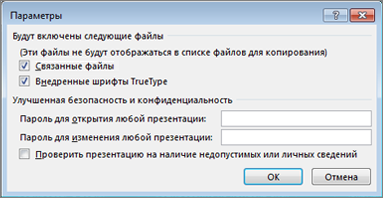
Вы можете создать пакет для презентации и сохранить его на компакт-диске или USB-накопителе, чтобы другие пользователи могли watch презентацию на любом компьютере. Создание пакета гарантирует, что все внешние элементы презентации, такие как шрифты и связанные файлы, будут перенесены на диск или флэш-память. Это также называется публикацией презентации в файле.
Сохранение пакета на компакт-диске
- Вставьте пустой записываемый компакт-диск (CD-R), пустой перезаписываемый компакт-диск (CD-RW) или CD-RW (содержащий существующее содержимое, которое можно перезаписать) в дисковод.
- В PowerPoint выберите Файл, Экспорт, Пакет презентации для компакт-диска и Пакет для компакт-диска.
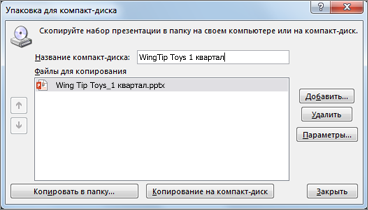
- В диалоговом окне Пакет для компакт-диска введите имя компакт-диска в поле Имя компакт-диска .
- Чтобы добавить одну или несколько презентаций в пакет вместе, нажмите кнопку Добавить, выберите презентацию и нажмите кнопку Добавить. Повторите это действие для каждой презентации, которую вы хотите добавить.
Совет: Если добавить несколько презентаций, они будут воспроизводиться в том порядке, в котором они перечислены в списке Файлы для копирования . Используйте кнопки со стрелками в левой части диалогового окна, чтобы изменить порядок списка презентаций.
Сохранение пакета на USB-устройстве флэш-памяти
- Вставьте USB-устройство флэш-памяти в USB-слот на компьютере.
- В PowerPoint выберите Файл, Экспорт, Пакет презентации для компакт-диска и Пакет для компакт-диска.
- В диалоговом окне Пакет для компакт-диска введите имя компакт-диска в поле Имя компакт-диска .
- Чтобы добавить одну или несколько презентаций в пакет вместе, нажмите кнопку Добавить, выберите презентацию и нажмите кнопку Добавить. Повторите это действие для каждой презентации, которую вы хотите добавить.
Совет: Если добавить несколько презентаций, они будут воспроизводиться в том порядке, в котором они перечислены в списке Файлы для копирования . Используйте кнопки со стрелками в левой части диалогового окна, чтобы изменить порядок списка презентаций.
PowerPoint для macOS не предлагает функцию «презентация пакета для компакт-диска».
В PowerPoint для macOS все содержимое внедряется по умолчанию. Поэтому при вставке звука, рисунка или видео копия этого файла мультимедиа будет включена в файл PowerPoint. Функция «Пакет для компакт-диска» не требуется, так как содержимое уже есть в файле PowerPoint.
PowerPoint в Интернете не поддерживает эту функцию упаковки, но у нее есть другие способы поделиться готовой презентацией с другими пользователями:
- Сохранение презентации PowerPoint в виде PDF-файла
- Сохраните локальную копию презентации с помощью PowerPoint для Интернета
- Внедрение презентации в веб-страницу или блог
У вас большие запросы!
Точнее, от вашего браузера их поступает слишком много, и сервер VK забил тревогу.
Эта страница была загружена по HTTP, вместо безопасного HTTPS, а значит телепортации обратно не будет.
Обратитесь в поддержку сервиса.
Вы отключили сохранение Cookies, а они нужны, чтобы решить проблему.
Почему-то страница не получила всех данных, а без них она не работает.
Обратитесь в поддержку сервиса.
Вы вернётесь на предыдущую страницу через 5 секунд.
Вернуться назад
У вас большие запросы!
Точнее, от вашего браузера их поступает слишком много, и сервер VK забил тревогу.
Эта страница была загружена по HTTP, вместо безопасного HTTPS, а значит телепортации обратно не будет.
Обратитесь в поддержку сервиса.
Вы отключили сохранение Cookies, а они нужны, чтобы решить проблему.
Почему-то страница не получила всех данных, а без них она не работает.
Обратитесь в поддержку сервиса.
Вы вернётесь на предыдущую страницу через 5 секунд.
Вернуться назад
Упаковка презентации для компакт-диска или USB-устройства флэш-памяти
PowerPoint для Microsoft 365 PowerPoint для Microsoft 365 для Mac PowerPoint для Интернета PowerPoint 2021 PowerPoint 2021 для Mac PowerPoint 2019 PowerPoint 2019 для Mac PowerPoint 2016 PowerPoint 2016 для Mac PowerPoint 2013 Еще. Меньше
Вы можете создать пакет для презентации и сохранить его на компакт-диске или USB-накопителе, чтобы другие пользователи могли watch презентацию на любом компьютере. Создание пакета гарантирует, что все внешние элементы презентации, такие как шрифты и связанные файлы, будут перенесены на диск или флэш-память. Это также называется публикацией презентации в файле.
Сохранение пакета на компакт-диске
- Вставьте пустой записываемый компакт-диск (CD-R), пустой перезаписываемый компакт-диск (CD-RW) или CD-RW (содержащий существующее содержимое, которое можно перезаписать) в дисковод.
- В PowerPoint выберите Файл, Экспорт, Пакет презентации для компакт-диска и Пакет для компакт-диска.
- В диалоговом окне Пакет для компакт-диска введите имя компакт-диска в поле Имя компакт-диска .
- Чтобы добавить одну или несколько презентаций в пакет вместе, нажмите кнопку Добавить, выберите презентацию и нажмите кнопку Добавить. Повторите это действие для каждой презентации, которую вы хотите добавить.
Совет: Если добавить несколько презентаций, они будут воспроизводиться в том порядке, в котором они перечислены в списке Файлы для копирования . Используйте кнопки со стрелками в левой части диалогового окна, чтобы изменить порядок списка презентаций.
Сохранение пакета на USB-устройстве флэш-памяти
- Вставьте USB-устройство флэш-памяти в USB-слот на компьютере.
- В PowerPoint выберите Файл, Экспорт, Пакет презентации для компакт-диска и Пакет для компакт-диска.
- В диалоговом окне Пакет для компакт-диска введите имя компакт-диска в поле Имя компакт-диска .
- Чтобы добавить одну или несколько презентаций в пакет вместе, нажмите кнопку Добавить, выберите презентацию и нажмите кнопку Добавить. Повторите это действие для каждой презентации, которую вы хотите добавить.
Совет: Если добавить несколько презентаций, они будут воспроизводиться в том порядке, в котором они перечислены в списке Файлы для копирования . Используйте кнопки со стрелками в левой части диалогового окна, чтобы изменить порядок списка презентаций.
PowerPoint для macOS не предлагает функцию «презентация пакета для компакт-диска».
В PowerPoint для macOS все содержимое внедряется по умолчанию. Поэтому при вставке звука, рисунка или видео копия этого файла мультимедиа будет включена в файл PowerPoint. Функция «Пакет для компакт-диска» не требуется, так как содержимое уже есть в файле PowerPoint.
PowerPoint в Интернете не поддерживает эту функцию упаковки, но у нее есть другие способы поделиться готовой презентацией с другими пользователями:
- Сохранение презентации PowerPoint в виде PDF-файла
- Сохраните локальную копию презентации с помощью PowerPoint для Интернета
- Внедрение презентации в веб-страницу или блог