Как сбросить приложения по умолчанию на Android
Когда фанаты Android говорят о свободе, которую им предлагает мобильная операционка Google, пользователи iOS чаще всего думают о кастомизации перепрошивках и преобразованиях файловой системы. По факту это и близко не так. Кастомизация и перепрошивки остаются уделом гиков, а свободу выражает отсутствие большинства запретов на взаимодействие с системой, характерных для мобильной операционки Apple. Например, на Android можно без проблем заменить весь штатный софт на сторонний, выбрав его в качестве приложений по умолчанию. А что делать, если хочется вернуть всё как было изначально?
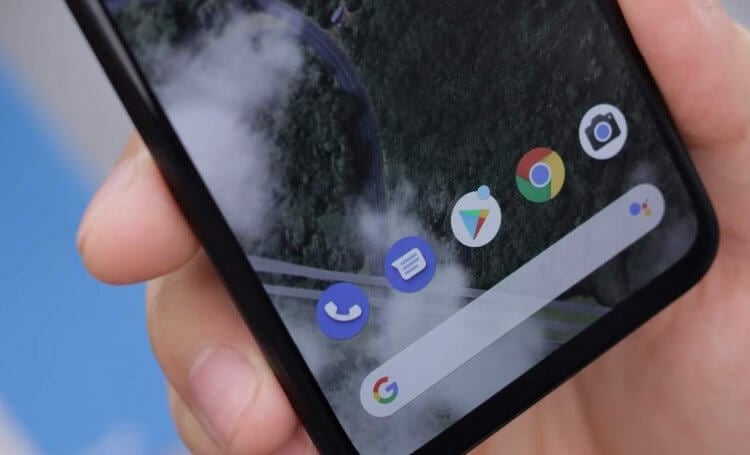
Приложения по умолчанию — отдельная категория софта на Android
Как трояны попадают в телефон и действительно ли они опасны
Прежде всего предлагаю разобраться, что такое приложения по умолчанию. Многие заблуждаются, думая, что это всего-навсего те программы, которыми они начинают добровольно пользоваться вместо штатных. Ну, скажем, не нравится тебе Google Chrome и ты вместо него начинаешь пользоваться Яндекс.Браузером. В общем-то, это действительно так.
Как изменить приложение по умолчанию
Но приставка «по умолчанию» олицетворяет собой особый механизм, который подменяет нативное приложение сторонним в самой системе, чтобы она начала воспринимать его как штатное. Тогда смартфон будет запускать именно его самостоятельно, когда это потребуется. Например, если вы нажмёте на ссылку, то она откроется в браузере, установленном по умолчанию, а, если вам позвонят, то звонок поступит в приложение телефона по умолчанию.
Установить приложение по умолчанию совершенно несложно:
- Скачайте приложение, которое хотите выбрать по умолчанию;
- Перейдите в «Настройки» и выберите «Приложения»;
- В открывшемся окне выберите «Приложения по умолчанию»;
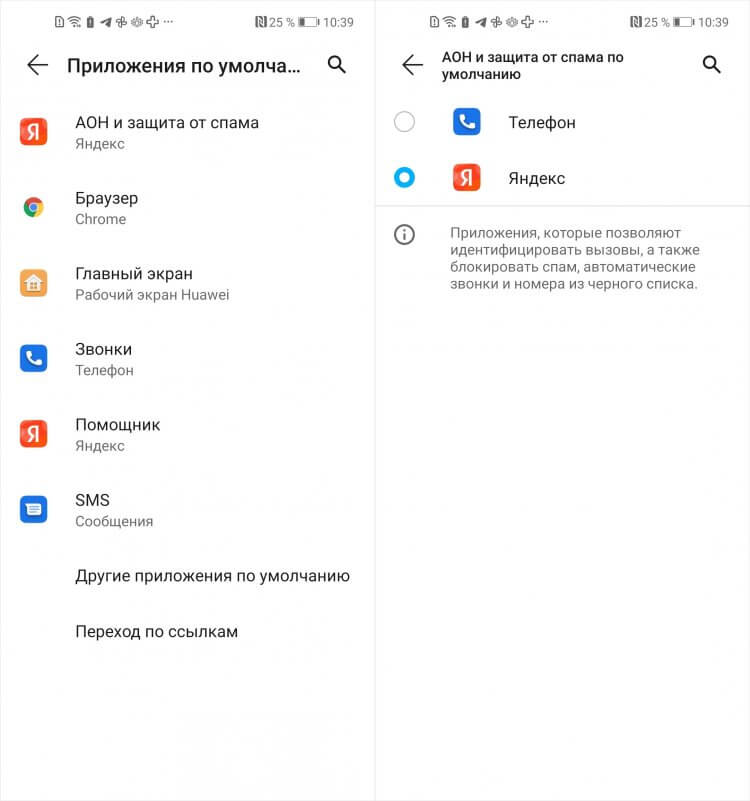
Приложения по умолчанию можно выбрать практически любые
- Откройте вкладку того типа приложений, которое хотите заменить;
- В выпадающем меню выберите новое приложение и сохраните изменения.
Как распознать музыку на ПК с помощью расширения Shazam для Chrome
Android позволяет заменить довольно широкий спектр приложений, выбрав приложениями по умолчанию именно те, которые вам удобны. Это может быть и камера, и клавиатура, и телефон, и приложений для приёма сообщений, и определитель номера, и голосовой ассистент. В общем, выбор довольно широк. Но, поскольку все эти приложения имеют разную природу, то и устанавливать их придётся по отдельности.
А вот, если появляется необходимость сбросить все приложения и вернуть по умолчанию весь набор штатного софта, это можно сделать всего лишь в несколько действий. В Android есть специальный механизм, который позволяет откатить все настройки по части приложений и восстановить исходный состав штатного софта, установленного в качестве нативного. А самое главное, что и тут ничего сложного нет.
Как удалить приложения по умолчанию
- Перейдите в «Настройки» и выберите «Приложения»;
- В открывшемся окне ещё раз выберите «Приложения»;
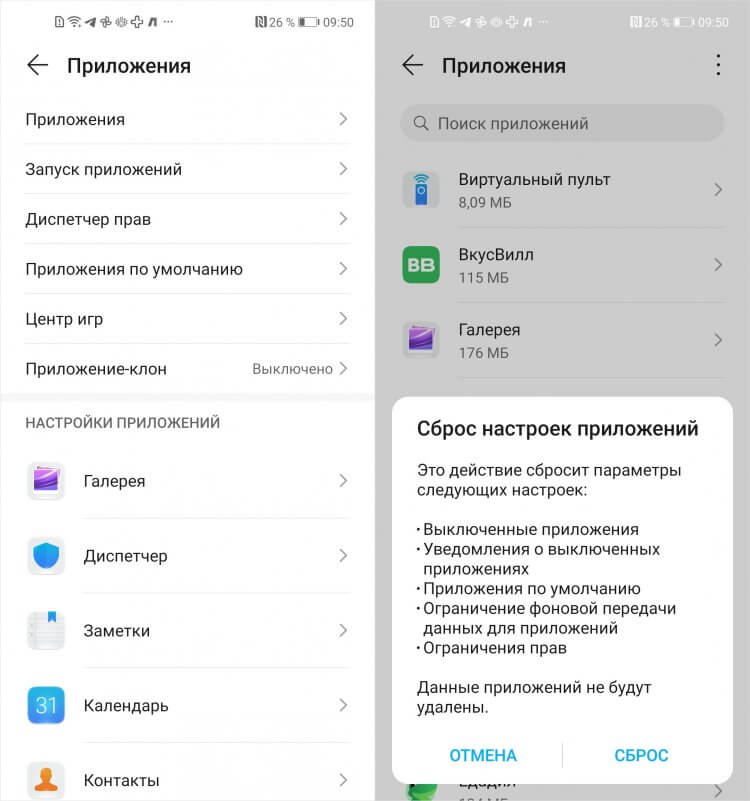
В настройках есть возможность сбросить приложения по умолчанию
- В правом верхнем углу нажмите на три вертикальные точки;
- Выберите «Сбросить настройки» и подтвердите сброс.
Сброс настроек приложений — это комплексная процедура. Она предусматривает выполнение следующих действий: восстанавливает работу отключенных приложений, снимает ограничение привилегий, восстанавливает фоновую работу софта, откатывает настройки уведомлений до заводских и, наконец, сбрасывает все приложения по умолчанию.
Впрочем, прежде чем согласиться на сброс настроек приложений, хорошенько подумайте, а нужно ли оно вам? Если вы собираетесь продать смартфон, то этого явно будет недостаточно. Потребуется сбрасывать вообще все настройки и удалять все накопленные данные. А, если вы хотите заменить пару-тройку программ по умолчанию на другие, то, пожалуй, логичнее будет просто сделать это точечно, нежели массово.
Достаточно просто установить нужное приложение, удалить старое и выбрать новое в качестве приложения по умолчанию. Более того, в ряде случаев устанавливать приложения по умолчанию даже необязательно. Например, в случае с браузером вы можете пользоваться совершенно любым, равно, как и в случае с голосовым ассистентом. Просто сделайте ярлык нужного на рабочем столе и пользуйтесь тем, что вам нужно в данный момент.

Теги
- Новичкам в Android
- Приложения для Андроид
Как изменить приложения по умолчанию на смартфоне
На каждом гаджете определены приложения для выполнения разных задач: открытия сайтов, прослушивания музыки, съёмки фото и так далее. Но как изменить приложения по умолчанию на iPhone или , если нужно? Давайте разбираться.
Развернуть
Как изменить приложения по умолчанию на Android
Зайдите в настройки гаджета и выберите пункт «Приложения».
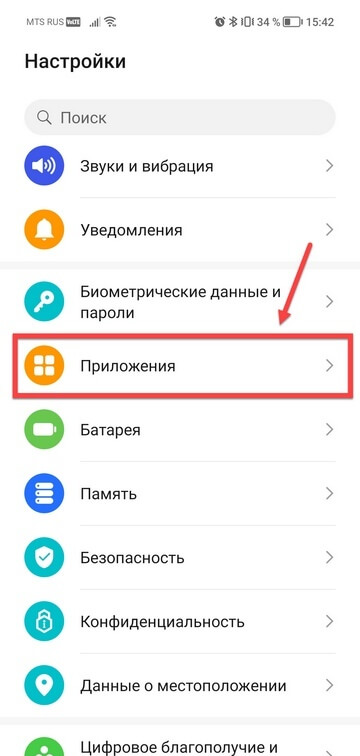
Затем — «Приложения по умолчанию».
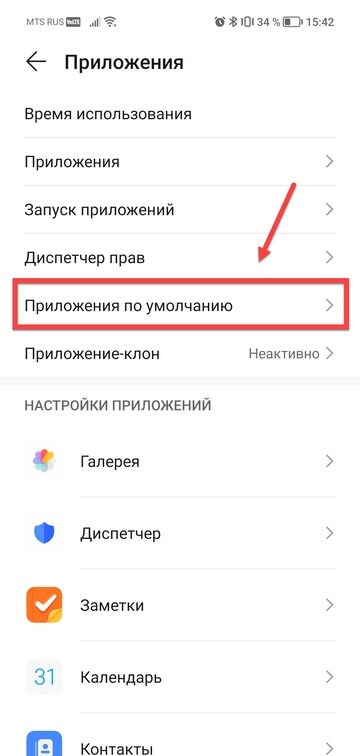
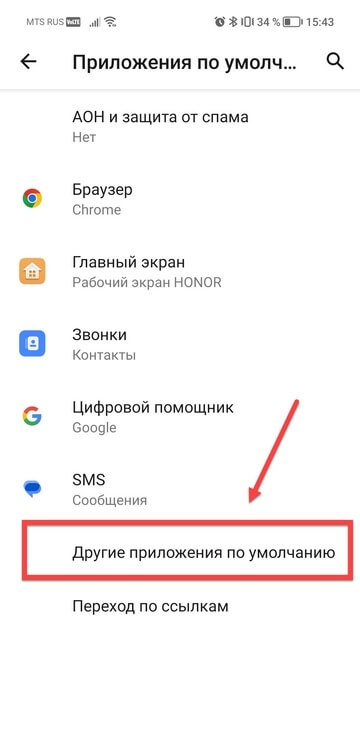
На экране отобразится список основных приложений для отправки SMS, звонков, доступа в интернет и так далее.
Если нужного приложения не оказалось в списке, нужно нажать на раздел «Другие приложения по умолчанию». Здесь можно задать приложения для открытия различных типов файлов, проигрывания видео или музыки, просмотра фото и прочего.
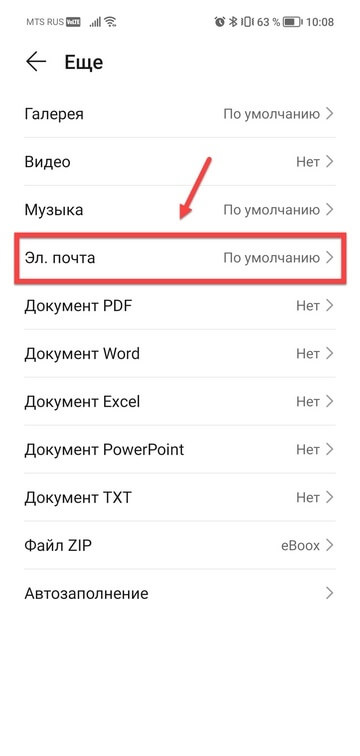
Разберём на примере. Допустим, нам нужно, чтобы доступ к электронной почте был через Gmail, а не программу по умолчанию. Выбираем пункт «Электронная почта».
Далее касаемся нужного приложения и подтверждаем свой выбор по кнопке «Изменить».
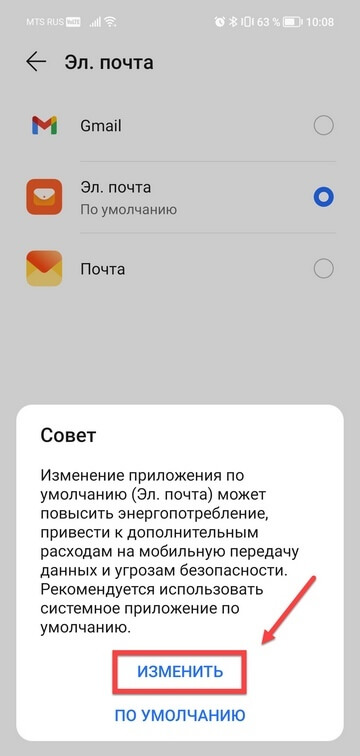
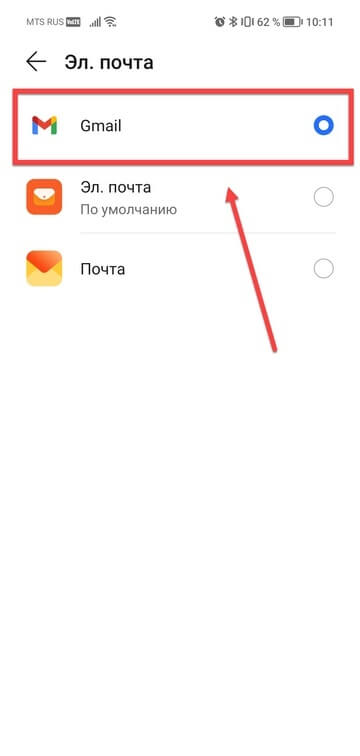
На разных гаджетах меню настроек может отличаться, но последовательность действий та же.
Материал по теме
iPhone
В iOS 14 и более поздних версиях пользователь может сам выбирать, какие приложения будут открывать ссылки на веб-сайт и адреса электронной почты. Увы, это единственные вольности, которые Apple позволила своим пользователям: менять программы по умолчанию для прочих задач нельзя.
Давайте, например, сделаем так, чтобы интернет-ссылки открывались в Chrome, а не в Safari.
-
Откройте «Настройки» и пролистайте вниз до нужного приложения браузера или почты, в нашем случае — Chrome.
Как убрать или изменить приложение по умолчанию в телефоне Андроид

Как и в Windows, в телефонах с Android за расширением файлов закреплено определенное значение. Если расширение новое, то устройство пытается узнать самостоятельно (или спрашивая у пользователя) тип данных файла, а после ассоциирует с ним одно из приложений. С одной стороны, это удобно, но порой мешает, особенно если программа не справляется с файлом, потому ее приходится менять. Расскажем, как изменить приложение по умолчанию в телефонах Андроид.
Что такое приложение по умолчанию
Приложения по умолчанию – это, конечно, полезная функция, которая позволяет избежать постоянного выбора нужного варианта из длинного списка. Вы оставляете один выбор для всех документов с одинаковым расширением и больше не тратите лишний раз свое время. Однако иногда даже с любимым ПО могут возникнуть проблемы. Например, оно не сможет распознать документ с неизвестным решением либо зависнет из-за его размера. И вместо нужного результата пользователь получает лишь набор непонятных символов или неизвестную ошибку. Потому мы рекомендуем не ставить галочку напротив пункта «Использовать всегда», если сомневаетесь в универсальности программного решения.
Как его изменить
Обычно существует как минимум один способ изменить программу по умолчанию. В некоторых моделях для этого придется поискать нужный параметр в настройках телефона, а в других изменить эту же настройку. Мы рассмотрим каждый способ отдельно.
Через настройки
Этот способ подойдет для тех, кому нужно изменить ассоциируемую программу для нескольких типов данных.
- Откройте настройки.
- Перейдите в раздел «Приложения и уведомления».

- Откройте подраздел «Расширенные настройки», а после выберите пункт «Приложения по умолчанию».

В этом разделе останется выбрать, какое программное решение будет открывать тот или иной тип данных. Сделать это можно, кликнув по выпадающему меню и выбрав нужную программу.
Через проводник
Второй способ поможет в том случае, если вы хотите только один раз запустить документ в другом редакторе или собираетесь изменить программу по умолчанию только для одного типа данных. Алгоритм действий:
- Откройте проводник.
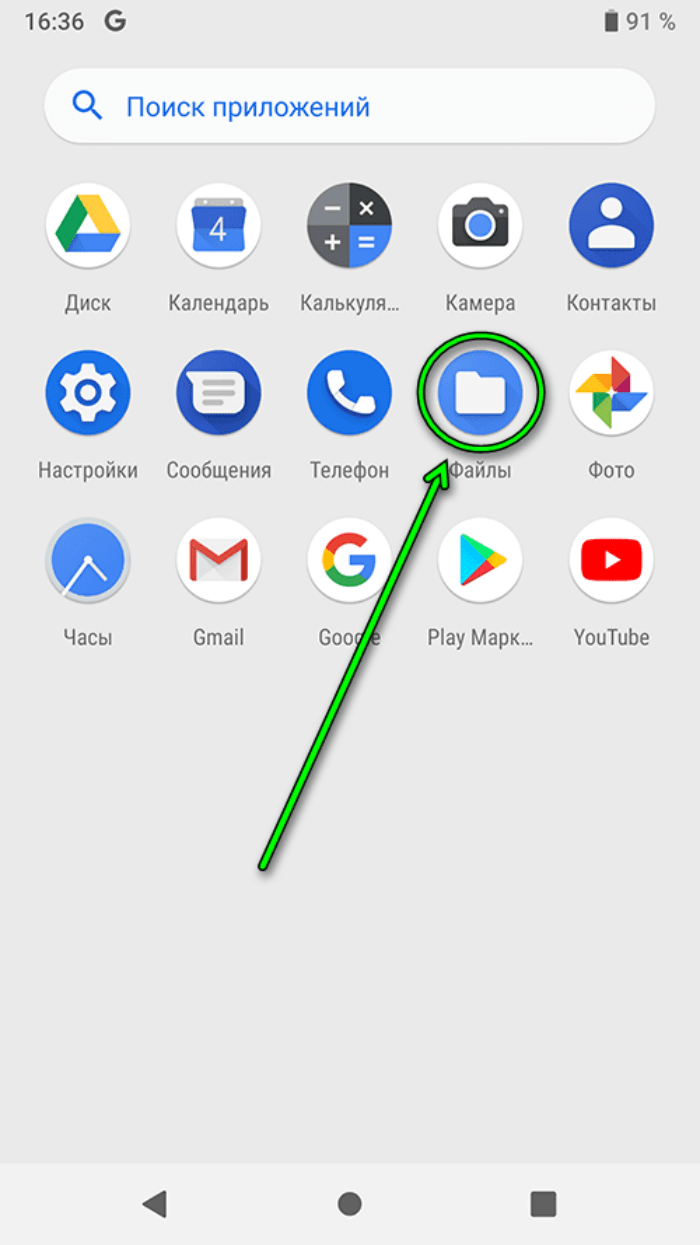
- Найдите нужный документ.
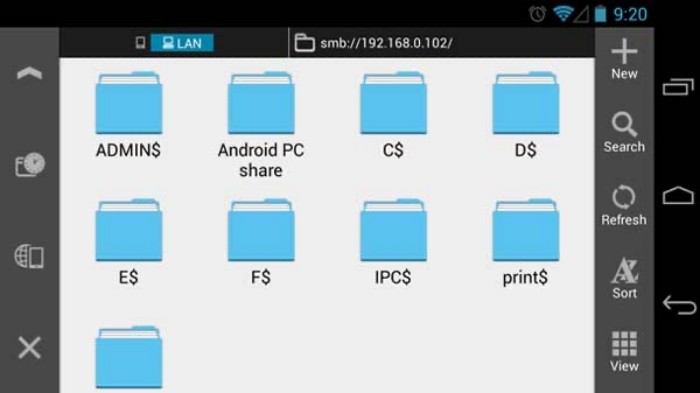
- Держите палец на нем, пока не появится дополнительное меню.
- В нем выберите пункт «Открыть в другом приложении».

В открывшемся меню останется только выбрать нужный вариант и при необходимости поставить галочку напротив пункта «Использовать всегда». Заметьте, что убрать запрос на выбор подходящей проги таким способом не получится (по крайней мере, на телефонах, где тестировалась функция).
Возможные проблемы
Увы, но даже в таком простом алгоритме что-то может пойти не так. Чаще всего проблема возникает при попытке посмотреть файл после изменения настроек. В таком случае рекомендуем выполнить следующие действия:
- Перезагрузите устройство. Банально, но помогает часто.
- Временно удалите программу, которая использовалась до этого.
- Попробуйте скачать другой проводник и открыть документ через него.
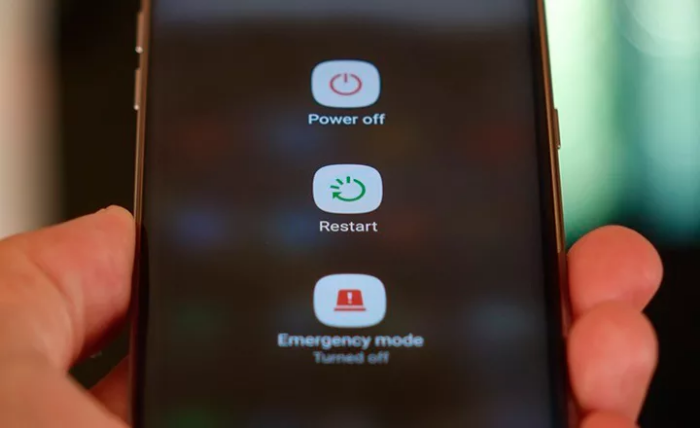
Иногда приходится прибегать к обходным путям. Например, если речь идет о текстовом процессоре Word, то для открытия с его помощью попробуйте:
- Открыть саму программу Word.
- Перейти в раздел «Файл».
- Выбрать пункт «Открыть».
- Найти нужный файл в проводнике.
Если у вас остались вопросы, то добро пожаловать в комментарии. Наши модераторы постараются дать подробный ответ. Благодарим за прочтение.
Что такое «приложения по умолчанию» в смартфоне и как их поменять на iOS или Android
Все ссылки на вашем телефоне автоматически открываются в Chrome или Safari, а вы фанат «Яндекса»? Поможет смена настроек приложений по умолчанию. Что еще можно поменять и как это сделать? Делимся в коротком гайде.
В статье рассказывается:
- Что это и зачем нужно
- Как поменять на iOS
- Способы настройки для Android
Что это и зачем нужно
Приложения по умолчанию автоматически становятся приоритетными, даже если на телефоне есть альтернативные варианты для выполнения какой-то задачи.
Рассмотрим на примере поисковика. Так, на андроид можно скачать несколько браузеров: Chrome, «Яндекс.Браузер», Google, Opera и другие. Допустим, Chrome установлен сразу и выбран по умолчанию, а вы скачиваете «Яндекс» и чаще пользуетесь им. Но, когда вы будете открывать ссылки в соцсетях или при работе в документах, автоматически телефон будет перенаправлять вас именно в Chrome.
Перечень приложений по умолчанию (точнее их категорий) зависит от операционной системы и марки телефона. Приложения по умолчанию можно выбрать для:
- браузера;
- музыкального и видеоплеера;
- почты;
- документов;
- звонков;
- голосовых ассистентов;
- просмотра изображений;
- определителя номера.
Список бывает шире и, напротив, скромнее.
Как поменять на iOS
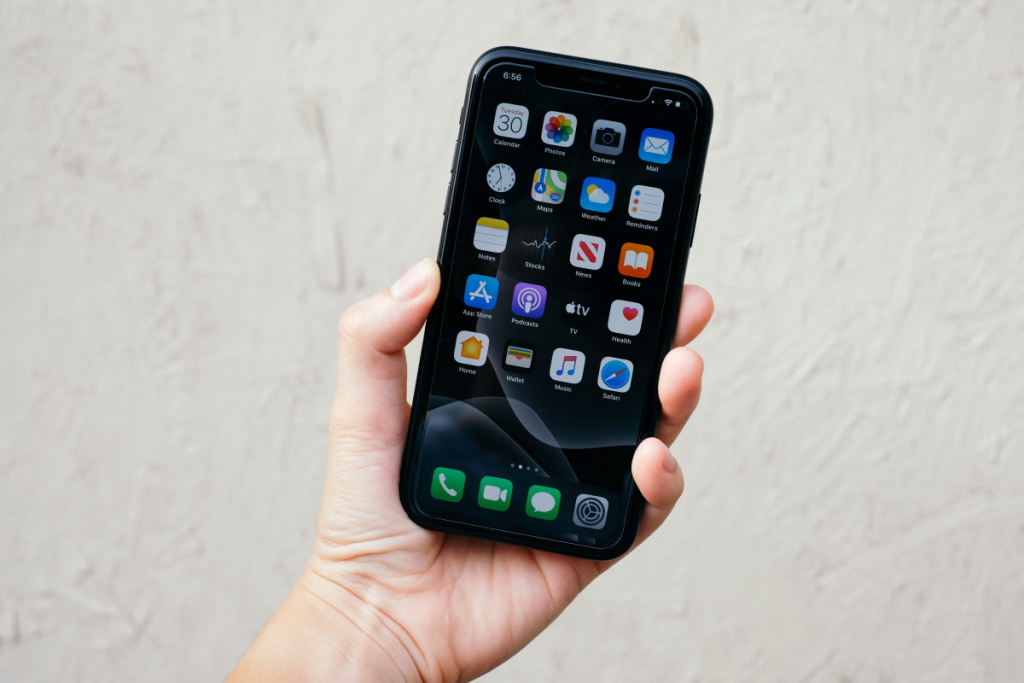
Стремление к исключительности (и максимальной прибыли) у создателей айфонов проявляется не только в разъеме для зарядок. Изменения приложений по умолчанию они разрешили лишь с обновления iOS 14. Но особой щедрости не ждите: поменять можно браузер и электронную почту. Это значит, что для выполнения других функций выбрать не предустановленные приложения нельзя.
Как поменять: откройте настройки, пролистайте вниз до перечня сторонних приложений. Выберите то, которое хотите сделать приоритетным. «Провалитесь» в него, нажмите на строку «Приложение почты/браузера по умолчанию» и сместите галочку.
Подсказка: не все приложения почты и поисковых систем можно сделать «главными» на iPhone. Например, для почты Mail.ru функция пока недоступна.
Источник: unsplash.com
Способы настройки для Android
В сравнении с техникой Apple на телефонах от Samsung или, например, Xiaomi есть где разгуляться. Настроить приложения здесь чуть сложнее, ведь сам интерфейс разный и зависит как от марки, так и от конкретной модели.
Обычно в устройствах на андроид есть специальный раздел «Приложения по умолчанию», находящийся в категории «Приложения». Там точно можно выбрать браузер, сервисы для отправки почты и смс, совершения звонков.
Дополнительный функционал смотрите в разделе «Другие приложения по умолчанию», если такой есть. Как это сделать: «провалиться» в раздел и выбрать нужную функцию. Помните, важно заранее скачать приложения с требуемым функционалом.
Знаете, что еще делает использование гаджета удобнее, кроме настройки приоритетных приложений? Качество и новизна самого телефона. Какая разница, «Яндекс» или Google, если на загрузку одной страницы уходит уйма времени.
Цены на современные модели телефонов такие, что нужно копить несколько месяцев. Пока откладываете деньги на одну модель, выходит новая подороже, зато с притягательными наворотами. Да и прошлая не дешевеет и тоже растет в цене.
А если мы скажем, что купить любую технику можно прямо сейчас, а платить за нее потом и без процентов? Ведь для этого есть карта «Халва». Среди 250 тысяч партнеров — десятки магазинов техники. В них можно покупать в рассрочку до 10 месяцев, получать с покупки кешбэк и доход на остаток собственных средств. Их, кстати, хватит на чехол и другие аксессуары для нового гаджета.
На андроидах можно настроить и приложения для типов файлов. Откройте в настройках «Хранилище и USB-накопители», выберите файл, затем нужный сервис и нажмите кнопку «Всегда» или «Установить по умолчанию».
Названия пунктов и кнопок могут отличаться, но алгоритм действий и суть одинаковые.
Источник: unsplash.com
Еще одно преимущество андроидов — установка приоритетного голосового ассистента. Например, вместо Google Assistant можно использовать «Алису». Но если просто скачать ее на телефон, она не будет открываться с нажатием кнопки «Домой» и выполнять множество иных функций.
Измените это в пункте настроек «Помощник и голосовой ассистент», находящемся в уже знакомом разделе всех приложений по умолчанию.
С новыми настройками вам станет удобнее пользоваться важным функционалом. Если какие-то приложения еще нельзя настроить по умолчанию, отслеживайте изменения в будущих обновлениях ОС.
Вся информация о ценах, партнерах и тарифах актуальна на момент публикации статьи. Действующие магазины-партнеры Халвы.