Как скрыть контакт на телефоне Андроид. Собрали все способы
Многие люди частенько передают свой смартфон в руки другого человека. В этот момент совсем не хочется, чтобы кто-то нашел на вашем мобильном устройстве лишнюю информацию, правда? Например, чей-то номер телефона. Давайте опустим примеры контактов, которые хочется спрятать от посторонних глаз и сосредоточимся на том, как подобное можно реализовать на практике. Существует несколько способов, позволяющих сделать скрытые контакты. К таковым можно отнести как стандартный набор инструментов смартфона, так и сторонние средства. Итак, пойдем по порядку.

Некоторые номера все-таки лучше скрывать
Переместить контакты с телефона на СИМ
Это вариант непрямого скрытия, в рамках которого предлагается переместить номер с одного носителя (память телефона) на другой (SIM-карта), а затем в настройках отображения разрешить показ контактов, сохраненных только на одном из них. Тогда посторонний человек, решивший посмотреть список абонентов, увидит только контакты из внутренней памяти. Лишний номер будет скрыт ровно до тех пор, пока пользователь не догадается изменить настройки отображения:
- Запустите приложение «Контакты».
- Откройте контекстное меню.
- Перейдите в раздел «Управление контактами», а затем — «Переместить контакты».
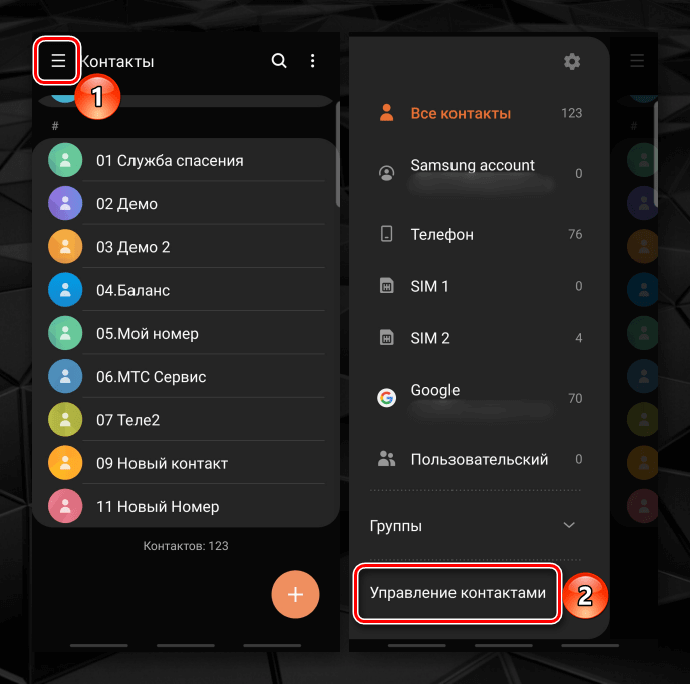
На вашем смартфоне этот раздел может называться по-другому
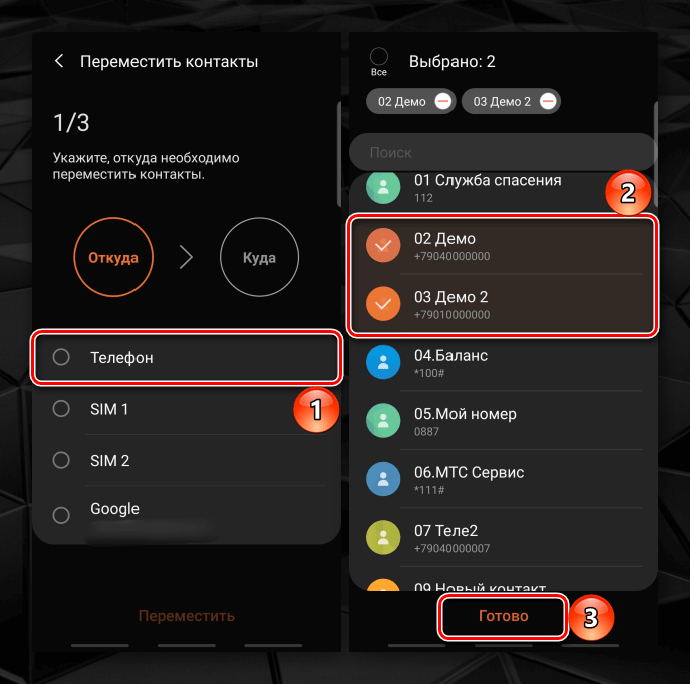
Переместить контакты можно как с телефона на SIM, так и наоборот
Так реализована опция на смартфонах компании Samsung. На других устройствах перемещение выполняется схожим образом, однако названия пунктов меню могут отличаться. Как только номера окажутся в нужном месте, вам остается переключиться с «Телефона» на «SIM-карту» или наоборот через контекстное меню и надеяться, что тот, кому ваше устройство попадет в руки, случайно не переключится на другой носитель.
Защищенная папка на Самсунг
Как вы уже догадались, этот способ актуален для смартфонов Samsung. Он предполагает перемещение лишнего контакта в защищенную папку, доступ к которой возможен только после ввода пароля или графического ключа. Возможно, на вашем устройстве тоже есть подобная функция, но мы остановимся на примере телефона Самсунг:
- Откройте настройки.
- Перейдите в раздел «Биометрия и безопасность», а затем — «Защищенная папка».
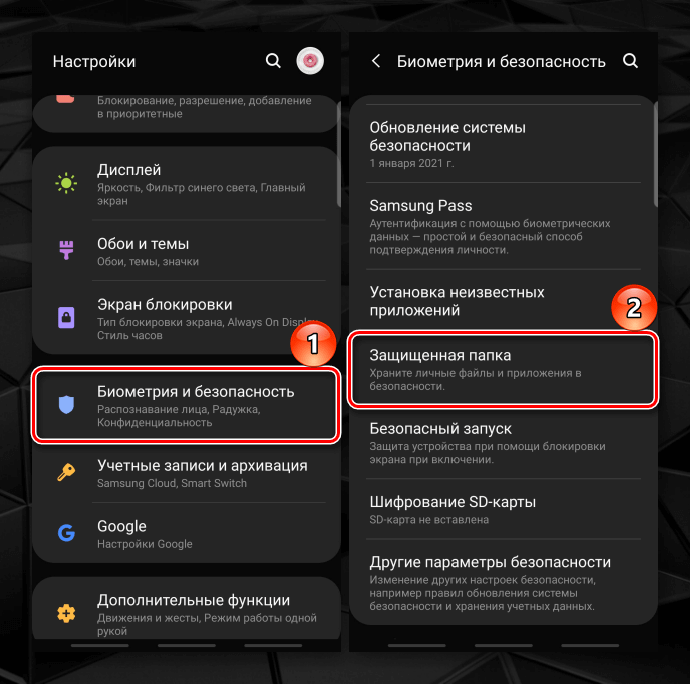
На вашем смартфоне опция может называться «Личное пространство»
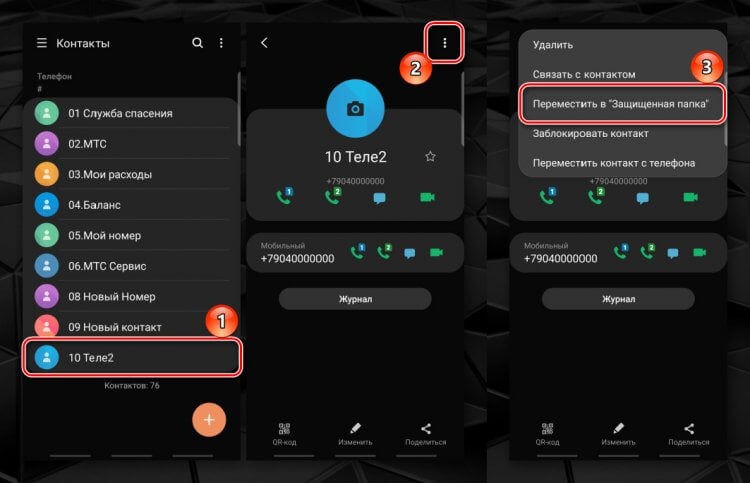
После перемещения номера в защищенной папке появится еще одно приложение «Контакты»
Теперь, чтобы получить доступ к этому номеру, понадобится открыть приложение «Контакты» через защищенную папку, размещенную на рабочем столе. В обычной версии программы абонент отображаться не будет.
❗️ ЛУЧШИЕ ТОВАРЫ С АЛИЭКСПРЕСС В НАШЕМ ТЕЛЕГРАМ-КАНАЛЕ СУНДУК АЛИБАБЫ
Скрытые приложения
В отличие от предыдущей функции, эта опция реализована на большинстве современных смартфонов. В данном случае предлагается полностью скрыть приложения «Контакты» и «Телефон». Этот метод является наименее эффективным, поскольку для доступа к списку номеров вам придется раз за разом изменять настройки скрытия. Впрочем, оставлять такой вариант в стороне тоже не стоит:
- Откройте настройки телефона.
- Воспользуйтесь поисковой строкой и найдите раздел «Скрыть приложения».
- Отметьте программы «Телефон» и «Контакты», после чего — нажмите кнопку «Применить».
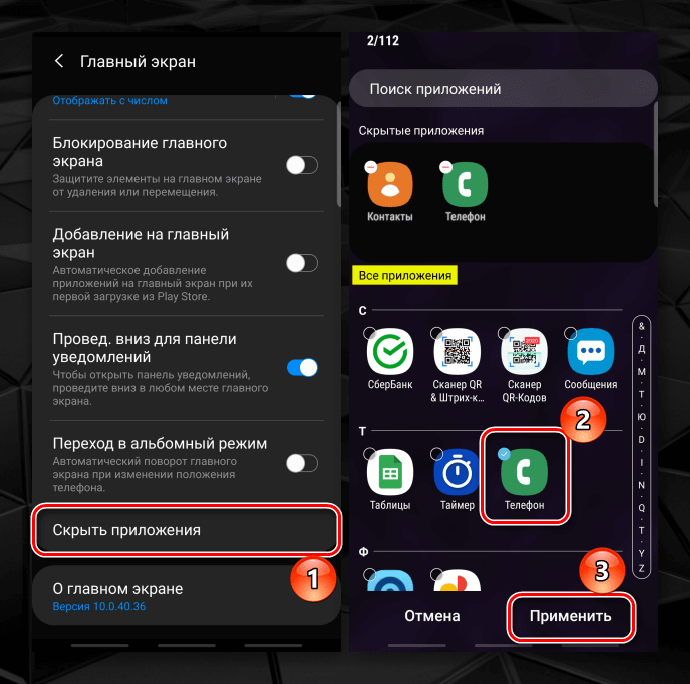
Спрятать нужно оба приложения
Если на вашем смартфоне не окажется опции скрытия приложений, вы можете воспользоваться специальным софтом для выполнения этой операции. Недавно мы делали подборку таких программ. Одна из них точно придется вам по душе. В то же время не забывайте, что рассматриваемый вариант скрытия номера имеет ряд недостатков, среди которых нужно выделить необходимость прятать приложение целиком, а не отдельные контакты.
❗️ ЕСЛИ ВОЗНИКЛИ СЛОЖНОСТИ, ЗАДАЙ ВОПРОС В НАШЕМ ТЕЛЕГРАМ-ЧАТЕ
Приложения, чтобы скрыть контакты
Разумеется, вы – не единственный человек, которому нужно скрыть номер на телефоне. Об этом прекрасно знают разработчики приложений, которые подготовили специальный софт для тех, кому хочется спрятать лишние контакты. Так, программисты студии AM Company в 2020 году создали утилиту HiCont, предназначенную исключительно для скрытия номеров. Вы найдете ее в Play Маркете, а после установки понадобится:
- Запустить приложение.
- Придумать вариант доступа к HiCont (например, графический ключ).
- Открыть вкладку «Контакт».
- Найти номер, который вы считаете лишним.
- Нажать кнопку в виде перечеркнутого глаза и подтвердить скрытие.
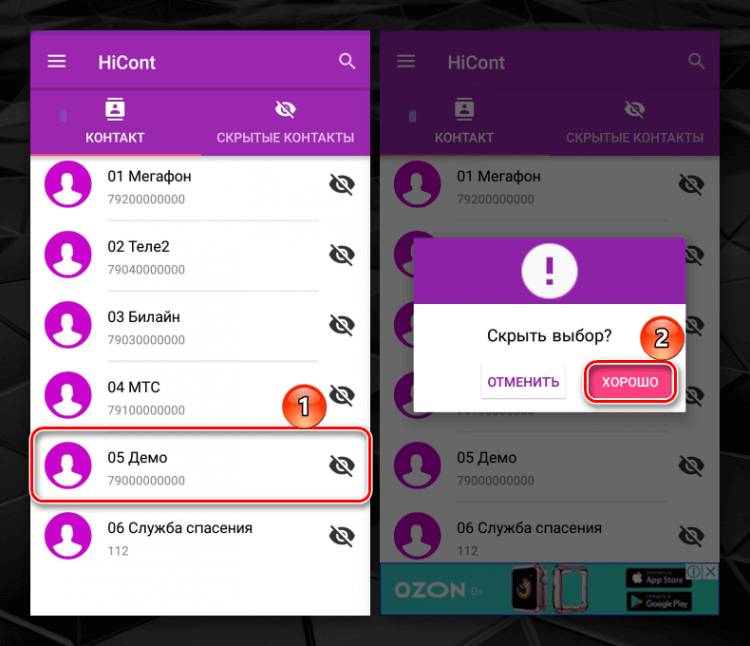
Аналогичным образом номер можно убрать из скрытых
Теперь спрятанный номер будет отображаться только внутри HiCont во вкладке «Скрытые контакты». Кроме того, приложение поможет настроить вам массу дополнительных опций от резервного копирования списка абонентов до изменения настроек безопасности, чтобы у посторонних людей было не более 2-3 попыток на ввод кода доступа к HiCont. Но недостатки у программы тоже имеются. Например, она плохо переведена на русский язык, поэтому названия некоторых пунктов меню могут вам показаться странными. Впрочем, данный факт не должен помешать вам настроить скрытые контакты.

Теги
- Безопасность Android
- Новичкам в Android
- Приложения для Андроид
Как спрятать любой контакт на Android — 5 идеальных шпионских способов 2021 года
Как иногда хочется, чтобы один из телефонных номеров в списке контактов был надежно спрятан, но в случае чего мог быть использован. Знакомо? И вполне реально. Операционная система Android позволяет спрятать любой контакт. В зависимости от модели телефона и версии оболочки отличается и способ скрытия абонента от посторонних глаз, а также от шпионского ПО.
Функция перемещения контактов
Функция, позволяющая спрятать контакт не в буквальном смысле. Она попросту перемещает его из общего списка, тем самым защищая от тех, кто имеет привычку просматривать чужие телефонные книги.
Сам алгоритм перемещения предполагает выполнение следующих действий:
- Откройте «Контакты», и перейдите в «Меню».
- Выберите «Управление контактами», и кликните на пункт «Переместить».
- Определитесь с номером, который необходимо переместить.
- Выберите, куда будет осуществляться перенос из предложенного списка.
Название разделов может отличаться в зависимости от модели смартфона, но принцип перемещения аналогичен практически для всех Андроид-устройств.
Пользователь может осуществить перемещение на SIM-карту, учетную запись или облачное хранилище.
 Встроенные утилиты
Многие смартфоны, работающие на Android, имеют встроенную функцию «Скрытия номера». Установленное по умолчанию ПО позволяет добиться желаемого результата без помощи стороннего софта, который часто может работать не стабильно.
При этом базовые приложения не навязывают рекламу и платное расширение функционала. Название встроенных утилит может отличаться в зависимости от бренда смартфона.
К примеру, Huawei предлагает своим пользователям фирменный софт «Private Space».
У Samsung программа с аналогичными возможностями называется «Защищённая папка». Приложение позволяет создавать скрытую папку, в которую можно переносить любые данные. Чтобы воспользоваться функцией, придется завести учетную запись в системе Samsung. Далее нужно будет найти приложение в разделе «Биометрия и безопасность».
Также стоит отметить, что ранее все пользователи «Google+» могли легко управлять своими контактами, совмещать и скрывать их. Однако интеграция с Hangouts была прекращена, и все скрытые абоненты разом оказались в обычном списке.

Скрытие всех контактов с приложениями
Для подозрительных людей, желающих максимально защититься от стороннего вмешательства в свой телефон, есть более радикальный способ маскировки данных. Он подразумевает скрытие всей телефонной книги и приложений.
Главный недостаток такого способа заключается в необходимости восстановления всех данных перед каждым использованием гаджета.
Такой функцией могут похвастаться не все производители, но бренд Samsung предоставляет такую возможность.
Чтобы воспользоваться ей, достаточно:
- Открыть «Меню» и перейти в раздел «Дисплей».
- Выбрать «Главный экран» и «Скрыть приложения».
- Из предложенного списка выбрать «Контакты», «Телефон» и другие приложения, которые было решено скрыть.
- Подтвердить свои действия, кликнув по «Применить».
Для восстановления доступа можно придерживаться аналогичной инструкции, просто убрав приложения из скрытых утилит.

Настройки SIM-карты
Легкий и быстрый способ скрытия любого номера. Для этого контакт необходимо переместить на SIM-карту. Если телефон имеет несколько слотов, перемещайте на симку, которую используете чаще всего.
Если же устройство не поддерживает эту функцию, то можно удалить и записать номер снова, предварительно изменив место сохранения.
После переноса откройте «Меню» и перейдите в раздел «Контакты для отображения». Запретите отображать в общем списке номера, хранящиеся на SIM-карте, просто сняв проставленный ранее флажок.

Стороннее ПО
Помощником в скрытии номеров может стать и сторонне ПО. Pl
ay Market предлагает широкий выбор программ, расширяющих возможности пользователя. Ярким примером является утилита HiCont, работающая на всех версиях Андроид, начиная с KitKat 4.4.
Инструкция пользования:
- Скачайте приложение и запустите его.
- Выберите способ разблокировки: калькулятор, пароль или графический ключ.
- Введите данные от почты Gmail.
- В окне со списком контактов выберите тот, который хотите скрыть.
- Кликните на иконку в виде зачеркнутого глаза, и подтвердите своё действие в один клик.
Важно учитывать, что удаление приложения не восстановит скрытые номера, а приведёт к их окончательной потере.
Для скрытия отдельных абонентов также можно использовать бесплатную утилиту Text & File Hider Plus. Она позволяет скрыть не только номера, но и сообщения, вызовы, а также ряд других данных.
KeepSafe может стать отличным выбором для желающих спрятать контакты, СМС, вызовы и даже медиафайлы. Но стоит быть готовым к тому, что все возможности утилиты доступны только в платной версии.
Операционная система Android ценится пользователями за широкие возможности. К примеру, большинство смартфонов позволяют спрятать любой номер с помощью встроенного софта. Но даже если гаджет не поддерживает такой функционал, всегда можно воспользоваться сторонним ПО.
Как скрыть контакты в телефоне которые нельзя удалить
В телефонной книге Android часто появляются дубли имён. Их становится настолько много, что это мешает поиску нужного человека. Прочитайте, как избавиться от контактов только для чтения в своём телефоне.
Что значит «контакты только для чтения»
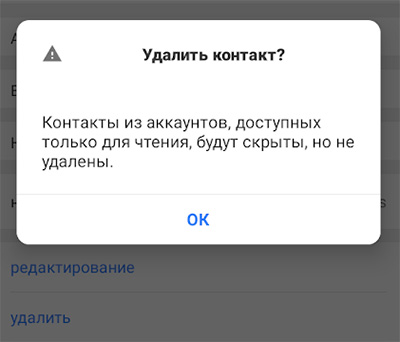
Вы уже пытались удалить копии имён телефонной книги, но из этого ничего не вышло. На экране появляется уведомление, что такие контакты будут скрыты, но не удалены. Если нажать на кнопку Ок, то снова ничего не произойдёт.
Контакты для чтения появляются в тот момент, когда вы добавляете в WhatsApp, Telegram, Viber, Skype и прочие мессенджеры друзей из телефонной книги. И прописываются в этом списке навсегда.
Вот такая особенность работы вашего смартфона и приложения Телефон. Если попытаться заменить его на другое приложение для звонков – ничего не изменится. В списке контактов по-прежнему будут появляться копии контактов.
Как удалить дубли в телефонной книге на Android
Из-за большого количества моделей смартфонов, разных версий операционной системы, написать универсальную инструкцию становится делом сложным. Но я постараюсь рассказать, что делать и как бороться с повторяющимися контактами.
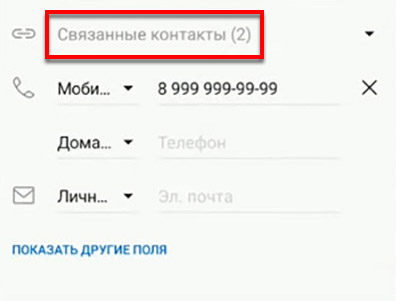
- Открываем телефонную книгу и выбираем копию.
- В окне найдите кнопку Редактировать или иконку, символизирующую редактирование (например, карандаш).
- Найдите пункт Связанные контакты.
- В выпадающем списке можно увидеть, в каком ещё приложении вы создавали этот контакт. Эта информация может быть в окне редактирования без дополнительных переходов.
Что делать, если нет кнопки Связанные контакты
В некоторые приложениях Телефон не отображается кнопка для разделения контактов. В этом случае нет возможности безопасно удалить копию. Можно попытаться стереть имя пользователя в мессенджере. Воспользуйтесь предыдущей инструкцией, чтобы определить, к какому из установленных на телефоне приложений принадлежит повторяющееся имя. Контакт только для чтения может быть удалён и в телефоне. Поэтому его нужно предварительно добавить в Google Контакты. На примере Ватсап удалить контакт можно следующим образом:
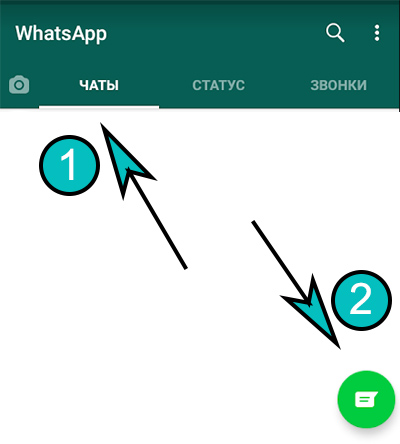
- На главном экране выберите вкладку Чаты.
- Нажмите на кнопку внизу Новый чат.
- Выберите нужный контакт в списке или найдите через поиск.
- Нажмите на имя контакта вверху чата.
- Выберите кнопку меню (три точки) и нажмите Открыть чат в адресной книге.
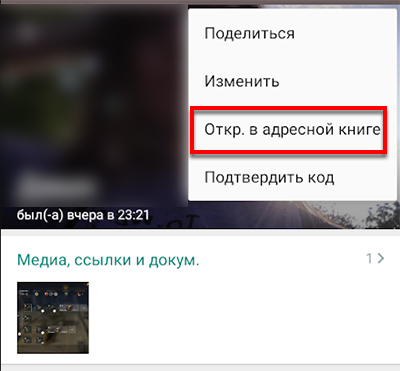
- Найдите кнопку Удалить.
Скорее всего вас перенесёт в телефонную книгу. Но теперь появится возможность удалить контакт, не затрагивая оригинал. При этом он пропадёт в WhatsApp, но останется в контактах.
Как узнать, контакт сохранён на телефоне или SIM-карте
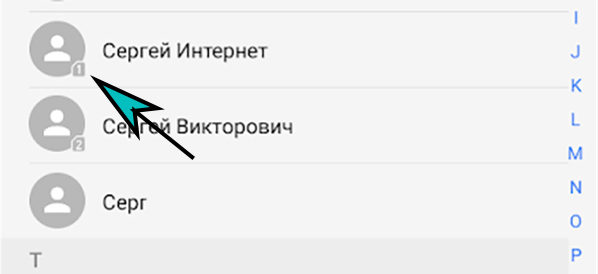
Телефонные номера, которые вы сами добавили в книгу, на современных смартфонах маркируются цифрой 1 или 2. Зная название SIM-карты и номер её слота, можно определить, на какой из них хранится контакт. Некоторые приложения отображают иконку телефона, что говорит о сохранении его в системной памяти.
Если возле имени не отображаются отличительные знаки, выберите контакт. Нажмите на кнопку меню и выберите пункт Редактировать. В этом разделе должно быть указано, в каком месте он сохранён.
При выборе контакта только для чтения, вместо расположения контакта может отображаться приложение, которое его создало. Это зависит от модели телефона.
Как скрыть контакты на телефоне Андроид
Как и первые кнопочные телефоны, современные гаджеты поддерживают ведение списков контактов. Со временем появилось большое количество функций, включая онлайн-синхронизацию, позволяющих более удобно записывать данные и не волноваться об их потере. В случае, когда нужно удалить какую-либо запись из созданных (например, если она была добавлена по ошибке), ничего сложного в этом нет, но ничто не мешает и на время скрыть определённые контакты. Это полезно когда, например, вы находитесь в отпуске и не хотите думать о работе, либо же слишком часто отвлекаетесь на звонки с друзьями и хотели бы это исправить.
Как скрыть контакты на Андроиде
Перенос контактов в другой раздел
В новых версиях Android присутствует удобная категоризация записей, с помощью которой не только легко вспомнить, какой контакт к чему относится, но и несложно скрыть информацию. Достаточно выполнить эти действия, чтобы скрыть контакты на Андроиде:
- Откройте софт, используемый для записи контактов;

- Тапните кнопку, раскрывающую боковое меню;

- Раскройте список разделов;

- Нажмите «Создать группу»;

- Придумайте наименование категории. Тапните «Добавить участника»;

- Выберите одного или нескольких абонентов, проведя долгий тап по фотографии одного из них и просто нажав по именам остальных. Завершите действия по кнопке «Готово»;

- Сохраните новую группу;

- Снова раскройте боковое меню. Нажмите «Все контакты»;

- Тапните «Создание специального списка»;

- Нажмите стрелочку у пункта «Телефон», чтобы раскрыть список возможных опций»;

- Отметьте галочкой категорию из абонентов, которые должны отображаться, и нажмите «Готово» в нижней части экрана. Можно, к примеру, на этом шаге выбрать созданную в предыдущих шагах инструкции группу, но если нужно симулировать полное отсутствие записей в памяти устройства, следует отметить пустой раздел;


- Снова перейдите к меню слева.

Чтобы переключиться на обычный список:
- Тапните «Пользовательский».

- Нажмите «Все контакты».

Как видно, такие записи никуда не исчезли, и можно при желании вернуться к их списку.
Добавление контакта в отдельную группу
Способ очень похож на предыдущий. Отличается тем, что нужно создать две категории: для контактов, которые нужно скрыть, и для всех остальных. Вариант проигрывает первому, так как придётся добавлять каждую новую запись, которую не планируется скрывать, в специальную группу, поскольку взаимодействие с разделом «Все контакты» не планируется.
Из-за того, что контакт не отображается в списке, владелец телефона может заподозрить что-то неладное. Учтите этот момент, если скрытие контактов предполагается не для удобства, а для того, чтобы их не увидел другой пользователь девайса.
Скрытие контактов в разделе
Тоже не сильно отличающийся от первого варианта метод. Способ предполагает выбор пустого раздела для отображения по умолчанию, что можно проделать следующим образом:
- Запустите приложение «Контакты»;

- Откройте боковое меню;

- Тапните «Все контакты»;

- Выберите пустую категорию. Например, на этом планшете адресная книга в хранилище пуста, но зато есть контакты в Google-аккаунте. В этом случае стоит в качестве источника выбрать встроенную память, поскольку записей на ней нет;

- Как итог, будет показано, что записи отсутствуют. Можно «поиграться» с этими настройками, поставив их так, чтобы нужные, например, были на аккаунте Google, а скрытые – в памяти гаджета. Больше простора действий предоставляет наличие внешней SD-карты.

Скрытие информации о вызове
Этот способ сильно отличается по результату от остальных приведённых в тексте вариантов, но всё же заслуживает внимания. Лучше всего использовать этот метод вместе с любым другим, так как при его задействовании лишь скрываются данные о входящих звонках. Например, отличная комбинация получится, если последовать следующей и первой инструкциям: все подобные вызовы будут помечаться, как неизвестные, и их нельзя будет найти в несколько запутанном интерфейсе приложения «Контакты», если не делать это целенаправленно.
- Откройте программу «Телефон»;

- Выведите на экран список действий, тапнув по значку трёх точек;

- Перейдите к настройкам вызовов;

- Тапните «Другие параметры вызова»;

- Переведите тумблер «Скрытие контактов без номеров» вправо, а «Сведения об абоненте» – влево, как на скриншоте.

Можно также поставить блокировку вызовов от неизвестных номеров (работает только на удалённые контакты):
- На главной странице того же меню управления выберите «Блокировка номеров»;

- Активируйте единственный тумблер из представленных здесь. Не забудьте потом снять эту настройку, так как пока эта функция активна, абонент попросту не дозвонится: звонок будет автоматически сбрасываться.

Перемещение в SIM-карту и извлечение
Данные необязательно хранить в памяти устройства или, как это стало актуально в последнее время, в облачном хранилище «Гугла»: всё самое важное уместится и на SIM-карту, после извлечения которой информация на самом смартфоне пропадёт. Проделайте следующее для импорта записей на SIM:
- Запустите программу «Контакты»;
- Тапните кнопку раскрытия бокового меню;

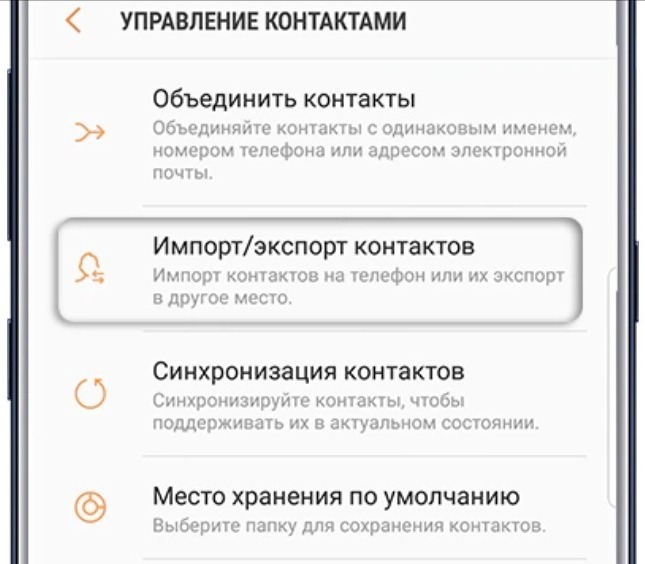
- Нажмите «Управление контактами»;

- Выберите «Импорт или экспорт контактов»;

- Перейдите к экспортированию записей;

- Нажмите «SIM-карта», тапните «Экспорт». Операция выполнится мгновенно. По её окончании придёт нотификация;

- Удалите записи из памяти гаджета. Для этого следует вернуться к главной странице приложения и нажать кнопку с тремя точками, находящуюся в правой части экрана;

- Выберите пункт «Удалить контакты»;

- Поставьте флажок у пункта «Все»;

- Нажмите «Удалить все»;

- Тапните «В корзину»;

- Откройте программу «Телефон». Перейдите к разделу «Контакты» и нажмите кнопку раскрытия контекстного меню;

- Выберите «Корзина»;

- Нажмите «Очистить»;

- Подтвердите свои действия. После этого восстановление записей будет невозможно без SIM-карты.

Дальше остаётся лишь вытащить SIM. Если это проделывать каждый раз неудобно, то лучше обратить внимание на способ экспортирования в файл, который разместится во внутреннем хранилище устройства либо подключённой SD-карте. Повторите шаги из вышеприведённой инструкции, но вместо SIM выберите «Память устройства». Тогда для импорта понадобится выполнить следующее:
- Раскройте боковое меню в программе «Контакты»;

- Перейдите к панели управления;

- Откройте меню импортирования;

- Тапните «Импорт»;

- Нажмите «Память устройства»;

- Выберите один или несколько файлов. В случае с Galaxy S21 Ultra: его система поместила в папку «Download». Тапните «Готово»;

- Выберите «Телефон». Нажмите «Импорт»;

- Процесс завершится за пару секунд. Чтобы скрыть это окно, тапните «ОК».

В дальнейшем можно будет удалять и возвращать контакты по этой же инструкции. Обратите внимание, что эта функциональность заложена не только в гаджеты «Самсунга»: импортирование и экспортирование средствами системы поддерживается ещё ранними версиями «Андроида». Мы будем признательны пользователям иных прошивок за предоставление помощи другим пользователям в комментариях, однако для большинства из них тоже будет актуален вышеприведённый порядок действий, и вы будете знать, как скрыть контакты на Android.
Использование приложений от производителя
Samsung
На девайсах «Самсунг» все удалённые контакты попадают в «Корзину» на 30 дней, откуда их можно перенести обратно в течение 30 дней. Пока записи находятся в этой папке, связанные с ними телефонные номера, электронные почты и иные методы связи не ассоциируются системой и определяются, как незнакомые ранее.
- Откройте приложение «Телефон». Можно также выполнить эти шаги через программу «Контакты», тогда же не придётся проделывать следующий пункт из этой инструкции;

- Перейдите к разделу «Контакты», сделав два свайпа вправо;

- Проведите долгий тап по имени записи для скрытия;

- Нажмите «Удалить».

В дальнейшем, чтобы вернуться к контакту, следует в этом же софте выполнить действия:
- Нажмите кнопку с тремя точками;

- В раскрывшемся меню выберите «Корзина»;

- Тапните по названию записи;

- Нажмите «Восстановить». Учтите, что у вас на это предусмотрено ограниченное количество времени – 30 дней. По истечении этого срока возможность возврата информации полностью пропадёт.

Xiaomi
В MIUI эта операция проводится несколько другим образом:
- Перейдите к приложению «Контакты». В нём нажмите кнопку с тремя точками;

- Появится меню. В нём нужно выбрать вариант «Настройки»;

- Откройте раздел «Фильтр контактов»;

- Выберите категорию, в которой нет контактов. Чаще всего это какие-либо малоиспользуемые приложения-мессенджеры с поддержкой вызовов или сервис синхронизации от «Гугла».

Honor, Huawei
Для устройств обеих марок инструкция одинакова, что объясняется работой под управлением одинаковой прошивки – EMUI. В ней тоже есть «Корзина», где информация хранится в течение ограниченного времени и доступна для возвращения после удаления в этот период.
И чтобы скрыть контакты на Андроиде в Хоноре или Хуйвей, проделайте эти действия:
- Откройте список абонентов, задержите палец на имени пользователя, которого нужно скрыть, и выберите «Удалить»;

- По желанию, выберите нескольких адресатов, поставив галочки у их имён. Подтвердите действия в появившемся окне.

У вас будет несколько дней на возвращение данных из «Корзины».
Установка пароля на приложение «Контакты»
Можно закрыть доступ к контактам, сделав их доступным только при наличии пароля. Учтите, что если имеются ранее VCF-файлы (подробнее их экспортирование уже описывалось в тексте), то они не будут защищены. Также этот метод не скроет информацию об абоненте при вызове – подробнее вариант убрать вывод таких данных тоже упоминался.
AppLock
Одно из самых популярных приложений в Play Market: имеет 50 млн. скачиваний, 899 тыс. отзывов и рейтинг в 4,3 балла из 5.
- Установите AppLock из Google Play. Запустите программу, как только скачивание окончится;

- Придумайте PIN-код;

- Повторите пароль;

- Если есть желание, настройте разблокировку по распознаванию лица. Это необязательно, поэтому можно отказаться от этой функции;

- Тапните иконку плюса, находящуюся в нижнем правом углу;

- Переведите тумблер у программы «Контакты» в правую сторону. Нажмите кнопку «+». Если на вашем смартфоне присутствует возможность вывода адресной книги в приложении «Телефон» (зависит от прошивки), то заблокируйте и этот софт;

- Если используется Android0 или более новая версия, понадобится предоставить разрешения на сбор данных о софте и отображение поверх программы. Меню настроек откроется автоматически. В нём выберите «AppLock»;

- Переведите тумблер «Разрешить сбор статистики» вправо;

- Появится ещё одно окно, где тоже следует выдать доступ;

- Разрешите взаимодействие с хранилищем гаджета;

- Теперь приложение защищено. Для входа понадобится ввести придуманный пароль. Аналогично и с программой AppLock – чтобы её настроить, требуется указать PIN;

- Вы также можете нажать кнопку «Fake», чтобы приложение симулировало свою недоступность из-за технической ошибки;

- Это будет выглядеть так: окно ввода пароля появится только после долгого удержания кнопки «Ок»;

- Поначалу, когда программа-настройщик не закрыта, AppLock указывает на то, что приложение заблокировано посредством утилиты.

Также поддерживается скрытие уведомлений через эту программу, однако убрать нотификации от определённого софта можно и через настройки телефона.
AppLock (DoMobile)
Программа с идентичным названием тоже подойдёт для установки пароля:
- Установите программу из Google Play или другого источника. Откройте приложение по окончании скачивания. Придумайте графический ключ. Он должен включать в себя не меньше четырёх точек. Повторите ввод пароля пальцем, чтобы не ошибиться;

- Подтвердите своё согласие с правилами, тапнув «Согласиться и начать»;

- Пролистайте главное меню до пункта «Контакты». Тапните по иконке замка;

- Нажмите «Разрешить»;

- Найдите программу AppLock от DoMobile;

- Выдайте доступ на расширенный анализ работы другого софта на устройстве;

- Также разрешите появление поверх других окон;

- Переведите тумблер вправо. Нужное окно откроется самостоятельно;

- Теперь для открытия контактов понадобится провести графический ключ.

Это приложение также накладывает необходимость указать пароль при попытке открыть настройки устройства. В параметрах самого софта имеется масса опций, включая автоматическое создание селфи пользователей, сокрытие нотификаций и прочие моменты.
Kaspersky Internet Security
Антивирус Касперского сгодится для скрытия адресной книги устройства.
- Скачайте программу;

- Откройте приложение, как только загрузка окончится;

- Выдайте доступ к памяти;

- Откройте боковое меню и тапните «Блокировка приложений». Учтите, что для использования этой функции требуется платная подписка Kaspersky. Дальше понадобится проделать классический порядок действий, который уже описывался в шагах выше: придумайте четырёхзначный PIN и выберите приложения для блокировки.

Vault
Данная программа тоже относится к популярным решениям по блокировке приложений, чем и заслуживает внимания в вопросе сокрытия контактов. Проделайте следующее:
- Загрузите софт из Play Market;

- Откройте приложение после его установки;

- Установите блокировку по отпечатку пальца или паролю;

- Если выбран второй вариант, придумайте PIN-код;

- Выберите секретный вопрос и укажите ответ на него. Тапните «Save»;

- Нажмите «Contact»;

- Тапните кнопку плюса;

- Введите имя и мобильный номер абонента. Вы можете также импортировать записи, нажав иконку человечка в верхнем правом углу.

Такая функциональность бесплатна. Чтобы заблокировать целое приложение, понадобится приобрести платную версию, однако ничто не мешает просто добавить контакт сюда и убрать его из стандартного приложения. Еще у нас есть отдельная статья о том, как скрыть приложение на Android.
Скрытие приложения на «Андроиде»
Защищённая папка
Для пользования скрытой директорией, которая в девайсах Samsung именуется папкой Knox, достаточно быть обладателем смартфона с новой версией Android и выполнить следующее:
- Откройте настройки через «шторку» или меню программ;

- Нажмите «Биометрия и безопасность»;

- Перейдите к разделу «Защищённая папка»;

- Примите правила использования;

- Для пользователей Samsung: войдите в свой аккаунт;

- Выберите тип защиты, прохождение которой обязательно для получения доступа к софту;

- Придумайте графический ключ, PIN-код или пароль (в зависимости от предыдущего этапа);

- Важные приложения будут добавлены автоматически. В их числе и программа «Контакты». Рекомендуется также добавить сюда софт для звонков – «Телефон», а также Gmail, который тоже взаимодействует с меню контактов (если у абонента указана почта). Чтобы сделать это, сначала тапните «Добавить приложения»;

- Поставьте галочку у софта, который нужно скрыть, и тапните «Добавить» в верхнем правом углу.

Как результат, приложение скроется из списка, и будет доступно только после входа в папку, чьё содержимое без пароля узнать тоже не получится.
Наименование функции зависит от производителя гаджета. У Samsung это, как было упомянуто выше, «Папка Knox», у ZTE – Private Space. Подобные решения актуальны для современных гаджетов Xiaomi, Honor, Meizu, Huawei и многих других производителей.
Проблемы и способы их решения
Пароль утрачен
В этом случае можно воспользоваться биометрическим подтверждением, если эта функция активировалась. Также ничто не мешает восстановить доступ к аккаунту, который был необходим для создания директории (например, упомянутый в примере профиль Samsung), и через его меню настроек снять защиту.
В случае с программами по типу AppLock всё ещё проще: такой софт можно удалить. Программы будут работать, поскольку они не шифруют приложения, а просто выводят окно ввода пароля поверх интерфейса ПО.
Контакты были удалены по тайм-ауту
После перемещения записей в «Корзину» они остаются в ней в течение небольшого времени. В прошивке One UI этот срок равен 30 дням. По истечении месяца восстановить информацию будет сложно, поскольку понадобится использовать сложное программное обеспечение по восстановлению файлов с карты памяти.
Абонент не может дозвониться
Скорее всего, вы забыли выключить блокировку вызовов от неизвестных пользователей в настройках телефона. Проблема может заключаться и в других аспектах: например, вызовы блокируются антивирусом, либо же программа «Телефон» защищена паролем. Не стоит исключать и вероятность совпадения случая повреждения какого-либо модуля в устройстве с моментом, когда вы начали следовать этим инструкциям.
Варианты сокрытия контактов актуальны для всех случаев: от необходимости скрыть информацию от владельца смартфона до блокировки просто ради тестирования этой функции.
Как спрятать любой контакт на Android — 5 идеальных шпионских способов 2021 года
Как иногда хочется, чтобы один из телефонных номеров в списке контактов был надежно спрятан, но в случае чего мог быть использован. Знакомо? И вполне реально. Операционная система Android позволяет спрятать любой контакт. В зависимости от модели телефона и версии оболочки отличается и способ скрытия абонента от посторонних глаз, а также от шпионского ПО.
Функция перемещения контактов
Функция, позволяющая спрятать контакт не в буквальном смысле. Она попросту перемещает его из общего списка, тем самым защищая от тех, кто имеет привычку просматривать чужие телефонные книги.
Сам алгоритм перемещения предполагает выполнение следующих действий:
- Откройте «Контакты», и перейдите в «Меню».
- Выберите «Управление контактами», и кликните на пункт «Переместить».
- Определитесь с номером, который необходимо переместить.
- Выберите, куда будет осуществляться перенос из предложенного списка.
Название разделов может отличаться в зависимости от модели смартфона, но принцип перемещения аналогичен практически для всех Андроид-устройств.
Пользователь может осуществить перемещение на SIM-карту, учетную запись или облачное хранилище.
Встроенные утилиты
Многие смартфоны, работающие на Android, имеют встроенную функцию «Скрытия номера». Установленное по умолчанию ПО позволяет добиться желаемого результата без помощи стороннего софта, который часто может работать не стабильно.
При этом базовые приложения не навязывают рекламу и платное расширение функционала. Название встроенных утилит может отличаться в зависимости от бренда смартфона.
К примеру, Huawei предлагает своим пользователям фирменный софт «Private Space».
У Samsung программа с аналогичными возможностями называется «Защищённая папка». Приложение позволяет создавать скрытую папку, в которую можно переносить любые данные. Чтобы воспользоваться функцией, придется завести учетную запись в системе Samsung. Далее нужно будет найти приложение в разделе «Биометрия и безопасность».
Также стоит отметить, что ранее все пользователи «Google+» могли легко управлять своими контактами, совмещать и скрывать их. Однако интеграция с Hangouts была прекращена, и все скрытые абоненты разом оказались в обычном списке.
Скрытие всех контактов с приложениями
Для подозрительных людей, желающих максимально защититься от стороннего вмешательства в свой телефон, есть более радикальный способ маскировки данных. Он подразумевает скрытие всей телефонной книги и приложений.
Главный недостаток такого способа заключается в необходимости восстановления всех данных перед каждым использованием гаджета.
Такой функцией могут похвастаться не все производители, но бренд Samsung предоставляет такую возможность.
Чтобы воспользоваться ей, достаточно:
- Открыть «Меню» и перейти в раздел «Дисплей».
- Выбрать «Главный экран» и «Скрыть приложения».
- Из предложенного списка выбрать «Контакты», «Телефон» и другие приложения, которые было решено скрыть.
- Подтвердить свои действия, кликнув по «Применить».
Для восстановления доступа можно придерживаться аналогичной инструкции, просто убрав приложения из скрытых утилит.
Настройки SIM-карты
Легкий и быстрый способ скрытия любого номера. Для этого контакт необходимо переместить на SIM-карту. Если телефон имеет несколько слотов, перемещайте на симку, которую используете чаще всего.
Если же устройство не поддерживает эту функцию, то можно удалить и записать номер снова, предварительно изменив место сохранения.
После переноса откройте «Меню» и перейдите в раздел «Контакты для отображения». Запретите отображать в общем списке номера, хранящиеся на SIM-карте, просто сняв проставленный ранее флажок.
Стороннее ПО
Помощником в скрытии номеров может стать и сторонне ПО. Pl
ay Market предлагает широкий выбор программ, расширяющих возможности пользователя. Ярким примером является утилита HiCont, работающая на всех версиях Андроид, начиная с KitKat 4.4.
Инструкция пользования:
- Скачайте приложение и запустите его.
- Выберите способ разблокировки: калькулятор, пароль или графический ключ.
- Введите данные от почты Gmail.
- В окне со списком контактов выберите тот, который хотите скрыть.
- Кликните на иконку в виде зачеркнутого глаза, и подтвердите своё действие в один клик.
Важно учитывать, что удаление приложения не восстановит скрытые номера, а приведёт к их окончательной потере.
Для скрытия отдельных абонентов также можно использовать бесплатную утилиту Text & File Hider Plus. Она позволяет скрыть не только номера, но и сообщения, вызовы, а также ряд других данных.
KeepSafe может стать отличным выбором для желающих спрятать контакты, СМС, вызовы и даже медиафайлы. Но стоит быть готовым к тому, что все возможности утилиты доступны только в платной версии.
Операционная система Android ценится пользователями за широкие возможности. К примеру, большинство смартфонов позволяют спрятать любой номер с помощью встроенного софта. Но даже если гаджет не поддерживает такой функционал, всегда можно воспользоваться сторонним ПО.
Похожие публикации:
- Где оставить отзыв о компании в яндексе
- Как называется эффект размытия заднего фона
- Как отправить тикток без своей ссылки
- Сколько я уже в вк
Не могу удалить контакт из телефона на андроиде доступный для чтения что делать
Как удалить контакт на Андроид и Ватсап если при удалении контакта пишет контакты из аккаунтов доступны только для чтения будут скрыты, но не удалены
Вы хотите удалить контакт на Андроид, но при этом выходит надпись, что контакты из аккаунтов доступны только для чтения будут скрыты, но не удалены? На этой странице вы найдете инструкцию, как удалить контакты из WhatsApp на Android который не удаляется из телефонной книжки.
Недавно сам столкнулся с такой проблемой, когда хотел удалить номер из контактов, но он не удалялся, а лишь появлялось уведомление, что контакты из аккаунтов доступны только для чтения, но не будет удален. В начале я не мог понять в чем прикол ведь кнопка удалить ненужный номер есть, но он не удаляется. Потом немного поразмыслив понял, что контакт привязан к ватцап и нужно удалять именно оттуда. В интернете есть много разной информации, к сожалению не один вариант не прокатил. И все же я нашел на своем телефоне как удалять ненужные контакт из WhatsApp, смотрите ниже я выложил подробную инструкцию с картинками как это сделать. Лично мне помог данный способ, надеюсь, информация окажется полезной и для вас. Так же ниже будут ссылки на похожие статьи.

Чтоб удалить контакт на Ватсап выполните следующие действия:
Открываем приложение «WhatsApp».
В списке контактов Вацап нажимаем на контакт который нам нужно удалить, как будто мы хотим начать писать сообщение ему. (Этот скриншот мы не добавили, но остальные будут ниже. Если что то будет непонятно, то смотрите на прикрепленных ниже картинках где я выделил нужные пункты и кнопки.)
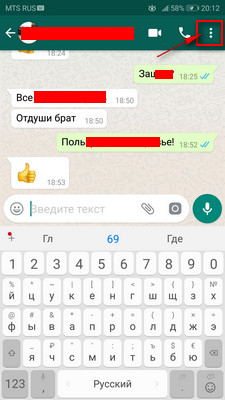
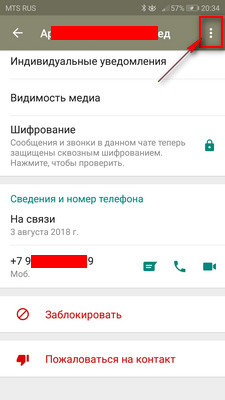
Теперь нам нужно открыть «Меню» нажав на три вертикальные точки.
Далее в открывшемся меню выбираем пункт «Просмотр контакта».
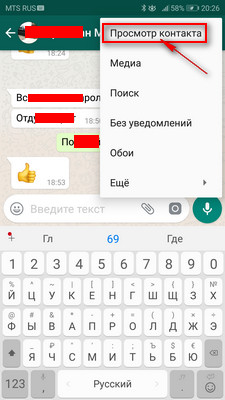
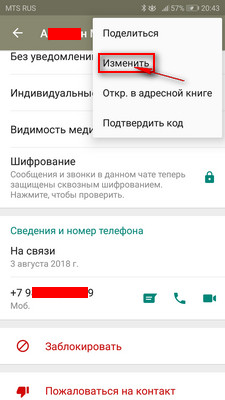
Далее снова открываем «Меню» нажав на иконку в виде трех вертикальных точек.
Теперь в появившемся меню выбираем пункт «Изменить». (Здесь можно выбрать и пункт «Откр. в адресной книге» после чего попадаем в контакты телефонной книжке где можно попробовать удалить его, но если так не получается, то в меню лучше выбрать «Изменить»).

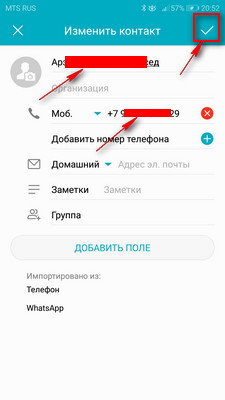
Далее мы можем удалить контакт из Ватсап, для этого удаляем номер и имя контакта (очищаем эти пункты, чтоб не осталось никаких символов) и сохраняем изменения нажав на иконку «Галочка» .
Готово! контакт из ватцапа и телефонной книжки удален, закройте и снова откройте приложение WhatsApp чтоб увидет что контакт полностью удален.
Если вам нужно удалить контакты из телефонной книжки Android, то можете перейти по этой ссылке на другую статью.
Надеюсь, инструкция по удалению контактов из Ватсапа на Android оказалась полезной. Не забудьте оставить отзыв и указать модель устройства, к которому подошла или нет инфа выше, чтоб и другим осталась от вас полезная информация. Если на вашем устройстве ненужные контакты с WhatsApp удаляются по-другому, то просим поделиться способом ниже в отзывах. Возможно, информация оставленная вами окажется самой полезной. Спасибо за отзывчивость!
Отзывы об удалении контактов Ватсап на Андроиде
Добавить отзыв или поделиться полезной информацией по теме страницы.
ОБНОВИТЬ СТРАНИЦУ С ОТЗЫВАМИ
Автор:Борис
20-04-2022
12 час. 13 мин.
Сообщение:
Называть WA «ватсапом» могут только форменные . илы))!
Автор:Иван
13-03-2022
17 час. 37 мин.
Сообщение:
На BV 6600 не получилось.
Автор:Серж
20-01-2022
23 час. 48 мин.
Сообщение:
В Ватсапп в меню изменить не срабатывает чтобы удалить контакт
Автор:Светлана
17-09-2021
11 час. 25 мин.
Сообщение:
Нифига не работает. Пустой контакт сохранить НЕ ДАЁТ! ZTE андроид 9.
Автор:алекс
17-03-2021
01 час. 17 мин.
Сообщение:
Спасибо! Совет работает )) ps Маленькое дополнение: — после «Галочки» контакт не удаляется, а сохраняется, как пустой. А вот уже этот пустой контакт удаляется без проблем. ZTE c Android 10
Автор:Семен
03-09-2020
15 час. 18 мин.
Сообщение:
не работает. у меня стоит только чтение. и нельзя ничего в контакте изменить
Автор:Федор
25-01-2020
05 час. 31 мин.
Сообщение:
Хоть один толковый совет. Спасибо. Все получилось
Автор:Финист
16-07-2019
16 час. 22 мин.
Сообщение:
Смартфон BQ 5201 Space, БЛАГОДАРЮ. помогло, ненужные контакты исчезли
Автор:Андрей
19-06-2019
11 час. 04 мин.
Сообщение:
Анатолий Тимофеевич, если нужно удалить номер позвонившего из ватсап перейдите в ЗВОНКИ (в приложении WhatsApp) в открывшемся списке звонков нажмите на номер который нужно удалить и удерживайте пока не появится на нем галочка после чего вы увидите в верхней части экрана иконку в виде корзины нажав на который номер будет удален. Есть и второй способ, в списке звонков просто нажимаем на номер который нужно удалить из WhatsApp далее в верхней части экрана нажимаем на меню в виде трех вертикально расположенных точек, в открывшемся меню выбираем УДАЛИТЬ ИЗ ЖУРНАЛА ЗВОНКОВ. Так же можно заблокировать этот номер.
Автор:Анатолий Тимофеевич
19-06-2019
07 час. 44 мин.
Сообщение:
Здравствуйте. Прошу объяснить как удалить номер позвонившего на ВАТСАП. В адресной номера нет
Автор:Алексей
18-06-2019
09 час. 05 мин.
Сообщение:
не помогло
Автор:Ирина
29-05-2019
07 час. 51 мин.
Сообщение:
Отлично автор . Престиж 5522
Автор:EugenWB
28-02-2019
16 час. 12 мин.
Сообщение:
Гениально!
Автор:Дмитрий
17-02-2019
17 час. 50 мин.
Сообщение:
Не помогло. Как и все другие найденные в сети способы. Но я случайно нашел еще один вариант решения проблемы. Андроид 8.1 автоматом «рожает» вам аккаунт в Duo, этаком гугловском воцапе, даже если вы и не догадываетесь о существовании такого приложения. И умудряется привязать к этому аккаунту некоторые добавленные контакты, а потом не дает их удалить по причине их «важности» для этого самого Duo. Найдите в настройках телефона вкладку «Пользователи и аккаунты» и просто снесите к чертям аккаунт Duo. У меня после этого ненужный контакт удалился сам. Ну а если вы все-таки это Duo используете, то договаривайтесь об удалении контактов с ним отдельно. Явный баг от Гугла.
 Смартфоны с самой лучшей камерой 2022. В рейтинге предоставлены телефоны с самой лучшей камерой на сегодняшний день.
  Бесплатно телефон по акции. Бесплатные телефоны, смартфоны сенсорные и кнопочные как брендовых производителей Samsung, iPhone так и малоизвестных.
Оставляя отзывы, Вы помогаете
другим сделать правильный выбор.
ВАШЕ МНЕНИЕ ИМЕЕТ ЗНАЧЕНИЕ.
Как удалить контакты с Андроид

Руководства
Иногда возникает необходимость полностью стереть определенные контакты с записной книги на телефоне Android. Но не все знают, как это сделать.
Пошаговая инструкция
Если нужно удалить один номер телефона, тогда пользователь должен проделать следующие действия:
- Зайти в приложение на смартфоне «Телефон».
- Откроется меню с журналом звонков. Выбрать раздел «Контакты».
- Появится список с именами людей. Выбрать тот, который подлежит удалению.
- Откроется меню с информацией. Нажать на иконку в виде карандаша.
- Затем на три точки, которые расположены в верхнем углу.
- Появится меню. Выбрать функцию «Удалить».
- Подтвердить действие.
Важно! Если пользователь удалит номера, которые были привязаны к Google аккаунту, с выключенной синхронизацией, то после включения синхронизация удаленные контакты снова появятся в телефоне.
Поэтому, удалять номер нужно с включенной синхронизацией, чтобы избежать проблемы.
Если нужно стереть несколько контактов одновременно, тогда:
- В первую очередь открыть программу «Контакты».
- Появится список с именами людей. Нужно нажать на определенное и удерживать три секунды. Имя будет выделено и рядом с ним отобразится галочка.
- Затем просто нажать на другие имена, которые необходимо стереть.
- Кликнуть на три точки и выбрать «Удалить».
Некоторые номера доступны только для чтения, поэтому такими способами их удалить будет невозможно. Связано это с тем, что номер был сохранен через мессенджер. Поэтому сначала нужно отвязать его от мессенджера и только потом стереть из смартфона.
Возникает необходимость, когда важно полностью обнулить список. Тогда пользователь должен отключить учетную запись. Такая функция полезна в том случае, если телефон готовится к продаже. Инструкция:
- Зайти в «Настройки» — «Настройки Google».
- Перейти в «Личные данные» -«Аккаунты».
- Будет список всех учетных записей. Информация о записной книжке синхронизируется в гугле.
- Нужно удалить вкладку «Контакты» из учетной записи. А также отключить ее синхронизацию. Если Google аккаунт не был разделен на отдельные записи, то важно полностью деактивировать его синхронизацию.
- Затем перейти в «Меню» — «Синхронизировать». Телефон обновит данные. Информация о номерах исчезнет.
Заключение
Теперь каждый пользователь знает, как стереть контакты с андроид. На выбор представлено несколько способов.
Ошибка «контакт для чтения не удалить» при удалении контактов из телефонной книги.
Как удалить контакт с телефона Андроид доступный только для чтения?
При эксплуатации смартфона, у пользователя может возникнуть необходимость узнать, как удалить контакт с телефона Андроид доступный только для чтения, поскольку некоторые номера иногда теряют надобность, но не поддаются стандартным методам очистки. Поэтому следует подробно изучить принцип действий и решение подобных обстоятельств.
Можно ли удалить?
Нельзя осуществить удаление контакта из учётной записи, доступной только для чтения, к примеру, Facebook. При невозможности очистки пользователю отобразится соответствующее уведомление, свидетельствующее, что мобильный номер станет скрыт. Для восстановления подобных данных для аккаунта, который не допускает манипуляций, следует удалить его из смартфона, после чего заново вернуть.
Если данные абонента предполагают сведения, как из стандартных категорий, к которым относятся Контакты, а также других сервисов, к примеру, Facebook, то пользователю отобразится сообщение, уведомляющее, что номер доступен только для чтения, поэтому вместо удаления будет скрыт.
Инструкция удаления
- Кликните по иконке приложения «Контакты», однако конкретное наименование определяется в зависимости от версии системы на смартфоне;
- Выберите абонента, которого требуется убрать и дисплей отобразит более подробные сведения касательно варианта. При надобности избавления от множества номеров, предлагается кликнуть и удерживать первоочередное нажатие до отображения перечня доступных функций, где необходимо воспользоваться дополнительными контактами. Наименование последнего аналогично меняется в различных смартфонах компаний;
- Выберите «Удалить». Несмотря на допустимые отличия, визуально необходимая команда должна располагаться в верхней области дисплея. Опция должна быть письменно представлена или изображена соответствующей анимационной картинкой корзины. Вероятно, может понадобиться сперва нажать клавишу с видом трёх последовательных точек, после чего в развернувшемся меню выбрать действие «Удалить».
- Далее система отобразит уведомление, требующее подтверждения действий, после чего предложит полностью устранить мобильные номера из контактной книги телефона.
Деактивация синхронизации учётной записи
- Перейдите в настройки телефона. Отключение соединения с аккаунтом сопровождается аналогичным исчезновением всех номеров, которые были внесены синхронизацией. Вариант наиболее занимателен для единовременного устранения большого количества контрактов;
- Запустите раздел «аккаунты», который располагается в категории персональных данных;
- Выберите учётную запись, с которой требуется прекратить подключение. Далее из телефона исчезнут все абоненты, связанные с соответствующим аккаунтом;
- Деактивируйте вариант «Синхронизации», после чего в дальнейшем не станет происходить автоматическая проверка мобильных номеров с данными из учётной записи. При невозможности обнаружить функцию, предлагается полностью прекратить подключение к персональному профилю приложения;
- После отключения контактов следует через настройки для сервиса выбрать вариант «Синхронизировать сейчас», чтобы последовало удаление аналогичных сведений из смартфона.
Очистка контактов Google
- Запустите браузер. При использовании аккаунта Google для хранения мобильных номеров перейдите на страницу contacts.google.com. Чтобы выяснить, как удалить контакт с телефона Андроид, необходимо понимать, что метод касается только тех данных, которые содержатся в учётной записи, поэтому сведения, записанные конкретно в телефоне или привязаны к другому приложению, не затрагиваются;
- На веб-странице следует авторизоваться в свой аккаунт, после чего отыскать нужных абонентов и выбрать посредством стандартного клика по варианту;
- Затем нажмите по клавише удаления в верхней области интерфейса, чтобы устранить контакт из учётной записи Google;
- На смартфоне необходимо перейти в категорию настроек. По завершению устранения абонентов посредством ресурса Google Контакты, следует снова активировать синхронизацию;
- Посредством категории личных данных перейдите в подпункт «Аккаунты»;
- Кликните по учётной записи Google, однако при доступности одновременно нескольких вариантов, система предложит выбор с настройками каждого профиля;
- Далее необходимо отыскать пункт «Синхронизировать сейчас» в меню доступных действий сервиса, а затем последует автоматическое удаление всех убранных из сайта номеров, поэтому все данные, которые были устранены из облачного хранилища Google, будут соответствующе исключены из номерной книги мобильного устройства.
Следует полагать, что вы поняли, как самостоятельно удалить с телефона Андроид контакт, который доступен только для чтения. Несмотря на определённую разницу в наименовании пунктов для различных версией системы на смартфонах, смысл и содержание функций остаются аналогичными.


Как удалить контакт с телефона Андроид: удалить один, несколько или все контакты сразу.
Пользователи телефонов, работающих на платформе Android, отмечают, что они удобны в использовании. Даже при смене модели смартфона интерфейс практически не меняется, что позволяет быстро привыкнуть к обновке.
И все же для новичков произведение даже простых действий на смартфоне поначалу может показаться не вполне понятным. Предлагаемая инструкция поможет разобраться в том, как удалить контакты с телефона Android.
Как удалить контакт на Андроиде
Стирание данных из адресной книги смартфона производится элементарно. Нужно:
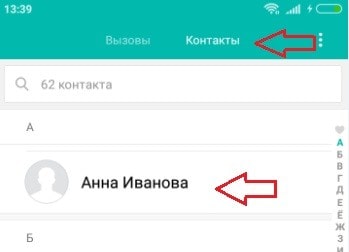
- тапнуть по иконке, изображающей трубку;
- вверху экрана выбрать вкладку «Контакты» и нажать на нее;
- найдя ненужную запись, тапнуть по ней с удержанием первоначального нажатия;
- в открывшемся списке нажать на удаление и подтвердить его.
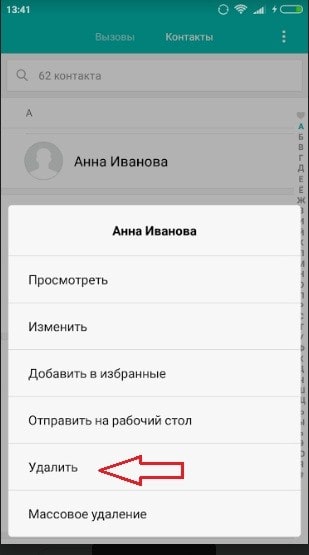
Номер будет удален из списка.
Стирание нескольких элементов списка сразу также производится предельно просто благодаря специальной опции. Чтобы активировать ее, нужно нажать с удержанием на любую запись, подлежащую удалению, а затем в открывшемся списке нажать на «Массовое удаление».
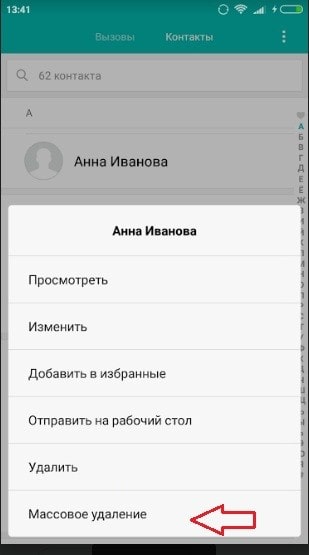
После этого напротив каждой строчки появятся кружки́. Последовательно нажимая на них, вы сможете проставить галочки напротив данных, которые хотите стереть.
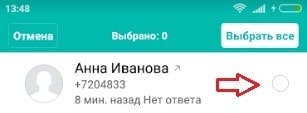
Дальнейшие действия не отличаются от алгоритма исключения одного абонента из списка.
Как удалить все контакты сразу
Действия по полной очистке контактных сведений базовыми средствами Android также отличаются простотой. Нужно:
- зайти в телефонную книгу смартфона;
- нажать на один из ненужных номеров;
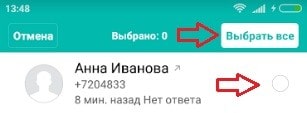
- в открывшемся списке тапнуть «Массовое удаление»;
- вместо того чтобы помечать галочкой каждую запись, достаточно нажать на кнопку «Выбрать все» в правом верхнем углу экрана;
- подтвердить действия.
Телефонная книга полностью очистится. Видно, что ответ на вопрос, как удалить контакты с Андроида, прост, а способы действий в разных ситуациях, связанных с очисткой контактных данных, однотипны. Этим смартфоны очень удобны.
Избавляясь от ненужных контактных данных, стоит помнить, что они могут располагаться в разных блоках памяти устройства. Однако базовые опции смартфона позволяют не задаваться вопросом, как удалить контакты с сим-карты на Андроиде или как убрать их из внутренней памяти.
Действия и в этом случае просты (хотя могут несколько различаться в смартфонах от разных производителей).
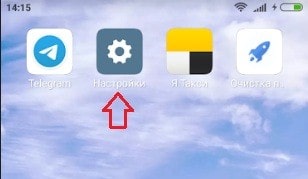
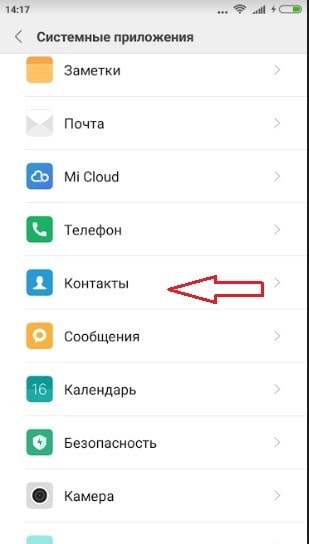
- Тапните по иконке «Настройки».
- Найдите в открывшемся списке «Системные приложения» и тапните по строчке.
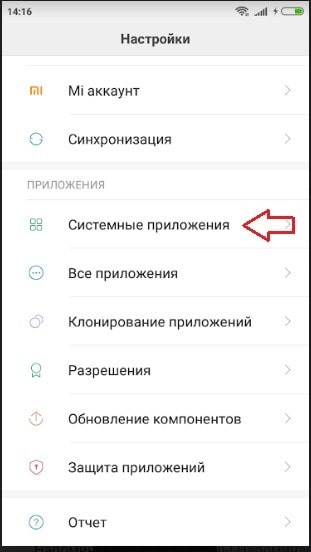
- В открывшемся меню выберите «Контакты».
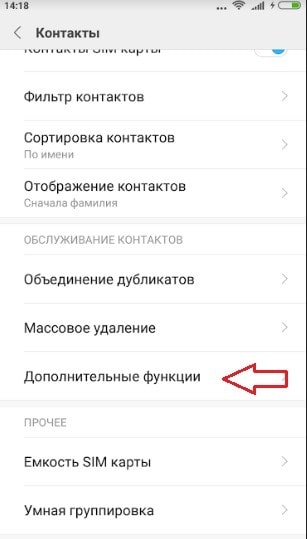
- В списке опций найдите «Дополнительные функции».
- Открыв их, вы увидите записи, расположенные непосредственно на сим-карте.
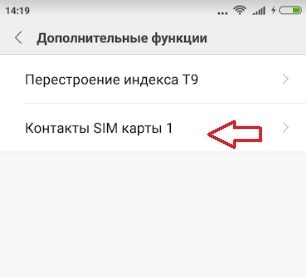
Открыв телефонную книгу, привязанную к сим-карте, вы сможете убрать одну, несколько или все записи из нее, действуя описанными выше способами.

Если у Вас остались вопросы — сообщите нам Задать вопрос
Очистка с помощью
Google
Имея на руках смартфон, вы пользуетесь не обычным мобильником, а умным мобильным устройством, обладающими широкими возможностями, в том числе возможностью синхронизировать содержащиеся на нем данные с другими устройствами (ПК, планшетом, другим смартфоном).
Контактные данные могут сохраняться в:
- памяти устройства;
- на сим-карте;
- в Google.
Последние два варианта предусматривают возможную замену одного смартфона другим. При покупке нового смартфона не придется заново вбивать в него необходимые данные или играть в «Угадайку», стараясь по голосу определить, кому из друзей принадлежит десятизначная комбинация цифр на дисплее вашего смартфона.
Однако сохранение контактных сведений в Google удобнее, поскольку предусматривает утерю или кражу телефона (сим-карту вы, скорее всего, при этом не вернете). Какой бы ни была ситуация, восстановить список данных через Google можно легко и удобно.
Google со своей стороны давно перестал быть просто поисковой системой. Аккаунт в Google – это электронная почта, облачное хранилище, карты, переводчик, поиск, телефонная книга. Функций у него очень много.
Для очистки данных через Google нужно:
- зайти в свой аккаунт;
- открыть «Контакты»;
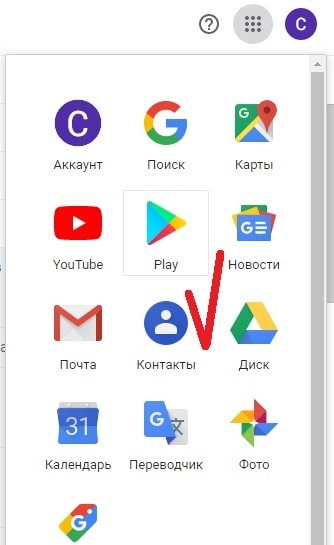
- выставить галочки напротив ненужных записей;
- нажать на иконку, изображающую корзину для мусора;
- подтвердить действие.
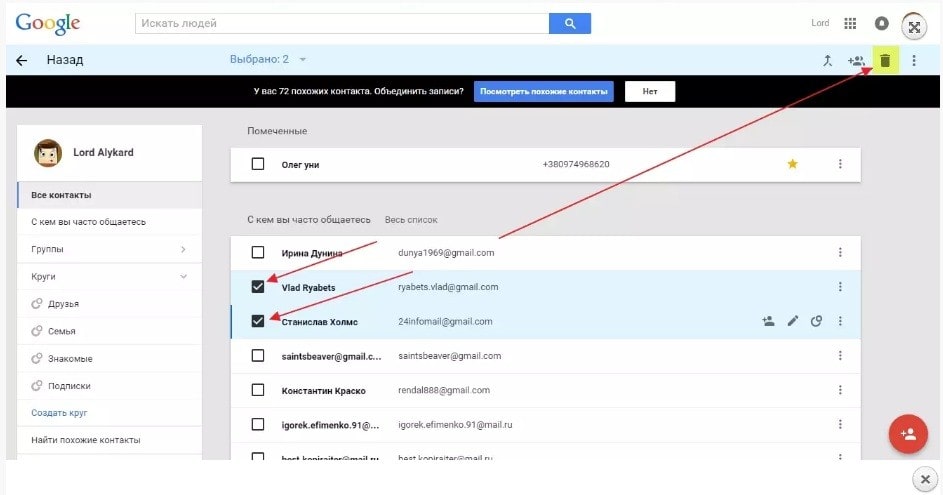
Можно и полностью очистить телефонную книгу, отметив сразу все имеющиеся в ней записи.
Отключение синхронизации учетной записи
Вопрос, как удалить контакты с Андроида, непосредственно связан с синхронизаций устройств. Если действительно необходима очистка телефонной книги или стирание из нее отдельных сведений, требуется, чтобы на смартфоне была включена синхронизации с Google-аккаунтом. В противном случае все ненужные сведения сохранятся в аккаунте и опять всплывут в памяти гаджета. Поэтому отключение синхронизации учетной записи не рекомендуется при работе с телефонной книгой.
Однако если надо единовременно деактивировать большое количество номеров телефона, можно воспользоваться отключением синхронизации.
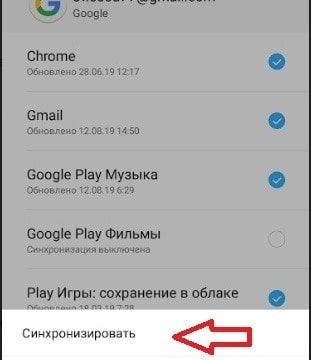
- Зайдите в настройки.
- Откройте раздел «Аккаунты».
- Перейдите в раздел «Google».
- Деактивируйте синхронизацию.
Как удалить контакт, доступный только для чтения
Активно используя смартфон, пользователь может столкнуться с ситуацией, когда некоторые контактные сведения не поддаются стандартным методам их устранения. Наиболее вероятной причиной тому является привязка номера телефона к определенному приложению: Viber, WatsApp и др. Для очистки памяти телефона от подобных сведений нужно устранить привязку контактных сведений к приложению. Для этого необходимо:
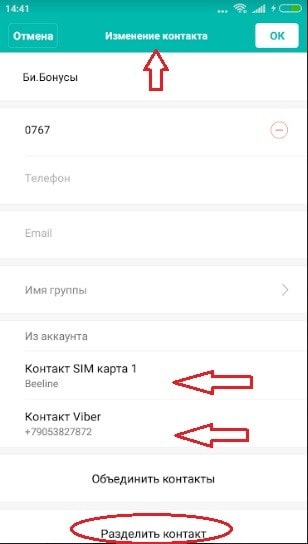
- зайти в контактное меню и найти нужный номер;
- нажать на «Изменение контакта»;
- ознакомиться с открывшейся информацией по номеру, в которой будет видно, в каких приложениях он используется кроме собственно телефона;
- выбрать «Разделить контакт».
После чего ненужные сведения можно будет убрать обычным способом.
Итак, инструкция, как удалить контакты с Андроида, проста, и следование ей не вызывает трудностей. Но базовые возможности смартфона – отнюдь не предел совершенству. Устройство можно модернизировать, скачивая на него полезные программы. Среди них есть и те, которые быстро чистят контактную информацию. Например, программа Delete Contacts позволяет быстро стереть ненужные сведения в несколько (но немного!) кликов. Преимуществами таких программ является возможность их размещения на SD-карте (в обиходе карте памяти), что позволяет не занимать объем внутренней памяти смартфона.
Похожие публикации:
- Intel vt x как включить vmware
- Как перенести контакты с телефона на телефон через компьютер
- Как скачать mp4 на iphone
- Как удалить загрузочную флешку windows 10