У вас большие запросы!
Точнее, от вашего браузера их поступает слишком много, и сервер VK забил тревогу.
Эта страница была загружена по HTTP, вместо безопасного HTTPS, а значит телепортации обратно не будет.
Обратитесь в поддержку сервиса.
Вы отключили сохранение Cookies, а они нужны, чтобы решить проблему.
Почему-то страница не получила всех данных, а без них она не работает.
Обратитесь в поддержку сервиса.
Вы вернётесь на предыдущую страницу через 5 секунд.
Вернуться назад
Клонируем жесткий диск HDD или SSD с помощью программ

Обычно после смены накопителя пользователи заново устанавливают Windows с необходимым набором программ на новый винчестер. На что уходит очень много времени и сил.
Но этого можно избежать, клонировав жесткий диск (HDD) или SSD вместе со всем набором приложений и настроек. Перед тем, как приступать к конкретным действиям я хочу рассказать о том, что это за процедура и как правильно к ней подготовиться.
Общая информация
Клонированием (копированием) называется процесс переноса операционной системы с одного накопителя на другой. При этом сохраняется полная структура и содержимое.
После завершения вы получаете полную копию своего старого жесткого диска с уже установленной Windows и всеми приложениями. Единственная разница между старым и новым носителем заключается в том, что вы не сможете воспользоваться функцией отката системы или переустановить ее в режиме обновления, поскольку системные данные, отвечающие за данные процессы, не поддаются клонированию.
Подготовка
Перед тем, как приступать к работе, рекомендую проверить работоспособность компьютера или ноутбука.
Для этого выполните следующее:
- Если используется ноутбук, то обязательно зарядите аккумуляторную батарею до 100%.
- Убедитесь, что ПК исправен и ничто не мешает его работе. Отдельное внимание следует уделить старому HDD и оперативной памяти. Они должны работать без ошибок, в противном случае данные могут быть скопированы некорректно, а некоторые и вовсе безвозвратно утрачены.
Внимание! На всякий случай лучше сохраните ценную информацию на флешке или в облаке.

Если ваш ноутбук не имеет возможности установки второго носителя, то стоит приобрести специальный «бокс» или отдельные адаптеры SATA-USB для подключения нового носителя к USB порту. Стоит отметить, что в таком случае значительно замедлится процесс переноса, поскольку USB сильно проигрывает по скорости интерфейсу SATA. Как-либо ускорить процесс переноса данных при текущем «железе» не представляется возможным.
Длительность
Длительность переноса напрямую зависит от следующих моментов:
- Ограничений используемого приложения.
- Объема накопителя. Чем он больше, тем дольше продлится процесс.
- Типов накопителей. Здесь играет роль обе стороны: принимающая и отдающая. Максимальная скорость достигается при использовании SSD с обеих сторон, в противном случае слабым звеном станет HDD (SATA) или HDD подключенный по USB интерфейсу. Скорость рассчитывается исходя из слабого звена.
- Количества копируемых данных.
- Типа установленной операционной системы (как правило, на более новых ОС (например, Windows 10,11) данные переносятся несколько быстрее, нежели на старых ОС (Windows XP, 7). Все дело в лучшей оптимизации большинства приложений под современные системы.
Внимание! Обычно длительность клонирования винчестера с объемом 1 ТБ составляет 30-50 минут. В то время как с SSD на SSD (256 ГБ) – 5-10 минут. При использовании USB-носителя время может растянуться до 2 часов.
Программы для клонирования
Разберем самые распространенные и рабочие решения, позволяющие создать копию HDD в несколько кликов.
Macrium Reflect

Одно из самых эффективных и бесплатных решений, которое на отлично справляется со своей задачей. Умеет осуществлять клонирование, создавать резервные копии и образы. Отличается высокой скоростью работы и простотой в использовании. Работает как на Windows 7, так и на Windows 10.
Инструкция по работе:
- Скачиваем утилиту с сайта, указав свой рабочий email (на него придет ссылка для загрузки и код лицензии).
- Устанавливаем и запускаем.
- В главном окне производим выбор и щелкаем «Clone this disk».

- Отмечаем разделы.

- Жмем по кнопке «Select a disk to clone to».

- В нижней части окна отобразятся все имеющиеся диски, выбираем тот, на который необходимо перенести всю информацию.

- Начинаем процесс, нажав на кнопку «Finish».

Дожидаемся окончания процесса.
Важно! Настоятельно рекомендуется выполнять загрузку программ исключительно из официальных источников. В противном случае присутствует высокий риск того, что вместе с нужной утилитой на компьютер будут скачены вредоносные программы, способные не только нарушить работу системы, но и украсть пользовательские данные.
AOMEI Backupper

Специализированное бесплатное решение, созданное для работы с различными носителями. В основной набор возможностей входит: клонирование HDD, SSD и отдельных разделов, резервное копирование и восстановление. Из минусов бесплатной версии могу отметить отсутствие русскоязычного интерфейса и некоторого функционала. Однако это никак не влияет стандартный процесс копирования.
Действуем по порядку:
- Скачиваем и устанавливаем утилиту с сайта разработчиков.
- После запуска заходим во вкладку «Clone» (Клон) и выбираем нужный параметр.
- Клонирование системы — если нужно перенести Windows с одного жесткого диска на другой или на SSD. В таком случае скопируются исключительно файлы ОС. Другие локальные разделы этого же HDD затронуты не будут.
- Клонирование диска — используйте для создания полной копии винчестера для последующего переноса на другое устройство.
- Клонирование раздела — используется для создания резервной копии локального раздела (тома). Например, «C», «D» или «E».


Дожидаемся завершения процедуры и перезагружаемся.
Дополнительно стоит сказать о вкладке «Бэкап». Здесь утилита предлагает создать резервную копию и поместить ее в файл образ для дальнейшего использования на других устройствах. Для защиты своих данных от вероятных системных ошибок рекомендуется воспользоваться данной возможностью.
Внимание! При включении опции посекторного копирования, объем копий будет значительно больше. Учитывайте этот момент, особенно при записи на флешку.
Acronis Disk Director

Самая популярная и распространенная программа среди пользователей, работающих с дисками. Единственным ее минусом является большая цена и отсутствие пробного периода. От своих конкурентов Acronis Disk Director отличается большим функционалом, быстрой скоростью работы, поддержкой всех версий Windows и русскоязычным интерфейсом. Работает со всеми файловыми системами.
Разберем пример работы:
- После запуска внизу окна выберите накопитель, с которого нужно перенести данные. Именно накопитель, а не его раздел.
- Нажмите по нему правой мышкой и выберите «Клонировать базовый».

- Затем отметьте носитель, на который будет переноситься информация, и нажмите «Далее».

- Выбираем метод копирования «Один в один» и нажимаем «Завершить».

- Остается подтвердить задачу в главном окне утилиты, щелкнув по пункту «Применить ожидающие операции».

- Подтверждаем действие.

После этого компьютер будет перезагружен и начнется процедура переноса.
Acronis True Image

Acronis True Image — это платное приложение, но у него действует бесплатный период в течение 30 дней. К сожалению, в пробной версии функция клонирования недоступна, поэтому я буду показывать работу утилиты на примере платной версии. Стоит отметить, что в «Acronis» всегда хорошо заботились о совместимости их продуктов с различными версиями ОС. Поэтому даже если у вас установлена новая Windows 10, проблем не возникнет.
А теперь, обо всем по порядку:
- После запуска утилиты переходим в «Инструменты» и выбираем нужную опцию.

- Выбираем автоматический режим и щелкаем «Далее».

- В списке отмечаем исходный накопитель и нажимаем «Далее».

- Указываем конечный носитель и жмем «Далее».

- Подтверждаем действие. При этом все данные находящиеся на HDD будут удалены.

- Выбираем нужный метод.
- Дожидаемся окончания процедуры.
На выходе вы получите точную копию своего старого винчестера.
EASEUS Todo Backup

Бесплатная версия этой программы обладает ограниченным функционалом. Но в этом нет ничего страшного, поскольку его вполне достаточно для выполнения главной задачи – переноса данных на другой жесткий диск.
Данная утилита позволяет создавать резервные копии и восстанавливать из них систему и файлы. А функция планировщика заданий поможет в создании дампов автоматически по расписанию. Приложение доступно на английском языке, но простой интерфейс и удобство управления, компенсирует этот возможный недостаток.
Инструкция по работе:

- Скачиваем с официального сайта по ссылке https://www.easeus.com/backup-software/tb-free.html, нажав «Free Download».
- Инсталлируем и запускаем.
- В левой части окна доступны 3 раздела:
- Disk/Partition Backup — отвечает за резервирование диска.
- System Backup — за резервирование ОС.
- File Backup — создает дамп файлов.
Открываем нужный, в зависимости от задачи, например, «Disk/Partition Backup».


Также для удобства не помешает создать загрузочную флешку через панель настроек «Create Emergency Disk».
Последние действия (порядок загрузки устройств)
После того как все будет выполнено, не забудьте настроить порядок загрузки устройств. В противном случае вы можете столкнуться с ошибками при запуске операционной системы.
Порядок загрузки в старых версиях BIOS обычно меняется в меню «Advanced Bios Features» — «Hard Disk Boot Priority» или «Boot». В этом разделе нужно выставить новый винчестер (отображается под именем «Hard Drive», производителем или моделью) на первое место.

В новых версиях BIOS «UEFI» приоритет загрузки меняется в «Boot». В параметре «Boot option» выставите новый винчестер на первую позицию и сохраните изменения.

После этого Windows должна загрузиться без каких-либо ошибок.
Каждая из представленных выше программ зарекомендовала себя как надежный инструмент, призванный в несколько кликов произвести перенос операционной системы вместе со всеми имеющимися в ней данными на другой жесткий диск. Выбирать можно любую.
Как Перенести Данные с Одного Жесткого Диска на Другой [2024]
Следуйте руководству этой статьи статьи, чтобы перенести данные с одного жесткого диска на другой с помощью 4DDiG Partition Manager. Бесплатно скачайте его здесь и получите данные обратно всего в несколько простых шагов.
Александр Кокин
Обновлено 2024-01-19 14:18:57 в Диск
«У меня был жесткий диск на 256 ГБ, и теперь у меня есть новый SSD на 1 ТБ для моего ПК. У меня есть данные и программы на жестком диске. Как я могу скопировать данные на новый диск, поскольку там есть приложения и личные данные? Спасибо!»
Перенос данных с одного жесткого диска на другой является важным этапом, чтобы сохранить все необходимые данные при замене старого жесткого диска на новый. В этом руководстве вы найдете подробные инструкции о том, как перенести данные с одного жесткого диска на другой, а также советы по переносу ОС на SSD/HDD. Следуя этим инструкциям, вы сможете быстро скопировать данные с одного жесткого диска на новый без ошибок. Так что продолжайте чтение, чтобы узнать больше о клонировании жесткого диска.
- Часть 1: Можно ли Перенести Данные с Одного Жесткого Диска на Другой?
- Часть 2: Как Скопировать Данные с Жесткого Диска на Другой Жесткий Диск?
- Способ 1: Ручное Копирование со Старого на Новый Диск
- Способ 2. Перенос Файлов с Одного Жесткого Диска на Другой через Windows Easy Transfer
- Способ 3: Перенос Данных Между Жесткими Дисками через Облачное Хранилище
- Бонусный Совет: Как Перенести Операционную Систему на Другой Жесткий Диск HOT
- Часто задаваемые вопросы о Переносе Данных с Жесткого Диска
Часть 1: Можно ли Перенести Данные с Одного Жесткого Диска на Другой?
Да, вы можете перенести данные с одного жесткого диска на другой. Это можно сделать с помощью различных методов, включая подключение внешнего жесткого диска, переносных хранилищ (например, USB-флешек) и онлайн-сервисов облачного хранения. В зависимости от типа данных, которые переносятся, и их объема, один из этих методов может быть более подходящим, чем другой. Например, передача больших файлов через USB-подключение может занять много времени, но может быть намного быстрее, если это делается через онлайн-сервис облачного хранения. Так что, если вы ищете способ, как перенести файлы с одного жесткого диска на другой, продолжайте читать.
Часть 2: Как Скопировать Данные с Жесткого Диска на Другой Жесткий Диск?
Ниже мы перечислили несколько возможных решений для вас, чтобы перенести данные с одного жесткого диска на другой.
Способ 1: Ручное Копирование со Старого на Новый Диск
Если вы ищете метод «как переместить файлы с одного жесткого диска на другой вручную», вам помогут следующие шаги:
- Подключите старый и новый жесткие диски к вашему компьютеру.
- Откройте Проводник файлов и просмотрите диски.
- Выберите файлы, которые вы хотите перенести со старого жесткого диска, и скопируйте их.
- Вставьте файлы на новый жесткий диск.
- Повторите этот процесс, пока вы не скопируете все данные со старого жесткого диска на новый.
Недостатки использования этого метода:
- Копирование данных вручную с одного жесткого диска на другой может занять много времени.
- Вы можете случайно скопировать файлы, которые вам не нужны или не хотите.
- Вам может понадобиться несколько хранилищ данных, если вы переносите большие объемы данных.
- У вас может не получиться скопировать определенные типы данных, такие как системные файлы и настройки приложений.
- Вы можете случайно удалить или перезаписать важные данные.
- Это процесс часто может сопровождаться ошибкам и занимать много времени.
Способ 2. Перенос Файлов с Одного Жесткого Диска на Другой через Windows Easy Transfer
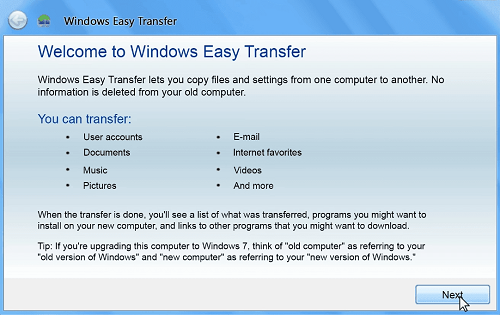
Использование Windows Easy Transfer – удобный метод для переноса файлов с одного жесткого диска на другой. Давайте посмотрим, как это можно сделать:
- Подключите старый и новый жесткие диски к вашему компьютеру.
- Откройте меню «Пуск» и найдите там «Easy Transfer».
- Нажмите на меню «Windows Easy Transfer» из результатов поиска.
Недостатки использования этого метода:
- Передача данных с помощью Windows Easy Transfer может занять время.
- Процесс передачи может завершиться неудачей, если есть проблемы совместимости между двумя жесткими дисками.
- Windows Easy Transfer может не перенести системные файлы или настройки приложений.
- Windows Easy Transfer может не справиться с передачей больших файлов.
- Для переноса определенных типов данных вам может потребоваться дополнительное программное обеспечение.
Способ 3: Перенос Данных Между Жесткими Дисками через Облачное Хранилище
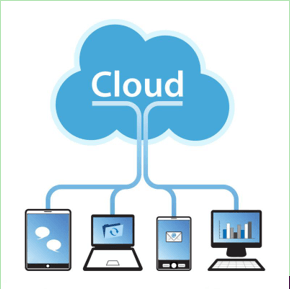
Использование облачного хранилища – удобный способ переноса данных с одного жесткого диска на другой. Вот как это делается:
- Создайте аккаунт в облачной службе хранения данных, например Google Drive или Dropbox.
- Загрузите файлы со старого жесткого диска в облачную службу хранения данных.
- Войдите в облачную службу хранения данных с нового жесткого диска.
- Загрузите файлы из облачной службы хранения на новый жесткий диск.
Недостатки использования этого метода:
- Загрузка и скачивание файлов из облака может занимать время.
- При переносе больших объемов данных может потребоваться приобретение дополнительного места для хранения.
- The transfer process may fail if there are compatibility issues between the two hard drives.
- Процесс переноса может не сработать, если между двумя жесткими дисками есть проблемы совместимости.
- Возможно, не удастся передать системные файлы или настройки приложений. Для переноса определенных типов данных может потребоваться приобретение дополнительного ПО.
Бонусный Совет: Как Перенести Операционную Систему на Другой Жесткий Диск HOT
Если вы недавно приобрели новый жесткий диск и пытаетесь понять, как перенести все, что было на старом загрузочном диске, на новый SSD, то этот раздел поможет вам.
Когда речь заходит о переносе ОС на SSD/HDD, самый верный способ – довериться профессиональному программному обеспечению для миграции системы. 4DDiG Partition Manager – это надежный менеджер разделов диска, который предоставляет мощные возможности для управления разделами жесткого диска, такие как создание, удаление, форматирование, изменение размера, перемещение, скрытие и исследование разделов. Он поддерживает различные файловые системы и легко конвертируется между различными файловыми системами без потери данных. Чтобы гарантировать плавный процесс переноса ОС, просто выполните следующие действия.
-
Установите 4DDiG Partition Manager на компьютер, подключите новый диск, запустите приложение и нажмите кнопку «Начать».
СКАЧАТЬ БЕСПЛАТНО Для ПК
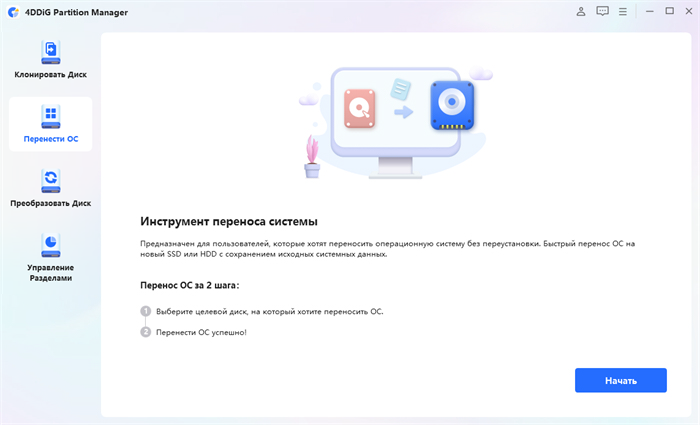

Выберите новый диск в качестве целевого, затем нажмите «Начать», чтобы продолжить.
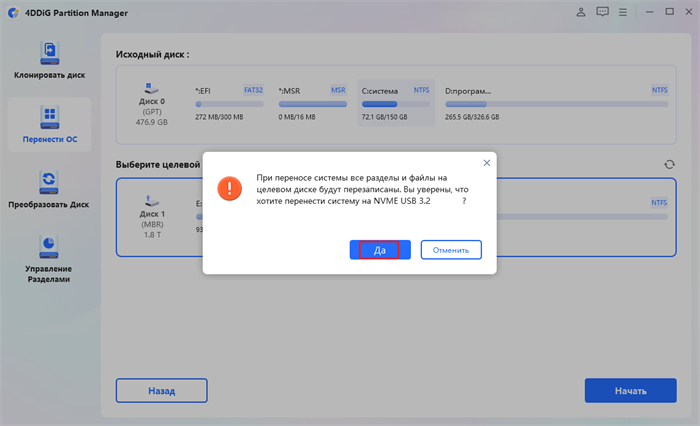
Появится всплывающее окно; нажмите «Да», затем «Начать», чтобы начать перенос системы. Не забудьте создать резервную копию данных с целевого диска перед началом процесса.
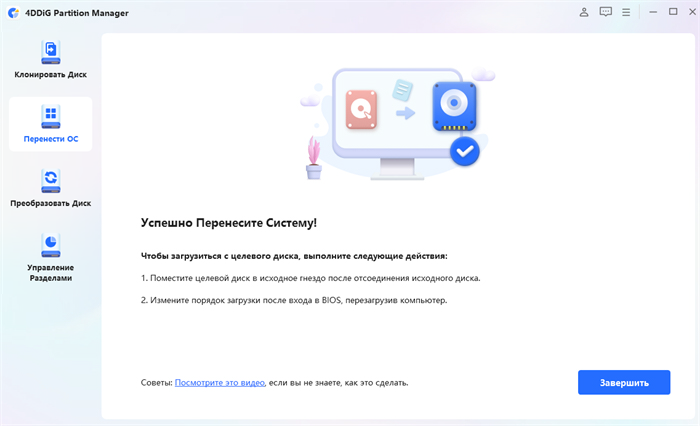
Перенос системы начнется и займет время, зависящее от размера дисков. Следите за скоростью переноса, прошедшим временем и другими деталями. Теперь ОС успешно перенесена на целевой диск.
Часто задаваемые вопросы о Переносе Данных с Жесткого Диска
В1. Как Перенести Данные со Старого Жесткого Диска?
Все еще пытаетесь понять, как переносить данные с одного жесткого диска на другой? Вот быстрое решение:
- Подключите старый жесткий диск к компьютеру с помощью кабеля SATA или IDE.
- Откройте утилиту «Управление дисками».
- Кликните правой кнопкой мыши на старом жестком диске и выберите «Изменить букву или путь к диску».
- Назначьте букву диска старому жесткому диску.
- Откройте новый диск и скопируйте данные со старого диска на новый.
- После завершения переноса отсоедините старый жесткий диск от компьютера.
В2. Как Перенести Данные с Одного Жесткого Диска на Другой в Windows 10?
Для переноса данных с одного жесткого диска на другой можно использовать встроенную функцию резервного копирования и восстановления Windows (как обсуждалось выше). Кроме того, может пригодиться 4DDiG Partition Manager.
В3. Какой Самый Быстрый Способ Переноса Данных с Одного Жесткого Диска на Другой?
Самый быстрый способ переноса данных с жесткого диска на жесткий диск – это использование 4DDiG Partition Manager. Это профессиональный инструмент, который позволяет быстро и легко переносить данные между двумя жесткими дисками с помощью всего нескольких кликов мыши.
Заключение
В этом руководстве были приведены пошаговые действия по тому, как перенести данные с одного жесткого диска на другой, и самые эффективные методы для этого. Вы можете вручную скопировать всю информацию со старого жесткого диска на новый, использовать Windows Easy Transfer для переноса файлов или перенести данные между жесткими дисками через облачное хранилище. Если вы планируете перенести операционную систему на SSD/HDD, 4DDiG Partition Manager – самый эффективный и надежный инструмент для переноса ОС.
4DDiG Partition Manager
4DDiG Partition Manager – это простой и безопасный профессиональный инструмент для переноса системы, который может перенести ОС Windows на SSD в один клик без необходимости переустанавливать систему, эффективно клонировать весь жесткий диск для резервного копирования данных и многое другое. Он поддерживает безопасное перемещение установленных приложений, системных обновлений, драйверов, пользовательских настроек с одного ПК на другой.

Александр Кокин, главный редактор 4DDiG, занимается предоставлением наилучших решений для проблем, связанных с Windows и Mac, включая восстановление данных, ремонт, исправление ошибок.
(Нажмите, чтобы оценить этот пост)
Ваша оценка 4.5 ( участвовало)
У вас большие запросы!
Точнее, от вашего браузера их поступает слишком много, и сервер VK забил тревогу.
Эта страница была загружена по HTTP, вместо безопасного HTTPS, а значит телепортации обратно не будет.
Обратитесь в поддержку сервиса.
Вы отключили сохранение Cookies, а они нужны, чтобы решить проблему.
Почему-то страница не получила всех данных, а без них она не работает.
Обратитесь в поддержку сервиса.
Вы вернётесь на предыдущую страницу через 5 секунд.
Вернуться назад