Как в GIMP сделать прозрачный фон
В предыдущих статьях познакомились с таким графическим редактором, как GIMP, полезный для web-мастеров, когда хватит маленького исправления. Легко редактировать, например скриншоты, кадрировать картинку, менять размер и тому подобное. В сравнении с Photoshop, быстро грузится, что увеличивает продуктивность и скорость работы в GIMP. Программа считается мощнейшим графическим редактором среди бесплатных программ. Интерфейс для освоения прост, но пользователей ставят в тупик такие крайне легкие вещи, как создание прозрачного фона. Чаще, при создании коллажей, логотипов или иконок, требуется сделать фон прозрачным. То, что видно в фильмах в качестве текста, хромакея, смены придуманной локации – связано с прозрачным фоном. Сегодня поделимся самым надежным способом убрать фон в гимпе.
Необходимое перед удалением фона
Первым шагом разберитесь, присутствует ли альфа-канал в изображении. В компьютерной графике альфа-канал определяет комбинирование изображения с фоном, для создания эффекта прозрачности. Если альфа нет в изображении, то придется создать канал, который будет отвечать за прозрачность. В меню редактора найдите вкладку «Слой => Прозрачность => Добавить альфа-канал».
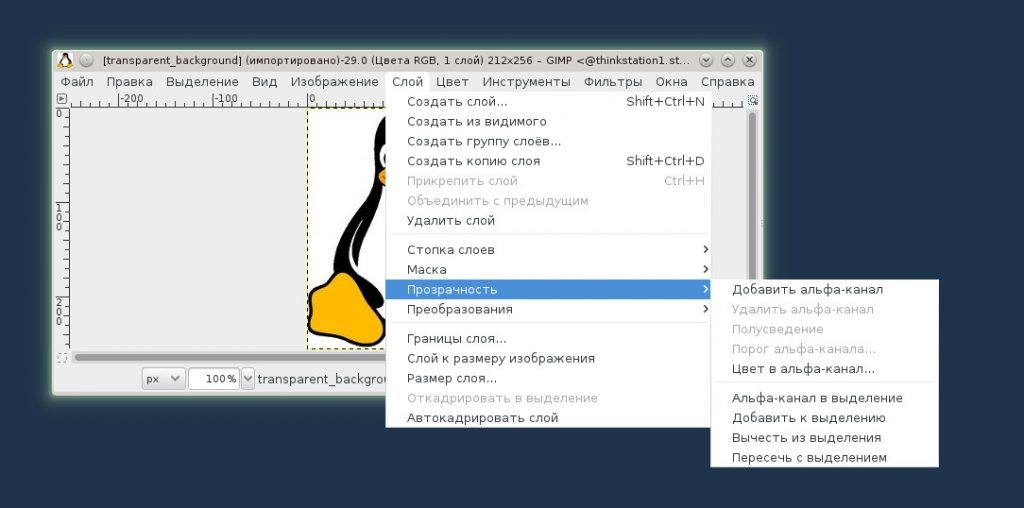
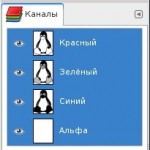
Если канал уже присутствует среди слоев, то меню будет неактивным. Еще один вариант для проверки наличия среди стандартных слоев — альфа-канала. Для этого нажмите «Окна => Стыкуемые диалоги => Каналы». Если справа среди слов по умолчанию, найдется один с названием «Альфа», то картинка готова к дальнейшей обработке и удалению фона.
Прозрачный фон
Как только изображение подготовлено к работе с прозрачностью изображения, переходим к определению территории, которая будет прозрачной. В графическом редакторе десяток инструментов и способов для выделения, поэтому рассмотрим универсальный вариант, через инструмент под названием «Выделение смежных областей».
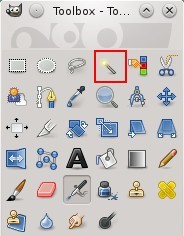
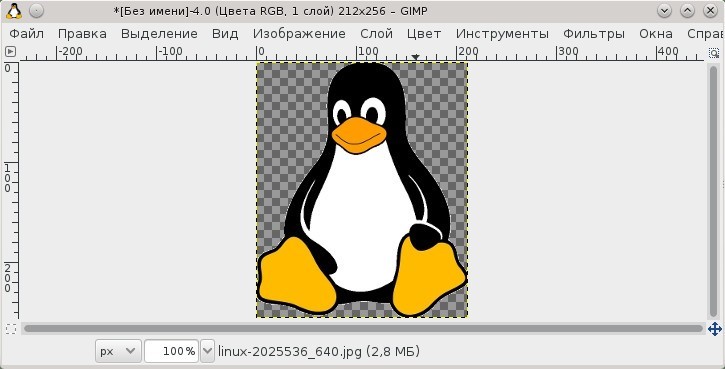
В других графических редакторах этот инструмент называется «Волшебная палочка». Действие и вправду волшебное! В выделенную область добавляются пиксели единого цвета, что подходит при выделении фона одного цвета. Когда фон выделен, осталось дело за малым – вырезать фон. Нажмите клавишу Delete на клавиатуре и фон принимает вид шахматной доски. Серые квадратики и будут говорить о том, что фон прозрачный. Изображение готово к сохранению!
Как правило, хранятся картинки с удаленным фоном в формате PNG. Помимо функций альфа-канала, которые рассмотрели, присутствует вариант создать полупрозрачные картинки. С форматом GIF другая ситуация, там отсутствует канал для создания прозрачности, а полупрозрачность в GIF вовсе отсутствует.
Чтобы сохранить PNG изображение с прозрачными областями нажмите «Файл => Экспортировать как…». Внимание, нажмите на «Экспортировать как», потому что если промахнетесь на «Экспортировать», то в таком формате сохранить изображение не получится. В появившемся диалоговом окне заполните пустые поля названием файла и нажмите «Экспортировать» в правом нижнем углу. В настройках ничего не меняем, по умолчанию уже настроены графическим редактором. В дальнейшем почистите фон и уберите лишнее инструментом «Выделение смежных областей», о котором говорили до этого, если удаление фона не прошло верно. Чтобы края изображения сгладились, уберите пиксели, которые остаются после удаления фото на контуре. Для этого в настройках инструмента попробуйте увеличить «Порог». На сколько поднять – смотрите по фото, экспериментируйте!
В будущем, когда будете открывать картинку в GIMP формата PNG или GIF, то проверять на наличие канала альфа уже не понадобится. В этих двух форматах канал альфа присутствует и вручную добавлять не приходится.
Зная, как удалить фон, время приступать к сложным проектам. Удачи!
Как сделать прозрачный фон в Gimp
Чаще всего прозрачный фон в изображении требуется для создания фирменных знаков, коллажей и логотипов для видеороликов. Титры в фильме, графические мемы в Internet, в конце-концов технология chromakey (зеленый фон при съемках фильма) так же имеют много общего с технологией прозрачного фона.
Для выполнения этой задачи воспользуемся бесплатной программой Gimp 2.8, которая по своим возможностям не уступает многим платным аналогам. Давайте посмотрим, как сделать прозрачный фон в Gimp и как дальше воспользоваться изображением с прозрачным фоном.
Как сделать прозрачный фон в Gimp
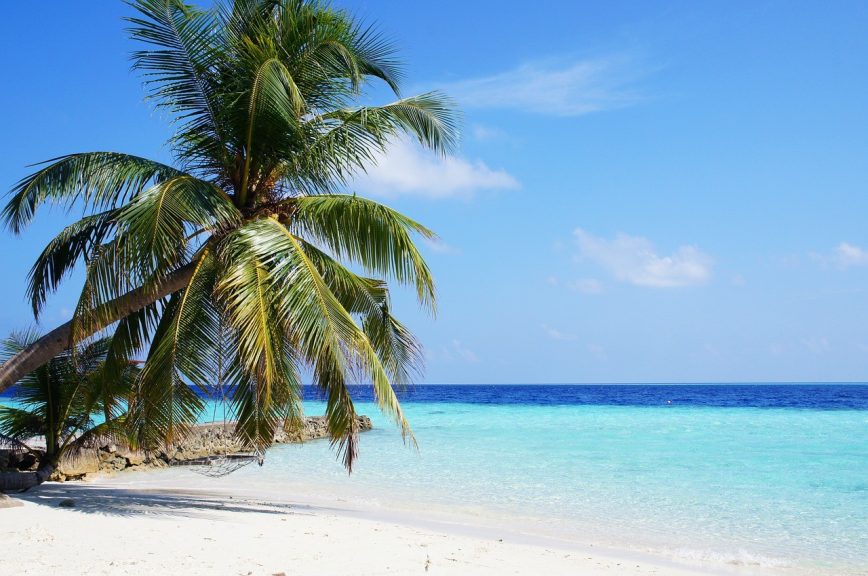
У нас есть две картинки и мы хотим сделать из них коллаж. Разместить изображение пингвина на фото тропического пляжа. Почему бы и нет. Пингвинам тоже нужно отдыхать ��

Пингвин — символ Linux.
Быстрый способ
Запускаем Gimp и открываем оба файла с картинками.
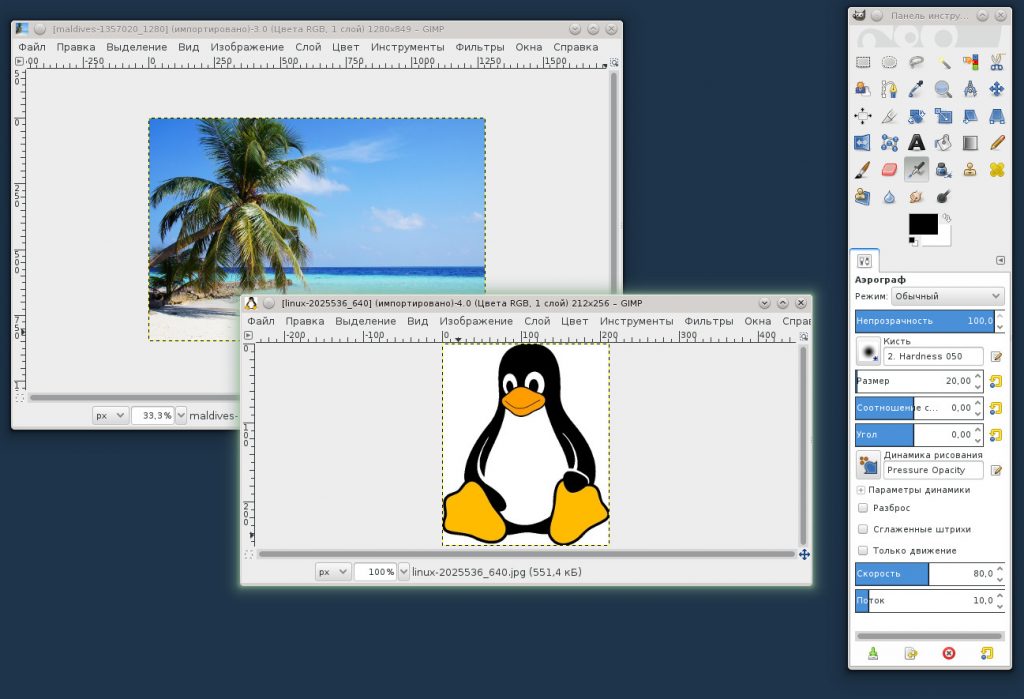
Начинаем переносить пингвина под пальму. Воспользуемся широко распространенным способом «Скопировать» -> «Вставить». Для этого:
- активируем окно с пингвином и через Правка/Копировать видимое (Shift+Ctrl+C) копируем пингвина в буфер обмена;
- затем переходим в окно с пальмой через Правка/Вставить (Ctrl+V) вставляем изображение с пингвином.
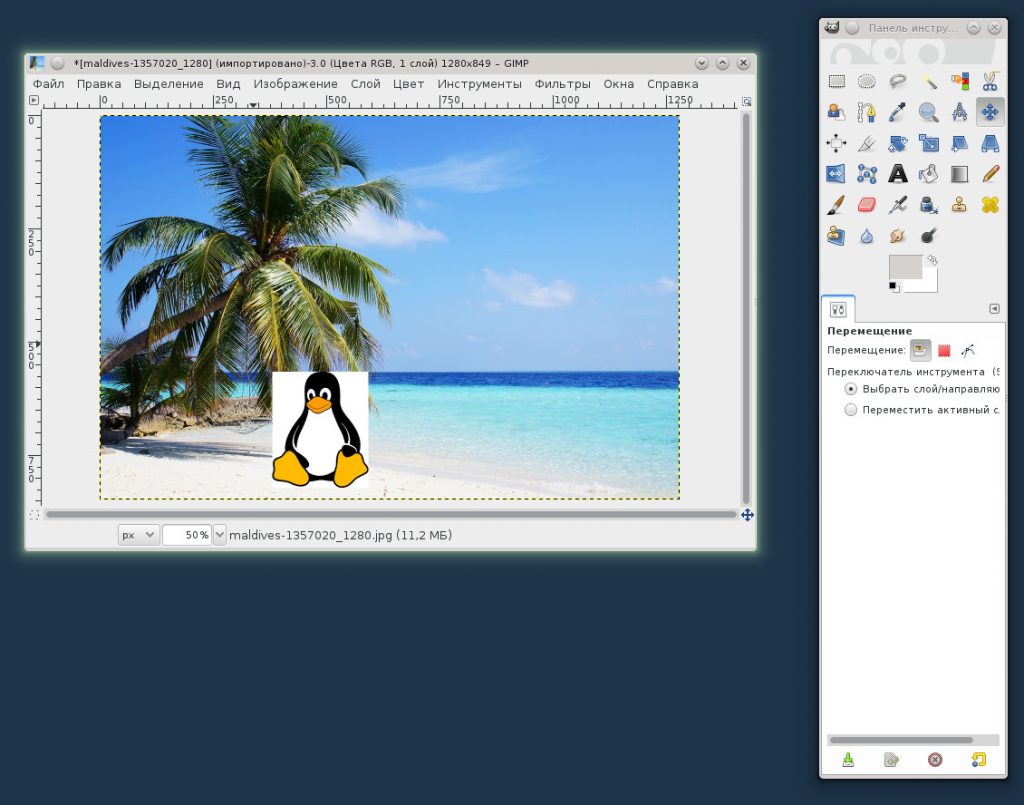
Готово. Пингвин под пальмой, но что-то не так. Если мы просто скопируем одно изображение поверх другого, то увидим, что белый фон вокруг пингвина закрывает часть изображения с тропическим берегом. Это нам не подходит. Значит нам необходимо избавиться от белого фона. Или, иными словами, сделать фон прозрачным. Тогда через этот прозрачный фон будут видны объекты с картинки тропического берега.
Правильный способ
Прозрачный фон в gimp делается несколькими способами, но я приведу один, как самый надежный и работающий в любом случае.
Шаг 1. Альфа-канал
На первом этапе нужно определиться есть ли в изображении альфа-канал. Если его нет, то его надо создать. Именно он будет отвечать за прозрачность. Привыкайте сразу, если где-то говорят об альфа-канале значит подразумевается прозрачность и наоборот. Выбираем в меню Слой/Прозрачность/Добавить альфа
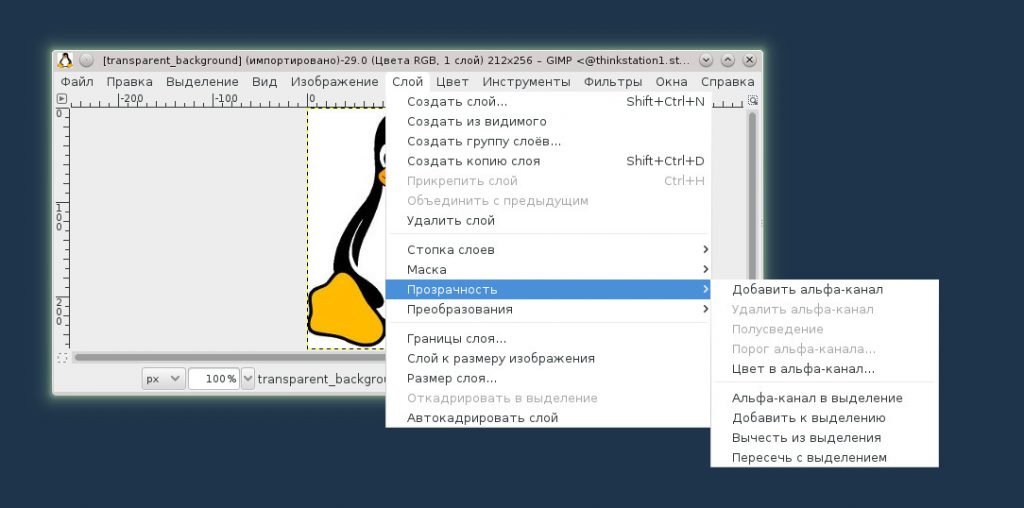
Если альфа-канал уже есть (меню неактивное), то ничего добавлять не нужно. В случае, если меню активное (позволяет добавить), то добавляем альфа-канал к нашему изображению.
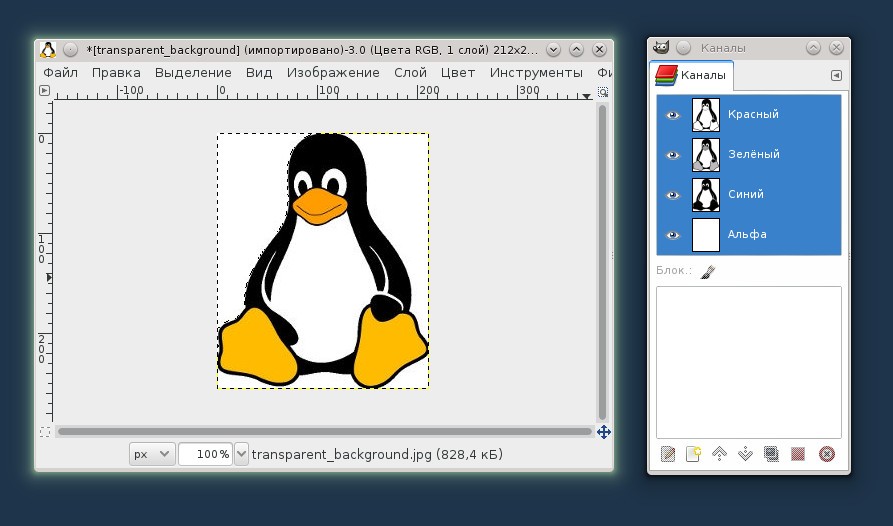
Есть другой способ проверки наличия альфа-канала в изображении. Для этого откройте стыкуемый диалог «Каналы«, через меню Окна/Стыкуемые диалоги/Каналы. Если в списке каналов есть «Альфа«, то все в порядке и ваше изображение готово к созданию прозрачности.
Шаг 2. Зоны прозрачности
После того, как мы подготовили изображение к работе с прозрачностью (добавили альфа канал), переходим к заданию областей на изображении, которые будут прозрачными. Я отметил на рисунке цифрами, те области через которые будут видны пальмы, море и песок.
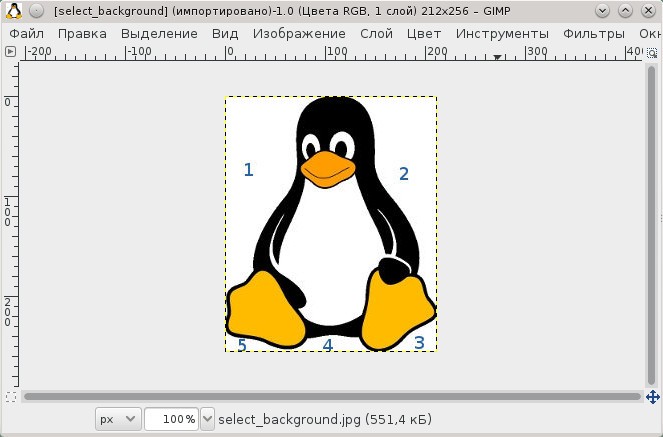
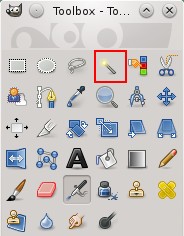
Выделение зон в Gimp — это отдельная история, которой не хватит одной публикации. Существует несколько инструментов, плагинов и множество способов, чтобы выделить группу пикселов для дальнейшей обработки. В нашем случае мы рассмотрим самый простейший способ выделения зоны через инструмент «Выделение смежных областей».
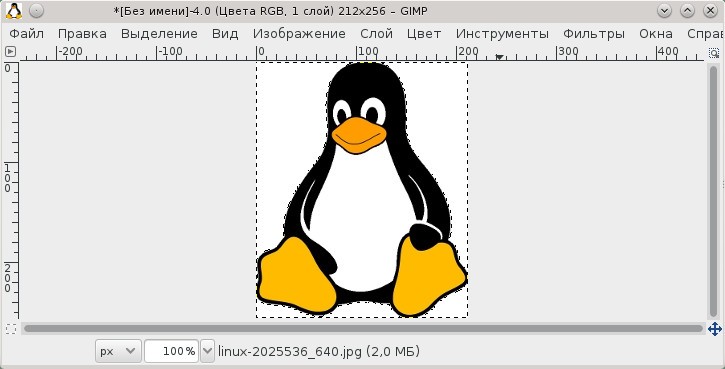
Этот инструмент действует по принципу добвавить в выделенную зону «Все пикселы одного цвета» вокруг того по которому кликнули мышкой. В нашем случае с пингвином — это то, что надо.
Шаг 3. Прозрачный фон
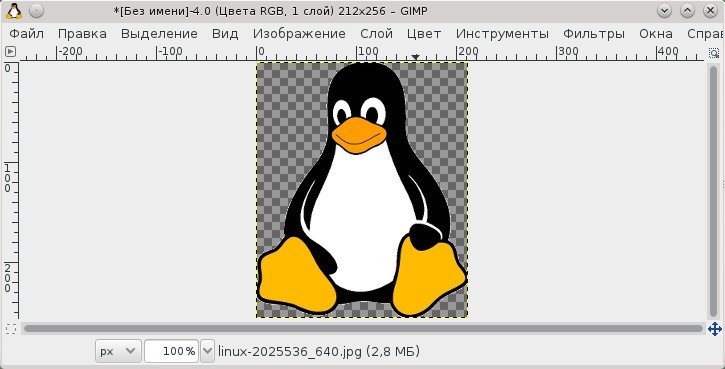
Теперь все готово к созданию прозрачного фона. Для этого жмем клавишу Delete и изображение принимает вид.
То что раньше было белым, стало в серый «квадратик», таким способом Gimp показывает прозрачные области.
Наше изображение с прозрачным фоном готово. Вы можете его записать на диск для дальнейшего использования, выложить в Internet, отправить по почте. Это обычное изображение и большинство просмотровщиков и браузеров прекрасно справляются с его показом.
Шаг 4. Запись в файл
Чаще всего картинки с прозрачным фоном хранят в форматах PNG, GIF и TIFF. В PNG и TIFF прозрачность реализуются через alpha канал, который отвечает за участки с прозрачным фоном. С помощью alpha канала можно сделать не только прозрачное, но и полупрозрачное изображение. В GIF несколько другая технология, там нет alpha канала и прозрачность реализуется в виде самостоятельного цвета в палитре. Полупрозрачности в GIF нет.

Для записи изображения с прозрачными областями в формате PNG выбираем меню Файл/Export As (заметьте, именно Export As, а не экспорт, в некоторых версиях Gimp эта строка не переведена на русский язык) и в появившемся диалоге вводим имя файла, например linux.png. Далее жмем кнопку «Экпортировать«, в диалоге настройке параметров PNG ничего не трогаем и жмем «Экспорт«.
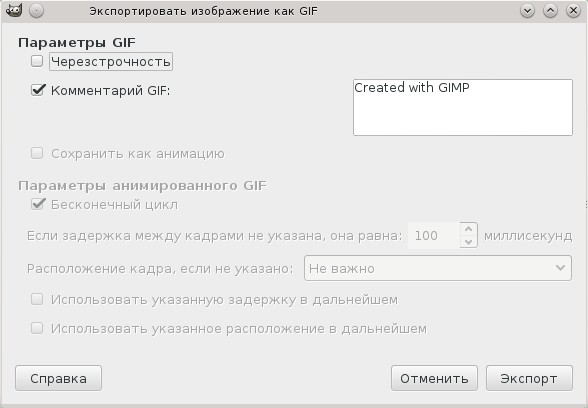
А так выглядят настройки при экспорте в GIF. Тоже ничего нетрогаем и жмем «Экспорт«.
Тут вот еще какой интересный момент. Когда вы открываете в Gimp изображение из PNG или GIF, тот нет необходимости проверять есть ли там альфа-канал или нет, как это описано на Шаге 1. Альфа канал в PNG или GIF всегда существует и можно сразу же начинать работать с прозрачным фоном без ручного добавления альфа-канала.
Шаг 5. Сводим все вместе
Теперь проверим результат нашей работы. Мы возьмем изображение с прозрачным фоном и наложим его поверх обычного изображения. Давайте разместим пигвина в тени от пальмы:
На картинке с пингвином: Правка/Копировать видимое (Shift+Ctrl+C) копируем пингвина в буфер обмена.
На картинке с пальмами: Правка/Вставить (Ctrl+V) вставляем изображение с пингвином на фото с пальмами.
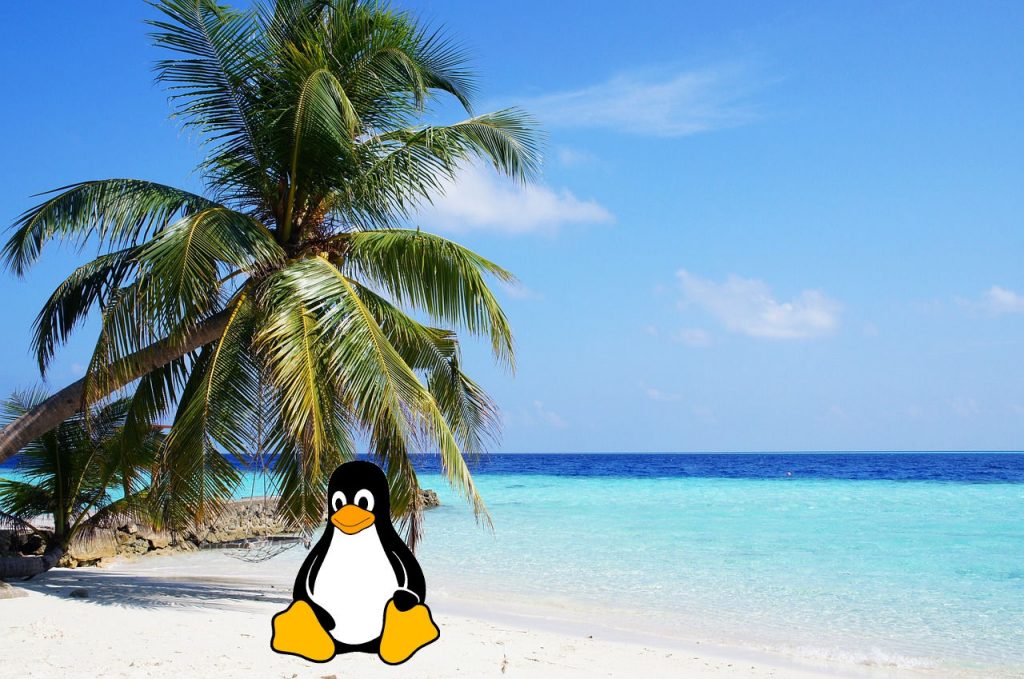
Как видно, прозрачность работает. Там, где раньше был белый прямоугольник, теперь видны море, пальма и песок. Коллаж готов. Изображение с пингвином органично вписалось в тропический пейзаж. Теперь объединим все видимый слои (а у нас их всего два) командой меню Слой/Прикрепить слой (Ctrl+H). И запишем готовый коллаж в файл Файл/Export As.
Интересно, что после сведения слоев, прозрачный фон исчез. В финальном изображении, где пингвин под пальмой уже нет прозрачного слоя. Если вы хотите, чтобы прозрачный фон на слое с пингвином остался для дальнейшей работы над коллажом, то запишите готовое изображение в файл формата XCF (родной формат для GIMP), только не сводите все слои воедино, пусть остаются раздельными.
Заключение
В этой статье мы рассмотрели, как сделать прозрачный фон в gimp 2.8. Как наложить изображение с прозрачным фоном поверх существующего. Быстро пробежались по альфа-каналу. Узнали какие графические форматы поддерживают прозрачность. На простом примере была продемонстрирована работа с прозрачным фоном.
Как удалить фон в GIMP и сохранить вырезанный объект в png?

Здравствуйте, уважаемые друзья и подписчики! На связи ваш преподаватель Антон Лапшин. В этом уроке мы рассмотрим основные приемы работы в графическом редакторе gimp и узнаем, как сделать прозрачный фон на фото.
Знатоки, не воспринимайте этот урок в сильно в штыки, так как этим уроком, я хотел показать базовые возможности редактора GIMP для новичков, которые только познают азы редактирования. Ведь здесь есть такие?
Что сегодня мы научимся делать?
- Открывать изображение в программе gimp
- Добавлять альфа-канал к фотографии
- Иcпользовать инструмент «Выделение смежных областей»
- Сохранять картинку в png в гимпе (с прозрачной областью)

Для упрощения поставленной задачи я выберу фото именно с белым фоном и покажу, как не прилагая больших усилий сделать прозрачным фон в gimp не затронув основного персонажа (объекта) на картинке.
Про более сложное удаление (естественно уже не белого) фона мы поговорим в одном из ближайших уроков GIMP. Так что, подписывайтесь на обновления блога и на мой YouTube канал, чтобы не пропустить новые уроки. А мы начинаем…
Как удалить фон с фото и сделать его прозрачным в GIMP?
Сначала давайте рассмотрим простой вариант удаления, когда объект располагается на белом фоне.
Кстати, фон может быть любым однородным цветом, не только белым. Не сильно контрастирующим с основным вырезаемым объектом.
Посмотрите на изображение «До и после» обработки.


Версия программы использованной в уроке Gimp 2.10.22. Скачать можете по этой ссылке. Инструкцию для новичков, как установить графический редактор на компьютер смотрите в этом уроке на моем Ютуб канале.
GIMP Удалить фон — 5 решений с быстрыми шагами

Хотя внимание людей всегда привлекает объект фотографии, фон является жизненно важной частью фотографии. Поэтому мы часто пытаемся удалить фон с изображения или внесите изменения в фон фотографии, чтобы улучшить изображение.
Существуют различные фоторедакторы, которые помогут вам избавиться от неудовлетворительного фона. Среди них GIMP демонстрирует несколько профессиональных плагинов.
GIMP, лично говоря, настолько влиятельный редактор, что его можно сравнить с всемирно известным Photoshop. Его наборов инструментов достаточно, чтобы фотограф-любитель мог совершенствовать свои фотографии.
Сегодня мы увидим, как GIMP удаляет фон с помощью своих мощных программ. Вперед, чтобы насладиться шоу!
СОДЕРЖАНИЕ
- 3 способа удалить фон в GIMP
- 1. Использование инструмента «Нечеткое выделение»
- 2. Использование инструмента «Свободный выбор»
- 3. Использование инструмента «Путь»
- 4. Фотоножницы
- 5. Фотоработы
3 способа удалить фон в GIMP
«Являетесь ли вы графическим дизайнером, фотографом, иллюстратором или ученым, GIMP предоставляет вам сложные инструменты для выполнения вашей работы». Это часть официального представления GIMP.
Говорит ли это введение правду или это преувеличенная публикация? Давайте проведем для него тест.
В этой части мы поговорим о том, как удалить фон в GIMP. Упоминаются 3 метода для работы с разным фоном. Читайте дальше, чтобы увидеть их вариации.
1. Использование инструмента «Нечеткое выделение»
Инструмент «Нечеткое выделение» работает с непрерывной областью, окрашенной в один и тот же цвет. Основываясь на этом принципе, этот инструмент следует использовать для изменения белого фона на прозрачный. Кроме того, инструменты нечеткого выбора демонстрируют отличную производительность при объект имеет острые края и цветовой контраст с фоном.
Выполните следующие действия, чтобы узнать, как удалить белый фон в GIMP.
- Откройте изображение в GIMP.
После запуска GIMP вы попадаете в окно его редактора. Сначала вам нужно выбрать «Файл» в верхней строке меню и нажать «Открыть», чтобы выбрать фотографию из ваших файлов.
Совет: GIMP позволяет просматривать сведения о файле вместо значков. Итак, вам лучше назвать свою фотографию как можно более четко и точно при сохранении фотографий.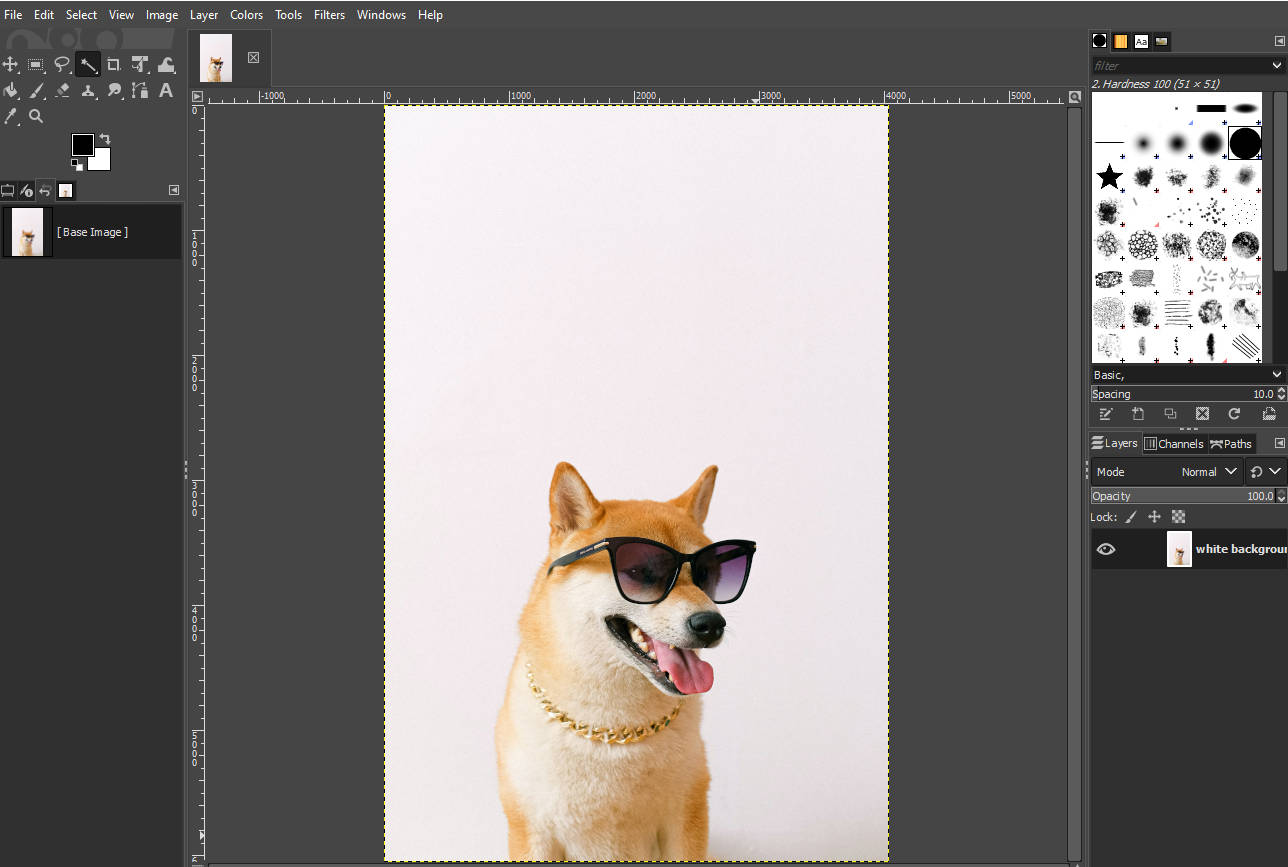
- Добавьте альфа-канал.
Щелкните правой кнопкой мыши по фотозоне, найдите Слой > Прозрачность > Добавить альфа-канал. Альфа-канал может отображать черно-серую шахматную доску, чтобы указать, что GIMP делает фон прозрачным, если у вас есть действие по удалению.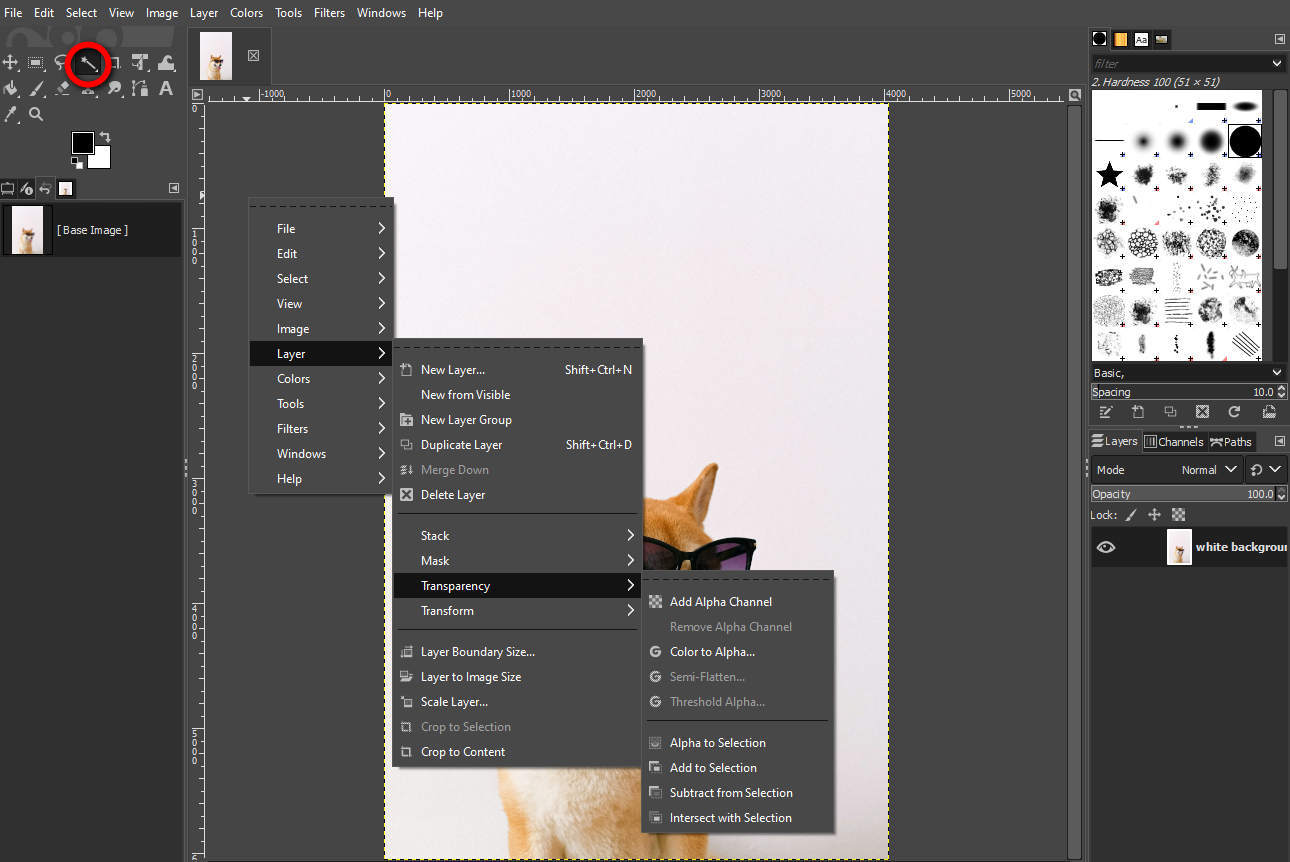
- Используйте инструмент «Нечеткое выделение».
Наведите курсор на значок волшебной палочки, щелкните его правой кнопкой мыши, чтобы выбрать инструмент «Нечеткое выделение», а затем щелкните зону, которую хотите удалить.
Каждая операция записывается на левой панели, поэтому вы можете посетить панель, чтобы проверить, завершили ли вы выбор.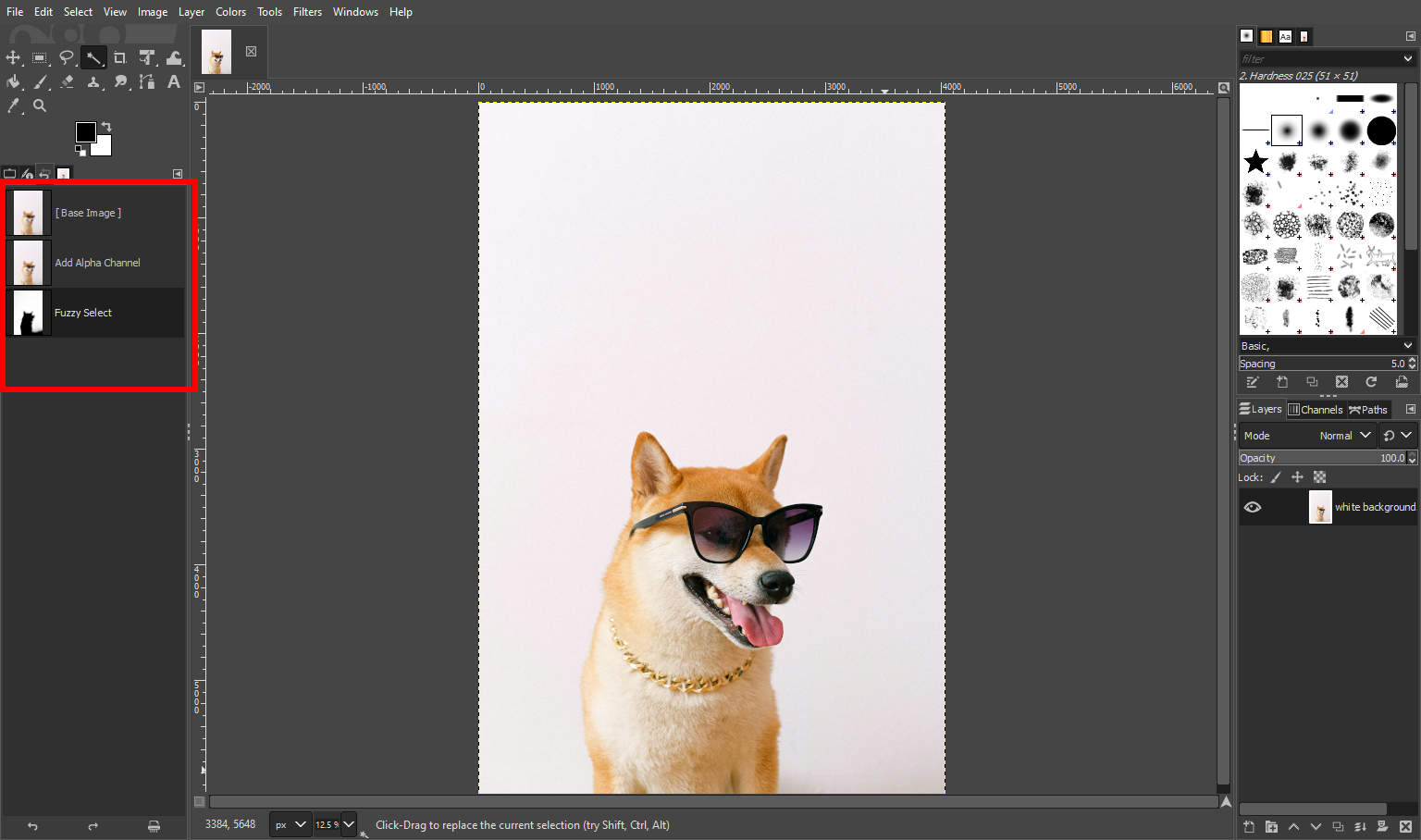
- Удалить фон с изображения в GIMP.
После выбора фона вы можете нажать клавишу Delete на клавиатуре, чтобы удалить фон в GIMP.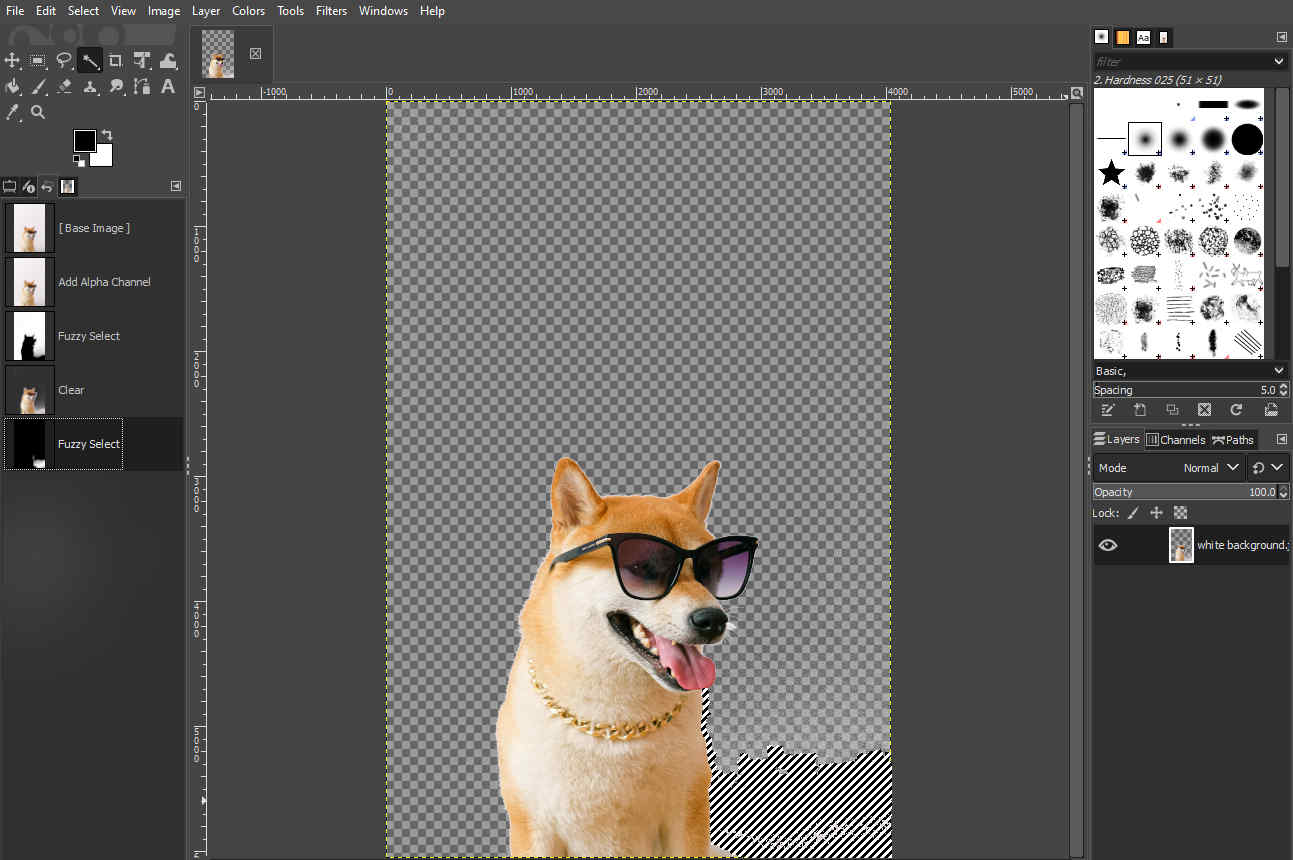
С помощью инструмента «Нечеткое выделение» в GIMP вы можете точно удалить белый фон. Так что не стесняйтесь использовать GIMP для удаления фонового цвета с ваших фотографий!
Однако этот инструмент требует гораздо больше времени для обнаружения фона, цвет которого похож на его объект. Кроме того, вам придется повторить шаг выбора и удаления, если фон содержит много красочных элементов.
Для этого, пожалуйста, продолжайте читать, чтобы получить больше удобных инструментов.
2. Использование инструмента «Свободный выбор»
Free Select Tool позволяет выделить область с нарисованным от руки контуром. Вы можете свободно обвести область, которую хотите оставить или удалить. Этот инструмент полезен в удаление фиксированного фона, что должно быть раздражающей задачей для инструмента Fuzzy Selection.
Продолжайте читать, чтобы узнать, как сделать изображение прозрачным в GIMP.
- Откройте изображение и добавьте альфа-канал.
Сначала перейдите в «Файл»> «Открыть», а затем выберите изображение. Во-вторых, щелкните правой кнопкой мыши фотохолст, чтобы открыть меню, и выберите «Слой» > «Прозрачность» > «Добавить альфа-канал».
Шаги такие же, как я упоминал в предыдущей части. Вы можете вернуться, чтобы получить графических иллюстраторов. - Используйте инструмент «Свободное выделение», чтобы выделить объект.
Щелкните значок круглой веревки, который означает инструмент «Свободное выделение», и начните рисовать вокруг объекта. Пунктирная рамка содержит выбранный объект.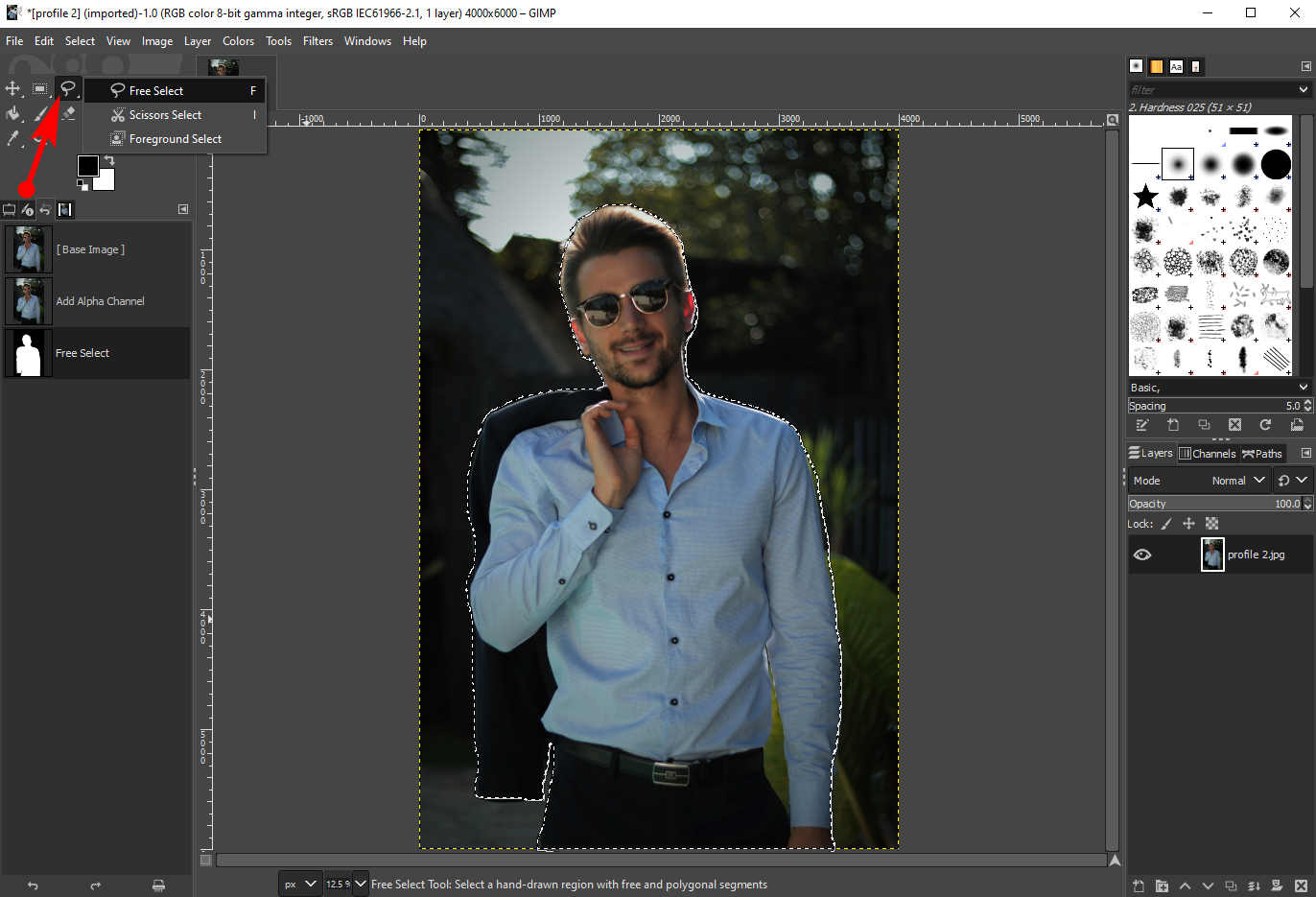
- Инвертировать выделение.
Перейдите к верхней панели раздела, чтобы выбрать «Выделение»> «Инвертировать». Пунктирный круг окружит фон. Этот шаг ускоряет процесс изображения беспорядочного и сложного фона.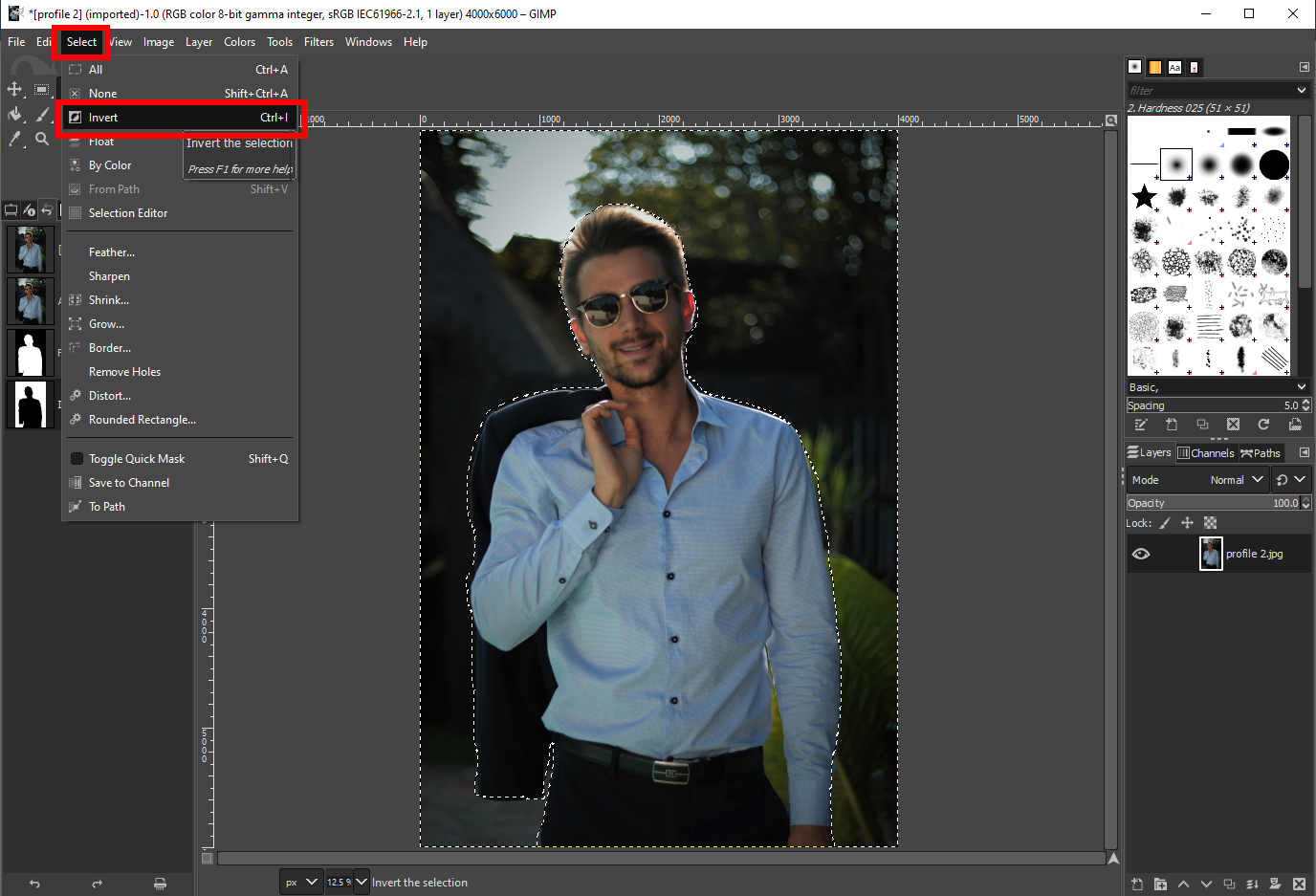
- Нажмите «Удалить» на клавиатуре, чтобы удалить фон.
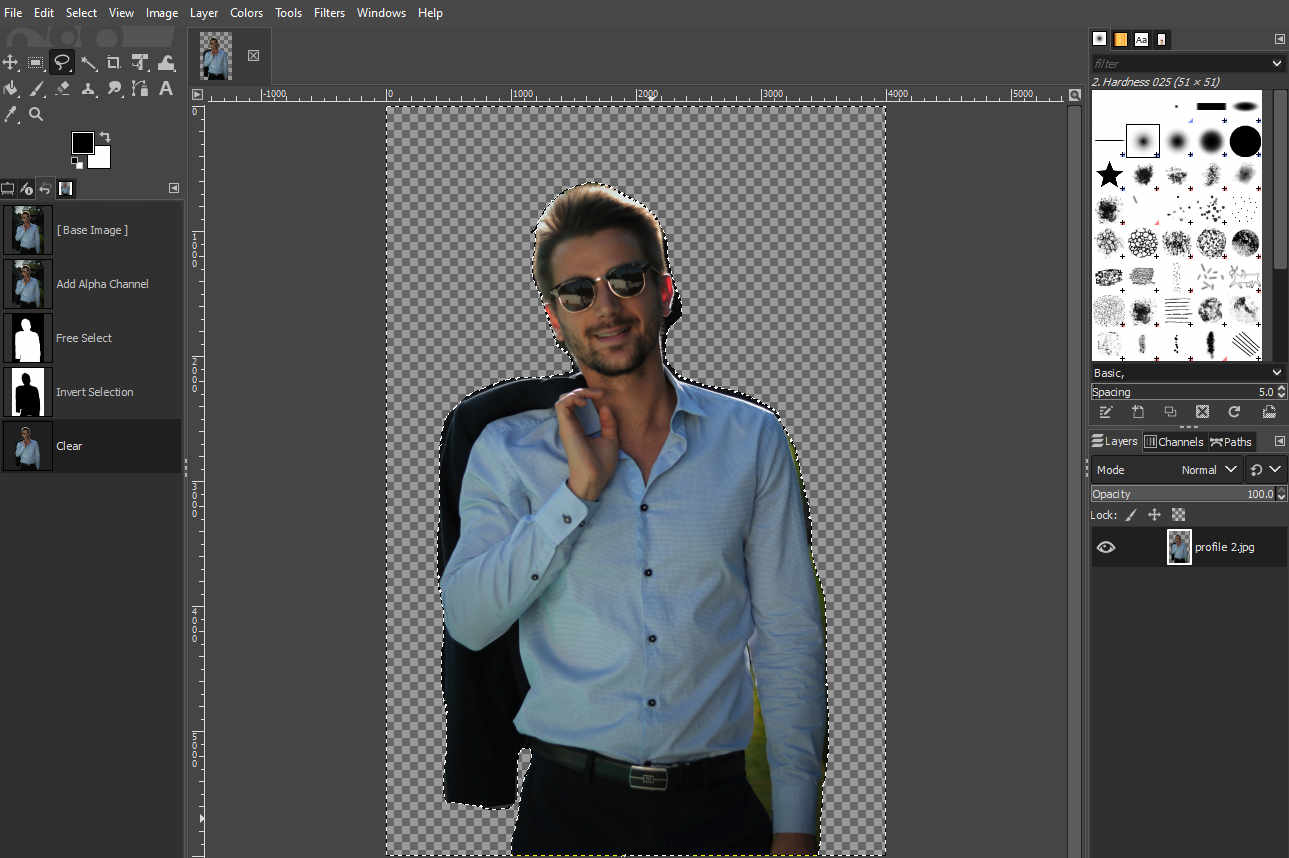
3. Использование инструмента «Путь»
Инструмент «Путь» — еще один полезный способ стереть фон в GIMP. Это не требует навыков, но требует больше времени, особенно когда вы пытаетесь обрисовать предмет с сильно изогнутым краем. Но это самый точный инструмент потому что это дает вам возможность размещать пятна и регулировать кривизну, чтобы плотно прилегать к предмету.
Вот как удалить фон в GIMP с помощью инструмента «Путь».
- Загрузите фотографию и добавьте к ней альфа-канал.
Вы можете выбрать изображение в своем файле и открыть его с помощью GIMP. Затем перейдите в «Слой» > «Прозрачность» > «Добавить альфа-канал» в верхнем меню. Альфа-канал сообщает вам информацию о прозрачности, так что вам лучше иметь ее. - Активируйте инструмент «Путь».
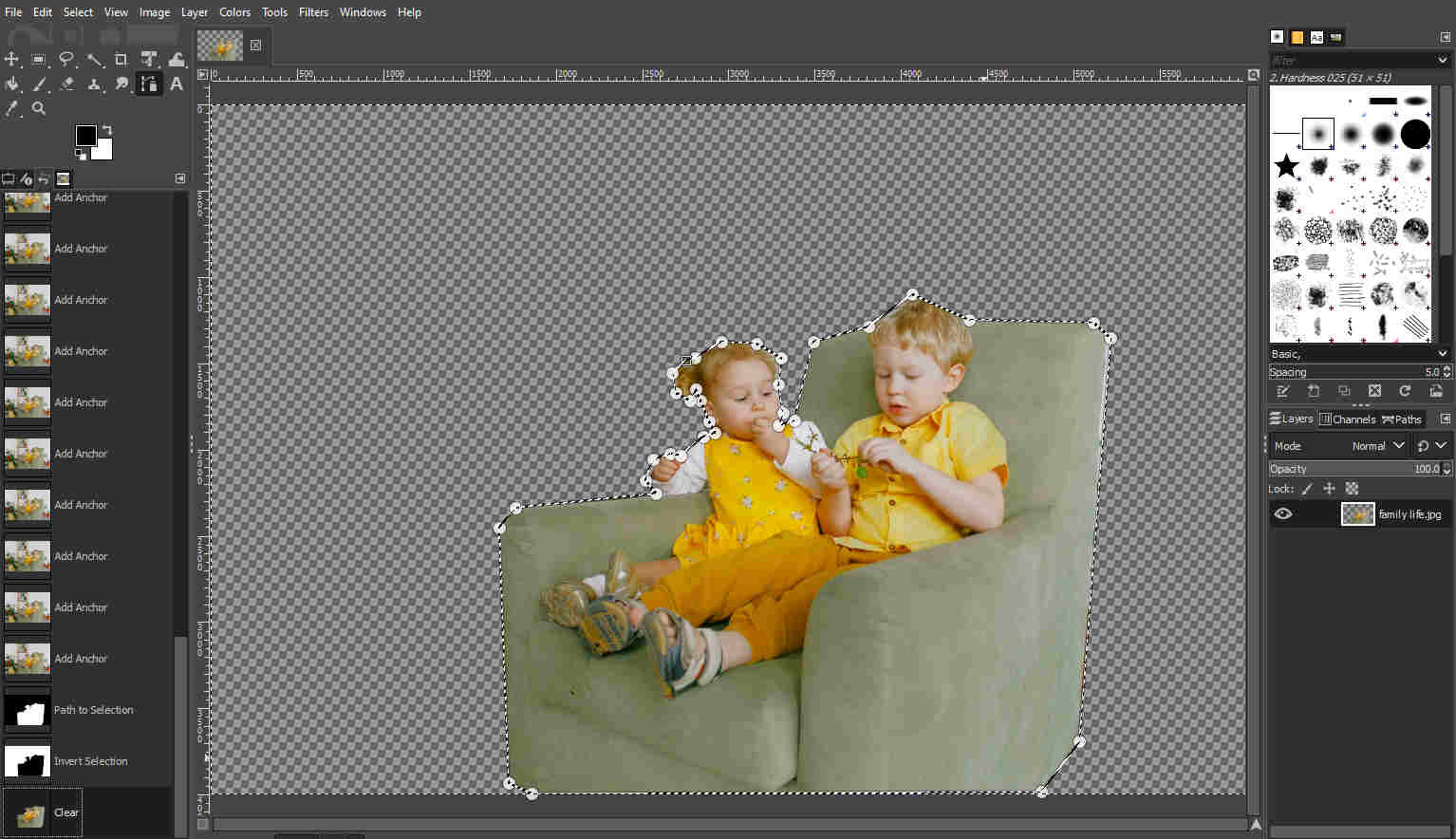
Щелкните значок инструмента «Путь» на панели инструментов, и вы сможете отметить путь вокруг элемента, который хотите сохранить.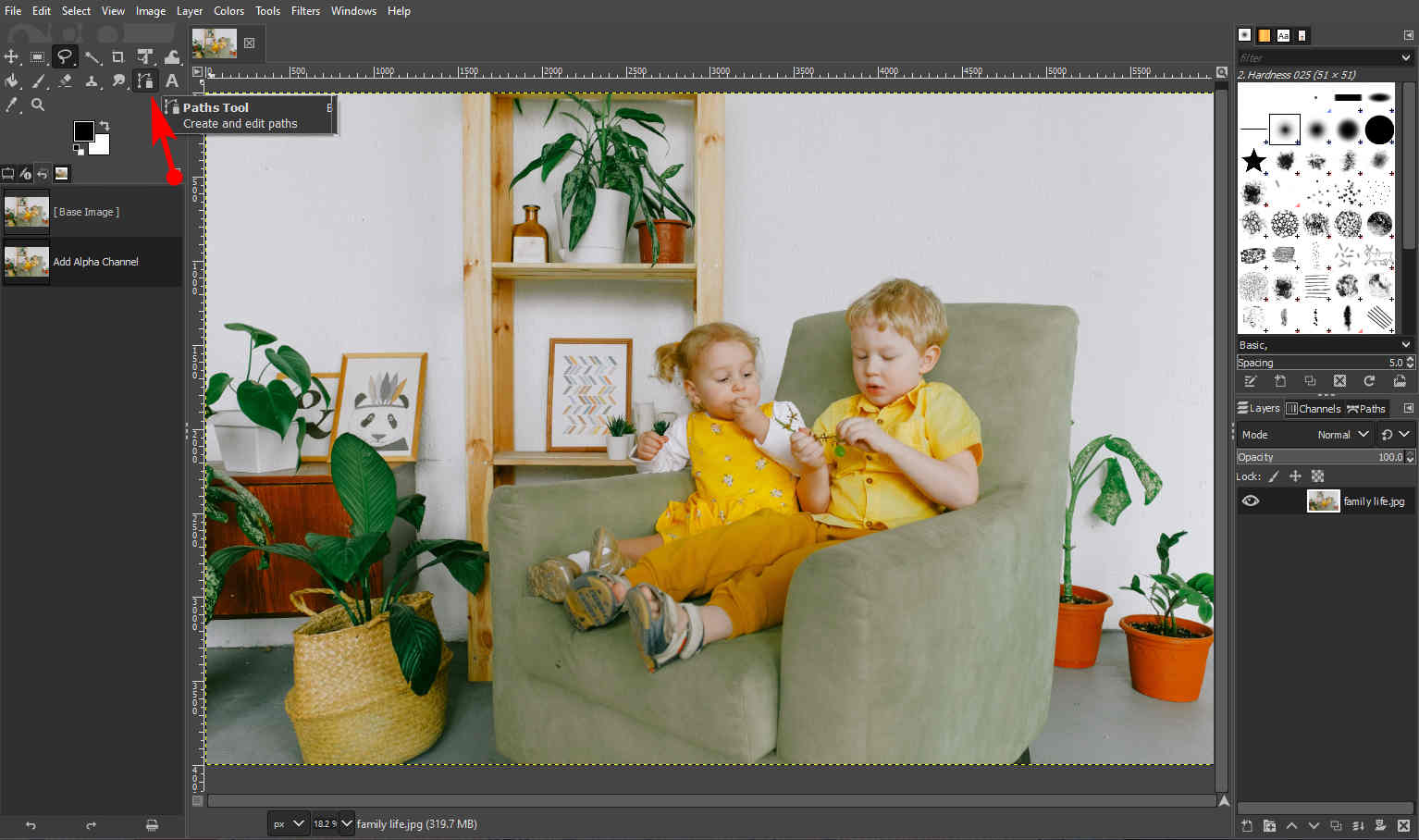
- Начните с точки и двигайтесь вперед, чтобы непрерывно добавлять якоря, пока не нарисуете точный путь.
Вы можете перетаскивать ручки, выходящие из якоря, чтобы создать кривую, которая поможет вам точно очертить объект. Если вы поставили неправильную точку, нажмите клавишу Backspace, чтобы отменить привязку. После того, как вы получите идеальную линию, нажмите клавишу Enter, чтобы завершить выбор.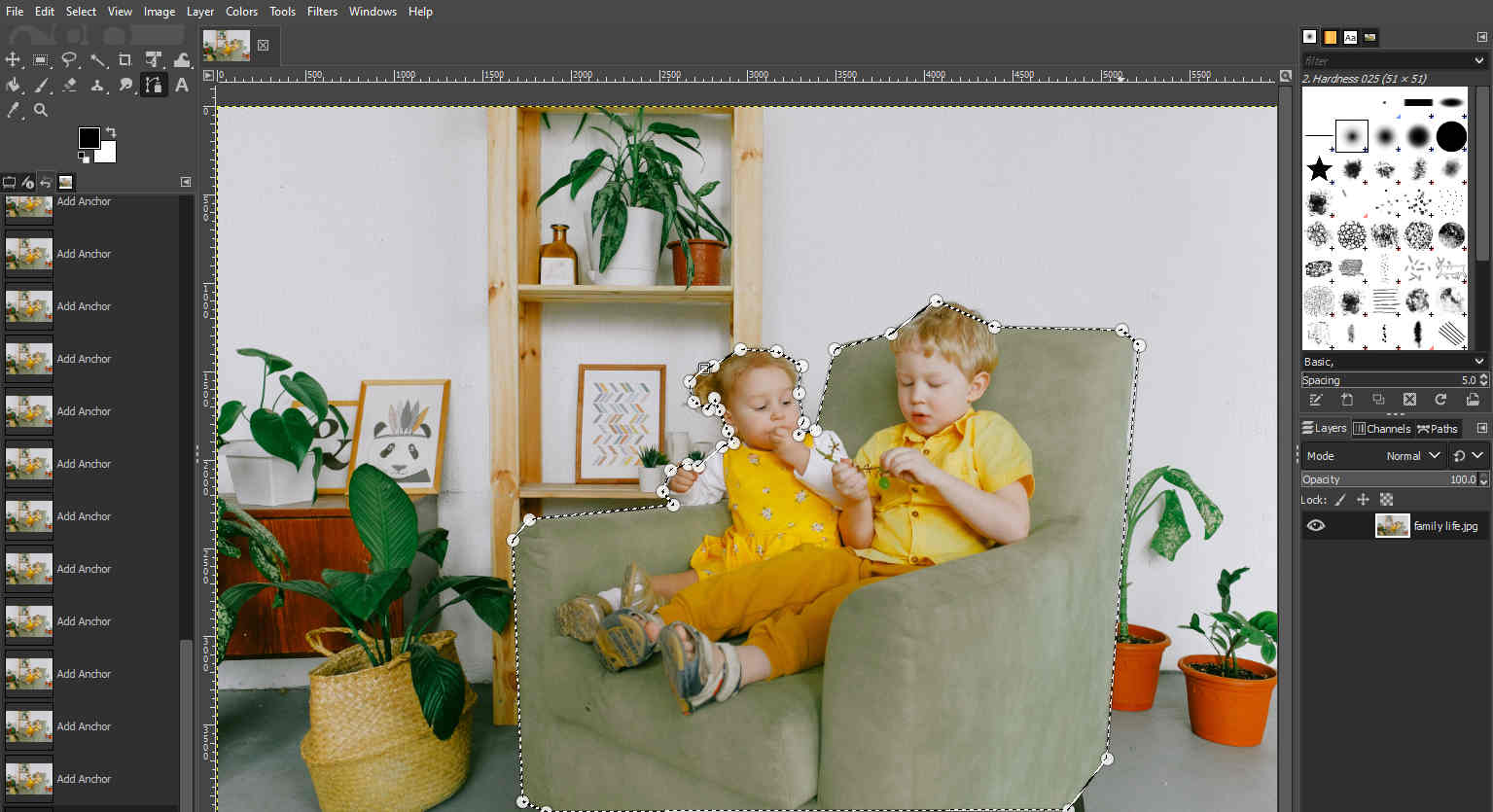
- Инвертировать выделение.
Вы можете щелкнуть правой кнопкой мыши на холсте фотографии и выбрать «Выделение» > «Инвертировать», чтобы выбрать фон в обратном порядке. - Нажмите клавишу «Удалить», чтобы удалить фон в GIMP.
Как сделать белый фон прозрачным с помощью решений, экономящих время
GIMP предлагает достаточно инструментов для решения задач редактирования, но это немного сложно и требует много времени. Не волнуйся. В следующей части я подготовил несколько удобных средств для удаления фона, которые помогут вам сделать фон прозрачным в один клик.
4. Фотоножницы
PhotoScissors, основанные на технологии искусственного интеллекта, являются одними из самых известных программа для удаления фона. Он меняет белый фон на прозрачный, как только вы загружаете фотографию.
Фантастическое шоу включено в следующий список.
- Скачать ФотоНожницы на ваш компьютер. И загрузить изображение в окна редактора. Для этого перейдите в «Файл» > «Открыть изображение» или щелкните значок со стрелкой вниз.
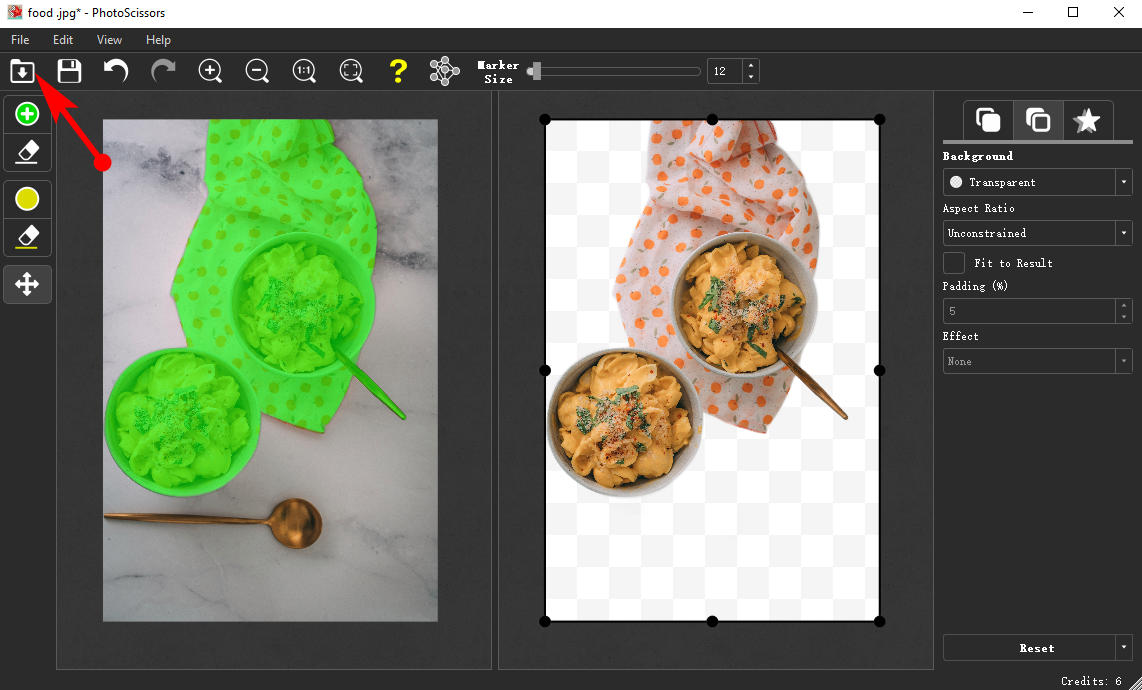
- Фон мгновенно удаляется и заменяется белым фоном.
Иногда PhotoScissors игнорирует части вашего объекта и удаляет их вместе. Вам нужно использовать маркер переднего плана — зеленую круглую иконку, чтобы изобразить элементы, которые должны быть сохранены, и проверить, что весь предмет выделен.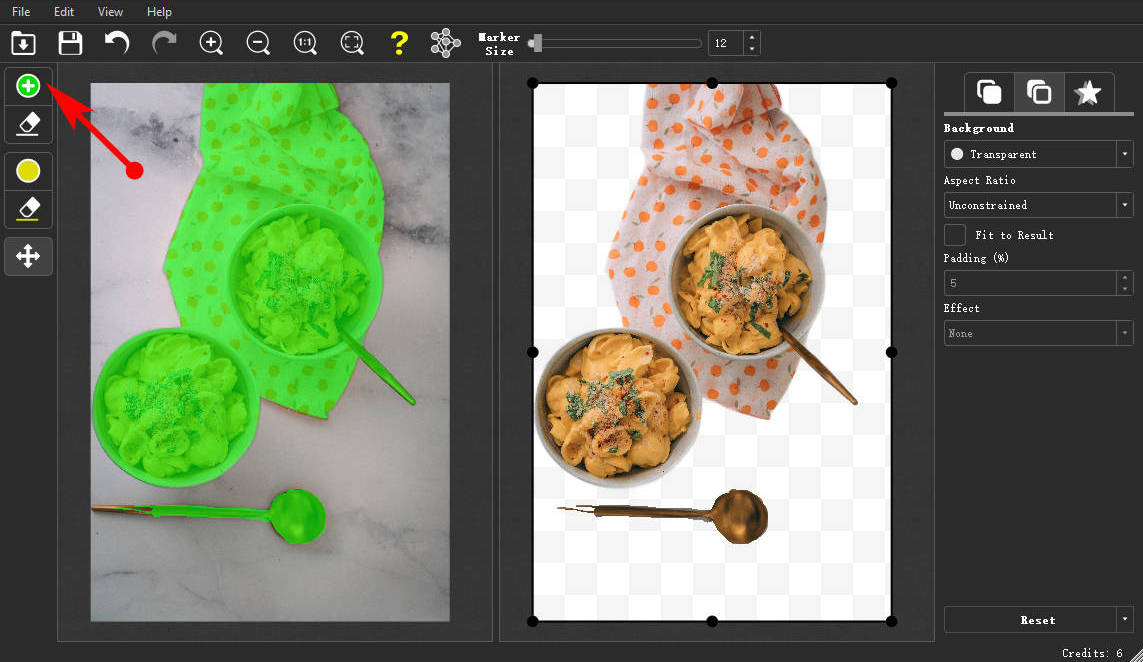
- Выберите первый вариант в раскрывающемся меню на правой панели, после чего вы сможете сделать фон прозрачным в GIMP. Кроме того, вы также можете изменить фоновые рисунки.
После того, как вы получите хороший фон, выберите «Файл»> «Сохранить как» в верхнем меню, чтобы экспортировать фотографию с прозрачным фоном, или щелкните значок «Сохранить», чтобы получить ее.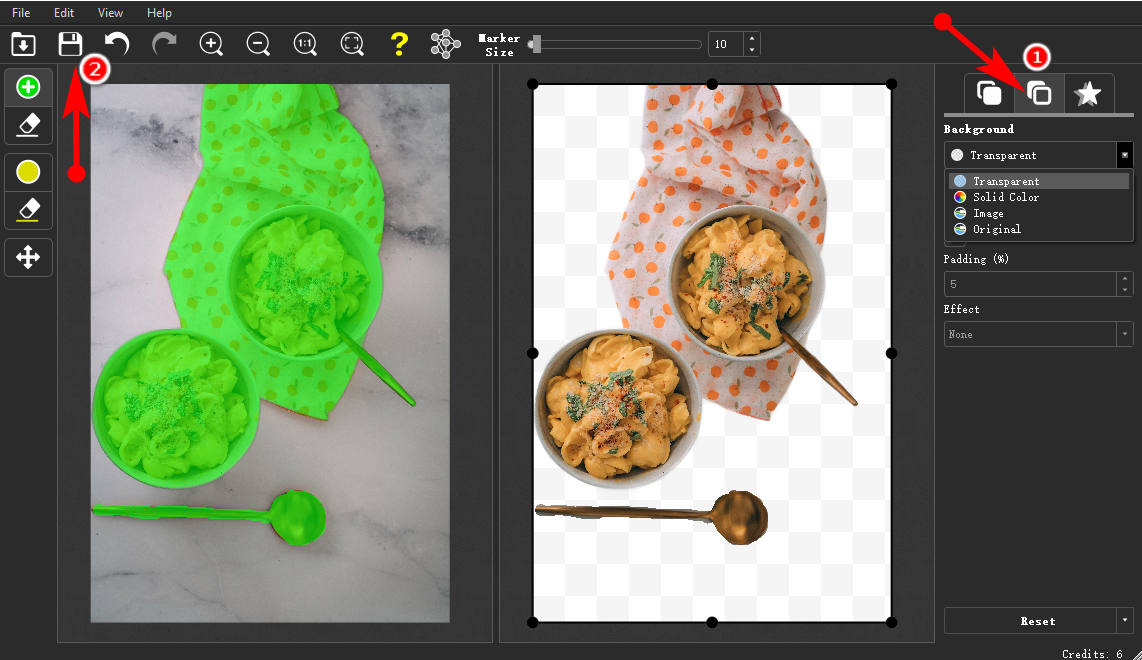
Совет: вы также можете напрямую получить услугу удаления фона на официальном сайте, и онлайн-инструмент пока не стоит денег.
5. в Пиксио
inPixio — это простая платформа для редактирования фотографий. Его служба удаления нацелена на то, чтобы вы могли использовать соответствующую функцию, чтобы сделать белый фон прозрачным в один клик.
Давайте посмотрим, как работает инструмент «Удалить фон».
- Откройте inPixio, и вы можете увидеть интуитивно понятный интерфейс. Есть несколько инструментов редактирования; вы можете войти в раздел «Удалить фон».
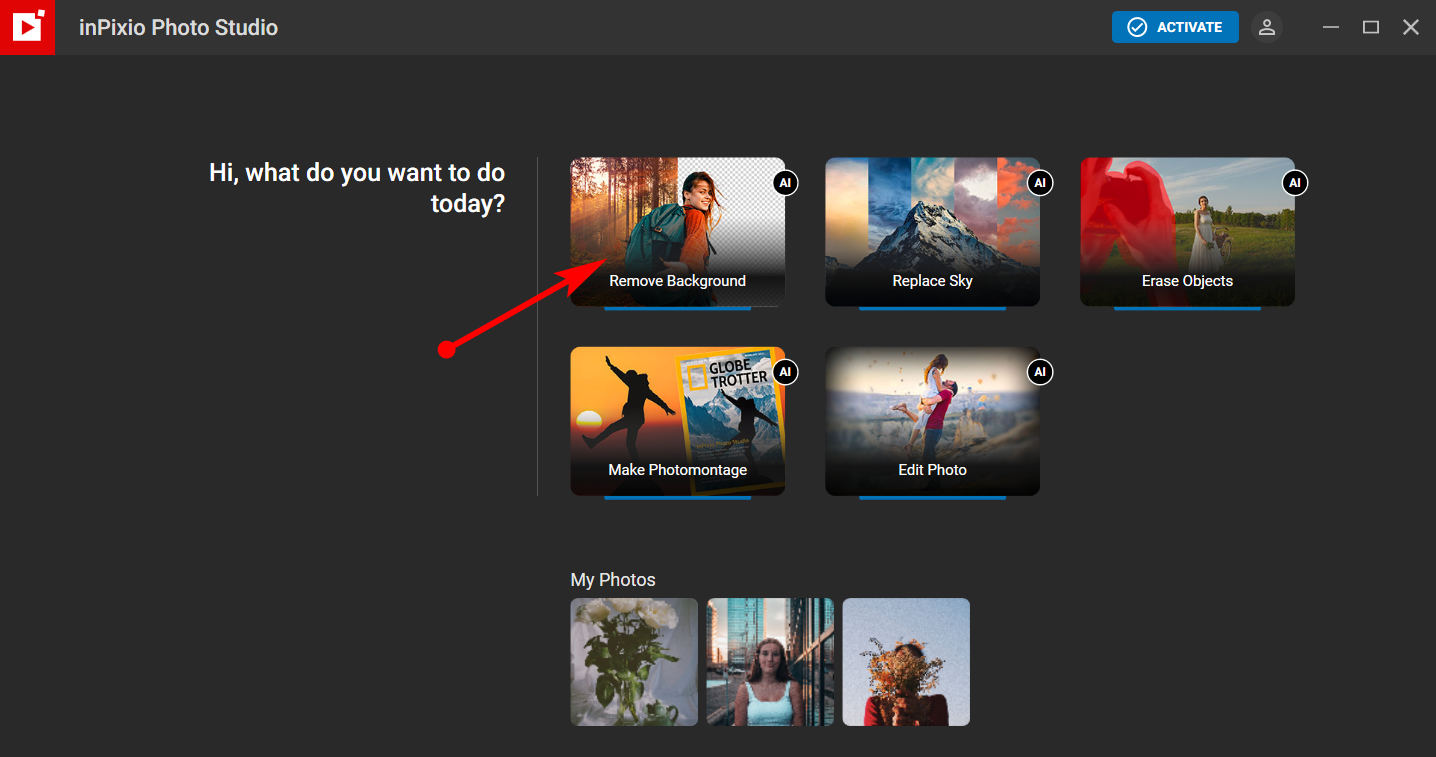
- После того, как вы щелкнете поле «Удалить фон», откроется папка с фотографиями, и вам нужно будет выбрать изображение, которое нужно исправить. И инструмент автоматически удаляет фон и возвращает обработанную фотографию с бело-серой шахматной доской, указывающей на прозрачный фон.
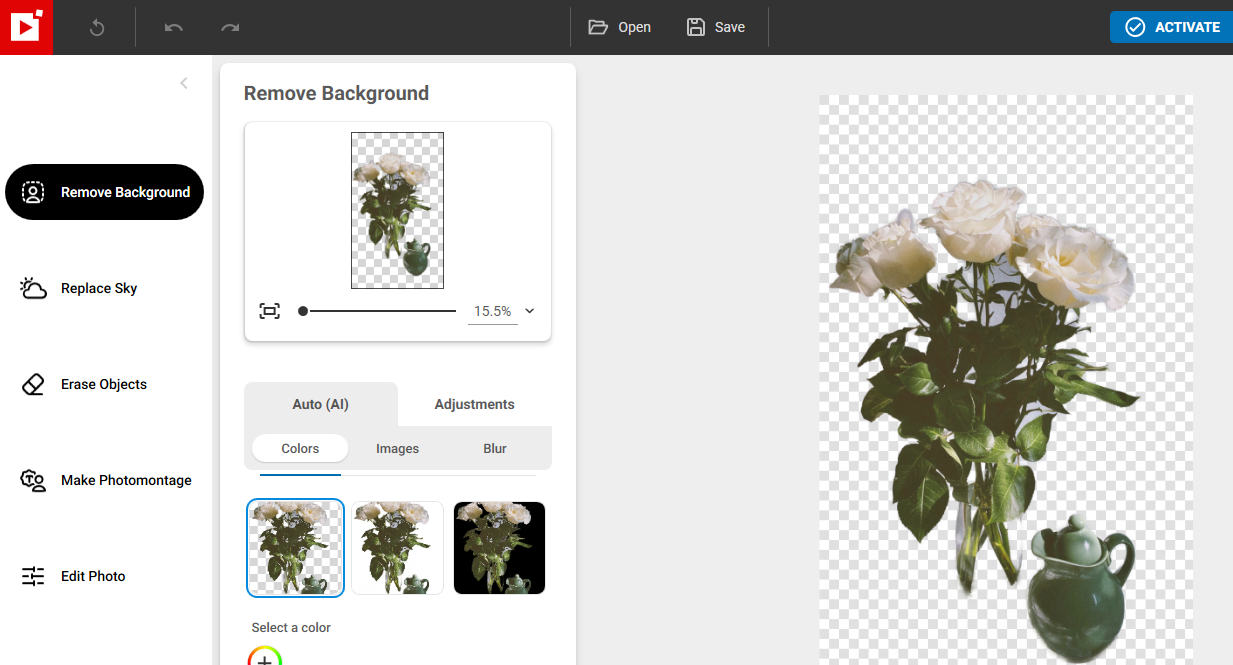
- Нажмите «Сохранить», чтобы загрузить обработанную фотографию, если вам не нужны другие настройки.
Короче говоря, GIMP эффективно и точно удаляет фон с помощью некоторых фантастических инструментов, таких как инструмент «Нечеткое выделение», инструмент «Свободный выбор» и инструмент «Путь». Вы можете использовать эти инструменты, чтобы работать как профессионал.
Но использование GIMP для удаления фона может быть немного сложным и трудоемким для фоторедактора-любителя.
Поэтому вы можете прибегнуть к некоторым продвинутым средствам создания прозрачного фона, таким как PhotoScissors и inPixio, чтобы сделать прозрачное изображение. Эти ластики фона, поддерживаемые силой искусственного интеллекта, могут автоматически удалять фон.
FAQ
1. Как GIMP удаляет фон при нечетком выделении?
Инструмент «Нечеткое выделение» предназначен для выделения областей текущего слоя или изображения на основе схожести цветов. Вы можете использовать инструмент «Нечеткое выделение», чтобы выбрать сегмент фона того же цвета, и нажать клавишу «Удалить» на клавиатуре, чтобы удалить его. Повторяйте этот шаг, пока фон не будет очищен.
2. Почему я не могу добавить альфа-канал в GIMP?
Поскольку у слоя уже есть альфа-канал, а параметр «Добавить альфа-канал» будет серым, вы не можете добавить альфа-канал. Вы можете удалить альфа-канал и добавить новый.
- ● Использование инструмента нечеткого выбора
- ● Использование инструмента свободного выбора
- ● Использование инструмента «Путь»
- ● Фотоножницы
- ● в Pixio
- 6 лучших приложений для удаления фона для iOS и Android
- 11 Top Remove Background Software (быстро и просто)
- Удалить фон с изображения на iPhone (6 бесплатных методов)
- Как удалить фон с изображения в PowerPoint?
- Как удалить фон с изображения в Google Slides?
- Как удалить фон в Paint [Простые руководства]
- Удалить фон в Affinity Photo (Полные руководства)
- 5 лучших способов удалить клетчатый фон с изображения
- Как убрать белый фон в фотошопе? [Решено]