Как перенести фотографии с Mac на внешний жесткий диск [2023]

Размещено от Лиза Оу / 21 янв, 2022 09:00
Перенос фотографий с Mac на внешний жесткий диск — это задача по резервному копированию фотографий на внешний жесткий диск. Такая передача разумна, потому что создание резервной копии и хранение ваших фотографий в безопасном месте позволяет вам хранить фотографии столько, сколько вы пожелаете. Но вопрос в том, знаете ли вы, как перенести любимые фотографии с вашего Mac на внешний жесткий диск? Крайне важно найти лучшее решение для того, чтобы ваши фотографии были на 100% безопасными и защищенными. При этом этот пост покажет вам различные способы переноса фотографий с Mac на внешний жесткий диск 2018 года и последние модели.
![Как перенести фотографии с Mac на внешний жесткий диск [2023]](https://www.fonelab.com/images/ios-transfer/how-to-transfer-photos-from-mac-to-external-hard-drive.jpg)
- Часть 1. Как перенести фотографии с Mac на внешний жесткий диск с помощью Mac Finder
- Часть 2. Как перенести фотографии с Mac на внешний жесткий диск с помощью Mac Photos
- Часть 3. Как перенести фотографии с Mac на внешний жесткий диск с помощью Time Machine
- Часть 4. Как перенести фотографии с Mac на iPhone с помощью FoneTrans для iOS
- Часть 5. Часто задаваемые вопросы о том, как перенести фотографии с Mac на внешний жесткий диск

С FoneTrans для iOS вы сможете свободно передавать свои данные с iPhone на компьютер. Вы можете не только передавать текстовые сообщения iPhone на компьютер, но также легко переносить фотографии, видео и контакты на ПК.
- Передача фотографий, видео, контактов, WhatsApp и других данных с легкостью.
- Предварительный просмотр данных перед передачей.
- Доступны iPhone, iPad и iPod touch.
Часть 1. Как перенести фотографии с Mac на внешний жесткий диск с помощью Mac Finder
Файловым менеджером по умолчанию для Mac является Finder, который универсален и доступен каждый раз, когда вам нужно получить доступ, управлять и передавать данные, фотографии с вашего Mac. С помощью Mac Finder вы можете напрямую и выборочно переносить фотографии с вашего Mac на внешний жесткий диск. Однако, если вы используете более ранние версии macOS, вам следует использовать iTunes, чтобы выяснить это.
Шаги по переносу фотографий с Mac на внешний жесткий диск с помощью Mac Finder:
Шаг 1 Сначала на вашем Mac подключите внешний жесткий диск. В последствии открыть Finder.
Шаг 2 Во-вторых, перейдите в «Изображения» и откройте папку, содержащую фотографии, которые нужно передать.
Шаг 3 В-третьих, выберите фотографии, которые вы хотите передать. Наконец, перетащите выбранные фотографии на внешний жесткий диск.
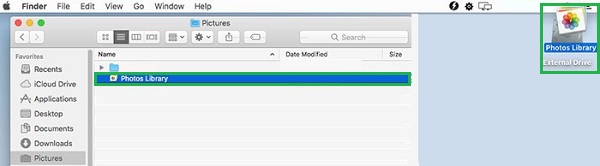
Кроме того, вы также можете экспортировать фотографии непосредственно из программы «Фотографии» на вашем Mac.
С FoneTrans для iOS вы сможете свободно передавать свои данные с iPhone на компьютер. Вы можете не только передавать текстовые сообщения iPhone на компьютер, но также легко переносить фотографии, видео и контакты на ПК.
- Передача фотографий, видео, контактов, WhatsApp и других данных с легкостью.
- Предварительный просмотр данных перед передачей.
- Доступны iPhone, iPad и iPod touch.
Часть 2. Как перенести фотографии с Mac на внешний жесткий диск с помощью Mac Photos
Mac Photos — это программа по умолчанию для фотографий на Mac. Помимо просмотра фотографий с вашего Mac, программа «Фотографии» также позволяет вам управлять своими фотографиями. К счастью, эта программа также имеет встроенную функцию экспорта, позволяющую экспортировать фотографии на внешний жесткий диск.
Шаги по переносу фотографий с Mac на внешний жесткий диск с помощью Mac Photos:
Шаг 1 Сначала на вашем Mac подключите внешний жесткий диск. После этого создайте новую папку на внешнем жестком диске для переноса фотографий.
Шаг 2 Далее откройте программу «Фотографии», не закрывая только что созданную папку. Оттуда выберите все фотографии, которые вы хотите передать.
Шаг 3 После этого нажмите «Экспорт» в меню «Файл». Затем выберите между отредактированный (по умолчанию) и Оригинал без изменений (рекомендуемые) версии для ваших фотографий.
Шаг 4 Наконец, выберите новую папку, которую вы создали, в качестве папки назначения.
Но если вы хотите сделать резервную копию всех фотографий и данных на вашем Mac на внешний жесткий диск, то предыдущие решения не для вас. Вместо этого вы можете использовать другую функцию на Mac, которая позволяет выполнять автоматическое резервное копирование.
С FoneTrans для iOS вы сможете свободно передавать свои данные с iPhone на компьютер. Вы можете не только передавать текстовые сообщения iPhone на компьютер, но также легко переносить фотографии, видео и контакты на ПК.
- Передача фотографий, видео, контактов, WhatsApp и других данных с легкостью.
- Предварительный просмотр данных перед передачей.
- Доступны iPhone, iPad и iPod touch.
Часть 3. Как перенести фотографии с Mac на внешний жесткий диск с помощью Time Machine
В Mac есть функция Time Machine, механизм автоматического резервного копирования. Time Machine в первую очередь предназначена для резервного копирования локального хранилища Mac на сетевые диски. Кроме того, в соответствии с вашими настройками встроенная программа резервного копирования автоматически создает резервную копию вашего Mac всякий раз, когда вы подключаете внешний жесткий диск.
Шаги по переносу фотографий с Mac на внешний жесткий диск с помощью Time Machine:
Шаг 1 Для начала подключите внешний жесткий диск к вашему Mac и откройте Системные настройки.
Шаг 2 Оттуда нажмите Выберите Backup Disk после нажатия Time Machine. Не забудьте поставить галочку Поддерживать Автоматически так же.
Шаг 3 Наконец, выберите внешний жесткий диск, а затем «Использовать диск».
Обратите внимание, что Time Machine выполняет резервное копирование всех данных на вашем Mac, что занимает больше времени. Кроме того, фотографии, которые вы хотите перенести на внешний жесткий диск, могут быть с вашего iPhone или iPad.
Что, если вы предпочитаете передавать фотографии с Mac на iPhone?
Часть 4. Как перенести фотографии с Mac на iPhone с помощью FoneTrans для iOS
FoneTrans для iOS это инструмент передачи, доступный на Mac и Windows для передачи данных iOS. Этот инструмент является лучшим решением для передачи фотографий, которое вы можете найти, потому что он передает фотографии без изменения или сохранения их локально на вашем компьютере. Кроме того, FoneTrans для iOS никогда не удалит и не повредит ваши данные iOS до и после передачи. Что здорово, так это то, что он занимает совсем немного места на вашем компьютере. Кроме того, поскольку устройства iOS иногда используют формат HEIC для фотографий соответственно, FoneTrans для iOS позволяет преобразовывать фотографии в PNG или JPG.
С FoneTrans для iOS вы сможете свободно передавать свои данные с iPhone на компьютер. Вы можете не только передавать текстовые сообщения iPhone на компьютер, но также легко переносить фотографии, видео и контакты на ПК.
- Передача фотографий, видео, контактов, WhatsApp и других данных с легкостью.
- Предварительный просмотр данных перед передачей.
- Доступны iPhone, iPad и iPod touch.
Шаги по переносу фотографий на iPhone с помощью FoneTrans для iOS:
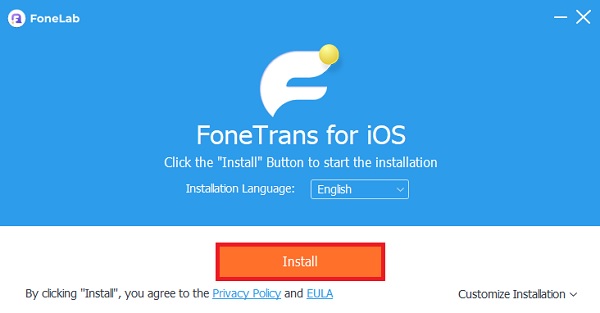
Шаг 1 Во-первых, установите и запустите FoneTrans для iOS на вашем Mac. Тем временем подключите внешний жесткий диск и ваш iPhone или iPad к вашему Mac.
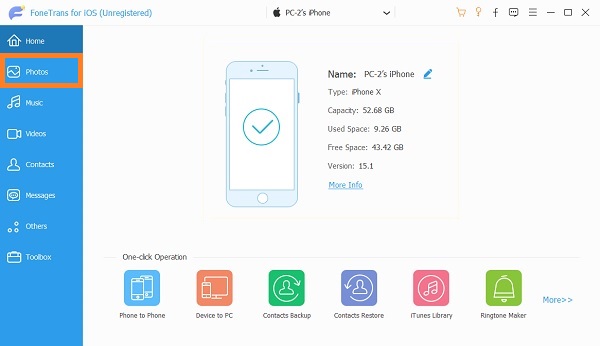
Шаг 2 Во-вторых, нажмите Фото на левой боковой панели интерфейса, затем выберите все фотографии, которые вы собираетесь передать.
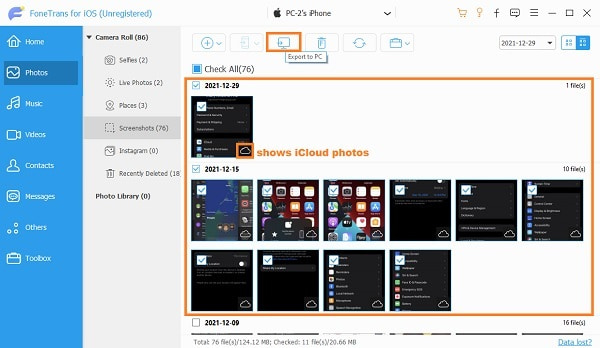
Шаг 3 В-третьих, нажмите кнопку Экспортировать значок. Затем перейдите к iPhone и установите его в качестве места назначения для ваших фотографий.
И эти методы также работают, как перенести фотографии с MacBook на iPhone.
С FoneTrans для iOS вы сможете свободно передавать свои данные с iPhone на компьютер. Вы можете не только передавать текстовые сообщения iPhone на компьютер, но также легко переносить фотографии, видео и контакты на ПК.
- Передача фотографий, видео, контактов, WhatsApp и других данных с легкостью.
- Предварительный просмотр данных перед передачей.
- Доступны iPhone, iPad и iPod touch.
Часть 5. Часто задаваемые вопросы о том, как перенести фотографии с Mac на внешний жесткий диск
Почему я не могу переместить файлы с Mac на внешний жесткий диск?
Одна из основных причин сбоя при перемещении файлов на внешний жесткий диск заключается в том, что ваш внешний жесткий диск уже заполнен. Чтобы проверить, сколько памяти осталось на внешнем жестком диске, откройте Finder и нажмите «Файл». Перейдите в «Получить информацию», затем проверьте информацию о внешних жестких дисках в разделе «Доступно».
Почему перенос файлов на внешний жесткий диск занимает так много времени?
Существуют различные причины, по которым перенос на внешний жесткий диск занимает больше времени, чем предполагалось. И причина этого включает в себя нехватку места на внешнем жестком диске, большие объемы передаваемых данных, поврежденные файлы, неверную или неправильную файловую систему, устаревший драйвер диска и слишком много фрагментов на диске.
Насколько вероятен сбой внешнего жесткого диска?
Согласно статистике и отчетам пользователей, вероятность выхода из строя внешних жестких дисков составляет 5.1% за первый год использования. Процент отказа внешнего жесткого диска увеличивается по мере того, как вы его используете больше и дольше. Но такие цифры не должны вас тревожить, потому что вероятность выхода из строя внешнего жесткого диска все же зависит от того, как вы его используете и ухаживаете за ним.
Заключение
Именно так вы переносите фотографии с Mac на внешний жесткий диск. Теперь вы можете найти это легко и быстро благодаря решениям, приведенным выше. При этом все, что вам нужно сделать, это выбрать решение для переноса фотографий с Mac на внешний жесткий диск. Перенесите сейчас, и пусть ваши фотографии будут в безопасности на внешнем жестком диске.
С FoneTrans для iOS вы сможете свободно передавать свои данные с iPhone на компьютер. Вы можете не только передавать текстовые сообщения iPhone на компьютер, но также легко переносить фотографии, видео и контакты на ПК.
- Передача фотографий, видео, контактов, WhatsApp и других данных с легкостью.
- Предварительный просмотр данных перед передачей.
- Доступны iPhone, iPad и iPod touch.
Статьи по теме
- Как передавать сообщения WhatsApp с iPhone на iPhone
- Как поместить музыку на iPhone
- Как экспортировать контакты с iPhone на компьютер
Как перенести фотографии с iPhone на внешний жесткий диск

Пространство памяти вашего устройства имеет склонность заканчиваться, ведь производители заранее указавают общий объем информации, который может быть сохранен на телефоне. Пространство памяти iPhone заканчивается, когда хранимая на нем информация превышает объем внутренней памяти. Важная информация, такая как фотографии, видео, аудио и многое другое, сохраняется на устройстве для использования в будущем.
Эта информация может храниться на внешнем диске Google, iCloud или жестком диске. Но в этой статье я познакомлю вас с тем, как вы можете перенести только один тип данных — ваши фотографии — с вашего iPhone на внешний жесткий диск.
Часть 1: Перенос фотографий с iPhone на внешний жесткий диск на Mac
Выполните следующие действия, чтобы перенести фотографии с iPhone на внешний жесткий диск Mac:
Шаг 1: Подключите внешний жесткий диск к Mac
Для начала вам нужно подключить жесткий диск к Mac и убедиться, что он отображается на боковой панели программы Finder.
Чтобы убедиться, что жесткий диск работает, попробуйте скопировать на него файл или что-нибудь еще с вашего Mac. Если копирование пройдет успешно, значит жесткий диск отформатирован для использования с Mac. Если жесткий диск не позволяет скопировать что-либо на него, необходимо переформатировать его в формат FAT.
Шаг 2: Подключите ваше iOS-устройство к Mac
Как только ваше внешнее хранилище будет готово для переноса файлов, подключите iPhone к Mac с помощью кабеля Lightning. Убедитесь, что кабель надежно закреплен как на Mac, так и на iPhone, чтобы при передаче фотографий не возникло каких-либо ошибок.
Шаг 3: Запустите Image Capture
После подключения устройства iOS к Mac автоматически запустится приложение Image Capture. Однако, если этого не произошло, вы можете сделать это вручную, выполнив поиск среди приложений на вашем Mac с помощью поиска Spotlight (сочетание клавиш Cmd + пробел).
После запуска приложения вы сразу найдете все фотографии, которые вы сняли на свой iPhone. Вы можете выбрать несколько изображений, которые хотите передать, или использовать сочетание клавиш Cmd + A, чтобы выбрать все изображения.
Шаг 4: Выберите место назначения и выполните импорт
Выбор места, куда вы хотите импортировать изображения, очень важен. По умолчанию изображения импортируются в папку изображений, но вы можете выбрать другую папку, нажав «Другое», затем кнопку раскрывающегося списка, после чего выбрав папку на внешнем жестком диске.
После того, как вы выбрали папку на внешнем жестком диске, нажмите «Импорт» и дождитесь завершения передачи. Время завершения процесса варьируется, так как оно зависит от количества фотографий, которые вы переносите.

Часть 2: Перенос фотографий на внешний жесткий диск на Windows
Одна уникальная особенность нашего мира, богатого на различные устройства, — это совместимость iOS-устройств с гаджетами, работающими не на iOS. По этой причине вы можете без проблем переносить свои фотографии на внешний жесткий диск в Windows. Чтобы убедиться, что ваш компьютер на базе Windows совместим с вашим iOS-устройством, вам необходимо загрузить и установить iTunes на свой компьютер.
Для выполнения этой задачи сделайте следующие шаги:
- Запустите Microsoft Store из меню «Пуск» вашего устройства.
- Найдите iTunes.
- Нажмите «Установить iTunes», чтобы загрузить программу.
- После загрузки iTunes на компьютер с ОС Windows, запустите программу и примите лицензионное соглашение о лицензионном программном обеспечении iTunes.

Теперь, когда вы успешно установили приложение iTunes на свой компьютер, перенос фотографий на внешний жесткий диск может осуществляться без помех. Ниже перечислены шаги, необходимые для успешной передачи фотографий с помощью компьютера, работающего на базе Windows:
- Подключите свой iPhone к компьютеру с помощью кабеля Lightning
- Запустите приложение «Фото» из меню «Пуск» на ПК
- В правом верхнем углу страницы Windows вы найдете кнопку «Импорт». Нажмите на нее

Сразу же запустится процесс передачи фото. Подождите несколько минут, пока процесс не завершится. Обратите внимание, что отключение устройства приведет к прекращению передачи. Следовательно, перед началом переноса важно убедиться, что все работает исправно.
Часть 3: Как перенести фотографии на внешний жесткий диск без компьютера
Перенести фотографии на внешний жесткий диск без помощи компьютера можно, подключив ваш iPhone напрямую к портативному внешнему жесткому диску, например SanDisk. Однако, следует заметить, что этот метод работает только с устройствами с iOS 8 и более поздних версий.

Выполните следующие действия, чтобы подключить iPhone к портативному внешнему жесткому диску:
Шаг 1: Подключите iPhone к внешнему жесткому диску с помощью кабеля Lightning. Чтобы убедиться, что ваше устройство подключено к жесткому диску, нажмите кнопку «Файлы», а затем «Обзор».
Шаг 2: Найдите и откройте приложение «Фото», затем выберите фотографии, которые хотите передать. Нажмите кнопку «Поделиться», чтобы передать фотографии в приложение «Файлы».
Шаг 3: В приложении «Файлы» выберите жесткий диск, на котором вы хотите сохранить фотографии с iPhone.
Заключение
Теперь вы знаете, как переносить изображения с iPhone на внешние жесткие диски с помощью ПК/Mac или без них. Выполните описанные шаги для того, чтобы сделать резервную копию своих изображений и освободить устройство от зависания или торможения.
Как эффективно перенести фотографии из iCloud на внешний жесткий диск
Размещено от Лиза Оу / 04 янв, 2022 09:00
Зачем вам учиться переносить фотографии из iCloud на внешний жесткий диск? Например, основная цель использования облачных хранилищ iCloud — заполнить вашу библиотеку или облачное хранилище, а не ваше устройство. Однако хранилище iCloud не является неограниченным и бесплатным навсегда. Обязательно придет время, когда ваше хранилище iCloud или хранилище iPhone закончится. Более того, когда ваше хранилище iCloud уже заполнено, оно прекратит резервное копирование или синхронизацию ваших фотографий или данных.
Когда в памяти заканчивается место, фотографии — это первое, что вы можете удалить или переместить. Это действие освобождает место для новых данных на вашем устройстве и в хранилище iCloud. При этом вы должны научиться наиболее эффективному способу переноса ваших фотографий iCloud в более безопасное хранилище с большим объемом памяти для ваших фотографий. Благодаря этому вы можете освободить свое хранилище iCloud и сделать его полезным для новых фотографий. Узнайте, как перенести фотографии из iCloud на внешний жесткий диск с помощью 4 лучших решений для передачи, приведенных ниже, и максимально используйте свое хранилище iCloud.

- Часть 1. Как перенести фотографии из iCloud на внешний жесткий диск с веб-сайта iCloud
- Часть 2. Как перенести фотографии из iCloud на внешний жесткий диск с фотографий Mac
- Часть 3. Как перенести фотографии из iCloud на внешний жесткий диск с iCloud для Windows
- Часть 4. Как перенести фотографии iCloud с iPhone на внешний жесткий диск через FoneTrans для iOS
- Часть 5. Часто задаваемые вопросы о переносе фотографий с iCloud на внешний жесткий диск
С FoneTrans для iOS вы сможете свободно передавать свои данные с iPhone на компьютер. Вы можете не только передавать текстовые сообщения iPhone на компьютер, но также легко переносить фотографии, видео и контакты на ПК.
- Передача фотографий, видео, контактов, WhatsApp и других данных с легкостью.
- Предварительный просмотр данных перед передачей.
- Доступны iPhone, iPad и iPod touch.
Часть 1. Как перенести фотографии из iCloud на внешний жесткий диск с веб-сайта iCloud
Официальный веб-сайт iCloud легко доступен и доступен в любой операционной системе и веб-браузере. Через официальный веб-сайт iCloud вы можете получить доступ к своим резервным копиям и синхронизированным данным Apple в любом месте и в любое время всего за несколько кликов. В этой заметке вы можете загрузить свои фотографии iCloud с официального сайта iCloud и скопировать или переместить их на внешний жесткий диск как можно проще и быстрее. Этот метод рекомендуется, потому что вы можете сделать это на компьютере под управлением macOS или Windows и без необходимости загрузки инструментов.
Шаги по переносу фотографий из iCloud на внешний жесткий диск с веб-сайта iCloud:
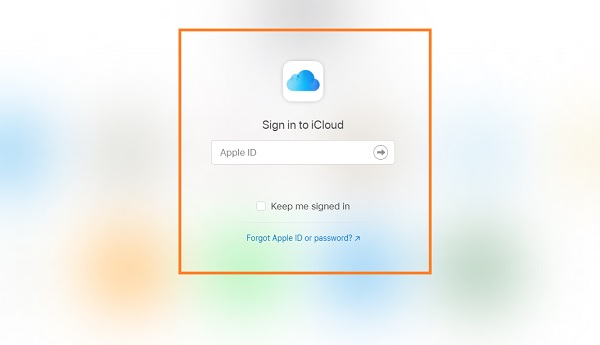
Шаг 1 Во-первых, перейдите на официальный веб-сайт iCloud из веб-браузера вашего Mac или ПК, когда вы находитесь на веб-сайте iCloud, войдите в свою учетную запись iCloud.
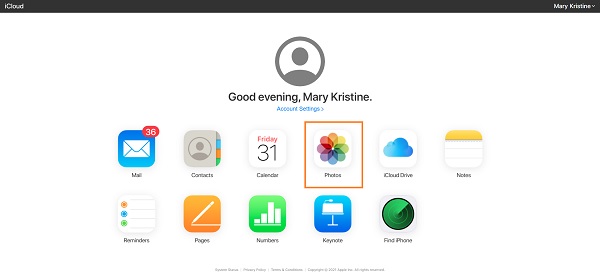
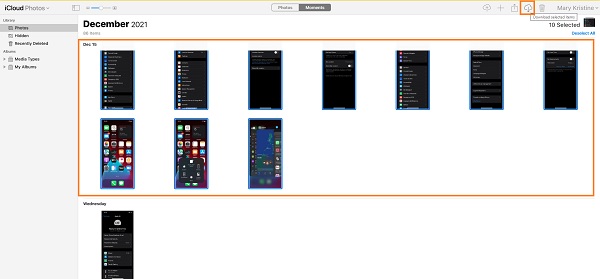
Шаг 2 После входа в систему нажмите Фото из интерфейса, затем переключитесь на вкладку «Фотографии». Затем выберите все фотографии, которые вы хотите перенести или сохранить на внешнем жестком диске. Чтобы быстро выбрать сразу несколько изображений, используйте клавишу Command или Ctrl на Mac или Windows соответственно.
Шаг 3 Затем, щелкните Скачать значок, как только вы закончите выбирать все фотографии для передачи.
Шаг 4 Наконец, из Скачать папке на вашем компьютере, скопируйте или переместите фотографии на внешний жесткий диск в качестве места назначения.
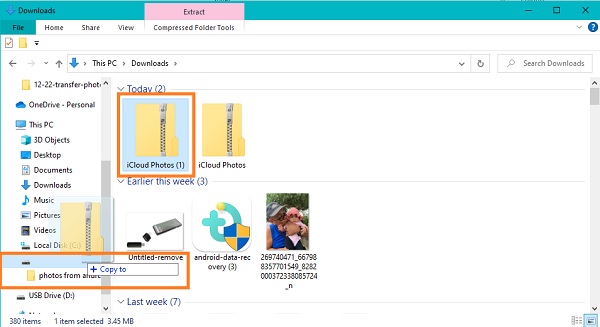
Обратите внимание, что все загруженные вами фотографии будут автоматически сохранены в формате ZIP. Кроме того, предположим, что вы используете Mac. Вы хотите использовать локальную программу, доступную на вашем устройстве, для передачи фотографий. В этом случае вам лучше всего подойдет следующее решение.
С FoneTrans для iOS вы сможете свободно передавать свои данные с iPhone на компьютер. Вы можете не только передавать текстовые сообщения iPhone на компьютер, но также легко переносить фотографии, видео и контакты на ПК.
- Передача фотографий, видео, контактов, WhatsApp и других данных с легкостью.
- Предварительный просмотр данных перед передачей.
- Доступны iPhone, iPad и iPod touch.
Часть 2. Как перенести фотографии из iCloud на внешний жесткий диск с фотографий Mac
Mac Photos — это программа для устройств macOS, которая показывает ваши фотографии якобы с эффектом присутствия и динамичностью. Помимо просмотра и редактирования фотографий, вы также можете использовать эту программу для экспорта изображений iCloud с Mac на внешний жесткий диск за несколько простых шагов. Но прежде чем начать, обратите внимание, что этот метод будет работать только в том случае, если вы сначала включите резервное копирование и синхронизацию iCloud на своем Mac.
Шаги по переносу фотографий из iCloud на внешний жесткий диск с фотографий Mac:
Шаг 1 Начните с подключения внешнего жесткого диска к Mac. Впоследствии создайте новую папку на внешнем жестком диске для фотографий iCloud.
Шаг 2 Далее откройте Фото на вашем Mac и выберите все фотографии, которые вы собираетесь передать или сохранить на внешнем жестком диске.
Шаг 3 После выбора всех фотографий для передачи выберите «Экспорт» в меню «Файл». У вас есть возможность экспорта отредактированный (по умолчанию) или неизмененные исходные (рекомендуется) версии ваших фотографий. Наконец, установите только что созданную папку на внешнем жестком диске в качестве папки назначения.
Однако предположим, что вы используете компьютер с Windows и хотите одновременно обновлять свои фотографии и данные iCloud. В этом случае программа iCloud — это то, что вам нужно. К счастью, доступная программа iCloud в первую очередь предназначена для Windows.
С FoneTrans для iOS вы сможете свободно передавать свои данные с iPhone на компьютер. Вы можете не только передавать текстовые сообщения iPhone на компьютер, но также легко переносить фотографии, видео и контакты на ПК.
- Передача фотографий, видео, контактов, WhatsApp и других данных с легкостью.
- Предварительный просмотр данных перед передачей.
- Доступны iPhone, iPad и iPod touch.
Часть 3. Как перенести фотографии из iCloud на внешний жесткий диск с iCloud для Windows
Если вы хотите, чтобы ваши фотографии iCloud были в актуальном состоянии и были доступны на всех ваших устройствах, вы можете использовать программу iCloud для Windows. Кроме того, это большое преимущество, если ваши данные iCloud, включая фотографии, отражаются на вашем компьютере без доступа к вашей учетной записи iCloud в веб-браузере. Кроме того, вы можете использовать iCloud для Windows для переноса фотографий iCloud на внешний жесткий диск. Внимательно прочтите и выполните указанные ниже упрощенные действия по перемещению фотографий iCloud через программу iCloud для Windows.
Шаги по переносу фотографий с iCloud на внешний жесткий диск с помощью iCloud для Windows:
Шаг 1 Во-первых, перейдите в приложение «Настройки» на вашем iPhone и коснитесь своего имени в самом верху экрана. После этого зайдите в iCloud – далее выберите Фото. Оттуда включите Фото iCloud.
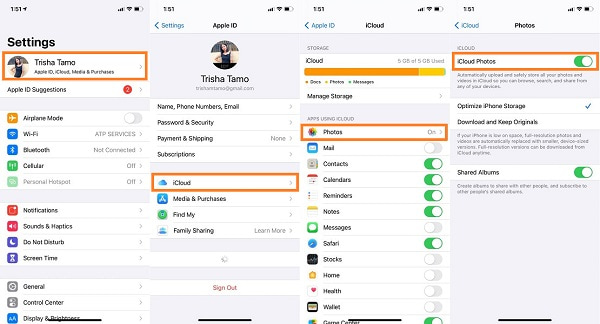
Шаг 2 С другой стороны, загрузите и установите программу iCloud для Windows на свой компьютер. После успешной установки программы войдите в свою учетную запись iCloud, используя свой Apple ID и пароль. Обязательно используйте одну и ту же учетную запись iCloud для iPhone и компьютера.
Шаг 3 После этого нажмите Опции рядом с Фото. В последствии поставьте галочку ICloud Photo Library и Загрузите новые фотографии и видео на мой компьютер.
Шаг 4 Наконец, нажмите Изменить под Скачать новые фотографии и видео на мой компьютер. После этого вы, наконец, можете установить внешний жесткий диск в качестве места назначения по умолчанию для ваших фотографий iCloud. Наконец, нажмите Готово, с последующим Применить.
Однако предположим, что вам не нужно хранить все данные iCloud и обновлять их на своем компьютере. В этом случае наиболее рекомендуемым решением для вас будет стороннее средство передачи данных.
Часть 4. Как перенести фотографии iCloud с iPhone на внешний жесткий диск через FoneTrans для iOS
Ничто не сравнится с решением, гарантирующим успешный процесс передачи без потери качества, причем эффективно. FoneTrans для iOS, несомненно, выделяется среди всех инструментов передачи, когда речь идет о лучшем инструменте передачи. FoneTrans для iOS — это инструмент, доступный как для Windows, так и для Mac. Он имеет простой интерфейс, что делает его доступным и удобным для пользователя. FoneTrans для iOS позволяет вам предварительно просмотреть ваши фотографии и другие данные перед передачей и представляет собой программу с быстрой загрузкой, что делает ее эффективной.
Шаги по переносу фотографий из iCloud на внешний жесткий диск через FoneTrans для iOS:
С FoneTrans для iOS вы сможете свободно передавать свои данные с iPhone на компьютер. Вы можете не только передавать текстовые сообщения iPhone на компьютер, но также легко переносить фотографии, видео и контакты на ПК.
- Передача фотографий, видео, контактов, WhatsApp и других данных с легкостью.
- Предварительный просмотр данных перед передачей.
- Доступны iPhone, iPad и iPod touch.
Шаг 1 Во-первых, перейдите в «Настройки» на своем iPhone и коснитесь своего имени в верхней части экрана. Затем включите «Фото iCloud» в разделе «Фотографии».
Шаг 2 Во-вторых, скачайте и установите FoneTrans для iOS на свой компьютер. Обратите внимание, что FoneTrans для iOS доступен в версиях для Mac и Windows. В то же время подключите внешний жесткий диск и iPhone к компьютеру с помощью USB-кабеля.
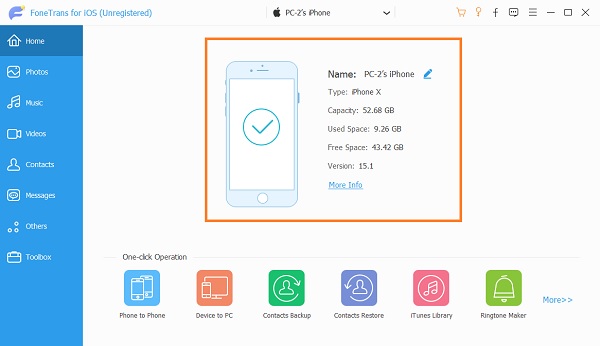
Шаг 3 В-третьих, откройте FoneTrans для iOS. Затем нажмите «Фотографии» в левой части панели, когда программа наконец распознает ваш iPhone.
Шаг 4 Наконец, выберите все фотографии iCloud, которые вы собираетесь перенести на внешний жесткий диск, на панели предварительного просмотра справа и нажмите кнопку Экспортировать.
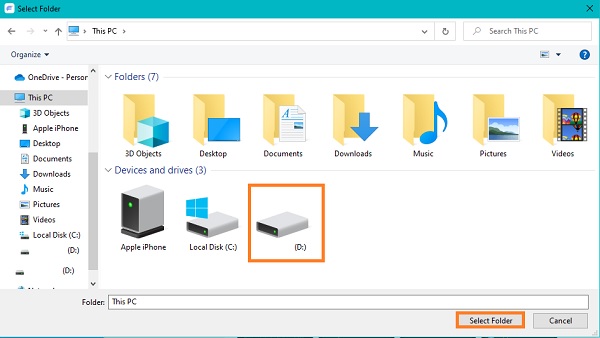
Шаг 5 Наконец, установите внешний жесткий диск в качестве места назначения.
С FoneTrans для iOS вы сможете свободно передавать свои данные с iPhone на компьютер. Вы можете не только передавать текстовые сообщения iPhone на компьютер, но также легко переносить фотографии, видео и контакты на ПК.
- Передача фотографий, видео, контактов, WhatsApp и других данных с легкостью.
- Предварительный просмотр данных перед передачей.
- Доступны iPhone, iPad и iPod touch.
Часть 5. Часто задаваемые вопросы о переносе фотографий с iCloud на внешний жесткий диск
В чем разница между отредактированной версией и неизмененной исходной версией в Mac Photos?
Вы можете быть сбиты с толку и задаетесь вопросом, какой из двух вариантов лучше и какую версию сохранить на внешнем жестком диске. К сведению, отредактированная версия — это та версия, в которой сохраняются все изменения, внесенные при импорте фотографий. В то же время неизмененная исходная версия — это оригинал, который показывает изображения как есть и не имеет модификаций даже из исходной библиотеки. Кроме того, вы не можете отменить предварительную импортную версию ваших изображений, если выберете отредактированную версию. Напротив, вам необходимо воссоздать изменения, внесенные в неизмененную исходную версию.
Почему мои фотографии iCloud выглядят размытыми?
В некоторых случаях фотографии iCloud могут казаться размытыми, чем вы ожидаете. Одна из причин этого — оптимизация хранилища Apple или iPhone. Оптимизация хранилища Apple или iPhone — это функция, которая снижает качество ваших фотографий ради уменьшения размера их файлов. Это размытие происходит, когда вы исчерпываете объем памяти или экономите место в памяти для фотографий.
Сколько памяти мне нужно для моих картинок?
Размер файла каждой фотографии зависит от типа файла, используемого для их сохранения. Примерами типов файлов фотографий являются JPEG, BMP, GIFF и т. Д. Более того, размер файла фотографий также различается в зависимости от того, сжали вы их или нет, если сжатие, какое сжатие использовалось. Проще говоря, фотографии используют пиксели или точки для создания всего изображения. Таким образом, чем выше пиксель, тем точнее снимок и четче фотография, тем больше размер файла. Например, фотографии iPhone занимают примерно 2 МБ на изображение.
Заключение
Поздравляем! Вы только что узнали, как перенести фотографии из iCloud на внешний жесткий диск четырьмя различными способами. При этом все процессы гарантированно будут эффективными и результативными. Они отличаются многофункциональностью и доступностью при соответствующих им преимуществах. Более того, FoneTrans для iOS это наиболее рекомендуемый инструмент для вас, потому что он специально предназначен для передачи и доказал свою эффективность на основе личного опыта. Наконец, выбор остается за вами, и обязательно следуйте решению, которое лучше всего соответствует вашим потребностям.
С FoneTrans для iOS вы сможете свободно передавать свои данные с iPhone на компьютер. Вы можете не только передавать текстовые сообщения iPhone на компьютер, но также легко переносить фотографии, видео и контакты на ПК.
- Передача фотографий, видео, контактов, WhatsApp и других данных с легкостью.
- Предварительный просмотр данных перед передачей.
- Доступны iPhone, iPad и iPod touch.
Статьи по теме
- Как передавать сообщения WhatsApp с iPhone на iPhone
- Как поместить музыку на iPhone
- Как экспортировать контакты с iPhone на компьютер
Как перенести фотографии iCloud на жесткий диск
Apple iCloud является основным хранилищем резервных копий для iOS, и фотографии, сохраненные на iPhone, обычно синхронизируются с iCloud автоматически, если устройство подключено к стабильному Wi-Fi соединению.
Тем не менее, бывают ситуации, когда необходимо перенести фотографии iCloud на жесткий диск для дальнейшего использования или просто для управления хранилищем iCloud. Но следующее, что пришло вам в голову: «Как перенести фотографии из iCloud на жесткий диск?.» Именно поэтому мы подготовили эту статью.
Сегодня мы покажем вам простые шаги, как загрузить фотографии iCloud на жесткий диск всего за несколько кликов, не требуя никаких технических знаний. Итак, продолжайте прокручивать страницу, чтобы узнать больше!

Часть 1: Загрузка фотографий из iCloud на жесткий диск на ПК с Windows
Это кажется совершенно невозможным, но не стоит паниковать, потому что мы позаботимся о вас. Возможно, вы не знаете, что Apple выпустила iCloud для Windows, и дело в том, что не существует простого способа переноса фотографий iCloud на жесткий диск компьютера с Windows, кроме как сначала загрузить фотографии iCloud на ПК с Windows.
Подробные шаги, описанные ниже, подскажут вам, как загрузить фотографии iCloud на жесткий диск в Windows.
- Шаг 1: Загрузите приложение iCloud для Windows на ПК, затем войдите в свою учетную запись iCloud, используя свой Apple ID и пароль, и подключите жесткий диск к ПК.
- Шаг 2: Установите флажок рядом с Фото и нажмите на Параметры.

- Шаг 3: В появившемся всплывающем окне установите флажки напротив «Фотобиблиотека iCloud» и «Загружать новые фото и видео на мой ПК.»
- Шаг 4: Нажмите «Изменить. » рядом с «Загрузить новые фото и видео с моего ПК» и измените путь, по которому будут загружаться ваши фотографии, на внешний жесткий диск, подключенный к вашему ПК, затем нажмите Готово и выберите Применить, чтобы продолжить.

- Шаг5: Теперь откройте File Explorer; затем в левой части страницы нажмите iCloud Photos и выберите папку Downloads > Выберите фотографии, которые вы хотите загрузить на жесткий диск, затем нажмите Download.

- Шаг 6: Ваши фотографии из iCloud будут загружены на жесткий диск. Это может занять несколько минут.
- Шаг 1: Открыть http://privacy.apple.com/ и войдите в свою учетную запись iCloud, используя свой идентификатор Apple ID и пароль.
- Шаг 2: Под опцией «Получить копию своих данных» нажмите «Начать.»
- Шаг 3: Теперь отметьте галочками категории данных, которые вы хотите загрузить. Начиная со всех фотографий, которые вы хотите загрузить, выберите «Фотографии», затем нажмите кнопку Продолжить, чтобы продолжить.
- Шаг 4: Выберите максимальный размер файла, который вы хотите загрузить (Максимальный размер файла, который вы можете загрузить, составляет 25 ГБ). Затем нажмите Завершить запрос, чтобы ваш запрос был немедленно отправлен в Apple.
- Экспорт фотографий iPhone на жесткий диск напрямую.
- Передача 5 типов данных между телефоном и компьютером.
- Передача данных телефона и Whatsapp между различными телефонами.
- Очень эффективен для людей, не владеющих техникой, и обеспечивает более быстрый процесс передачи данных.
- Шаг 1: Запустите программу MobileTrans на Mac/Windows и подключите iPhone к ПК.
- Шаг 2: Нажмите «Передача телефона» в главном интерфейсе, затем выберите «Экспортировать в компьютер.»
- Шаг 3: Подключите жесткий диск к компьютеру > Теперь в новом интерфейсе выберите Фото в качестве категории данных, которые вы хотите перенести.
- Шаг 4: Выберите определенный диапазон дат фотографий, которые вы хотите перенести, затем нажмите Выбрать все и найдите кнопку Экспорт, чтобы продолжить.
- Шаг 1: Подключите жесткий диск к компьютеру Mac и создайте на нем новую папку.
- Шаг 2: Запустите приложение «Фото» на компьютере Mac.
- Шаг 3: Теперь выберите фотографии, которые вы хотите перенести на жесткий диск, и нажмите на Экспорт в меню Файл, затем выберите жесткий диск в качестве места сохранения фотографий.
- Вы также можете выбрать оригинальные или отредактированные фотографии в соответствии с вашими требованиями.
- Шаг 4: Наконец, нажмите на кнопку Сохранить, чтобы завершить процесс загрузки.
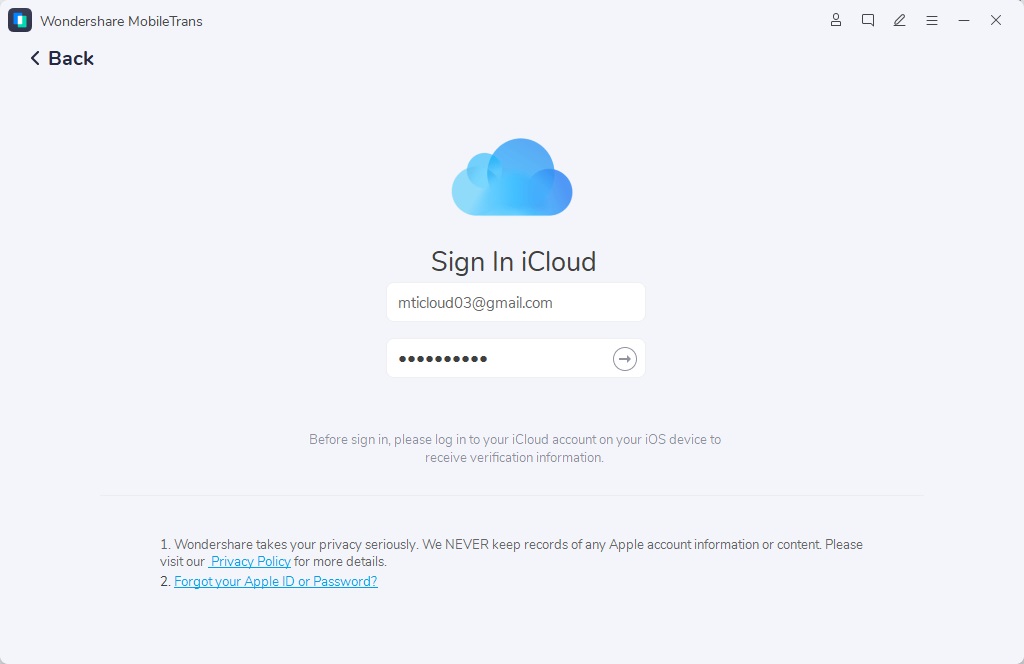
- Шаг 1: Откройте программу MobileTrans и подключите телефон Android к компьютеру.
- Шаг 2: Нажмите на «Передача телефона», а затем выберите «iCloud на телефон», чтобы продолжить.
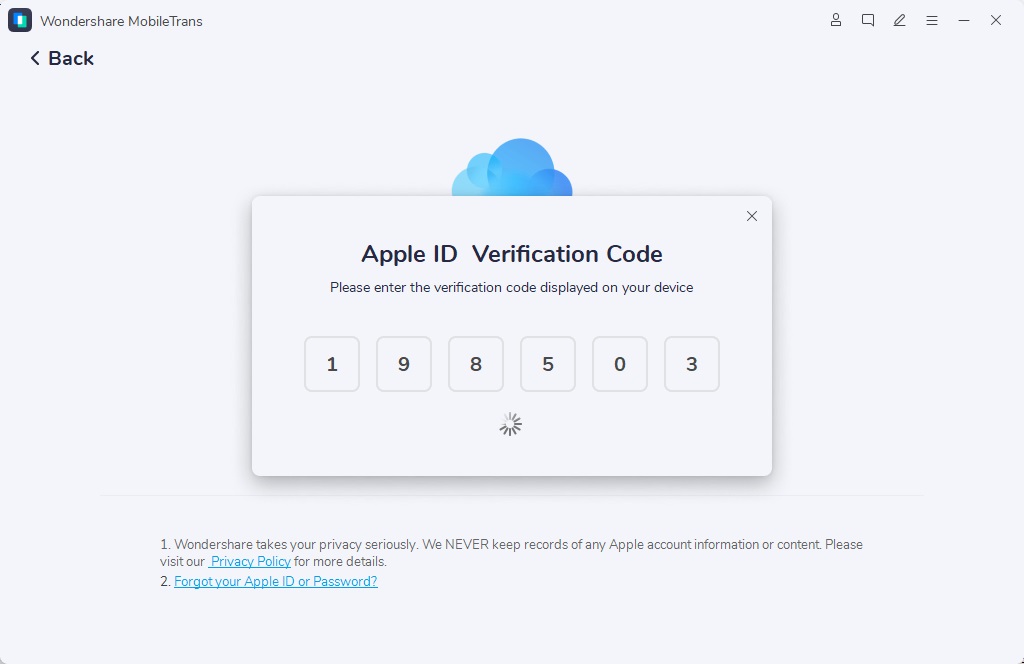
- Шаг 3: Войдите в свою учетную запись iCloud. MobileTrans не записывает никакой личной информации.
- Шаг 4: Введите проверочный код, который будет отправлен на ваш iPhone.
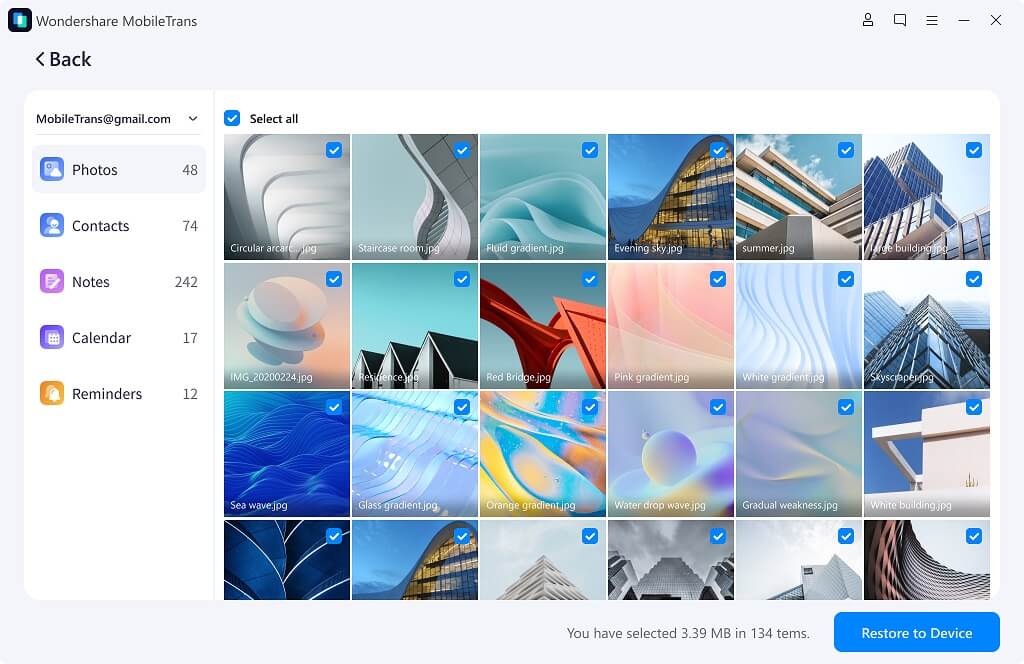
- Шаг 5: Выберите фотографии, которые вы хотите экспортировать на телефон Android, и нажмите «Восстановить на устройстве».
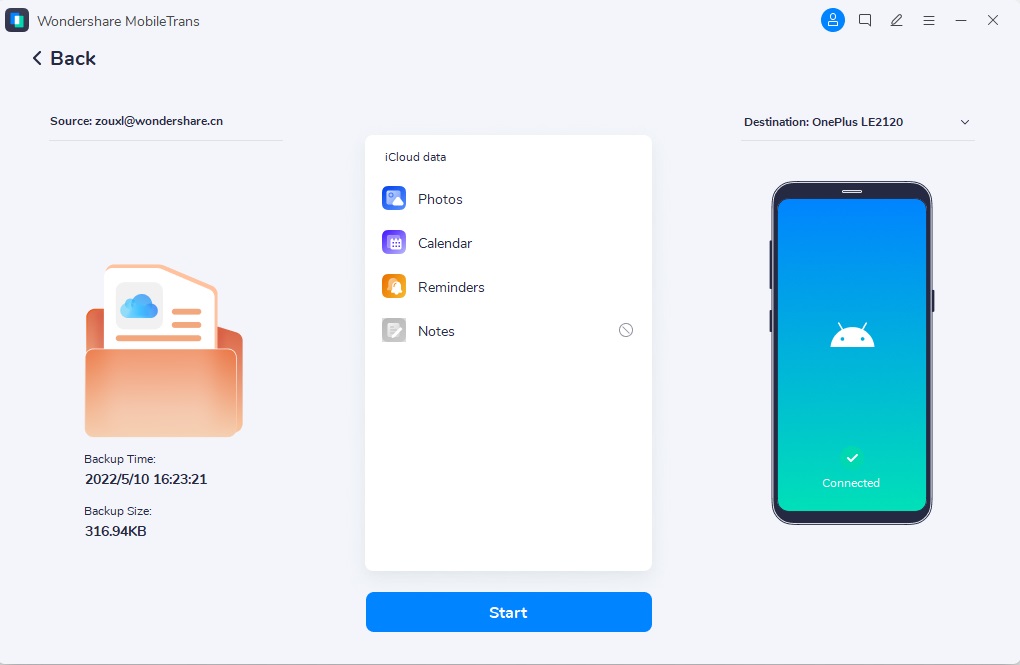
- Шаг 6: Нажмите кнопку «Старт», чтобы начать передачу фотографий iCloud на устройство Android.
- Шаг 7: После завершения процесса передачи, который может занять несколько минут, отсоедините телефон Android от компьютера.
После этого отсоедините жесткий диск от компьютера с Windows.
Примечание: Apple iCloud не позволяет загружать более 1000 за один раз. Поэтому, возможно, вам придется повторить операцию, если количество фотографий, которые вы хотите загрузить, превышает 1000, используя вышеупомянутый метод.
Часть 2: Перенос всех фотографий из iCloud на жесткий диск
Apple iCloud не поддерживает прямую загрузку более 1000 фотографий за раз, но есть другие надежные методы, которые можно использовать для загрузки всех фотографий из iCloud на жесткий диск. Читайте дальше, чтобы узнать об этих методах и о том, как они работают.
Способ 1: Получите копию своих данных от Apple
Один из способов загрузить все фотографии iCloud на жесткий диск — запросить копию данных iCloud непосредственно у Apple. Хотя обычно ответ Apple занимает несколько дней, ожидание стоит того, если фотографии не нужны вам срочно.
Все, что вам нужно сделать, это посетить Веб-сайт конфиденциальности Apple и завершите процесс запроса!
Выполните следующие действия, чтобы получить копию данных iCloud от Apple;


Когда ваши фотографии будут готовы к загрузке, вы получите письмо от Apple по почте, привязанной к вашей учетной записи apple. Обычно это занимает 3-7 дней.
Метод 2: Сохранить все фотографии iCloud на жесткий диск с помощью MobileTrans
Запрос копии всех данных iCloud — достойный вариант загрузки фотографий на жесткий диск, однако не все готовы ждать 3-7 дней, прежде чем смогут загрузить свои фотографии.
Мы рекомендуем инструмент обмена данными MobileTrans для более быстрой и эффективной загрузки фотографий iCloud на жесткий диск, если на вашем iPhone все фотографии синхронизированы с iCloud.
MobileTrans — это надежный инструмент, который позволяет пользователям переносить, создавать резервные копии и восстанавливать данные всего за несколько кликов. Неважно, нужно ли вам передать данные с телефона на телефон, с телефона на компьютер, из iCloud на телефон или из iCloud на компьютер. Это программное обеспечение предоставит вам доступ ко всем необходимым инструментам для выполнения работы без особых усилий.
MobileTrans — передача фотографий iPhone
MobileTrans — передача фотографий iPhone
4,085,556люди скачали его
4.5/5 Отличный
Как сохранить фотографии из iCloud на жесткий диск с помощью MobileTrans
Убедитесь, что на вашем компьютере установлена последняя версия MobileTrans, а на iPhone включена функция iCloud Photos.


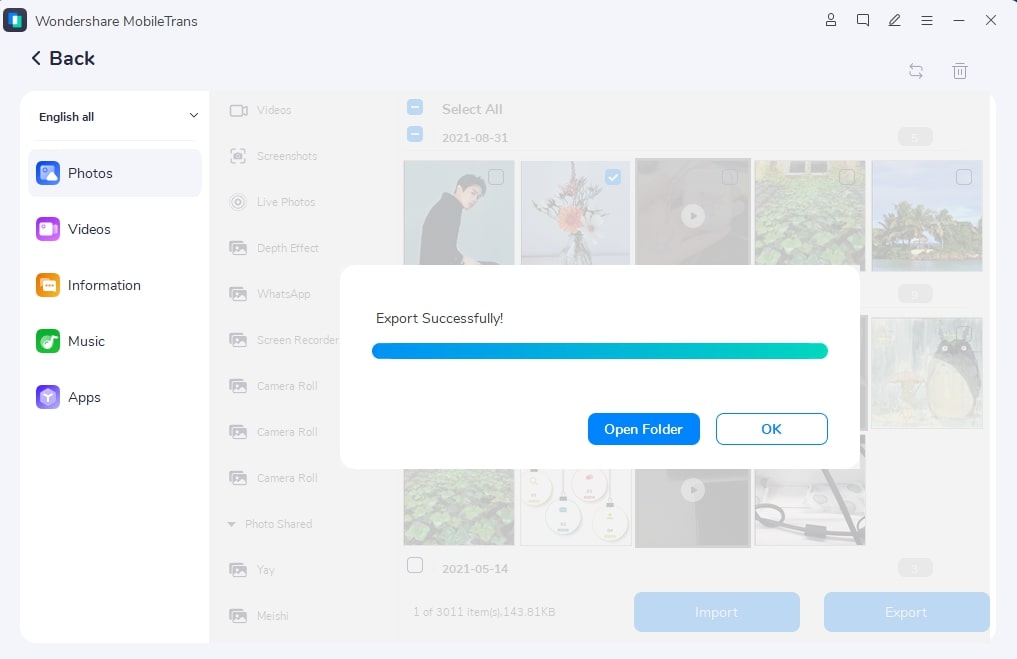
Появится всплывающее окно, в котором нужно выбрать место, где вы хотите сохранить фотографии. Просто выберите на подключенном жестком диске
Ваши фотографии из iCloud будут сохранены на подключенный жесткий диск в течение нескольких минут. После завершения операции можно отсоединить жесткий диск.
Примечание: Этот метод доступен только в том случае, если на вашем iPhone есть все фотографии iCloud Photos
Часть 3: Получение фотографий из iCloud на внешний жесткий диск через приложение «Фото» на Mac
Сохранить фотографии iCloud на жесткий диск с помощью компьютера Mac очень просто. Все, что вам нужно сделать, это подключить внешний жесткий диск к Mac и выполнить операцию из приложения «Фото» на компьютере Mac.
Выполните описанные действия, чтобы сохранить фотографии из iCloud на внешний диск;

Бонус: Загрузка фотографий iCloud на устройства Android
Вы хотите перенести свои фотографии из iCloud на новое устройство Android? Не волнуйтесь, ведь такие инструменты, как программа MobileTrans, делают процесс выполнения таких задач таким же простым, как прогулка в парке.
Как было сказано ранее, MobileTrans поддерживает передачу данных из iCloud на телефон, поэтому, не теряя времени, давайте перейдем к рассмотрению того, как скачать фотографии из iCloud на Android в несколько кликов.
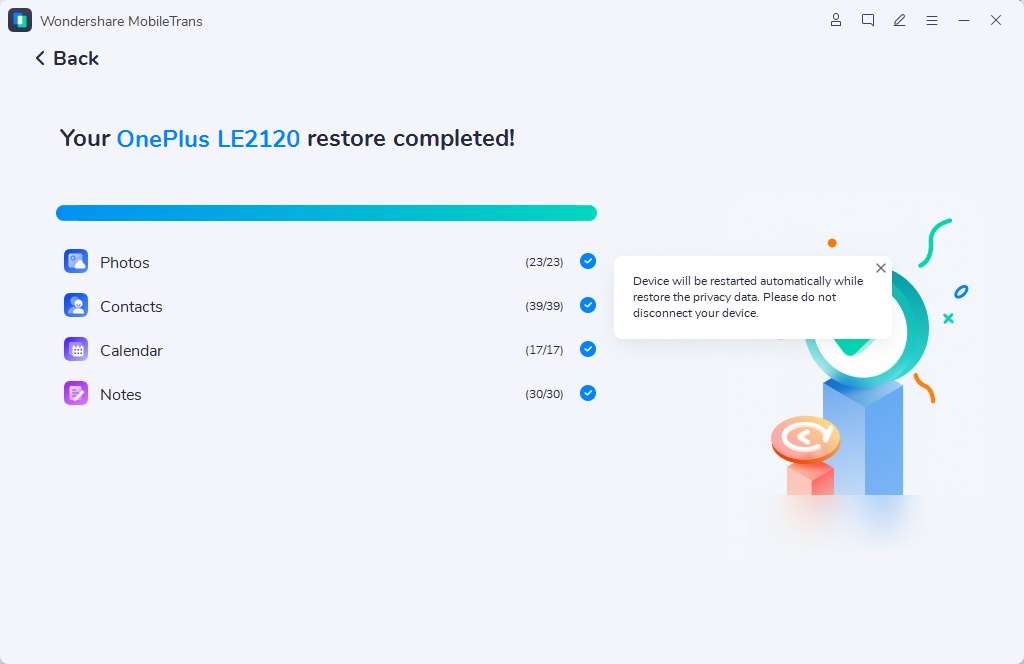
Вот и все ! Теперь вы можете просматривать свои фотографии из iCloud на новом телефоне Android.
Заключение
Перенос фотографий из iCloud на жесткий диск довольно прост, и для выполнения этой операции не требуется никаких технических знаний. Неважно, нужно ли вам перенести фотографии из iCloud на жесткий диск на Windows или Mac. На этой странице собрана вся информация, которую вы должны знать, чтобы выполнить задание без осложнений.
Кроме того, мы рассказали о том, как перенести все фотографии из iCloud на жесткий диск или Android с помощью программы MobileTrans. Вы сами выбираете метод, который соответствует вашим требованиям.