Как скачивать файлы из Интернета прямо на iPhone, IPad, iPod Touch с помощью Downloads. Инструкция [Скачать / IFAQ / App Store]
Уверен, что многие сталкивались с вопросом о быстрой закачке файлов из Интернета прямо на iPhone или IPad. В онлайн магазине App Store существует множество решений для этой задачи. Мы остановимся на популярном приложении Downloads от Hian Zin Jong, которое помимо основного предназначения – скачивания файлов из Интернета, обладает множеством полезных функций.
Перечислим некоторые функции и возможности приложения Downloads:
- Приложение поддерживает портретный и ландшафтный режимы.
- Защита паролем.
- Собственный web-браузер с поддержкой полноэкранного режима, сохранения истории, менеджера закладок, интегрированного поиска Google или Yahoo и многое другое.
- Менеджер закачек, обеспечивающий быструю скорость скачивания с поддержкой докачки. Менеджер имеет индикаторы процесса и скорости скачивания, а также указывает количество активных закачек.
- Собственный файловый менеджер с поддержкой полноэкранного просмотра следующих типов файлов: .txt, .doc, .pdf, .xls, .ppt, .html, .rtf; поддержкой папок; перемещения, переименования и удаления файлов; поддержкой архивов.
- Интеграция с онлайн-сервисом Dropbox, позвляющим загружать, скачивать и редактировать файлы.
- Просмотрщик изображений.
- Аудиоплеер с поддержкой следующих типов файлов: .wav, .aac, .m4a и .mp3 и позволяющий повторять, перемешивать треки. Плеер поддерживает плейлисты.
- Видеоплеер, позволяющий воспроизводить видеофайлы форматов .m4v, .mp4, и .mov и возможностью сохранять видео в Фотопленку.
- Менеджер обмена файлами с поддержкой HTTP и FTP протоколов, передачей файлов с/на компьютер в сети Wi-Fi и возможностью отправлять почтовые вложения (файлы размером до 15 Мб).
- Интеграция со встроенным браузером Safari (Создание специальной закладки “Открыть в Download” в закладках Safari).
- Поддержка многозадачности (закачки и воспроизведение аудио).
- Совместная работа в некоторых приложениях в iOS 4.x (например Downloads может сохранять почтовые вложения стандартного приложения Mail).
Для того чтобы скачать файл из интернета напрямую в iPhone, Вам нужно:
1. Запустить приложение Downloads.
2. Открыть встроенный браузер с помощью вкладки Browse в нижней части экрана.
3. Открыть в браузере страницу с файлом, который нужно скачать.
Как скачать файл и документы на iPhone — cамые простые способы
Для пользователей, которые привыкли к смартфонам Android, после перехода на iOS, многие действия кажутся неочевидными. К примеру, вопрос загрузки и сохранения файлов не имеет значение при работе на компьютере или Андроиде, но на Айфоне это часто становится настоящей проблемой. Поэтому далее рассмотрим наиболее простые способы как скачать файл файл на Айфон, чтобы впоследствии его можно было открыть.

На iPhone можно загрузить любой файл из интернета или мессенджера
Как скачать файл на Айфон с интернета
Главной проблемой для пользователей iPhone, особенно новичков, является отсутствие привычной файловой системы, которая позволяет работать с файлами локально. Это сделано вовсе не для того, чтобы усложнить жизнь пользователям, а в целях повышения безопасности.
Однако в новых версиях iOS имеются приложение “Файлы”, которое значительно упрощают задачу. Поэтому работать с файлами стало гораздо проще. К примеру, рассмотрим как скачать песню на Айфон. Для этого вам нужно выполнить такие действия:
- Откройте браузер Сафари и зайдите на сайт, откуда можно сказать интересующий вас файл;
- Нажмите на кнопку “Скачать” или “Загрузить”.
- Если открылось диалоговое окно, подтвердите загрузку.
- Если открылось окно с файлом, тапните по кнопке “Поделиться” и выберите “Сохранить в «Файлы».
- Откройте приложение “Файлы”, перейдите в папку “Загрузки”, выберите файл и коснитесь “Поделиться”, после чего передайте его в приложение, в котором хотите его открыть.
Надо сказать, что в штатном проигрывателе музыка воспроизведется даже без ее передачи в проигрыватель. Достаточно просто открыть приложение “Файлы”, найти загруженный файл и коснуться его.

Загруженные файлы можно найти в приложении «Файлы»
Ранее мы также рассказывали, как скачать с Ютуба на Айфон видео. Принцип тот же самый, однако вам понадобится дополнительный онлайн сервис, который позволяет загружать видео по ссылке.
Как скачать документ на iPhone
В новых версиях iOS процесс загрузки документов тоже упростился. Для этого необходимо выполнить лишь несколько действий:
- Откройте в браузере сайт, с которого хотите загрузить документ.
- Коснитесь ссылки с документом и удерживайте ее.
- В появившемся меню выберите вариант “загрузить по ссылке”.
- После этого точно так же зайдите в приложение “Файл”, откройте раздел “Загрузки” и передайте файл в нужное приложение.
Если же у вас старый Айфон, вы можете установить вместо приложения “Файлы” файловый менеджер от стороннего разработчика, к примеру, можно воспользоваться приложением Documents: File Manager & Docs.

Скачать файлы из мессенджеров, как и интернета можно через меню «Поделиться»
Как скачать файл на Айфон с Viber, Telegram
Если в хотите скачать на свой смартфон файл с WhatsApp, Telegram или, например, Viber то вам нужно выполнить такие действия:
- Дождитесь пока в мессенджере загрузится файл, который вам прислали.
- Тапните по файлу в окне чата.
- Нажмите значок «Поделиться» в верхнем правом углу.
- В окне файла коснитесь значка поделиться в правом верхнем углу.
- Выберите из открывшегося списка “Сохранить в файлы”.
- Укажите папку, в которую хотите сохранить файл.
Напоследок напомним, что вы можете загружать файлы на в память Айфона, а в облако. Для этого нужно нажать значок “Поделиться” и выбрать привязанное к смартфону облачное хранилище.
Читайте также:

27 декабря 2021
Bluetooth — технология, которая остается востребованной уже многие годы, и альтернативы ей ближайшем будущем не предвидится. Скорее наоборот — появляется все больше аксессуаров, которые подключаются .

2 сентября 2019
Большинство iPhone 7, которые попадают на ремонт в СЦ iFix с неисправностью модема, имеют заводскую модель A1660. Не секрет, что многие детали из которых собирают iPhone и прочую «яблочную» технику, .

9 февраля 2015
Иногда, iPhone странно ведёт себя при зарядке, или ряд палочек на экране стремительно уменьшается, как бы вы не старались сохранить заряд батареи. Первая мысль в таком случае, о том, что нужно .
Скачиваем на iPhone файл по ссылке
Смартфоны Apple надёжные и функциональные, но они оснащены закрытой операционной системой, и часто у пользователей возникают вопросы по их эксплуатации. Многие сталкиваются с серьёзными проблемами при попытке загрузить нужный документ. В текущей статье мы разберёмся, как скачать файл по ссылке на iPhone. Бывалые пользователи гаджетов знают, что это не так-то просто. Но сегодня у владельцев техники Apple есть такая возможность.
Необходимые условия
Операционная система iOS функционирует по принципу «песочницы», что позволяет защитить устройство не только от внешних угроз, но и от малоопытных владельцев. Это само по себе создаёт ряд ограничений, которые часто вызывают недоумение у обладателей гаджетов с другой платформой.
Для работы с файлами каждого стороннего приложения создаётся отдельная папка, в рамках которой и выполняются все манипуляции, то есть у каждого продукта своя обособленная директория. Начиная с версии ОС iOS 11 в смартфонах Apple появилось приложение «Файлы». Оно позволяет скачивать и хранить свои документы в одной программе и использовать их на любом устройстве, привязанном к учётной записи.
Чтобы иметь возможность использовать приложение необходимо:
- обновить операционную систему до iOS 11 и выше,
- настроить на всех гаджетах iCloud,
- загрузить приложение «Файлы», если оно не появилось после обновления ОС,
- установить программу для автоматизации действий Workflow.
На этом всё. Других особенностей, которые необходимо учесть нет.
Скачиваем файл по прямой ссылке
Для начала разберёмся, как скачать файл по прямой ссылке на iPhone.
Это означает, что скачивание будет происходить по адресу,который ведёт непосредственно на сам объект без страниц переадресации. Последнее время такие ссылки редкость, но именно с ними следует работать через Workflow.
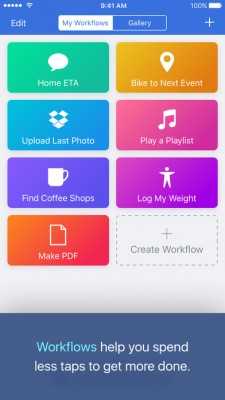
- Для начала установите приложение из App Store. Оно абсолютно безопасное и распространяется на бесплатной основе. В нём можно найти как готовые решения, которых более 100, так и создать собственный шаблон.
- Откройте галерею готовых автоматизаций и, используя поиск, найдите Download File.
- Нажмите команду Get Workflow и дождитесь завершения установки программы на iPhone.
- Затем откройте Safari. Нажмите и удерживайте прямую ссылку для скачивания до появления контекстного меню. Например, на музыкальных ресурсах такие ссылки представлены в виде стрелки для загрузки.
- Выберите команду «Поделиться»и скопируйте адрес файла.
- Вернитесь в Workflow и в разделе с автоматизациями пользователя выберите шаблон загрузки Download File.
- Нажмите воспроизведение и дождитесь завершения скачивания.
- Выберите место хранения файла (на устройстве или в облаке).
Вот такой несложный алгоритм позволяет скачать на iPhone любой файл, у которого есть прямая ссылка.
Загрузка объекта по ссылке на скачивание
Теперь узнаем, как скачать нужный файл по ссылке на iPhone, если она с перенаправлением. Как уже упоминалось выше, прямые ссылки сегодня встречаются всё реже.
Часто используются отдельные страницы загрузки, на которые идёт переадресация. Именно по такому принципу работают облачные сервисы Яндекс Диск и Google Drive.

В этом случае вышеописанный софт не поможет, а подобных бесплатных программ, позволяющих решить проблему нет. Если вопрос стоит остро, то можно попробовать iCab Mobile (Web Browser). Он позволяет скачивать файлы всех известных форматов. Но за него придётся заплатить, подписка обойдётся пользователю в 149 рублей ежемесячно. Работа в браузере ведётся по тому же принципу, что и на компьютере.
Пример скачивания с Яндекс Диска.
- Откройте файл и нажмите команду «Скачать». Подтвердите намерения.
- Дождитесь окончания процесса и откройте «Загрузки». Кнопка для перехода в раздел находится в нижней правой части рабочей зоны браузера.
- Выберите скачанный документ и в контекстном меню нажмите «Экспорт».
- Укажите, где именно хотите сохранить объект.
После этого нужный файл будет храниться в iCloud Drive или на самом устройстве, в зависимости от выбора пользователя.
Инструкция для смартфонов с более ранней версией ОС
Остался выяснить, как быть тем, у кого операционная система более ранних версий. Неужели для этих пользователей вопрос, как скачать файл по ссылке из интернета на iPhone останется актуальным? Выяснилось, что и для них есть доступное решение.
Достаточно открыть ссылку на скачивание в Safari и в контекстном меню задать команду на сохранение в облачный сервис, например, Dropbox. При этом важно, чтобы на устройстве имелось приложение для работы с конкретным облаком. Уже из него можно отправить скачанный файл в подходящее приложение для корректного отображения или воспроизведения.
В качестве альтернативного варианта можно использовать приложение Documents от Readdle.

Установите и запустите программу на смартфоне. Затем откройте через него браузер (кнопка в нижнем правом углу рабочего экрана) и, открыв страницу загрузки нужного файла, нажмите команду «Сохранить».
Мы дали подробный ответ на вопрос, как скачать любой файл по ссылке на iPhone. Делитесь полезной статьёй в социальных сетях и оставайтесь с нами, здесь ещё много полезного.
Как скачать файлы с интернета на Айфон
Многих беспокоит вопрос как скачать с интернета на Айфон различные файлы, музыку, картинки и видеоролики. Давайте подробно разберем данный вопрос, чтобы вам больше не приходилось подключать смартфон к компьютеру и перекидывать с него данные, что не всегда удобно. Многие собственники яблочной техники жалуются, что на их девайсы нельзя загружать файлы из интернета, но на самом деле есть несколько способов, с помощью которых проблема решается раз и навсегда. А главное, от вас не потребуется никаких финансовых затрат и джейлбрейка.
В первую очередь отмечаю, что официальным способом закачивания медиа-файлов (музыки, фильмов и пр) является их покупки или бесплатное скачивания из AppStore, либо через подключение айфона к Itunes. Ниже приведены альтернативные способы.
Для возможности загрузки файлов из глобальной сети вам потребуется лишь файловый менеджер. С его помощью вы сумеете скачать в память устройства приложение, изображение, музыку или любой видеоролик.
Скачивание файлов на Айфон
Для начала вам потребуется загрузить файловый менеджер, который без труда можно найти в App Store.
Но среди всего многообразия программ мы бы отметили три, которые особенно удобны в использовании , Загрузчик, Documents и File Manager.
Все они работают по схожему принципу, но на наш взгляд программа Documents немного превосходит конкурентов. В ее сторону говорят два фактора , наличие дополнительных возможностей и отсутствие необходимости во встроенных покупках. Скачивание программы совершенно бесплатно.
Любой файловый менеджер простой в использовании и позволяет скачать видео на Айфон или файл любого формата.
Вопрос как скачать с интернета на Айфон решается довольно просто:
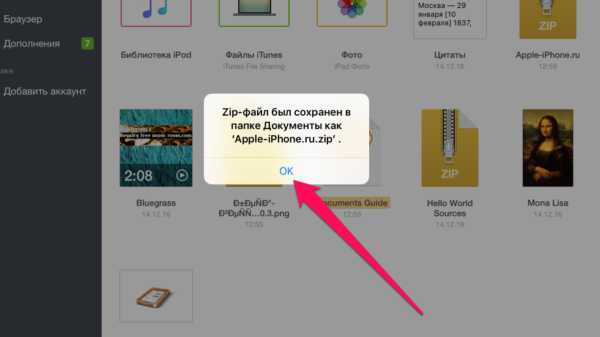
- Открываем на телефоне браузер Сафари, где переходим на страничку, с которой вы хотите скачать приложение, а затем клацаем на клавишу загрузки. Обратите внимание на то, что в каждом из приложений, которое мы указали выше, имеется свой встроенный браузер, который использовать очень удобно.
- На новой страничке следует нажать вариант Открыть в программе и выбрать наименование файлового менеджера. Если Сафари изначально предлагает выбрать другие приложения, то нажмите Еще и найдите менеджер в отобразившемся списке.
- Теперь закачиваем файл в память устройства при помощи программы. К моменту завершения загрузки, длительность которой зависит от скорости интернета и размера файла, автоматически откроется файловый менеджер. Сохраниение файлов из интернета напрямую на Айфон
Решая, как скачать картинку на Айфон, можно действовать аналогичным образом с одной лишь разницей в том, что нужно сделать длительное нажатие на изображении, а затем выбрать сохранить.
Вышеуказанные файловые менеджеры способны выполнять различные манипуляции с загруженными файлами. Они способны распаковывать архивы в указанную вами папку, запускать видео, фото, различные документы и даже отправлять их другим пользователям.Загрузить приложение очень легко, с этим справится абсолютно любой пользователь.
Загрузка файла в определенное приложение
Часто бывает так, что файл необходимо загрузить в конкретное приложение для последующей работы с ним. В данном случае совсем не обязательно пользоваться файловым менеджером.
Загружать файл в приложение нужно только после того, как вы убедитесь что оно поддерживает данный формат и может с ним работать. Загрузить файл в приложение будет легко, для этого следуйте нашим инструкциям:
- Откройте браузер на страничке, с которой вы планируете загрузить файл.
- Нажмите на клавишу загрузки, после чего отобразится новое окно. Жмем на Еще и выбираем приложение, в которое нужно загрузить файл.
- Дождитесь завершения загрузки файла и откройте его.
Как скачивать видео с Ютуб
Многих интересует, как скачать видео с Ютуб, поэтому давайте разберем данный момент. Этот процесс не то, чтобы очень сложный, но он требует четкого соблюдения инструкции. Первым делом вам потребуется загрузить в Айфон файловый менеджер.
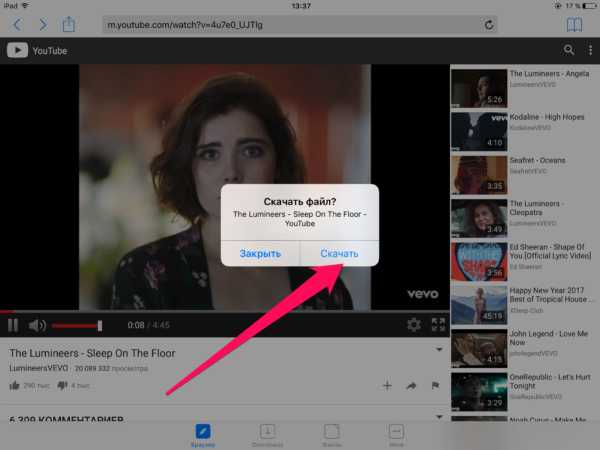
- Запускаем файловый менеджер Загрузчик.
- С помощью встроенного в программу браузера переходим в Ютуб, где ищем необходимое видео, которое вам нужно загрузить на свое устройство.
- Как только начинается воспроизведение видеоролика, приложение само предложит начать его загрузку. Нажмите отобразившуюся клавишу Скачать. Скачивание файлов youtube
- Отслеживать процесс загрузки можно в соответствующей вкладке. По завершению загрузки видео можно найти в разделе Файлы, где оно будет открываться уже без доступа к сети.
Загрузка фильмов на Айфон
Для начала отметим, что загрузка фильмов может длится весьма долго, ведь файл как правило большой. Он зависит от формата и качества киноленты, на что следует обратить внимание перед загрузкой.
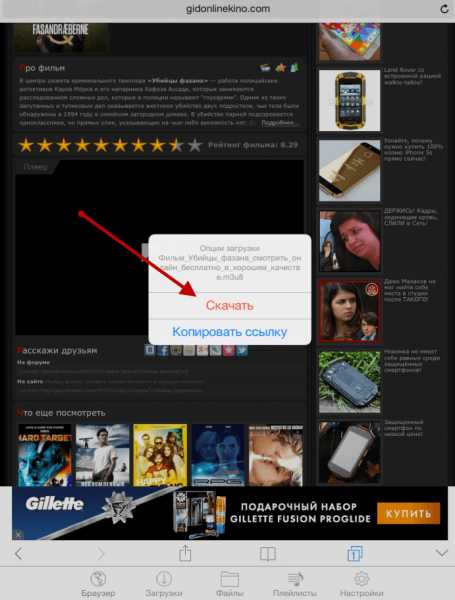
- Включите программу Video Downloader, после чего перед вами появится стандартный браузер. В него нужно ввести название сайта, на котором можно смотреть и скачивать фильмы.
- После того, как фильм начнет воспроизводится, нажмите на него. После этого на экране отобразится окошко, где нужно выбрать пункт скачать. В отобразившемся окне нужно указать наименование ленты, после чего нажать клавишу Сохранить.
- Сразу после этого начинается загрузка фильма. В дальнейшем загруженный файл в любой момент можно будет открыть при помощи приложения Video Downloader. Как закачать фильм с интернета на айфон