Расширенный поиск драйвера
DCH — это драйверы, разработанные в соответствии с принципами Microsoft в отношении проектирования драйверов DCH.
Драйверы DCH создаются с использованием обязательных элементов Declarative (декларативных), Componentized (компонентных), Hardware (аппаратных) приложений для поддержки. Драйверы DCH устанавливаются в большинстве новых настольных и мобильных рабочих станций.
Стандартный относится к пакетам драйверов, которые предшествуют парадигме проектирования драйверов DCH. Стандартные драйверы предназначены для тех, кто еще не перешел на современные драйверы DCH или кому необходимы драйверы для поддержки более старых продуктов.
Драйверы DCH можно установить в систему поверх текущего стандартного драйвера и наоборот.
Чтобы проверить, какой тип драйвера в настоящее время установлен в системе, найдите пункт Тип драйвера в меню «Информация о системе» панели управления NVIDIA.

WHQL сертификация , GRD , SD , NFB / QNF , PB / ODE , PB / LLB , NFB / SLB , Бета выпуск
«WHQL сертификация» Тестирование Windows Hardware Quality Labs, или WHQL, — это процесс тестирования, который включает проведение серии тестов на аппаратном или программном обеспечении третьей стороны (т.е. не Microsoft) и предоставление результатов тестов для оценки компании Microsoft. Процедура может также включать проведение Microsoft собственных текстов на широком спектре оборудования, например, на различном аппаратном обеспечении и с различными выпусками Microsoft Windows.
«GRD» Драйверы Game Ready обеспечивают лучшие игровые возможности во всех популярных играх. Начиная с раннего доступа и на протяжении всего существования игры, команда по разработке драйверов NVIDIA тщательно тестирует все ключевые функции, поэтому драйверы оптимизируют производительность, позволяют добиться максимальной стабильности и отличной функциональности геймплея.
«SD» Драйверы Studio обеспечивают лучшие возможности работы в основных приложениях для профессионального творчества. NVIDIA проводит тщательное тестирование, направленное на проверку функциональности в ведущих приложениях, и гарантирует высочайший уровень производительности, стабильной работы и функциональности.
«NFB / QNF» New Feature Branch (NFB) [Ранее назывался Quadro New Feature (QNF)] из последней серии выпусков драйверов, он обеспечивает новейшие возможности и функции между выпусками драйвера Production Branch. Драйвер был протестирован для рабочих станций с ограниченной поддержкой продукта и рекомендован к использованию только для пользователей, нуждающихся в особых возможностях, которые указаны в соответсвующем разделе «Возможности выпуска».
«PB / ODE» Production Branch (PB) [Ранее назывался Оптимизированный для предприятий драйвер (ODE)] / Studio Большинство пользователей выбирает этот тип драйвера для обеспечения оптимальной производительности и стабильной работы. Драйверы Production Branch оснащены сертификатами ISV, поддержкой всего жизненного цикла и обеспечивают все функции драйверов Studio такой же версии.
«PB / LLB» Production Branch (PB) [Ранее назывались драйверы для Linux с долгосрочной поддержкой (LLB)] Драйверы Production Branch для Linux оснащены сертификатами ISV и обеспечивают оптимальную производительность и стабильность работы для пользователей Unix. Такой драйвер обычно используется в компаниях, обеспечивая постоянные исправления ошибок и стандартные обновления безопасности.
«NFB / SLB» New Feature Branch (NFB) [Ранее назывался Драйвер для Linux с краткосрочной поддержкой (SLB) Драйверы New Feature Branch для Linux предоставляют разработчикам и ранним пользователям доступ к новым функциям до интеграции в драйверы Production Branches.
«Бета выпуск» Бета-драйверы предоставляются NVIDIA как предварительные версии для быстрого устранения ошибок и доступа к новым функциям. Бета-драйверы находятся в процессе квалификационного тестирования и могут иметь серьезные ошибки. Ответственность по защите системы и данных при использовании Бета-драйверов с продуктами NVIDIA лежит на пользователе. Строго рекомендуется сделать резервную копию всех данных до установки Бета версии с данного сайта. Перед установкой и использованием бета-драйверов, пожалуйста, проверьте, что более новые рекомендуемые/сертифицированные драйверы еще не выложены на NVIDIA.com. Выложенные бета-драйверы не предоставляют никаких гарантий или поддержки.
Как грамотно найти, скачать, установить и настроить свежий драйвер для видеокарты NVIDIA в 2024 году
Разбираемся в тонкостях настройки драйверов, используя утилиты, которые пригодятся и начинающим и опытным пользователям ПК.
11 января 2024, четверг 11:26
Zystax [ ] для раздела Блоги
реклама
Драйвера для видеокарт NVIDIA отличаются стабильностью и надежной работой и большинство геймеров доверяет их обновление утилите GeForce Experience, которая сама найдет, скачает и установит свежий драйвер. Но опытные пользователи даже в 2024 году предпочитают выбирать и устанавливать драйвера на видеокарту вручную, чтобы получить максимальную производительность и стабильную работу ПК, ведь проблемы с драйверами все-таки встречаются, хотя и устраняются довольно быстро.

реклама
Например, в 2023 году драйвер Game Ready Driver версии 531.18 WHQL приводил к излишней нагрузке на процессор, которая вырастала на 10-15%, что для слабых ПК довольно критично. А драйвер GeForce Game Ready 546.08 приводил артефактам при отображении эффектов прозрачности Windows и падению производительности в игре Alan Wake 2 после продолжительной игры. И у опытных пользователей нередка ситуация, когда работающий без проблем драйвер используется полгода или даже больше, до тех пор, пока не выйдет новая игра, под которую желательны новые драйвера с оптимизациями.

Так случилось и в моем случае, когда игра Remnant II выдала сообщение, что используемый драйвер GeForce Game Ready 536.23 WHQL уже слишком стар, может привести к сбоям и желательно установить последний драйвер. Я запускал игру на видеокарте GeForce RTX 3060, которая уже с трудом справляется с новинками без включения технологии DLSS и даже небольшая прибавка в Remnant II была бы кстати. А так как я давно ищу и устанавливаю драйвера NVIDIA только вручную, удаляю из них ненужные компоненты, типа телеметрии, и делаю чистое удаление старого драйвера, то этот блог будет интересен и начинающим, и опытным пользователям ПК, которые хотят разобраться в тонкостях выбора, установки и настройки драйверов для видеокарты.
Где скачивать драйвера и как выбрать нужные?
реклама

Скачивать драйвера лучше всего с официального сайта NVIDIA, для чего перейти по ссылке на страницу «Загрузка драйверов NVIDIA» и ввести в поля выбора модель вашей видеокарты, тип операционной системы, язык, и нажать «Поиск». После чего сайт выдаст вам самый свежий драйвер, после чего его можно скачать. Вес свежего драйвера уже приближается к 700 МБ, что довольно немало. Часто начинающие пользователи впадают в замешательство при выборе типа загрузки драйвера — Game Ready или Studio, но, как показали исследования блогеров, разницы при использовании разных типов драйверов практически нет ни при работе, ни в играх, так что можно смело качать драйвера Game Ready.

Но что делать, если вам нужен особенный драйвер? Старый драйвер, beta-версия или драйвер со стандартной Панелью управления NVIDIA? Для этого нужно перейти на страницу расширенной установки драйверов на сайте NVIDIA и в поле выбора параметров внести данный вашей видеокарты и операционной системы. Здесь в выборе типа драйвера появляется дополнительная опция — DCH или стандартные. DCH драйвера предназначены для современных версий Windows, которые загрузят Панель управления NVIDIA из магазина Microsoft Store. А вот для систем без магазина приложений, например, Windows 10 LTSB, нужно выбирать стандартные драйвера.
Как предотвратить автоматическое скачивание видеодрайвера в Windows 10 и 11
реклама

Если вы устанавливали Windows 10 и 11, то наверняка помните, что эти излишне самостоятельные операционные системы автоматически скачивают драйвер для видеокарты и, как правило, он будет сильно устаревшим, что потребует его удаления и скачивание нового драйвера. Проще всего отключить эту функцию Windows в окне дополнительных параметров системы, в разделе «Параметры установки устройств».
Ставить ли GeForce Experience или обойтись минимальной установкой?

Утилита GeForce Experience не только способна найти и установить свежий драйвер, но и позволяет записать видео вашего игрового процесса с помощью инструмента NVIDIA ShadowPlay, делать красивые скриншоты в играх при помощи NVIDIA Ansel, настроить картинку в игре при помощи
NVIDIA FreeStyle или стримить игровой процесс на популярные сервисы. Если все это вам не нужно, можно смело устанавливать драйвера без GeForce Experience. Еще GeForce Experience нет смысла ставить, если у вас видеокарта без поддержки видеокодирования, а вы хотите записывать ею видео в игре. То есть, на видеокарте GeForce GT 1030 запись видео при помощи NVIDIA ShadowPlay работать не будет и придется воспользоваться другими инструментами, например, MSI Afterburner.
реклама

Как вырезать из драйвера телеметрию и лишние компоненты
Телеметрия в драйверах NVIDIA в свое время наделала немало шума, но есть простой способ удалить ее из драйвера еще до этапа установки, а заодно вырезать ненужные вам компоненты драйвера, максимально облегчив его. Это имеет смысл делать для слабых ПК, где каждый процент производительности на счету. Нам понадобится утилита NVIDIA driver slimming, которую можно скачать с популярного портала Guru3D.com. Утилита не обновлялась с 2020 года, но все еще прекрасно справляется со своей задачей, что я проверил на свежих драйверах GeForce Game Ready 546.33 WHQL, вышедших в декабре 2023 года.

Для использования распакуйте архив с утилитой, запустите NVSlimmer.exe и укажите расположение драйверов NVIDIA. После чего можно приступить к редактированию компонентов драйвера, но особо усердствовать не стоит и лучше гуглить, для чего нужен тот или иной компонент. Например, NVIDIA nView — это компонент для управления Рабочими столами и несколькими мониторами. После редактирования драйвер можно сразу установить или упаковать в отдельный архив, нажав кнопку «Repackage».
Как установить новые драйвера, полностью удалив старые

Несмотря на то, что при установке драйвера NVIDIA есть пункт «Чистая установка», такой режим все равно оставляет в системе «хвосты» от старого драйвера. И опытные пользователи, во избежание глюков и проблем, особенно если в ПК устанавливается видеокарта NVIDIA после видеокарты AMD, предпочитают делать полное удаление старых драйверов при помощи утилиты Display Driver Uninstaller или DDU, скачать которую можно с портала Guru3D.com. Утилита постоянно обновляется и рекомендуется использовать самую свежую версию. Пользоваться Display Driver Uninstaller следует сугубо из безопасного режима Windows, и, запустив утилиту, выбрать вашу видеокарту и нажать кнопку «Удалить и перезагрузить».
Включаем полный динамический диапазон

Неизвестно почему, но до сих пор в драйверах NVIDIA при подключении дисплея по HDMI кабелю включается ограниченный динамический диапазон и белый цвет становится блеклым, а черный — серым. Исправить это легко, достаточно в настройках Панели управления NVIDIA, в разделе «изменение разрешения» выставить полный динамический диапазон.
Итоги

Как видите, при использовании с драйверами видеокарт NVIDIA есть множество нюансов, о которых знает мало кто из начинающих пользователей, но разобраться в них довольно просто. Пишите в комментарии, а вы сталкивались с проблемами при использовании драйверов NVIDIA?
Advanced Driver Search
«DCH» refers to drivers developed according to Microsoft’s DCH driver design principles;
DCH drivers are built with requisite Declarative, Componentized, Hardware Support App elements. DCH drivers are installed on most new desktop and mobile workstation systems.
«Standard» refers to driver packages that predate the DCH driver design paradigm. Standard drivers are for those who have not yet transitioned to contemporary DCH drivers, or require these drivers to support older products.
DCH drivers can be installed over a system that presently has a Standard driver, and vice versa.
To confirm the type of driver that is presently installed on a system, locate Driver Type under the System Information menu in the NVIDIA Control Panel.
WHQL Certified , GRD , SD , NFB / QNF , PB / ODE , PB / LLB , NFB / SLB , Beta Release
«WHQL Certified» Windows Hardware Quality Labs testing or WHQL Testing is a testing process which involves running a series of tests on third-party (i.e. non-Microsoft) hardware or software, and then submitting the log files from these tests to Microsoft for review. The procedure may also include Microsoft running their own tests on a wide range of equipment, like different hardware and different Microsoft Windows editions.
«GRD» Game Ready Drivers provide the best possible gaming experience for all major games. From early access through the lifecycle of the game, NVIDIA’s driver team continues to exhaustively test all major milestones so they can optimize performance, maximize stability, and perfect overall gameplay functionality.
«SD» Studio Drivers provide the best possible experience for key major creative applications. NVIDIA does extensive testing which focuses on the top creative applications and ensures the highest levels of performance, stability, and functionality are provided.
«NFB / QNF» New Feature Branch (NFB) [formerly known as Quadro New Feature (QNF)] driver is from the most recent driver release branch, and provides users with the opportunity to access the latest new features and functionality in between Production Branch releases. It has been tested for workstation environments with reduced product support, and is recommended only for those users who need specific features that are mentioned in the respective release highlights or release notes.
«PB / ODE» Production Branch (PB) [formerly known as Optimal Driver for Enterprise (ODE)] / Studio driver is what most users select for optimal stability and performance. Production Branch drivers offer ISV certification, long life-cycle support, and access to the same functionality as corresponding Studio Drivers of the same version.
«PB / LLB» Production Branch (PB) [formerly known as Linux Long Lived Branch (LLB)] Production Branch Linux drivers provide ISV certification and optimal stability and performance for Unix customers. This driver is most commonly deployed at enterprises, providing support for the sustained bug fix and security updates commonly required.
«NFB / SLB» New Feature Branch (NFB) [formerly known as Linux Short Lived Branch (SLB)] New Feature Branch Linux drivers provide early adopters and bleeding edge developers access to the latest driver features before they are integrated into the Production Branches.
«Beta Release» Beta drivers are provided by NVIDIA as preview releases for quick bug fixes and access to new features. Beta drivers are under qualification testing, and may include significant issues. It is the end user’s responsibility to protect system and data when using Beta drivers with NVIDIA products. It is strongly recommended that end users back up all the data prior to using Beta drivers from this site. Please ensure that newer Recommended/Certified drivers are not already posted on NVIDIA.com prior to installation and usage of Beta drivers. Beta drivers posted do not carry any warranties nor support services.
Установка видеодрайвера Nvidia без ненужных программ и встроенной телеметрии
Установка видеодрайвера для видеокарт Nvidia в современных версиях Windows достаточно проста и не требует от пользователей каких-то специфичных знаний в работе ОС. Однако в последние пару лет компания Nvidia начала злоупотреблять своим почти монопольным положением на рынке потребительских видеоускорителей. В этой небольшой инструкции вы узнаете, как установить совершенно чистый и рабочий видеодрайвер Nvidia без лишнего мусорного ПО и встроенной телеметрии.
Зачем мне это?
Зачем вообще заморачиваться с установкой чистого видеодрайвера, а не скачать его с официального веб-сайта Nvidia или отдать установку на откуп Windows?
На самом деле всё достаточно банально. Помимо удаления ненужного ПО и экономии пары сотен мегабайт, встроенный оверлей Nvidia вызывает увеличение задержки ввода в видеоиграх, а поставляемое вместе с драйвером ПО любит стучать на удалённые серверы компании Nvidia, передавая различную информацию о действиях пользователя. Короче говоря, видеодрайвер делает не совсем то, для чего он был изначально создан. И хотя большинству пользователей Windows на это глубоко наплевать, всё же инструкция пишется для тех, кому нужен обычный рабочий драйвер Nvidia, без лишней мишуры и встроенного параноидального зонда. Поэтому заканчиваем со скучным вступлением и переходим к установке кристально чистого видеодрайвера Nvidia.
Драйвер
На самом деле в установке видеодрайвера Nvidia без лишней мишуры нет ничего сложного. Компьютерные энтузиасты давно всё сделали за среднестатистических пользователей Windows, создав волшебную кнопку «Сделать хорошо». Чтобы её нажать, последовательно следуем шагам ниже.
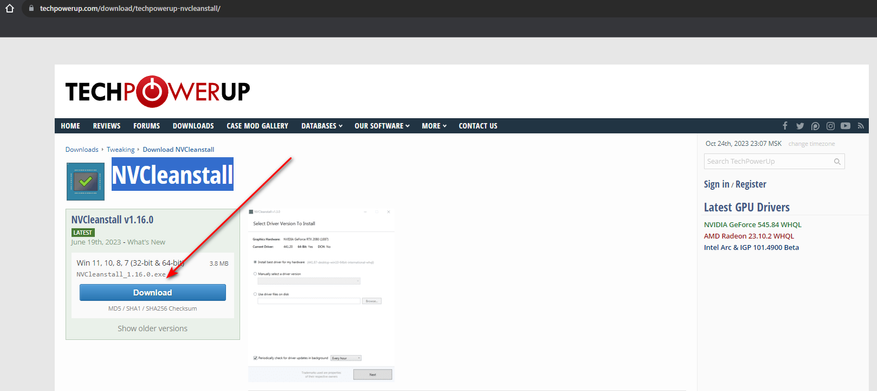
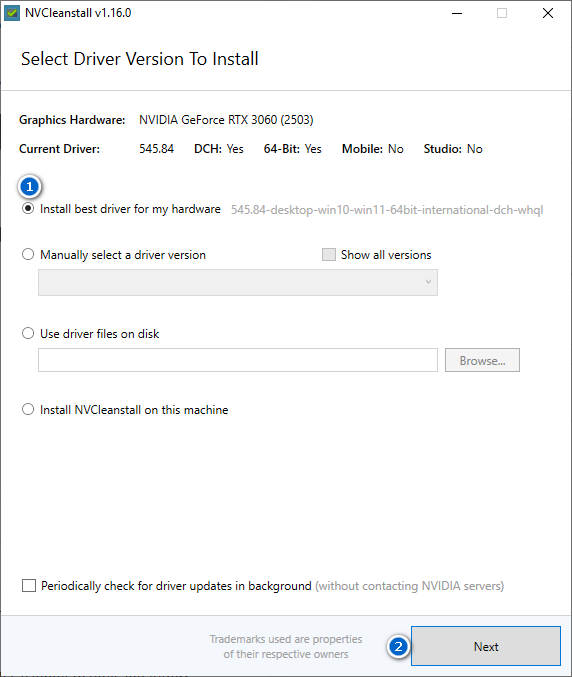
1. Переходим на официальный веб-сайт techpowerup и скачиваем бесплатную утилиту с открытым исходным кодом NVCleanstall. Проверка на вирусы>>ТЫК.
2. Запускаем скаченный файл от имени администратора и нажимаем Next в интерфейсе ПО. (Перед использованием NVCleanstall желательно выполнить полное удаление старого видеодрайвера с помощью бесплатной утилиты Display Driver Uninstaller).
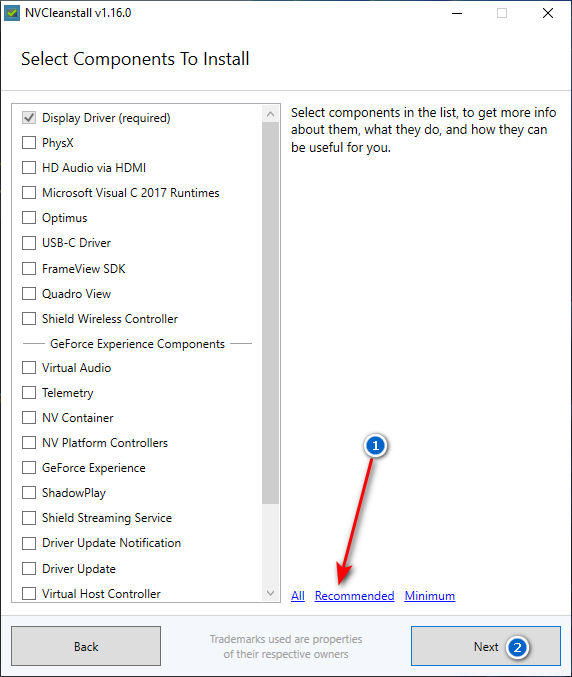
3. После запуска установщика программа предложит выбрать, какие дополнительные компоненты следует установить вместе с новым видеодрайвером. Я советую не изобретать велосипед и убрать все галочки. Но если вам нужен звук, передаваемый на гнездо монитора по HDMI/DisplayPort, и вы любите играть в игры с поддержкой технологии PhysX (хотя таких почти и не осталось), то в интерфейсе ПО нажимаем Recommended и жмём Next.
П. С. Для работы панели управления Nvidia требуются библиотеки Microsoft Visual С 2017 Runtimes. Отметьте их в интерфейсе ПО, если ранее они не были установлены у вас на ПК.
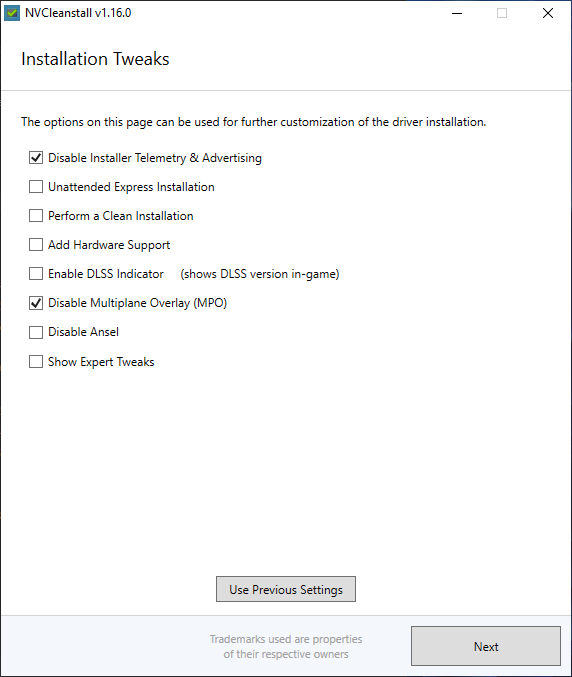
4. Если всё было сделано правильно, то программа вновь начнёт скачивание видеодрайвера. Дожидаемся окончания и в следующем окне ставим галочки, как на первом скриншоте ниже, для отключения телеметрии. В дополнительных опциях вновь отключаем телеметрию и активируем совместимость сигнатур видеодрайвера с античитом EAC. (Последнее можно пропустить, если вы не играете в Battlefield). Жмём Next.
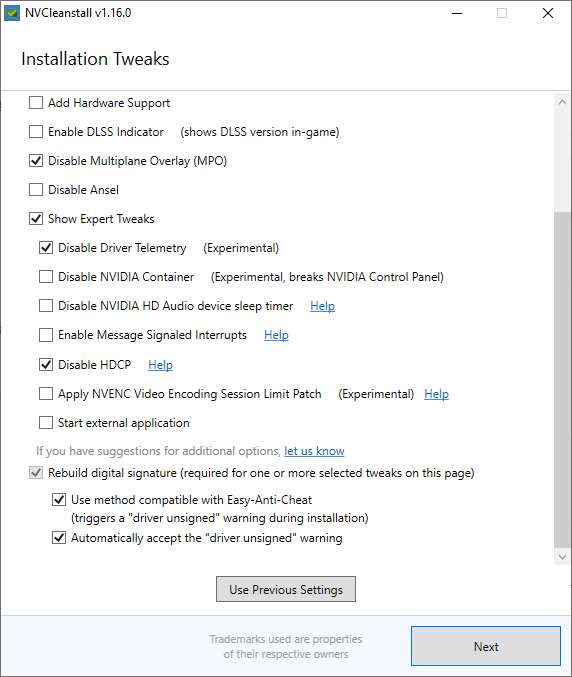
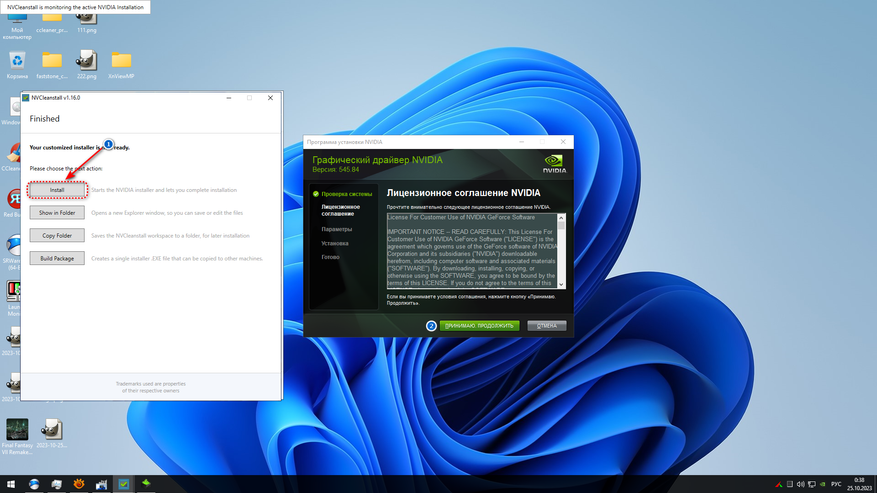
5. Дожидаемся окончания пересборки установщика с выбранными параметрами и в новом окне нажимаем кнопку Install. Выполняем классическую установку видеодрайвера.
Заключение
Вот, собственно, и всё! Всего за пять не хитрых шагов мы не только установили кристально чистый видеодрайвер Nvidia, существенно увеличив плавность в играх, но и лишили крупного IT-гиганта очередного подопытного «кролика». Уважайте свободу, используйте только проверенное ПО и ни в коем случае не позволяйте компаниям ставить вам свои условия. С вами был Павел. Ещё увидимся!