Синхронизация iPhone с компьютером через iTunes: USB кабель и по Wi-Fi

Всем привет! Перенести на iPhone, iPad или iPod Touch музыку, фильмы или книги с компьютера помогает iTunes – медиакомбайн Apple, способный качественно организовать медиатеку и избавить галерею от дубликатов и ненужной информации.
И, хотя многие относятся к iTunes недоверчиво из-за запутанного интерфейса, на деле проблемы не возникнут даже у новичков. Ведь о том – как айфон синхронизировать с компьютером можно рассказать почти в двух словах. Главное – заранее подготовиться и не отставать от визуальных инструкций.
Какая информация синхронизируется
- Музыкальные композиции, плейлисты, альбомы избранных исполнителей из Apple Music.
- Фильмы, телешоу, подкасты из Apple TV, книги и аудиокниги из iBooks.
- Фотографии, видеоролики и изображения Live Photo из «Галереи».
- Контакты, календари и записи из ежедневника.
Как настроить локальную синхронизацию из приложения
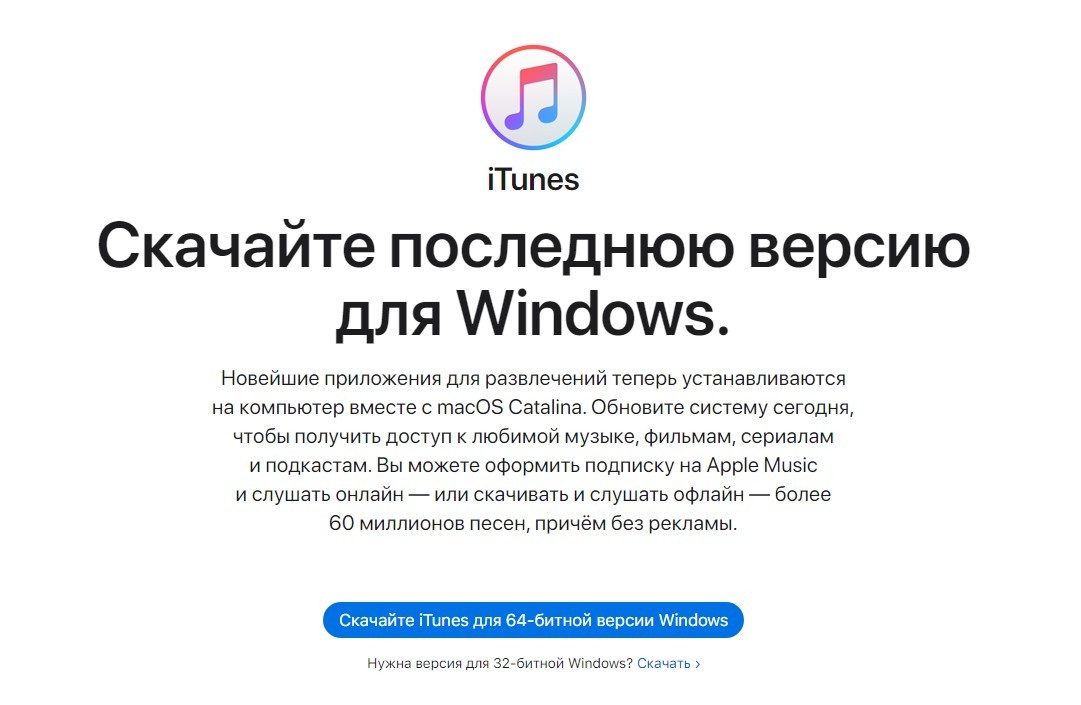
Перед организацией резервных копий разработчики из Apple предлагают загрузить дистрибутив iTunes с официального сайта Apple и установить, действуя в соответствии со всплывающими подсказками инсталлятора.
Желательно не экспериментировать лишний раз с каталогом для распаковки (то есть, оставить приоритет за диском «С») и сразу согласиться на обновление программного обеспечения до последней версии.
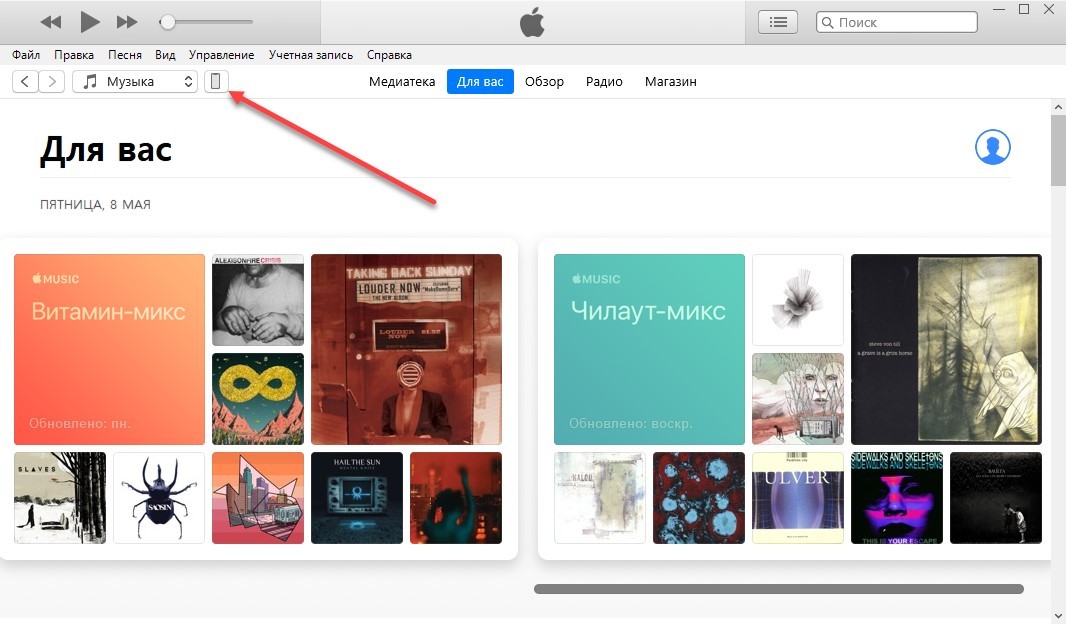
После установки iTunes остается запустить приложение, а iPhone, iPad или iPod Touch – соединить с компьютером с помощью Lightning-кабеля. Если действия проделаны правильно, в верхней части интерфейса – под панелью быстрого доступа – появится кнопка для перехода к настройке мобильной техники.
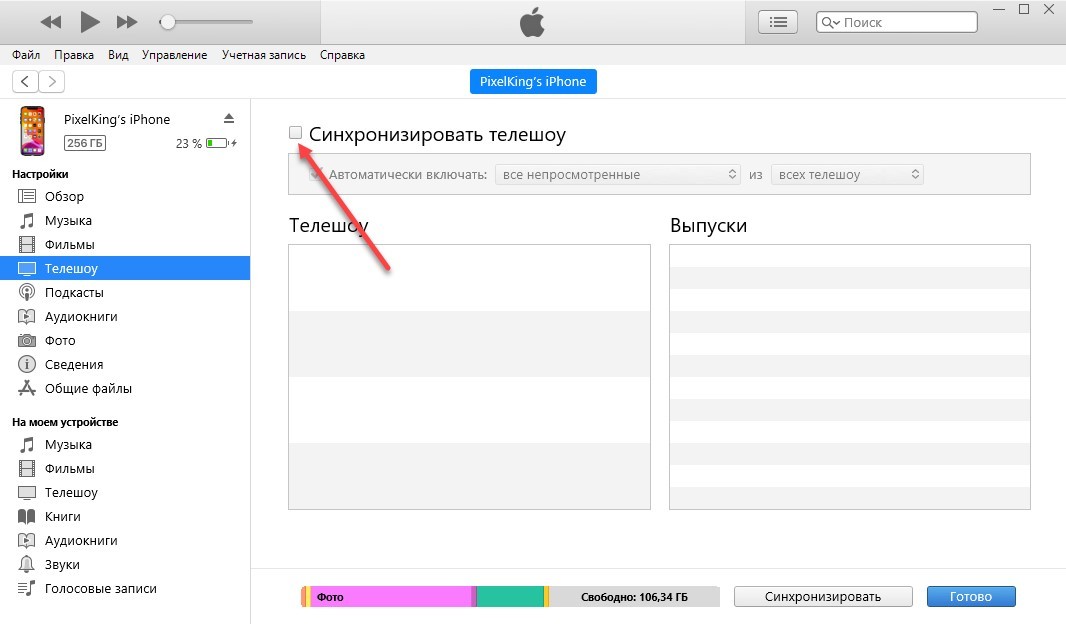
В появившемся меню слева отобразится список с параметрами конкретного содержимого. Например, на вкладке «Телешоу», «Музыка» или «Фильмы» перед синхронизацией придется проставить соответствующую галочку сверху. Причем iTunes разрешает выделить или всю библиотеку треков или передач разом, или – отметить конкретные выпуски, жанры или тематические альбомы.
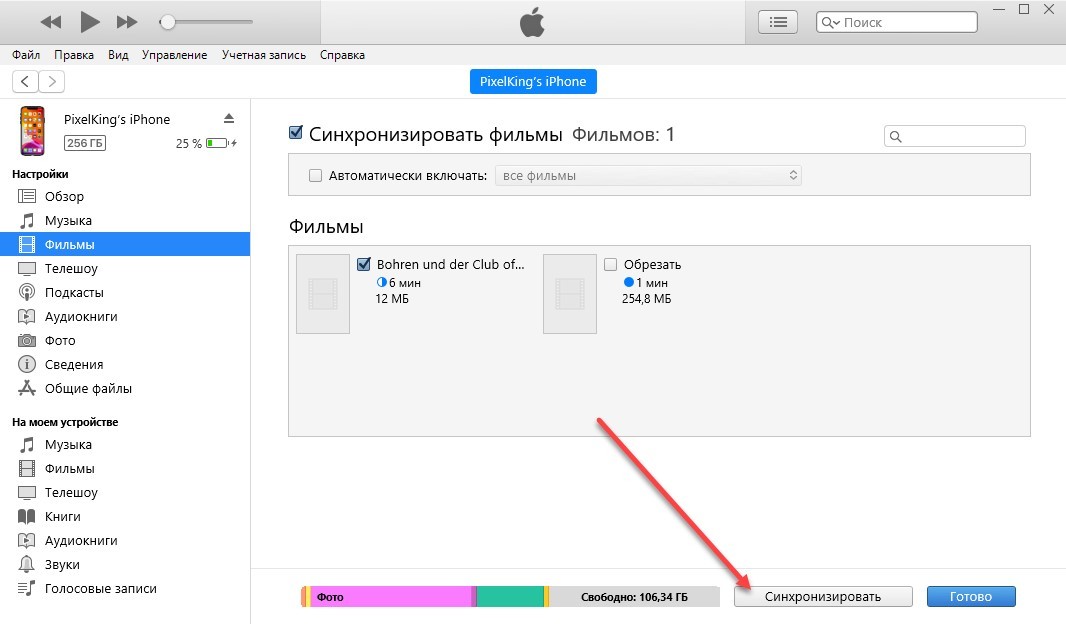
Если для каждого из разделов уже проставлены нужные галочки, то последний шаг – нажать на кнопку «Синхронизировать» в нижней части интерфейса. Статус операции появится сверху, вместо логотипа Apple.
Как синхронизировать содержимое iPhone, iPad и iPod Touch по Wi-Fi
Каждый раз подключать мобильную технику к компьютеру и проводить обмен информацией через Lightning-кабель долго и неудобно. Лучшая альтернатива описанному выше алгоритму – настроить беспроводную передачу данных. В начале снова понадобится программа Айтюнс и ПК, а еще – проставленные галочки для каждого из разделов, но в дальнейшем появится шанс избавиться от проводов и рутинных действий.
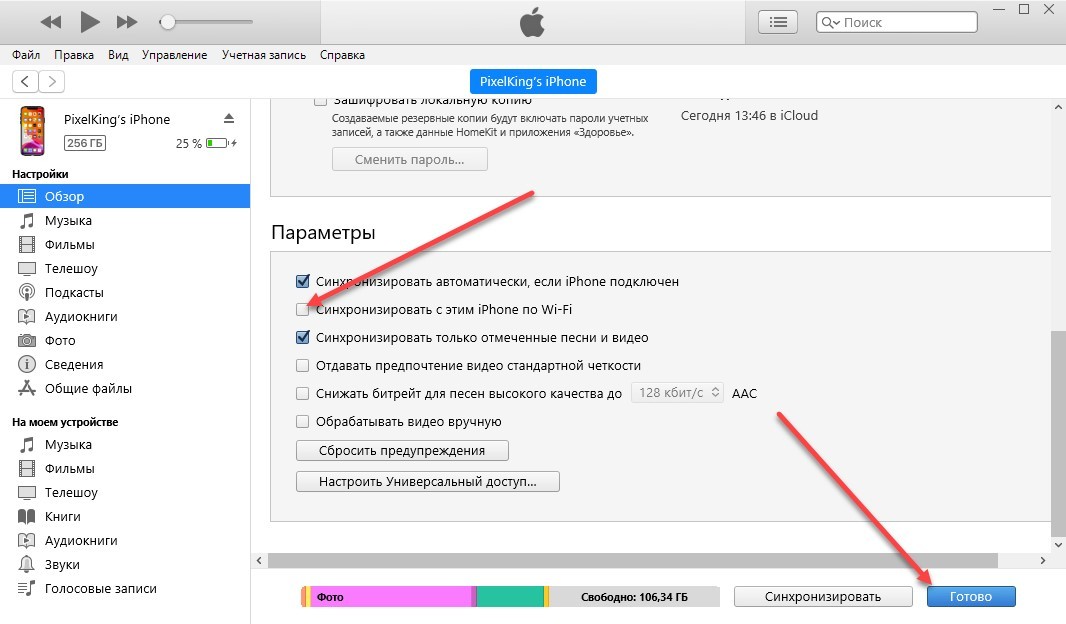
После уже привычной стартовой подготовки важно открыть вкладку «Обзор» в списке слева, а затем – прокрутить до «Параметров» и активировать «Синхронизацию с iPhone, iPad или iPod Touch по Wi-Fi». Выбранные настройки сохраняются по кнопке «Готово». В результате, если мобильная техника и компьютер подключены к одной сети Wi-Fi информация автоматически синхронизируется и обновляется.
Sync iTunes content on PC with devices on Wi-Fi

If you’re on a Wi-Fi network and have iOS 5 (or later) installed on your iPhone, iPad or iPod touch, you can sync your device (add items to it from your computer) without connecting it to your computer (if your computer and device are connected to the same network).
When you sync automatically over Wi-Fi, your device uses the same sync settings you chose for syncing using a cable.
Turn on Wi-Fi syncing
- Connect your device to your computer. You can connect your device using a USB or USB-C cable or a Wi-Fi connection. To connect your device with a cable, see Sync iTunes content on PC with your devices.
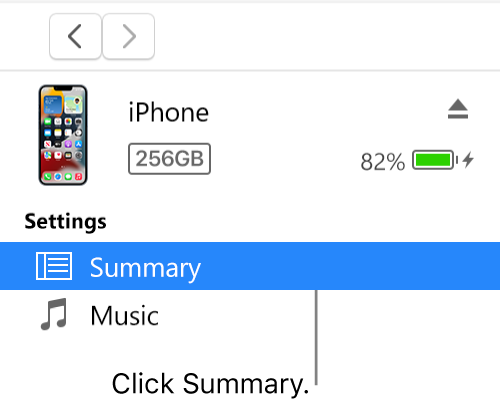
- In the iTunes app on your PC, click the Device button near the top left of the iTunes window.

- Click Summary.
- Select the tickbox for “Sync with this [device] over Wi-Fi”.
- Click Apply.

When you disconnect your device from your computer, the icon for your device still appears in iTunes unless you click the Eject button .
If you click Eject, the icon for your device is removed, but Wi-Fi syncing remains turned on. The icon for your device reappears the next time you open iTunes (if your computer and device are connected to the same WI-Fi network).
Sync your device over Wi-Fi
Here are ways to sync wirelessly when your device is on the same Wi-Fi network as your computer (the computer must be turned on):
- Connect your device to a charger and plug it in to a power point. Syncing begins automatically.
- In the iTunes app on your PC, click the icon for your device, then click the Sync button.
- Add items to your device manually by dragging.
Note: To restore your device’s iOS or iPadOS software and revert it to its factory settings, you must connect the device to your computer.
You can sync a device wirelessly with multiple computers, but each type of content can be synced with only one computer.
Syncing over Wi-Fi is slower than syncing over a cable. If you connect a device to your computer while the device is syncing over Wi-Fi, syncing continues over the cable. If you disconnect the device’s cable from the computer while syncing, syncing stops, even if Wi-Fi syncing is on.
Как подключить iPhone к компьютеру через Wi-Fi и синхронизация iTunes
Одной из функций, расширяющей возможности мобильных устройств Apple, является синхронизация с компьютерами. И если ранее ее релизовывали при помощи кабельного соединения через интерфейс USB, то современный способ предполагает беспроводную технологию WI-FI. Здесь вы узнаете, как подключить iPhone к компьютеру официальным и альтернативным способом.
Условия
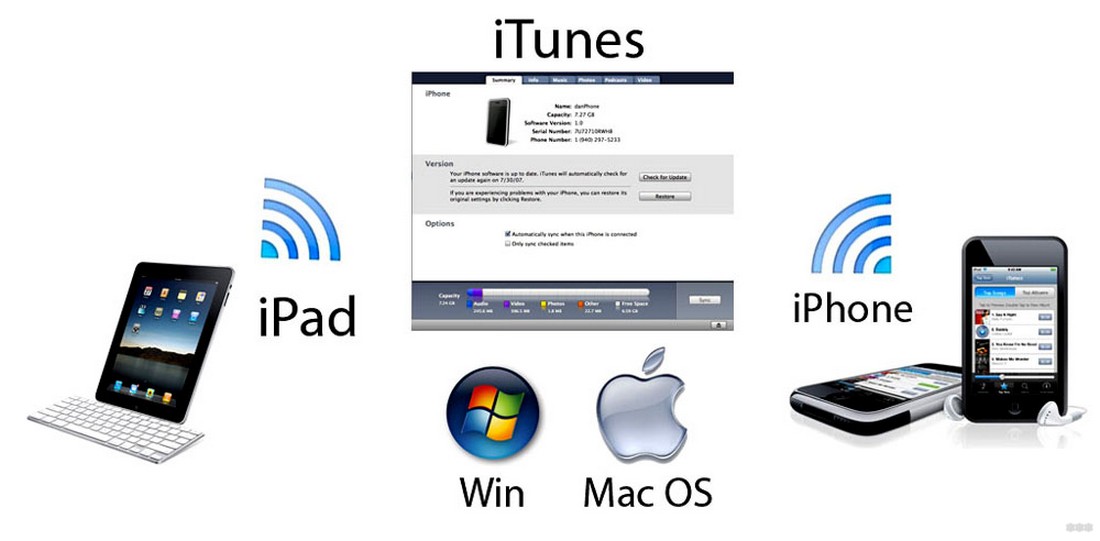
Используя беспроводную синхронизацию iTunes по Wi-Fi удобно отправлять любые фильмы и программы, совершать настройки с обоих устройств без проблем. Правда, качество передачи данных будет чуть хуже, чем у кабельного соединения.
Однако, обеспечить полноценный обмен данными между цифровыми устройствами, можно лишь при соблюдении трех обязательных условий:
- Подключение к одной сети WI FI;
- Обновление на iPhone операционной системы как минимум до пятой версии;
- Наличие на ПК фирменного приложения iTunes 6.
Внимание: У многих владельцев гаджетов могут быть устаревшие модели iPhone (2 или 3G). Прошивку до указанной версии ОС в них нельзя выполнить по техническим причинам. То есть официальная WI-FI синхронизация не состоится. Но как альтернативный вариант допустимо использовать стороннее приложение Wi-Fi Sync.
Как подключить Айфон к компьютеру и использовать программу iTunes, смотрите в следующем видео:
Инструкция
Заметим, что для запуска процесса синхронизации всегда нужно большое количество энергии. Поэтому зарядка при нахождении в автономном режиме должна находиться на уровне не ниже 20%. Если заглянуть в официальную информацию, то можно прочесть рекомендацию обязательного подключения к электросети девайса, во избежание срыва процесса синхронизации.
Следуйте нашей инструкции. Сначала установим и проверим специальное программное обеспечение. Начнем со стационарного компьютера или ноутбука, где определим, подсоединен Айтюнс или нет. Загружаем приложение для синхронизации Айфона с ПК на свой компьютер ли ноутбук, и отрываем его стандартным способом, при наличии инсталлятора.
Здесь важно сделать оговорку. Соединение хоть и предполагает связь без провода, однако первая настройка все же потребует кабель с USB.
Открыв меню программы iTunes, найдите вкладку «Обзор» и соответствующий пункт «Синхронизировать с этим iPhone по Wi-Fi». Поставьте галочку и нажмите «Применить».
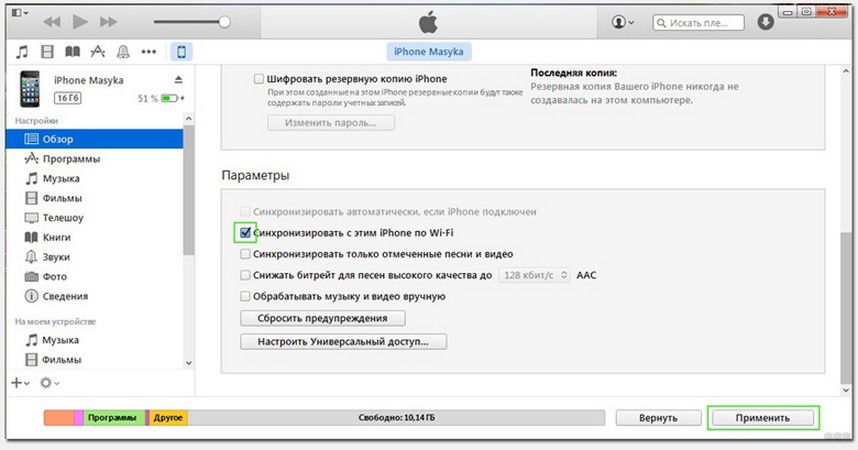
Этим действием вы обнаружите конкретное устройство Apple в ближайшем окружении для синхронизации на мониторе компьютера. После чего выньте шнур из мобильного устройства. Теперь у вас настроен физический интерфейс для обмена по Wi-Fi сети.
Внимание! Синхронизация возможна лишь для файлов мультимедиа, текста и резервных копий. Если вы попытаетесь, например, синхронизировать базы данных, всплывет сообщение с предупреждением о том, что этот вид данных не прошел авторизацию.
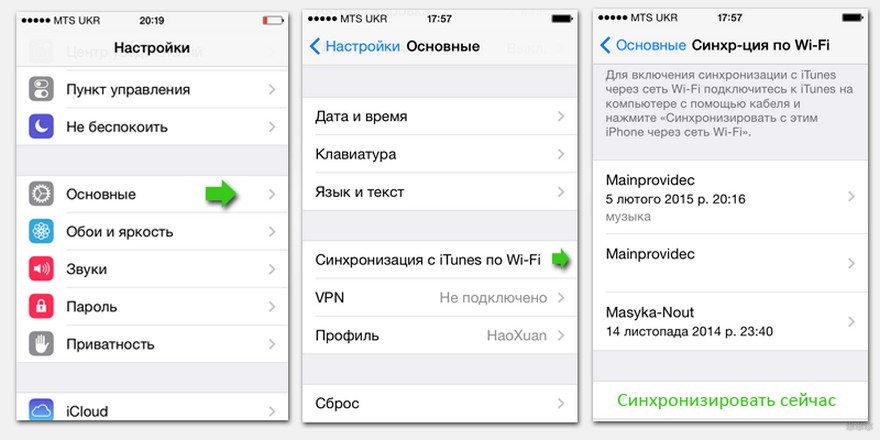
Непосредственно запуск синхронизации начинается с выставления настроек в главном экране Айфона, путем перехода в приложение «Настройки». Двигаясь вниз по меню, выберите и нажмите «Синхронизация с iTunes по Wi-Fi». После чего станет доступна сводная информация об активных компьютерах.
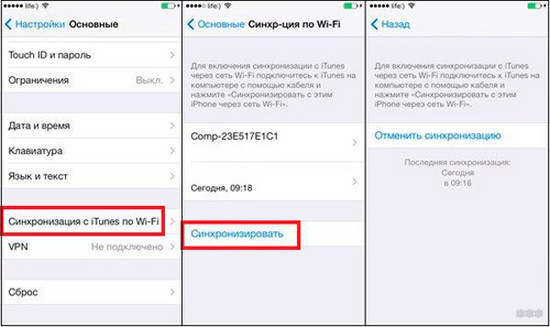
Остается только подтвердить намерение синхронизироваться с нужным ПК. Делается это путем нажатия кнопки «Синхронизировать сейчас» в самом низу текущего окна.
Обращаю ваше внимание на следующее: при удачном коннекте надпись на кнопке должна измениться на «Отменить синхронизацию».
Видео-инструкции доступны здесь:
Разница между официальной и неофициальной синхронизацией
Она существует и затрагивает чисто технические аспекты. Разница в количестве одновременных подключений. Неофициальная утилита допускает в настройках iPhone получить доступ к обмену лишь с одним компьютером. Тогда как официальная инсталляция разрешит уже полную синхронизацию всех ПК, находящихся в зоне действия одной сети WI FI.
Возможные ошибки
Алгоритм прост, но как синхронизировать iPhone с компьютером, если вдруг возникла внештатная ситуация? Возможно, с первого раза синхронизация не запустится, поскольку на компе выдаются ошибки связи.
В ряде случаев полезно выполнить перезагрузку ПК. И все же решение проблем, как правило, связывают с портами маршрутизатора. Речь идет о портах TCP 123 и 3689, UDP 123 и 5353.
Также проверьте брандмауэр ПК. Его текущая политика безопасности может мешать работе беспроводной синхронизации.
Вот и все, о чем я хотел рассказать. Я думаю, сложностей тут не возникнет. Но если остались вопросы или по ходу чтения появились замечания, обязательно пишите! Всем пока!
Sync iTunes content on PC with devices on Wi-Fi
If you’re on a Wi-Fi network and have iOS 5 (or later) installed on your iPhone, iPad or iPod touch, you can sync your device (add items to it from your computer) without connecting it to your computer (if your computer and device are connected to the same network).
When you sync automatically over Wi-Fi, your device uses the same sync settings you chose for syncing using a cable.
Turn on Wi-Fi syncing
- Connect your device to your computer. You can connect your device using a USB or USB-C cable or a Wi-Fi connection. To connect your device with a cable, see Sync iTunes content on PC with your devices.
- In the iTunes app on your PC, click the Device button near the top left of the iTunes window.
- Click Summary.
- Select the tickbox for “Sync with this [device] over Wi-Fi”.
- Click Apply.
When you disconnect your device from your computer, the icon for your device still appears in iTunes unless you click the Eject button .
If you click Eject, the icon for your device is removed, but Wi-Fi syncing remains turned on. The icon for your device reappears the next time you open iTunes (if your computer and device are connected to the same WI-Fi network).
Sync your device over Wi-Fi
Here are ways to sync wirelessly when your device is on the same Wi-Fi network as your computer (the computer must be turned on):
- Connect your device to a charger and plug it in to a power point. Syncing begins automatically.
- In the iTunes app on your PC, click the icon for your device, then click the Sync button.
- Add items to your device manually by dragging.
Note: To restore your device’s iOS or iPadOS software and revert it to its factory settings, you must connect the device to your computer.
You can sync a device wirelessly with multiple computers, but each type of content can be synced with only one computer.
Syncing over Wi-Fi is slower than syncing over a cable. If you connect a device to your computer while the device is syncing over Wi-Fi, syncing continues over the cable. If you disconnect the device’s cable from the computer while syncing, syncing stops, even if Wi-Fi syncing is on.