Как использовать браузер Google Chrome в качестве стандартного браузера
Если вы довольны работой Google Chrome, сделайте его своим браузером по умолчанию! После этого ссылки по которым вы пытаетесь перейти будут автоматически открываться в Google Chrome.
Чтобы сделать Chrome браузером по умолчанию
Сначала попробуйте выполнить следующие действия:
- Нажмите меню Chrome на панели инструментов браузера.
- Выберите Настройки .
- В разделе «Браузер по умолчанию» нажмите Сделать Google Chrome браузером по умолчанию.
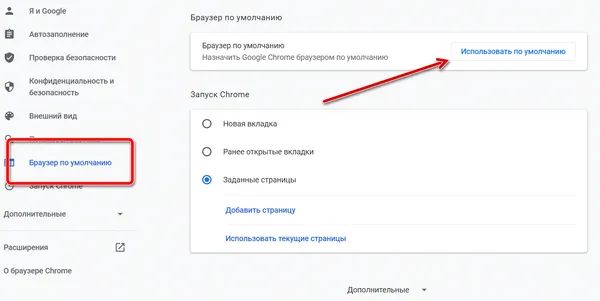
Пользователям Windows 11
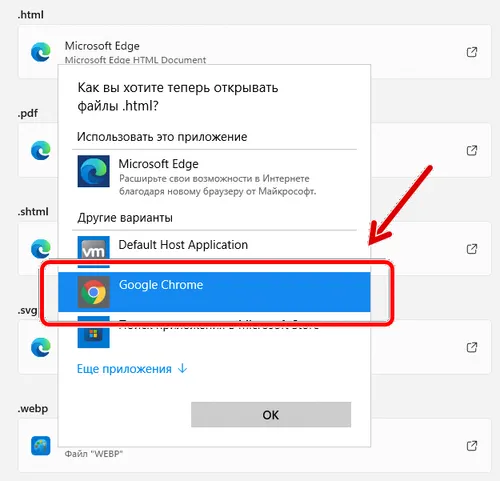
- На компьютере нажмите кнопку Пуск .
- Нажмите «Параметры» .
- Выберите Приложения → Приложения по умолчанию.
- Найдите и нажмите Google Chrome.
- Под каждым типом файла или тип связи, который вы хотите изменить, нажмите текущую настройку.
- Чтобы обеспечить наилучшее быстродействие браузера Chrome в операционной системе Windows 11, установите его как браузер по умолчанию для каждого из этих типов файлов, которые появляются на вашем компьютере: .html, .html, .shtml, .xhtml, http и https.
- Нажмите Google Chrome → OK .
- Для завершения закройте окно настроек.
Пользователям Windows 10
Чтобы использовать Chrome в качестве браузера по умолчанию системы Windows 10 воспользуйтесь соответствующим разделом панели параметров.
Если вы недавно установили Windows 10 и не можете найти Chrome:
- Нажмите кнопку «Пуск».
- Введите «Chrome» в поле поиска и нажмите клавишу Ввод .
- Нажмите на Chrome в результатах поиска, чтобы открыть его.
- Вам будет предложено установить Chrome в качестве браузера по умолчанию. Нажмите Да .
Если такого предложения не было, выполните указанные ниже действия.
Если вы недавно установили Windows 10 и хотите назначить Chrome браузером по умолчанию:
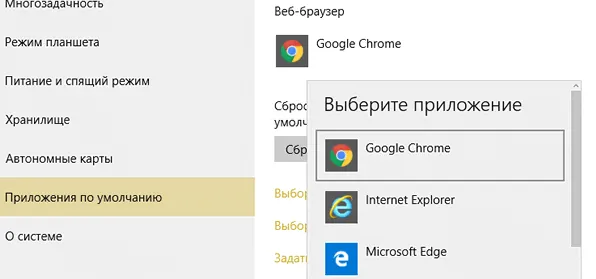
- Скачайте и установите Chrome.
- Нажмите кнопку «Пуск».
- Нажмите на шестеренку, которая открывает меню «Параметры ПК».
- Нажмите Система → Приложения по умолчанию.
- В разделе «Веб-браузер» нажмите на название установленного по умолчанию браузера (обычно Microsoft Edge).
- Во всплывающем окне выберите Google Chrome.
Чтобы облегчить себе открытие Chrome в будущем, добавить ярлык на панель задач:
- Откройте Chrome на вашем компьютере.
- Внизу, на панели задач Windows щелкните правой кнопкой мыши на Chrome.
- Выберите Закрепить на панели задач.
Пользователям Windows 8
Чтобы запустить Chrome как программу Windows 8 с экрана запуска, выполните указанные выше действия и выберите Chrome браузером по умолчанию.
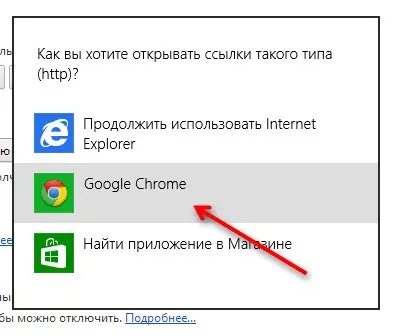
Настройте параметры Windows 8
- Скачайте и установите Chrome.
- Нажмите правой кнопкой мыши на кнопку Пуск, выберите пункт Панель управления.
- Нажмите Программы → Программы по умолчанию → Задание программ по умолчанию.
- На панели слева выберите Google Chrome.
- Нажмите Использовать эту программу по умолчанию.
- Нажмите ОК .
Пользователям MAC
- Откройте Chrome на компьютере.
- В правом верхнем углу нажмите Дополнительные .
- Нажмите Настройки.
- В разделе «Браузер по умолчанию» нажмите кнопку Использовать по умолчанию .
- Если вы не видите этой кнопки, Google Chrome уже является браузером по умолчанию.
Пользователям мобильных устройств
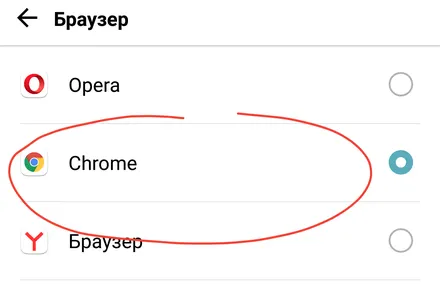
На устройствах под управление Android
- Откройте приложение настроек.
- Нажмите Приложения и уведомления.
- Откройте раздел «По умолчанию»
- Выберите Браузер.

- Затем нажмите Chrome.
На устройствах iPhone и iPad
Важно: убедитесь в том, что браузер Google Chrome был загружен и установлен на устройстве.
- Откройте приложение Chrome.
- Щелкните Дополнительные → Параметры.
- Нажмите Браузер по умолчанию.
- Нажмите Открыть настройки Chrome → Веб-браузер по умолчанию.
- Установить Chrome в качестве браузера по умолчанию.
- Чтобы установить Chrome в качестве браузера по умолчанию на iphone или ipad, нужно использовать систему iOS 14 или более поздней версии.
- Если вы не видите опцию для изменения браузера по умолчанию, может потребоваться обновить Chrome до последней версии.
Интернет
Как назначить браузер Google Chrome браузером по умолчанию

Представляю вашему вниманию короткую, пошаговую и простую инструкцию по назначению браузера Google Сhrome ( гугл хром ) браузером по умолчанию.
Первым делом необходимо запустить популярный гугловский браузер.
После запуска браузера, в правом верхнем углу необходимо найти вертикальное троеточие, нажать на него и выбрать пункт настройки. ( См. Копию экрана )

В открывшемся окне в самом низу необходимо нажать на кнопку «Назначить Google Chrome браузером по умолчанию». Если вы используете операционную систему W indows 10, то откроется дополнительное окно «Параметры системы», в котором необходимо нажать на кнопку браузера. Скорее всего установлен основным — браузер « EDGE », то нужно выбрать браузер Google Chrome . (См. Копию экрана).

Такими простыми действиями мы делаем любимый браузер Гугл Хром основным. Теперь при запуске любых интернет-страниц всё будет открываться по умолчанию с помощью данного браузера. Спасибо за внимание. Желаю вам хорошего сёрфинга в интернете 🙂
Уважаемые пользователи!
Если у вас возникли вопросы по данному материалу — оставьте свой комментарий и мы постараемся вам помочь.
С уважением, Администратор сайта snapcomp.ru
Дорогой друг! Возможно, тебе будут интересны следующие статьи:
- Как очистить (удалить) кэш браузера гугл хром (Google Chrome)
- Сохраняем веб-страницу полностью с помощью браузера google chrome
- Полноэкранный режим в браузере Google Chrome
- Пошаговая инструкция по переходу браузера Google Сhrome в режим инкогнито
- Как сменить язык браузера google chrome (гугл хром)
Как сделать Хром для Виндовс 10 по умолчанию
 3 сентября, 2016
  GoodUser
Те пользователи, которые установили на свой компьютер Windows 10, отмечают, что много чего изменилось, по сравнению с предыдущими версиями. Бесспорно, «десятка» наделала много шуму, и сегодня существуют как противники, которые относятся к ней, как минимум, с подозрением, так и единомышленники, которым данная ОС пришлась «по вкусу». И даже если вы относитесь ко второй категории пользователей, уверен, что некоторые нюансы все же вызывают у вас вопросы.
Например, как сделать хром для виндовс 10 браузером по умолчанию? Казалось бы, ничего сложного, однако для данного веб-обозревателя существует свой алгоритм, не схожий с алгоритмом на Windows 7 или 8. Давайте разбираться, как это работает. Я расскажу на примере Chrome, однако принцип работы с другими браузерами будет аналогичный.
Как сделать Chrome браузером по умолчанию через Параметры
Как вы, наверное, помните, раньше в операционке Виндовс можно было зайти в настройки веб-браузера, отыскать там соответствующую строчку, и поставить галочку в нужном месте. С «десяткой» такое не пройдет, потому как этой строчки больше не существует. Впрочем, есть другой способ, я бы назвал его стандартным, с использованием меню «Параметры». Итак, вот что вам нужно сделать:
- Вызовите пусковое меню, там найдите строчку «Параметры». Альтернативный вариант – комбинация клавиш Win+I на клавиатуре.
- Далее в настройках выберите «Система», а затем – «Приложения по умолчанию».
- Перед вами откроется раздел «Веб-браузер», в самом низу которого будет указан текущий браузер по умолчанию, нажмите на него.
- Выпадет новое окошко, в котором нужно выбрать новый веб-обозреватель, в нашем случае – это Google Chrome.
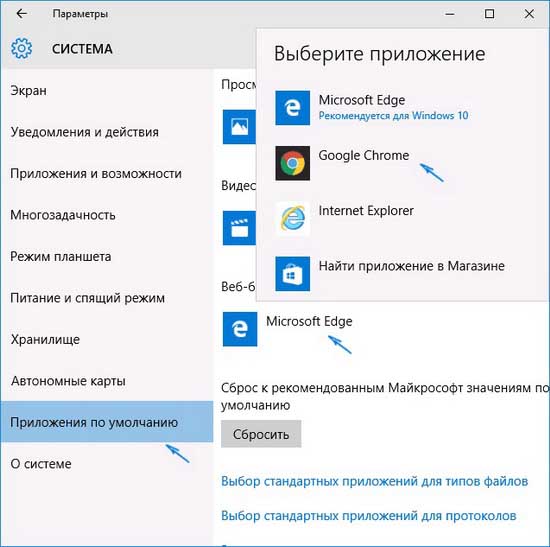
Вот и всё, теперь практически для всех ссылок, сайтов и т.д. будет открываться заданный браузер. Правда, оказывается, что такой вариант не всегда срабатывает, случается и такое, что некоторые типы файлов продолжают срабатывать в предустановленом ранее Microsoft Edge.
Как сделать Chrome по умолчанию через Панель управления
Если предыдущий вариант не дал должного результата, предлагаю воспользоваться альтернативным вариантом. Для его реализации необходимо следующее:
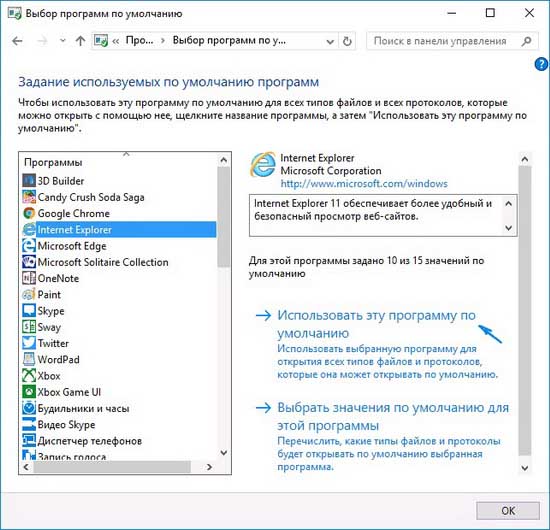
- Откройте пусковое меню, перейдите в Панель управления – Просмотр – Значки – Программы по умолчанию.
- Теперь кликните по активной строчке «Задание программ по умолчанию».
- Выберите требуемый браузер (Chrome) и нажмите «Использовать эту программу по умолчанию».
- Жмите «ОК».
После таких манипуляций проблем возникнуть не должно. Теперь и вам известно, как сделать Google Chrome или любой другой браузером по умолчанию.
 Опубликовано в Windows 10
  Метки: Google Сhrome, браузер
Как Сделать Браузер по Умолчанию на Windows 10 — Поменять Microsoft Edge на Яндекс, Chrome или Opera
Сегодня хотелось бы показать вам, как на компьютере или ноутбуке с Windows 10 сделать браузер по умолчанию. Обычно после установки операционной системы стандартной программой является Microsoft Edge в Windows 10 или Internet Explorer в Windows 7 и более ранних версиях. Но все мы знаем, как работают стандартные просмотрщики сайтов от Майкрософт, поэтому чаще всего необходимо убрать браузер по умолчанию и поменять его на свой — Яндекс, Хром, Опера или какой-либо еще. Поговорим о том, как поставить другой браузер на Windows.
Установка браузера по умолчанию на Windows 10
На Windows 10 есть два способа поставить браузер, который будет использоваться по умолчанию.
- В настройках параметров системы Windows
- Из конфигурации самой программы — Яндекс, Chrome, Opera, Firefox, Edge, Explorer и т.д.
Для смены браузера средствами самой Windows 10 заходим в меню поиска и пишем там что-то типа «Программы». В результатах отобразится настройка «Установка и удаление программ». Ее то и нужно выбрать для смены браузера.

Далее открываем раздел «Приложения по умолчанию» и прокручиваем страницу до пометки «Веб-браузер». Устанавливаем из списка нужную программу — Яндекс, Google Chrome, Opera, Mozilla Firefox, Microsoft Edge и т.д.

Как сделать Яндекс браузером по умолчанию Windows 10?
Установить браузер по умолчанию можно и не заходя в настройки Windows 10 из самой программы. Для того, чтобы поменять на основной Яндекс браузер, нужно открыть меню

И зайти в «Настройки»

В верхнем большом блоке «Сделать Яндекс Браузер основным» жмем на кнопку «Да»