Как перенести заметки из iCloud во внутреннюю память iPhone?
Бесплатный объем хранилища в iCloud имеет свойство заканчиваться, даже если вы не выгружаете свои фото и видео. Заметки сами по себе не весят много, но если в них содержится фото и PDF-документы, то объемы становятся внушительными. И, если не хочется покупать дополнительное место по подписке, можно часть заметок или всё перенести во внутреннюю память iPhone. Для этого должен быть добавлен раздел «На iPhone» в Заметках.
Добавление раздела «На iPhone» в Заметках
1. Настройки — Заметки
2. Включить ползунок «Учетная запись «На iPhone»»
Перенос заметок из iCloud
1. Перейти в приложение Заметки. Уже должен отображаться раздел «На iPhone»:
2. В разделе «iCloud» зайти в нужную папку и выбрать заметки, которые нужно перенести в офлайн (задержать палец или смахнуть влево):
3. Затем выбрать раздел «На iPhone» и нужную папку, например Заметки
4. Готово, теперь заметка перенесена в хранилище iPhone:
Как перенести заметки на iPhone и iPad из iCloud на устройство и наоборот
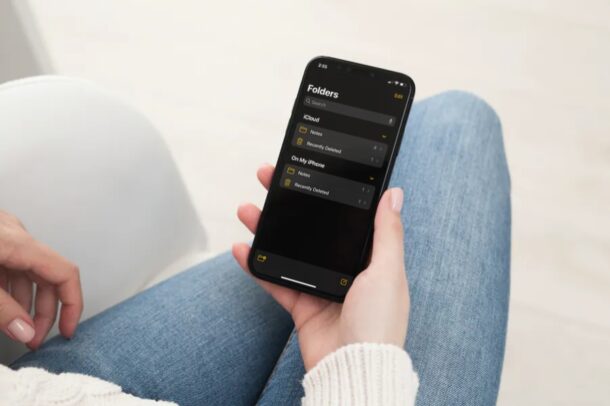
Вы используете приложение Stock Notes на своем iPhone или iPad, чтобы делать заметки, составлять списки дел и хранить другую ценную информацию? В этом случае вы можете узнать, как перенести заметки со своего устройства в iCloud и наоборот.
Заметки, созданные с помощью приложения Apple Notes для iPhone и iPad, можно хранить на устройстве или в iCloud. Последнее пригодится, особенно если у вас есть несколько устройств Apple и вы хотите получить доступ к своим заметкам независимо от того, какое устройство вы используете. Это не означает, что все ваши заметки хранятся в iCloud. Если вы запустите приложение «Заметки» и убедитесь в этом сами, вы можете обнаружить, что некоторые заметки хранятся прямо на вашем устройстве.
Если вы заинтересованы в перемещении заметок в iCloud от Apple и доступе к ним из любого места, или если вы просто хотите переместить их в другую папку прямо на своем устройстве, читайте дальше, чтобы узнать, как вы можете это сделать.
Как перемещать заметки на iPhone и iPad
Программы для Windows, мобильные приложения, игры — ВСЁ БЕСПЛАТНО, в нашем закрытом телеграмм канале — Подписывайтесь:)
Перемещение заметок в другое хранилище или их перемещение в другую папку – довольно простая и понятная процедура на устройствах iOS. Просто внимательно следуйте инструкциям ниже, чтобы начать.
- Запустите приложение «Стандартные заметки» с домашнего экрана iPhone или iPad.

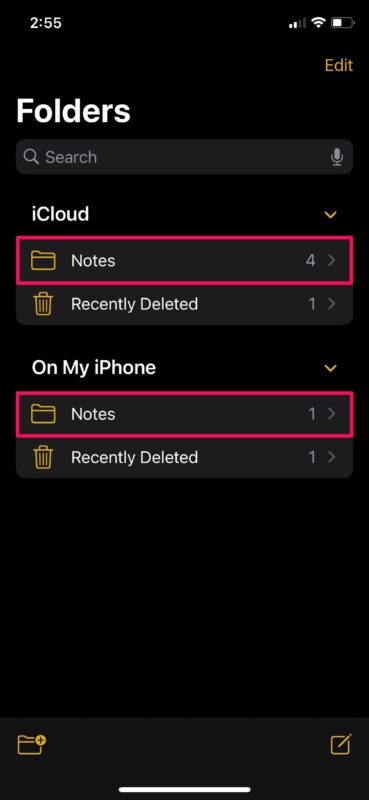
- В главном меню приложения вы сможете найти все папки, в которых хранятся ваши заметки, включая оба места хранения, то есть iCloud и «На моем iPhone / iPad». Нажмите на любую из папок и найдите заметку, которую хотите переместить.
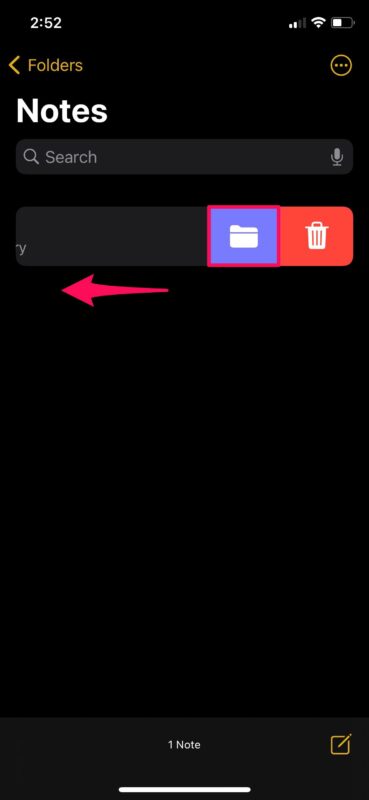
- Проведите пальцем влево по приложению, которое хотите переместить, и нажмите значок папки, как показано на скриншоте ниже.
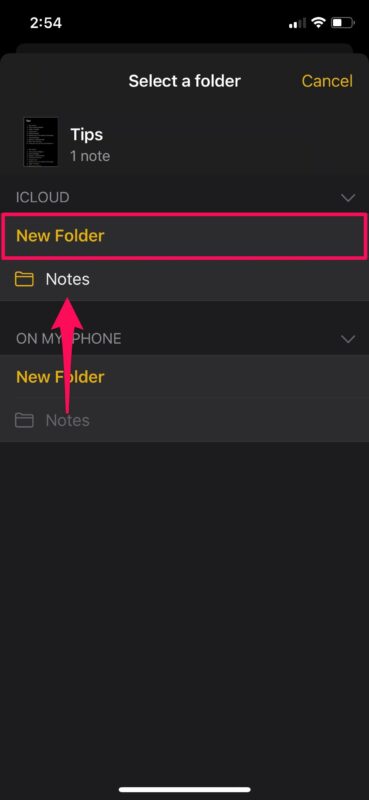
- Далее вам будет предложено выбрать папку. Это довольно просто, если вы хотите переместить его в существующую папку. Вы также можете нажать «Новая папка», чтобы создать папку с нуля для хранения заметок.
- Теперь дайте желаемое имя для новой папки и нажмите «Сохранить».
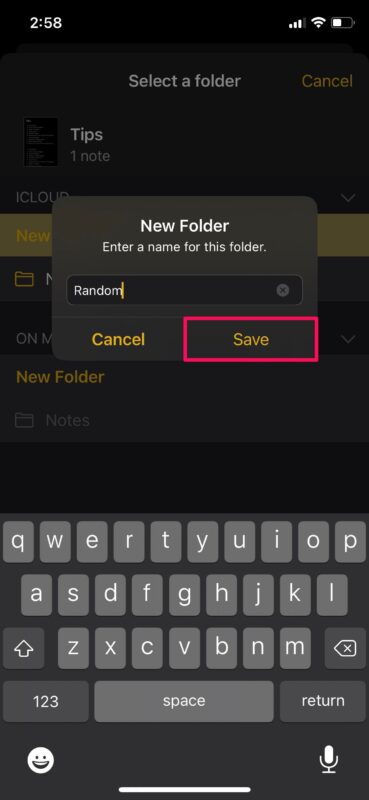
- Папка будет создана, и заметка будет автоматически перемещена в эту новую папку, как вы можете видеть здесь.
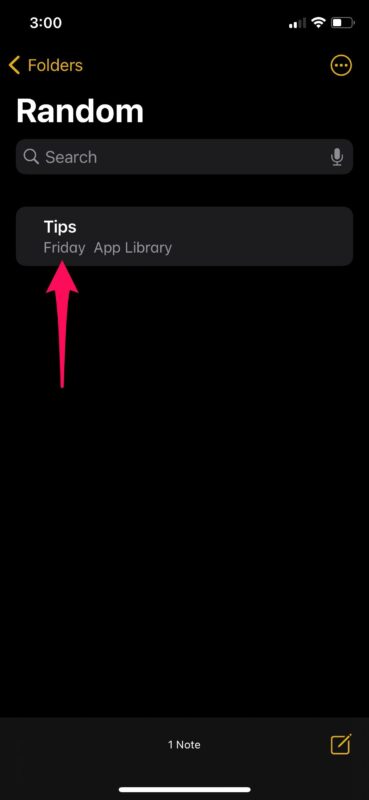
Теперь вы знаете, как переместить заметки в другое место или папку на вашем iPhone и iPad, из iCloud на устройство или с устройства в iCloud.
Теперь, когда у вас есть полный контроль над расположением ваших заметок, вы можете упорядочить их по папкам, переместить в iCloud или сохранить в физическом хранилище в соответствии с вашими предпочтениями. Вы также можете выполнить указанные выше действия, чтобы восстановить удаленные заметки, хранящиеся в папке «Недавно удаленные».
Если провести пальцем влево по заметке, хранящейся в iCloud, вы найдете дополнительную опцию, позволяющую добавлять людей в заметку для совместной работы. Эту функцию можно использовать, чтобы объединиться с коллегами и вместе вносить изменения или редактировать заметки.
Хотите узнать другие советы и рекомендации по работе с приложением Notes? Если да, вы можете прочитать это, чтобы узнать, как заблокировать одну или несколько своих заметок паролем. Или, возможно, как легко сканировать документы с помощью приложения Notes, которое часто может пригодиться, если у вас его нет на рабочем месте.
Вы переместили свои заметки в другое место хранения или переместили их в другую папку? Есть ли у вас какие-нибудь любимые функции в приложении Notes? Поделитесь своими ценными мыслями и мнениями в разделе комментариев ниже и не пропустите наш архив советов и приемов Notes здесь.
Программы для Windows, мобильные приложения, игры — ВСЁ БЕСПЛАТНО, в нашем закрытом телеграмм канале — Подписывайтесь:)
Как перенести заметки из iCloud одного Apple ID на другой
При переезде как с одного устройства на другое, так и на другой Apple ID (например, когда вы решили распрощаться с российским аккаунтом, в пользу американского), важно в целости и сохранности перенести все данные. В этом материале мы расскажем как легко, быстро и без помощи компьютера переместить все заметки в другую учётную запись iCloud.
Читайте «Яблык» в Telegram и смотрите в YouTube. Подписывайтесь!
Вообще существует целая масса способов переноса данных и практически каждый из них имеет свои достоинства и недостатки. Мы предлагаем выполнить задачу без каких-либо вспомогательных устройств и программ.
Как перенести заметки с одного Apple ID (iCloud) на другой при помощи iPhone или iPad
1. Откройте приложение Настройки на iPhone или iPad и перейдите в раздел Заметки.
2. Установите переключатель Учетная запись «На iPhone (На iPad)».
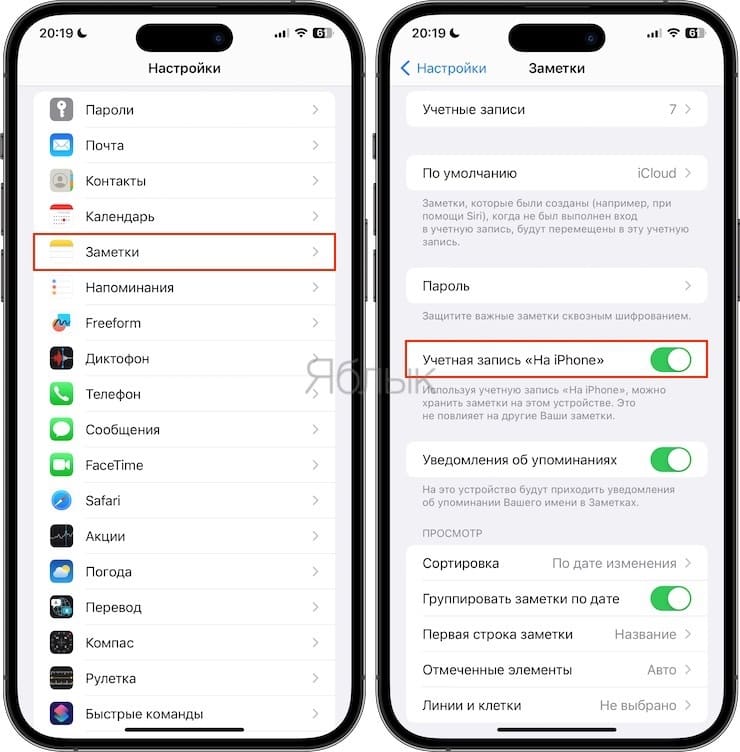
3. Откройте Заметки. Если вернуться к корневой папке вы обнаружите два раздела – «iCloud» и «На iPhone». Соответственно, в первом хранятся заметки доступные на всех устройствах подключенных к одному Apple ID, а во втором – записи хранящиеся только на конкретном устройстве.
4. Перейдите в папку Все в iCloud и нажмите кнопку с изображением трех точек.
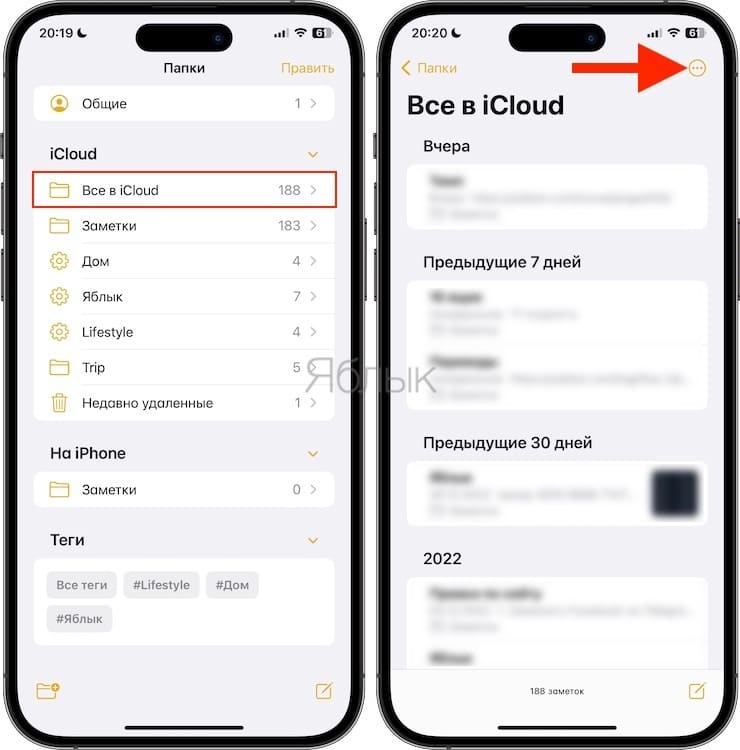
5. В появившемся меню нажмите Выбрать заметки и выделите интересующие записи.
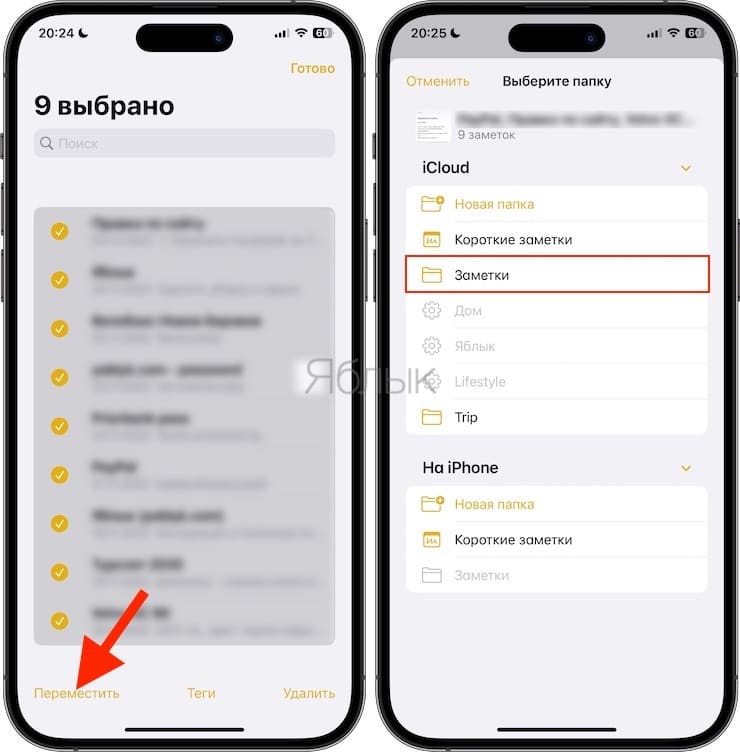
6. Нажмите Переместить.
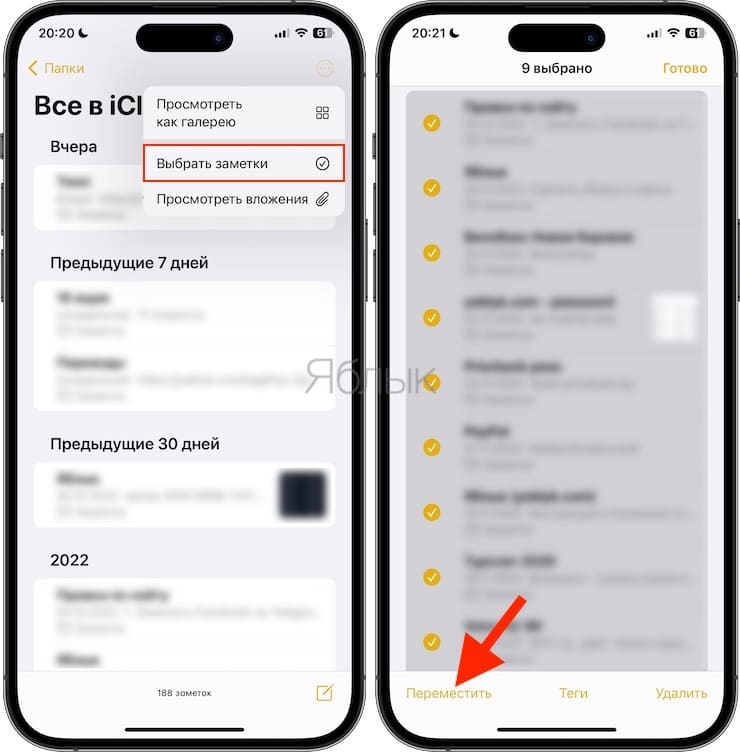
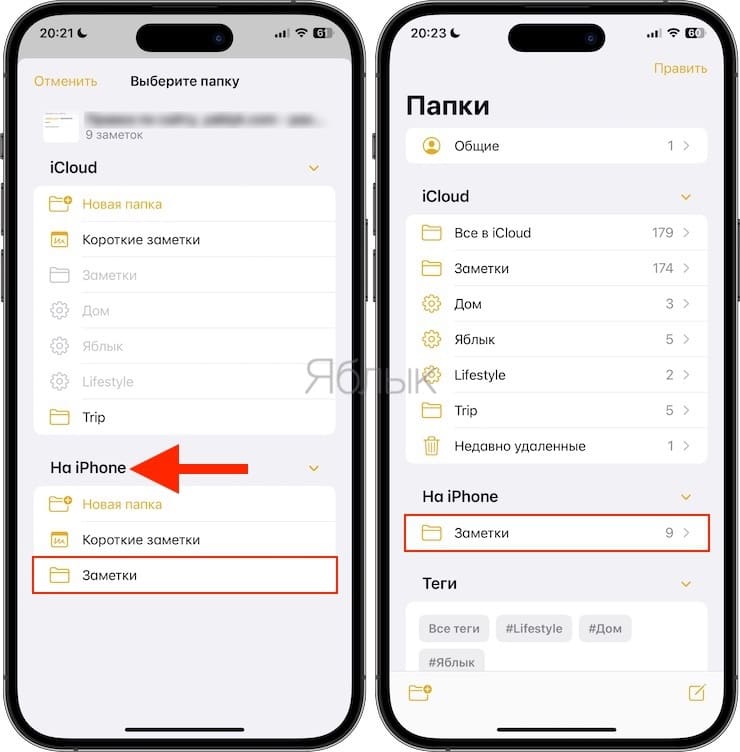
7. Выберите раздел «На iPhone», укажите папку или создайте новую – заметки будут перемещены на устройство.
8. Откройте Настройки → Apple ID (ваше имя и фамилия) и в самом низу нажмите кнопку Выйти.
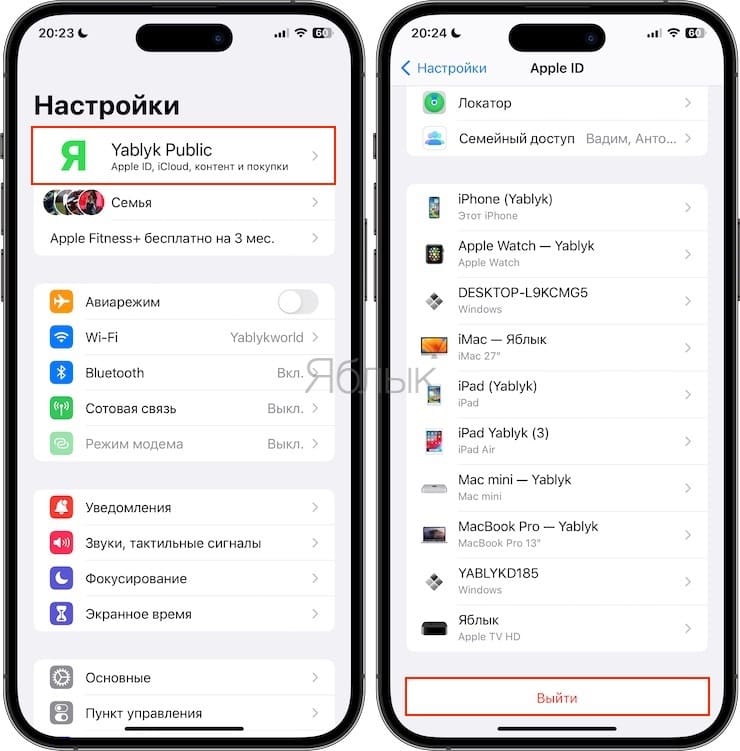
9. Войдите с новой учётной записью Apple ID.
10. Откройте Заметки, выделите записи в разделе «На iPhone» и переместите их в iCloud.
�� Смотрите также:
- Как открыть Заметки из iPhone, iPad или Mac на Windows или Linux?
- Как быстро найти Заметку на iOS с определенной фотографией, зарисовкой или ссылкой.
- Как снимать фото или видео прямо в «Заметках» для iPhone и iPad.
�� Мы в Telegram и YouTube, подписывайтесь!
Синхронизация с iCloud или резервные копии: какая разница и что лучше?
Несмотря на кажущуюся простоту, проблема весьма актуальна для многих владельцев iPhone и iPad. Зачастую, приобретая новое устройство, пользователь восстанавливает его из резервной копии, даже когда в этом нет необходимости. Перенести данные из старого iPhone на новый можно и без создания резервных копий.
Читайте «Яблык» в Telegram и смотрите в YouTube. Подписывайтесь!
Итак, чтобы понять, нужно ли производить резервное копирование или можно ограничиться синхронизацией через iCloud, следует разобраться с этими двумя понятиями, ведь, «Резервная копия в iCloud» и «Синхронизация с iCloud» – совершенно два разных процесса.
Резервное копирование на компьютере или в iCloud
Создать резервную копию iPhone можно двумя способами – на компьютере посредством приложения iTunes (Finder для macOS Catalina и новее) или беспроводным способом в iCloud. Рассмотрим оба способа.
В iTunes (Finder для macOS Catalina и новее)
Данная процедура проводится через приложение iTunes (или программы Finder для пользователей macOS Catalina и более новых версий ПО) на компьютере и, соответственно, требует проводного подключения устройств (инструкция).
При этом iTunes создает образ копируемого iPhone или iPad, сохраняя в него практически все пользовательские данные – Контакты, Историю звонков, SMS, Фото, Календари, Заметки, приложения из App Store (вместе с данными, например, переписку в Skype или WhatsApp), музыку и т.д.
Защитив резервную копию паролем, можно также перенести «Связку ключей», содержащую пароли Wi-Fi подключения, данные для авторизации на web-ресурсах, прочее.
Важный нюанс заключается в том, что полное копирование актуально только для восстановления однотипных устройств. То есть, при попытке восстановить iPhone из резервной копии iPad или iPod Touch (и наоборот), будут сохранены лишь приложения из App Store.
В iCloud
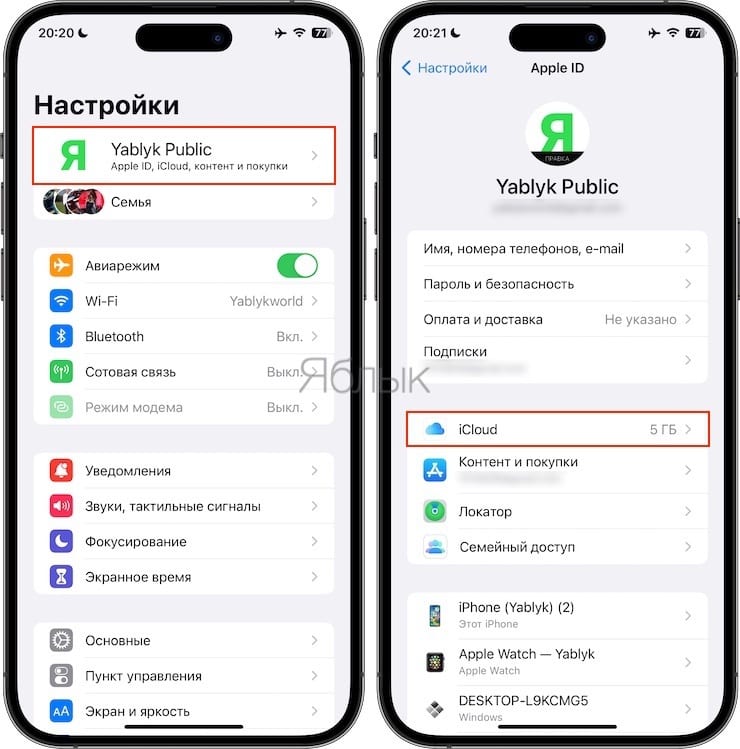
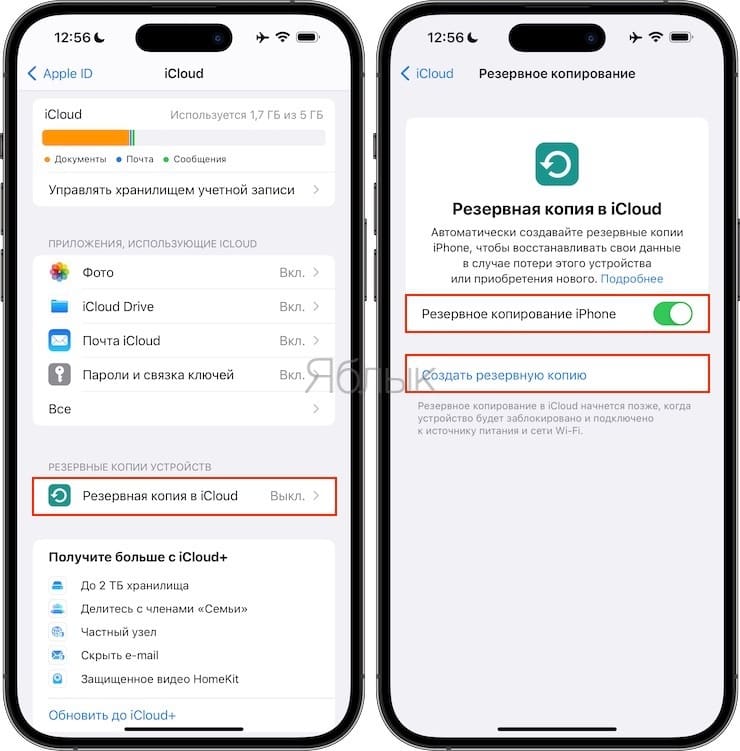
Аналогичным образом можно произвести резервное копирование данных через облако iCloud. Оно может производиться автоматически (для этого необходимо активировать соответствующую опцию в меню Настройки → Apple ID (Ваше имя и фамилия) → iCloud → Резервная копия в iCloud) либо в ручном режиме (кнопка «Создать резервную копию» в том же меню).
Следует учесть, что восстановить резервную копию из iCloud можно только лишь после первого запуска устройства, его перепрошивки или полного сброса iPhone до заводских настроек. Более того, создание резервных копий iCloud в автоматическом режиме не гарантирует сохранения всей информации в том случае, если исчерпан бесплатный лимит дискового пространства в облачном хранилище – 5 ГБ.
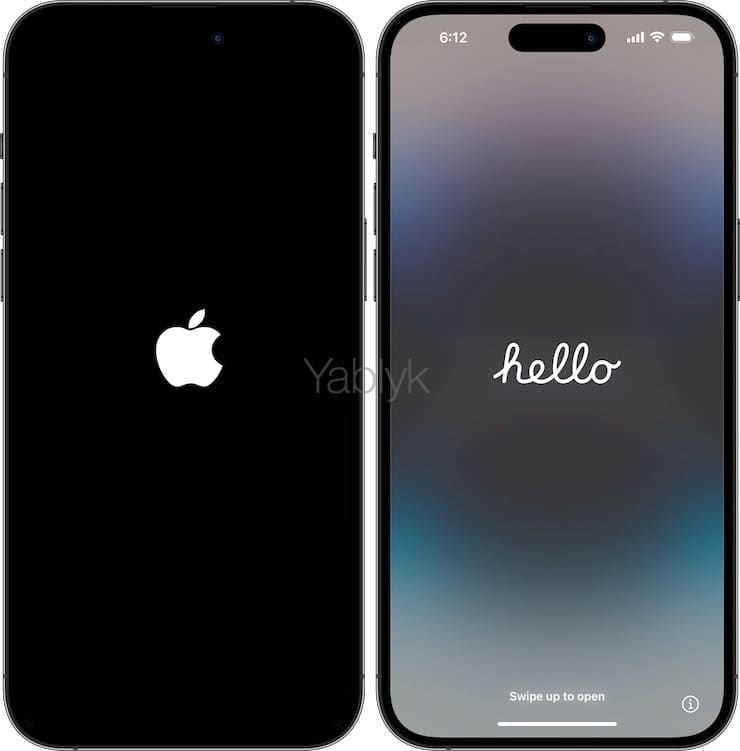
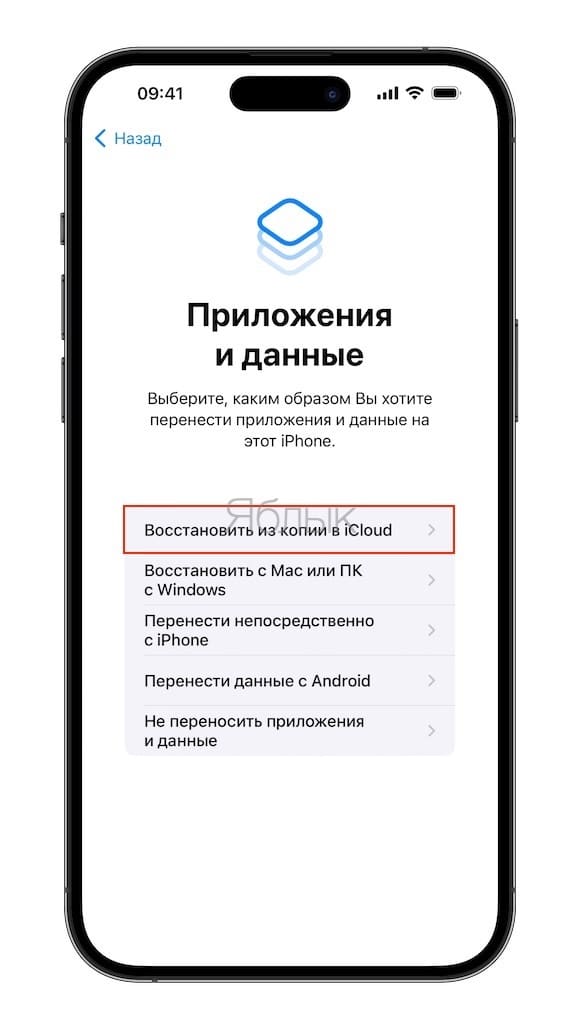
Ознакомиться с тарифами на дополнительное место в облачном хранилище Apple можно здесь.
- Как создать резервную копию в iCloud.
- Как восстановить резервную копию из iCloud на iPhone и iPad.
- Как удалить резервные копии, хранящиеся в iCloud?
Синхронизация через iCloud
Несмотря на довольно широкие возможности резервного копирования, пользователям иногда рекомендуют настраивать свежеприобретенный iPhone или iPad как «Новое устройство» (пункт «Не переносить приложения и данные»).
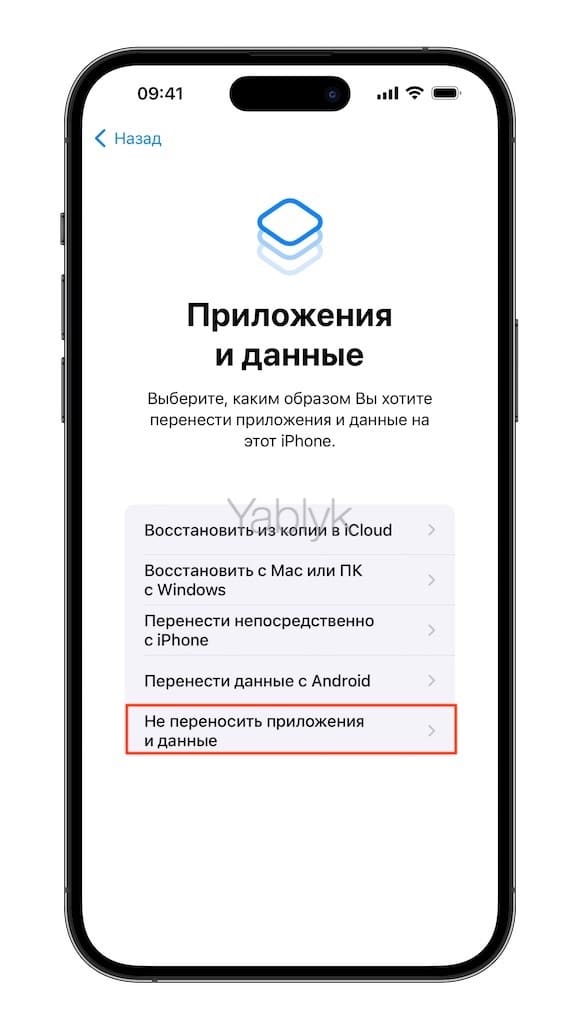
В этом случае также можно восстановить большую часть информации через облачный сервис iCloud посредством синхронизации данных, хранящихся в облачном хранилище вашей учетной записи.
Здесь стоит учесть, что информация, которая необходима для синхронизации должна быть загружена ранее в облако. Другими словами, если раздел iCloud на iOS-устройстве не использовался ранее, то естественно информации в облаке не будет.
Например, наличие контактов, напоминаний, календарей и т.д. в iCloud можно проверить на сайте icloud.com.

Для синхронизации доступны: Контакты, Заметки, фото и видео, Календари, Напоминания, закладки для браузера, электронная почта.
Главное преимущество метода заключается в его простоте, вам даже не понадобится подключать iДевайс к компьютеру. Достаточно перейти в меню Настройки → Apple ID (Ваше имя и фамилия) → iCloud → Все и выбрать данные для синхронизации, после чего весь отмеченный контент появится на iPhone (iPad) автоматически.
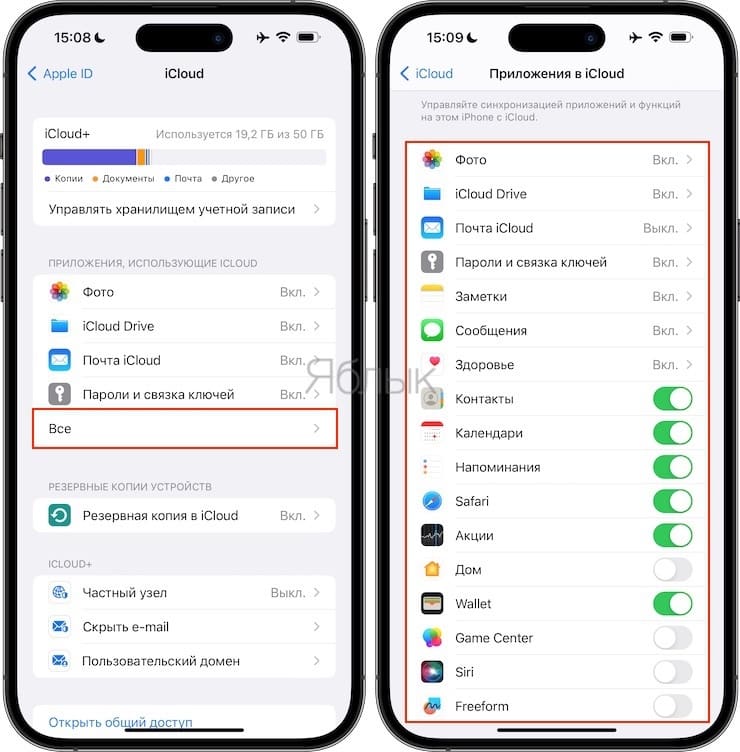
Какая разница между синхронизацией с iCloud и созданием резервных копий (на компьютере и iCloud)
Однако важно понимать разницу между резервным копированием и синхронизацией. В случае создания резервной копии пользователь переносит на новое устройство массу дополнительных данных, это может быть переписка в мессенджерах, прогресс в игровых приложениях, история посещений web-сайтов в браузере и т.д.
Синхронизация же затрагивает лишь ту информацию, которая была сохранена непосредственно штатными сервисами Apple – заметки, напоминания, контакты и т.д. При этом для синхронизации доступны лишь те данные, которые были добавлены непосредственно после активации аккаунта Apple ID в iCloud. Кроме того, практически все эти данные доступны в web-версии iCloud даже при отсутствии мобильного устройства.
Другими словами, не стоит пользоваться резервными копиями в случае, если вам, например, необходимо лишь перенести Контакты, Заметки и Напоминания со старого iPhone в новый.