Как изменить свой номер в WhatsApp: полное руководство

Последнее время мы получаем много подобных запросов от пользователей, которые хотели бы изменить свой номер в WhatsApp. Если вы используете WhatsApp, скорее всего вы знаете, что учетная запись привязана к номеру телефона. WhatsApp хорош тем, что мы можем изменить подключенный номер для нашей учетной записи. Если вы хотите узнать, как изменить номер WhatsApp без потери данных, прочитайте это руководство.

Часть 1: Что происходит, когда вы меняете свой номер в WhatsApp?
Прежде чем мы узнаем, как изменить номер телефона в WhatsApp на новый, важно ответить на этот вопрос. По идее, если вы измените свой номер в WhatsApp, все данные связанные с учетной записью также будут перемещены. Это не включает ваши данные WhatsApp, а только ваши контакты WhatsApp или любые сохраненные настройки.
После того, как вы изменили свой номер в WhatsApp, вы можете продолжать использовать приложение, но ваш старый номер не будет активен. Если вы используете приложение на том же устройстве, ваши данные WhatsApp останутся нетронутыми. В случае, если вы переходите на другое устройство, вам также необходимо перенести резервную копию.
Часть 2: Как изменить номер WhatsApp без потери данных: решения для Android и iOS
Как указано выше, просто изменив свой связанный номер, вы не потеряете свои данные WhatsApp. Однако, если вы меняете свой телефон и номер, вам необходимо перенести резервную копию WhatsApp, иначе вы потеряете свои данные.
Изменить номер WhatsApp как на iOS, так и на Android довольно просто. Приложение также дает нам возможность сообщить нашим контактам об изменении номера. В любом случае, все группы, к которым вы присоединились, будут уведомлены об изменении номера вашей учетной записи.
Предварительные условия
- • Вы должны знать старый номер, привязанный к вашей учетной записи WhatsApp.
- • Новый номер должен быть активирован на вашем телефоне, чтобы вы могли проверить одноразовый сгенерированный код.
- • Чтобы WhatsApp обновил ваши данные на сервере, необходимо подключение к Интернету.
Как изменить номер в WhatsApp на Android?
Если вы хотите изменить номер телефона в WhatsApp на устройстве Android, просто перейдите в его настройки и выполните следующие действия:
Шаг 1. Начните с запуска WhatsApp на своем телефоне Android и нажмите на трехточечный значок сверху, чтобы перейти к его настройкам.
Шаг 2. После запуска настроек WhatsApp перейдите к настройкам его учетной записи и нажмите на опцию «Изменить номер».

Шаг 3. Когда откроется специальное окно, вам нужно будет ввести свой старый и новый номер в WhatsApp. Подождите некоторое время, пока WhatsApp отправит одноразовый сгенерированный код, который вам нужно ввести в приложении.
Шаг 4. Вот и все! После ввода кода ваш номер в WhatsApp будет изменен. По завершению вы можете выбрать автоматическое информирование всех или выбранных контактов об изменении номера.

Как изменить номер в WhatsApp на iPhone?
Как и в случае с Android, вы можете узнать, как изменить номер в WhatsApp без потери данных на iPhone, следующим образом.
Шаг 1. Сначала запустите WhatsApp на своем устройстве и перейдите в его настройки, нажав на значок шестеренки внизу.
Шаг 2. После открытия настроек WhatsApp перейдите в Настройки учетной записи > опция «Изменить номер».

Шаг 3. Теперь вы можете ввести свой старый и новый номер. Нажмите «Далее» и введите код аутентификации, отправленный WhatsApp на ваш новый номер.
Шаг 4. Когда WhatsApp изменит ваш номер, он сообщит вам об этом. Позаврешению процесса вы можете уведомить своих контактов об обновленном номере (необязательно).

Часть 3: Могу ли я сохранить свои сообщения в WhatsApp, если я поменяю номер и телефон одновременно?
Ответ: «Да». Иногда людям нужно сменить номер телефона при переключении смартфона. Как сохранить записи в WhatsApp в такой ситуации? На самом деле, это очень просто, всего в два шага. Сначала перейдите на новый телефон со старым номером, затем вы можете использовать MobileTrans – WhatsApp Transfer. Далее измените свой номер WhatsApp согласно приведенному выше решению.
MobileTrans — WhatsApp Transfer, являющийся частью набора инструментов MobileTrans, представляет собой удобное решение для передачи данных WhatsApp с одного устройства на другое.
Приложение обеспечивает прямой доступ к перемещению данных WhatsApp с исходного на целевое устройство. Это будет включать ваши чаты, вложения, информацию о группе, голосовые заметки и другие данные приложения. Кроме того, помимо передачи с Android на Android и с iOS на iOS, он может передавать ваши данные WhatsApp между устройствами Android и iOS.
Шаг 1: Запустите MobileTrans – WhatsApp Transfer
Для начала вы запустите MobileTrans на своем компьютере и выберите модуль «WhatsApp Transfer». Из поддерживаемых приложений перейдите в раздел WhatsApp и выберите передачу сообщений WhatsApp.

Шаг 2: Подключите оба устройства
После этого вы можете подключить к системе свой старый и новый смартфон с помощью рабочих кабелей и дождаться их обнаружения. Убедитесь, что они правильно отмечены под метками «Исходное» и «Целевое» устройства, или используйте кнопку «Поменять», чтобы изменить их местоположения.

Шаг 3: Перенесите данные WhatsApp
Вот и все! Теперь вы можете нажать кнопку «Пуск» и подождать, пока ваши данные WhatsApp будут перенесены на ваше новое устройство. После завершения передачи приложение сообщит вам об этом, чтобы вы могли восстановить свои сообщения на новом телефоне.

Прочитав это руководство, вы узнали, что происходит, когда вы меняете свой номер в WhatsApp. Как видите, я подробно разобрал решения того, как изменить номер WhatsApp без потери данных. Вы можете попробовать эти методы или использовать MobileTrans — WhatsApp Transfer, если вы переключаете WhatsApp на новый телефон с тем же номером.
Часто задаваемые вопросы
- • Верно ли, что если я изменю свой номер в WhatsApp, потеряю свои чаты?
Нет, ваши чаты в WhatsApp и другие данные приложения не будут потеряны при изменении вашего номера в WhatsApp. Хотя, если вы также меняете свой телефон, ваши данные будут потеряны. В этом случае вы можете использовать специальный инструмент, такой как MobileTrans — WhatsApp Transfer.
Если вы являетесь частью группы, вы можете проверить уведомление в группе, если кто-то изменит свой номер — будет уведомление. Кроме того, вы можете посетить профиль WhatsApp старого номера пользователя и проверить, активен он или нет.
Как только вы измените свой номер в WhatsApp, приложение предоставит возможность уведомить ваши контакты. Вы можете просто отключить эту функцию, чтобы ваши контакты не получили уведомление.
Как Изменить Номер WhatsApp без Уведомления Контактов?
WhatsApp — это самое распространенное приложение для отправки текстовых сообщений, которое позволяет совершать аудио и видеозвонки через Интернет, чтобы общаться с друзьями в любое время. Это приложение можно установить бесплатно, и оно довольно простое в использовании. Вы можете использовать его встроенные функции для обновления историй, публикации статусов и оставаться на связи с этим социальным приложением. Однако WhatsApp может быть немного сложным, если вы хотите изменить свой номер. Если вы ранее меняли свой номер по таким причинам, как переход на новый телефон или что-то подобное, вы можете знать, как сложно обновить контакты. Но если мы скажем вам, что вы можете легко изменить номер WhatsApp без уведомления контактов? В этой статье мы расскажем вам о простых шагах по изменению номера WhatsApp с помощью функции «Номер WhatsApp» и продолжим пользоваться услугами, чтобы оставаться на связи.
Часть 1. О функции Изменения Номера в WhatsApp
Вы можете изменить свой номер WhatsApp двумя способами. Первый — с помощью встроенной функции изменения номера WhatsApp, а второй — путем удаления приложения.
Функция Изменения Номера WhatsApp
Измените свой номер WhatsApp без установки приложения. Просто перейдите в настройки WhatsApp, чтобы изменить свой номер из приложения. При изменении номера происходят некоторые изменения, о которых мы расскажем ниже:
Когда вы используете эту функцию, ваш старый номер и учетная запись будут удалены, а сообщения не будут доставляться вам. Кроме того, исчезнут последние просмотренные вами сообщения, а отправители будут уведомлены об этом с использованием всего лишь одной галочкой.
С вашими чатами ничего не произойдет; они останутся нетронутыми, включаяя все медиафайлы.
Как и чаты, ваши группы также сохранятся. Вы не будете удалены ни из одной группы; в группе появится только уведомление о смене номера.
Информация и настройки вашего профиля WhatsApp также остаются неизменными. Настройки конфиденциальности, тонов и т.д. WhatsApp будет безупречно перенесен на новую учетную запись, так что вам не придется вносить изменения заново. Кроме того, ваша личная информация, такая как статус и изображение профиля, останется прежней.
После успешной смены номера в WhatsApp необходимо уведомить об этом своих собеседников. Это можно сделать либо с помощью встроенной опции, либо с помощью массовой рассылки сообщения.
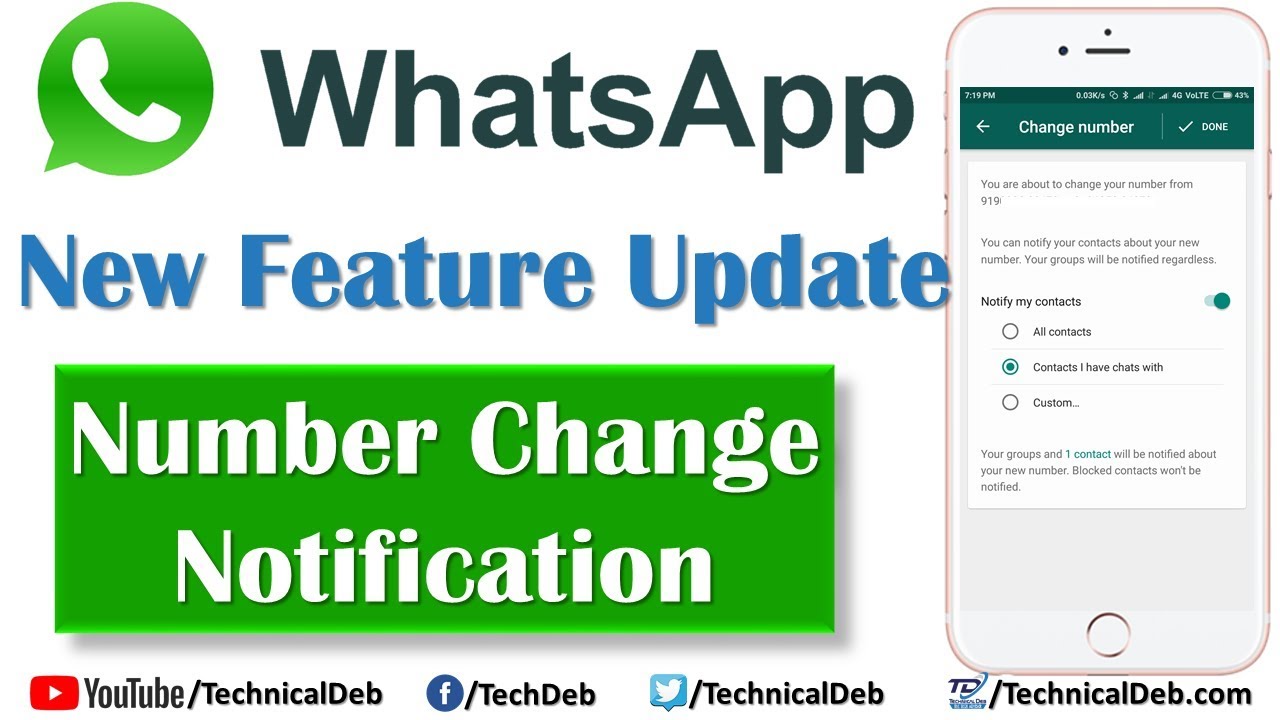
Метод 1: Чтобы уведомить своих собеседников о смене номера, вы можете воспользоваться встроенной опцией. Когда вы меняете номер, вам предлагается сообщить об этом контактам, используя три варианта: все контакты, пользовательские контакты и контакты, с которыми вы общались в чате. Вы можете выбрать любой из этих вариантов, и WhatsApp отправит вашим контактам сообщение с новым номером.
Метод 2: Вы можете сообщить своим контактам о смене номера с помощью функции массовой рассылки (broadcast list). Для этого вы должны использовать свой предыдущий номер, так как ваш старый номер уже сохранен в их телефонах. Если вы попытаетесь сделать это с новым номером, сообщение не будет доставлено, поскольку новый номер не будет сохранен в их телефонах.
Переходя к группам, WhatsApp автоматически уведомляет группы о смене номера.
Часть 2. Как Изменить Номер WhatsApp без Уведомления Контактов?
Следующие шаги помогут вам изменить номер WhatsApp без уведомления контактов на телефоне Android.
Шаг 1: Откройте WhatsApp на своем телефоне.
Шаг 2: Выберите Настройки, нажав на три точки в верхней части экрана.


Шаг 3: Теперь перейдите в раздел Учетная запись и выберите опцию Изменить номер.
Альтернатива: Настройки Учетной записи WhatsApp
Альтернатива: Изменение Номера WhatsApp
Шаг 4: Введите новый и старый номер, как просили, а затем нажмите на кнопку Далее.

Шаг 5: Выберите один из трех предложенных вариантов того, как вы хотите уведомить своих контактов.
Шаг 6: Нажмите Готово и подтвердите свой новый номер. Для проверки вы получите шестизначный проверочный код на ваш номер по SMS, введите его для подтверждения проверки.
Шаги по изменению номера в WhatsApp на iPhone
Шаг 1: Откройте WhatsApp на своем телефоне и перейдите в Настройки, выбрав их в правом нижнем углу экрана.
Шаг 2: Теперь перейдите в Учетную запись и выберите опцию изменить номер.

Шаг 3: Введите новый и старый номер телефона и нажмите на кнопку далее.
Шаг 4: Выберите опцию, с помощью которой вы хотите сообщить о новом номере своим контактам.
Шаг 5: В заключение нажмите на кнопку готово и проверьте новый номер.
Альтернатива: нажмите на кнопку готово и проверьте свой новый номер
Измените номер WhatsApp, удалив приложение:
Если вы удалили приложение WhatsApp и переустановили его на новом телефоне, чтобы создать учетную запись с новым номером, вы можете следовать описанному выше методу, чтобы изменить номер при повторной проверке старого номера. При этом никаких изменений в настройках учетной записи или информации не произойдет.
Но если вы решите верифицировать новый номер, произойдут следующие изменения.
Ваша старая учетная запись не будет деактивирована, если вы просто удалили WhatsApp. Кроме того, ваши настройки, группы и изображение профиля будут существовать на сервере WhatsApp в течение 45 дней; вы сможете вернуть их на новый телефон, верифицировав старый номер.
Если вы удалили свою учетную запись до удаления WhatsApp с телефона, никакие данные не будут сохранены на серверах, и вы также будете удалены из всех своих групп WhatsApp.
Интересно, что люди по-прежнему могут писать сообщения на ваш старый номер, но вы не будете получать эти сообщения, поскольку ваш номер не будет активен ни на одном телефоне. Ваш последний просмотренный номер также могут видеть ваши контакты с указанием даты, когда этот номер в последний раз использовался для WhatsApp. Более того, если вы решите снова проверить свой старый номер, все ваши сообщения будут восстановлены.
При верификации нового номера WhatsApp отправит вам сообщение о восстановлении резервной копии чатов. После этого ваши предыдущие чаты отразятся на вашем телефоне.
Если вы являетесь пользователем Android, вы можете создать локальную резервную копию или использовать Google Drive для восстановления сообщений. Для пользователей iPhone можно использовать iCloud.
При подтверждении нового номера ваши группы исчезнут, так как группы привязаны к старому номеру. Вам придется заново добавить себя в группу с новым номером.
Заключение
О смене номера вам придется сообщить своим контактам по отдельности. В случае если контакты сохранены на новом телефоне. Для этого можно создать список рассылки.
Как изменить номер WhatsApp с сохранением истории чата
В этой статье вы узнаете, как работать с измененным номером WhatsApp, чтобы сохранить историю чата. Есть оптимальные способы сохранить историю чата в безопасности. Если вы внимательно посмотрите на цифровое пространство, вы столкнетесь с избыточными приложениями для выполнения этой задачи.
В этом контенте вы узнаете о методах удобного хранения истории чатов WhatsApp. Просмотрите приведенную ниже статью, чтобы лучше понять процесс хранения истории чатов WhatsApp, когда вы хотите изменить свой номер.

Решение 1: Передача данных WhatsApp для изменения номеров WhatsApp [сложно]
В 2017 году WhatsApp добавил новую функцию, позволяющую легко сохранять историю чатов с вашим новым номером. Процесс сохранения сообщений чата стал возможен только после внедрения этой функции. Недостатком этого метода является то, что вы можете сохранить сообщения WhatsApp с измененным номером только со своего старого телефона, а с новым гаджетом это невозможно.
В этом разделе вы узнаете, как реализовать эту стратегию для сохранения истории чата WhatsApp на вашем новом номере.
Следуйте приведенным ниже инструкциям, чтобы выполнить изменение номера WhatsApp и сохранить историю чатов. Перед выполнением нижеприведенных действий убедитесь, что WhatsApp верифицировал ваш старый номер. Не забудьте сообщить своим друзьям и близким об изменении номера.
Чтобы проверить, аутентифицирует ли WhatsApp ваш старый номер, нажмите на вертикальную линию из трех точек в правом верхнем углу экрана, а затем Настройки -> нажмите на фотографию вашего профиля.
Шаг 1: В свой старый телефон вставьте новую SIM — карту и откройте инструмент WhatsApp.

Шаг 2: Нажмите три пунктирные линии в правой верхней части экрана и выберите «Настройки» из расширенного списка.

Шаг 3: Выберите опцию «Учетная запись» в меню «Настройки»

Шаг 4: Нажмите кнопку «Изменить номер» и введите старый номер и новый номер в соответствующие поля. Наконец, нажмите кнопку «Готово», чтобы завершить процесс изменения номера.
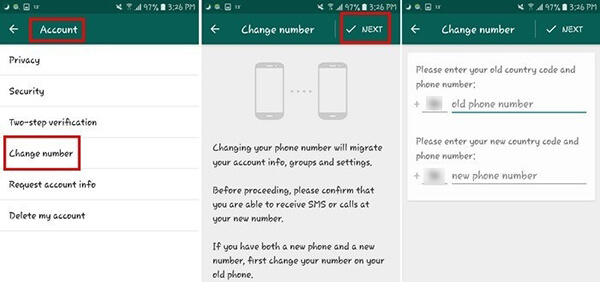
Измененный номер будет подвергнут процессу верификации путем получения аутентификационного кода. Теперь инструмент WhatsApp работает на новом номере, чтобы продолжить вашу деятельность по обмену сообщениями. История чата доступна с этим новым номером на вашем старом телефоне.
Выполните описанную выше процедуру, чтобы изменить номер телефона с сохранением истории чата WhatsApp. Вскоре после успешного завершения вышеуказанного процесса вы получите всплывающие сообщения с просьбой выбрать списки контактов, чтобы уведомить об измененном номере. Инструмент WhatsApp предложит сообщить об измененном номере в группах. Все эти действия происходят, если вы используете свой старый телефон во время процесса смены номера.
Вы можете преодолеть этот недостаток, используя следующий метод. В случае, если вы приобрели новый гаджет и хотите сохранить историю чата WhatsApp, вы можете выбрать следующий эффективный метод.
Решение 2: Передача данных WhatsApp для изменения номеров WhatsApp с помощью 1 клика
В этом разделе вы узнаете, как установить номер смены WhatsApp и вести историю чатов. Вы можете попробовать MobileTrans- WhatsApp Transfer выполнить эту задачу без особых усилий. Это сложная программа, которая помогает вам передавать данные без потерь в течение короткого промежутка времени. Вы можете легко создавать резервные копии данных WhatsApp с помощью этого инструмента. Он совместим как с такими платформами, как Android, так и с iPhone. Для работы над этим инструментом не требуется никаких специальных навыков. Достаточно, если вы будете следовать инструкциям, выполнять конкретные задачи по передаче данных между гаджетами. Быстро взгляните на его подробные функциональные возможности ниже.
Замечательные особенности MobileTrans от Wondershare
- С помощью этого инструмента вы можете создавать резервные копии данных WhatsApp на вашем компьютере.
- Эта программа позволяет создавать резервные копии текстовых сообщений WhatsApp в виде PDF или HTML документа на ПК.
- Вы также можете сохранить историю группового чата в WhatsApp с помощью этого программного обеспечения.
- MobileTrans совместим со всеми моделями гаджетов и платформ ОС.
- Вы можете наблюдать две версии этой программы для работы на системах Windows и Mac.
- Есть варианты резервного копирования видео и мультимедийных файлов на ПК с помощью приложения MobileTrans.
MobileTrans выполняет процедуру резервного копирования WhatsApp легко в один клик. Несмотря на размеры файлов, эта программа обеспечивает быстрое резервное копирование без потери данных.

Как осуществить изменение номера WhatsApp и сохранить историю чатов с помощью MobileTrans?
Сначала создайте резервную копию данных WhatsApp вашего старого номера с помощью ПК с помощью MobileTrans, а затем измените номер в вашем телефоне и выполните процедуру восстановления, чтобы вернуть историю чата WhatsApp. Это простой процесс и
Резервное копирование сообщений чата WhatsApp со старого номера на ПК
Шаг 1: Загрузите и установите MobileTrans
Посетите официальную веб — страницу MobileTrans и загрузите инструмент в соответствии с версией операционной системы вашей системы. Выберите либо Windows, либо Mac в соответствии с вашими потребностями и выполните процесс загрузки. После успешной загрузки запустите установку, следуя инструкциям мастера. Затем запустите инструмент, дважды нажав на значок программного обеспечения. На главном экране выберите пункт «Передача WhatsApp -> Резервное копирование сообщений WhatsApp»

Шаг 2: Прикрепите гаджет к ПК
Используйте надежный USB-кабель для подключения телефона к компьютеру. Эта программа поддерживает как Android, так и IOS устройства. MobileTrans немедленно воспринимает гаджеты, и вы получите экран, отображающий данные WhatsApp, которые нуждаются в резервном копировании с ПК. Нажмите кнопку » Пуск’, чтобы стимулировать процесс резервного копирования.

Шаг 3: Успешное Резервное Копирование
Подождите несколько минут, пока процедура резервного копирования не завершится. Вскоре после завершения процесса резервного копирования вы получите экран уведомления о завершении процесса.
Теперь вы можете отключить гаджеты от вашего компьютера и проверить резервную копию данных WhatsApp на вашем компьютере. Вы можете наблюдать все типы файлов WhatsApp, таких как тексты, мультимедийные файлы, доступные на ПК для будущего процесса восстановления.
Вы успешно создали резервную копию данных WhatsApp со своего старого номера на ПК с помощью MobileTrans. Следующий шаг-восстановить ваш новый номер WhatsApp.
Давайте узнаем, как восстановить ваш WhatsApp!
Видеоурок:
Шаг 1: Установка MobileTrans
Перейдите на официальную страницу MobileTrans и загрузите инструмент в соответствии с версией ОС ПК. Вы можете выбрать Windows или Mac в соответствии с вашими потребностями и быстро загрузить его. Затем установите приложение, следуя инструкции мастера. Затем запустите программу, дважды коснувшись значка инструмента. На главном экране приложения выберите » WhatsApp Transfer -> Restore to device’.
Шаг 2: Подключите телефон к ПК
Далее подключите гаджет к ПК с помощью надежного USB-кабеля. Вы должны убедиться, что это соединение стабильно на протяжении всего процесса восстановления. Любые проблемы с подключением могут привести к нежелательной потере данных. Вы должны быть осторожны при обработке соединения между ПК и гаджетом. Приложение почувствует гаджет, и вы получите список доступных резервных файлов WhatsApp на вашем ПК. Теперь вы можете выбрать из списка и нажать кнопку «Пуск». Это действие быстро запускает процесс восстановления.
Шаг 3: Успешный процесс восстановления
Вы должны подождать несколько минут, пока процесс восстановления завершится успешно. Общее время восстановления зависит от размера файла. Терпеливо подождите несколько минут, и вы увидите сообщение, указывающее на успешное завершение процесса восстановления.
Затем отключите гаджет от ПК и проверьте, доступны ли данные WhatsApp с вашим телефоном. Вы сможете засвидетельствовать, что резервные данные теперь видны в вашем телефоне, несущем новый номер.
С помощью описанной выше процедуры вы можете легко восстановить данные WhatsApp в измененном номере. Выберите MobileTrans, если вы хотите открыть для себя новые горизонты комфорта в передаче данных между устройствами. Это надежный метод, и вы можете пойти на это без каких-либо колебаний. Эта эффективная стратегия гарантирует вам быструю передачу данных без потерь. Вы можете наблюдать быстрый процесс передачи, резервного копирования и восстановления. Многие профессионалы рекомендуют этот инструмент из-за его простого интерфейса.
Заключительные Слова
Таким образом, у вас была информативная дискуссия о том, как осуществить изменение номера WhatsApp и сохранить историю чатов. Вы можете использовать оба метода серфинга и выбрать наиболее удобный.
Как привязать WhatsApp к другому номеру телефона
Иногда людям приходится менять номер телефона, но с этим могут возникнуть проблемы в мессенджерах. В WhatsApp для этого есть простая функция переноса аккаунта на новый номер.
Зачем менять номер
В России при смене оператора люди могут сохранить за собой номер телефона, но это не получится сделать, если «симка» была зарегистрирована на другого человека. К тому же часто люди покупают новые SIM-карты при переезде в другой регион или страну.
Разработчики WhatsApp предусмотрели, что пользователи могут иногда менять номер. Для этого в настройках есть специальный пункт.
Смена номера в iOS
В WhatsApp для iPhone нужно зайти в «Настройки» → «Учетная запись» → «Изменить номер»:
Смена номера в Android
В приложении нужно зайти в «Настройки» → «Аккаунт» → «Изменить номер»:
Что еще нужно знать
История сообщений в WhatsApp не призывается к номеру телефона, поэтому при смене устройств вся история может потеряться. Все сообщения останутся, если менять «симки» в одном телефоне. Также при переносе аккаунта сохраняется список контактов и групп, в которых состоял пользователь.
Перед сменой номера лучше предупредить людей из списка контактов — WhatsApp это предложит сделать сам. Потому что в будущем другие пользователи не смогут связаться с вами по старому номеру.