USB Drive Clone для Windows
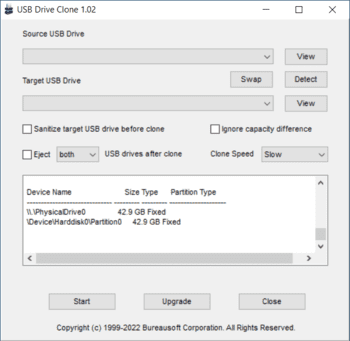
Программа USB Drive Clone создает точную посекторную копию USB-накопителя, включая MBR (Master Boot Record), загрузочные записи, загрузчики ОС, таблицы разделов, флаги активных разделов, все разделы (в том числе и скрытые), а также пространство между ними. Программа распознает более 293 типов разделов. Приложение не зависит от файловой системы или операционной системы на USB-накопителе; это может быть Windows, Linux, Unix, MacOS или любая другая ОС. Битые сектора могут быть обнаружены программой, и программа попытается 3 раза считать данные из плохих секторов. Поддерживаются различные типы USB-накопителей. Все, что вам нужно сделать, это подключить два USB-накопителя и указать программе исходный и целевой USB-накопитель для дублирования данных. Программа выполняет синхронное дублирование, а не асинхронное, что означает, что в процессе дублирования данных не создается файл образа исходного USB-накопителя. Вы можете настроить скорость клонирования, причем доступно более 16 уровней. Интересной особенностью программы является безопасное извлечение, которое позволяет извлечь один или оба USB-накопителя после завершения процесса дублирования данных, чтобы вы могли отключить USB-накопитель(и) от ПК. Поддерживаются все популярные файловые системы, включая NTFS, FAT12, FAT16, FAT32, exFAT, UDF, ReFS, EXT2, EXT3, EXT4, XFS, btrfs, Files-11, VMFS, ZFS, ReiserFS, ScoutFS, APFS, HPFS, HFS, HFS+, UFS, OS/2, JFFS2, UBIFS, YAFFS, SquashFS, QFS, VxFS, а также PC-BSD, Flat, Plan 9, OpenVMS, MVS, CMS и AS/400. Программа USB Drive Clone поддерживает более 20 марок USB-накопителей, таких как Intel, Samsung, Micron, Phison, SMI, Marvell, Toshiba, Silicon Motion, PMC, Sierra, OCZ, JMicron, Maxiotek, Goke, Greenliant, Fusion-io, Realtek, SanDisk, Western Digital, Hyperstone, Novachips, VIA и FADU.
ТОП-сегодня раздела «HDD утилиты»

CrystalDiskInfo 9.2.1 CrystalDiskInfo — одно из лучших приложений для проверки состояния жестких дисков, которые.

Victoria 5.37 Victoria — программа для тестирования жесткого диска. Проводит диагностику и выдает полную.

HDD Low Level Format Tool 4.40 Бесплатная программа для низкоуровневого форматирования накопителей различных.

Acronis Disk Director 12.5.0.163 Acronis Disk Director — комплекс мощных инструментов для управления дисками и разделами. Включает в.

AOMEI Partition Assistant Standard Edition 10.2.2 Partition Assistant — мощное приложение для полного управления разделами жестких дисков на компьютере.

H2testw 1.4 Удобный и простой в использовании инструмент для выявления неисправных ячеек памяти.
Как сделать копию флешки или SD карты на Windows, Linux и MacOS
Если вы относитесь к той категории пользователей, которая любит устраивать эксперименты своему оборудованию, то знаете, как важно обеспечить при этом сохранность всех пользовательских данных и настроек. Ведь эксперименты не всегда кончаются хорошо и лучше заранее защитить свои ценную информацию от возможных проблем. Сегодня разбираемся, как создать образ SD-карты, используемой, например, в Raspberry Pi.
Обратите внимание, независимо от того, какой объем памяти занят на флешке, величина клона будет соответствовать величине вашего накопителя. Сжать образ можно только на компьютерах под управлением Linux и мы расскажем как это сделать. Если есть реальная необходимость провести эту же операцию на других операционках, есть смысл запустить Linux на виртуальной машине.
На Windows
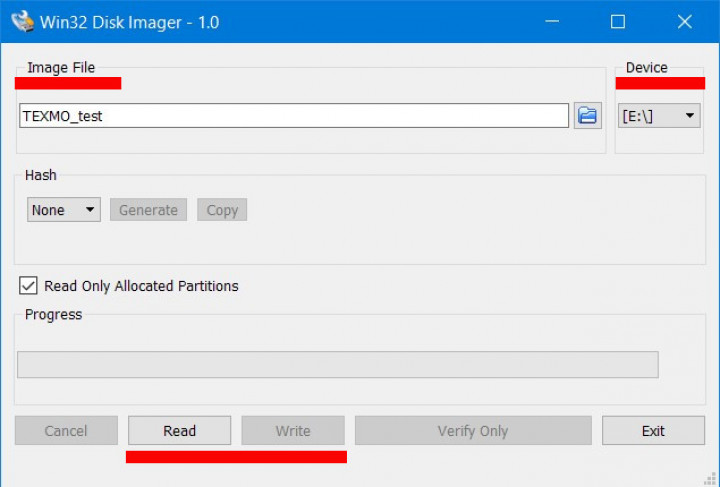
Для создания резервной копии мы будем использовать программу Win32DiskImager, она доступна для скачивания бесплатно. Первым делом, вставляем интересующую нас microSD в кард-ридер своего ПК и запускаем Win32DiskImager. В программе выбираем свою карту и прописываем путь, где будет сохранена его копия, задаем имя для нее. Расширение файла будет .img. Далее нажимаем “Read” и ждем, пока программа сохранит копию файла. Когда создание клона будет закончено, вы увидите сообщение “Read Successful”. После этого microSD можно извлекать и проводить с ней любые эксперименты. Есть ли аналоги? Да, например, Rufus, о котором мы рассказывали читателям в инструкции по созданию загрузочной флешки с Windows.
Обратный процесс выглядит примерно так же: вставляем флешку в кард-ридер и выбираем ее в программе, прописываем путь к резервной копии и нажимаем “Write”, чтобы переписать ее на карту памяти.
На Linux
На данной операционке мы будем использовать команды в терминале, но для начала флешка опять же должна быть подключена к ПК. Открываем Терминал и вводим команду
sudo fdisk -l
она позволит вам просмотреть все файловые системы. Ваш накопитель будет обозначен как /dev/sdb, а рядом будет обозначена его емкость. Название вашего накопителя нужно запомнить или записать, оно понадобится для следующего этапа.
Для записи образа используем команду dd, результат будет выглядеть следующим образом:
sudo dd if=/dev/sdb of=~/raspbian_backup.img
параметр if будет указывать путь к исходному файлу, то есть, суда нужно будет вписать название, которое вы запомнили на предыдущем этапе. Параметр of — результат записи, сюда нужно вписать желаемое имя и расширение файла. Здесь стоит проявить осторожность, так как неверно введенные параметры могут полностью и безвозвратно уничтожить данные на вашей флешке. Запись данных займет какое-то время, при этом никакой строки прогресса вы не увидите, на окончание запущенного процесса вам укажет сообщение “Copied”.
Прежде чем заниматься восстановлением данных на карте, проверяем, все ли разделы отключены, для этого используем команду
sudo mount | grep sdb sudo mount | grep sdb
где sdb — имя вашего накопителя. Если вывод пустой — все в порядке, если нет — используем команду sudo umount где нужно вписать все высветившиеся разделы. Например
sudo umount /dev/sdb1 /dev/sdb2 /dev/sdb3 /dev/sdb4
А теперь, собственно восстановление. Для этого используем ту же команду dd, но теперь вводим данные в другом порядке:
sudo dd if=~/raspbian_backup.img of=/dev/sdb
где if — название клона, сохраненного на вашем ПК, а of — название накопителя.
Прогресса записи нет, так что ждем подтверждения завершения процесса, после чего извлекаем карту памяти.
Пользователям Linux также доступен еще один процесс — уменьшение клонированного образа. Как мы уже отмечали выше, размер клона будет равен по объему размеру вашей SD-карты, так что если у вас вместительный накопитель, уменьшить его копию будет не лишним. Для уменьшения будем использовать скрипт PiShrink. Чтобы загрузить его последнюю версию, используем команду
wget https://raw.githubusercontent.com/Drewsif/PiShrink/master/pishrink.sh
После этого сделать исполняемым при помощи команды
chmod +x pishrink.sh
Теперь переходим к собственно сжатию, для этого запускаем скрипт и указываем имя образа, который нужно сжать в следующем формате
sudo ./pishrink.sh ./raspbian_backup.img
где “raspbian_backup.img” — имя образа.
После этого можно записать образ описанным выше способом.
На MacOS
После подключения карты памяти, открываем терминал и вводим команду
diskutil list
Находим нашу флешку среди подключенного оборудования и размонтируем ее. Для этого используем команду
diskutil unmountDisk /dev/disk2
где “disk2” — имя вашего накопителя.
Далее используем команду
sudo dd if=/dev/disk2 of=~/raspbian_backup.img
Где disk2 — имя накопителя, а raspbian_backup.img — название будущего образа. Не отключайте свое устройство и не извлекайте карту, пока не увидите подтверждения окончания записи. Сам процесс займет какое-то время, запаситесь терпением.
Восстановление образа происходит похожим образом: сначала подключаем накопитель и размонтируем его, при помощи команды в Терминале:
diskutil unmountDisk /dev/disk2
где “disk2” — имя нашего накопителя.
Теперь используем команду
sudo dd if=~/raspbian_backup.img of=/dev/disk2
где параметр if — имя вашего образа, а of — название накопителя.
Как видим, на Mac и на Linux процесс записи и восстановления образа практически идентичен и там нужно понимать базовые команды для Терминала, а вот на Windows можно воспользоваться специальным софтом, который облегчит процесс. Надеемся, эта инструкция была полезной для наших читателей, а чтобы не пропускать другие секреты и советы из мира технологий, подписывайтесь на наш канал в Telegram.

Автор Алеся Шарапова
- поделиться
Клонирование содержимого карты памяти или USB-флешки
Илья – главный редактор сайта softdroid.net. Является автором нескольких сотен руководств и статей по настройке Android. Около 15 лет занимается ремонтом техники и решением технических проблем iOS и Android. Имел дело практически со всеми более-менее популярными марками мобильных смартфонов и планшетов Samsung, HTC, Xiaomi и др. Для тестирования используется iPhone 12 и Samsung Galaxy S21 с последней версией прошивки.
Иногда возникает необходимость в создании полной копии USB-флешки или карты памяти. Это может понадобиться, если на загрузочной флешке имеются различные программы, пользовательские данные ОС Андроид или iOS, сервисы для хранения паролей любой другой полезный софт.
Для успешного решения описанной задачи необходимо использовать дополнительное программное обеспечение, которое позволит создать точную копию флешки или карты памяти.
Лучшие программы для клонирования флешки:
- Способ 1: ImageUSB
- Способ 2: USB Image Tool
- Способ 3: AOMEI Partition Assistant
Клонирование карты и копирование файлов: в чём разница?
Между простым копированием содержимого флешки и созданием её полного клона существует существенное отличие. Если выделить файлы, использовать сочетание клавиш «Ctrl + C» и перенести их на жесткий диск или карту памяти с помощью «Ctrl + V», то контрольные суммы будут отличаться, и это сильно отразится на работоспособности программ и количестве занимаемой памяти.
Эта особенность связана с тем, что для флешек используется собственная разметка системы файлов и разделов памяти. Чтобы её учесть, следует использовать специальное ПО, позволяющее полноценно клонировать флешку.
Способ 1: ImageUSB
Портативная утилита ImageUSB позволяет создать точную копию содержимого на вашей USB-флешке. Лицензия на программу предоставляется бесплатно. Скачать ImageUSB можно по ссылке на официальном сайте. На сегодняшний день приложение установило более 100 000 пользователей.
Отличительной особенностью утилиты является то, что разработчики предусмотрели возможность записывать данные на несколько флешек одновременно. Их количество ограничивается только количеством портов USB. Это позволяет сэкономить существенное количество времени.
Для того, чтобы сделать клон флешки или карты памяти, придерживайтесь простой инструкции:
- Скачайте ImageUSB в любую папку жесткого диска и распакуйте архив;
- Запустите исполняемый файл ImageUSB.exe. Появится окно утилиты;
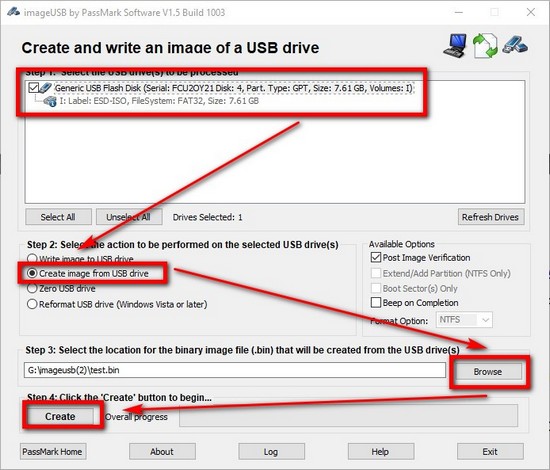
- На первом шаге выберите один из подключенных к ПК съемных USB-устройств, полный перечень которых отображён в списке;
- На втором шаге будут показаны все возможные настройки и операции, связанные с носителем: создание нового образа флешки или карты памяти, либо запись образа на накопитель. Также доступны такие функции, как удаление всех данных с носителя и форматирование (конверсия в другую файловую систему); Выберите нужное Вам действие — Create image from USB drive.
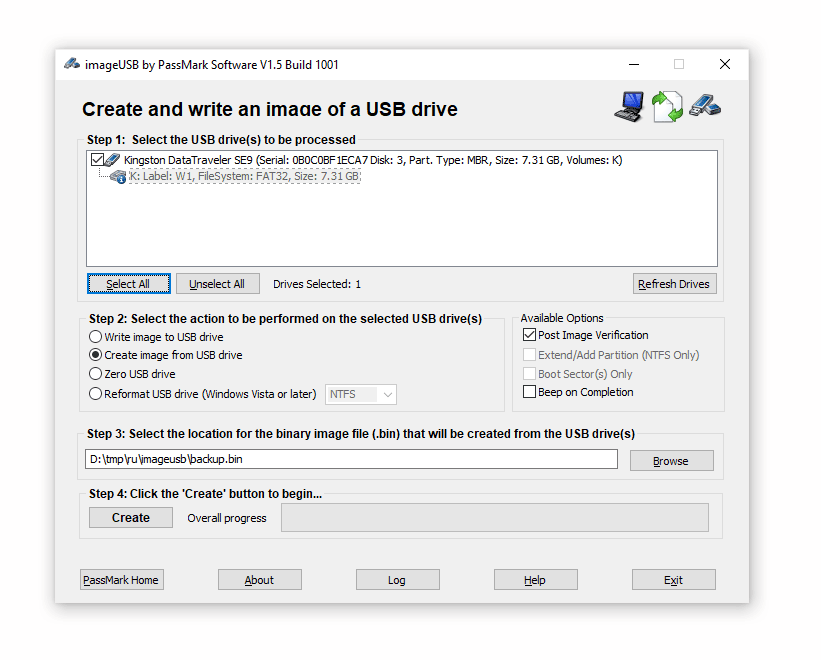
- Выберите или введите путь директории, куда Вы хотите поместить клон выбранного носителя;
- Подтвердите начало процесса клонирования, нажав на кнопку Create («Создать»).
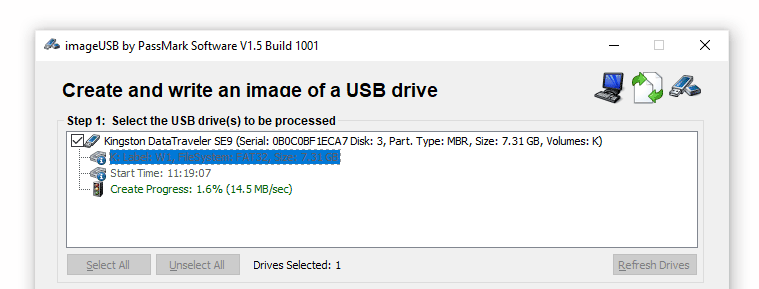
- Дождитесь, пока программа создаст точную копию флешки или карты памяти на накопителе. Это может занять несколько минут, особенно если данных много.
Утилита работает как на 32-битной, так и на 64-битной версиях операционной системы Windows. Интерфейс недавно был переведён на русский язык, поэтому с пониманием программы не возникнет проблем даже у неопытного пользователя.
Способ 2: USB Image Tool
Бесплатная программа USB Image Tool позволяет создавать и управлять клонами-образами USB-носителей. Она действительно проста в использовании и доступна на русском языке. Скачать её можно на сайте разработчика по ссылке. На данный момент приложение скачали более 400 000 пользователей.
Утилита не нуждается в установке. Просто распакуйте скачанный архив и запустите исполняемый файл USB-image-tool.exe. Далее придерживайтесь следующего плана действий:
- После запуска утилиты отобразится окно программы. В левой его части Вы увидите список всех подключенных к ПК USB-носителей. Выберите устройство, щёлкнув мышью по нему;
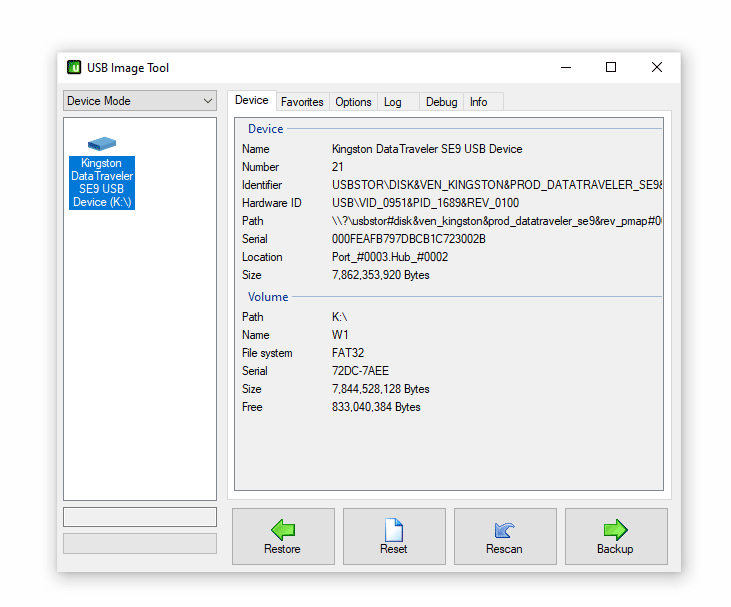
- В правом нижнем углу окна появится кнопка Backup («Резервное копирование»), нажмите на неё;
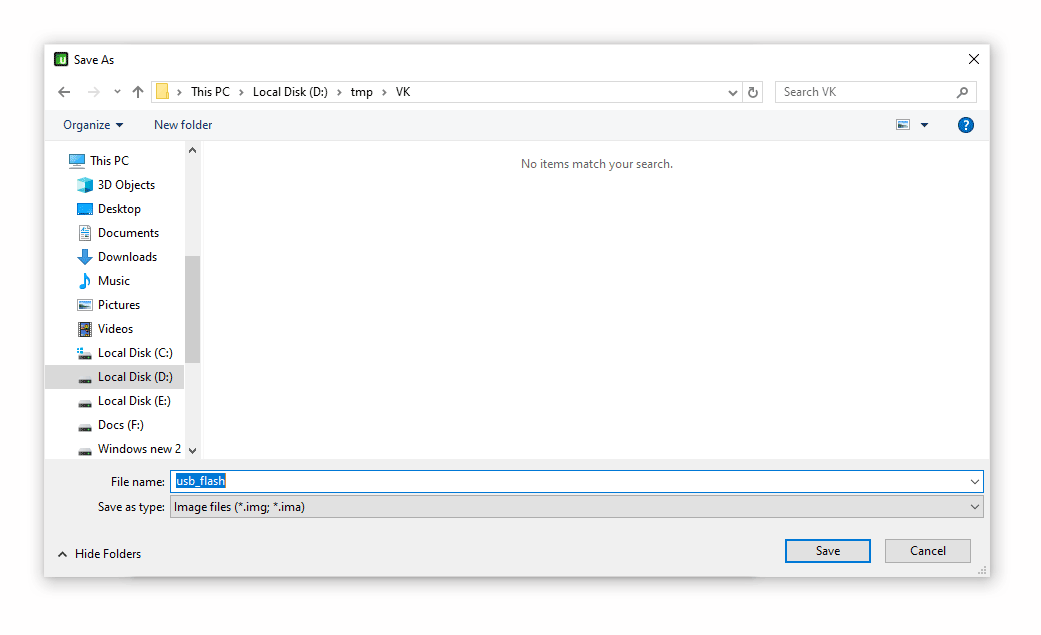
- Укажите директорию на жёстком диске, куда нужно загрузить клон флешки или карты памяти. Введя путь, нажмите кнопку Save («Сохранить») в системном диалоге;
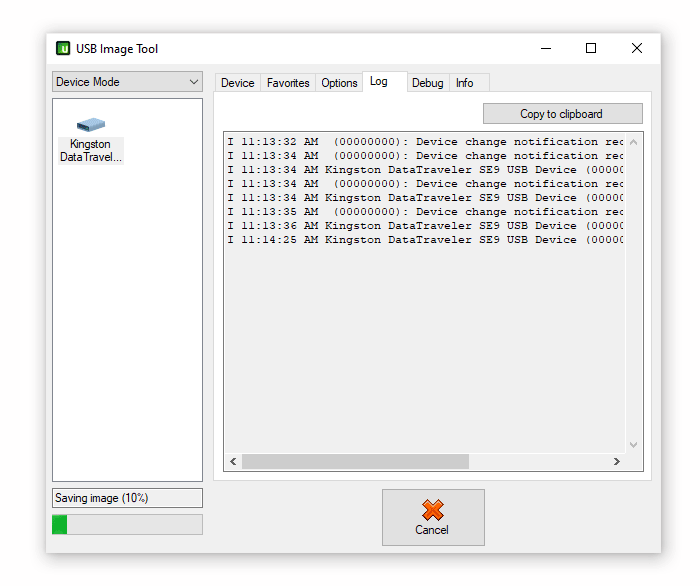
- Дождитесь окончания создания образа. Прогресс отображается в левой нижней части окна (Saving image).
- Для переноса копии носителя на другую флешку нужно выполнить еще два шага:
- В списке подключенных к ПК USB-устройств выберите то, на которое хотите перенести копию и нажмите на кнопку Restore («Восстановить»);
- Укажите ранее созданную копию и откройте её. Дождитесь окончания процесса восстановления. Готово!
Утилита USB Image Tool крайне проста в использовании. Визуально подробный интерфейс делает работу с ней действительно интуитивно понятной.
Программа работает на Windows XP, 7,10 и других ОС. В этом её значительное преимущество перед более требовательными утилитами, например, описанной ниже AOMEI Partition Assistant.
Способ 3: AOMEI Partition Assistant Standard Edition
Мощная программа AOMEI Partition Assistant позволяет управлять памятью USB-носителей и жёстких дисков компьютера. В частности, она полезна и для создания копии данных с сохранением структуры и контрольной суммы.
Чтобы скачать AOMEI, перейдите по этой ссылке на официальный сайт и нажмите на кнопку Download freeware.
Далее придерживайтесь следующей инструкции:
- Установите и откройте AOMEI Partition Assistant;
- В появившемся окне в верхнем левом углу найдите раздел Wizard («Мастер») >All Tools (Все инструменты) и нажмите на пункт Disk Clone Wizard («Мастер копирования»);
- Из предложенных двух вариантов выберите опцию Clone Disk Quickly («Быстро скопировать диск»). Операция Sector-by-Sector Clone («Копия по секторам») не подходит для клонирования флешки или карты памяти;
- В окне Select Source Disk появится перечень подключенных к компьютеру съемных носителей. Выберите тот, с которого нужно снять копию. Нажмите по нему единожды, затем щёлкните на Next («Далее»);
- В окне Select Destination Disk укажите директорию, которую хотите превратить в клон выбранного ранее носителя. Также нажмите по нему один раз и подтвердите свой выбор;
- Подтвердите операцию, нажав на кнопку Finish. Но на этом клонирование флешки не закончено: необходимо, чтобы все действия вступили в силу;
- Вернувшись в главное окно утилиты, в левом верхнем углу Вы увидите кнопку Apply («Применить»), нажмите на неё;
- По завершению, нажмите на ОК. Клонирование может занять достаточно долгое время, но в конце концов в выбранной директории будет лежать полный клон выбранного носителя.
Утилита AOMEI является платной: полная версия без ограничения функций обойдется пользователю в $48, а кроссплатформенная – в $179. Однако установить можно и демо-версию программы, функционала которой должно хватить для создания клона флешки.
Единственным недостатком демо-версии программы для такого способа копирования является её нестабильная работа на ОС Windows старее версии 10. Разработчиками ещё не был найден способ решения этой проблемы, рабочим вариантом остаётся приобретение платных версий утилиты или выбор других программ для клонирования.
Freevi
Если вам приходиться периодически делать образы флешек, а потом восстанавливать их или клонировать на другие USB накопителей, то у вас точно возникал вопрос, как клонировать флешки быстро и с минимальными усилиями. В зависимости от того насколько часто это делаете можно все это делать вручную или использовать специальные утилиты.
Способ №1 с помощью Проводника Windows
Самый простой и доступный способ для клонирования флешек. Для этого нужно вставить два накопителя в компьютер и скопировать файлы с одного на другой. Правда здесь есть нюансы, вам все приодеться делать вручную и если не включено отображение скрытых файлов они не будут скопированы. В том числе форматировать накопителя, создавать несколько разделов, если логических дисков несколько, после файлы каждого раздела придется копировать вручную по отдельности. Плюс для клонирования загрузоных флешек Проводник не подходит, все из-за того что вы скопируете только файлы, а не разделы целиком с флагами
Способ №2, клонирование флешек с помощью бесплотной программы USB Image Tool
Если вам не нужно массовое клонирование флешке, то отлично подойдет бесплатная программа USB Image Tool, чтоб сделать несколько копий USB флешек с одинаковым содержимым. Главный плюс программы максимальная простота и лаконичный интерфейс.
1. Загружаем программу с официального сайта ссылку на икоторую вы сможете найти в конце этой статьи и распаковываем архив. Желательно в отдельную парку, на случай если вы захотите удалить приложение.
2. Вставляем флешку которую хотите клонировать. Заходим в папку с распакованными файлами запускаем USB Image Tool.exe.
3. В случае если хотим клонировать накопитель целиков со всеми разделами, то из выпадающего верхнего левого меню выбираем «Device mode», а если отдельные разделы то «Volume mode».
4. В правой колонке выбираем флешку которую хотим клонировать. Если её не видно жмем «Rescan», после чего должны отобразиться все USB подключенные к компьютеру. Жмем кнопку «Backup». В открывшемся окне выбираем папку и название файла куда будет сохранен образ флешки.
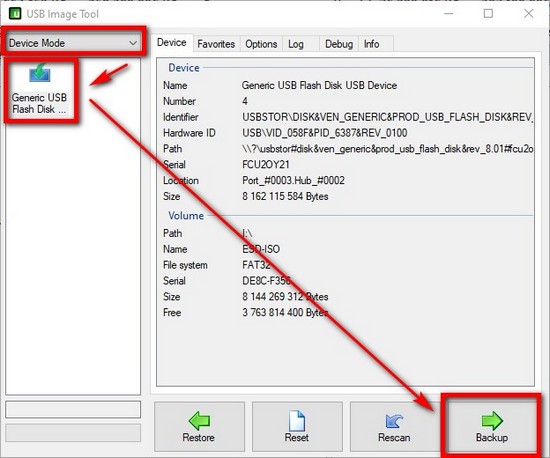
5. Ждем, пока копия флешки будет сделана. О чем нам радостно сообщат бросающееся в глаза окно на пол экрана.
6. Вытаскиваем флешку из компьютера с которой делали образ и вставляем новую, на которую хотим записать информацию. Нажимаем кнопку «Rescan»
7. Выбираем флешку на которую хотим скопировать образ.
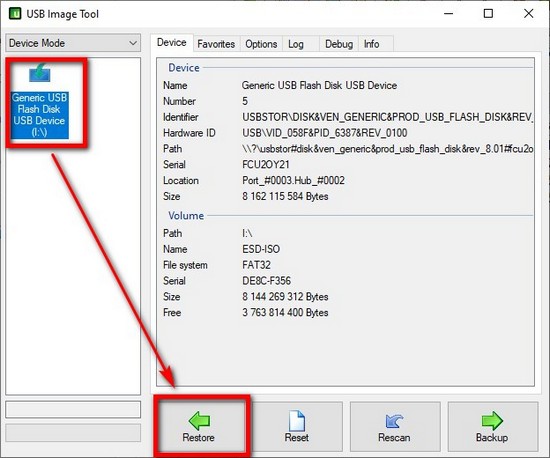
8. Жмем кнопку «Restore», в открывшемся окне выбираем сделанный образ флешки, которую мы хотим записать. Набравшись терпения, ждем пока вся информация не будет записана.
Более подробно прочитать об сосбенностияхъ работы USB Image Tool вы сможеет здесь.
Способ № 3, клонирование флешек с помощью бесплотной программы ImageUSB
ImageUSB будет отличным вариантом для массового клонирования флешк. Она позволяет вставить во все свободные USB порты компьютера флешки и одновременно копировать на них образ дисков. Основной недостаток программы, перегруженный интерфейс.
1. Скачиваем ImageUSB с официального сайта, ссылку на который вы сможе найти на этой странице в самом конце. Распаковывает полученный архив в отдельную папку. Чтоб удалить программу достаточно будет удалить эту самую папку.
2. Заходим в папку с программой и запускаем исполнимый файл imageUSB.exe.
3. В верхней таблице ставим галочку на накопителе, который хотите клонировать. Если нужной флешки не видите, нажмите «Refresh Drivers», для обновления списка подключенных внешних накопителей.
4. В разделе «Step 2: Select the action to be performed on the selected USB driver(s)» выбираем пункт «Create image from USB drive». Нажав кнопку «Browse» даем имя файлу с образом диска и указываем директорию, в которой он должен быть сохранен.
5. Жмем кнопку «Create» и ждем, пока файл с образом диска будет создан и сохранен на компьютере.
6.Вытаскиваем флешку оригинал, с которой делали образ диска для клонирования. Вставляем флешки или несколько флешек на которые будет записывать образ.
7. В левой колонке отмечаем галочками флешки на которые хотим записать образ диска.
8. В разделе «Step 2: Select the action to be performed on the selected USB driver(s)» выбираем пункт «Write image to USB drive». Жмем «Browse» и выбираем файл с образом диска.
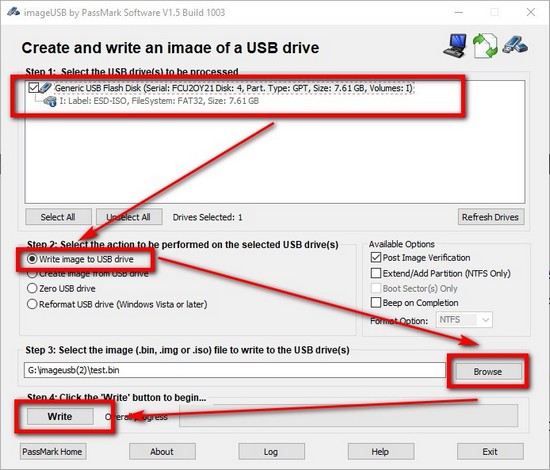
9. Жмем мышкой кнопку «Write» и ждем пока на флешку(и) будет записан образ.
Об особенностях работы программы ImageUSB вы сможете прочитать в статье «ImageUSB – лучшая бесплатная утилита для массового клонирования USB флешек»