Как выбрать USB-флешку. 5 актуальных характеристик
С помощью флешки можно просматривать фильмы на телевизоре, устанавливать Windows и запускать программы. Поэтому важно выбрать хорошую модель, чтобы она подходила под разные сценарии использования. Есть несколько параметров, на которые стоит обратить внимание.
Стандарт USB
По типу интерфейса флешки можно разделить на три типа:
- USB 2.0 — самый медленный интерфейс с пропускной способностью 480 Мбит/с, чаще всего встречается у недорогих накопителей;
- USB 3.2 Gen 1 — более современный стандарт с пропускной способностью 5 Гбит/с, который можно назвать оптимальным интерфейсом для флеш-накопителей на сегодняшний день;
- USB 3.2 Gen 2 — самый современный стандарт с пропускной способностью 10 Гбит/с, который у флешек встречается довольно редко (на самом деле есть еще более быстрый интерфейс USB 3.2 Gen 2×2, но он нужен для внешних SSD).

Стандарты USB выше 2.0 могут маркироваться по-разному. Так, USB 3.2 Gen 1 — это USB 3.0 и 3.1 Gen 1, а USB 3.2 Gen 2 — это USB 3.1 и 3.1 Gen 2. Подробнее о нейминге стандартов можно прочитать в отдельной статье.
Разъемы флешек с интерфейсом 3.0 и выше обычно окрашены в синий или другой яркий цвет. В отличие от обычных флешек с USB 2.0, у которых пластик в разъеме черный.
Пропускная способность интерфейса не означает, что скорость чтения или записи будет такая же. Все зависит от качества самой флешки, а также типа передаваемых файлов. Крупные файлы передаются намного быстрее, чем множество мелких. Поэтому иногда удобнее предварительно заархивировать файлы, чтобы быстрее залить их на флешку (это одна из пяти полезных фишек архиватора, о которых вы могли не знать).
Разъемы полностью совместимы между собой, однако скорость передачи будет ограничена более медленным интерфейсом. Проще говоря, флешка USB 3.2 Gen 2 будет работать на ноутбуке, у которого есть только USB 2.0, но и скорость будет невысокая. И наоборот.
Скорость
Скорость — основная характеристика флешки, на которую стоит обращать внимание в первую очередь. Если флешка вместительная, но скорость записи невысокая, то пользоваться таким накопителем будет не очень приятно. Разумеется, это касается только тех случаев, когда нужно записывать большие объемы данных. Для сохранения небольших документов можно брать любую модель.

Скорость чтения важна, если вы собираетесь запускать или устанавливать программы (в том числе операционную систему) с флешки или работать с данными прямо на ней, не копируя на внутренний накопитель компьютера.
Стандарт USB частично указывает на скорость флешки, однако только на это ориентироваться не стоит. Крупные производители обычно указывают скорость записи и чтения в характеристиках. Но лучше смотреть на реальные тесты в обзорах.
Хорошая USB 3.0 флешка может выдавать скорость записи до 100 МБ/с и даже выше, все зависит от модели. Флешки с USB 2.0, как правило, не выдают больше 20 МБ/с на запись.
Объем
Не советуем покупать самый минимальный на сегодняшний день объем — 4 гигабайта. Такие флешки пригодятся разве что для хранения документов, ведь даже сделать загрузочный накопитель с Windows 10 уже не получится — нужно не менее 8 гигабайт. Тем более что флешка такого объема стоит практически так же. К тому же флешка такого объема будет скорее от малоизвестного производителя. Популярные бренды, как правило, выпускают флешки объемом от 16 ГБ.
Не стоит также забывать и про реальный объем накопителя, который будет меньше указанного производителем (это справедливо не только для флешек, но и других носителей информации). Поэтому всегда стоит давать некоторый запас по емкости.
Флешки объемом от 16 до 32 ГБ можно назвать универсальными. Они подойдут для хранения документов, программ и даже мультимедийной информации, в частности, музыки. А вот кино с такой флешки особо не посмотришь. Один фильм в формате 1080p может занимать около 15 гигабайт. Для хранения мультимедийного контента (например, просмотра фильмов на телевизоре с USB-портом) лучше ориентироваться на 64 ГБ и выше.

Если нужен накопитель объемом 128 ГБ и выше, то имеет смысл в качестве альтернативы рассмотреть внешний SSD (или обычный жесткий диск, подробнее о выборе такого накопителя читайте в нашей статье). Так как скоростные флешки такого объема стоят немало. Можно выбрать готовое решение или собрать диск самостоятельно при помощи кейса. При этом диск формата M.2 будет еще и компактным (хотя все равно больше флешки).
Форм-фактор
Самый простой и распространенный вариант — со съемным колпачком. В этом случае разъем защищен от механических повреждений, пыли и влаги. Из минусов можно отметить возможность потери колпачка, если он никак не фиксируется. Также такие флешки могут быть довольно габаритными.

Флешки с монолитным корпусом без колпачка разъем никак не защищают, но зато они могут быть более компактными. Корпус у таких флешек чаще всего цельнометаллический.

Флешки с поворотной конструкцией хоть и закрывают разъем, но не герметично. Поэтому полноценной защитой это сложно назвать. Кроме того, подвижные части могут разбалтываться или вовсе ломаться, особенно если они пластиковые.

Флешки с выдвижной конструкцией могут быть как с бегунком, который выдвигает и задвигает разъем, так и в форме слайдера, когда смещается часть корпуса флешки. Не самый практичный форм-фактор, так как есть риск поломки или плохой фиксации. Кроме того, разъем не защищен от загрязнений.

Компактные флешки удобны, но из-за размеров их начинка не самая лучшая. Как правило, внутри вместо полноценной платы находится микросхема размером с карточку microSD. К слову, такая же конструкция может быть и на некоторых полноразмерных флешках. Это негативно сказывается на скорости и надежности.
Если вы точно не знаете, зачем вам нужна компактная флешка, то лучше выбрать модель стандартного размера. Тем не менее на габариты все равно нужно обращать внимание. Крупную флешку не всегда получится подключить к разъему. Может мешать устройство, подключенное к соседнему порту или сам разъем, который размещен в труднодоступном месте. К примеру, не все накопители можно подключить к фронтальному порту PlayStation 4.
Поддержка OTG
Некоторые флешки могут работать со смартфонами и другими мобильными устройствами. В этом случае у флешки должен быть интерфейс USB Type-C или microUSB. Также могут быть модели, у которых сразу несколько разъемов. Это полезно, в случае если в смартфоне нет слота для карты памяти.

Самую обычную флешку тоже можно подключить к смартфону при помощи переходника. Подробнее об этом читайте в статье «Что такое OTG-переходник и для чего он нужен».
Что еще нужно знать
Флешка не самый надежный накопитель для хранения важной информации. Если неполадки с жестким диском еще можно распознать до его окончательной поломки, то флешка может «умереть» внезапно со всеми вашими файлами. Для важных данных лучше делать бэкап. Например, программа «Диск-О» может автоматически создавать резервную копию в облаке при каждом подключении флешки к компьютеру.
Обращайте внимание на гарантию. Малоизвестные производители, как правило, дают минимальную гарантию на свою продукцию. Если флешка большого объема (будет жалко, если она сломается), то лучше, чтобы гарантия была 5 лет. В этом случае стоит делать регулярные бэкапы и ни о чем не беспокоиться.
Это тоже интересно
- Как выбрать и настроить Bluetooth-адаптер для компьютера
- Почему флешка работает медленно
- Зачем в телевизоре порт USB
Что такое флеш-накопитель (Pen Drive) — полное руководство
За последние 10 лет в устройствах хранения данных произошла решительная революция. Возможно, вы наблюдали переход от компакт-дисков и DVD-дисков к Blu-ray и компактным устройствам хранения данных. Сейчас люди говорят о появлении метавселенной, задаваясь такими вопросами, как «что такое флешка (pen drive)?» останется в прошлом. Однако это удовлетворяет потребность в физически безопасном способе передачи данных.
В этой статье:
Что такое флешка (Pen Drive)?
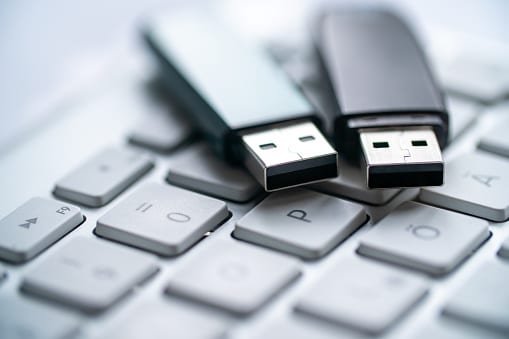
Флешка (pen drive),, также называется флеш-накопитель (thumb drive), Флеш-накопитель USB, или флешка (jump drive) — это USB-совместимое запоминающее устройство, которое обеспечивает портативное решение для хранения ваших цифровых данных. Самые ранние версии появились на рынке в 2000 году и имели общий объем памяти 8 МБ. Сегодня вы можете приобрести экземпляры, способные хранить до 2 ТБ, что больше, чем на некоторых жестких дисках с полным стеком. Флеш-накопители — это недорогой и многоразовый способ передачи данных без необходимости использования Интернета. Большинство из этих устройств весят менее 30 граммов.
Особенности флешки
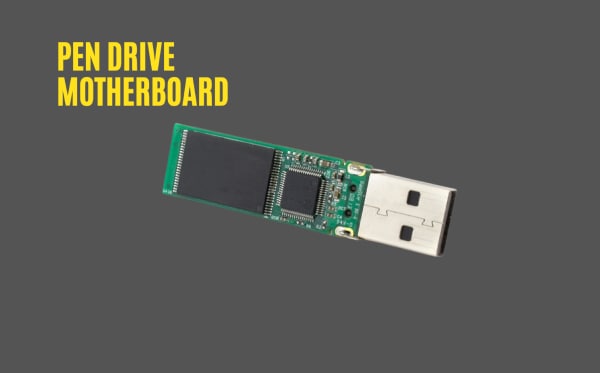
Из-за своего размера флешка может показаться сложным электронным устройством. Тем не менее, это одно из самых простых цифровых устройств хранения данных. Внешняя крышка защищает внутреннюю схему, которую можно собрать из PCB (печатная плата). В отличие от оптических дисков, флеш-накопители не требуют специальных устройств чтения или программного обеспечения. Вы можете подключить интерфейс USB к любому порту, и он автоматически зарегистрируется как внешнее хранилище.
Схема — это то, что имеет наибольшее значение. В нее хранятся все необходимые данные, которыми вы можете управлять с внешнего компьютера. Большинство схем допускают только хранение данных, масштабируемое от нескольких гигабайт до нескольких терабайт. Некоторые флешки могут быть модифицированы для использования в качестве модемов или аудиоплееров.
Благодаря своим компактным размерам флешки довольно удобно носить с собой. Вы можете легко положить их в карман, не беспокоясь о пространстве. Поскольку многие из них используют твердотельные накопители и имеют твердую оболочку, они могут легко совершить бурное путешествие без особых проблем. Журналисты и шпионы часто скрывают их, чтобы переправлять данные через контрольно-пропускные пункты службы безопасности.
Для чего используется флешка
Вы можете использовать флешку для следующих целей:
- Резервное копирование установочных пакетов для основного программного обеспечения и операционных систем. Например, WPS Office, пакеты Linux, восстановление Windows и любые другие соответствующие программы.
- В качестве модемов для Wi-Fi, Bluetooth и других видов беспроводной связи.
- Передача файлов между двумя физически удаленными системами.
- Перенос личных данных, таких как документы, фотографии, видео и т. д.
- В качестве аудиоплееров.
- Правоохранительные органы и военные — для извлечения информации из подозрительных источников.
Флешка (Pen Drive) и флеш-накопитель (Flash Drive)

Хотя большинство людей используют эти термины как взаимозаменяемые, существует четкое различие между флеш-накопителем и флешкой. Флешка — это средство хранения данных, совместимое только с USB-портом. С другой стороны, флеш-накопитель — это твердотельный накопитель (solid-state drive (SSD)), который хранит огромные объемы данных. Он не имеет движущихся частей и может подключаться как к USB, так и к другим типам подключения.
Вы можете ознакомиться со следующей таблицей, чтобы четко различать флешку и флеш-накопитель:
Флешка (Pen Drive)
Флеш-накопитель (Flash Drive)
Сегодня вы можете получить в свое распоряжение гибридные флешки, которые используют флеш-накопитель в корпусе флешки. Это дает вам мобильность одного и емкость другого. Флешки емкостью 256 ГБ и выше часто содержат архитектуру флеш-накопителя.
Как восстановить потерянные или удаленные файлы с флешки
Какими бы универсальными ни были флешки, они не застрахованы от потери данных. Это может произойти на вашем флеш-накопителе по любой из следующих причин:
- Случайное удаление вручную
- Поврежденные сектора диска
- Перегрузки по питанию
- Вирусные атаки
- Физические вибрации или удары
- Вода или другие жидкости, попадающие в привод
Любое из вышеперечисленных явлений может вызвать беспокойство, особенно если на вашей флешке есть важные файлы. К счастью, если ваша флешка не слишком повреждена, вы можете восстановить данные с помощью командной строки или программного обеспечения для восстановления данных.
Проблема с использованием командной строки заключается в том, что вы не всегда будете помнить точные команды и не сможете защититься от потери данных в будущем. Однако программное обеспечение для восстановления данных, такое как Wondershare Recoverit может помочь вам сделать именно это без необходимости возиться с командными клавишами.
Читайте дальше в нашей статье Восстановление данных с флешки, чтобы получить полный процесс восстановления.

Для Windows XP/Vista/7/8/10/11
Для macOS X 10.10 — macOS 13
Различные типы USB-накопителей, которые необходимо знать
Сколько существует типов флэш-накопителей? Здесь мы представим снимок флэш-накопителя и представим различные типы USB-накопителей.

Дмитрий Соловьев
2021-06-02 17:07:03 • Обновлено: Восстановление USB • Проверенные решения
Я хочу купить флешку, но понятия не имею какую. Все ли флешки одинаковые? Сколько существует типов флешек? В чем разница между USB 2.0 и 3.0? Слишком много информации, и я в замешательстве. Может ли кто-нибудь помочь мне понять разницу? Большое спасибо!
Все ли флешки одинаковые? Конечно, нет. Не все флешки производятся одинаково. Они отличаются по многим параметрам, таким как внешний вид, использование, емкость хранилища, скорость, порты и т.д.
В этой статье мы познакомим вас с различными типами флеш-накопителей в зависимости от их использования, внешнего вида и емкости. Но перед этим сделаем снимок флешки.
- Часть 1: Что такое флешка?
- Часть 2: Различные типы USB-накопителей в зависимости от использования
- Часть 3: Различные типы флеш-накопителей в зависимости от внешнего вида
- Часть 4: Различные типы USB-накопителей в зависимости от емкости хранилища
Что такое флешка?
USB-флеш-накопитель, также называемый флеш-накопителем, джамп-накопителем, флеш-накопителем и USB-накопителем, представляет собой устройство, которое можно использовать для сохранения информации на крошечной микросхеме флеш-памяти. Пользователи могут читать и сохранять на нем данные. Эти запоминающие устройства были спроектированы так, чтобы быть меньше типичного накопителя, а некоторые из них были размером с большой палец. Независимо от названия, все они имеют одну важную характеристику: их можно подключить к любому компьютеру. Благодаря совместимости с портом универсальной последовательной шины (USB).
1. Как работает флешка?
Существует 2 типа памяти, предназначенной для сохранения и хранения данных на разных устройствах, соответственно энергозависимая и энергонезависимая..
Энергозависимая память — это временное хранилище данных. Например, жесткий диск компьютера использует энергозависимую память. Он пишет и считывает данные с помощью движущихся частей, только когда компьютер включен. И часто во время работы компьютера можно услышать щелкающий звук. Это означает, что движущиеся части жесткого диска читают ваши данные. Без источника питания у вас не было бы возможности получить доступ к сохраненным данным.
Напротив, USB-накопитель — энергонезависимое устройство. Ему приходится прибегать к источнику питания, чтобы сохранять, передавать и помещать на него данные. Однако он может хранить данные, хранящиеся в нем, без источника питания. Он передаст команду памяти в виде электронного сигнала на внутреннюю цепь. Даже если в течение длительного времени отсутствует источник питания от подключенного и выключенного компьютера, он может сохранить всю информацию без какого-либо вреда и потери качества.
Итак, как USB-накопитель работает на компьютере?
У флеш-памяти нет движущихся частей. Флеш-накопитель может быть совместим с различными устройствами через порты USB. Подключив флеш-накопитель к USB-порту компьютера, устройство может начать запись, чтение, передачу, сохранение и хранение данных. Данные внутри него не исчезнут, если вы не удалите их вручную или если с картой памяти ничего не случится.
2. Разница между флеш-накопителем USB 2.0 и 3.0
Порт USB используется для взаимодействия флеш-накопителя с вашим компьютером. Для удовлетворения различных потребностей существуют различные типы USB-накопителей в зависимости от портов, соответственно, флеш-накопитель USB 2.0, флеш-накопитель USB 3.0, флеш-накопитель USB 3.1 и накопитель 3.2. Самая большая разница между ними — цена и скорость. Но цена варьируется в зависимости от емкости хранилища, марки и многих других факторов. В основном мы поговорим о разнице в скорости.
- USB порты 3.1 и 3.2
Новейшие и самые быстрые в мире флеш-накопители на сегодняшний день со скоростью записи и чтения до 1250 МБ/с и 2500 МБ/с соответственно. - Флеш-накопитель USB 3.0
Во всяком случае, всем известно, что флешка USB 3.0 намного быстрее USB 2.0 в том же состоянии. Флеш-накопитель 3.0 может обрабатывать данные со скоростью 625 МБ/с. Благодаря высокой скорости записи, чтения и передачи данных флеш-накопитель USB 3.0 становится все более популярным среди пользователей флеш-памяти. - Флеш-накопитель USB 2.0
Это стандартная карта памяти. Скорость передачи интерфейса USB 2.0 может достигать только 60 МБ/с. Сейчас он широко используется на многих компьютерах. И, таким образом, даже если вы передаете данные с помощью флеш-накопителя USB 3.0, скорость будет ограничена портом компьютера 2.0.
3. Разница между Flash drive и Pen drive
Flash drive и Pen drive — это два термина, которые сегодня используются как синонимы. Однако 15 лет назад так не было.
Flash drives — это устройства, работающие на флеш-памяти. Их единственной целью было хранить информацию и передавать ее между подключенными компьютерами. Подключение осуществляется через порт USB на оборудовании.
Pen drives, с другой стороны, были крупнее flash drives и длиннее. Из-за своего удлиненного размера они получили название Pen Drives. Они также работали на флеш-памяти и имели интерфейс USB для соединения с компьютером.
В наши дни разницы в размерах больше нет. Все современные flash drives and pen drives имеют одинаковые функции, одинаковое внутреннее устройство и компактный форм-фактор. Таким образом, вы не можете найти в них различия. Следовательно, сегодняшние flash drives and pen drives практически одинаковы.
Далее мы рассмотрим различные типы USB-накопителей. Обратите внимание, что их можно разделить на категории в зависимости от их использования или физических характеристик. Мы попытаемся найти баланс между ними.
Различные типы USB-накопителей в зависимости от использования
Оглядываясь назад, можно сказать, что для USB-накопителя были разработаны различные сценарии применения, обусловленные разными потребностями. В этом разделе мы узнаем о некоторых типах USB-накопителей, о которых вы, возможно, не слышали.
1. Безопасный флеш-накопитель
Это обычное запоминающее устройство USB с серьезной особенностью действий, предпринимаемых для защиты ваших данных. Он усилен физическими или логическими способами безопасности, чтобы гарантировать, что данные не будут скомпрометированы.
Примером может служить флеш-накопитель от Cryptex, на котором есть кодовый замок, прежде чем вы сможете получить доступ к встроенному в него USB-диску. Другие, например IronKey, поставляются с внутренним механизмом, таким как защита паролем и шифрование для дополнительной безопасности.
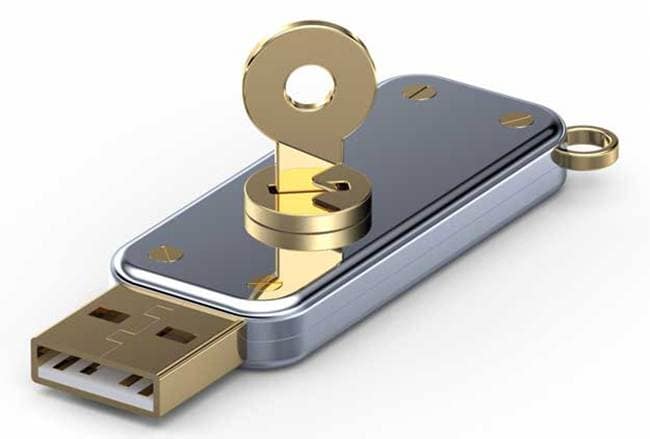
В целом, эти устройства обеспечивают дополнительную безопасность для защиты всех данных. Однако у вас будет разрешение на добавление или снятие защиты от записи для большей безопасности флеш-накопителя.
2. Музыкальный флеш-накопитель
Это флешка, которую можно использовать для сохранения или переноса музыки с одного устройства на другое. Они могут отличаться оригинальным дизайном и разными типами флеш-накопителей, например, от SONY.
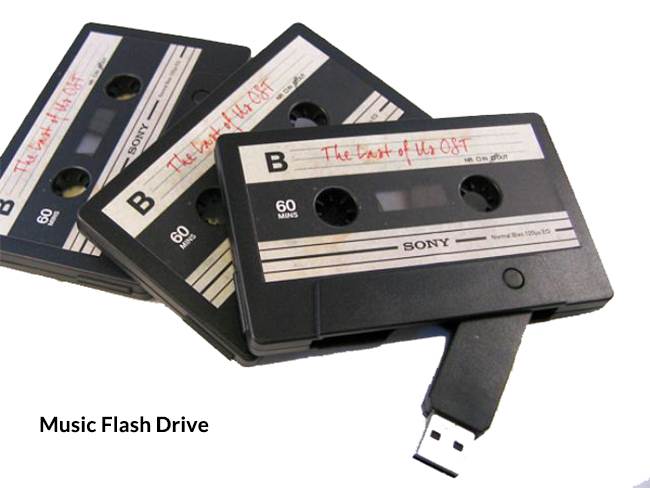
Однако большинство из них имеют миниатюрный размер, что делает их более портативными. Причина этого заключается в том, что большинство людей, которые хотят носить с собой свои музыкальные файлы на флеш-накопителе, хотят, чтобы их было легко найти, а также чтобы они не мешали.
3. Загрузочная флешка
Загрузочная флешка — это обычная карта памяти USB, на которую можно установить операционную систему. Этот процесс называется «создание загрузочной флешки».
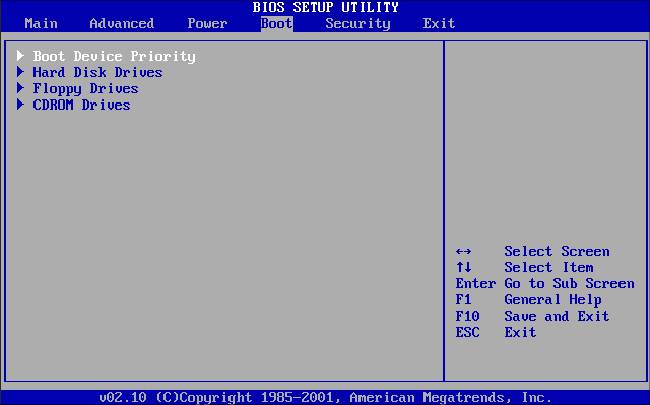
Если у вас есть компьютер, который не запускается из-за отсутствия операционной системы, просто используйте загрузочную флешку, чтобы запустить компьютер. Если у вас его в настоящее время нет, приобретите его про запас.
Различные типы флеш-накопителей в зависимости от внешнего вида
Зная различные типы USB-флеш-накопителей в зависимости от их использования, USB-устройство также можно классифицировать по его внешнему виду — несмотря на основную функцию хранения данных, это могут быть элементы с широкими возможностями настройки, подчеркивающие личные характеристики.
- 1. USB-накопитель в виде кредитной карты
- 2. Брелок USB-накопитель
- 3. USB-накопитель в виде браслета
- 4. Фирменный USB-накопитель
- 5. USB-накопитель с мультяшными головами
1. Жесткий диск в виде кредитной карты
Как следует из названия, это USB-накопитель, адаптированный под кредитную карту. Некоторые из этих флеш-накопителей могут быть дополнительно адаптированы для отображения имени владельца и соответствующего номера поддельной кредитной карты.
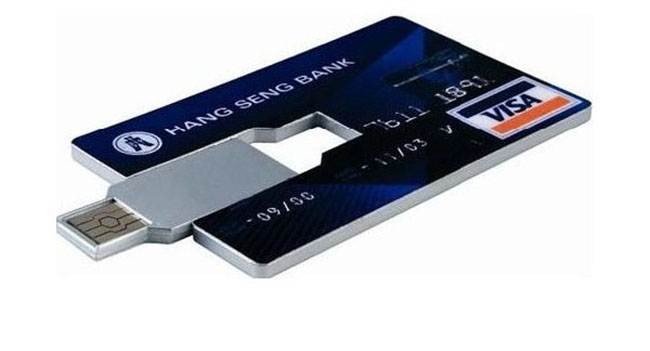
У людей разные причины иметь такую флешку, но одно можно сказать наверняка: вы никогда не забудете ее дома, потому что вы можете поместить ее в кошелек.
2. Брелок USB-накопитель
Ничего особенного в этом типе флешки нет. Кроме факта, что ее можно носить с собой, как обычный брелок для ключей. Однако это не означает, что данный тип каким-либо образом переоценен. Напротив, этот USB-накопитель может пригодиться людям, которые забывчивы и часто теряют свои флеш-накопители.
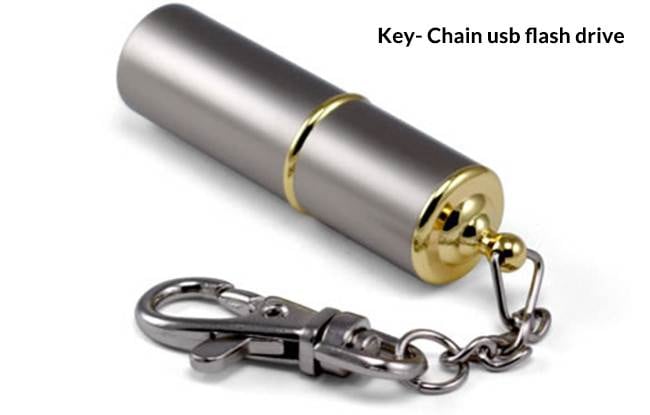
Поскольку они имеют красивый дизайн, вы можете избежать распространенной проблемы выглядеть старомодно и поцепить его к ключам от своей машины.
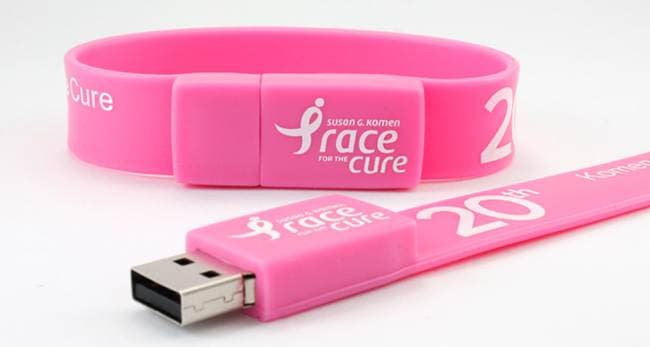
3. USB-накопитель в виде браслета
Об этом типе флешек особо нечего сказать, потому что название говорит само за себя. Следует учитывать, что он не может быть водонепроницаемым; — следовательно, не следует брать его в душевую. В остальном это выглядит шикарно!
4. Фирменный USB-накопитель
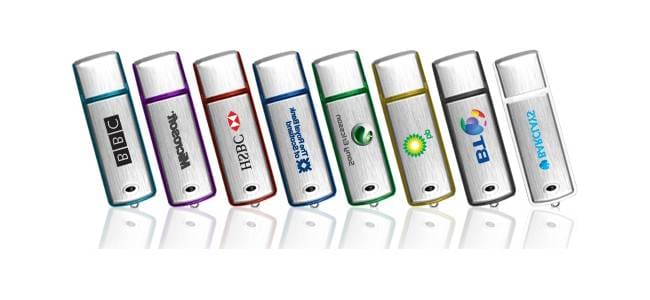
Если вы — убежденный поклонник определенного бренда, возможно, пришло время проявить свою любовь, приобретя фирменный USB-накопитель. Есть масса этих USB-накопителей, которые ждут, когда вы их найдете. Вот примеры.
5. USB-накопитель с мультяшными головами
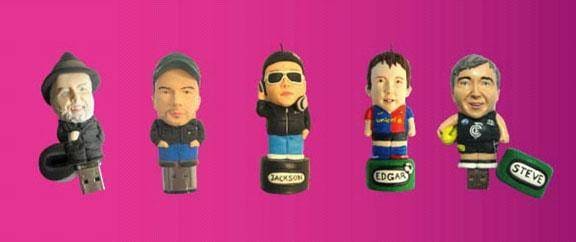
Если вы обладаете чувством юмора, вот несколько вариантов, которыми вы сможете украсить свой стол. Это прикольные флешки. Есть миниатюры популярных фигур, таких как футболисты и кинозвезды. В зависимости от ваших предпочтений вы можете выбрать один из доступных вариантов.
Различные типы USB-накопителей в зависимости от емкости хранилища
Здесь все становится немного понятнее. Производители устройств производят USB-накопители различного вида и дизайна. Но все они имеют стандартные размеры хранилища. Обычно объем памяти флеш-накопителя может составлять от 128 МБ до 2 ТБ в зависимости от назначения. Мы обсудим размеры хранилища ниже.
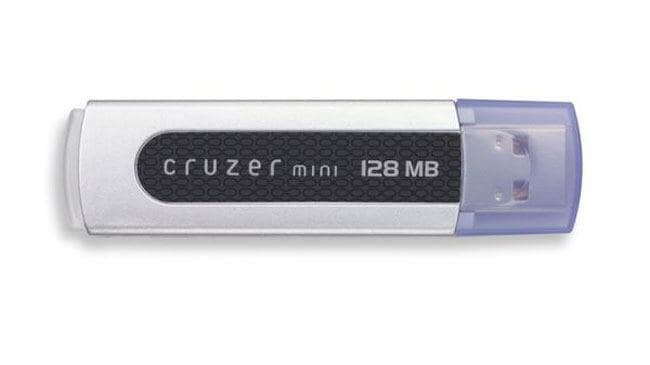
128 MБ: Это флеш-накопители USB с минимальной емкостью, которые вы можете найти сегодня. Главные производители прекратили изготовление USB-накопителей такой малой емкости из-за низкого спроса.
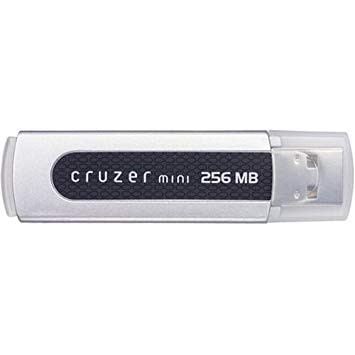
256 MБ: USB-накопители на 256 МБ, так же как и на 128 МБ, постепенно выходят из употребления. Это связано с низкой производительностью и снижающимся спросом.
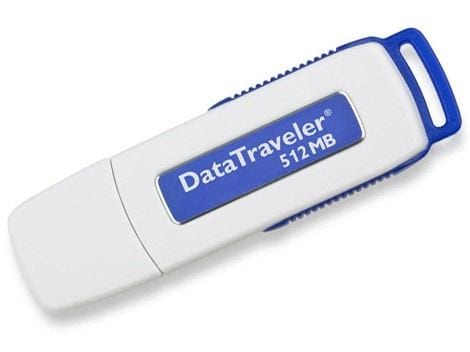
512 MБ: Эти USB-накопители гораздо более распространены, потому что они были самым популярным вариантом с конца 2000-х по 2005 год.
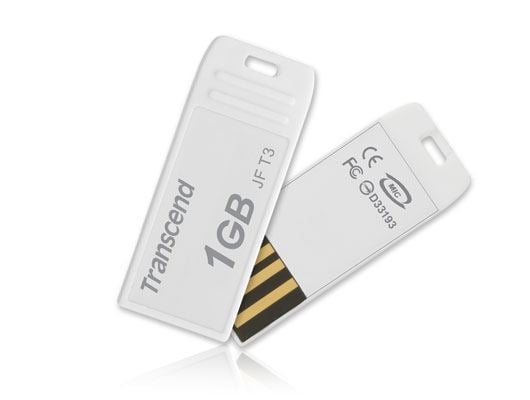
1 ГБ: Сегодня вы все еще можете купить USB-накопители на 1 ГБ, поскольку они все еще используются благодаря своему очень маленькому форм-фактору и невысокой цене.
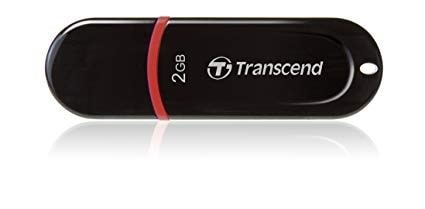
2 ГБ: При очень небольшом повышении цены вы можете получить вдвое большую емкость данных.
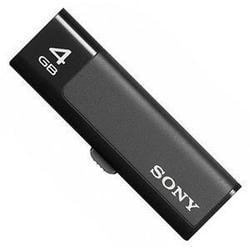
4 ГБ: Опять же, вам нужно только немного увеличить цену за удвоение хранилища. Сегодня доступно множество вариантов емкостью 4 ГБ, поддерживающих стандарты USB 3.0 и USB 2.0.
8 ГБ: В настоящее время они более распространены из-за размеров хранилища выше среднего. Вы можете хранить несколько фильмов, целую коллекцию музыки и т.д.
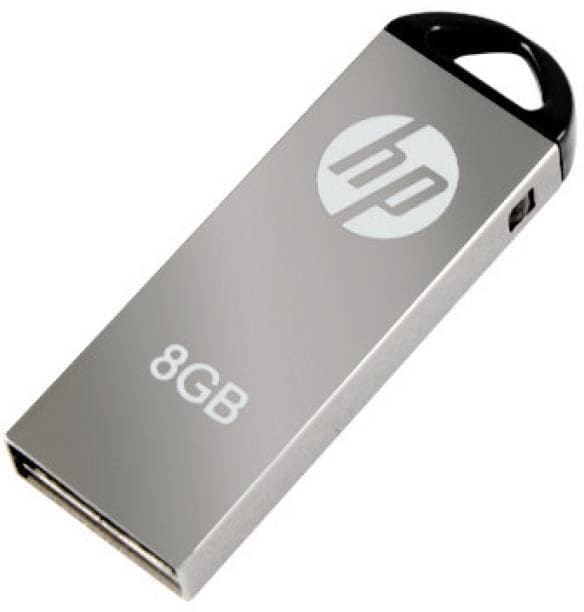
16 ГБ: Флеш-накопители на 16 ГБ в настоящее время являются своего рода стандартом. Вы можете найти их у разных производителей, они имеют новейшие стандарты USB и дополнительные функции, такие как разъемы USB-C или USB Micro-A.
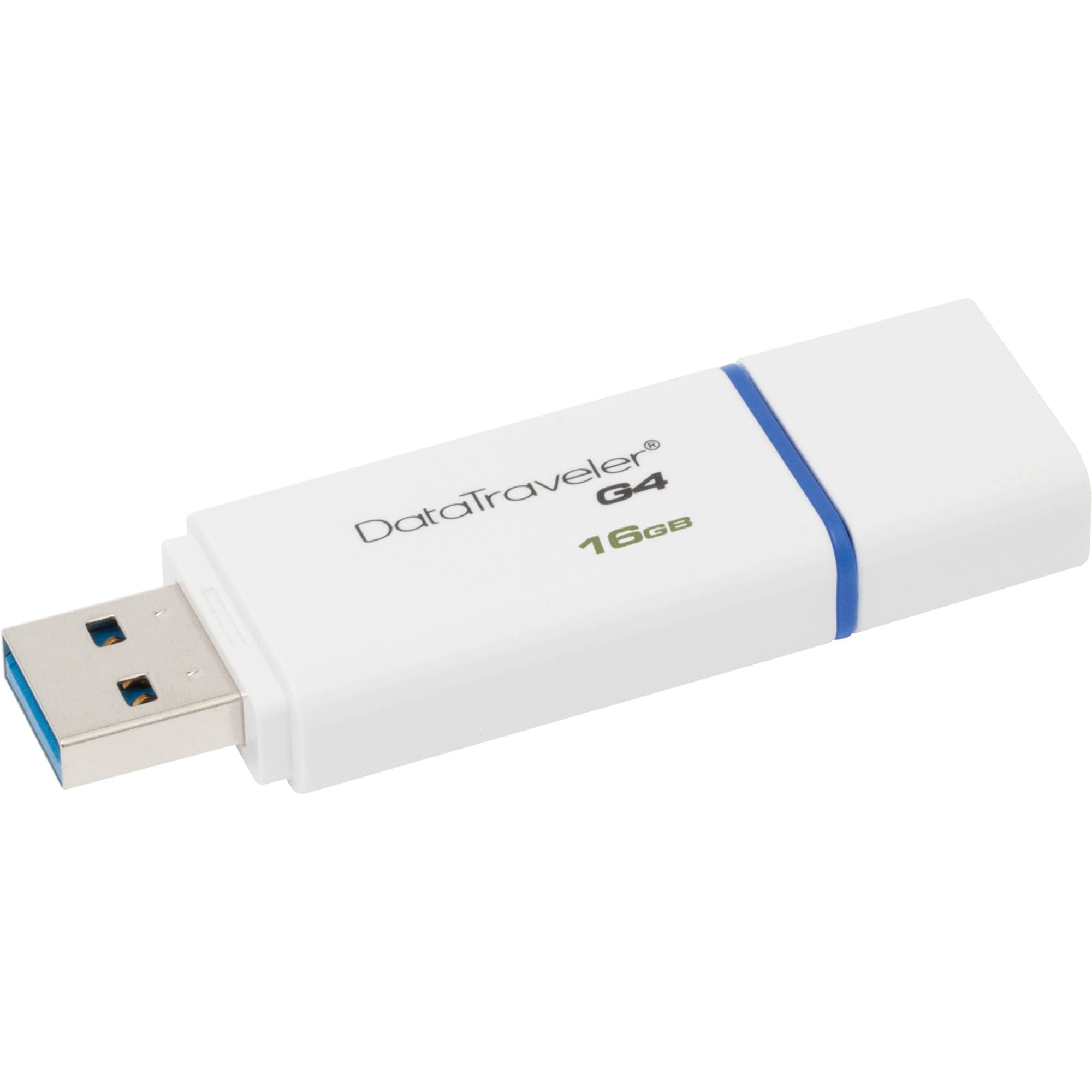
32 ГБ: Опять же, одно из самых популярных хранилищ. Вы можете увидеть, как индустрия движется к флеш-накопителям емкостью 32 ГБ и постепенно отказывается от более низких накопителей.
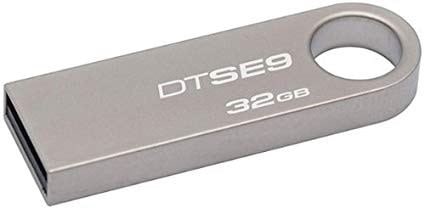
64 ГБ: USB-флеш-накопители емкостью 64 ГБ за последние годы значительно выросли в цене, но позволили получить приличное место для хранения.
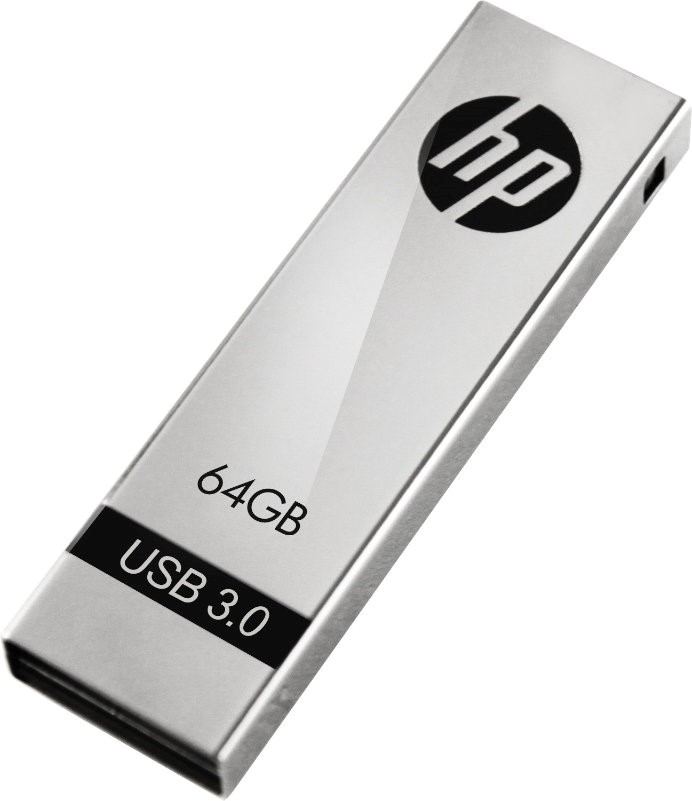
128 ГБ: В настоящее время многие предпочитают покупать USB-накопители на 128 Гб, потому что это идеальный баланс между ценой и объемом памяти.
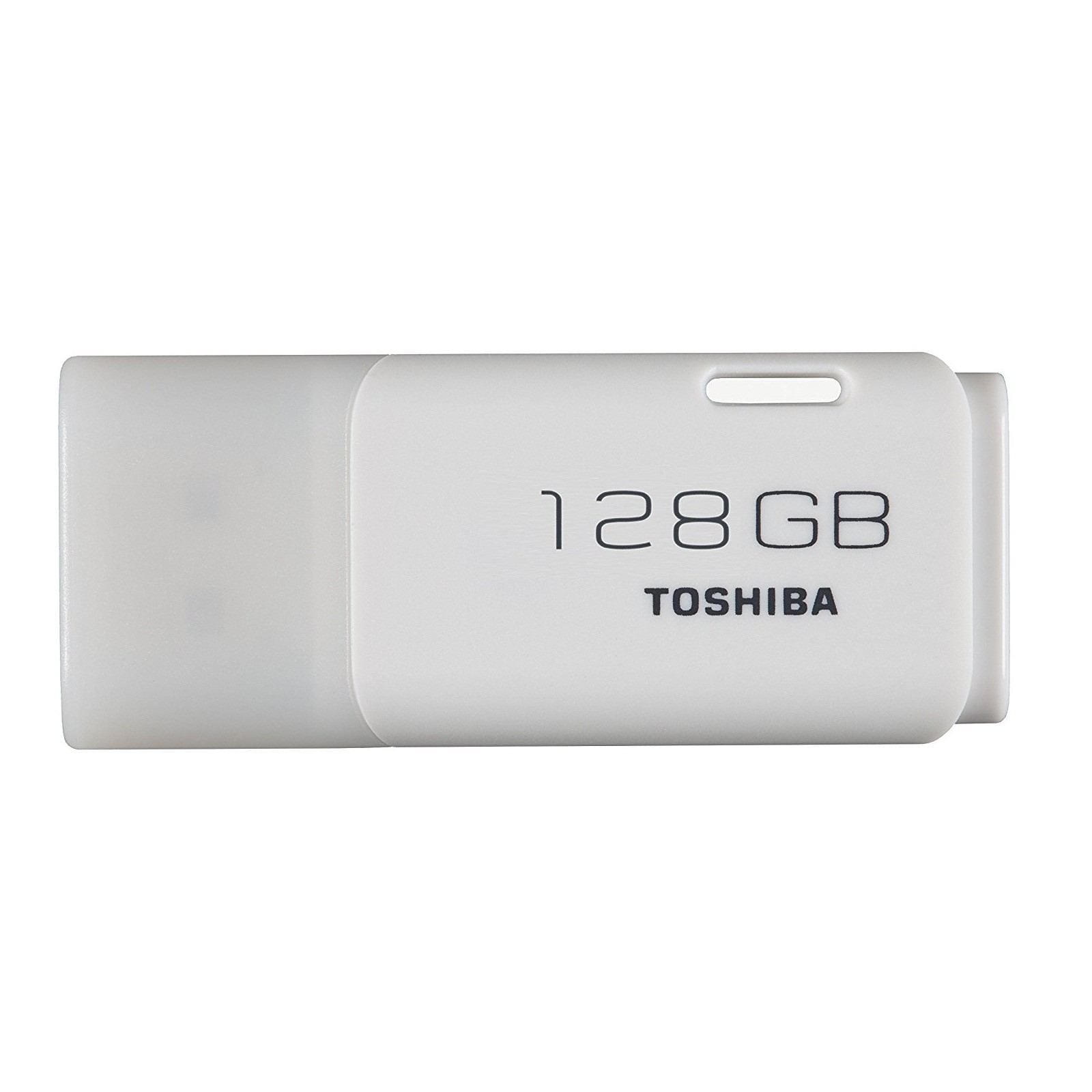
256 ГБ: С этого момента мы видим, что количество покупателей флеш-накопителей большой емкости постепенно сокращается. Это связано с ценой.
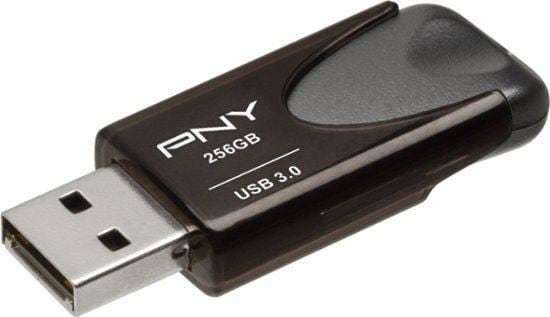
512 ГБ: Флеш-накопители на 512 ГБ и более имеют высокую стоимость и покупаются людьми, которые действительно используют их.
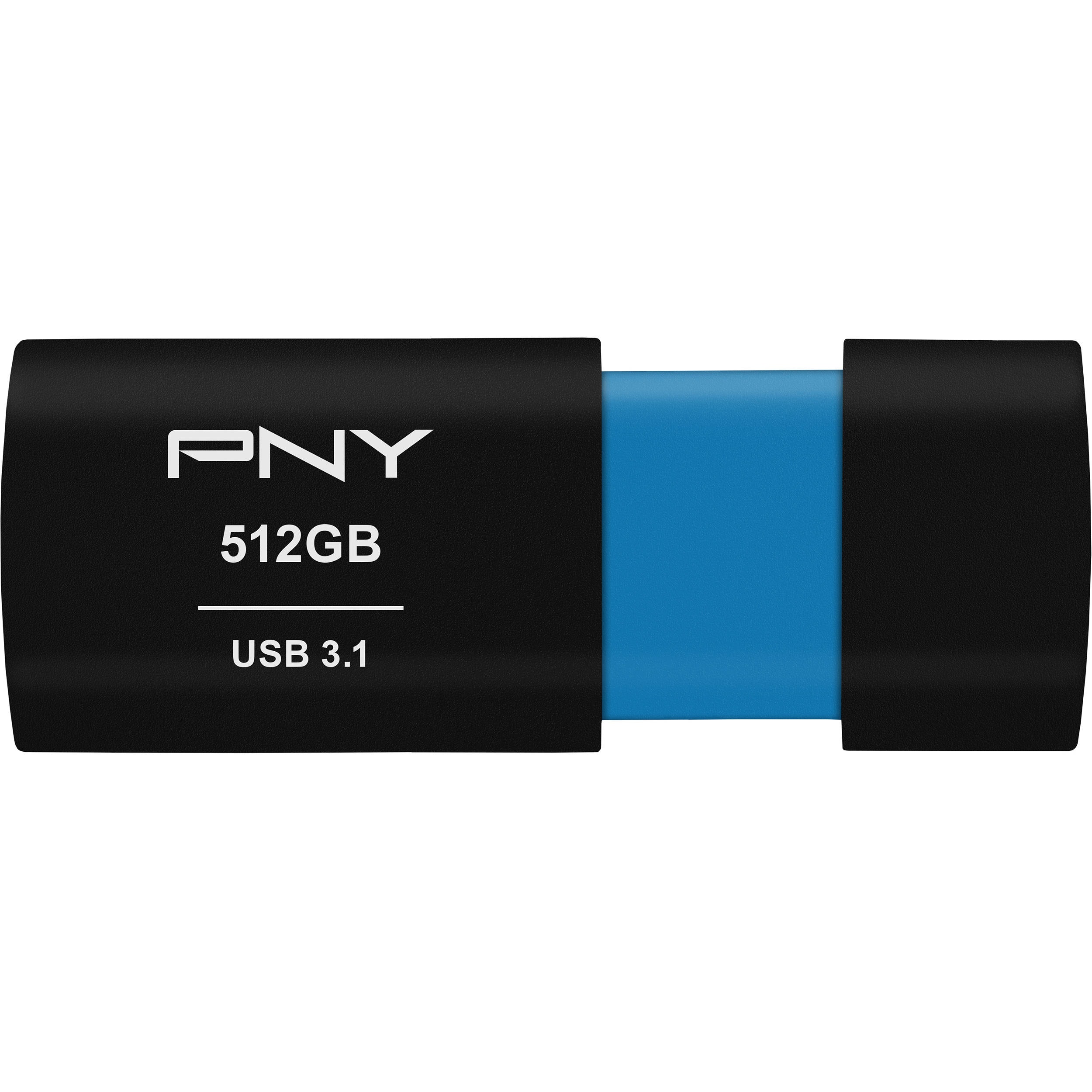
1 ТБ: 10 лет назад возможность флешки на 1 ТБ была просто мечтой. Но теперь вы можете приобрести флеш-накопители емкостью 1 ТБ от известных мировых брендов.
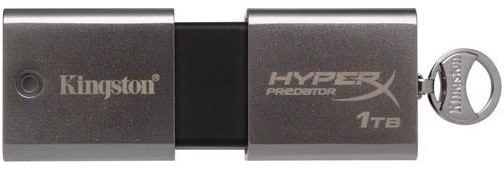
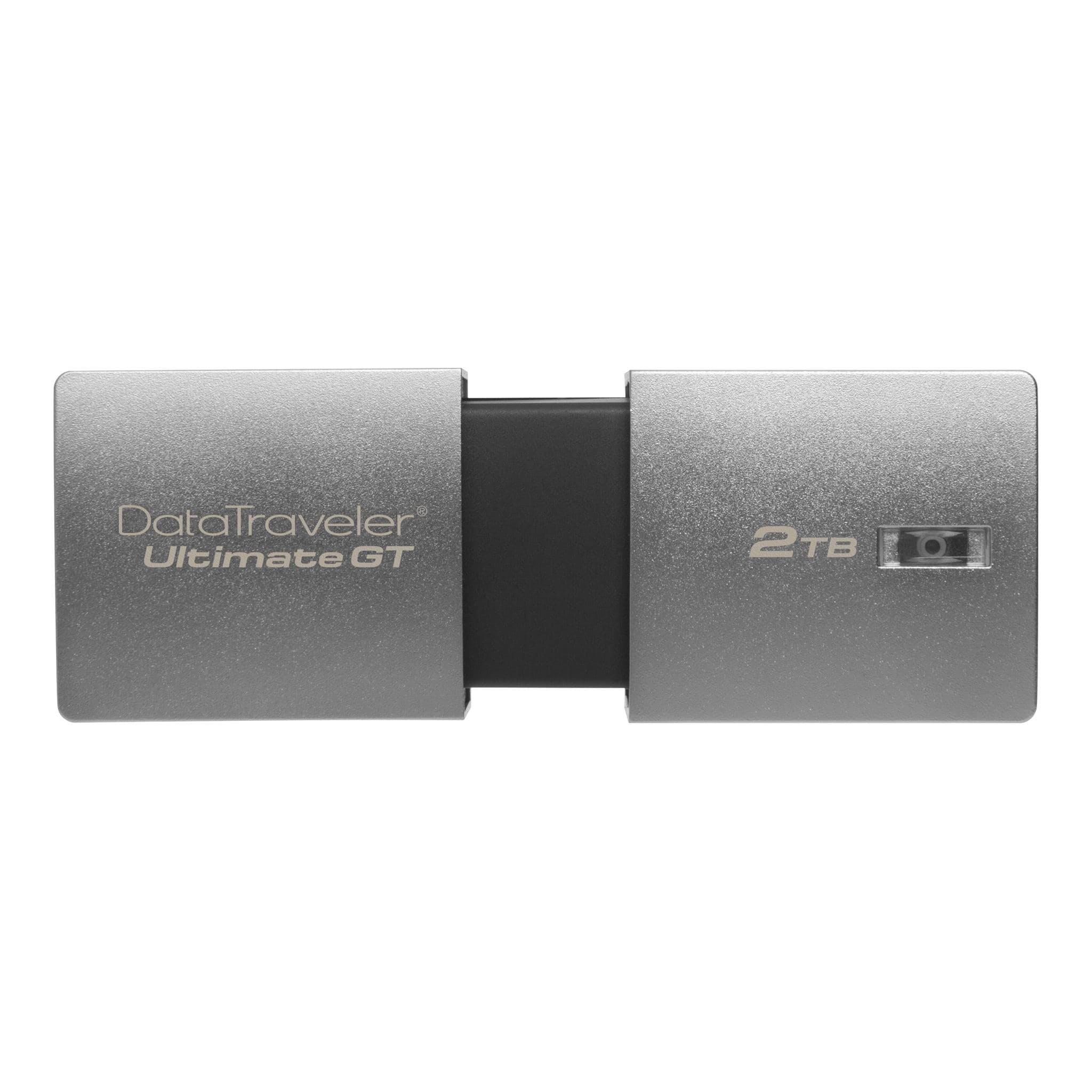
2 ТБ: Абсолютно самая высокая емкость флеш-накопителей на сегодняшний день. По мере того, как мы входим на территорию от 1 ТБ до 2 ТБ, размер флеш-накопителя немного увеличивается, какими бы современными они ни были! С новым процессом производства кремния мы можем ожидать, что размер уменьшится, в то время как мощность будет расти.
Итог
Существует бесчисленное множество дизайнов USB-накопителей. Их можно разделить на категории по использованию, функциональности или даже уровню безопасности. По мере того как все больше людей переходят в облако для хранения, вы можете выбрать свой персональный флеш-накопитель для автономного использования. Пора выйти из зоны комфорта и начать знакомство с различными дизайнами.
Если вы, к сожалению, потеряли данные, не волнуйтесь! У вас все еще есть шанс восстановить потерянные данные. Чтобы восстановить файлы с USB-накопителя, вы можете попробовать Recoverit Data Recovery — безопасное, хорошо известное и профессиональное программное обеспечение.
Последние видео с Recoverit
Как выбрать флешку: для работы, учебы, в машину и для фильмов
Нужно работать с информацией на нескольких устройствах, переносить и хранить ее, а облако недоступно? Расскажем все о флешках для разных целей, объясним, в чем разница между портами USB 2.0 и USB 3.0, какой выбрать объем и какой корпус надежнее.
В статье рассказывается:
- Что такое USB-накопитель и что о нем важно знать перед покупкой
- На что обращать внимание: характеристики флешек
- Дополнительные критерии выбора запоминающих устройств
- Флешки для учебы: объем, цена и удобные фишки
- Флеш-накопители для работы: надежность и защита данных
- Как выбрать лучший накопитель для хранения фото, видео и личных файлов
- Какую флешку купить: лучшие фирмы
Если вас интересуют критерии выбора накопителя, ответы на свои вопросы найдете ниже. Заглянули узнать, кому и зачем сейчас понадобилась флешка? Не удивительно. Во многих сферах жизни ее вытеснили более универсальные облачные хранилища, внешние SSD (энергонезависимые накопители больших объемов, заменяющие устаревшие жесткие диски в ПК), память в смартфонах.
Но с флешек все еще удобно слушать музыку в машине, хранить на них резервную операционную систему для ПК, образы программ и игр, рабочие документы (не все можно доверить интернету), электронные подписи и пароли. А с появлением возможности вставлять их в телефоны и планшеты USB-накопители получили шанс на вторую жизнь.
Что такое USB-накопитель и что о нем важно знать перед покупкой
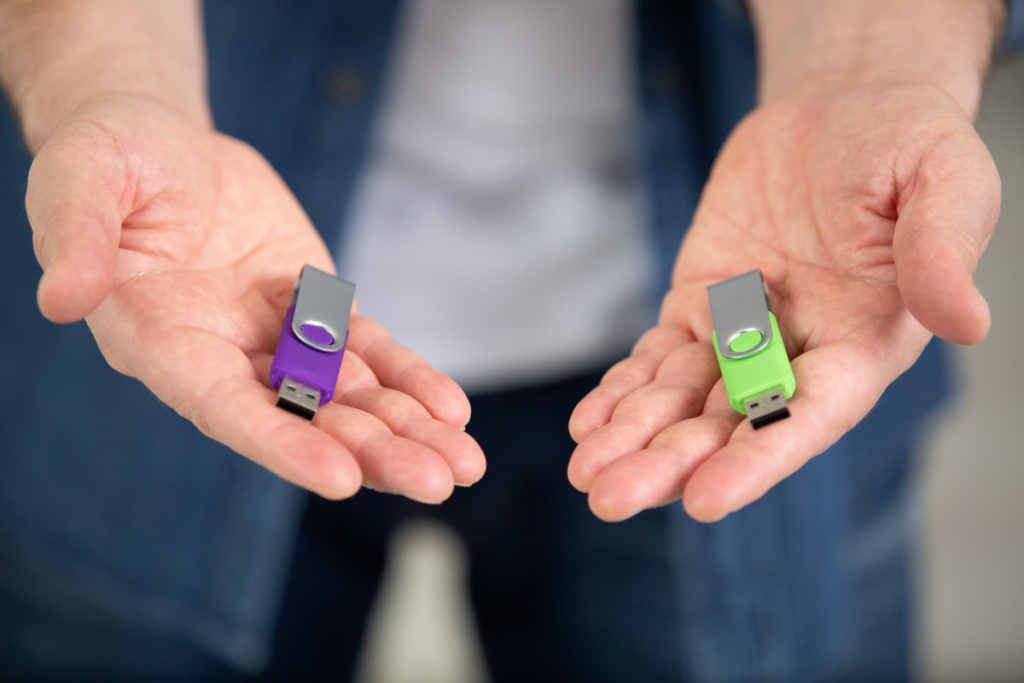
USB-флеш-накопитель — это маленькое (в среднем от сантиметра до десяти в длину) запоминающее устройство для хранения и переноса электронных данных (документов, изображений, аудио, видео). Его можно подключать к компьютеру, ноутбуку, а иногда и смартфону. Состоит из коннектора и корпуса, в котором скрыта плата с контроллером и чипом памяти.
Корпус может быть как разъемным, так и монолитным. Чипы памяти в нем предназначены для хранения разного объема информации. Данные можно многократно стирать и перезаписывать. Количество раз на самом деле ограничено, и со временем чип исчерпает свой ресурс. Но в современных флешках число циклов так велико, что его не указывают в характеристиках.
Срок службы устройства — от нескольких месяцев (если экономить необдуманно) до десяти лет, обычно семь-восемь. Выбираете умный шопинг и качество? Тогда вы точно оцените покупки с Халвой. Выгодные акции, рассрочка, кешбэк, процент на остаток. Выбирайте лучшее.
На что обращать внимание: характеристики флешек
По каким показателям выбирать покупку? Обычно все необходимое есть в описании товара.
Важно смотреть на:
- объем памяти (сколько чего можно записать);
- интерфейс USB (показатель влияет на предельную скорость чтения и передачи);
- скорость (как быстро скидываются фото, воспроизводятся с накопителя фильмы);
- материал и форму корпуса;
- дополнительные функции.
«Вес» цифровых данных измеряется в мегабайтах (МБ) и гигабайтах (ГБ). Сколько изображений или видео поместится на флешку, можно представить по таблице ниже*.
Самые простые устройства объемом до 8 ГБ можно приобрести за 200 рублей. Но не спешите в магазин, пока не узнаете об остальных важных нюансах.