Три способа проверить микрофон на компьютере

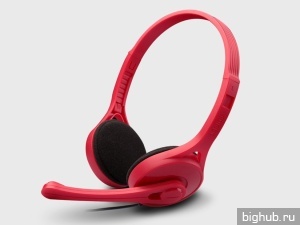
Микрофон — это необходимый и очень важный в современной жизни прибор. С помощью него можно общаться через интернет, а так же записывать собственный голос.
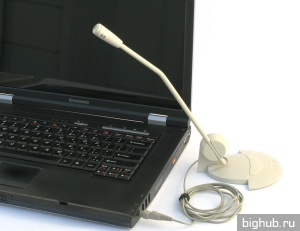
Во многих ноутбуках, планшетах, и прочих устройствах микрофон уже встроен, но для персонального компьютера его нужно приобрести отдельно, подключить, а так же правильно настроить.
Слово микрофон имеет греческие корни — происходит от двух слов: «микро» — маленький, «фон» — голос.
Чтобы убедиться в том, работает ли подключенный микрофон, правильно ли он работает, выполнены ли необходимые настройки, необходимо знать, как проверить микрофон на компьютере. Для этого существуют три основных способа.
Способ 1: проверка средствами Windows
Первый, самый быстрый, простой, и надежный способ проверить работоспособность микрофона – это проверка с помощью компонентов Windows. В системе Windows предусмотрена возможность настройки и проверки микрофона. Проверить микрофон можно посредством прямой трансляции, индикатора чувствительности, и звукозаписи.
Убедившись, что микрофон включен, нужно выполнить следующие действия:
- Для начала нужно открыть на компе «Панель управления»,
- Выбрать «Оборудование и звук»,
- Нажать «Звук».
- В открывшемся окне есть вкладка «Запись». В этой вкладке находятся устройства, с помощью которых производится запись звука.
- Кликаем по устройству «Микрофон», открывается окно с информацией о микрофоне, и его параметрами.
- Далее открываем вкладку «Прослушать».
- Чтобы началась прослушка микрофона, нужно поставить галочку «Прослушать с данного устройства», и нажать ОК.
- После этого нужно сказать что-нибудь в микрофон, чтобы услышать свой голос.
Здесь нужно отметить, что во время прослушки микрофона, нужно чтобы обязательно работали динамики, иначе голоса слышно не будет.
Но бывает и такое, что устройств вывода звука к компу не подключено, в этом случае тоже есть возможность проверить микрофон. Для этого нужно вернуться во вкладку «Запись». Там справа от микрофона есть специальная шкала чувствительности. Если микрофон работает, то по мере громкости распознаваемых микрофоном звуков, будут загораться зеленые полоски — тем самым вы как минимум проверите исправность микрофона, так как если он не работает, то индикатор всегда будет показывать серые полоски. Однако при такой проверке, понять, как именно работает микрофон, и что еще нужно настроить для лучшего качества звука будет невозможно.
Способ 2: проверка через запись звука
Помимо стандартных средств, в Windows есть опция записи звука, с помощью которой тоже можно проверить работоспособность своего микрофона.
Для этого нужно нажать «Пуск», «Все программы», «Стандартные», «Звукозапись». Откроется маленькое окошко, где есть одна единственная кнопка – «Начать запись». Нажимаем на нее, и говорим что-то в микрофон.
Затем кликаем «Остановить запись», и нам предлагается указать путь для сохранения записи. Далее сохраняем файл, идем по указанному пути, открываем его и прослушиваем качество звука.
Способ 3: через Skype
Некоторое время назад мы опубликовали статью про настройку микрофона в программе Skype. Так вот, примерно этот же способ можно использовать и для проверки работы микрофона в целом — даже если именно под скайп он вам не нужен.
В программе Skype есть два способа проверки – более быстрый, и подольше. Чтобы быстро проверить микрофон, нужно просто выбрать любой контакт из списка добавленных, и нажать на кнопку «Данные о качестве связи». Откроется окошко с настройками микрофона, где следует выбрать свой микрофон из списка и нажать «Проверка». Программа запишет несколько секунд, а затем воспроизведет запись.
Еще один способ проверки микрофона через Skype – это звонок в специальную службу проверки звука. Выбираем контакт «Echo / Sound Test Service», который автоматически добавляется при регистрации аккаунта, и нажимаем «Позвонить».
После короткого сообщения, начнется запись длительностью 10 секунд, после чего результат воспроизведется автоматически. Стоит отметить, что для этого способа обязательно нужен доступ в интернет.
За обновлениями нашего сайта можно следить в Вконтакте, Facebook, Twitter, Одноклассники или Google+, а также предлагаем подписаться на них по email.
Как проверить микрофон на компьютере?
Микрофон – устройство, использующееся для общения и записи собственного голоса. В ноутбуках, смартфонах и планшетах он встроенный, а для персональных компьютеров потребуется докупать отдельно. Чтобы он стабильно работал и выполнял возлагаемые на него функции нужно знать, как подключать проводные микрофоны и как их правильно проверять. Процедура проверки может осуществляться с помощью 3-х способов.
1. Средствами Windows. В операционной системе предусматривается возможность произвести настройку и проверку подключенного спикера. Для его проверки задействуется прямая трансляция, индикатор чувствительности и запись звука. Удостоверившись, что микрофон активен, потребуется произвести несложные манипуляции:
- • Перейти в «Панель управления».
- • Кликнуть на «Оборудование и звук».
- • Выбрать «Звук».
- • Перейти во вкладку «Запись».
- • Нажать на устройство «Микрофон».
- • Открыть вкладку «Прослушать», а затем что-то сказать в микрофон для проверки его работоспособности.
- • Нажать «Пуск» — «Все программы» — «Стандартные» — «Звукозапись».
- • Кликнуть на «Начать запись» и говорим в микрофон.
- • Нажать «Остановка записи», а затем прослушиваем файл.
3. Через Skype. Данная программа предусматривает проверку микрофона быстрым способом и более медленным. Для быстрой проверки выбирайте сохраненный контакт и кликайте на кнопку «Данные о качестве связи». Затем высветится специальное окно с настройками спикера. Выбирайте свое устройство из предлагаемого списка и начинайте проверку. Программа осуществляет запись нескольких секунд и воспроизводит файл. Также можно позвонить в специальную службу ответственную за проверку звука. Для этого необходимо набрать «Sound Test Service».
Как настроить микрофон на Windows 7?
Для настройки микрофона, подключите его к компьютеру — на звуковой карте гнездо для микрофона обычного розовый цвета. Часто присутствует значок микрофона или надпись “Line In”. Если вы используете ноутбук со встроенным микрофоном, можно сразу переходить к настройкам.
В Windows 7 для настройки микрофона откройте “Панель управления”, через меню “Пуск”. Перейдите в раздел “Звук”. При необходимости, можно воспользоваться поиском в верхней правом углу “Панели управления”.
Перейдите во вкладку “Запись”. Тут отображены подключенные микрофоны (если к компьютеру подключено более одного устройства с микрофоном). Нажмите на иконку с необходимым микрофоном.
Если встроенный микрофон не отображается в этом меню, убедитесь в наличии драйвера звуковой карты на вашем компьютере и их корректной установке.
Во вкладке “Уровни” можно настроить уровень принимаемого сигнала и уровень усиления при помощи ползунков. В большинстве случаев достаточно уровня усиления 20дБ. При увеличение этого значения будут расти шумы.
Бороться с шумами можно во вкладке “Улучшения”, попробуйте установить флажок на пункте “Подавление шума”.
Протестировать работу микрофона можно во вкладке “Прослушать”. Установите флажок на пункте “Прослушать с данного устройства”, нажмите “Применить”. После прослушивания не забудьте отключить эту функцию.
Вы можете также ограничить громкость воспроизведение системных звуков при разговорах по микрофону в разделе “Звук” > “Сеть”. Установите желаемый уровень уменьшения громкости системных звуках при использовании микрофона.
Как настроить микрофон на компьютере: пошаговая инструкция
В современных реалиях постоянно приходится общаться через интернет, а для этого следует хорошо настроить микрофон. Ведь от качества связи зависит не только комфорт во время разговора, но и его продуктивность. Зачастую просто подключить микрофон недостаточно и приходится залезать в системные настройки. Что именно нужно сделать для хорошего звука — рассказываем в нашем руководстве.
Где найти настройки микрофона на компьютере?
Чтобы настроить микрофон на ПК, нужно сначала вообще узнать, где это делается. Зайти в базовые настройки микрофона в Windows несложно, но там можно разобраться лишь с основными параметрами. Если же вдруг понадобятся дополнительные настройки, то придется забираться глубже в систему.
А пока давайте просто найдем обычные настройки микрофона в Windows 10 и 11:
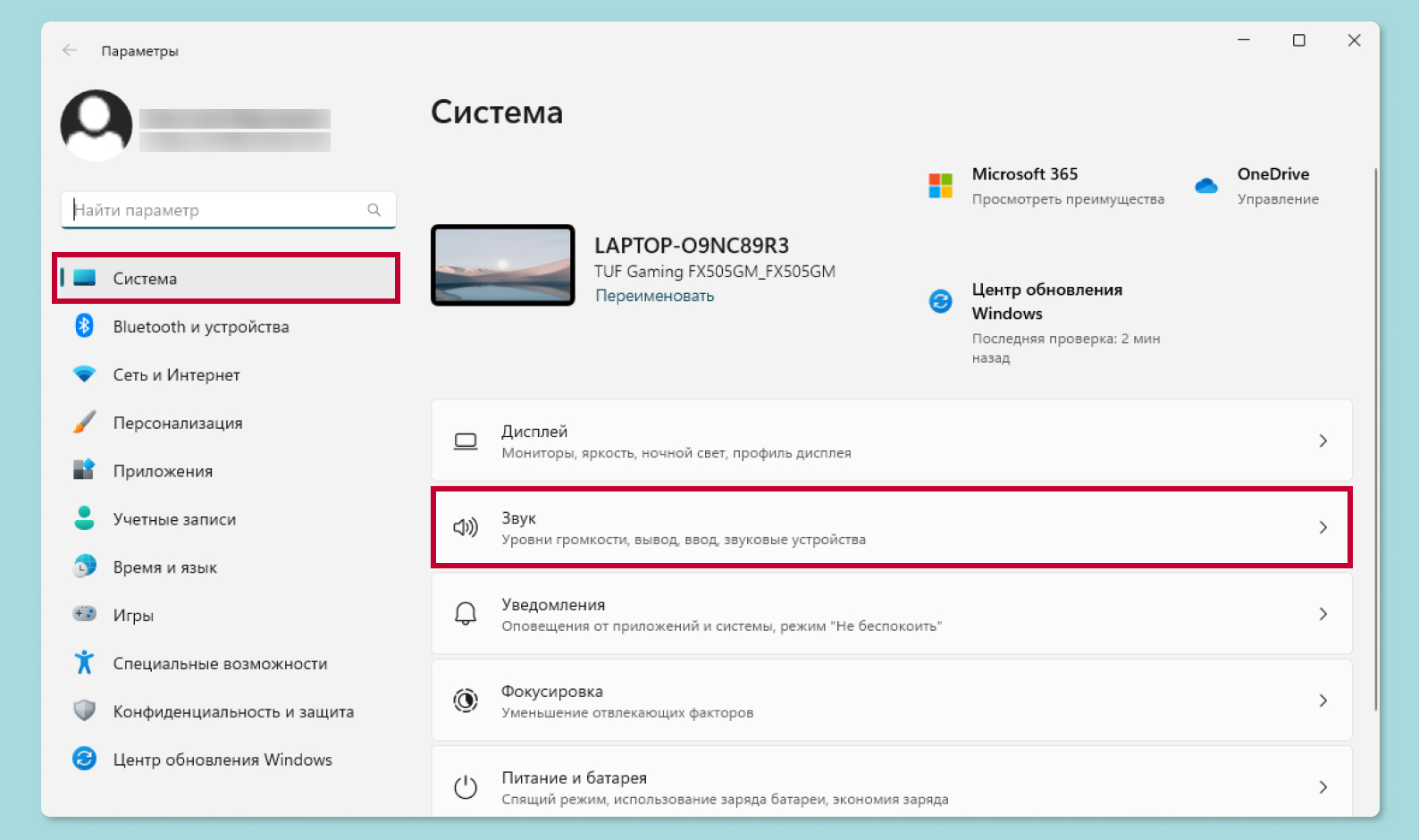
- Кликните на кнопку «Пуск» (или нажмите клавишу Windows), далее «Настройки» (иконка шестеренки).
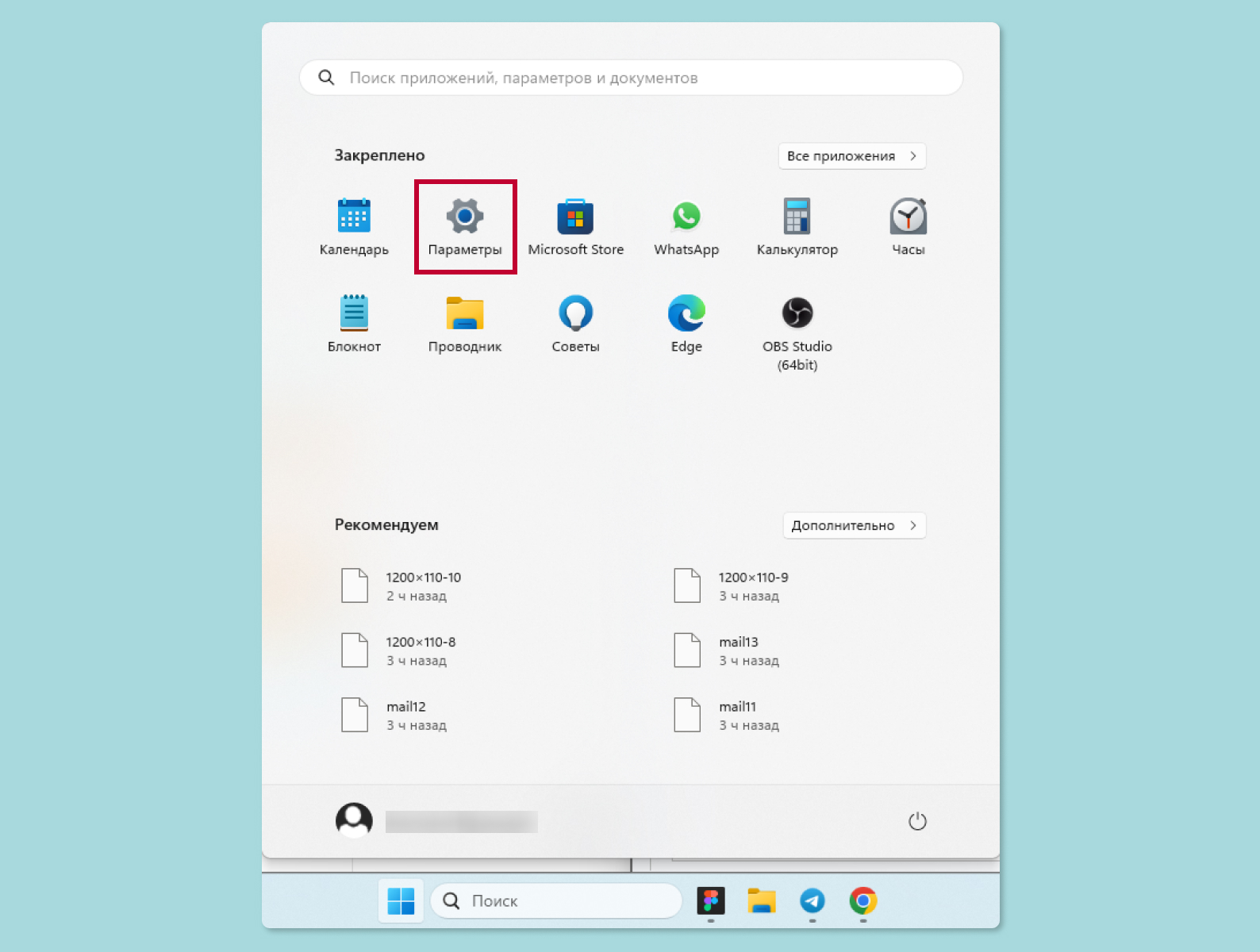
- Выберите пункт «Система».
- В меню слева нужно выбрать пункт «Звук».
- Справа в разделе «Входной звук» вы найдете различные настройки микрофона, такие как громкость, уровень усиления и выбор устройства ввода звука. С большой вероятностью компьютер автоматически обнаружил ваш микрофон и здесь его уже можно увидеть.
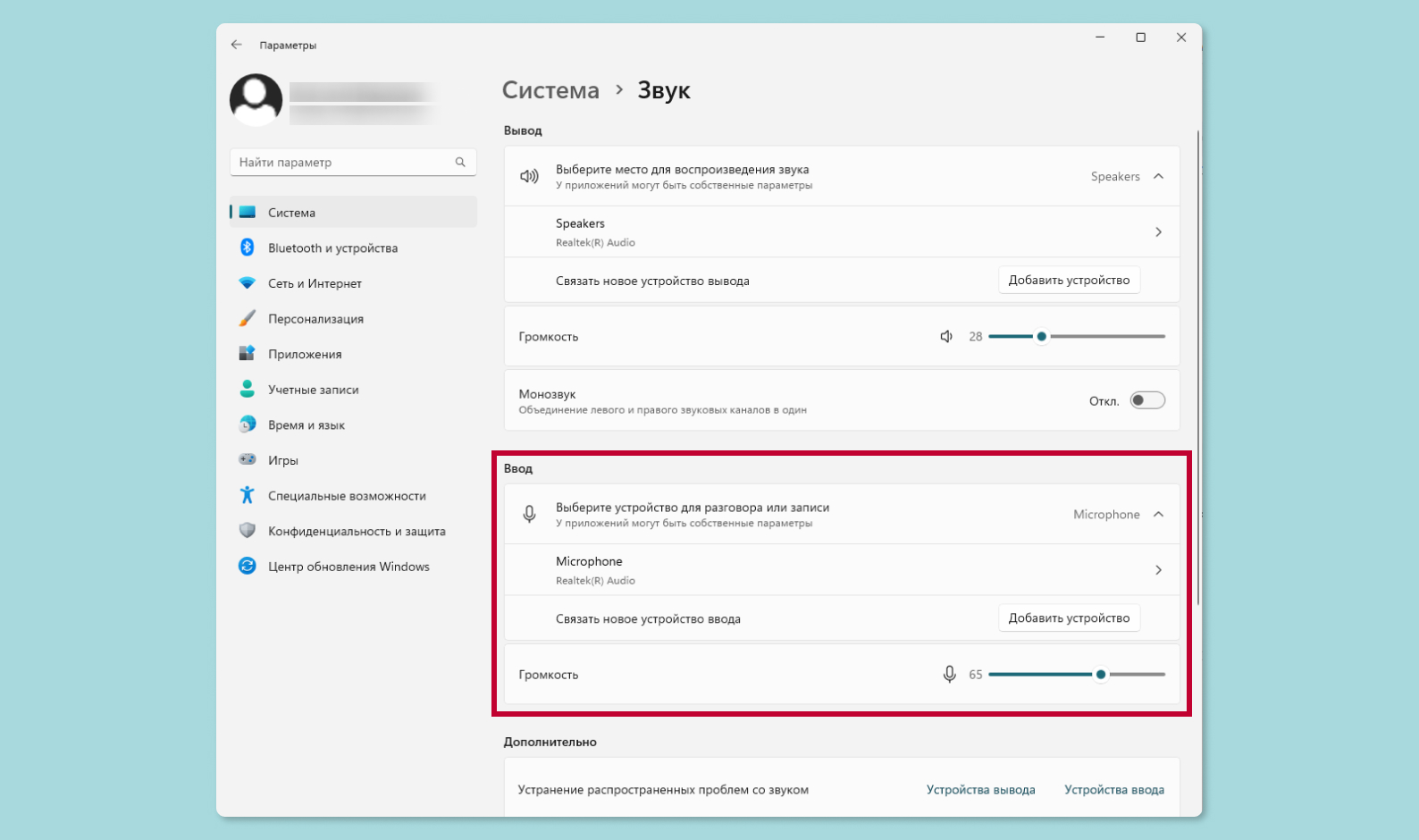
- Вы также можете нажать на «Управление устройствами ввода», где можно выбрать формат и дать разрешение приложениям на использование микрофона.
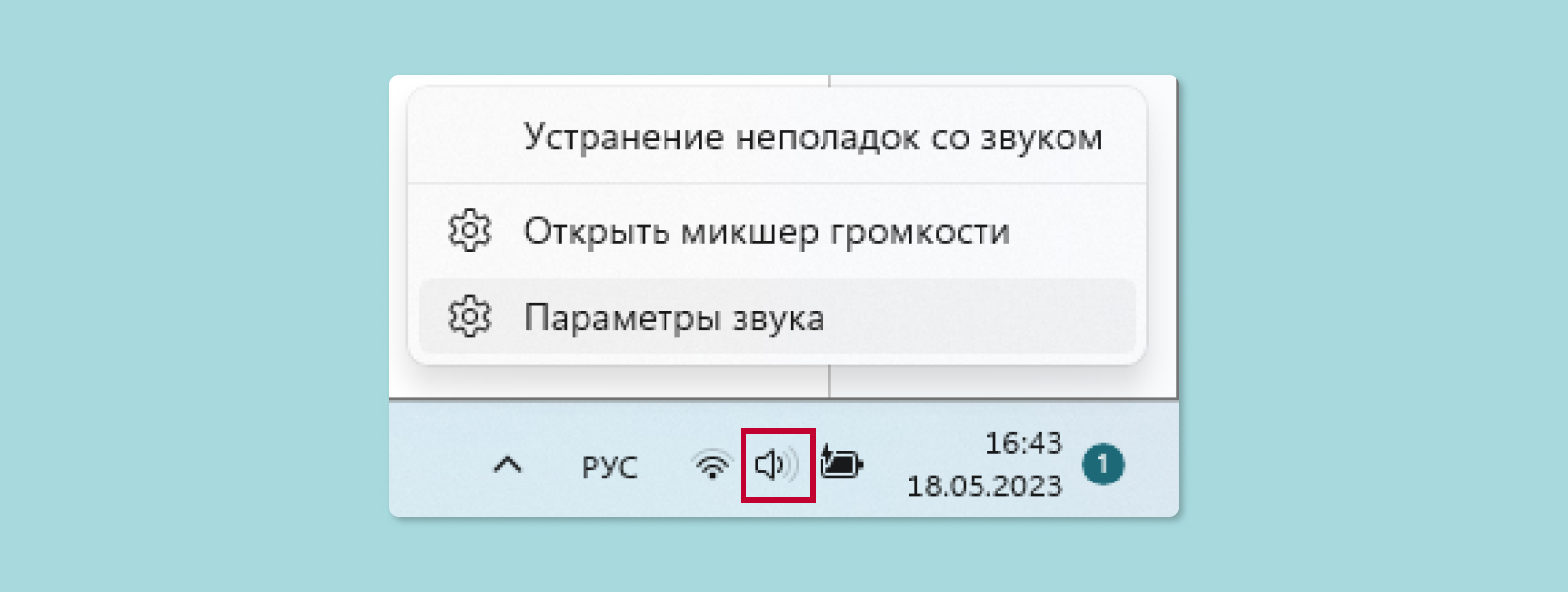
Есть и более короткий путь в панель системного управления звуком: достаточно найти на нижней строке Windows значок динамика и нажать на него правой кнопкой мыши. В появившемся всплывающем меню нужно нажать «Параметры звука».
Ранее мы рассказывали:
Как настроить работу микрофона на ПК
Базовые настройки микрофона
Базовая настройка микрофона на компьютере выполняется в ранее открытом нами меню — там можно выбрать используемое устройство и настроить громкость его выхода. Однако не всегда этого хватает, и в таком случае уже придется залезть глубже в дебри операционной системы.
Откройте «Панель управления» — проще всего ее найти через внутренний системный поиск. Уже в системных параметрах нужно искать пункт «Оборудование и звук», после чего в открывшемся окне выбрать вкладку «Запись».
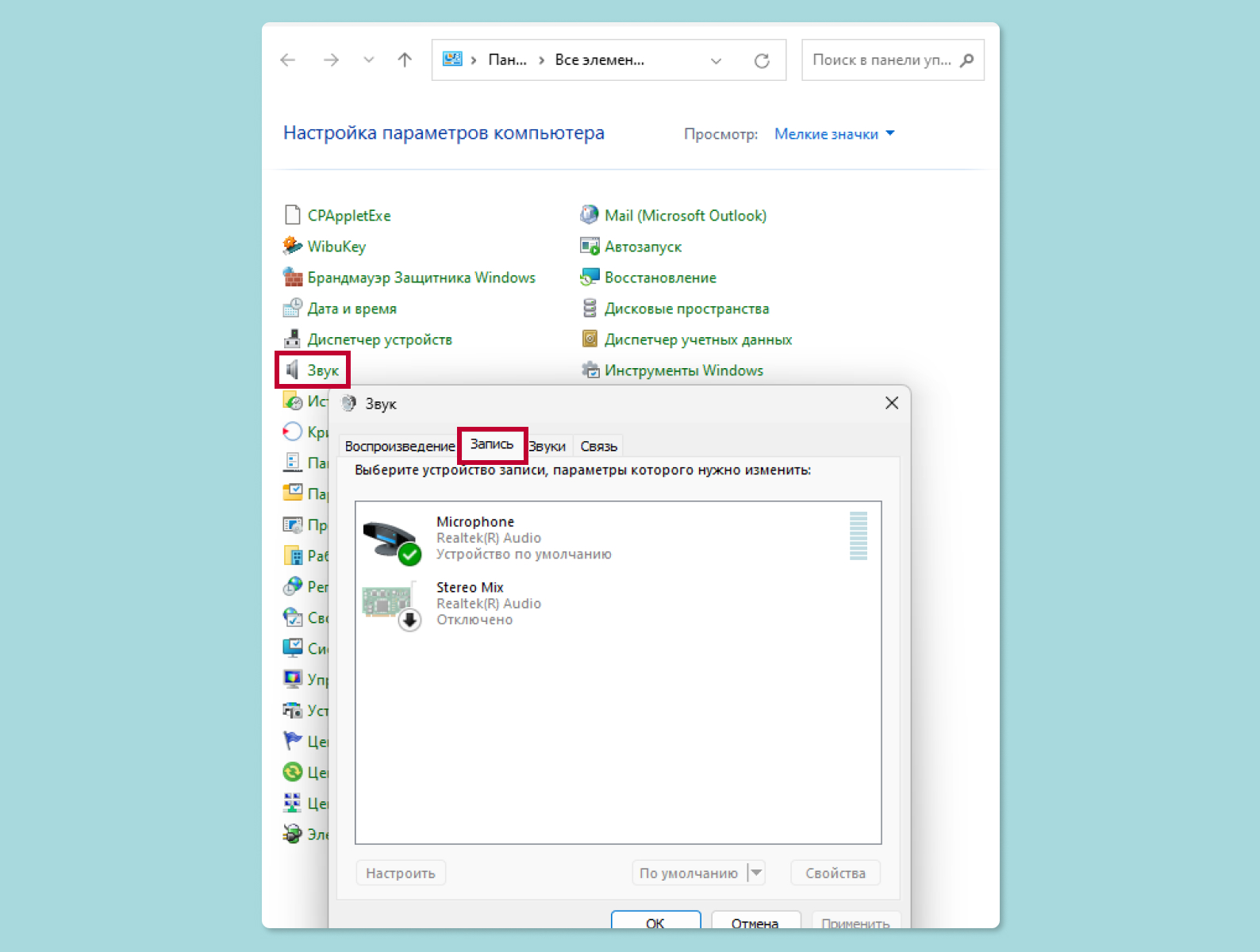
Чтобы изменить базовые параметры микрофона (назначить ему новую иконку, переименовать или отключить), выделите устройство и нажмите кнопку «Свойства» в нижнем правом углу.
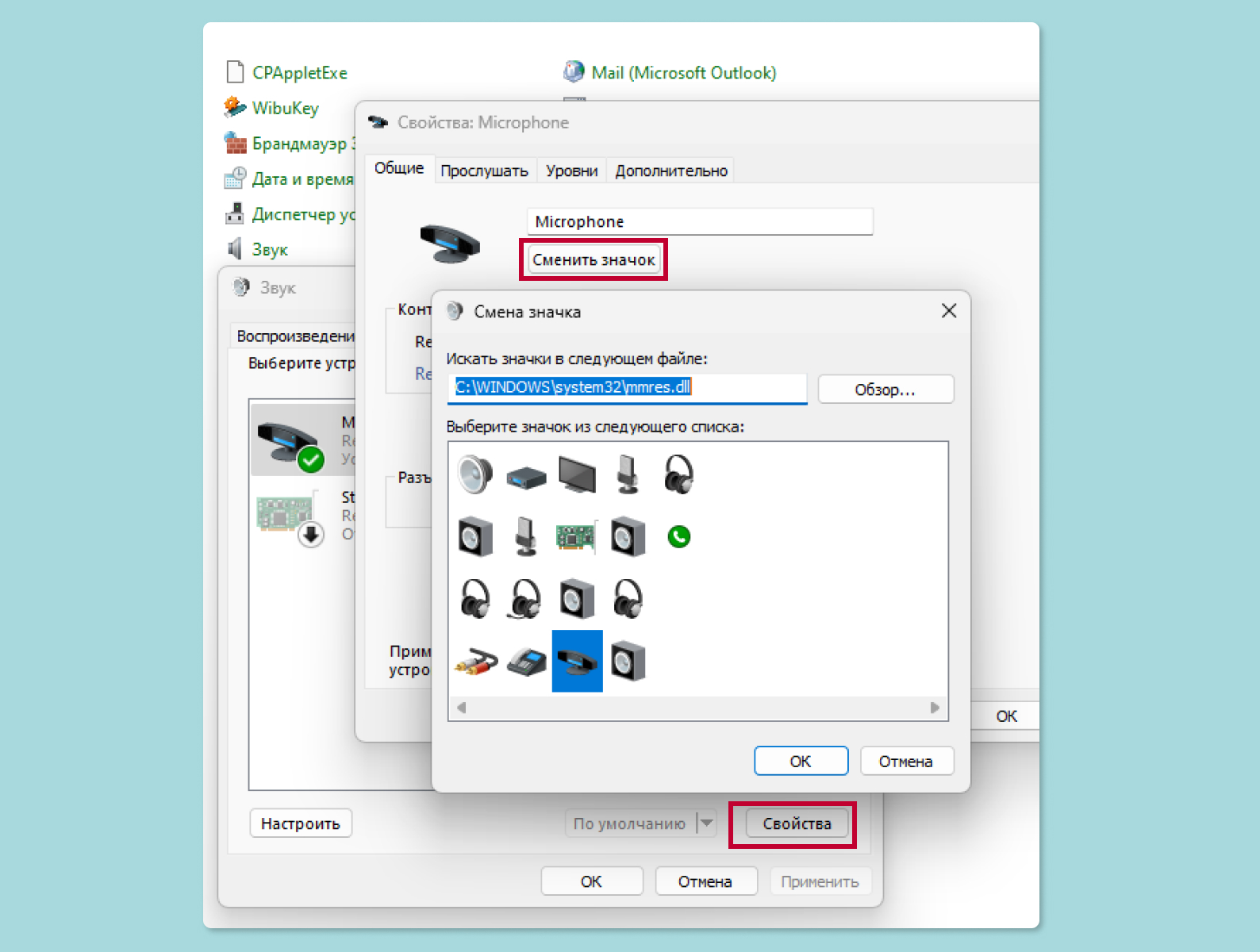
Настройка громкости микрофона
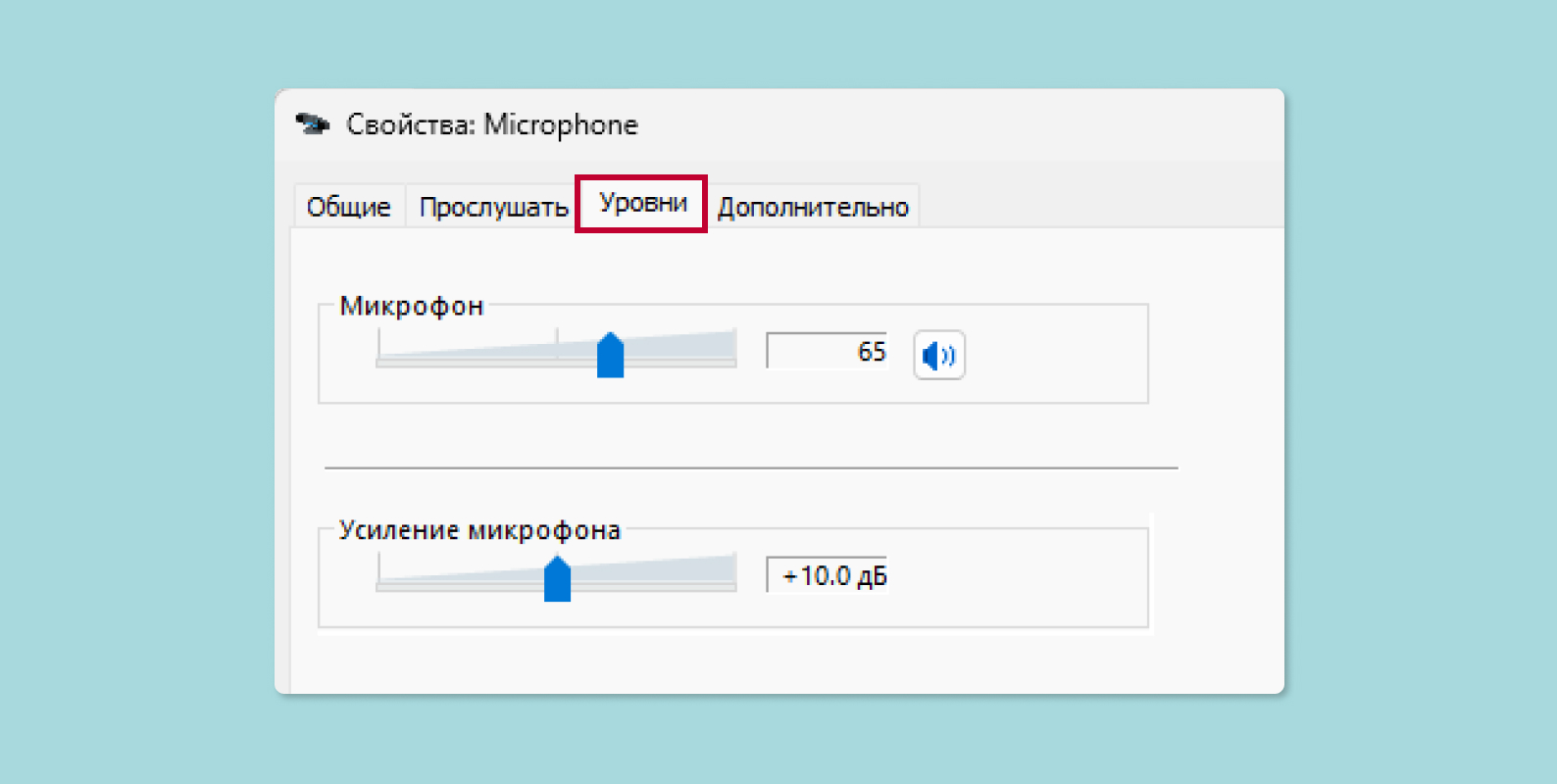
В этом же меню следует настроить работу микрофона на компьютере с помощью управления уровнем громкости. Для этого перейдите во вкладку «Уровни».
Здесь будет лишь два ползунка: «Микрофон» и «Усиление микрофона». Первый отвечает за изменение уровня громкости, и его лучше оставить на 100%. Но лучше не пытайтесь изменить характер звучания микрофона через этот пункт, поскольку это правильнее сделать через следующий регулятор.
Второй ползунок отвечает за усиление сигнала, и здесь нужно найти баланс между слишком тихим и перегруженным (с дополнительными помехами) звуком. Конкретное значение определяется чувствительностью микрофона, но в большинстве случаев подойдет что-то в районе 20 дБ. Даже если у вашего микрофона низкая чувствительность и полученный звук кажется тихим, превышать порог в 30 дБ не стоит: в итоге качество может снизиться из-за перегрузки сигнала. А вот бороться со слишком чувствительным микрофоном несложно: достаточно установить это значение на «+10.0 дБ».
Перенаправление звука на динамики
Чтобы правильно настроить микрофон на ПК, нужно обязательно послушать его звучание на своих колонках. Для этого во вкладке «Прослушать» можно включить функцию «Прослушивать с данного устройства». Главное — не забыть указать устройство для воспроизведения.
Здесь также можно включить полезную функцию, которая поможет сэкономить лишние проценты заряда владельцам ноутбуков. В секции «Управление питанием» можно выбрать один из двух вариантов работы при отключении устройства от источника постоянного питания: продолжать работу в обычном режиме или отключаться для экономии энергии.
Настройка качества звука
Если вам удалось настроить работоспособность микрофона, но качество звука оставляет желать лучшего, то можно попробовать воспользоваться встроенными в систему улучшениями. Для этого в уже знакомом нам окне «Свойства: Микрофон» перейдите во вкладку «Улучшения».
Впрочем, доступные возможности разнятся в зависимости от вашей звуковой карты и ее драйвера, и иногда это меню будет пустым. Однако гораздо чаще там можно встретить функции подавления шума, подавления эха и удаления постоянной составляющей, что поможет избавиться от монотонного шума на фоне.
Разрядность и частота дискретизации
Во вкладке «Дополнительно» можно настроить параметры, которые пригодятся тем, кто планирует использовать микрофон для записи. Чтобы подобающим образом настроить микрофон на компьютере Windows, следует выбрать разрядность и частоту дискретизации работы устройства.
Современным стандартом считается 24 бита и 48 кГц (48 000 Гц) — такой формат используется в большинстве записей, которые можно услышать в стриминговых сервисах и на других площадках. Однако владельцы дорогих аналоговых микрофонов и ценители высококачественного звучания могут попробовать и вариант работы 32 бита и 96 кГц. Опускаться до 16 бит нет особого смысла: качество сигнала упадет, а количество исходящего трафика при интернет-общении не изменится.
Настройка микрофона на ПК через звуковой драйвер
Также можно попробовать настроить ваш микрофон через драйверы звуковой карты. Зачастую представленные там настройки дублируют стандартный функционал Windows, но иногда встречаются и уникальные возможности.
Для того чтобы попасть в меню управления драйвером через «Панель управления», снова заходите в раздел «Оборудование и звук». Здесь нужно найти ваш модуль — его название зависит от установленной в компьютер модели звуковой карты. Чаще всего встречаются Realtek High Definition Audio и VIA HD Audio Desk.
В открывшемся окне следует перейти на вкладку «Микрофон», где можно будет настроить чувствительность и громкость устройства, а также частоту дискретизации и битовое разрешение. При настройке этих параметров в меню драйвера звуковой карты соответствующие изменения будут появляться и в стандартных меню Windows.