Как поменять страну в Плей Маркете
Введённые против России санкции непосредственным образом сказались на работе зарубежных цифровых магазинов, представленных на российском рынке. Так, в начале марта 2022 года компания «Google» заявила о частичной приостановке работы «Google Play» в России и Беларуси. Многие пользователи сразу лишились возможности приобрести платные приложения и игры, оплатить подписку или совершить покупки в Гугл Плей. Частичным решением проблемы может стать изменение страны или региона в настройках вашего Плей Маркет. Как поменять страну в популярном цифровом магазине Play Market мы и расскажем в нашем материале.
Санкционные ограничения от Google
В связи с принятием антироссийских санкций и уходом платёжных систем «Visa» и «MasterCard» из России компания «Google» 10 марта 2022 года официально заявила о приостановке работы платёжной системы «Google Play» в России и Беларуси.
Возможность приобретения цифровых покупок в Гугл Плей для россиян и белорусов была заблокирована. Действующие подписки будут работать до завершения срока их действия, после чего будут отключены. Предзаказы будут отклонены, уже взятых за них деньги вернутся покупателям.
Одним из способов обхода санкционных ограничений может являться изменение страны или региона в настройках вашего Плей Маркет. Давайте рассмотрим, как это можно сделать.
Что необходимо знать перед сменой настроек страны в Плей Маркет?
Перед изменением страны в настройках Гугл Плей важно помнить следующее:
- Изменение страны в настройках Гугл Плей доступно не чаще, чем 1 раз в год . Потому если вы измените страну, а потом решите выбрать другую страну, то система не позволит вам этого сделать;
- При изменении страны в настройках Гугл Плей средства на балансе Гугл Плей в прежней стране будут вам недоступны ;
- Вы можете потерять доступ к фильмам, сериалам, книгам, играм и другому цифровому контенту, привязанному к вашей прежней стране;
- Понадобится зарегистрировать способ оплаты, который поддерживается в новой стране ;
- Желательно местонахождение в новой стране при указании данной страны в настройках Гугл Плей . Если вы регистрируете новую страну из России, стоит использовать VPN и иметь IP целевой страны.
Если вы учли указанные условия и подтверждаете их, тогда давайте рассмотрим, как изменить страну (регион) в настройках вашего Гугл Плей.
Как сменить страну в настройках Google Play
Для изменения страны в настройках цифрового магазина Плей Маркет понадобится сделать следующее:
- Запустите Google Play на вашем телефоне Андроид;
- Справа сверху тапните на аватарку вашего профиля;
Как поменять страну в Гугл Плей
Google Play Market — одна из самых удобных площадок для скачивания различных приложений на мобильные устройства Android. При просмотре доступных игр и приложений сервис автоматически определяет местоположение пользователя и выдает только те продукты, которые могут быть востребованы в конкретном регионе. Но иногда бывает, что нужно скачать игру или приложение, которые не используются или вовсе запрещены в определенной стране.
В этом случае придется менять страну в Гугл Плей Маркет с помощью специальных приложений или путем внесения изменений в настройки аккаунта пользователя. Из статьи вы узнаете, как это сделать правильно.
Как поменять страну в Гугл Плей Маркет на Андроид 2022
Даже до 2022 года пользователям часто приходилось скрывать или менять свое реальное местоположение для получения доступа к определенным играм и приложениям. Сейчас этот вопрос особенно актуален, но, к счастью, существуют действенные способы поменять страну в Гугл Плей Маркет.
Приложения для смены IP
Первый, и самый действенный способ, предполагает скачивание специальной программы для изменения реального IP пользователя.
Рисунок 1. Страну в Google Play Market проще всего поменять с помощью ВПН
Проще всего скачать приложение ВПН, например, Planet FreeVPN:
- Скачайте программу с надежного сайта, зайдите в загрузки и установите приложение.
- Когда значок приложения появится на экране смартфона, откройте программу. Перед вами появится окно с выбором страны расположения сервера.
- В данном приложении есть и бесплатные, и платные доступы. Если менять местоположение нужно нечасто, хватит бесплатной версии. Если нужен постоянный доступ к серверам по всему миру, лучше отдать предпочтение платной программе.
После подключения к удаленному серверу пользователь может смело заходить в Google Play. Магазин автоматически определит местоположение и предоставит пользователю возможность скачать нужные приложения или игры.
Смена настроек аккаунта
Если по каким-либо причинам пользователь не хочет или не имеет возможности скачать VPN, но к аккаунту Google Play привязан банковская карта, можно попытаться изменить страну прямо в настройках профиля.
При добавлении банковской карты в профиль пользователь обязательно указывает страну и адрес проживания.
Чтобы поменять страну в настройках аккаунта, необходимо:
- зайти в аккаунт Google Play и перейти в раздел «Способы оплаты»;
- в появившемся окне будет отображаться список привязанных банковских карт, здесь же можно добавлять новые;
- чтобы перейти к изменениям уже привязанной банковской карты, нужно перейти в раздел «Другие настройки платежей»;
- в браузере откроется новая вкладка, в которой нужно кликнуть по кнопке «Изменить»;
- далее пользователю необходимо перейти во вкладку «Местоположение», выбрать подходящую страну и ввести реально существующий адрес (например, его можно взять из Гугл Карт»;
- остается только ввести CVC-код и нажать на кнопку «Обновить».
После этих действий при заходе в Google Play Market пользователь будет видеть список игр и приложений, рекомендованных именно для этой страны.
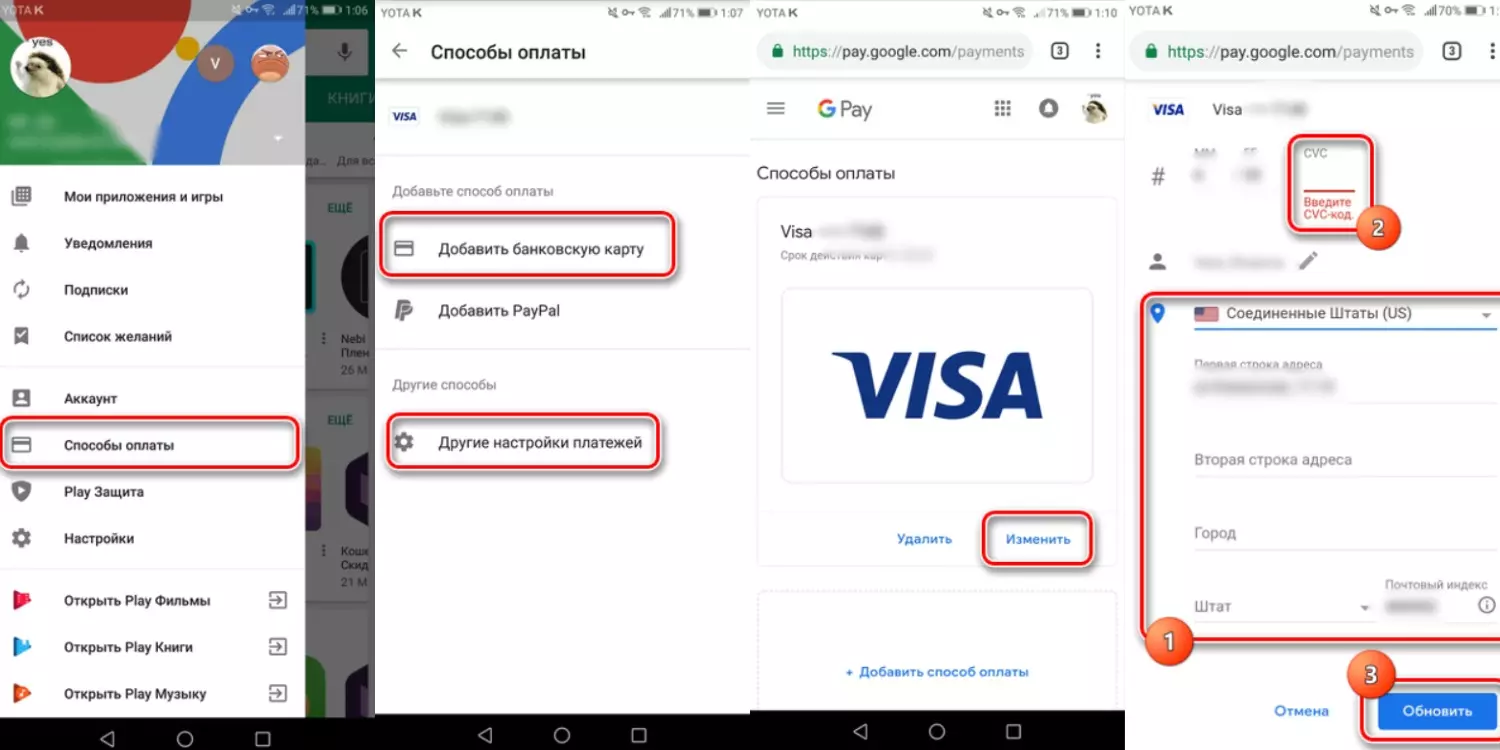
Рисунок 2. Изменить страну также можно в настройках платежных карт в аккаунте Google Play
При этом следует учитывать, что смена страны в настройках аккаунта занимает около суток, хотя чаще всего длится не более нескольких часов.
Смена страны в Google Play Market на Россию
Для быстрой смены региона в устройствах Android предусмотрены собственные настройки. Чтобы поменять страну в Google Play Market на Россию, даже не придется скачивать ВПН.
Когда пользователь изменить регион расположения в настройках устройствах, местоположение автоматически поменяется и в Гугл Плей Маркет.
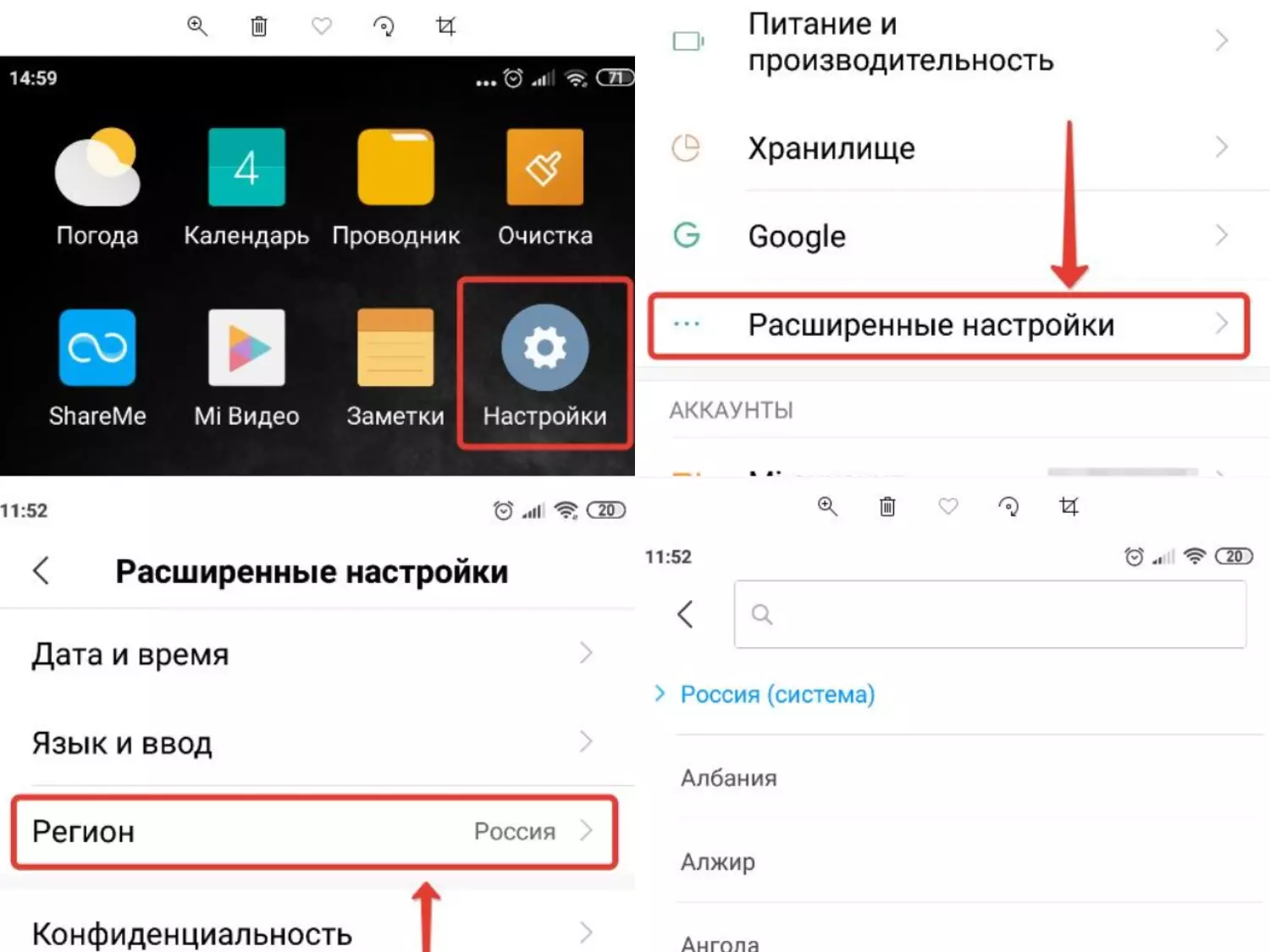
Рисунок 3. В настройках аккаунта также можно поменять страну на Россию
Инструкция по смене региона на Андроид такая:
- На рабочем столе кликают на значок шестеренки, чтобы зайти в настройки.
- В открывшемся окне переходят в пункт «Расширенные настройки». Он находится в разделе «Система и устройство».
- Перед пользователем откроется новое меню, в котором необходимо кликнуть по вкладке региона.
- Чтобы поменять страну на Россию, достаточно выбрать ее из выпадающего списка. Также можно ввести название страны в строке поиска.
Как изменить страну в аккаунте на телефоне
Далеко не всегда есть необходимость менять страну на постоянной основе. Но в настройках самого аккаунта в Google Play Market есть функция смены местоположения.
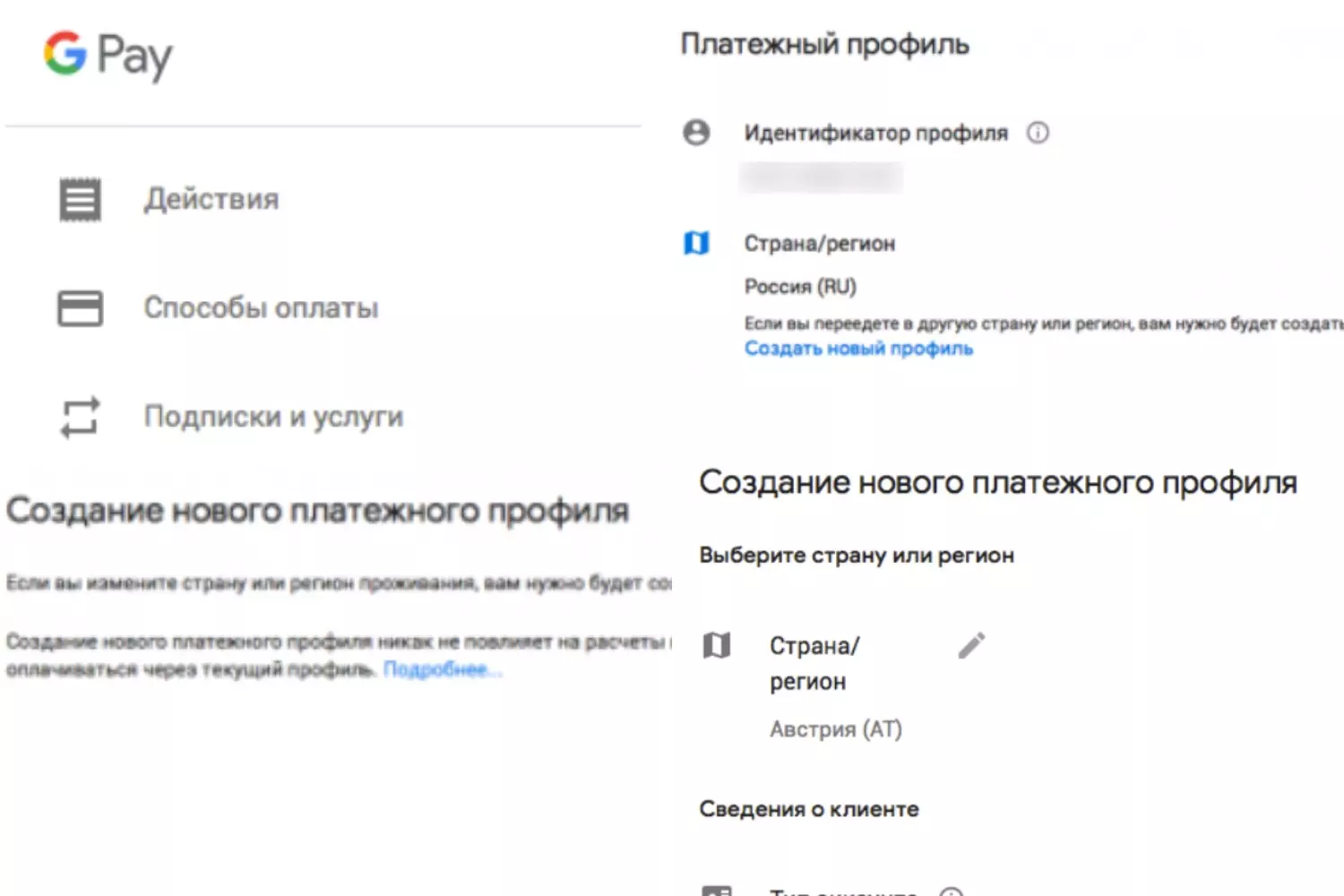
Рисунок 4. С мобильного устройства тоже можно легко поменять страну в настройках аккаунта Google Play Market
Для этого выполняют такую инструкцию:
- На устройстве заходят в аккаунт Гугл Плей и кликают по значку настроек в левом углу.
- Рядом с указанной страной есть кнопка редактирования. Нужно кликнуть по ней.
- Далее пользователю необходимо создать новый платежный профиль, в котором следует указать необходимую страну.
- После этого открывают сам Google Play и переходят к любому приложению или игре. Кликают по кнопке скачивания и ждут, пока не появится предложение о покупке софта. Подтверждать покупку нет необходимости.
- Далее Google Play нужно закрыть и остановить его работу. Для этого заходят в настройки, переходят в приложения, Play Market и кликают на принудительную остановку. После этого остается только очистить данные приложения.
На завершающем этапе пользователю необходимо открыть Гугл Плей повторно, чтобы убедиться, что загрузка осуществляется с нужной страны.
Как поменять страну в Google Play Market на компьютере без карты
К сожалению, интерфейсом Google Play Market не предусмотрена смена страны без привязки к банковской карте.
Если пользователь не хочет менять платежные данные, единственный способ поменять страну в Гугл Плей — это использовать сервис Planet FreeVPN или другое приложение ВПН. При подключении к удаленному серверу не только маскируется реальное местоположение пользователя, но и меняется его IP-адрес. Кроме того, все данные шифруются и становятся недоступными для третьих лиц.
Полное руководство по изменению страны в Google Play на компьютере / мобильном телефоне
Как изменить страну Google Play после переезда в новую страну? Вы должны иметь в виду этот вопрос, когда хотите просмотреть предыдущий контент старой страны в Google Play. Поскольку в Google Play Store отображаются различные приложения, игры и другой контент в зависимости от вашего IP-адреса, вам может потребоваться сменить страну гугл плей для поиска другого контента или загрузки приложения, которое недоступно в вашей стране. Здесь вы можете увидеть точное руководство по изменению страны в Google Play как с компьютера, так и со смартфона.
- Часть 1: Как изменить страну в Google Play Store
- Часть 2. Предупреждения об изменении страны Google Play
- Часть 3. Часто задаваемые вопросы о смене страны в Google Play
Часть 1: Как изменить страну в Google Play Store
Когда вы находитесь в деловой или личной поездке в другой стране, вы можете изменить страну Google Play, чтобы получить доступ к другому контенту, например фильмам и книгам. Вы также можете загружать приложения, недоступные в вашей предыдущей стране, поскольку приложения и другой контент в Магазине могут различаться в зависимости от страны. Поэтому следующий контент предлагает вам два способа изменения страны в Google Play Store как с компьютеров, так и со смартфонов. Двигайтесь вперед, чтобы узнать больше.
Как изменить страну Google Play на смартфоне
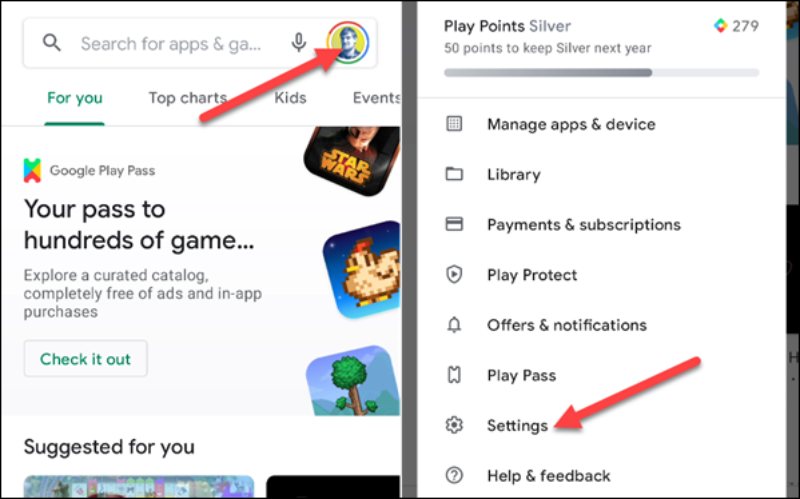
Откройте приложение Google Play Маркет приложение на вашем телефоне Android. В правом верхнем углу экрана коснитесь Профиль и Настройки .
Нажмите Общие и найдите Настройки учетной записи и устройства . Затем вы можете нажать Страна и профили и страну, в которой вы хотите добавить учетную запись.
Появятся инструкции, которые научат вас, как добавить способ оплаты для этой новой страны.
Как изменить страну в Google Play на компьютере
Нет прямого способа изменить страну в Google Play Маркет на компьютере, но можно менять страны через Google Pay .
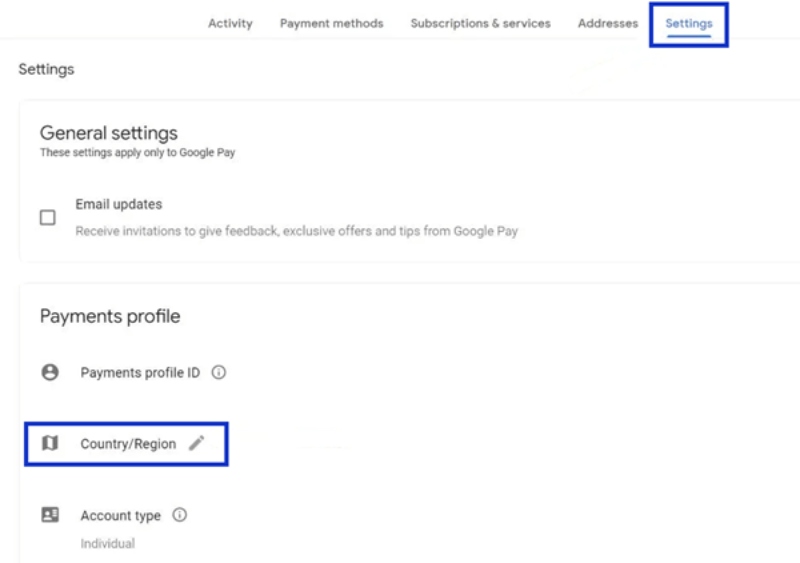
Откройте браузер и перейдите в Google Pay Официальный сайт. Войдите в свою учетную запись Google.
Нажмите Настройки и Платежный профиль кнопки для ввода информации о кредитной карте после входа в систему.
Изменить Гугл игры стране, вам нужно нажать кнопку Редактировать кнопка со значком карандаша рядом с Страна / регион .
Вам будет предложено создать новый платежный профиль для новой страны/региона. Далее нажмите на Создать новый профиль кнопку для продолжения и следуйте инструкциям.
Дополнительный совет: изменение страны на устройствах iOS
Для пользователей iOS вы также можете изменить страну для приложений, которые отображают контент на основе IP-адреса. Более того, помимо вашего физического присутствия в новой стране, вы можете воспользоваться некоторой помощью, чтобы изменить страну для ваших устройств iOS на поддельные местоположения. Aiseesoft AnyCoord является одним из отличных способов смены местоположения на рынке. Вы можете свободно менять свое положение для iPhone и iPad на своих компьютерах.

- Измените свое местоположение GPS в один клик.
- Изменить ваше текущее положение или маршрут в разных режимах.
- Появляйтесь в стране виртуально, меняя должности.
- Настройте свое перемещение в поддельные локации естественным образом.
Часть 2. Предупреждения об изменении страны Google Play
Чтобы без проблем успешно изменить страну в Google Play, вот несколько советов, которые вы должны знать, а также несколько теплых напоминаний для вас.
1. Первое и самое главное, вы можете изменить страну в Google Play Store только один раз в год. Итак, подумайте дважды, прежде чем менять, потому что вам нужно ждать 12 месяцев, пока вы не поменяете его обратно в Магазине.
2. После смены страны вы больше не сможете использовать свой предыдущий баланс Google Play для старой страны в профиле новой страны.
3. Чтобы успешно изменить страну Google Play, вам нужно не только физически находиться в другой стране, но и использовать способ оплаты, используемый в этой стране.
4. Другие функции, такие как Google Play Points и Google Play Pass, связаны с вашей страной Google Play. Как только вы измените страну в Google Play Store, вы потеряете все баллы в новой стране.
После того, как вы узнаете обо всем вышеперечисленном и решите измениться, вашему профилю потребуется 48 часов для обновления, а затем вы сможете просматривать новый контент в разных странах/регионах.
Часть 3. Часто задаваемые вопросы о смене страны в Google Play
Почему я не вижу возможности добавить страну?
Параметр «Добавить страну» часто появляется после того, как вы переезжаете в другую страну, чтобы изменить страну Google Play, и Google Play Store определяет это на основе вашего IP-адреса. Однако такая ситуация может иногда возникать, даже если вы находитесь в новой стране. Причинами могут быть то, что вы изменили свою страну в течение последнего года или являетесь частью Семейная библиотека Google Play .
Что делать, если я не могу изменить страну в Google Play?
Предположим, вы не можете изменить страну в Google Play Store или не видите такой возможности. Вы можете попытаться очистить кеш и данные. Сначала откройте Настройки приложение на вашем телефоне. Нажмите Приложения и уведомления и Посмотреть все приложения . Затем прокрутите вниз, чтобы найти Google Play Store, и нажмите Хранилище и Очистить кэш , Далее нажмите Очистить хранилище чтобы завершить. Кроме того, вы можете проверить, обновлены ли ваши приложения, или попробовать окончательное решение для создания нового платежного профиля.
Магазин Google Play автоматически меняет мою страну?
Нет, Магазин не изменит страну Google Play автоматически, если вы отправитесь в другую страну. Опция для перехода на новое место появится в Настройки в Google Play. Но вам нужно щелкнуть по нему и получить доступ к профилю, чтобы вручную переключать страны. Также убедитесь, что у вас есть соответствующий способ оплаты. В противном случае вам необходимо создать новую учетную запись.
В заключение, эта статья дает вам подробное руководство по как изменить страну в Google Play Store как на компьютерах, так и на смартфонах. Кроме того, чтобы успешно изменить страну в приложении Google Play, вам также необходимо убедиться, что вы физически находитесь в этой стране или что ваш IP-адрес находится в ней. Кроме того, вам необходимо иметь способ оплаты из этой страны. Кроме того, вы также можете использовать надежное программное обеспечение, упомянутое выше, для изменения страны на устройствах iOS.
Что вы думаете об этом посте.
Рейтинг: 4.9 / 5 (на основе голосов 221) Подпишитесь на нас в
Более Чтение

Оставьте свой комментарий и присоединяйтесь к нашему обсуждению
AnyCoord
Aiseesoft AnyCoord может помочь вам с легкостью скрыть, подделать или изменить свое местоположение GPS на любое другое место. Вы даже можете спланировать движущийся маршрут, если это необходимо.
Как поменять страну в Плей маркете? Как изменить страну в Гугл Плей?

❗️ Всем привет, в этом видео я расскажу вам и покажу как поменять страну в google play, если вы не знали как изменить регион в гугл плей, то досмотрите это видео до конца. ❓ Мне часто задают вопрос, а именно, как изменить страну в плей маркете? В данном ролике я полностью раскрываю тему о том как поменять регион в гугл плей маркете. ❓ А ты знал как поменять страну в гугл плей? сделать это с телефона легко и просто. ✔️ Посмотрев это видео «как изменить регион в google play» до конца, у вас больше не останется вопросов и вы сможете понять как поменять регион в плей маркете. �� Видео «как изменить страну в гугл плей маркете» — это полный гайд по этой теме. Узнай как изменить регион в гугл плей здесь и сейчас. �� Если я вам помог решить проблему как поменять страну в гугл плей маркете, то подписывайтесь на канал �� и ставьте лайк. ❤️❤️❤️ ———————————————————————————————————————————————————— 00:00 — Вступление 00:23 — Как поменять страну в Плей маркете? 05:42 — Заключение
Показать больше
Войдите , чтобы оставлять комментарии