⚙️ Настройка Wi-Fi на смартфонах Samsung

Подключение к сети Интернет на смартфоне осуществляется с помощью передачи данных и Wi-Fi. Читайте далее, как настроить автоматическое включение Wi-Fi на Самсунге.

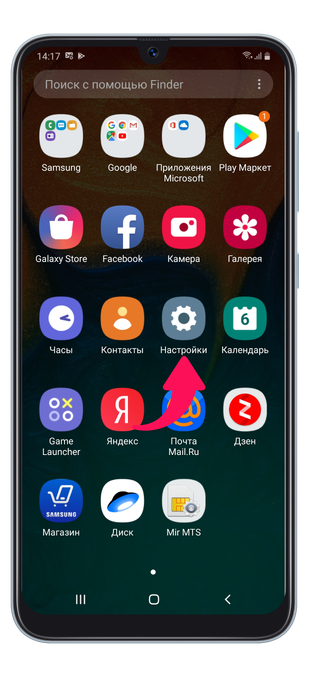
Нажмите на «Подключения».

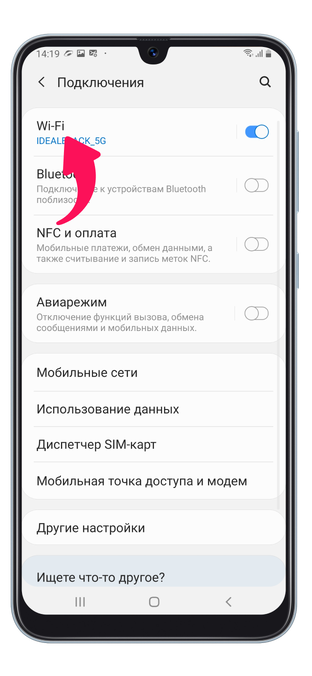
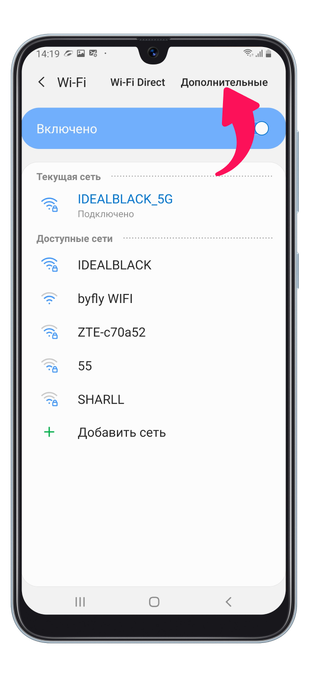
Выставьте активное значение в пункте «Автоматическое включение Wi-Fi».
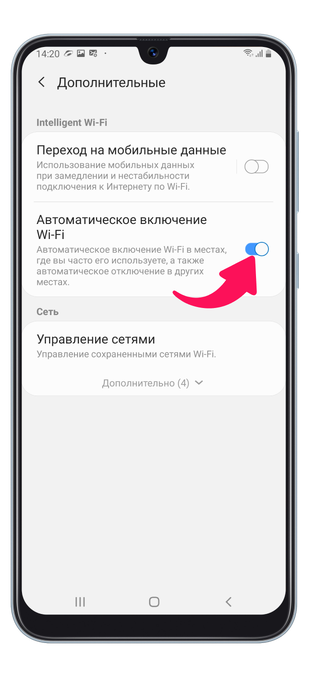
Теперь при обнаружении часто используемой точки доступа вай-фай ваш смартфон Samsung будет осуществлять автоматическое подключение.
Также вы можете посмотреть, как это сделать:
? Как поделиться интернетом со смартфона Samsung

Без доступа к интернету сейчас никуда. А мобильная точка доступа всегда может выручить в сложных ситуациях. Сегодня рассказываем, как раздать интернет с Самсунга.

Для активации точки доступа Wi-Fi вам понадобятся «Настройки».
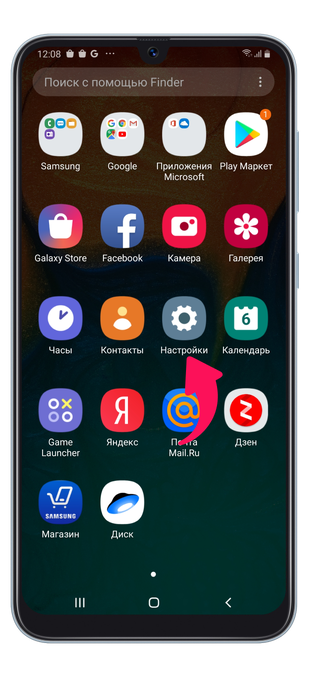
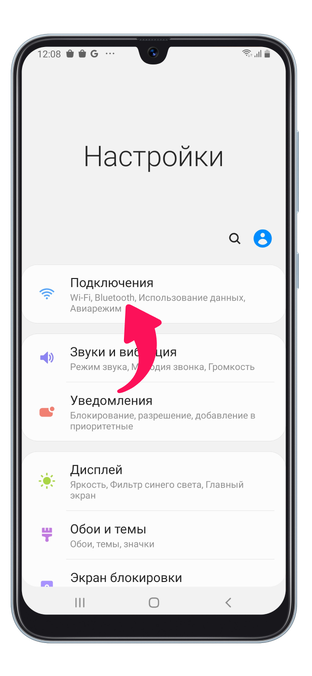
Далее выбираете пункт «Подключения».
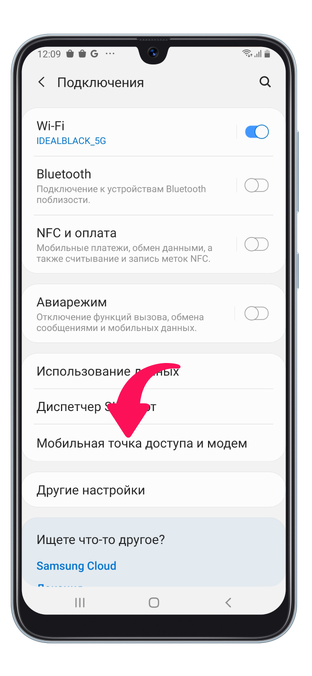
Затем выбираете «Мобильная точка доступа и модем».
Теперь необходимо настроить данные входа, для чего нажимаете на «Мобильная точка доступа».
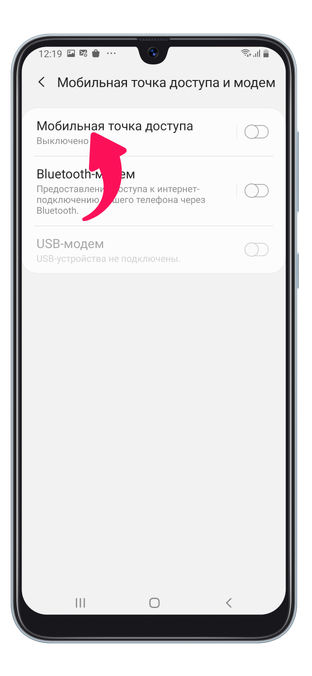
Вводите желаемое название точки доступа и пароль для подключения в соответствующие поля.
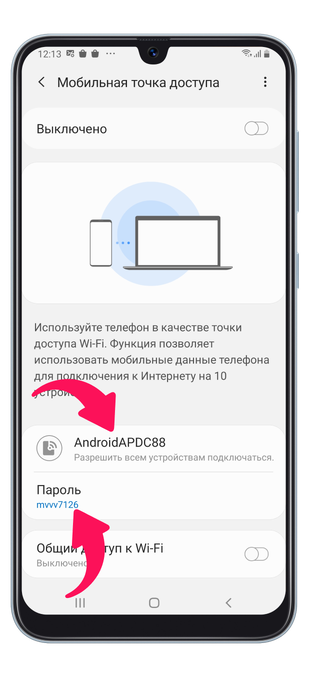
Осталось активировать мобильную точку доступа.
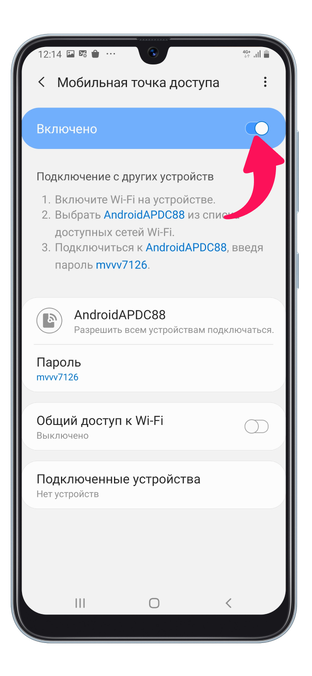
Также вы можете посмотреть, как это сделать:
Как подключить к Wi-Fi смартфон на Android или iPhone
Пользователи, которые ранее не имели опыта работы ни с одним «умным» мобильным устройством, после приобретения такового могут не разобраться со всеми тонкостями и нюансами новой для себя операционной системы. Одной из первостепенных по важности функций является доступ к интернету, а для этого требуется подключиться либо к мобильной сети, либо к беспроводной точке доступа. Именно о подключении телефона к Wi-Fi и пойдет речь в этой статье.
Нет разницы, какой производитель сетевого оборудования выпустил роутер, раздающий интернет. Будь то маршрутизатор MikroTik или Wi-Fi-адаптер TP-Link, подключение к беспроводной сети осуществляется одинаково.
Различия могут быть связаны с предустановленной на смартфоне операционной системой (Android или iOS), ее версией, а также фирменной оболочкой производителя, в которой возможны отличия в названиях пунктов меню и расположении элементов интерфейса. Поэтому в этой инструкции процесс подключения телефона к Wi-Fi будет рассмотрен на примере нескольких устройств разных брендов.
Как подключить к Wi-Fi смартфон на стоковом Android
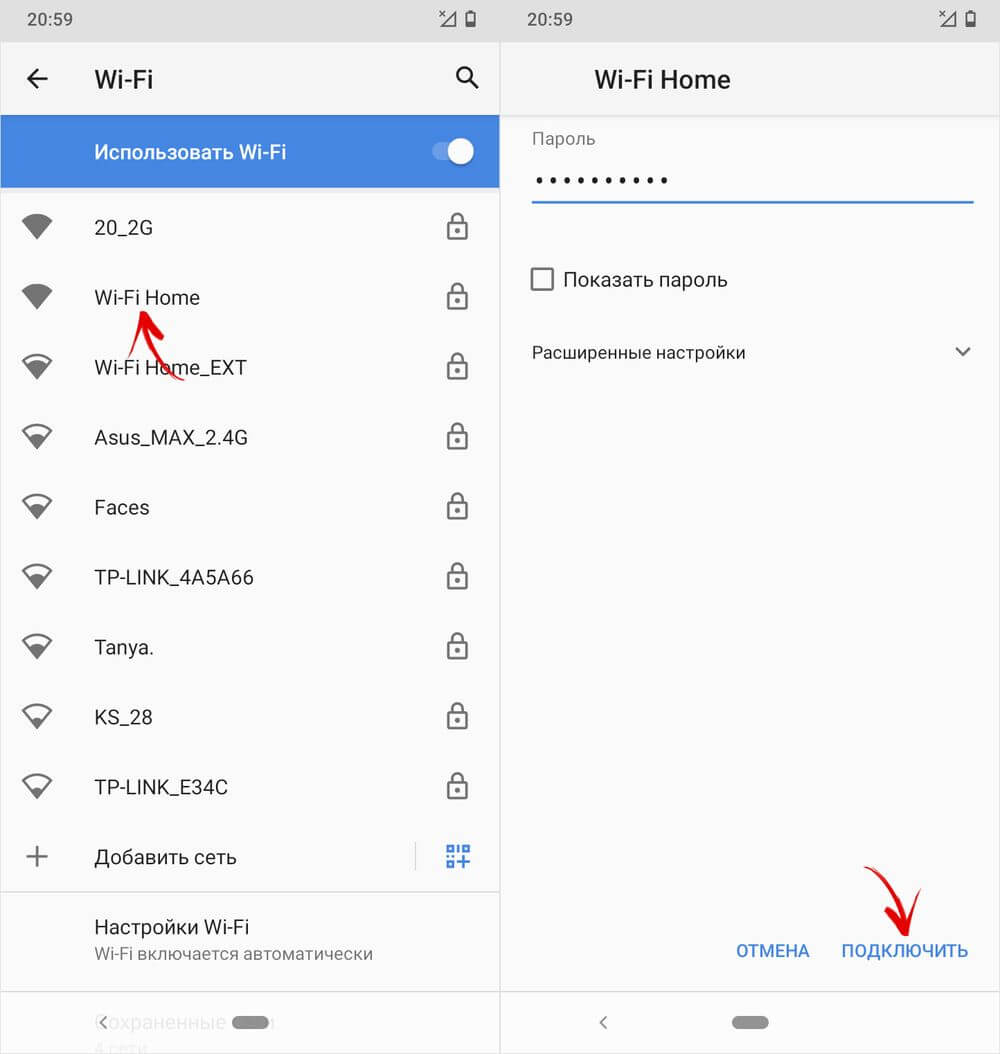
Если мобильное устройство работает под управлением стокового Android, подключиться к точке доступа можно двумя способами. Первый заключается в том, что нужно раскрыть панель быстрых настроек (в простонародье ее называют «шторкой») и активировать Wi-Fi, кликнув по одноименной иконке. Затем ее необходимо зажать, чтобы перейти в соответствующий раздел в приложении «Настройки».
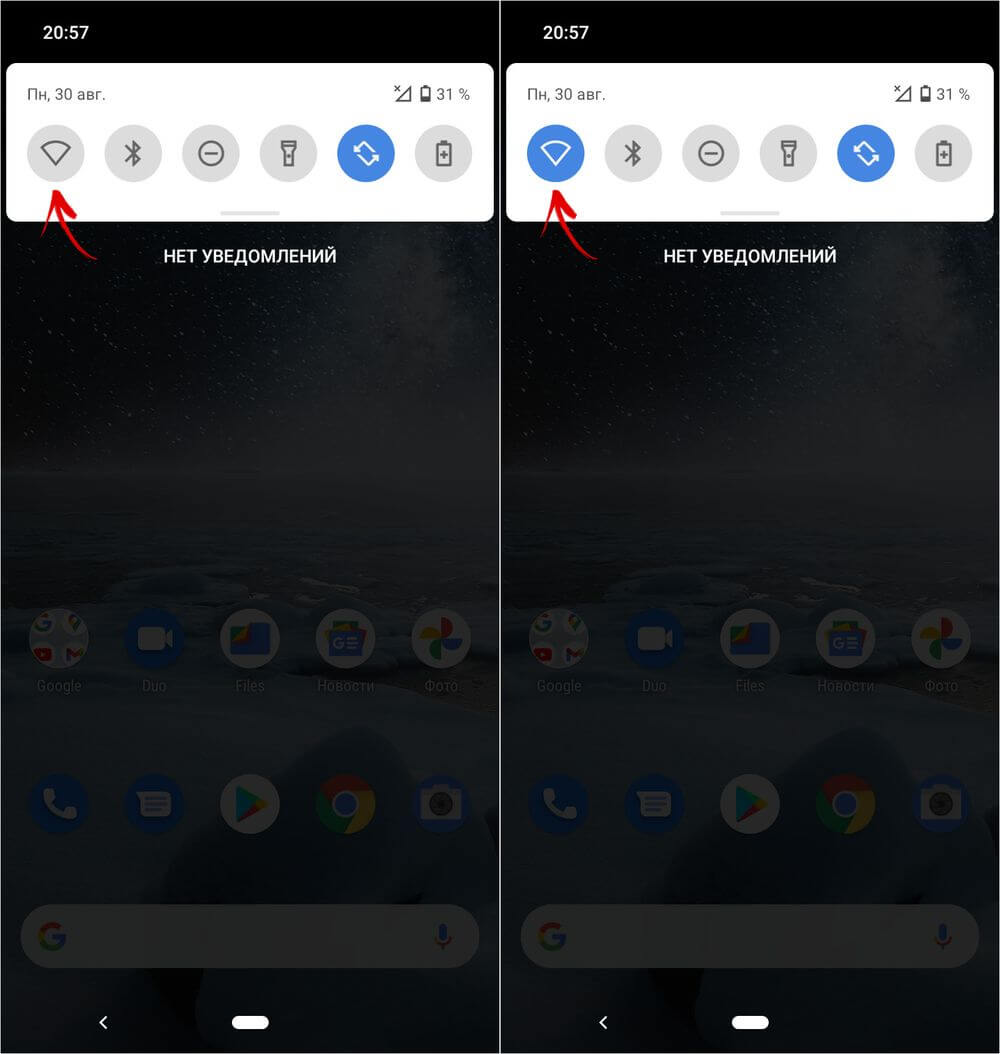
Там следует выбрать точку доступа, к которой подключится телефон. Если сеть закрытая, дополнительно потребуется ввести пароль, после чего отсеется нажать кнопку «Подключить».
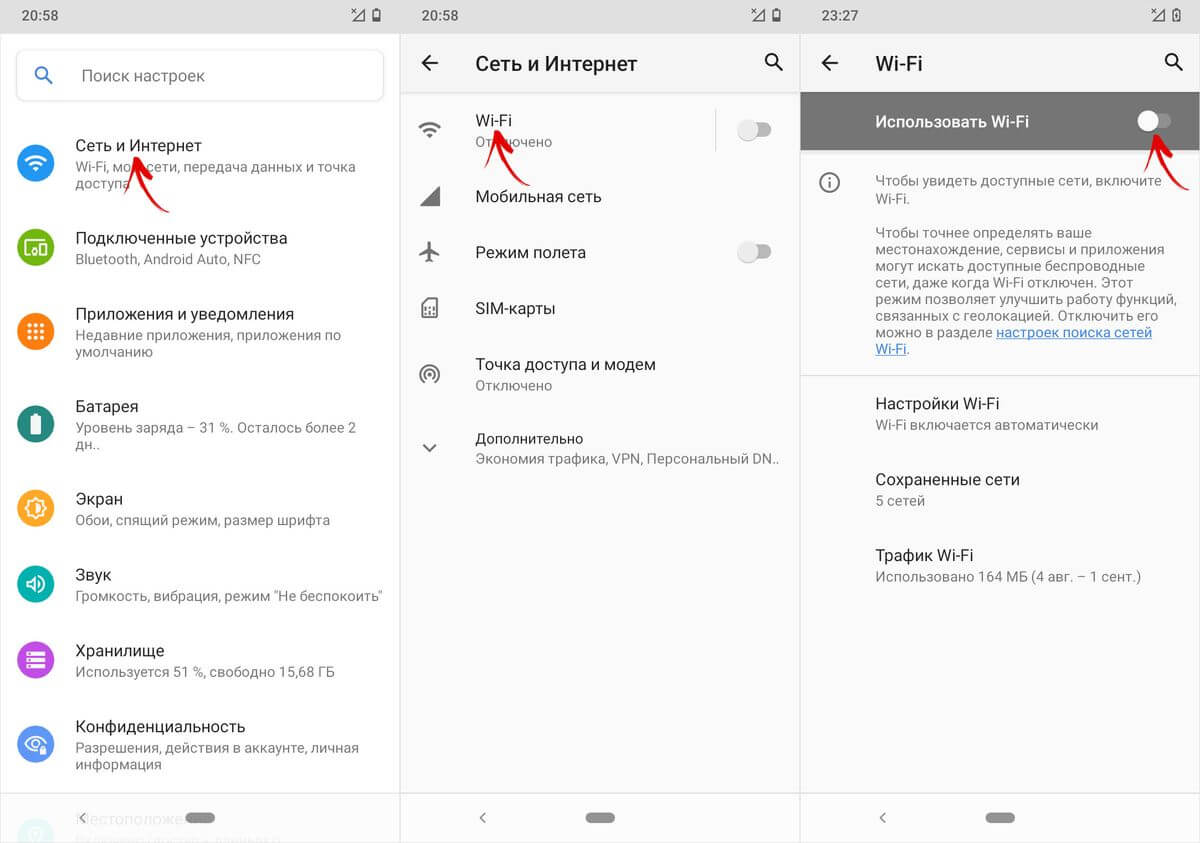
Второй способ во многом схож с первым – отличия заключаются лишь в первых нескольких действиях. Нужно запустить приложение «Настройки», перейти в раздел «Сеть и Интернет» и открыть подраздел «Wi-Fi». Дальнейшие шаги аналогичны тем, что описаны выше.
Как подключить к Wi-Fi телефон Huawei или Honor
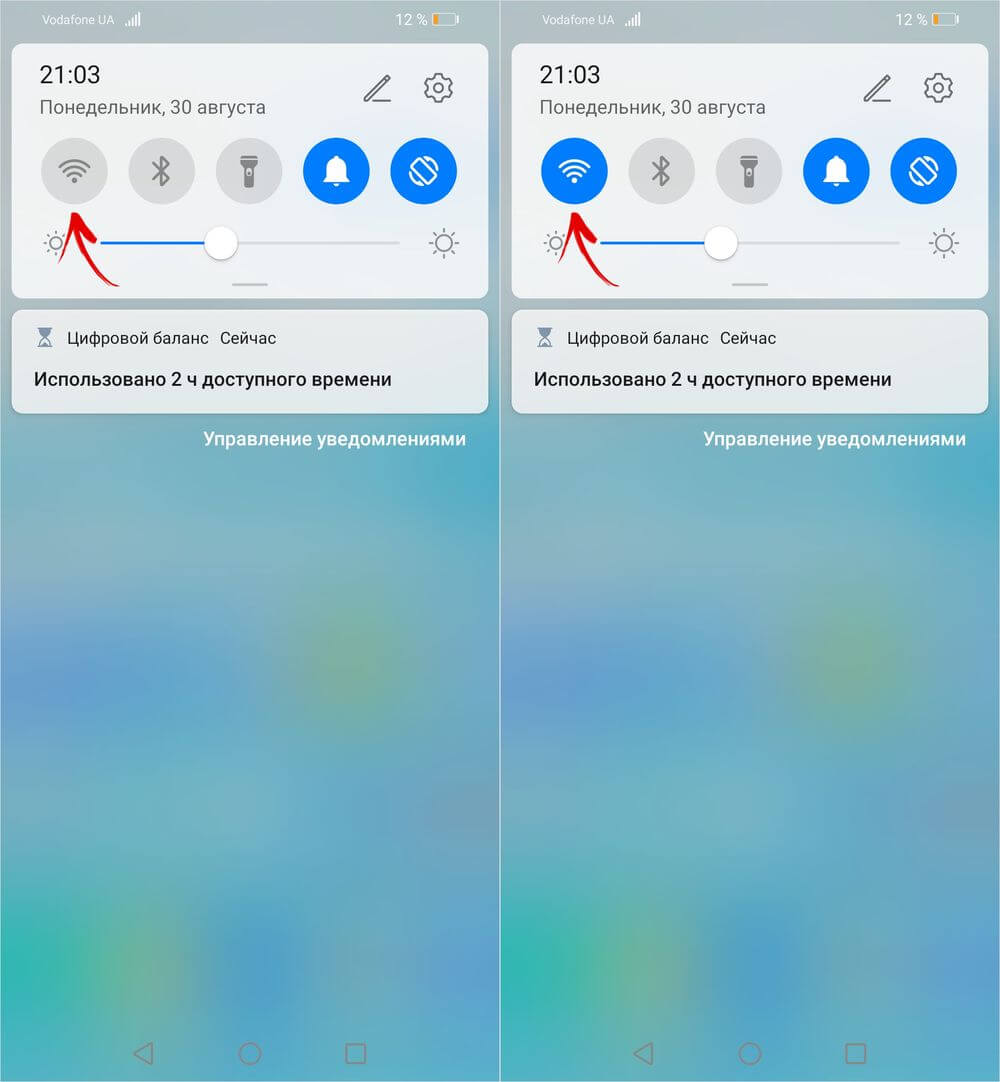
Те смартфоны Huawei и Honor, на которых предустановлена прошивка EMUI, можно подключить к интернету примерно таким же образом. Либо раскрыв «шторку», активировав Wi-Fi и перейдя в раздел с соответствующими опциями, либо сделав все то же самое непосредственно через программу «Настройки».
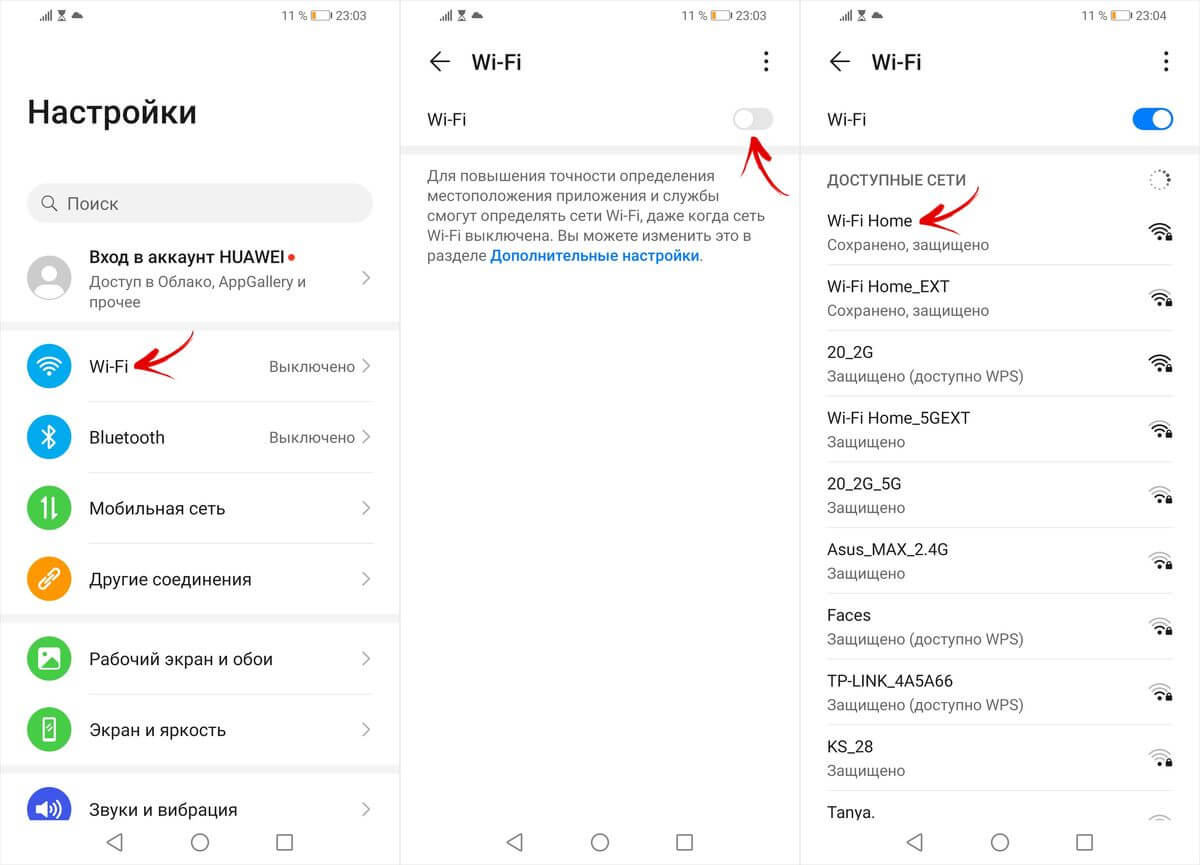
Во втором случае необходимо перейти в раздел «Wi-Fi», перевести тумблер в активное положение, выбрать одну из доступных сетей, при необходимости ввести ее пароль и нажать кнопку «Подключить».
Как подключить к Wi-Fi смартфон Samsung Galaxy
Телефон Samsung подключается к Wi-Fi следующим образом: необходимо зайти в «Настройки», перейти в раздел «Подключения» и открыть подраздел «Wi-Fi».
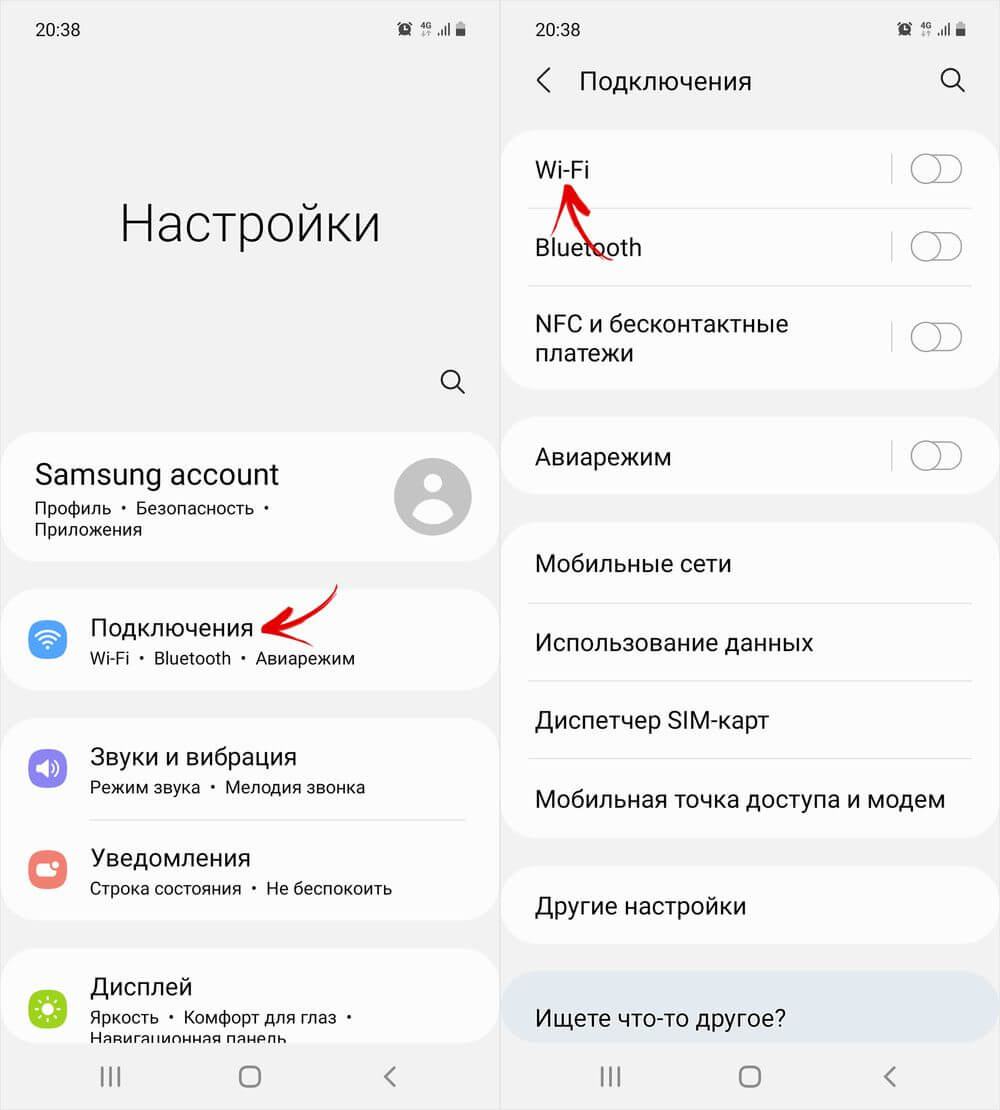
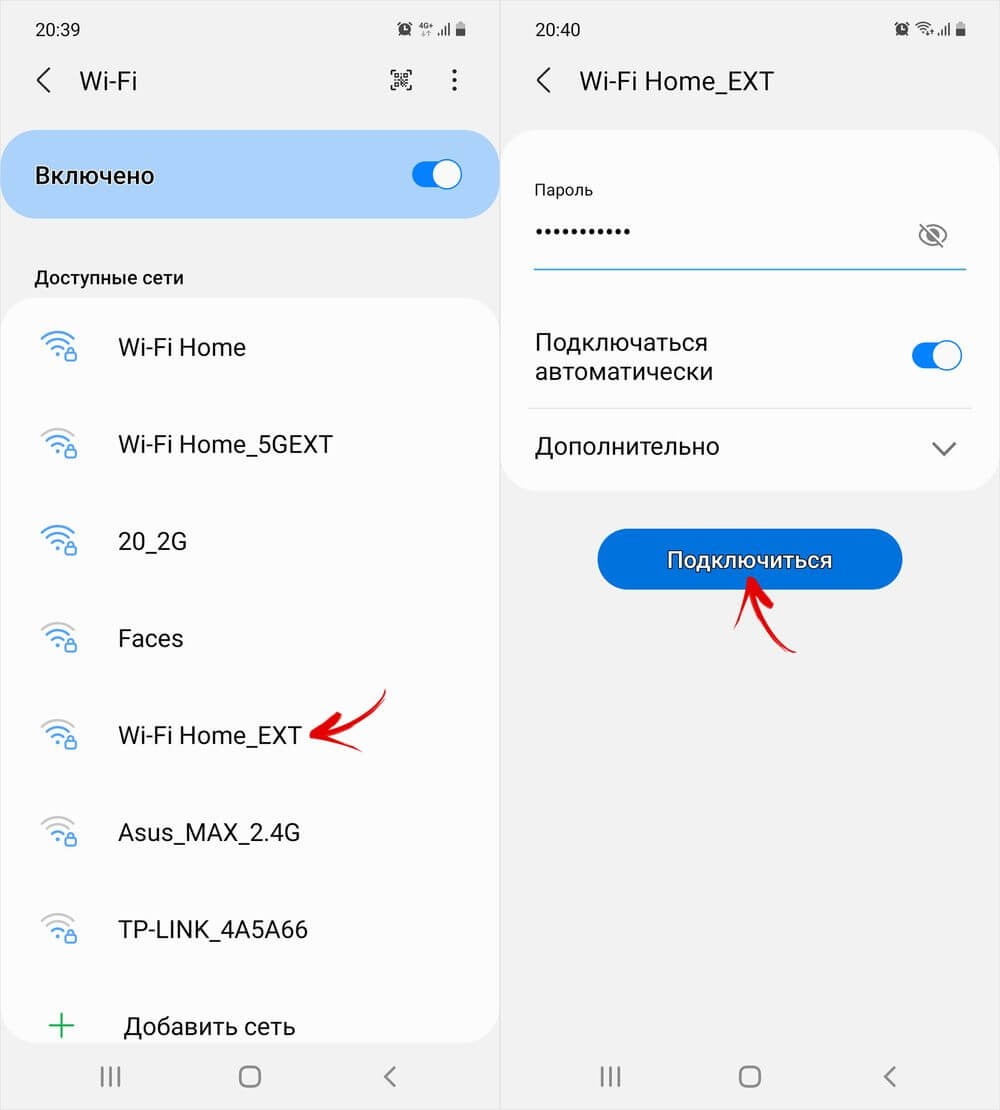
Затем следует включить одноименную функцию, после чего выбрать нужную точку доступа в отобразившемся списке доступных беспроводных сетей, ввести пароль (если сеть является закрытой) и в конце кликнуть по кнопке «Подключиться».
Как подключить к Wi-Fi iPhone или iPad
Интерфейс операционной системы iOS, конечно же, отличается от Android, но владельцам iPhone, iPad и iPod touch также не составит труда подключить их мобильные устройства к интернету.
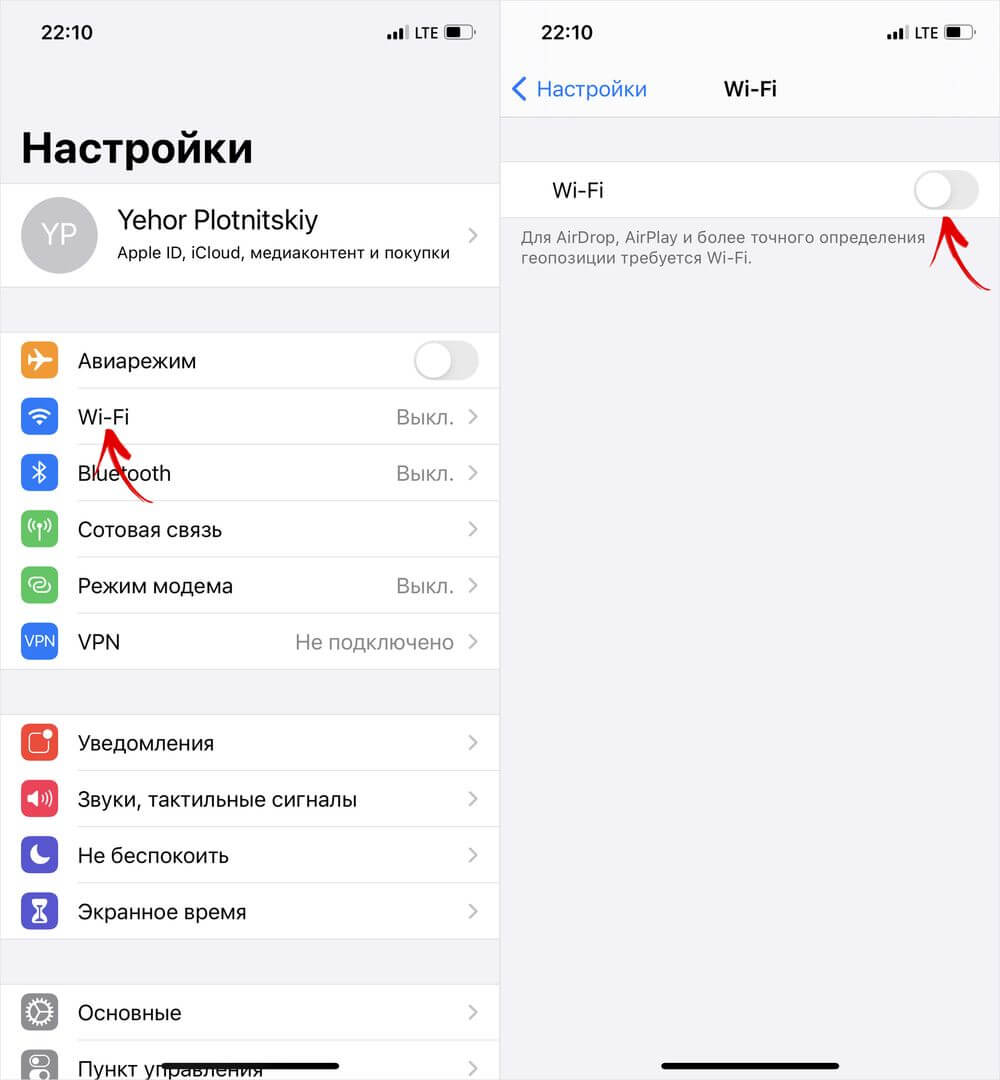
Для этого необходимо открыть «Настройки», зайти в раздел «Wi-Fi» и включить одноименную функцию.
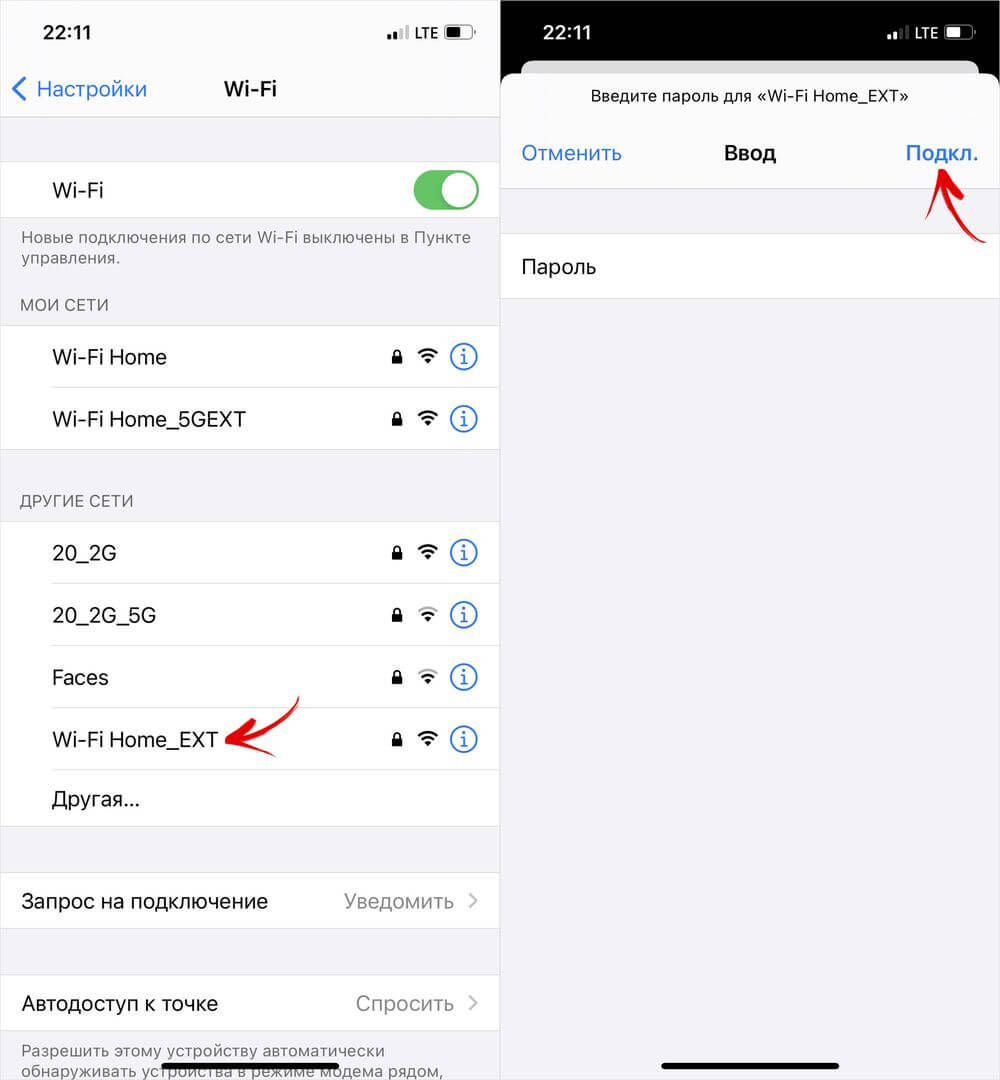
Затем можно выбрать желаемую сеть, при надобности ввести пароль и тапнуть по кнопке «Подкл.», расположенной в правом верхнем углу.
На этом статья подошла к концу. В ней удалось разобрать способы подключения к Wi-Fi на примере нескольких смартфонов разных производителей. На телефонах Realme, Xiaomi, Poco, Nokia, Motorola, OnePlus и других интерфейс может отличаться, но незначительно, а значит, и порядок действий останется тем же.
Автор статьи:
Егор Плотницкий
Основатель проекта 4iDroid.com, автор сотен статей и мануалов по настройке и кастомизации мобильных устройств. Более 9 лет оказывает помощь в решении проблем, связанных с работой смартфонов и планшетов под управлением Android и iOS. За время существования сайта сменил больше 20 устройств (от таких производителей, как Apple, Xiaomi, Huawei, Meizu, Samsung, HTC, LG, Google, Nokia, Wileyfox, Bluboo и Blackview), каждое из которых становилось «подопытным» для тестирования приложений и прошивок, кастомизации системы, получения root прав, разблокировки загрузчика и других манипуляций. Сейчас на постоянной основе пользуется двумя смартфонами: iPhone 15 Pro под управлением iOS 17 и Google Pixel 6A на стоковом Android 14. Также использует в работе Xiaomi Redmi 4X, Nokia 4.2, Huawei P Smart 2019, Samsung Galaxy A51, Bluboo D1, Xiaomi Mi A1 и LG G4. Узнать больше об авторе →
Главная / Инструкции / Как подключить к Wi-Fi телефон на Android, смартфон Samsung, Huawei или iPhone
Как включить интернет на Samsung: подключение, настройки и Wi-Fi

Всем привет! Сегодня я расскажу вам, как включить и настроить мобильный интернет на телефоне Самсунг. Для этого у вас в смартфоне должна быть вставлена SIM-карта и оплачен любой из тарифов, у которого есть интернет. После этого в 99% случаев ничего настраивать не нужно, просто смахните пальцем сверху вниз, открыв меню «Шторка», нажмите по пункту «Мобильные данные» («Передача данных»).
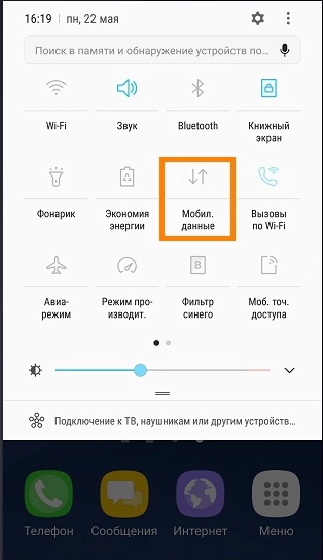
Чтобы проверить подключение, зайдите в браузер Samsung «Интернет» и введите любой запрос в поисковую строку. Если и после этого интернета не будет, попробуем его настроить вручную. Также не забывайте, что в интернет можно выйти с помощью Wi-Fi – об этом я расскажу в самом конце этой статьи.
Способ 1: Настройка с помощью SMS
- Чтобы не вписывать настройки вручную, а также не искать, где это можно сделать в телефоне, стоит позвонить вашему оператору на горячую линию и попросить прислать лист с настройками в СМС-сообщении. В левом верхнем углу вы увидите вот такой вот конверт с шестерней.

- Открываем сообщение через меню «Шторка». Или можно его найти в разделе СМС-сообщений в основном меню.
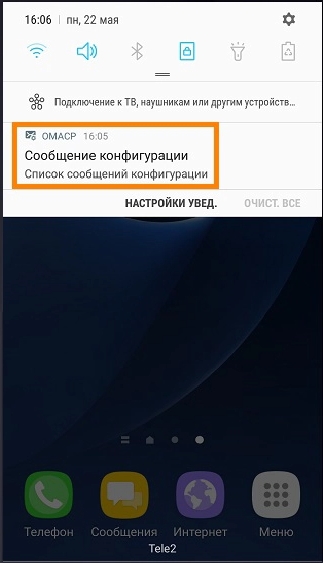
- Открываем сообщение конфигурации.

- Теперь устанавливаем настройки.
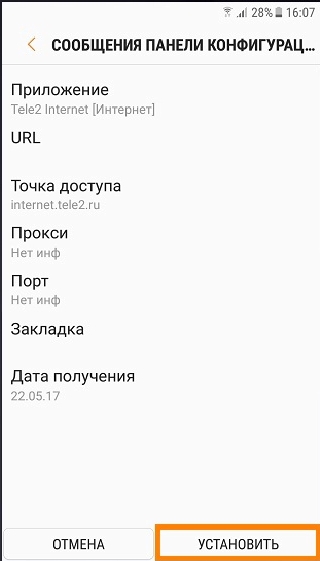
- Вас могут попросить ввести 4-хзначный PIN-код, попробуйте ввести одно из значений: 1234, 0000, 1111, 2222, 3333, 4444. Если код не подходит, то звоним оператору еще раз и спрашиваем какой ПИН они поставили.
- После этого вы увидите сообщение, что установка завершена. Опять открываем то самое меню «Шторка» и включаем мобильный интернет.
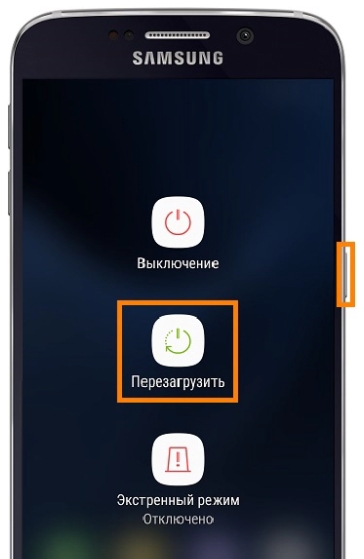
- Но пока рано радоваться, стоит перезагрузить смартфон. Для этого найдите боковую кнопку и зажмите её на несколько секунд. После этого выберите вариант «Перезагрузить».
Способ 2: Ручная настройка
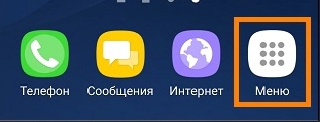
- На главном рабочем столе перейдите в раздел «Меню».
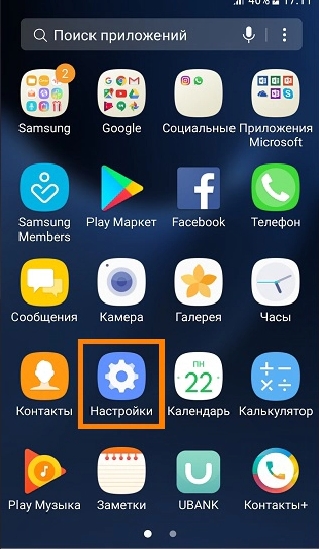
- Находим и нажимаем по значку с шестеренкой.
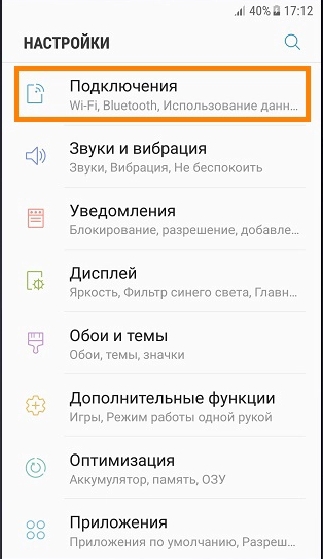
- Переходим в раздел всей беспроводной связи «Подключения». Не во всех прошивках есть этот пункт, если вы не можете его найти, то пропускаем этот шаг и переходим к следующему.
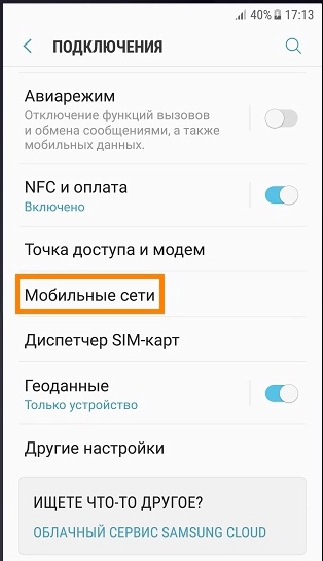
- Далее нужно найти раздел, который связан с «Мобильными сетями». Он может быть скрыт, поэтому нужно будет нажать на кнопку «Ещё».
- Заходим в подраздел «Точки доступа».
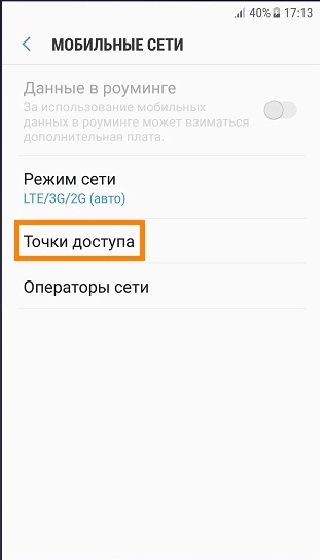
- Добавляем конфигурацию.

- Теперь вам нужно ввести настройки вручную в зависимости от вашего оператора.
ПРИМЕЧАНИЕ! Настройки вы можете посмотреть ниже. Все что не указано, оставляем со значениями по умолчанию и не заполняем.
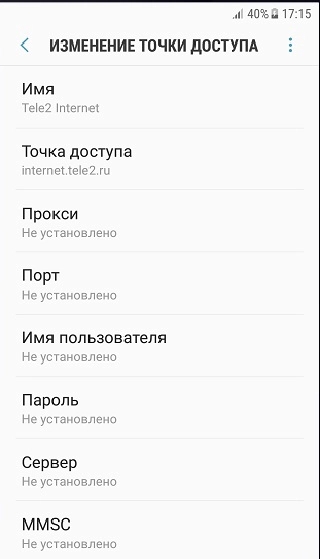
ВНИМАНИЕ! Значок тире (-) или прочерк обозначает, что в данную строчку ничего вводить не нужно и просто оставьте значение по умолчанию.
| Оператор | Теле 2 | Билайн | МТС | Мегафон | Yota |
| Имя | tele 2 internet | beeline internet | mts | megafon | yota |
| Точка доступа | tele2.ru | internet.beeline.ru | mts | internet | yota |
| Имя пользователя | – | beeline | mts | gdata | – |
| Пароль | – | – | mts | gdata | – |
| Тип аутентификации | – | POP | POP (PAP или CHAP) | – | – |
| Тип APN | default,supl | default | default | default | default,supl |
| MCC | – | – | 257 | 255 | 250 |
| MNC | – | – | 02 | 02 | 11 |
- Нажмите на три точки в правом верхнем углу экрана и из выпадающего меню выберите кнопку «Сохранить».
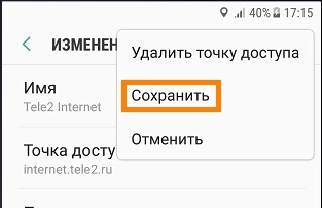
- Теперь также как в самом начале нужно включить меню интернет и обязательно перезагрузить смартфон – зажимаем основную боковую кнопку и перезапускаем систему.
Способ 3: Wi-Fi подключение
Если вы хотите организовать Wi-Fi сеть у себя дома, на даче или в квартире, то вам нужно сделать несколько шагов – они все подробно описаны тут. Если же вы подключаетесь к уже существующей вай-фай сети, то нужно сделать следующее:
- Откройте «Меню», зайдите в «Настройки» и зайдите в раздел беспроводной сети. Далее включите данный модуль.
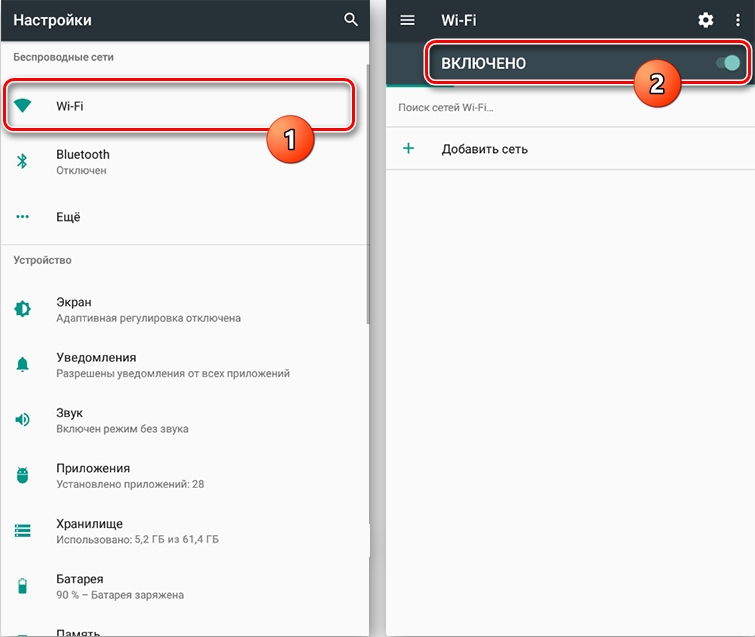
- В некоторых прошивках, данный подраздел находится в пункте «Подключения».
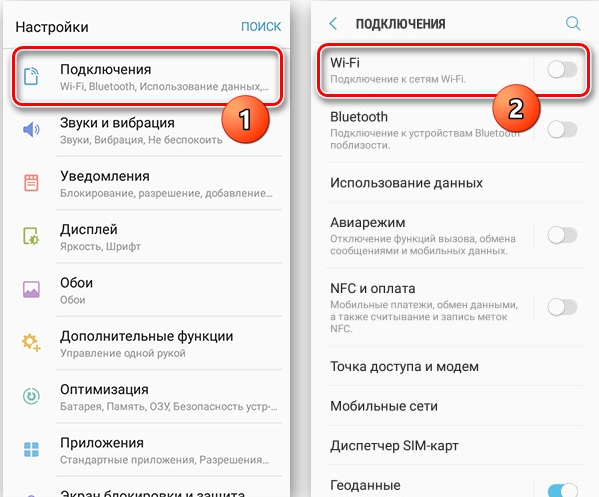
- Как только модуль будет активен, вы увидите все ближайшие беспроводные сети, выберите любую и подключитесь. При подключении нужно будет ввести пароль.
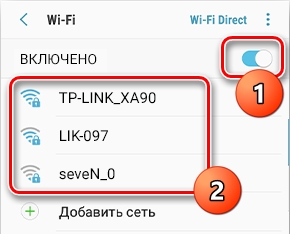
- Пароль постоянно вводить не нужно, да и включить вайфай теперь проще через то же меню «Шторка». Просто включаем модуль, а смартфон сам автоматически подключится к сети.