Как использовать HDMI ARC в телевизорах Samsung Smart TV
ARC (Audio Return Channel — реверсивный звуковой канал) — это технология передачи звука на любое звуковое устройство (к примеру, ресивер домашнего кинотеатра) без использования отдельного оптического аудио кабеля.
Что такое HDMI ARC?
Все модели телевизоров Samsung (новее 2011 года) поддерживают технологию кабелей HDMI, которая называется Audio Return Channel. При таком соединении, вы сможете уменьшить количество кабелей при подключении устройств. Аудиосигнал может передаваться в обе стороны от внешнего устройства и к ним.
Другими словами, вам не нужен второй оптический аудио кабель, подключенный к динамику, совместимому с HDMI ARC. Чтобы подключить телевизор к динамику с поддержкой ARC, убедитесь, что вы используете кабель HDMI версии 1.4 или более поздние версии.
Функция HDMI-ARC доступна только через определенный разъем на телевизоре или блоке One Connect. Внешние динамики также должны быть совместимы с этим стандартом.
Какие внешние устройства можно подключить? Такие аудиоустройства, как домашние кинотеатры и саундбары.
Возможно, вам также необходимо будет изменить настройки внешних динамиков, чтобы включить элементы управления HDMI ARC.
Подключаем Android-смартфон к телевизору. Часть 1: по проводам
Современные смартфоны стали настолько мощными, что могут справляться с задачами не хуже компьютеров. Маленький экран? Не беда, подключаем к телевизору – и вот у нас большой экран. Добавляем клавиатуру и мышь – и вот у тебя уже полноценный компьютер.
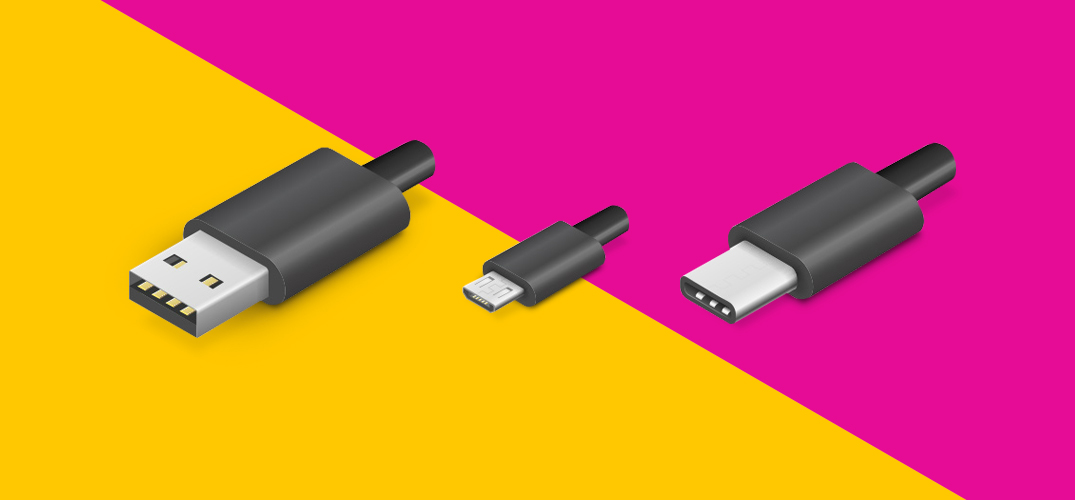
Сегодня разберемся, как можно подключить твой смартфон к телевизору. Существует два варианта соединения телевизора с Android-смартфоном или планшетом – проводной и беспроводной. Рассмотрим оба.
Подключаемся с помощью проводов
При использовании проводов для подключения смартфона к телевизору у тебя есть выбор по меньшей мере из трех вариантов. Cамый простой – это провод Micro USB – USB. Подключаем смартфон и получаем накопитель, с которого можно проигрывать фильмы или музыку, как если бы ты воткнул в телевизор обычную флешку.
Второй вариант – RCA-кабель. Это «тюльпаны», если забыл. Такой вариант подключения подойдет для старых телевизоров. Но в этом случае есть нюанс: кабель Micro USB – RCA редко можно встретить в продаже, поэтому, скорее всего, придется использовать какой-нибудь переходник HDMI – RCA, что не вполне удобно.

Следующие варианты удобнее и предпочтительнее.
Интерфейс HDMI
Мобильные устройства, поддерживающие вывод на большой экран через кабель Micro HDMI – HDMI или Mini HDMI – HDMI, появились на рынке достаточно давно, но этот вариант все еще встречается, особенно среди планшетов.
Тут все предельно просто: покупаешь недорогой и довольно распространенный кабель, соединяешь телефон с телевизором – и дело в шляпе. Правда, реализация этого метода в разных устройствах может быть разной. Например, в твоем планшете может поддерживаться полноценное зеркалирование экрана и даже выбор необходимого разрешения, частоты и аспекта, а в старом телефоне придется довольствоваться лишь отдельными приложениями, которые умеют выводить в лучшем случае видео или слайд-шоу через HDMI, да и то только после того, как нажмешь на экране на специальную кнопку, включающую HDMI-выход (или придется устанавливать дополнительный софт).
Только не забывай, что при длительной эксплуатации телефона в таком режиме неизбежен разряд аккумулятора смартфона. Чтобы это предотвратить, придется возиться еще и с подключением адаптера питания, что, конечно, добавит хлопот.
Наилучшим вариантом решения проблемы в этом случае была бы специальная док-станция, обеспечивающая подзарядку и HDMI-подключение, но она обойдется существенно дороже обычного кабеля.

К недостаткам этого типа подключения можно условно отнести необходимость разъема Micro HDMI / Mini HDMI, который найдется не в каждом современном гаджете.
Mobile High-Definition Link
Гораздо удобнее более свежая и весьма перспективная разработка – соединение при помощи стандарта MHL (Mobile High-Definition Link) через уже имеющийся у всех телефонов разъем Micro USB. Этот вариант все активнее используется в современных устройствах, и его поддержка имеется в мобильных устройствах большинства брендов.
Главное – чтобы телевизор и телефон поддерживали этот стандарт. Кабель для такого типа подключения на вид почти не отличается от Micro HDMI – HDMI, просто вместо Micro HDMI на одном конце провода разъем Micro USB.
Дело в том, что в этом случае питание в телефон подается непосредственно от телевизора по тому же кабелю, через который идет и видеосигнал. Чтобы питание шло в телефон, а картинка – в ТВ, надо всего лишь подключить кабель к тому HDMI-гнезду на телевизоре, возле которого стоит логотип MHL, и выбрать в меню телевизора соответствующий HDMI-вход.
При этом стоить помнить, что на ТВ будет полностью дублироваться экран телефона, независимо от того, что на нем запущено, будь то браузер, плеер или какая-то игра. Правда, и разрешение картинки на ТВ будет точно такое же, как и у экрана твоего смартфона (телефон при этом надо будет положить на бок, иначе картинка будет вертикальной). Звук же пойдет только через акустику ТВ.

Пожалуй, сегодня это самый комфортный способ. С помощью одного-единственного достаточно дешевого кабеля смартфон превращается практически в полноценный медиаплеер. Еще эргономичнее специальные MHL-док-станции, но они пока не очень широко распространены.
Если телевизор не поддерживает MHL, можно найти специальный активный HDMI-MHL-адаптер, предназначенный для таких телевизоров и подающий в телефон питание независимо от них. Но в этом случае снова появляется необходимость использовать внешний адаптер питания, плюс потребуется еще и обычный HDMI-кабель.
Ты можешь также использовать кабель или адаптер для USB-C – разъема, который все чаще встречается в современных смартфонах благодаря своей универсальности. Такой разъем может поддерживать быструю зарядку, ускоренную передачу данных, работу с OTG-устройствами (технология On-The-Go), использоваться для подключения наушников и так далее.
SlimPort
Еще один вариант кабельного подключения – с помощью адаптера SlimPort (в его основе стандарт Mobility DisplayPort, MyDP). Такой адаптер функционально и внешне очень похож на MHL-адаптер. Точно так же подключается к Micro USB-порту телефона, но позволяет выводить видео не только на HDMI-вход телевизора: существуют версии для DVI, DisplayPort-монитора и даже для VGA-входа проектора.
А вот для того, чтобы телефон не разряжался в процессе просмотра видеофильма, придется к SlimPort-адаптеру подключать отдельно внешнее питание, от телевизора он его не получит. Хотя сам по себе стандарт SlimPort нагружает аккумулятор заметно меньше конкурентов, вопрос питания сбрасывать со счетов не стоит, видео и игры и без того способны разрядить батарею довольно быстро. Прибавляем сюда обычный HDMI-кабель и видим, что снова все не очень удобно…

В качестве преимущества SlimPort также обычно называется возможность одновременного подключения к телефону дополнительных USB-устройств, для чего в адаптере предусмотрен специальный разъем Micro USB, ведь штатный USB-порт на телефоне уже занят самим адаптером. Но насколько это необходимо в реальной эксплуатации – большой вопрос.
Другие интересные материалы:
Есть что добавить к обзору? Добро пожаловать в раздел «Комментарии»! Смело выражай свое мнение, задавай вопросы и рассказывай, о каких девайсах хотелось бы прочитать. Обрати внимание, что представленная в обзоре информация не носит прямого рекламного характера, а представляет субъективное мнение автора в сочетании с техническими данными, которые переданы Связному официальными производителями продуктов.
Как подключить ТВ-приставку (ресивер) кабелем HDMI к телевизору Samsung
С помощью кабеля HDMI вы можете подключить к телевизору Samsung внешнюю ТВ-приставку (ресивер). Чтобы узнать, как это сделать, читайте статью ниже.
- Как найти и настроить эфирные и кабельные каналы на телевизоре Samsung
- Как найти и настроить спутниковые каналы на телевизоре Samsung

1 Выключите телевизор и приставку, а затем подключите к ним кабель HDMI.
- Если на вашем телевизоре есть разъем HDMI, помеченный как STB, подключите HDMI кабель к нему.
- Если на вашем телевизоре нет разъема HDMI STB, вы можете подключить кабель к любому другому разъему HDMI.
- Если у вас есть Samsung One Connect, то вы можете подключить кабель к одному из HDMI разъемов, которые находятся с обратной стороны модуля.


Разъем HDMI STB в телевизоре Samsung.
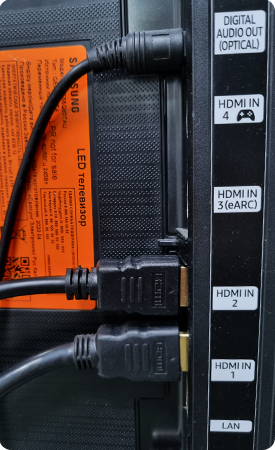
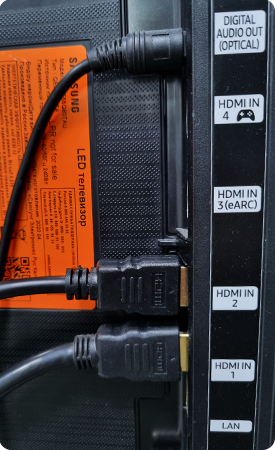
Разъем HDMI в телевизоре Samsung.
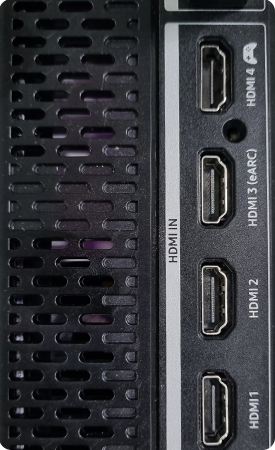
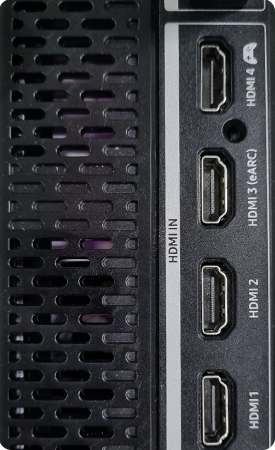
Разъем HDMI на модуле Samsung One Connect.
Как подключить телефон к телевизору через HDMI?
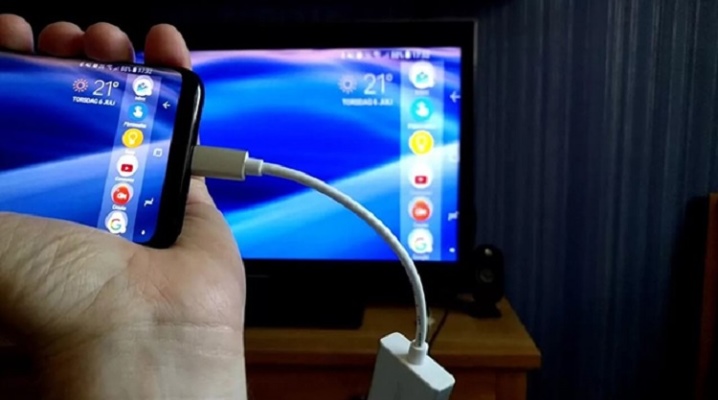
Ввиду появления новых технологий, у пользователей появилась возможность просматривать файлы телефона на экране телевизора. Подключить гаджет к телевизору можно несколькими способами. Один из них будет рассмотрен в данной статье. О том, как подключить телефон через кабель HDMI, и какие существуют переходники для провода — об этом пойдет разговор ниже.
Инструкция по подключению смартфонов на Android
С помощью подключения телефона можно просматривать фотографии, смотреть видео или играть в игры — и всё это будет отображаться на экране телевизора. Возможностей управления контентом через телевизор много. Всё зависит от модели телефона и операционной системы. В данном случае рассмотрим, как подключить к телевизору телефон на базе Android с помощью кабеля HDMI.
Для подсоединения понадобится телевизор и смартфон, провод HDMI или переходник MHL.
Некоторое время назад крупные производители телефонов оснащали свои устройства портом mini HDMI. Со временем известные бренды стали отказываться от этой затеи. Наличие порта значительно повышало стоимость гаджетов. Поэтому все современные мобильные устройства сейчас имеют разъем USB.
Если же смартфон все-таки оснащен портом для HDMI-провода, необходимо выполнить несколько шагов для подключения.
- На телевизоре нужно зайти в настройки. В меню источника сигнала выбрать нужный пункт – HDMI.
- Затем с помощью провода HDMI подсоединяют мобильный гаджет.
- Дальше должна начаться автоматическая настройка просмотра изображения. Если этого не произошло, надо открыть настройки телефона и указать необходимую частоту разрешения.
При подключении телефона через HDMI нужно учитывать, что устройство не будет заряжаться. При длительном использовании гаджета с телевизором следует подключить зарядное устройство.
Как можно соединить через адаптер HDMI?
Если в телефоне отсутствует порт mini HDMI, то стоит воспользоваться специальным переходником для подсоединения. Переходник MHL (mobile high-definition link) объединяет в себе функционал элементов HDMI и USB. Стоит отметить, что существуют также несколько видов шнуров MHL: пассивный и активный. Пассивный провод имеет входы Micro USB и HDMI и обеспечивает бесперебойную работу при сопряжении с устройствами отображения. Активный провод имеет дополнительный вход Micro USB для подсоединения источника питания. В данном случае при длительной работе через телефон активный кабель обязательно подключают к дополнительному питанию.
В отличие от проводов MHL-адаптер работает на внешнем питании и не требует дополнительных источников.
Для того чтобы вывести изображение на большой экран через адаптер MHL путем HDMI, нужно сперва подключить переходник к телефону. После этого к адаптеру подключают обычный провод HDMI. Другой стороной кабель HDMI подсоединяют к телевизору. На его задней панели находятся все возможные порты для подключения. Далее происходит настройка автоматическим путем, и изображение выводится на экран. В зависимости от модели телевизора процесс настройки может изменяться. Если автоматическая настройка не произошла, то на пульте ДУ нужно нажать кнопку Source. Затем надо выбрать пункт HDMI.
После этих действий на экране телевизора появится изображение с телефона.
Список поддерживаемых устройств для переходника MHL можно увидеть на официальной странице в интернете. Стоит отметить, что подключение адаптера к телефону не требует установку драйверов или специальные настройки. За передачу сигнала отвечает специальный чип кодирования, который находится в мобильных гаджетах.
Следует помнить, что при работе смартфона через HDMI следует выключить опцию отключения экрана, или выбрать максимальное время отключения. В случае бездеятельности экран будет попросту отключаться, и картинка на экране телевизора пропадет.
Возможные проблемы
Возникают случаи, когда телефон не подключается к телевизору. Телевизор не видит смартфона по разным причинам. Возможные проблемы стоит рассмотреть более подробно.
Первое, на что стоит обратить внимание при подключении, – это тип подключения на самом телефоне. На смартфонах на базе ОС Android в верхней части экрана нужно свайпом вниз открыть шторку и изменить тип подключения. Если при подсоединении смартфона телевизор по-прежнему не показывает тип подключения, нужно сделать следующие шаги:
- подключить смартфон к компьютеру;
- еще раз поменять тип подключения;
- снова подключить телефон к телевизору.
При изменении подключения нужно учитывать, что если телевизор не видит смартфона при использовании в режиме МТР (Media Transfer Protocol), то нужно выбрать режим РТР или USB-устройство.
Если дело не в подключении телефона, и телевизор всё еще не выводит картинку на экран, нужно убедиться, что модель телевизора поддерживает тот или иной формат изображений/видео/игр. Как правило, поддерживаемый тип файлов указывают в инструкции по эксплуатации. С помощью конвертера необходимо конвертировать файлы на телефоне в нужный, поддерживаемый формат для телевизора.
Еще одной проблемой при подключении можно назвать отсутствие поддержки телевизора некоторых приложений из Play Market. В данном случае телевизор просто не будет отвечать на запрос о подключении мобильного устройства.
Телевизор может не видеть мобильного устройства из-за подключения через провод HDMI-RCA. Выглядит провод как штекер HDMI на одном конце и с «хвостами тюльпанов» на другом. Этот тип кабеля используется в более старых моделях. Подсоединение телефона через такой кабель не имеет смысла. Получаемый сигнал не будет преобразовываться в цифровой, поэтому подключение телефона не даст никаких результатов. Во времена более усовершенствованных моделей телевизоров подключение через такой провод исключено. Но данная проблема имеет место в случае с неновыми моделями.
Если подключение произошло, но картинка отсутствует, проблема может заключаться в смартфоне. Старые модели устройств обладают низким качеством изображений и замедленной скоростью передачи. Поэтому при отображении на экране телевизора картинка будет тормозить или вовсе отсутствовать. Это стоит учитывать и при запуске игр на большом экране. Как правило, игры имеют специфическое значение по скорости обновления видеоряда или обновления кадров. Использование игр через телефон на экране телевизора не оправдает ожидание.
Самой банальной причиной возможных неполадок в подключении может быть состояние кабеля HDMI или портов. Нужно проверить целостность провода и состояние портов.
При наличии разрывов, трещин или других повреждений следует заменить шнур. А также нужно произвести проверку состояния портов на задней панели телевизора. При видимых внешних повреждениях нужно обратиться в сервисный центр. Самостоятельное устранение проблемы невозможно.
Мир современных технологий не стоит на месте. Новая возможность просмотра файлов с телефона на экране телевизора порадовала многих пользователей. Это очень удобно и интересно. На большом экране можно смотреть видео, просматривать фотографии, играть, изучать что-то новое через приложения смартфона. Подключение между устройствами возможно при помощи многих способов. В конкретном случае кабель HDMI выполняет функцию отличного проводника с телефона на устройство отображения.
Перед подключением через провод HDMI необходимо изучить характеристики сопрягаемых устройств. Данная статья поможет разобраться в настройке подключения и поспособствует устранению некоторых неполадок между устройствами.
Как подключить смартфон к телевизору, смотрите далее.