Ключи команды ping и примеры ее использования

Обновлено: 19.10.2021 Опубликовано: 27.06.2016
Мы рассмотрим использование команды ping для Windows и, немного, для Linux.
Параметры команды ping и их описание
В зависимости от используемой операционной системы опции команды будут иметь разные назначения. Поэтому, если мы хотим понять все возможности, стоит ознакомиться с опцией help.
Общий синтаксис
Независимо от системы, команду ping можно применять так:
Windows
Для просмотра в Windows также используйте команду ping /?
| Параметр | Описание |
|---|---|
| -t | Команда будет отправлять запросы на проверку постоянно, пока ее не прервать клавишами Ctrl + C. Удобно, если сеть не работает и чтобы постоянно не проверять, появилась ли связь. |
| -a | Пытается определить имя узла через DNS. |
| -n | Задает определенное число попыток отправки запроса. |
| -l | Размер пакета. Используется для проверки стабильности сети, создания тестовой нагрузки и так далее. |
| -f | По умолчанию ping разрешает фрагментацию, то есть пакет может быть разбит на несколько для соответствия минимальному пропускаемому размеру (MTU). Данный флаг это запрещает. Используется для определения вышеупомянутого MTU. |
| -i | Задает срок жизни пакета (количество сетевых устройств, через которые может пройти сигнал). Может использоваться в случаях, когда количество оборудования слишком велико. Также можно определить его количества. |
| -w | Устанавливает время ожидания. Применяется, если существуют проблемы производительности на сети или расстояние до узла очень большое. |
| -S | Позволяет выполнить проверку сети с определенного источника. Может быть использовано с узла с несколькими сетевыми адаптерами и отправкой запроса с определенного. |
| -4 | Использовать только IPv4. |
| -6 | Использовать только IPv6. |
| Параметр | Описание |
|---|---|
| -r | Записывает маршрут для указанного числа прыжков. |
| -s | Задает метку времени для указанного числа прыжков. |
| -j | Задает свободный выбор маршрута по списку узлов. |
| -k | Задает жесткий выбор маршрута по списку узлов. |
| -R | Использует заголовок маршрута для проверки и обратного маршрута. |
Linux
При минимальной инсталляциии данной системы или использовании docker, утилиты ping может не быть. В таком случае мы увидим ошибку:
bash: ping: command not found
Для ее установки можно воспользоваться менеджером установки пакетов. В зависимости от типа операционной системы, наши команды будут немного отличаться.
а) для систем на базе deb (Debian, Ubuntu, Mint):
apt install iputils-ping
б) для систем на базе RPM (Rocky Linux, CentOS, Red Hat, Fedora):
yum install iputils
Готово, теперь можно пользоваться командой ping.
Список ключей можно посмотреть так:
Примеры использования
Простой пример использования команды ping
Примерный ответ с исправной связью:
Обмен пакетами с yahoo.com [206.190.36.45] с 32 байтами данных:
Ответ от 206.190.36.45: число байт=32 время=191мс TTL=47
Ответ от 206.190.36.45: число байт=32 время=191мс TTL=47
Пример ответа, если узел недоступен:
Обмен пакетами с yahoo.com [206.190.36.45] по с 32 байтами данных:
Превышен интервал ожидания для запроса.
Превышен интервал ожидания для запроса.
* до удаленного узла нет сигнала. Возможно, существуют неполадки на сети.
При проверке связи не удалось обнаружить узел
Проверьте имя узла и повторите попытку.
* не удалось определить имя узла. Возможные неполадки: нет связи с DNS, не работает DNS, запрашиваемого имени узла не существует.
В Linux при отсутствии ответа, мы ничего не увидим, но если нам нужно видеть неудачные попытки, то используем ping с опцией -O:
ping -O 206.190.36.45
Открытие порта для Ping
Справедливо заметить, что не во всех случаях отсутствие ответа на ping означает, что удаленный узел недоступен. Администратор ресурса может намеренно отключить ответы на эхо-запросы.
Также важно знать, что ping не использует конкретный номер порта. Чтобы открыть возможность пинга, необходимо либо найти соответствующую опцию (во многих домашних роутерах) или разрешить ICMP (Internet Control Message Protocol) на брандмауэре. Ну, или наоборот — чтобы закрыть возможность пинга, блокируем запросы ICMP.
Проверка портов
С помощью команды ping нельзя проверить открытость того или иного порта.
Для этих целей используется команда telnet или программа, например, nmap.
Как сделать пинг порта в Linux и Windows

Команда ping — это сетевой инструмент для проверки работоспособности удаленной системы. Другими словами, команда определяет, доступен ли определенный IP-адрес или хост. Ping использует протокол сетевого уровня, называемый Internet Control Message Protocol (ICMP), и доступен во всех операционных системах.
С другой стороны, номера портов принадлежат протоколам транспортного уровня, таким как TCP и UDP. Номера портов помогают определить, куда пересылается Интернет или другое сетевое сообщение, когда оно приходит.
В этом руководстве вы узнаете, как проверить связь с портом в Windows и Linux с помощью различных инструментов.
Можно ли пропинговать конкретный порт?
Сетевые устройства используют протокол ICMP для отправки сообщений об ошибках и информации о том, успешна ли связь с IP-адресом. ICMP отличается от транспортных протоколов, поскольку ICMP не используется для обмена данными между системами.
Ping использует пакеты ICMP, а ICMP не использует номера портов, что означает, что порт не может быть опрошен. Однако мы можем использовать ping с аналогичным намерением — чтобы проверить, открыт порт или нет.
Некоторые сетевые инструменты и утилиты могут имитировать попытку установить соединение с определенным портом и ждать ответа от целевого хоста. Если есть ответ, целевой порт открыт. В противном случае целевой порт закрывается или хост не может принять соединение, потому что нет службы, настроенной для прослушивания подключений на этом порту.
Как пропинговать определенный порт в Linux?
Вы можете использовать три инструмента для проверки связи порта в Linux:
- Telnet
- Netcat (NC)
- Network Mapper (nmap)
Пинг определенного порта с помощью Telnet
Telnet — это протокол, используемый для интерактивной связи с целевым хостом через соединение виртуального терминала.
1. Чтобы проверить, установлен ли уже telnet , откройте окно терминала и введите:
telnet
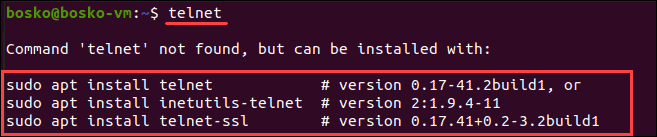
2. Если telnet не установлен, установите его с помощью следующей команды
- Для CentOS/Fedora: yum -y install telnet
- Для Ubuntu: sudo apt install telnet
3. Чтобы пропинговать порт с помощью telnet , введите в терминале следующую команду:
telnet [address] [port_number]
Где [address] — это домен или IP-адрес хоста, а [port_number] — это порт, который вы хотите проверить.
telnet google.com 443

Если порт открыт, telnet устанавливает соединение. В противном случае он указывает на сбой.
4. Чтобы выйти из telnet , нажмите Ctrl +] и введите q .
Пинг определенного порта с помощью Netcat
Netcat (nc) позволяет устанавливать соединения TCP и UDP, принимать оттуда данные и передавать их. Этот инструмент командной строки может выполнять множество сетевых операций.
1. Чтобы проверить, установлен ли netcat :
- Для Debian, Ubuntu и Mint: введите netcat -h
- Для Fedora, Red Hat Enterprise Linux и CentOS: ncat -h
2. Если netcat не установлен, выполните в терминале следующую команду:
sudo apt install netcat
3. Чтобы пропинговать порт с помощью netcat , введите следующее:
nc -vz [address] [port_number]

Выходные данные информируют пользователя об успешном подключении к указанному порту. В случае успеха — порт открыт.
Пинг определенного порта с помощью Nmap
Nmap — это сетевой инструмент, используемый для сканирования уязвимостей и обнаружения сети. Утилита также полезна для поиска открытых портов и обнаружения угроз безопасности.
1. Убедитесь, что у вас установлен Nmap, введя nmap -version в терминал.

Если Nmap установлен, вывод информирует пользователя о версии приложения и платформе, на которой он работает.
2. Если в вашей системе нет Nmap, введите следующую команду:
- Для CentOS или RHEL Linux: sudo yum install nmap
- Для Ubuntu или Debian Linux: sudo apt install nmap
3. После установки Nmap в системе используйте следующую команду для проверки связи определенного порта:
nmap -p [port_number] [address]
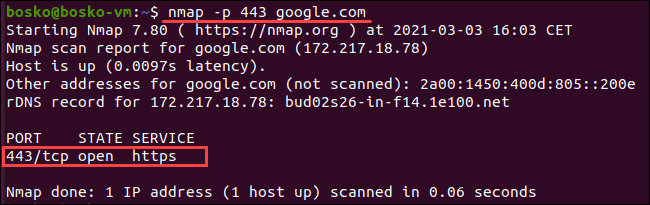
Выходные данные информируют пользователя о состоянии порта и типе службы, задержке и времени, прошедшем до завершения задачи.
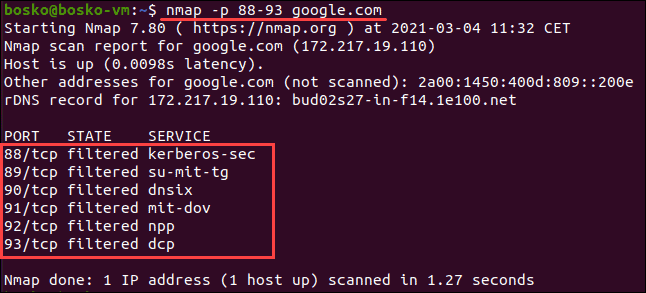
4. Чтобы проверить связь с более чем одним портом, введите nmap -p [number-range] [address] .
Синтаксис [number-range] — это диапазон номеров портов, которые вы хотите пропинговать, разделенные дефисом. Например:
nmap -p 88-93 google.com
Как пропинговать определенный порт в Windows?
Проверить связь с портом в Windows можно двумя способами:
Пинг определенного порта с помощью Telnet
Перед использованием telnet убедитесь, что он активирован:
- Откройте панель управления.
- Щелкните «Программы», а затем «Программы и компоненты».
- Выберите «Включение или отключение компонентов Windows».
- Найдите клиент Telnet и установите флажок. Щелкните ОК.
Готово! Вы активировали клиент Telnet в системе.
После завершения активации можно пропинговать порт с помощью telnet. Для этого:
1. Введите cmd в поиске в меню «Пуск». Щелкните на приложение Командная строка.
2. В окне командной строки введите
telnet [address] [port_number]
Где [address] — это домен или IP-адрес хоста, а [port_number] — это порт, который вы хотите проверить.

Выходные данные позволяют узнать, открыт ли порт и доступен ли он, иначе отображается сообщение об ошибке подключения.
Пинг определенного порта с помощью PowerShell
PowerShell — это текстовая оболочка, которая по умолчанию поставляется с Windows.
Чтобы проверить связь с портом с помощью PowerShell, выполните следующие действия:
1. Введите PowerShell в поиске в меню «Пуск». Щелкните приложение Windows PowerShell.
2. В окне командной строке PowerShell введите:
Test-NetConnection [address] -p [port_number]
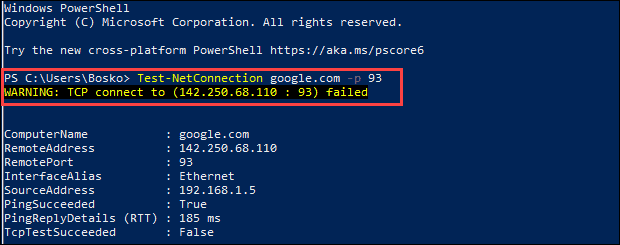
Если порт открыт и соединение прошло успешно, проверка TCP прошла успешно. В противном случае появится предупреждающее сообщение о том, что TCP-соединение не удалось.
Заключение
Теперь вы знаете, как выполнить эхо-запрос и проверить, открыт ли порт, с помощью нескольких сетевых инструментов и утилит в Linux и Windows.
15 примеров команды PING для диагностики сети
Благодаря Linux, у нас есть очень много инструментов облегчающих администрирование и диагностику сети. В этом плане команда PING является одним из самых полезных инструментов для системных и сетевых администраторов.
Сама базовая возможность этой утилиты – определить доступен ли тот или иной хост. Тем не менее в этом материале мы приведем примеры расширенных возможностей этой команды в системе Linux.

Про Linux за 5 минут | Что это или как финский студент перевернул мир?

Для чего используется команда PING?
- измерение времени за которое общаются два хоста;
- выявление IP адреса конкретного хоста, как в локальной сети, так и в глобальной
- она может быть частью bash скрипта для автоматической проверки сетевого устройства
- проверка связи с конкретным устройством.
Как видно, эта команда очень необходима для администрирования сети и серверов.
Как работает команда PING?
Принцип работы команды Ping прост: она посылает серию пакетов маленького размера на указанное устройство.
Для тестирования устройства может быть использован либо IP-адрес, либо имя хоста. После отправки пакета, утилита проверяет и измеряет время ответа целевого устройства.
Как вы могли предположить, время ответа зависит от нескольких условий в том числе географическое расположение или устройств, расположенных между источником и целевым устройством.
Например, в локальной проводной сети команда вернет лучший результат по времени, чем в сети с несколькими маршрутизаторами и сетевыми мостами.
Однако, на основе полученной информации утилита будет судить о состоянии целевого устройства.
Синтаксис команды следующий:
ping [options] [destination]
Ниже приведены некоторые полезные и часто используемые ключи для этой команды:
- -c: Позволяет указать количество пакетов для отправки.
- -s: Позволяет изменять размер пакета по умолчанию.
- -v: Отображает текущее состояние выполнения команды.
- -w: Указывает в секундах время завершения команды.
- -i: Позволяет указать интерфейс, с которого будут идти запросы.
Можно ли использовать PING с прокси-сервером?
Прокси – это сервер или приложение играющее роль посредника для соединения двух хостов в сети. Это своего рода «человек посередине», который отправляет запросы прямо к хосту.
Проблема в том, что команда PING требует прямого соединения между устройствами. Таким образом, команда Ping не может функционировать если перед ним стоит прокси-сервер.
Как вариант, можно воспользоваться сайтами, которые предлагают команду Ping как услугу. С другой стороны, для решения некоторых задач с командой Ping, можно использовать команду curl . Также можно прибегнуть к помощи VPN, который спрячет ваш реальный IP.
Ping IPv6 адресов
По умолчанию, когда запускаем команду PING, мы используем IP версии 4. Однако, с появлением протокола IPv6, все чаще стали встречаться адреса такого формата.
Ядро Linux поддерживает IPv6 начиная с версии 2.2, так что все дистрибутивы Linux поддерживают этот протокол.
Базовый синтаксис таков:
$ ping -6 2001:4860:4860::8888
В старых версиях была команда ping6 . В новых дистрибутивах её нет и весь функционал объединен с ping .
Как и при работе с IPv4, ключом –c можем указать число пакетов, для отправки, а ключ –i – определяет интерфейс для исходящих запросов.
Ping конкретного порта
Иногда приходится проверят доступен ли тот или иной порт на проверяемом хосте. К сожалению, команда Ping не имеет такой возможности, но это можно сделать с помощью telnet , который по умолчанию установлен на Linux.
Чтобы проверить доступность порта просто введите следующую команду:
telnet [host] [port]
telnet google.com 80

Ping с выводом времени
Хотя команда ping дает много полезной информации, но этого может быть недостаточно. Тем не менее, есть возможность настроить команду так, чтобы она показала дату и время отправки пакета. Это может сделать вывод приятней и полезней для скриптов и логирования.
Для этого достаточно прописать указанную ниже команду. Но вам придется установить пакет ccze .
ping [host] | xargs -n1 -i bash -c 'echo `date +%F %T`" <>"' | ccze
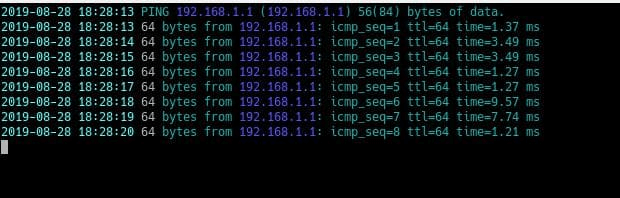
Как видно из скриншота, команда показывает дату и время отправки каждого пакета.
Ping всех устройств в указанной подсети
Командой Ping можно посылать сигнал всем хостам в сети или подсети. Для этого нужно запустить ping с ключом –b на широковещательный адрес, который заканчивается на 255. Например:
ping -b -c 4 192.168.1.255
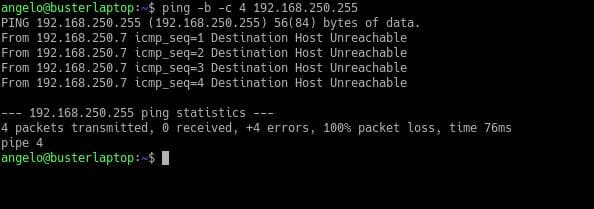
Итак, если хост назначения недоступен, значит либо там блокируются ICMP пакеты, либо есть проблемы с сетью или таблицей маршрутизации.
Как завершить команду PING?
По умолчанию, в системе Linux команда Ping непрерывно посылает пакета на хост. Но если нужная информация получена, то необходимо как-то прервать выполнение команды. Для этого просто нужно нажать комбинацию клавиш CTRL+C .
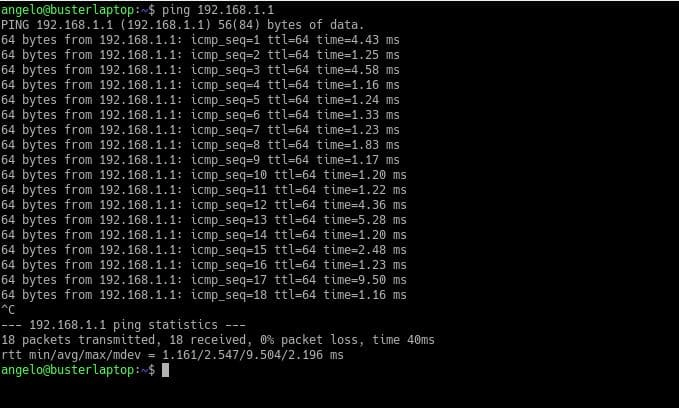
После этого команда немедленно остановится.
Завершение работы команды по счетчику
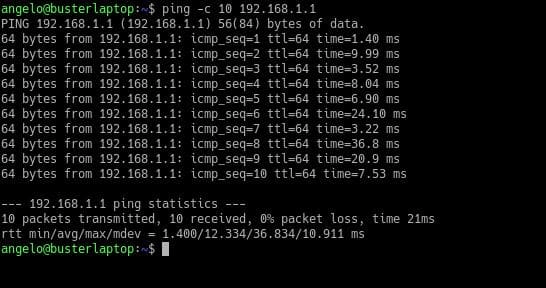
Вы можете ограничить число посылаемых пакетов. Например, если поставить число пакетов равным 10, то после отправки указанного числа пакетов выполнение команды прекратится.
ping -c 10 [host]
Где расположена утилита PING?
В Unix-подобных системах таких, как Linux бинарные файлы обычно располагаются по пути
/usr/bin/
В этой папке можно найти все множество бинарных файлов, которые мы используем как команды в терминале. В других ОС семейства Linux, они могут быть расположены в:
/usr/sbin/
Проверить это можем командой ls :
$ ls /usr/bin | grep ping

На скриншоте видно, что команда ping находится в папке
/usr/bin/
Другой метод, которым можно найти место расположения команд это which :
$ which ping
На выводе она даст следующую информацию:
/usr/bin/ping
Проверка задержки командой PING
Одна из возможностей, предоставляемых командой PING, является возможность измерения времени отклика сети. По-другому это называется задержка или время ожидания.
Чтобы измерить задержку введи указанную команду и обратите внимание на ввыод:
ping -c 4 [host] ping -c 4 192.168.1.1
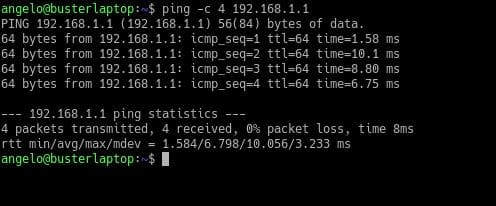
Как вы могли заметить, каждый пакет был отправлен с конкретным временем ответа. В конце же есть строка, которая начинается на:
rtt min/avg/max/mdev
Второе значение после знака равенства – это время задержки. В нашем случае он равен 6,798.

С помощью этого показателя мы можем определить хосты, связь с которыми хуже и приять соответствующие меры.
Поиск идеального значения MTU
MTU (Maximum Transmission Unit) это максимальный размер пакета, который может быть передан по сети.
Сегодня, в целях безопасности, в сетях создаются препятствия для работы MTU. Но большинство локальных сетей на основе Ethernet использует MTU размером 1500 байт.
Если нужно найти самый подходящий размер MTU с помощью команды Ping, следует определить начальное значение и уменьшать его до тех пор, пока прекратятся ошибки. Если значение большое, мы получим следующую ошибку:
ping: local error: Message too long
Чтобы сделать это запустите следующую команду:
ping -M do -s [initial_value] [host]
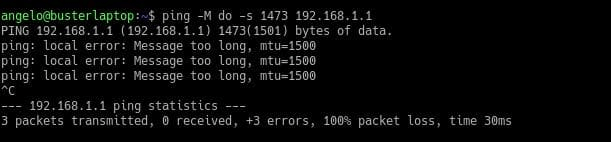
В нашем случае, значение размера пакета слишком большое. Поэтому уменьшаем его до 1472 байтов.
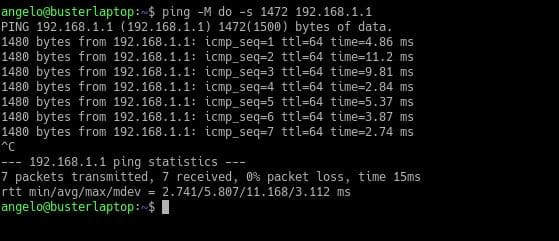
Если получите другое сообщение, начальное значение должно быть уменьшено по единице до тех пор, пока не получите требуемый результат.
Если значение MTU известно, оно может быть использовано для улучшения сети. Особенное если сеть большая вплоть до городских сетей.
Ping на 2-ом уровне OSI (использование arping)
С помощью команды ping диагностика проводится на основе IP-адреса конкретного узла в сети. Это связано с тем, что команда ping работает на третьем сетевом уровне модели OSI.
С другой стороны, можно использовать другую встроенную в Linux команду – arping . Эта утилита работает так же, как ping, но на втором – канальном уровне модели OSI.
Синтаксис команды следующий:
$ sudo arping [Ip_address]
$ sudo arping [Ip_address] $ sudo arping 192.168.1.1
В результате получите что-то подобное:
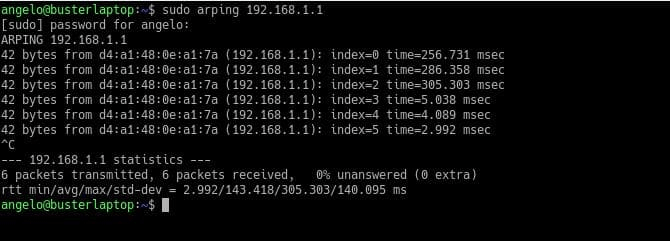
Вывод команды показывает размер отправленного пакета, затем MAC адрес узла назначения, а также время ответа.
Отметим, что эта команда не предустановлена на системе Debian и производных.
Ping по имени узла
По умолчанию, команда ping посылает пакеты на узел назначения используя IP адрес или имя узла назначения. Также нужно отметить, что большинство реализаций утилиты ping на Linux не разрешают DNS в обратном направлении.
Например, если мы запустим команду ping, указав IP адрес, он вернёт только IP узла. И наоборот, если параметром передадим имя узла, то команда вернет его IP адрес. Посмотрите вывод введя команду ниже:
$ ping google.com
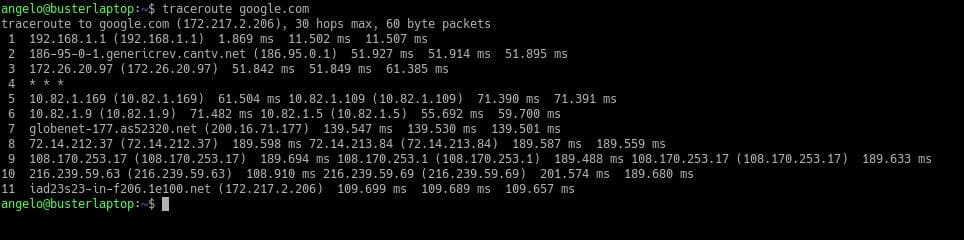
Ping маршрута (traceroute)
Сама по себе команда ping не показывает пути от источника к узлу назначения. Но это было бы очень кстати в том случае, когда узел назначения не отвечает, чтобы определить где именно теряется связь.
Команда tracert (Windows) или traceroute работают аналогично ping. Преимуществом этой команды является то, что он показывает весь путь следования пакета от источника до узла назначения.
В принципе traceroute посылает тот же ICMP пакет, что и Ping. Но в случае traceroute, в отличии от ping начально значение TTL пакета выставляется равным единице. Пакет доходит до первого узла по пути к узлу назначения. Устройство уменьшает TTL на одну единицу и если получается нуль, то возвращает сообщение об ошибке истечения времени пакета. В сообщение так же содержится IP адрес и имя хоста. Отправитель получает данное сообщение. Если оно не от узла назначения, то посылает второй пакет с TTL на один больше предыдущего. И так до тех пор, пока не получит ответ от узла назначения. Для получения пути нужно ввести команду:
traceroute [hostname/IPaddres]
Запустить команду если ping вернул ошибку
Представьте, что вам нужно получить оповещение если узел назначения перестал отвечать на запросы команды ping. Для этого нужно включить команду ping в bash скрипт и прописать нужные команды. Например, скрипт ниже позволяет вам проверить отвечает ли узел на запросы ping:
#! /bin/bash ping -c 1 [host] If [ $? -eq 0]; then #Your_command_here Fi
Установление размера пакета ping
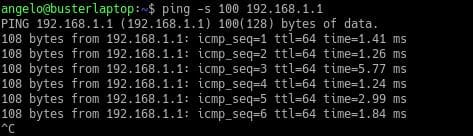
По умолчанию, размер пакетов ICMP равен 56 байтам. Это позволяет не влиять на работу сети во время проверки. Но при необходимости можно изменять это значение. Для этого достаточно запустить команду ping с ключом –s и требуемым размером. Например:
ping -s [packet_size] hostname/IP
Если нужно установить значение пакета равным 100 байтам, нужно прописать команду ниже:
ping -s 100 192.168.1.1
Отключение команды ping
Если вы обслуживаете сеть, то вам может быть необходимо отключить ответ на ping запросы в любое время. Это можно сделать как временно, так и постоянно, в зависимости от ваших нужд. Для временного отключения команды ping нужно ввести команду ниже от имени root-а:
$ su $ echo "1" > /proc/sys/net/ipv4/icmp_echo_ignore_all

Она выключить возможно ответа на ICMP запросы до перезагрузки системы. Но если нужно навсегда отключить эту возможность, то придется отредактировать файл
/etc/sysctl.conf
и добавить следующую строку:
$ nano /etc/sysctl.conf
net.ipv4.icmp_echo_ignore_all=1

Сохраните файл и, для применения изменений введите команду:
$ sysctl -p

Заключение
В этом материале мы рассмотрели, как команда ping работает в системе Linux. Ping одна из самых легких команд. Она позволяет лицам, ответственным в обеспечении нормально работы сети, выявлять проблемы и устранять их.
How to Ping a Specific Port in Windows and Linux
In this post, we will discuss how you can use various tools to send a ping request to check if a target port on a specific host is alive.
Oct 2, 2022 — 4 min read

Ping is one of the most fundamental tools when it comes to network troubleshooting. It allows you to quickly test whether a given service/port is responding or not. Due the lightweight nature of ICMP packets, it allows ping to quickly fetch useful information about a given system without sending a series of packets that would otherwise overwhelm the host (in some cases).
Although pinging an entire host can be useful for checking if a given host is up, it does not offer much information about if a target port is up.
Method 1 — Use Telnet
You are probably familiar with telnet . Also known as Terminal or Network, Telnet is a command-line utility that allows you perform interactive network communication using the TELNET protocol.
An telnet tutorial is coming up soo. Stay tuned for that.
To ping a specific port using telnet, use the command syntax as:
telnet [ip_address] [port_number] The telnet command is available in both Windows and Unix systems. However, you may need to enable Telnet in Windows.
To learn how do that, check the link below:
On macOS, use brew to install Telnet:
brew install telnet On Debian and Debian-Based distributions, install telnet:
sudo apt-get install telnet The example below shows how to use telnet to check if Nginx Server is running.
telnet 67.205.166.236 80 If the service is running, telnet will connect and return an output as:
Trying 67.205.166.236. Connected to 67.205.166.236. Escape character is '^]'. To close the connection, press CTRL + C]
Method 2 — Using Nmap
Nmap is another ‘crazy’ networking tool that every sys admin and security researcher should use. We will be putting out nmap tutorials in a near future. Make sure to subscribe to get notified when we do.
Start by installing nmap:
sudo apt-get install nmap brew install nmap sudo yum install nmap Once installed, check if a port is up by running the command:
nmap -p [target_address] sudo nmap -p 80 67.205.166.236 Nmap will return detailed information including the latency, port number, associated service and its state. An exmaple output is as shown:
Starting Nmap 7.93 ( https://nmap.org ) at 2022-10-02 10:49 EAT Nmap scan report for 67.205.166.236 Host is up (0.28s latency). PORT STATE SERVICE 80/tcp open http Nmap done: 1 IP address (1 host up) scanned in 0.65 seconds Method 3 — Using Netcat
Netcat is another tool you can use to check if a port is up. Check the nectat cheat sheet to learn more.
To ping a port using netcat, run the command:
nc -vz [target_address] [port_number] sudo nc -zv 67.205.166.236 80 Connection to 67.205.166.236 port 80 [tcp/http] succeeded! We can see that the connection to the target address and port is successful. This indicates the port/service is up.
Method 3 — Using cURL
We obviously cannot forget to mention cURL in this list. The command syntax is as shown:
curl -s [host:port] curl -s 67.205.166.236:80 >/dev/null && echo Connected. || echo Failed. The command should «Connected» if the port/service is up.
Method 4 — Using Windows PowerShell
In Windows, you can use the Test-NetConnection cmdlet to test if a port is up and running. The command syntax is as shown:
Test-NetConnection [ip_address] -p [port_number] Test-NetConnection 67.205.166.236 -p 80 The command should return details about the target host and the connection status.
ComputerName : 67.205.166.236 RemoteAddress : 67.205.166.236 RemotePort : 80 InterfaceAlias : Ethernet SourceAddress : 192.168.1.101 TcpTestSucceeded : True Method 5 — Using PsPing Utility
In Windows, you can also use the PsPing utility which is part of Windows SysInternals tools. Download the tool in the resource below:
You can then use the command synax below to ping a specific port:
psping [address:port] psping.exe 67.205.166.236:80 The command should send ping request to the target address and port and return the output as shown:
PsPing v2.10 - PsPing - ping, latency, bandwidth measurement utility Copyright (C) 2012-2016 Mark Russinovich Sysinternals - www.sysinternals.com TCP connect to 67.205.166.236:80: 5 iterations (warmup 1) ping test: Connecting to 67.205.166.236:80 (warmup): from 192.168.1.101:59835: 239.30ms Connecting to 67.205.166.236:80: from 192.168.1.101:59837: 239.56ms Connecting to 67.205.166.236:80: from 192.168.1.101:59838: 239.36ms Connecting to 67.205.166.236:80: from 192.168.1.101:59839: 237.90ms Connecting to 67.205.166.236:80: from 192.168.1.101:59842: 237.86ms TCP connect statistics for 67.205.166.236:80: Sent = 4, Received = 4, Lost = 0 (0% loss), Minimum = 237.86ms, Maximum = 239.56ms, Average = 238.67ms The above port is up.
Conclusion
In this post, we explored various methods and tools you can use to ping a specific port in both Windows and Unix based systems.
Thanks for reading and catch you in the next one!!
If you enjoy our content, please consider buying us a coffee to support our work: