Как обновить Роблокс
Иногда Роблокс может не запускаться из-за того, что игру необходимо обновить. Процедура состоит из нескольких шагов, где пользователю требуется в начале удалить программу, а уже после обновить.
Как обновить Роблокс на ПК
Шаг №1 — Полное удаление игры
В первую очередь необходимо удалить старую версию игры. Для этого:
1. Откройте Мой Компьютер (этот компьютер) и нажмите на пункт «Удалить или изменить программу«. (Если у Вас нет этой кнопки, или Вам не подходит этот способ, воспользуйтесь другим способом удаления игры, который можно найти тут).

2. Найдите в списке программ Роблокс, нажмите на него и кликните по кнопке Удалить

Также не забудьте удалить Roblox Studio и другие остаточные файлы, которые можно найти по адресу:
C:\Users\Пользователь\AppData\Local\Roblox\
Шаг №2 — Скачивание лаунчера
Скачайте Лаунчер игры с нашего сайта или официального сайта Роблокс. Для того что бы скачать лаунчер Роблокс с официального сайта, необходимо:

1. Перейти в раздел Discover, выбрать игру в которую хотите поиграть и нажать зеленую кнопку Play.
2. В появившемся окне нажать кнопку «Download and Install Roblox»

3. Сохранить лаунчер на рабочий стол или в любую другую папку на вашем компьютере.

Шаг №3 — Установка обновленной версии Роблокс
Запусти скачанный лаунчер двойным нажатием ЛКМ по нему и следуй инструкции установки. Как только роблокс установиться и обновиться вы получите соответствующее сообщение (смотри скриншот ниже, изображение на 3 шаге).
Если запутаетесь вот краткая инструкция — памятка которой необходимо придерживаться.

Важно! Не изменяйте путь установки игры в процессе установки. А если все же захотите выбрать свой путь, позаботьтесь о том что бы папка с игрой находилась по адресу не содержащем в себе русских букв (все папки внутри которых будет находиться игра не должна содержать русских букв).
Как обновить роблокс на телефоне или планшете
Что бы обновить Роблокс на телефоне или планшете, необходимо открыть приложение Google Play Market и ввести в поисковую строку название игры Roblox. После чего нажать на страницу с игрой и тапнуть по кнопке Обновить.
Роблокс не запускается на Виндовс 10
Есть несколько способов запустить Роблокс на Виндовс 10, даже если ранее он у Вас не работал. Вам нужно лишь выбрать наиболее подходящий для Вас вариант починки Роблокс и точно следовать всем инструкциям.
Способ №1 — Полное удаление Роблокс и переустановка
В первую очередь необходимо полностью удалить все файлы Роблокс с Вашего компьютера. Для этого перейдите по адресу C:\Users\Пользователь\AppData\Local\ и удалите папку Roblox.
Что бы быстро найти эту папку, можно либо ввести адрес C:\Users\Пользователь\AppData\Local\ в проводник, при этом заменив «Пользователь» на имя вашего ПК, например Mi (как у меня) и тогда адрес будет выглядеть так: C:\Users\Mi\AppData\Local\


Так же можно воспользоваться окном «Выполнить» что бы быстро найти эту папку. Для Вызова окна нажмите сочетание клавиш Win + R, после чего введите слово AppData и нажмите Inter на клавиатуре. Далее Вам нужно будет перейти в папку Local и удалить папку Roblox.


Как только вы удалите Роблокс необходимо будет заново скачать лаунчер для установки Роблокс. Сделать это можно либо на официальном либо на нашем сайте.
После чего запустите установщик и следуйте дальнейшим инструкциям. Как только приложение установиться необходимо будет перейти в папку C:\Users\Mi\AppData\Local\Roblox\Versions и запустите RobloxPlayerLauncher.


Способ №2 — UWP версия Роблокс из Microsoft Store
UWP версия Роблокс из Microsoft Store это отдельное приложение, через которое вы так же сможете играть во все режимы Роблокс. Для его скачивания войдите в официальный магазин Microsoft Store через пуск, введите Roblox и нажмите получить. Оно абсолютно бесплатно и более оптимизировано для Windows 10, 11.


Способ №3 — Отключение антивируса и брандмауэра на время игры
Некоторые антивирусные программы или брандмауэры могут блокировать или замедлять доступ к серверам Roblox. Попробуйте временно отключить свое антивирусное программное обеспечение и брандмауэр, чтобы увидеть, решит ли это проблему.
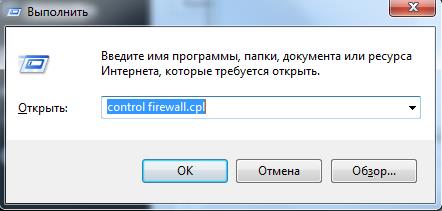
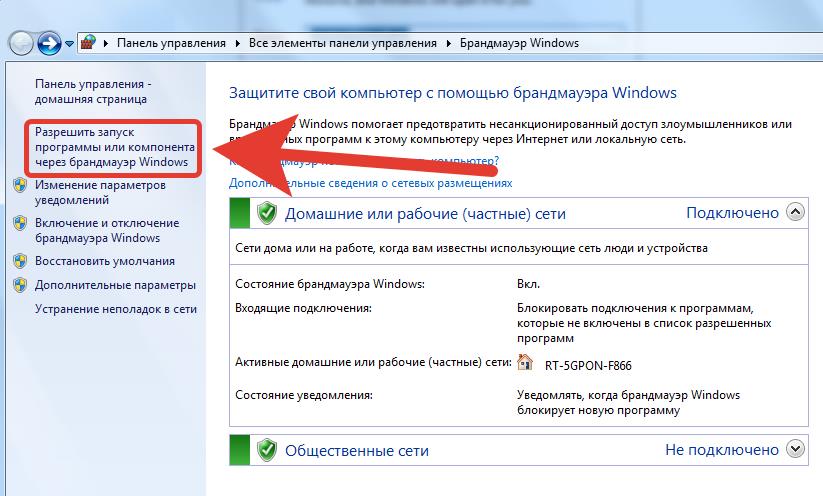
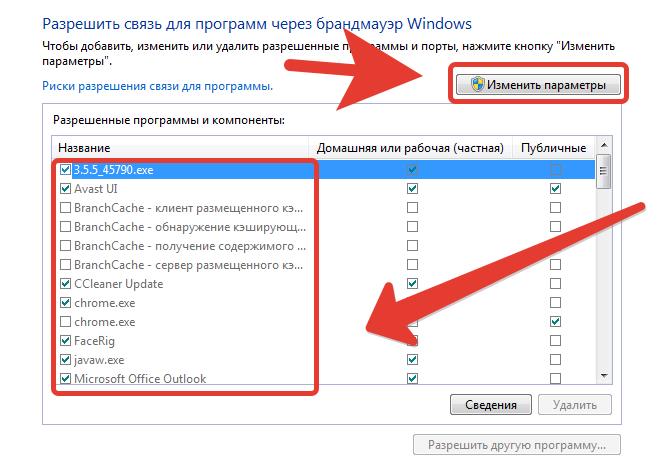
Что бы отключить брандмауэр нажмите комбинацию клавиш Win + R, введите команду control firewall.cpl и нажмите «Ок». В появившемся окне нажмите «Разрешить запуск программы или компонента через брандмауэр Windows«. В открывшемся окне нажмите кнопку «Изменить параметры», найдите в списке Роблокс, установите галочки и нажмите ОК.
Что бы отключить встроенный в Windows 10 антивирус на некоторое время:
- Откройте панель в нижнем правом углу и нажмите на значок щита;
- Нажмите на «Защита от вирусов и угроз»
- Кликните по «Управление настройками»
- Переведите флажок в положение Выкл (серый цвет) для «Защиты в реальном времени»


Способ №4 — Запуск от имени Администратора
Некоторые компьютеры могут просто не воспроизводить программу правильно, когда она запущена самостоятельно. В таком случае необходимо запустить сервис от лица администратора с помощью sandboxie. Подобные вспомогательные ресурсы обычно справляются с решением появившегося сбоя.

Способ №5 — Исправьте DNS
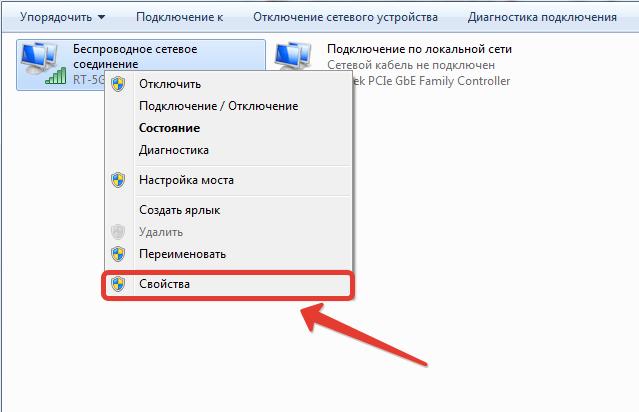
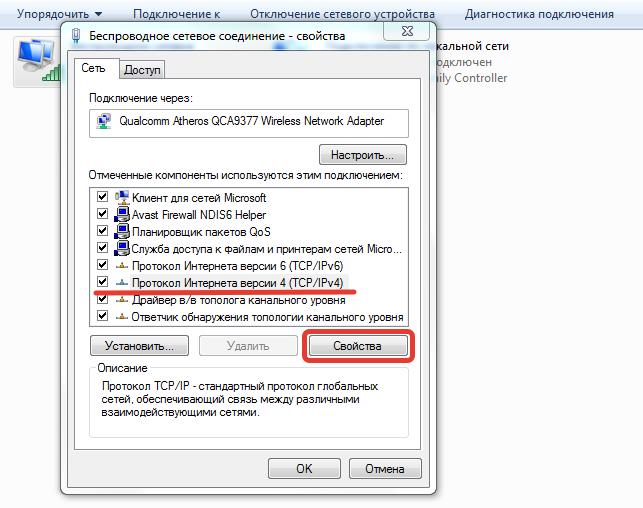
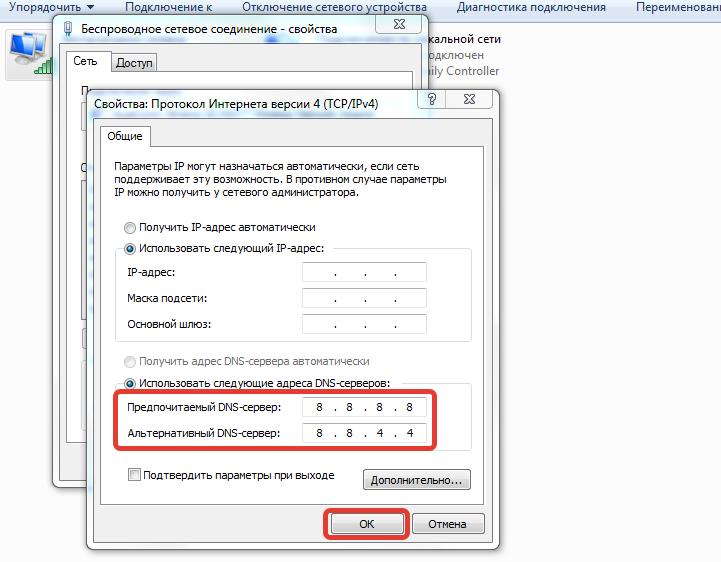
Бывает что ваше сетевое устройство назначило диапазон DNS, несовместимый с Roblox. Что бы это исправить: Нажмите Win + R и введите команду ncpa.cpl. Выберите соединение, которое активно в текущий момент, щелкните по нему правой кнопкой мыши и выберите свойства. В списке компонентов, выберите пункт «Протокол интернета версии 4 (TCP / IPv4)» и снова нажмите на Свойства. Проверьте, что отмечена флажком опция «Использовать следующие адреса DNS-серверов». Замените значения для предпочитаемого и альтернативного DNS-сервера следующими 8.8.8.8 и 8.8.4.4. Перезагрузите сетевое оборудование.

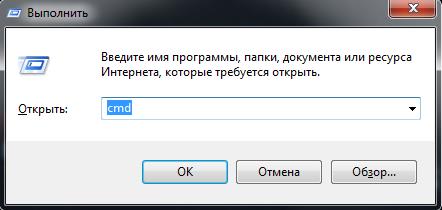
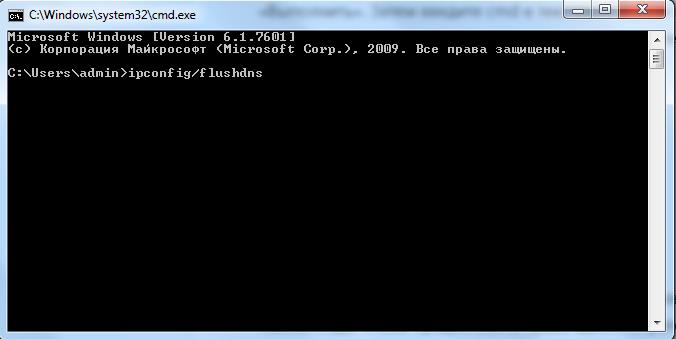
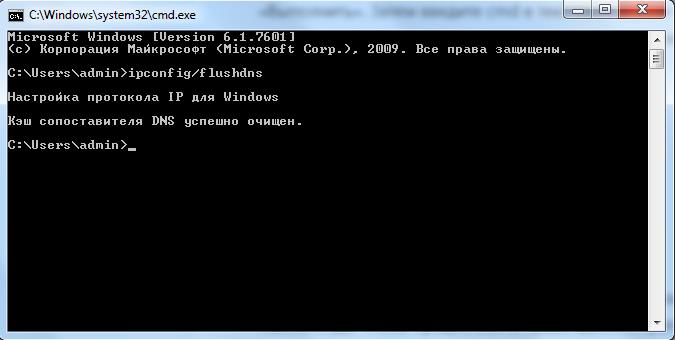
Так же возможной причиной всех сбоев является накопившийся кэш DNS. Что бы его очистить нажмите комбинацию клавиш Win + R, введите команду cmd и нажмите сочетание клавиш Ctrl + Shift + Enter что бы запустить командную строку от имени администратора. В появившейся командной строке введите команду ipconfig/flushdns и нажмите Enter на клавиатуре. Дождитесь пока процедура будет завершена и перезапустите игру.
Способ №6 — удаление служб из автозагрузки и очистка кэша Роблокс
Шаг №1 отключение сторонних служб и программ из автозагрузки
1. Нажмите сочетание клавиш Win + R и введите в появившееся окно команду msconfig и нажмите ОК

2. Перейдите во вкладку Службы, установите флажок «Не отображать службы Майкрософт» и отключите все оставшиеся службы сняв с них галочку, после чего кликните по кнопке «Применить«.

3. Далее перейдите в Автозагрузку и там тоже отключите все программы. На Windows 10 и выше отключить автозагрузки можно в диспетчере задач, который можно открыть нажав сочетание клавиш Alt + Ctrl + Delete.


4. Примените все изменения без перезагрузки, после чего приступайте к следующему шагу.
Шаг №2 очистка кэша Роблокс
- Нажмите сочетание клавиш Win + R
- Введите в команду %USERPROFILE%\AppData\Local\Roblox\logs и нажмите Inter

После ввода откроется папка в которой хранятся логи игры. Вам нужно выделить все файлы (Ctrl + A) и удалить их.

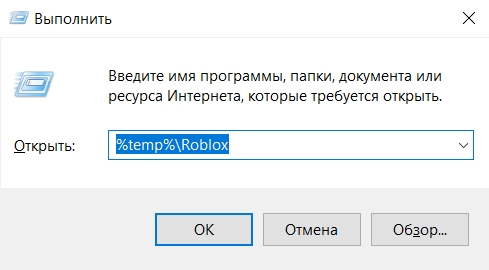
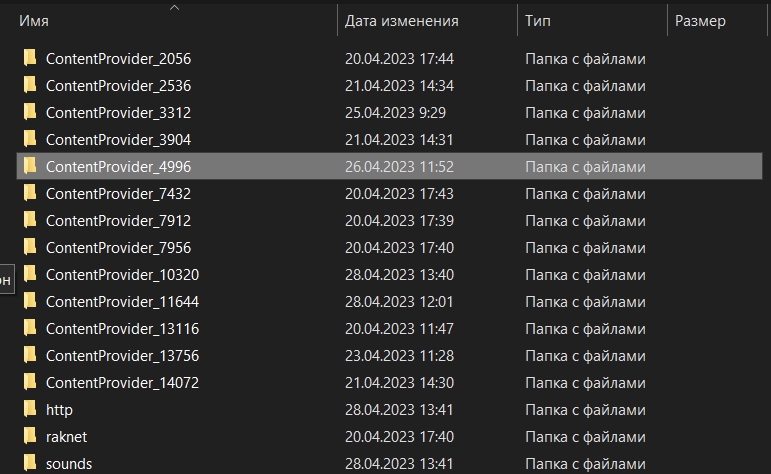
После чего еще раз откройте окно «Выполнить» комбинацией клавиш Win + R и введите в появившемся окне команду %temp%\Roblox и нажмите Inter. Выделите все файлы находящиеся в этой папке и удалите их. Для быстрого выделения нажмите комбинацию Ctrl + A.
После очистки кэша так же рекомендуется выполнить полное удаление и переустановку игры (как в 1-ом способе).
Как обновить Roblox на Windows и Mac
Roblox — одна из самых популярных игр в мире, которую можно запустить почти на любой платформе. Несмотря на хорошую оптимизацию, пользователи периодически сталкиваются с проблемами при обновлении. Из этого гайда вы узнаете, как обновить Roblox на Windows и Mac.
Как обновить Roblox на Windows
Если ваша версия Roblox была загружена через Microsoft Store, то для его обновления необходимо проделать всего два шага.
Откройте Microsoft Store на своем компьютере.

Перейдите в раздел «Библиотека» и нажмите «Получить обновления». В случае их наличия останется только установить их.

Другой способ: запустить любой Roblox Player с включенным интернетом. После этого программа начнет автоматическую загрузку доступных обновлений.

Однако пользователи иногда сталкиваются с ошибкой, когда игра во время запуска требует обновление, но его установка по какой-то причине не начинается. Просто удалите ее и установите заново.
- В «Панели управления» перейдите во вкладку «Удаление программы»;
- В общем списке приложений найдите Roblox и Roblox Studio;
- Удалите обе программы. На всякий случай почистите оставшиеся файлы в папке «Мои документы»;
- Установите на компьютер обновленную версию Roblox и Roblox Studio.
Видеоинструкция
Как обновить Roblox на Mac
Описанные выше способы могут не работать на Mac OC из-за ряда ошибок. Большинство из них решаются перезагрузкой устройства или обновлением операционной системы. Еще может помочь использование официального сайта Roblox вместо приложения, а также смена браузера. Если ничего из этого не помогает, то удалите игру и скачайте заново.
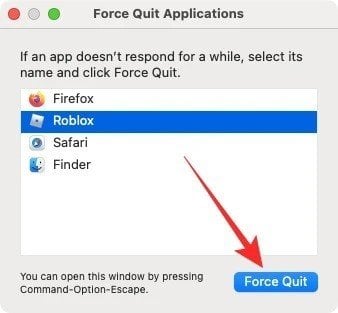
1. При помощи сочетания клавиш Command + Option + Esc проверьте, не запущен ли в данный момент плеер Roblox на устройстве.
2. Запустите программу Finder. Затем перейдите в раздел «Приложения» и найдите в папке Roblox.

3. Щелкните правой кнопкой мыши по его иконке и выберите «Переместить в корзину».

4. Очистите «Корзину», чтобы полностью удалить Roblox с Mac OS.
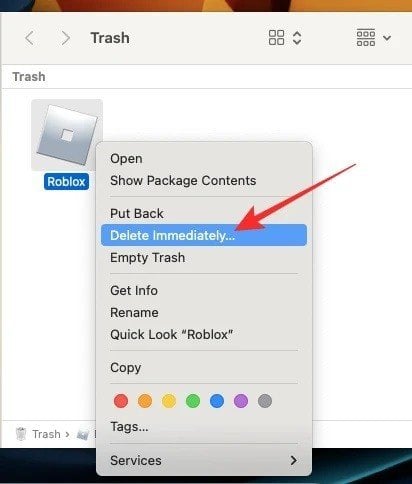
5. Перейдите на сайт программы и повторно загрузите обновленную версию игры.

6. Войдите в систему и играйте.

Заглавное фото: Roblox
Роблокс зависает причины и способы устранения
Роблокс может зависать, работать медленно и нестабильно по многим причинам, в числе которых: большой кэш, драйвера видеокарты, антивирус и многое другое. Рассмотрим самые распространенные причины зависания Роблокса и способы их исправления.
1. Удалите антивирус 360 total security

Частая проблема у многих игроков — конфликт Роблокса и антивируса 360 total security. Попробуйте удалить антивирус и переустановить Роблокс. В дальнейшем можете установить другой антивирус который не будет конфликтовать с игрой.
Если у Вас установлен другой антивирус попробуйте выключить его на время, для того что бы понять является ли он причиной зависания Роблокс.
2. Очистите Кэш Roblox
- Нажмите сочетание клавиш Win + R
- Введите в команду %USERPROFILE%\AppData\Local\Roblox\logs и нажмите Inter
После ввода откроется папка в которой хранится весь кэш игры. Вам нужно выделить все файлы (Ctrl + A) и удалить их.
После чего еще раз откройте окно «Выполнить» комбинацией клавиш Win + R и введите в появившемся окне команду %temp%\Roblox и нажмите Inter. Выделите все файлы находящиеся в этой папке и удалите их. Для быстрого выделения нажмите комбинацию Ctrl + A.
3. Проверьте и обновите драйвера видеокарты
Для этого откройте «Мой компьютер» и нажмите на вкладку «Управление»

Нажмите на диспетчер устройств в панели слева. Затем откройте вкладку «Видеоадаптеры» и нажмите на название своей видеокарты ПКМ. После чего появиться меню где будет предложено обновить драйвера.

Что бы все прошло как можно лучше, прежде чем переустановить драйвера, удалите старые.
4. Переустановите Роблокс

- В первую очередь полностью удалите Роблокс с вашего ПК вместе в Кэшем и другими временными файлами.
- Скачайте свежую версию Роблокс и установите ее.
5. Недостаточное количество оперативной памяти
Что бы проверить потребляемое количество оперативной памяти, нажмите сочетание клавиш Ctrl + Alt + Delete что бы запустить Диспетчер задач. Откройте раздел производительность и посмотрите что бы у вас было минимум 2 Gb свободной оперативной памяти.

Если памяти не хватает, перейдите в раздел Процессы и посмотрите какие программы потребляют наибольшее количество оперативной памяти и завершите их работу. На скриншоте видно что браузер опера является наибольшим потребителем оперативной памяти.

В диспетчере задач вы так же можете посмотреть загруженность процессора и видео карты.
6. UWP версия Роблокс из Microsoft Store
Если вы играли через стандартное приложение, попробуйте установить UWP версию игры. Если у Вас Windows 10 войдите в официальный магазин Microsoft Store через пуск, введите Roblox и нажмите получить. Если у Вас Windows 7, можете скачать приложение Roblox на нашем сайте.

7. Уделите читы и другие недавно установленные программы
Удалите читы, эксплойты и другие недавно установленные программы (даже те которые не касаются Роблокс). В особенности обратите внимание на видеоредакторы, программы для стриминга, графические редакторы и т.п.
Наиболее оптимальный вариант который точно удалит все недавно установленные файлы — сделать откат Windows.

Чтобы откатить Windows до предыдущего состояния, откройте меню «Пуск» — «Параметры» (значок шестеренки) — «Обновление и безопасность» — «Восстановление». Теперь найдите блок «Вернуть компьютер в исходное состояние» и кликните «Начать». Далее следуйте подсказкам ОС.
По завершении процесса Windows полностью переустановится, а после перезагрузки ПК или ноутбук должны заработать в стабильном режиме.