Как переустановить операционную систему на Macbook Pro
wikiHow работает по принципу вики, а это значит, что многие наши статьи написаны несколькими авторами. При создании этой статьи над ее редактированием и улучшением работали авторы-волонтеры.
Количество просмотров этой статьи: 3525.
В этой статье:
Из этой статьи вы узнаете, как отформатировать жесткий диск ноутбука Macbook Pro и переустановить операционную систему OS X. Сделайте это, если система работает медленно или со сбоями, если в системе появились вредоносные или сбойные программы, если вы случайно установили старую версию системы, которая несовместима с вашим ноутбуком, или если вы удалили загрузочный диск. Переустановить систему можно из раздела восстановления или из резервной копии Time Machine; также можно отформатировать диск и заново установить систему.
Метод 1 из 3:
Как переустановить систему из раздела восстановления

Включите ноутбук и прислушайтесь к издаваемым звукам.

- Если вы хотите восстановить версию системы, которая была установлена на новом ноутбуке, нажмите и удерживайте клавиши Command + Option + R.

Когда на экране отобразится логотип Apple, отпустите клавиши Command + R. Вам будет предложено подключиться к интернету.

Подключите ноутбук к беспроводной сети или непосредственно к маршрутизатору через Ethernet-кабель. Описываемый метод подразумевает обязательное подключение к интернету.

В меню «Утилиты macOS» выберите «Переустановить macOS». Затем нажмите «Продолжить».

Следуйте инструкциям на экране, чтобы переустановить систему. Мастер установки предложит указать диск, на котором будет установлена система. Таким образом, жесткий диск ноутбука будет отформатирован, а система заново установлена. [1] X Источник информации
Стирание и переустановка macOS

Можно стереть Mac и переустановить macOS, используя встроенную систему восстановления Mac — режим восстановления macOS.
ПРЕДУПРЕЖДЕНИЕ. При стирании компьютера Mac вся информация с него удаляется. Перед началом стирания выполните резервное копирование содержимого компьютера Mac с помощью Time Machine.
На компьютере Mac с чипом Apple
Ваш компьютер должен быть подключен к интернету. При выполнении переустановки на ноутбуке Mac подключите адаптер питания к сети питания.

- Стирание Mac с помощью Ассистента стирания.
- Перезагрузите компьютер Mac.
- Выберите меню Apple
На компьютере Mac с процессором Intel и чипом безопасности Apple T2
Ваш компьютер должен быть подключен к интернету. При выполнении переустановки на ноутбуке Mac подключите адаптер питания к сети питания.
- Стирание Mac с помощью Ассистента стирания.
- Перезагрузите компьютер Mac.
- Выберите меню Apple
- Установка новейшей версии macOS, совместимой с Вашим компьютером. Option-Command-R.
- Переустановка той версии macOS, которая была установлена на компьютере (включая доступные обновления). Option-Shift-Command-R.
- Переустановка текущей версии macOS. Command-R.
На компьютере Mac с процессором Intel без чипа безопасности Apple T2 Security Chip
Ваш компьютер должен быть подключен к интернету. При выполнении переустановки на ноутбуке Mac подключите адаптер питания к сети питания.
-
Выберите пункт меню «Apple»
Если Вы хотите стереть все данные с Mac без последующей переустановки macOS с целью восстановления заводских настроек перед обменом или продажей устройства, см. Стирание данных с компьютера Mac.
Переустановка операционной системы (ОС) на макбуке
Несмотря на то, что MacBook известен своей стабильностью, как и в других операционных системах, при работе с Mac OS могут возникнуть сбои. Перед тем как переустановить систему Мак ОС на Макбуке, следует определить, критичен ли сбой – возможно, спасет бэкап, который не повредит файлы операционной системы и сохранит личные данные. Если же возврат к точке восстановления не помог либо бэкап невозможно произвести, как и любую другую операционную систему, Mac OS можно переустановить.
Что нужно для переустановки

Без наличия Apple ID работать с устройствами на MacOS невозможно
Переустановка ОС на Макбуке – несложный процесс, с которым справится каждый пользователь персонального компьютера. В первую очередь для этой задачи понадобятся следующие инструменты:
- Непосредственно сам Mac, с активным подключением к сети.
- Доступ к интернету через другое устройство (в том числе чтобы использовать руководство по переустановки с этого сайта).
- Знать информацию о Макбуке и установленной версии Mac OS.
- В некоторых случаях необходима установочная флешка.

Знать логин и пароль от Apple ID нужно обязательно
Кроме обычной переустановки ОС, можно провести восстановление системы, перенос копии из другого макбука или обновление программного обеспечения. Всё это производится только с активным подключением к интернету и стабильным доступом к сети.
Как переустановить Mac os sierra с нуля
Самым простым способом переустановки является использование с этой целью стандартной утилиты MacOS.
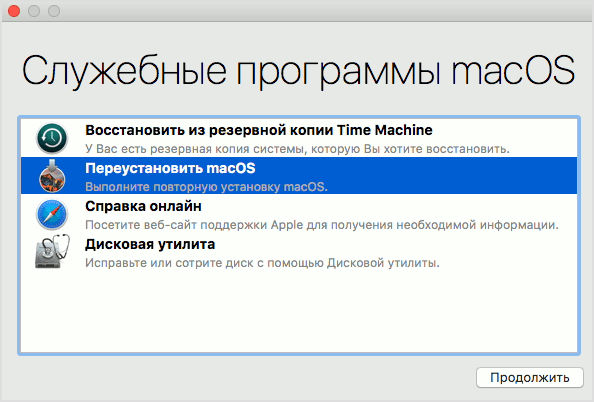
При помощи служебных программ можно работать с OS любой версии
Для её запуска нужно знать определенные комбинации и использовать специальный порядок действий. Перед началом переустановки нужно быть готовым ввести данные Apple ID.
Итак, переустановка при помощи утилит Macintosh производится следующим образом:
- Во время начала загрузки Макбука зажимаются две кнопки «Command» + «R» — это позволит с нуля переустановить версию операционной системы, которая была установлена.
- Если зажать после включения три кнопки «Command», «R» + «Option» — переустановится система до последней актуальной версии MacOS.
- При необходимости сбросить операционную систему до версии, которая была установлена при покупке MacBook, нужно одновременно зажать следующие клавиши: «Shift», «Command», «R» + «Option». Этот вариант подходит при продаже Макбука.
После того как был выбран один из трех вариантов, при запуске компьютера в момент начала загрузки зажимаются клавиши. После этого выйдет окно «MacOS Utilities», в котором нужно выбрать «Disk Utility».
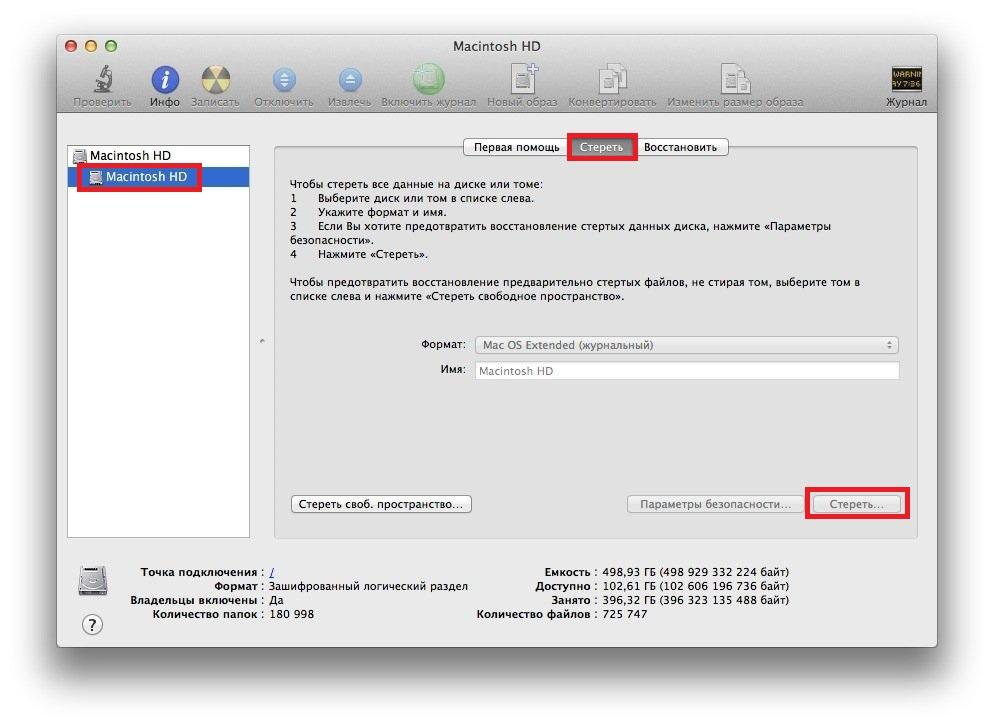
В дисковой утилите нужно выбрать диск и стереть с него данные
После того как все данные с дисков стерты, компьютер самостоятельно произведет перезагрузку и запустит программу «MacOS Utilities», в которой нужно выбрать «Reinstall MacOS» (Переустановить OS Sierra или OS X, название определяется автоматически). Операционная система на Макбуке будет переустановлена в той версии, которую требует пользователь, выбирая при помощи нажатия одного из трех видов горячих клавиш.
После того как нажата кнопка переустановки, нужно будет несколько раз подтвердить действие, нажатием кнопки «Далее», прочитать и принять условия лицензионного соглашения компании, затем ввести пароль и логин от профиля Apple ID, к которому привязан Макбук и дождаться завершения операции. После завершения установки нужно провести финальные настройки.
Как установить систему без форматирования внутреннего диска
Если нужно переустановить MacOS без удаления данных, то всё производится следующим образом:
- Включаете компьютер.
- Зажимаете горячие кнопки: «Command» + «R» (или другие, полный список в предыдущем разделе статьи).
- В открывшемся окне нужно выбрать «Переустановить OS» или «Reinstall MacOS» (название зависит от выбранного варианта).
- Согласившись с лицензионным соглашением, нужно выбрать, на какой жесткий диск будет установлено ПО.
- Вводите данные от Apple ID.
После этого компьютер самостоятельно загрузит прошивку, перезагрузится и переустановит операционную систему, при этом все данные на внутреннем диске будут сохранены.
Как переустановить Mac os с установочной флешки

Установочную флешку можно создать для любой операционной системы
Установка операционной системы поверх предыдущей версии можно произвести не только при помощи стандартной утилиты, но и с использованием флешки. Для этого сначала нужно скачать MacOS и создать установочную флешку используя съемный носитель.
Делается это пошагово:
- Установочный образ Mac OS X скачать можно на официальном магазине компании или ином сайте в интернете.
- После загрузки нужно нажать на скачанный файл правой клавишей и выбрать «Показать содержимые пакета».
- После этого нужно зайти в раздел на жестком диске /Contents/SharedSupport/ и скопировать оттуда образ InstallESD.dmg вставив его в любую папку на носителе.
- Смонтируйте файл InstallESD.dmg на рабочий стол.
После этого можно приступать к созданию загрузочной флешки, для этого нужно запустить служебное приложение от macOS – «Дисковая утилита» и произвести следующие действия:
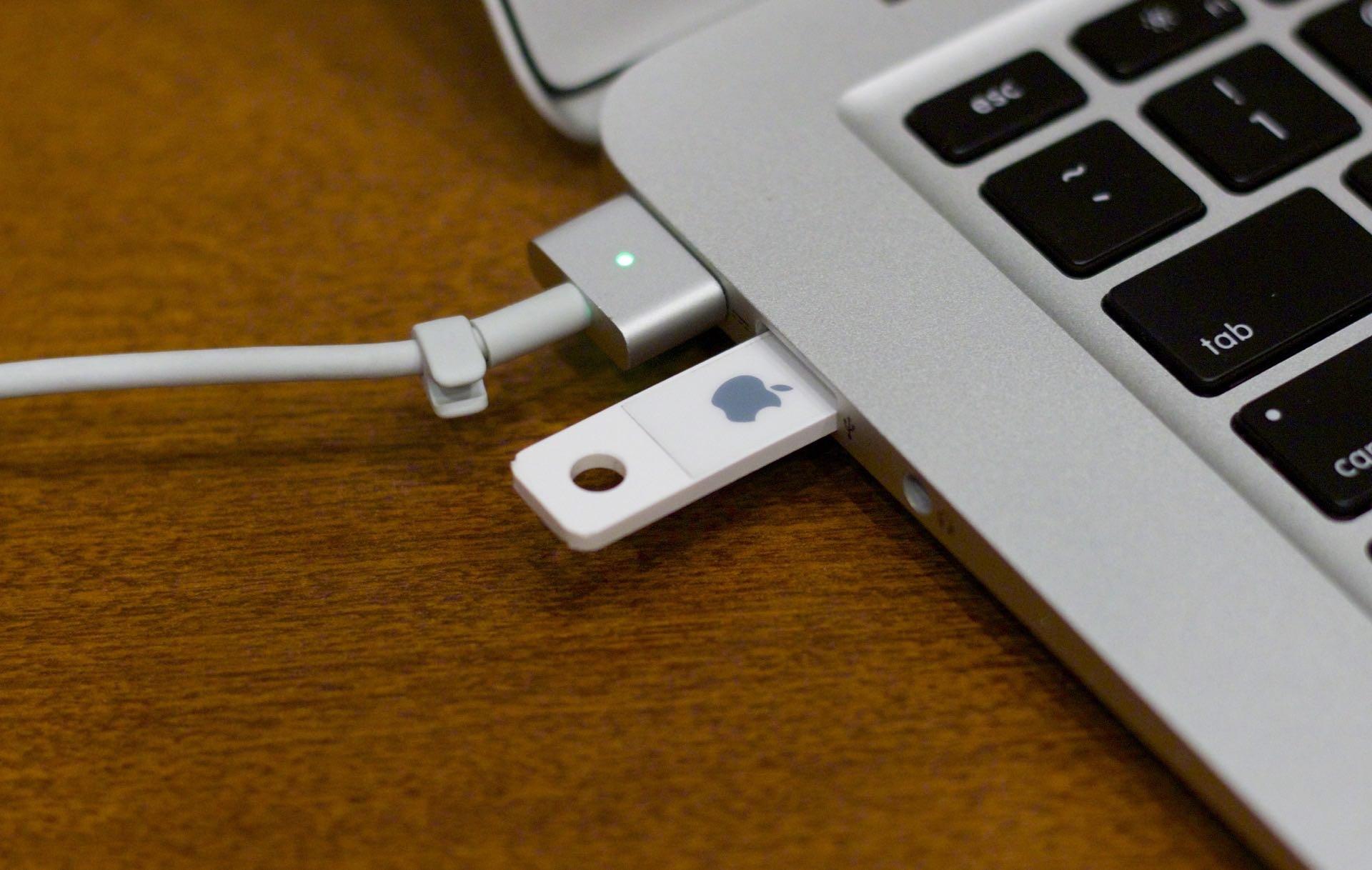
Сначала нужно вставить съемный носитель, который будет являться «установочной флешкой»
- В программе «Дисковая утилита» нужно запустить компонент с названием флешки.
- Далее открывается вкладка «Разбить на разделы диск».
- Имя, присваиваемое диску должно быть простым, чтобы его легко можно было находить в списке носителей компьютера.
- Здесь нужно выбрать расположение разделов – например «Текущий».
- Во вкладке «Параметры» нужно отметить «Схема разделов GUID» и нажать кнопку «ОК».
- Далее открывается вкладка «Восстановить» в которой нужно произвести настройки: в роли источника должен быть образ, в назначении съемный носитель, после этого нажимаете «Восстановить».
- Дисковая утилита самостоятельно создаст установочную флешку и уведомит об окончании этого действия.

Для того чтобы начать установку, необходима перезагрузка ПК
Когда создание и копирование образа на установочной флешке MacOS будет закончена, можно начать установку операционной системы. Для этого не нужно вынимать установочную флешку, а требуется только перезагрузить компьютер:
- После начала перезагрузки сразу нужно нажать и удерживать кнопку «Option».
- Появиться окно выбора носителей.
- Выбираете диск, на который будет установлена ОС и стираете данные с него (Erase).
- Затем переходите по кнопке «Переустановить macOS».
Операционная система с загрузочной флешки устанавливается от получаса до двух часов. После завершения установки необходима будет провести финальную настройку.
Восстановление MacOS из резервной копии
Для того чтобы восстановить операционную систему на Макбуке из резервной копии, нужно запустить стандартную служебную программу «Utilities macOS», при помощи зажатия кнопок «Command» и «R» во время загрузки персонального компьютера. После этой операции появится окно «Утилиты макОС», здесь нужно выбрать «Восстановить MacOS из резервной копии». Переустановка такой системы как Mac OS этим способом, возможна только в случае существования заранее сохраненной резервной копии в Time Machine.
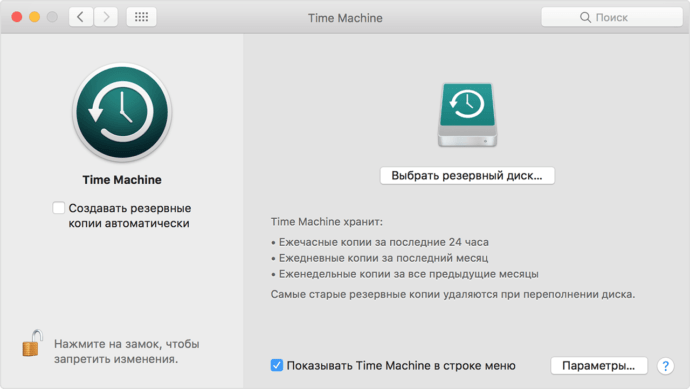
Time Machine – единственный способ хранить резервные копии macOS
Перенос копии операционки и ваших данных на другой MacBook
Благодаря технологиям Apple возможен перенос не только операционной системы, но и всех данных пользователя, при помощи служебного приложения от Mac – «Ассистент миграции». Для работы с приложением нужен MacBook донор и другой компьютер на операционной системе Macintosh или Windows.
Сначала оба компьютера нужно подключить друг к другу, при помощи Wi-Fi или LAN кабеля, используя стандартную локальную сеть. Перед тем как начать перенос ОС, нужно закрыть все программы на обоих компьютерах, после чего нужно открыть раздел «Утилиты и Программы» и выбрать служебное приложение «Ассистент миграции».
После того как будет запущен «Ассистент миграции» на ПК-получателе нужно выбрать импорт данных из трех вариантов, которые определяют, каким способом будет переноситься информация. Этот же пункт нужно выбрать на другом компьютере. После этого утилита запросит код безопасности, который должен совпадать.
После того как все действия будут подтверждены нужно выбрать, какие именно данные будут перенесены. Если нужно сделать точную копию операционной системы и данных на другом Макбуке, то следует выбрать все пункты.

Можно перенести данные и настройки на другой макбук частично
Обычно перенос данных и приложений с одного на другой компьютер занимает не больше двух часов, но если данных немного, то вся операция может занять всего лишь полчаса.
Финальная настройка перед эксплуатацией
После восстановления, установки или переустановки понадобится провести начальную настройку операционной системы. Она позволит правильно настроить персональный компьютер и обеспечить удобство пользования. Меню начальных настроек функционала запускается автоматически, в нем нужно указать следующие данные:
- Регион расположения.
- Тип и язык клавиатуры.
- Настройки Wi-Fi подключения.
- Способ переноса данных со старого компьютера.
- Верификационные данные аккаунта Apple ID.
- Параметры будущей учетной записи.
Также нужно будет прочитать и подтвердить условия лицензионного соглашения компании Apple, при желании можно зарегистрировать данные ноутбука в офисе службы информационной поддержки.
Проблемы, возникающие при переустановке MacOS
Любую проблему с macOS можно решить проведя восстановление до предыдущей резервной копии ОС
Возникающие проблемы при работе с операционной системой X OS или других версиях macOS могут означать что комплектующие пришли в непригодность либо повреждены какие-либо сегменты персонального компьютера. Наиболее часто пользователи указывают на следующие ошибки:
- В Time Machine нет свежих резервных копий и не получается восстановить данные – это происходит по причине отключенного резервного копирования, чтобы была возможность восстановить операционную систему из хранилища, нужно включить автоматическое резервное копирование.
- Если постоянно возникает ошибка при попытке резервного копирования, переустановки, установки операционной системы при помощи Time Machine – может обозначать, что внешний носитель поврежден или непригоден для использования, в этом случае единственным решением проблемы является обращение в сервисный центр компании Apple.
- Ошибка обновления macOS – данная проблема возникает, если компания Apple больше не поддерживает MacBook и его обновление, в этом случае единственным выходом является довольствоваться установленной версией Macintosh.
- После обновления или установки новой версии OS компьютер начал работать медленней – это обозначает, что минимальные системные требования ОС превысили технические характеристики компьютера.
- Персональный компьютер начал зависать без обновлений и переустановок – появилась необходимость в замене внутреннего накопителя.
Могут возникать и другие проблемы при восстановлении, установке и переустановке операционной системы macOS. Все вопросы можно решить, обратившись в сервисный центр компании Apple, в основном не бесплатно.
Установка обновлений
Для того чтобы установить последние обновления от Apple для MacBook Pro или других моделях на операционной системе Макинтош, нужно при загрузке компьютера нажать и удерживать клавиши: «Option», «Command», «R». После этого проводится установка обновления при помощи служебных утилит от macOS.
Видеоинструкция
Произвести установку операционной системы macOS так же несложно, как и переустановить Windows. Если инструкция в данной статье не помогла, можно разобраться в этой ситуации при помощи видеоролика ниже.
Если статья, фотографии или видео о переустановке ОС на MacBook не помогли, то за помощью и советами можно обратиться в справочную службу сервисного центра компании Apple. Обычно помощь сотрудников обходится в определенную сумму, но бывают исключения. Чтобы не возникало сложностей в восстановлении системы, пользователю рекомендуется следить, чтобы работало резервное копирование в Time Machine.
Опубликовано 17.01.2019 Обновлено 06.04.2021 Пользователем digrand
Автор статьи

Мастер по ремонту стиральных, посудомоечных машин, холодильников, кулеров, кондиционеров, варочных панелей, духовых шкафов и прочей бытовой техники. Опыт работы более 7 лет. Имеет профильное техническое образование.
Задать вопрос

Сделано на Лейке
Публичная оферта о заключении договора пожертвования
(Директор: ),
предлагает гражданам сделать пожертвование на ниже приведенных условиях:
1. Общие положения
1.1. В соответствии с п. 2 ст. 437 Гражданского кодекса Российской Федерации данное предложение является публичной офертой (далее – Оферта).
1.2. В настоящей Оферте употребляются термины, имеющие следующее значение:
«Пожертвование» — «дарение вещи или права в общеполезных целях»;
«Жертвователь» — «граждане, делающие пожертвования»;
«Получатель пожертвования» — «».
1.3. Оферта действует бессрочно с момента размещения ее на сайте Получателя пожертвования.
1.4. Получатель пожертвования вправе отменить Оферту в любое время путем удаления ее со страницы своего сайта в Интернете.
1.5. Недействительность одного или нескольких условий Оферты не влечет недействительность всех остальных условий Оферты.
2. Существенные условия договора пожертвования:
2.1. Пожертвование используется на содержание и ведение уставной деятельности Получателя пожертвования.
2.2. Сумма пожертвования определяется Жертвователем.
3. Порядок заключения договора пожертвования:
3.1. В соответствии с п. 3 ст. 434 Гражданского кодекса Российской Федерации договор пожертвования заключается в письменной форме путем акцепта Оферты Жертвователем.
3.2. Оферта может быть акцептована путем перечисления Жертвователем денежных средств в пользу Получателя пожертвования платежным поручением по реквизитам, указанным в разделе 5 Оферты, с указанием в строке «назначение платежа»: «пожертвование на содержание и ведение уставной деятельности», а также с использованием пластиковых карт, электронных платежных систем и других средств и систем, позволяющих Жертвователю перечислять Получателю пожертвования денежных средств.
3.3. Совершение Жертвователем любого из действий, предусмотренных п. 3.2. Оферты, считается акцептом Оферты в соответствии с п. 3 ст. 438 Гражданского кодекса Российской Федерации.
3.4. Датой акцепта Оферты – датой заключения договора пожертвования является дата поступления пожертвования в виде денежных средств от Жертвователя на расчетный счет Получателя пожертвования.
4. Заключительные положения:
4.1. Совершая действия, предусмотренные настоящей Офертой, Жертвователь подтверждает, что ознакомлен с условиями Оферты, целями деятельности Получателя пожертвования, осознает значение своих действий и имеет полное право на их совершение, полностью и безоговорочно принимает условия настоящей Оферты.
4.2. Настоящая Оферта регулируется и толкуется в соответствии с действующим российском законодательством.
5. Подпись и реквизиты Получателя пожертвования
ОГРН:
ИНН/КПП: /
Адрес места нахождения:
Банковские реквизиты:
Номер банковского счёта:
Банк:
БИК банка:
Номер корреспондентского счёта банка:
Согласие на обработку персональных данных
Пользователь, оставляя заявку, оформляя подписку, комментарий, запрос на обратную связь, регистрируясь либо совершая иные действия, связанные с внесением своих персональных данных на интернет-сайте https://technosova.ru, принимает настоящее Согласие на обработку персональных данных (далее – Согласие), размещенное по адресу https://technosova.ru/personal-data-usage-terms/.
Принятием Согласия является подтверждение факта согласия Пользователя со всеми пунктами Согласия. Пользователь дает свое согласие организации «», которой принадлежит сайт https://technosova.ru на обработку своих персональных данных со следующими условиями:
Пользователь дает согласие на обработку своих персональных данных, как без использования средств автоматизации, так и с их использованием.
Согласие дается на обработку следующих персональных данных (не являющимися специальными или биометрическими):
• фамилия, имя, отчество;
• адрес(а) электронной почты;
• иные данные, предоставляемые Пользователем.
Персональные данные пользователя не являются общедоступными.
1. Целью обработки персональных данных является предоставление полного доступа к функционалу сайта https://technosova.ru.
2. Основанием для сбора, обработки и хранения персональных данных являются:
• Ст. 23, 24 Конституции Российской Федерации;
• Ст. 2, 5, 6, 7, 9, 18–22 Федерального закона от 27.07.06 года №152-ФЗ «О персональных данных»;
• Ст. 18 Федерального закона от 13.03.06 года № 38-ФЗ «О рекламе»;
• Устав организации «»;
• Политика обработки персональных данных.
3. В ходе обработки с персональными данными будут совершены следующие действия с персональными данными: сбор, запись, систематизация, накопление, хранение, уточнение (обновление, изменение), извлечение, использование, передача (распространение, предоставление, доступ), обезличивание, блокирование, удаление, уничтожение.
4. Передача персональных данных, скрытых для общего просмотра, третьим лицам не осуществляется, за исключением случаев, предусмотренных законодательством Российской Федерации.
5. Пользователь подтверждает, что указанные им персональные данные принадлежат лично ему.
6. Персональные данные хранятся и обрабатываются до момента ликвидации организации «». Хранение персональных данных осуществляется согласно Федеральному закону №125-ФЗ «Об архивном деле в Российской Федерации» и иным нормативно правовым актам в области архивного дела и архивного хранения.
7. Пользователь согласен на получение информационных сообщений с сайта https://technosova.ru. Персональные данные обрабатываются до отписки Пользователя от получения информационных сообщений.
8. Согласие может быть отозвано Пользователем либо его законным представителем, путем направления Отзыва согласия на электронную почту – [email protected] с пометкой «Отзыв согласия на обработку персональных данных». В случае отзыва Пользователем согласия на обработку персональных данных организация «» вправе продолжить обработку персональных данных без согласия Пользователя при наличии оснований, указанных в пунктах 2 — 11 части 1 статьи 6, части 2 статьи 10 и части 2 статьи 11 Федерального закона №152-ФЗ «О персональных данных» от 27.07.2006 г. Удаление персональных данных влечет невозможность доступа к полной версии функционала сайта https://technosova.ru.
9. Настоящее Согласие является бессрочным, и действует все время до момента прекращения обработки персональных данных, указанных в п.7 и п.8 данного Согласия.
10. Место нахождения организации «» в соответствии с учредительными документами: .
Как переустановить Mac OS с режимом восстановления
Я хочу продать свой MacBook Air, и теперь мне нужно переустановить чистую операционную систему Mac, меня устраивает как последняя версия macOS Sonoma, так и старая OS X. Есть ли способ быстро вернуть Mac к заводским настройкам и не хранить на нем личные данные?
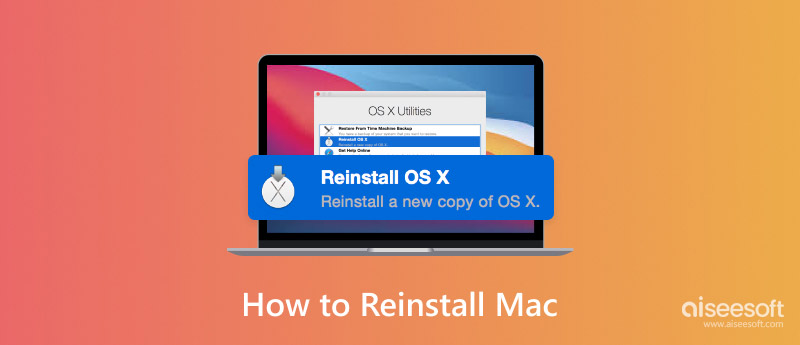
По разным причинам вам понадобится переустановите Mac OS, В некоторых случаях вы хотите продать свой Mac или передать его другим. Иногда вы просто хотите решить проблемы или заставить Mac работать лучше. Независимо от вашей причины, вы можете получить эффективные способы стереть ваш Mac и установить чистую Mac OS.
- Часть 1. Резервное копирование данных Mac
- Часть 2. Протрите данные Mac [Переформатировать жесткий диск Mac]
- Часть 3. Как переустановить Mac OS в режиме восстановления
Часть 1. Резервное копирование данных Mac
Резервное копирование — это всегда первый шаг. В случае, если вы потеряете некоторые важные данные, вам необходимо сделать резервную копию перед переустановкой Mac OS. Вы можете сделать резервную копию Mac с помощью Time Machine или профессионального инструмента резервного копирования в зависимости от ваших потребностей.
Резервное копирование Mac с Time Machine
Подключите внешний жесткий диск к вашему Mac.
Откройте «Дисковую утилиту» и выберите его в качестве резервного диска.
Нажмите «Меню Apple», а затем нажмите «Системные настройки»> «Машина времени».
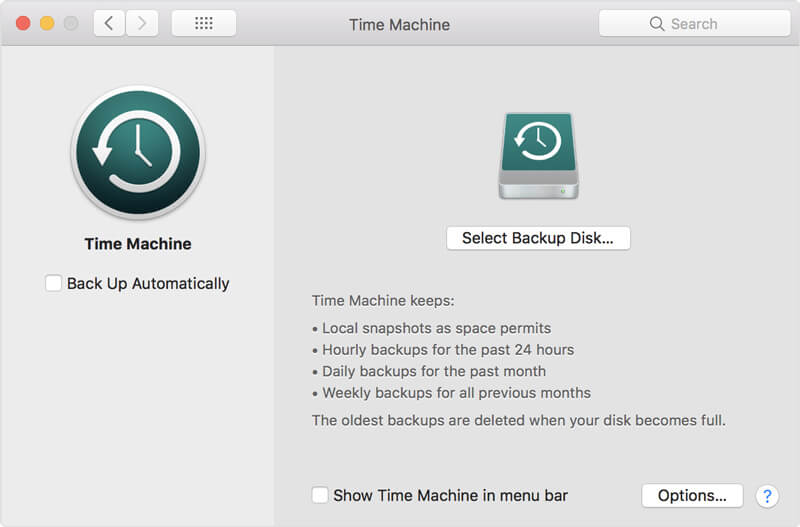
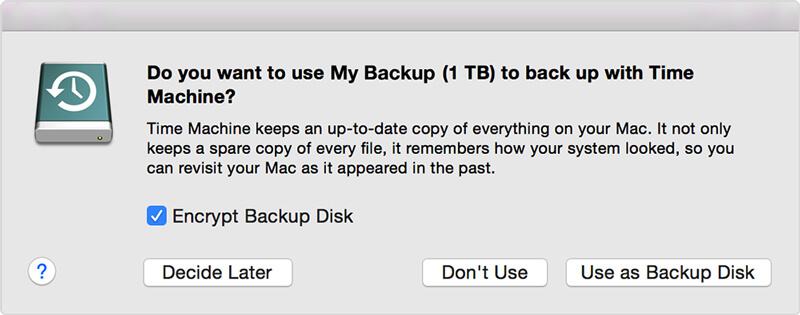
Нажмите «Выбрать резервный диск . », а затем выберите внешний диск в качестве цели. Здесь вам предлагается поставить галочку «Шифровать резервные копии», а затем нажать кнопку «Использовать диск». После этого внешний жесткий диск будет отформатирован. Затем Time Machine создаст на нем резервную копию.
Профессиональный способ резервного копирования данных Mac
С помощью описанного выше метода вы можете легко сделать резервную копию всех ваших данных Mac. Что если вы хотите сделать резервную копию некоторых из них? Здесь вы познакомитесь с простым в использовании инструментом резервного копирования данных Mac, который поможет вам выполнить работу.
Mac Data Recovery имеет возможность резервного копирования всех типов файлов, таких как изображения, документы, электронные письма, аудио, видео и многое другое на вашем Mac. Проверьте руководство ниже, чтобы знать, как его использовать.
Дважды щелкните кнопку загрузки выше, чтобы бесплатно загрузить и установить это программное обеспечение для резервного копирования данных Mac. Затем запустите его на своем Mac.
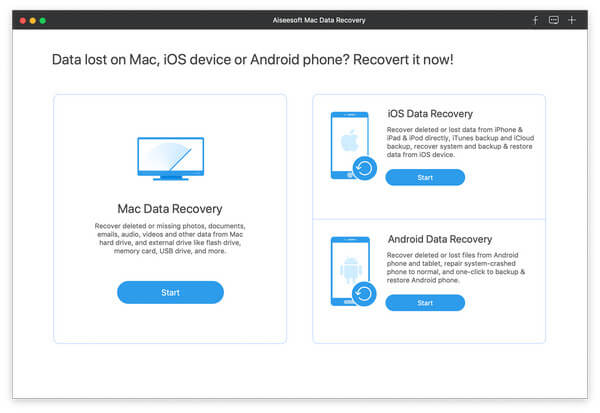
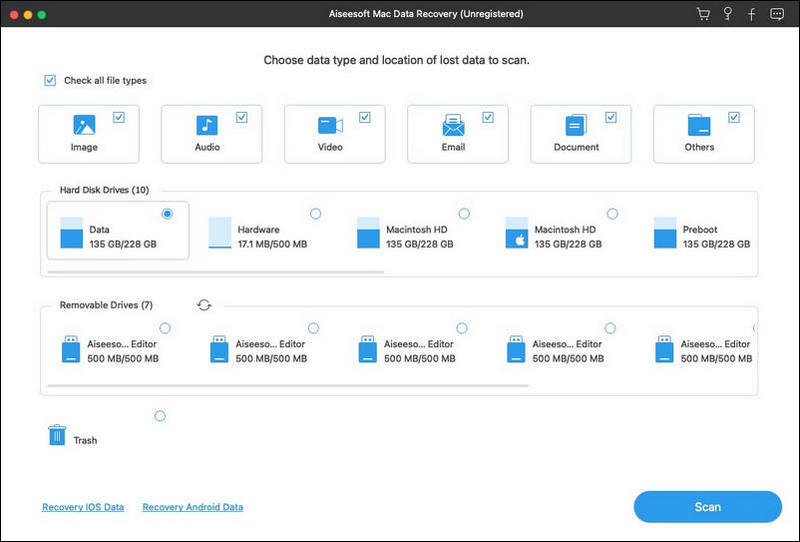
Выберите Mac Data Recovery в главном интерфейсе, а затем нажмите кнопку «Пуск», чтобы проанализировать все часто используемые файлы на Mac. На этом этапе вам разрешено выбирать конкретный жесткий диск и тип данных для сканирования.
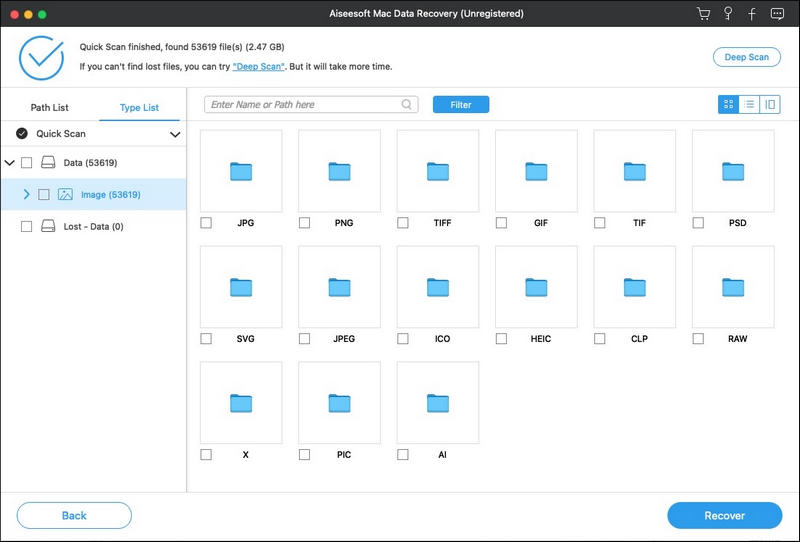
После сканирования все файлы будут перечислены в категориях слева. Выберите тип данных, для которого вы хотите создать резервную копию, а затем проверьте детали в правом окне предварительного просмотра. Выберите файлы для резервного копирования и нажмите кнопку «Восстановить», чтобы скопировать их.
Примечание: Если вы хотите сделать резервную копию данных Mac на внешний жесткий диск, вы можете подключить один к Mac.
Из его названия вы узнаете, что Mac Data Recovery может работать как мощное средство восстановления, которое поможет вам восстановить удаленные / потерянные файлы на Mac. Можно легко справиться с различными ситуациями потери данных, такими как удаление, отформатированный раздел, проблема с жестким диском и Mac сбой и так далее.
Часть 2. Протрите данные Mac [Переформатировать жесткий диск Mac]
Если вы хотите продать свой Mac или передать его другим, вам лучше протрите свой Mac и стереть всю личную информацию из него. Также вы можете перейти непосредственно к третьей части, чтобы переустановить Mac OS.
Как переформатировать жесткий диск
Перезагрузите Mac и продолжайте нажимать клавиши «Command» + «R» на клавиатуре, пока не услышите, что загрузочный диск просыпается. Эта операция переведет ваш Mac в режим восстановления.
Выберите «Дисковая утилита» > «Продолжить» > «Вид» > «Показать все устройства».
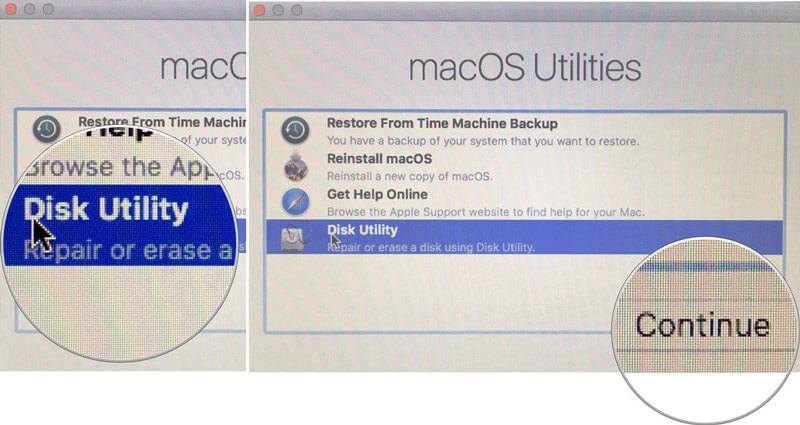
Выберите «Загрузочный диск» во всплывающем окне «Дисковая утилита», а затем нажмите кнопку «Стереть».
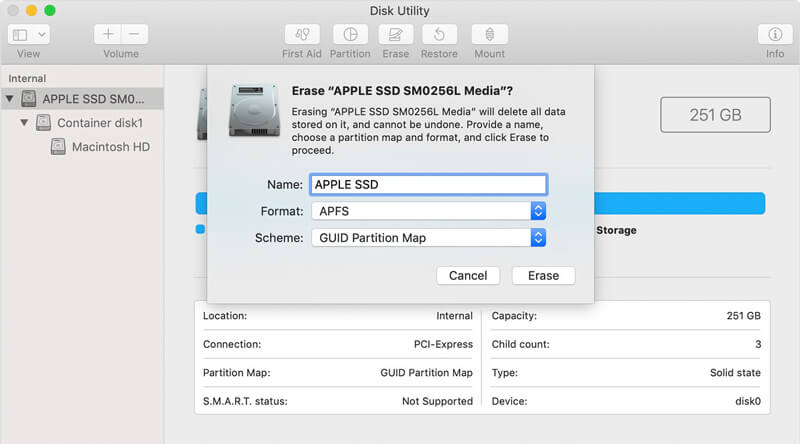
Нажмите Disk Utility и выберите Quit Disk Utility из выпадающего списка.
Лучший способ стереть данные Mac
Когда вы хотите подарить свой Mac семье или другу, иногда вам не нужно удалять все вещи с Mac. Все, что вам нужно, это удалить некоторые файлы, связанные с вашей конфиденциальностью. Здесь вы можете выбрать профессиональный Mac Cleaner.

- Очистите ненужные файлы, созданные системой Mac, включая временные файлы, дампы памяти, файлы журналов, журналы событий, старые данные и т. Д.
- Быстро сканируйте бесполезные данные / журналы кэша и удалите все элементы корзины, чтобы восстановить больше места на Mac.
- Удалите ненужные файлы резервных копий iTunes и удалите ненужную локализацию приложений.
- Мониторинг производительности Mac в нескольких аспектах, таких как использование диска, состояние батареи, производительность памяти и использование процессора.

Часть 3. Как переустановить Mac OS в режиме восстановления
Теперь мы в ключевой части этой статьи, как переустановить Mac OS, Фактически вы можете легко переустановить операционную систему Mac через режим восстановления. Подробные шаги следующие:
Перезагрузите Mac и выполните те же действия, чтобы перевести Mac в режим восстановления.
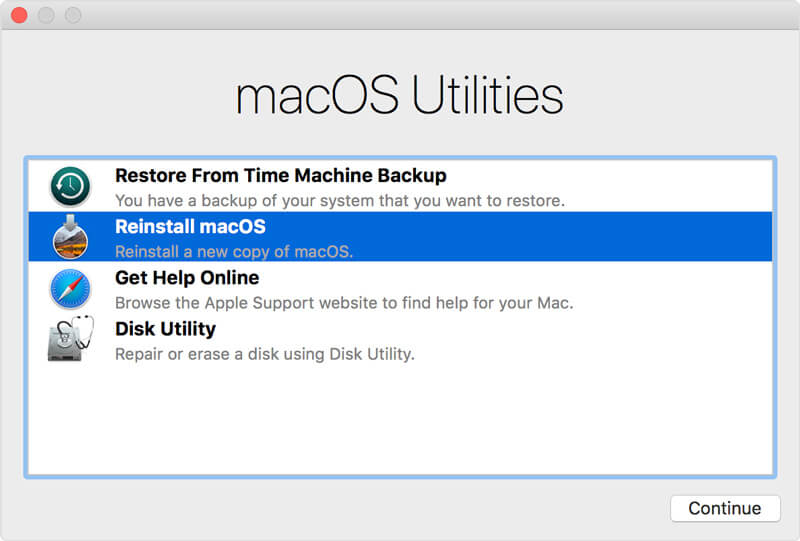
Нажмите «Переустановить macOS» или «Переустановить OS X» в окне «Утилиты», чтобы переустановить операционную систему Mac. Нажмите «Продолжить», чтобы подтвердить операцию.
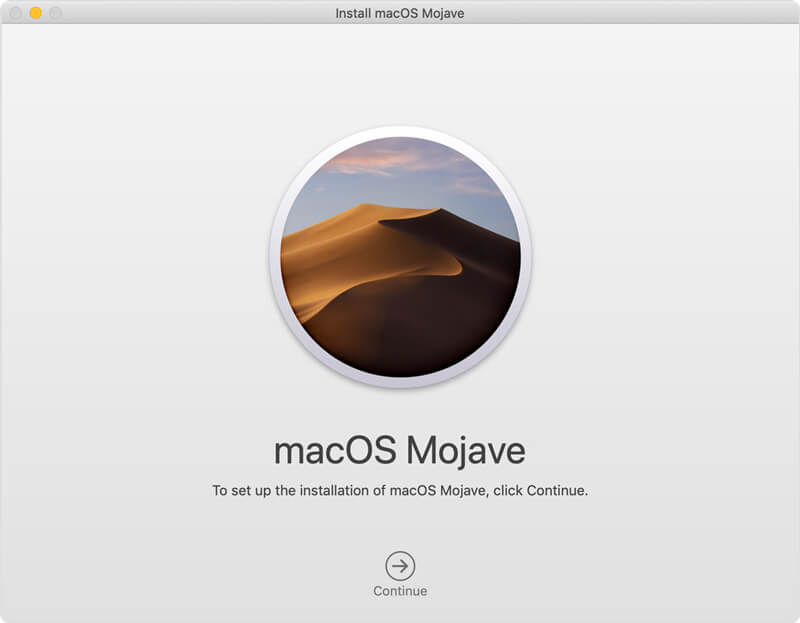
Выберите жесткий диск и нажмите «Установить», чтобы установить последнюю версию Mac OS. На этом этапе не оставляйте Mac в спящем режиме и не закрывайте крышку. Убедитесь, что установка завершена. После этого вы можете выключить свой Mac.
Прочитав этот пост, вы можете легко переустановите Mac OS, Вы также можете узнать, как резервное копирование Mac и стереть данные Mac. Не стесняйтесь оставлять нам сообщение, если вас все еще что-то беспокоит.
Что вы думаете об этом посте.
Рейтинг: 4.5 / 5 (на основе голосов 57) Подпишитесь на нас в
Более Чтение

Оставьте свой комментарий и присоединяйтесь к нашему обсуждению
Советы по Mac OS

Восстановление данных
Aiseesoft Data Recovery — это лучшее программное обеспечение для восстановления данных, которое восстанавливает удаленные / потерянные фотографии, документы, электронные письма, аудио, видео и т. Д. С вашего ПК / Mac.