Как отключить talkback на Honor и не отвлекаться на звук

Как отключить TalkBack на Honor? Зажмите и удерживайте одновременно кнопку громкости (увеличения и уменьшения звука), после чего убедитесь в выключении опции. Второй вариант — войдите в раздел Настройки, далее дважды в Специальные возможности, а там найдите и деактивируйте функцию. Ниже рассмотрим, что это за режим, для чего она нужен, как его включить и отключить в случае необходимости.
Что такое TalkBack, и для чего он нужен
TalkBack на Honor 8a, 10 Лайт, 20 и других моделях — это программа-голосовой помощник, предназначенная для озвучивания действий пользователя на Андроид. К примеру, при встряхивании девайса система озвучивает информацию, происходящую на экране, а при задержании пальца на одной букве программа сначала проговаривает ее, а потом все слово целиком. Если отключить TalkBack на Honor с Андроид, указанные опции становятся недоступными.
Голосовой помощник является разработкой компании Гугл, которая постоянно совершенствует продукт и вносит в него обновления. В результате приложение постоянно учится и получает дополнительные функции. И в скором времени можно будет навсегда отключить Алису и пользоваться наработкой Гугл.
Перед тем как выключить режим TalkBack на Honor на Андроид, убедитесь в бесполезности доступных опций. К основным можно отнести:
- Озвучивание кнопок при нажатии и наборе текста.
- Предупреждение о входящих вызовах. Особенно удобно, если не видно, кто звонит.
- Преобразование речи в текстовую информацию.
- Озвучивание активируемых и отключаемых программ.
- Предоставление информации о звонящем пользователе.
- Выбор подходящего сочетания кнопок для выполнения какого-либо действия.
- Чтение уже имеющегося текста в веб-проводник или документе.
- Регулирование громкости и тона звука и т. д.

Если отключить Толкбэк на Хонор, указанные выше и другие функции перестают работать. При этом смартфон Honor переходит в стандартный режим управления без участия голосового помощника. Отметим, что функционал приложения постоянно расширяется. Выделим основные моменты:
- Проведите вниз по экрану, а потом вправо для открытия общего меню. После этого введите поисковый запрос и выберите один из предложенных вариантов.
- Во время чтения прикоснитесь к экрану, чтобы остановить процесс.
- Для получения информации о названии картинки дважды нажмите на нее.
- Перемещайтесь по экрану клавиатуры, пока не услышите нужную букву. После этого остановитесь на нужной букве, и она появится в специальном поле.
- Для перехода к другому объекту перейдите влево или вправо.
- Проведите пальцами по экрану, чтобы прокрутить объект.
- Дважды жмите на объект для его активации.
Это лишь часть возможностей, которые можно включить и отключить одним движением. Более подробную информацию по опции можно почитать по ссылке support.google.com/accessibility/android/topic/3529932?hl=ru&ref_topic=9078845.
Как отключить
Бывают ситуации, когда в озвученной опции нет необходимости. Возникает вопрос — как отключить функцию TalkBack на Honor. Сегодня для решения этой задачи существует три варианта. Рассмотрим их подробнее.
- Жмите обе кнопки регулировки громкости.
- Удерживайте их нажатыми какое-то время.
В случае успеха у вас должно получиться убрать режим TalkBack на телефоне Honor, а само устройство возвращается к работе в нормальном режиме.
- Войдите в Настройки и найдите Управление.
- Перейдите в Специальные возможности, а далее снова войдите в этот пункт.
- Выключите функцию путем перевода тумблера в левую сторону.
Выше рассмотрены главные способы, как отключить режим TalkBack на Honor 10 и других моделях.
Как включить режим
Иногда бывают ситуации, когда необходимо активировать рассмотренную выше опцию. Чтобы включить TalkBack на Honor, используйте те же варианты, что рассмотрены выше:
- Нажмите одновременно кнопки увеличения / уменьшения громкости. При первом применении система спросит, хотите ли вы настроить быструю активацию с помощью этих кнопок. В случае подтверждения выберите пункт Включить, и снова нажмите две кнопки на несколько секунд. Такой же способ используется, чтобы отключить функцию для слепых на Хонор.
- Войдите в Настройки, а потом дважды в Специальные возможности. Там найдите нужную опцию и переместите тумблер в левую сторону. При этом опция должны быть активирована. Если стоит вопрос, как выйти из режима TalkBack на Honor, тумблер необходимо, наоборот, деактивировать.
Принципы включения для устройств с более старыми версиями Андроид немного отличается. Так, на Андроид 4.0 выберите опцию TalkBack на Honor, переместите переключатель в положение Включено, а после вернитесь на прошлый экран и активируйте опцию Изучение касанием. Для версий Андроид 3.2 и ниже поставьте отметку в разделе Специальные возможности, а после ТолкБэк.

Кому нужен TalkBack
Многих пользователей раздражают дополнительные функции и озвучивание всего происходящего на экране. В таком случае они стараются отключить режим для слепых на Хонор. Другое дело, если человек действительно плохо видит. В таком случае TalkBack на Honor помогает разобраться в возможностях смартфона и пользоваться его функционалом — совершать звонки, читать информацию на экране и даже писать СМС. Именно для слепых и слабовидящих людей и предусмотрена опция. Ее легко включить / отключить с помощью джойстика громкости, что делает пользование более удобным. Человек с плохим зрением может с легкостью управлять режимом.
Теперь вы знаете, что такое TalkBack, как отключить его на Хоноре, какие функции и задачи возлагаются на программу. В комментариях отпишитесь, пользуйтесь ли вы такой опцией в смартфоне, каким способом предпочитаете ее включать и выключать в случае необходимости.
Как отключить talkback : Один комментарий
- Эльвира02.02.2023 в 16:22 Спасибо, очень помогли
Как отключить функцию TalkBack на телефоне Honor?

В этой инструкции мы расскажем как отключить функцию TalkBack на телефоне Honor несколькими способами.
Эти способы подойдут для любых смартфонов Honor на Android — 8,9,10,20 и других.
TalkBack — это режим, при котором озвучивается происходящее на телефоне. Озвучивается практически всё — текст на экране, нажатие кнопок, открытие уведомлений, время, дата и другие данные. Отключается он, к сожалению, не очевидно.
Способ 1: Отключение нажатием клавиш
Чтобы отключить TalkBack, одновременно нажмите и удерживайте примерно 3 секунды кнопки увеличения и уменьшения громкости.
Этот способ самый простой, но если он вам вдруг не подходит, то попробуйте следующие два.
Кстати — включается TalkBack аналогично.
Способ 2: В настройках телефона
Зайдите в меню « Настройки » вашего смартфона Honor.
Откройте раздел « Специальные возможности «.

Затем ещё раз нажмите на « Специальные возможности «.

Зайдите в менюTalkBack и выключите эту функцию с помощью ползунка, сдвинув его влево.

Способ 3: С помощью Google Ассистента
Удерживайте кнопку домой до появления Гугл Ассистента, а затем скажите ему «Отключить TalkBack».
Или «Включить», в зависимости от того, что вам нужно.
Как видите, всё очень просто. Надеемся, эта инструкция помогла вам выйти из режима TalkBack на вашем Honor.
3 способа, как отключить Talkback на Huawei и Honor
Многие интересуются, как отключить Talkback на Huawei и Honor. Представленная программа является стандартной на всех телефонах с Android, включая все последние модели смартфонов от китайского производителя. Но, что собой представляет данное приложение, для кого оно станет полезным и как отключить опцию?

Что такое Talkback и для чего нужно?
Ее основная задача – озвучивать все манипуляции пользователя с экраном. Такая функция подходит слабовидящим людям, идущим в ногу со временем и не отстающим от новых технологий.
Программа обладает специальными функциями, способными облегчить управление телефоном для людей, имеющих некоторые проблемы со зрением. Это стандартная служба Google, ее автоматическое обновление позволяет не вмешиваться в ее работу.
Итак, можно сказать что Talkback – это персональный голосовой помощник, отвечающий за облегчение работы с устройством. Для примера, при встряхивании телефона происходит озвучивание всей информации, находящейся на экране. При задержании пальца на одной букве в слове, программа озвучит сначала ее, а затем и все слово целиком. Это дает возможность использовать все функции телефона беспрепятственно.
Оно способно озвучивать нажатие кнопок, предупреждать о входящих вызовах, также настраивается управление жестами, голосом, взаимодействовать со смартфоном командами. Однако не каждому нужна такая программа, большинство не имеют таких серьезных проблем со зрением, и случайно включив Talkback, многие сталкиваются с проблемой ее отключения.
Как отключить функцию Talkback на Huawei и Honor
При случайной активации голосового помощника или при оказавшейся его ненадобности возникает вопрос как отключить Talkback на Андроид Honor и Huawei. Инструкция для каждой модели немного различается. Несмотря на одинаковый процесс выключения, названия пунктов в настройках могут отличаться. Существует три способа деактивации данного помощника.
Почему телефон Honor и Huawei постоянно перезагружается: причины, как исправить?
Быстрое выключение
Самый простой вариант выйти из режима – зажать громкость и не отпускать до момента вибрации телефона. Появится всплывающее уведомление об отключении функций программы.
При использовании телефона с операционной системой Android 4 потребуется приложить немного больше усилий. Зажав кнопку питания и дождавшись вибрации, оповещаемой об отключении смартфона, необходимо нажать на дисплей двумя пальцами. Удерживая пальцы на экране, через несколько секунд также появится всплывающее окно, подтверждающее отключение Talkback.
Данный способ подойдет при отсутствии установленных горячих клавиш. Если планируется дальнейшее использование помощника с помощью клавиш, то проверить и настроить их можно по такой инструкции:
- В настройках необходимо найти раздел «Специальные возможности».
- Перейти в пункт «Кнопки регулировки громкости».
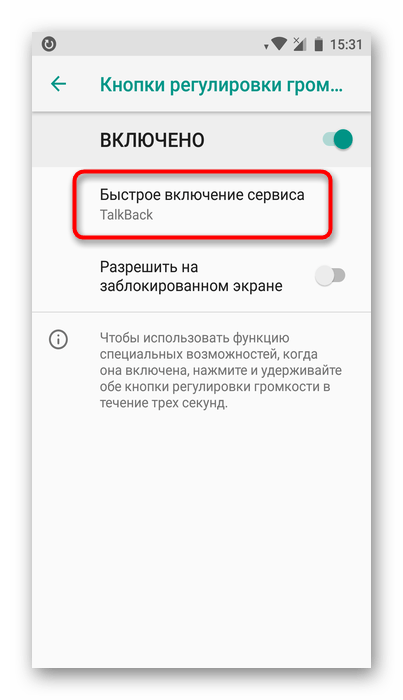
- Нажав на ползунок, разрешить быстрое включение сервиса.
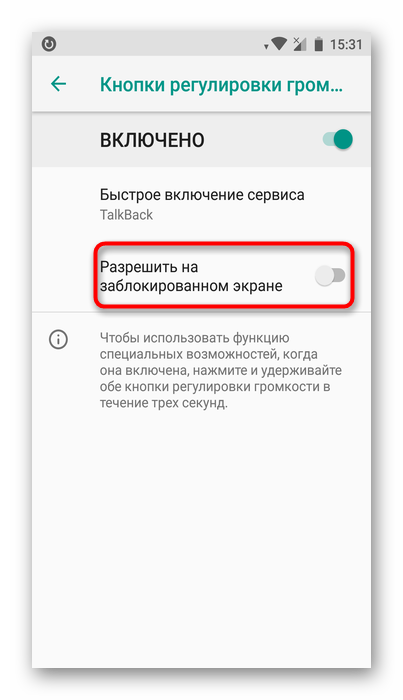
- В этом же разделе можно поместить программу на заблокированный экран.
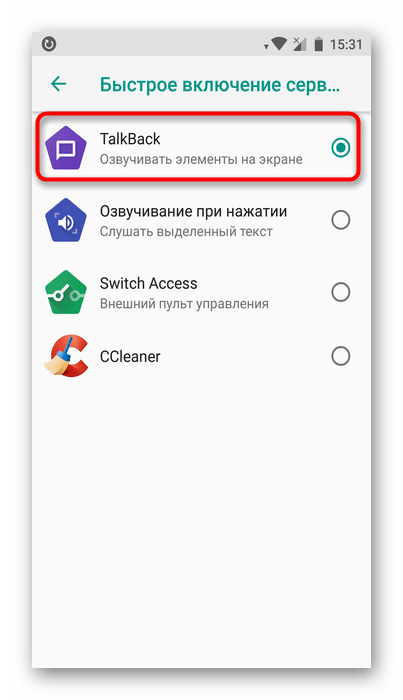
- Из предложенного списка выберите Talkback.
- В появившемся окне будут указаны все функции приложения, необходимо согласиться с ними, нажав «Ок».
Убираем через настройки
Второй способ отключения приложения выполняется полностью через настройки. Этапы деактивации просты:
- Открыв приложение настроек, зайти во вкладку «Специальные возможности».
- Среди программ чтения с экрана выбрать Talkback.
- Переместить ползунок на «Выключено».
Есть и другой вариант, выполняющейся через Диспетчер программ.
- Зайдя в «Параметры», перейдите в раздел «Приложения и уведомления».
- Пролистайте ниже и нажмите на «Показать все программы», тем самым откроете полный их список.
- Обнаружив Talkback, нажмите на него и зайдите в раздел «О приложении», где находится кнопка «Отключить».
- Подтвердите отключение программы во всплывающих окнах, нажав «Отключить» и «Ок».
При деактивации этого помощника, он исчезнет из списка специальных возможностей. При надобности повторного включения, нужно снова включить его в список в «Диспетчере приложений».
Не отправляются и не приходят СМС на Huawei и Honor: причины, что делать?
Полное удаление (root)
Убрать системные программы на Андроид возможно только при использовании прав ROOT или доступ Суперпользователя. Это предоставит владельцу нужные разрешения в системе, что позволит вносить изменения.
Если у Вас остались вопросы или есть жалобы — сообщите нам

Задать вопрос
Но, для проведения подобной процедуры требуется определенный опыт. Рекомендуется обратиться к специалисту за помощью. В противном случае при совершении ошибки может случиться серьезный системный сбой, для решения которого потребуется полная перепрошивка устройства.
Как обратно включить Talkback
Для возвращения всех функций, есть два способа.
Первый осуществляется через настройки:
- Необходимо найти и зайти в параметры.
- Нажать на раздел «Специальные возможности».
- Найти среди них Talkback и переместить ползунок на «Включено», тем самым вновь активируя систему.
Второй заключается в зажатии звука и удержании кнопки до вибрации телефона, на это потребуется всего несколько секунд.
Анатолий Богданов (Написано статей: 106)
Куратор сайта и редактор-эксперт. Отслеживает работу каждого сотрудника. Проверяет каждую статью перед выпуском. Помимо этого, является редактором-экспертом и отвечает на комментарии пользователей. Просмотреть все записи автора →
Как отключить talkback на honor 10
TalkBack — эта функция, которая озвучивает происходящее на телефоне. Озвучивается практически всё — текст на экране, нажатие кнопок, открытие уведомлений, время, дата и другие данные.
Функция интересная, но если вы её включите, то не сразу можно понять как её отключить.
Сейчас вы узнаете как включить и отключить TalkBack на телефоне Honor несколькими способами.
Способ 1: Нажатием клавиш
Чтобы отключить TalkBack, одновременно нажмите и удерживайте примерно 3 секунды кнопки увеличения и уменьшения громкости.
Включается TalkBack аналогично.
Способ 2: В настройках телефона
Зайдите в меню « Настройки «.
Откройте раздел « Специальные возможности «.
Затем ещё раз нажмите на « Специальные возможности «.
Зайдите в TalkBack и выключите эту функцию с помощью ползунка, сдвинув его влево.
Способ 3: С помощью Google Ассистента
Удерживайте кнопку домой до появления Гугл Ассистента, а затем скажите ему «Отключить TalkBack». Или «Включить», в зависимости от того, что вам нужно.
Как видите, всё очень просто. Надеемся, эта инструкция помогла вам отключить TalkBack на вашем смартфоне Honor.
Отключаем TalkBack на Android
Google TalkBack – это вспомогательное приложение для людей с нарушением зрения. Оно по умолчанию предустановлено в любых смартфонах под управлением операционной системы Android и в отличие от альтернативных вариантов взаимодействует со всеми элементами оболочки устройства.
Отключаем TalkBack на Андроид
Если вы случайно активировали приложение при помощи функциональных кнопок или в меню специальных возможностей гаджета, то его достаточно легко отключить. Ну а те, кто вовсе не собираются пользоваться программой, могут ее полностью деактивировать.
Обратите внимание! Перемещение внутри системы с включенным голосовым ассистентом требует двойного нажатия на выбранную кнопку. Прокрутка меню происходит при помощи сразу двух пальцев.
Кроме того, в зависимости от модели устройства и версии Android действия могут немного отличаться от рассмотренных в статье. Однако в целом принцип поиска, настройки и того, как отключить голосовое сопровождение на Андроиде, всегда должен быть одинаковым.
Способ 1: Быстрое отключение
После активации функции TalkBack ее можно быстро включать и отключать при помощи физических кнопок. Такой вариант удобен для мгновенного переключения между режимами работы смартфона. Независимо от модели вашего устройства это происходит следующим образом:
- Разблокируйте девайс и одновременно зажмите обе кнопки громкости примерно на 5 секунд, пока не ощутите легкую вибрацию.
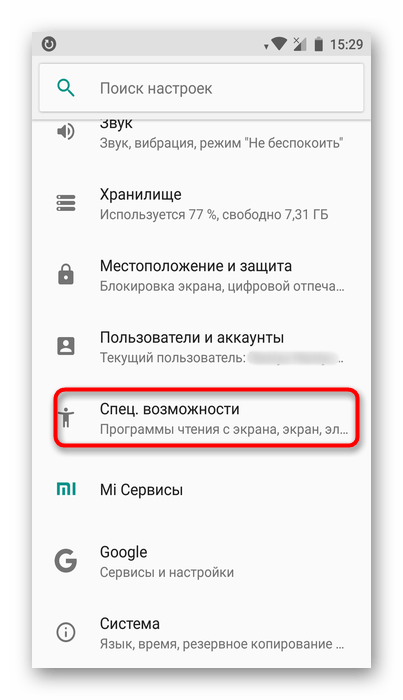
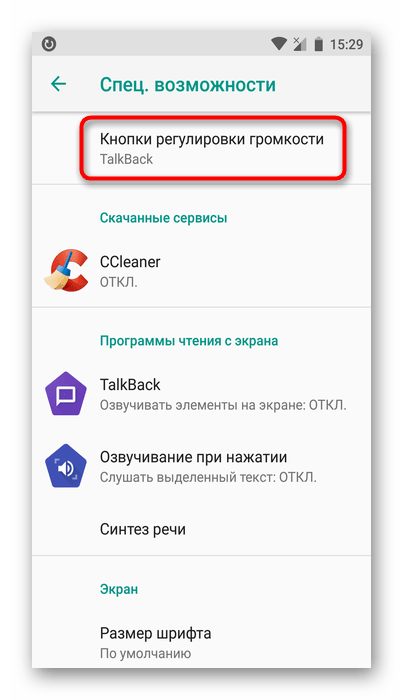
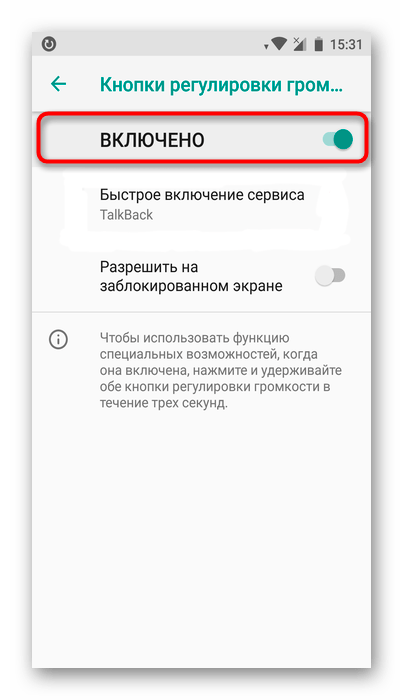
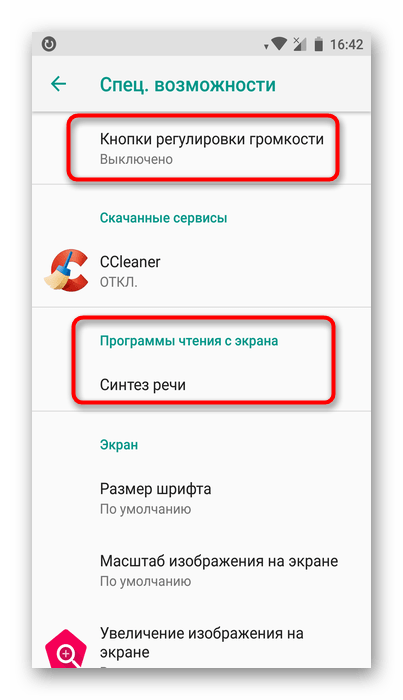
Такой вариант сработает только при условии, если ранее на кнопки было назначена активация TalkBack в качестве быстрого включения сервиса. Проверить и настроить это при условии, что вы планируете время от времени пользоваться службой повторно, можно следующим образом:

Способ 2: Отключение через настройки
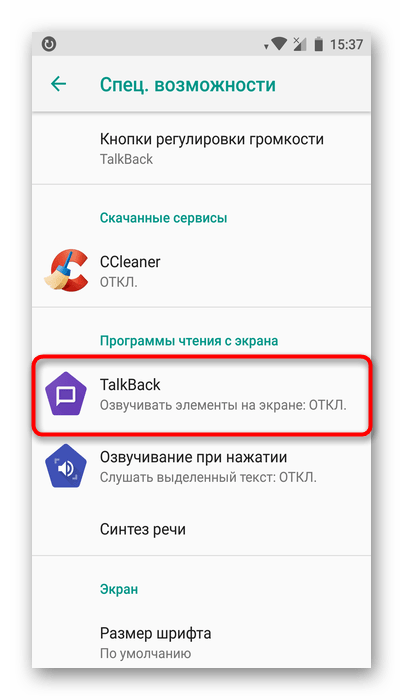
Испытывая трудности в деактивации при помощи первого варианта (неисправная кнопка громкости, ненастроенное быстрое отключение), необходимо посетить настройки и отключить приложение напрямую. В зависимости от модели устройства и оболочки пункты меню могут различаться, но принцип будет схожим. Ориентируйтесь на названия или используйте поисковое поле вверху «Настроек», если у вас такое имеется.
Отключение службы TalkBack
Вы также можете остановить приложение как службу, в этом случае оно хоть и останется на устройстве, но не будет запускаться и потеряет часть настроек, назначенных пользователем.
-
Откройте «Настройки», затем «Приложения и уведомления» (или просто «Приложения»).
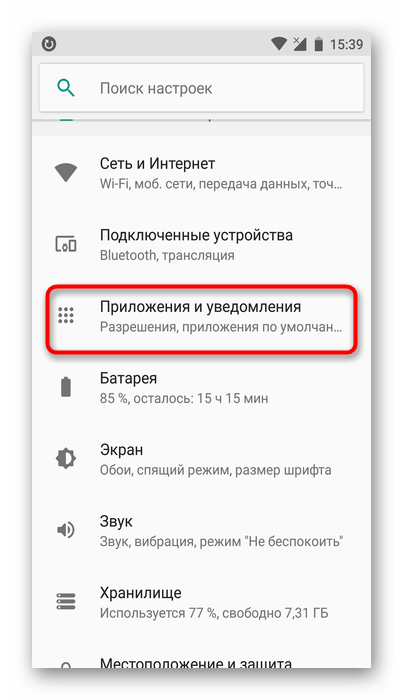
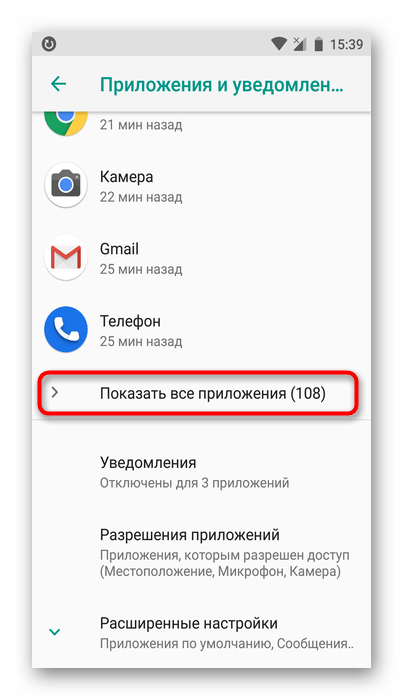
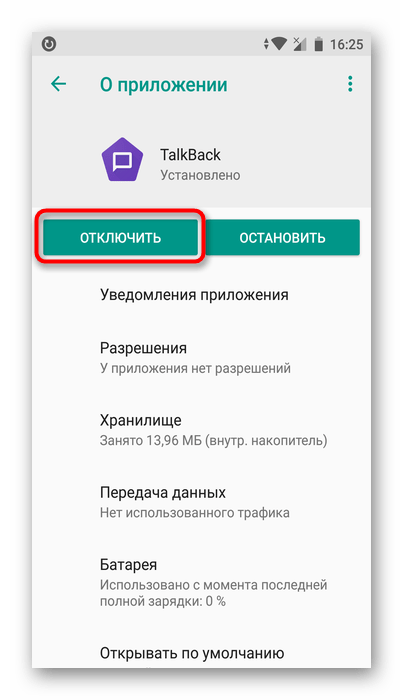
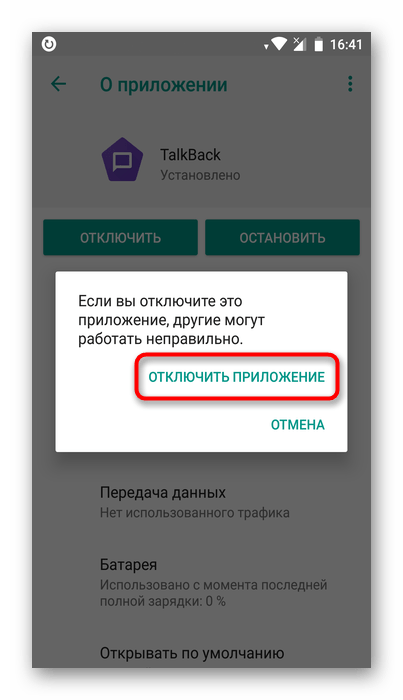
Теперь, если вы перейдете в «Спец. возможности», то не увидите там приложения как подключенной службы. Она пропадет и из настроек «Кнопок регулировки громкости», если они были назначены на TalkBack (подробнее об этом написано в Способе 1).
Для включения проделайте шаги 1-2 из инструкции выше и нажмите на кнопку «Включить». Чтобы вернуть приложению дополнительные функции, достаточно посетить Google Play Маркет и установить последние обновления TalkBack.
Способ 3: Полное удаление (root)
Этот вариант подойдет только для юзеров, у которых есть рут-права на смартфоне. По умолчанию TalkBack можно лишь отключить, но права суперпользователя снимают это ограничение. Если вам чем-то сильно не угодило это приложение и вы хотите избавиться от него полностью, используйте софт для удаления системных программ на Android.
Несмотря на огромную пользу для людей с проблемами зрения, случайное включение TalkBack способно доставить значительный дискомфорт. Как видите, его очень просто отключить быстрым методом или через настройки.

Мы рады, что смогли помочь Вам в решении проблемы.
Как отключить Talkback на Huawei и Honor – 3 способа
Как отключить Talkback на Huawei и Honor? Если вы задались этим вопросом, значит вам точно нужна эта статья. Обычно такой инструмент используют люди со слабым зрением, так как он фактически озвучивает действия на девайсе. Но бывают обстоятельства, когда этот инструмент нужно выключить. Мы составили пошаговую инструкцию для пользователей.

Что такое Talkback и для чего нужно?
Для начала разбираемся в терминологии. Talkback — это специальная утилита, разработанная на платформе Гугл, которая озвучивает все, что делает смартфон. Ее используют люди со слабым или плохим зрением, также она подходит для совсем незрячих. Чтобы не ограничивать этих пользователей в общении и звонках, системный голос озвучивает каждое нажатие и опции.
Простыми словами — это голосовой помощник. По статистике, приведенной компанией Хуавей в 2022 году, инструмент озвучивания очень популярен. И это очевидно, ведь тысячи обладателей телефонов получили возможно общаться даже при том, что у них проблемы с глазами. В настройках телефона инструмент находится в разделе «Специальные возможности». Он не занимает много оперативной памяти и места в хранилище, так как является встроенным элементом системы.
Как отключить функцию Talkback на Хонор и Хуавей
Не смотря на практичность и пользу озвучки действий, она нужна далеко не всем обладателям Андроида. Поэтому и возникает вопрос как отключить Talkback на Андроид Honor и Huawei. Есть три способа, посредством которых возможно осуществить деактивацию просто и быстро.
Быстрое выключение
Быстрое выключение позволяет фактически приостановить работу инструмента. Для этого нужно зажать обе клавиши громкости и подержать до появления виброотклика. Потом отпустите. Такой вариант подходит для владельцев Android 5 и выше. Если же у вас четверка, зажмите вместо клавиши звука кнопку питания. Также подержите до появления вибрации. После вибрации кликните в любом месте дисплея дважды. Второй раз задержите пальцы на экране как показано на картинке ниже.

Через несколько секунд к вам обратится голосовой помощник для слабовидящих. Далее следуйте алгоритму:
- откройте настройки телефона Хуавей или Хонор;

- перейдите в пункт регулировки горячих клавиш;
- выберите звук;
- включите регулировку, перетащив ползунок в активное положение;
- дайте разрешение на использование на заблокированном экране (перетащив ползунок напротив строчки в этом же разделе);
- перейдите в графу быстрой активации;
- напротив пункта Talkback уберите галочку, которая подтверждает отключение;

- нажмите «Ок».
Вне зависимости от того, какой у вас телефон, алгоритм примерно подходит и к другим моделям. Например, Мейзу или Самсунг. Единственное, что может отличаться, — название пунктов.
Убираем через настройки
Второй вариант убрать Толк Бэк — привлечь классические настройки смартфона. Там нужно перейти в графу «Специальные возможности», выбрать пункт с названием инструмента, перетащить ползунок в неактивную позицию.

Полное удаление (root)

Но для облегчения процедуры приводим пошаговый алгоритм:
Если у Вас остались вопросы или есть жалобы — сообщите нам

Задать вопрос
- переходите в настройки;
- находите строчку «О телефоне»;
- нажимаете там на версию прошивки или номер сборки 10-15 раз.
Далее переходите во «Все приложения», и удаляете ненужный голосовой помощник. Советуем не использовать этот метод, так как восстановить его потом будет сложно. Если вам не нужен этот инструмент, лучше его просто отключить.
Как обратно включить Talkback
Если Толк Бэк нужно активировать, то поможет раздел специальные возможности. Он находится в главных настройках. Там нужно поставить отметку «ВКЛ» напротив названия утилиты.
Похожие публикации:
- Как на ютубе удалить плейлист
- Как отменить подписку на apple one
- Как сделать разрыв линии в автокаде
- Сколько отвечает поддержка авито