У вас большие запросы!
Точнее, от вашего браузера их поступает слишком много, и сервер VK забил тревогу.
Эта страница была загружена по HTTP, вместо безопасного HTTPS, а значит телепортации обратно не будет.
Обратитесь в поддержку сервиса.
Вы отключили сохранение Cookies, а они нужны, чтобы решить проблему.
Почему-то страница не получила всех данных, а без них она не работает.
Обратитесь в поддержку сервиса.
Вы вернётесь на предыдущую страницу через 5 секунд.
Вернуться назад
Spyhunter как удалить полностью
If you need additional information about the uninstallation process, please follow the steps below. If you have any specific questions and need additional assistance, please visit our Support page and check the program’s Help File.
Depending on your operating system, follow the appropriate steps listed below to uninstall SpyHunter 5:
Windows 10
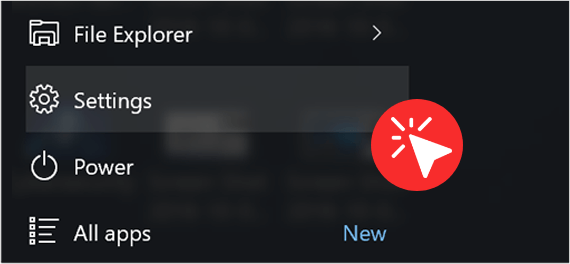 Click «Windows Start» («Windows Key«), and then click the «Settings» item (gear icon).
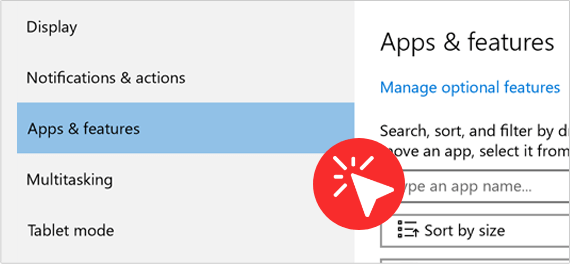 Locate and click «Apps» in the «Settings» window. If you are not able to locate «Apps«, type «Apps & Features» into the «Find A Setting» search field near the top of the window and click on the «Apps & Features» option when it appears.
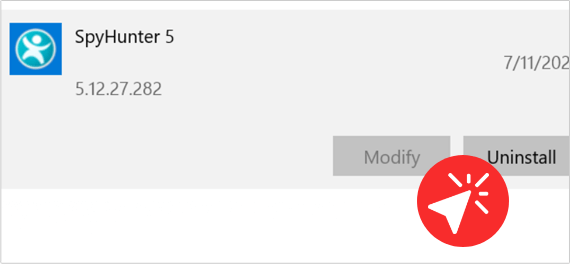 In the «Apps & Features» list, find and left-click «SpyHunter 5«. Once «SpyHunter 5» is highlighted, click on the «Uninstall» button.
Windows XP, Windows 7 or Windows 8
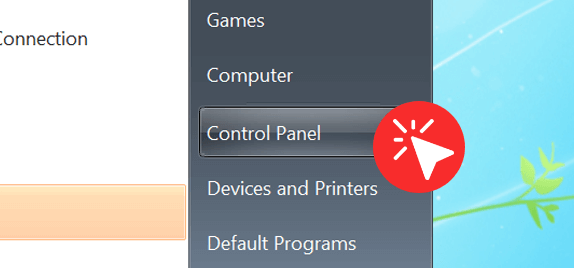 Click «Windows Start» («Windows Key» + «Q» in Windows 8), and then click the «Control Panel» item.
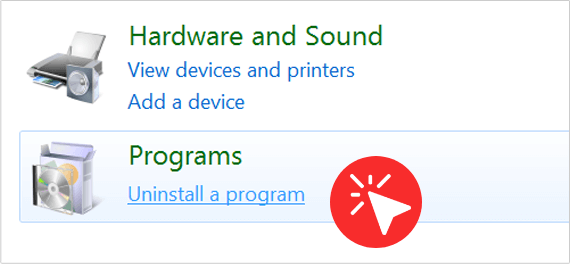 Click on «Programs and Features» or double-click on «Add/Remove Programs» (Windows XP).
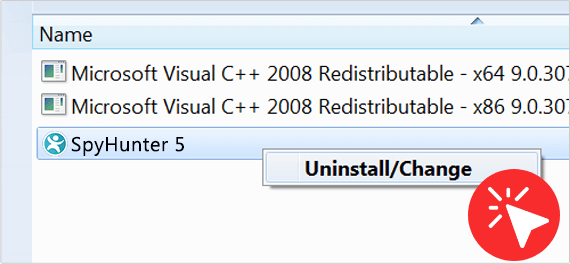 In the «Programs and Features» window (or the «Add/Remove Programs» window in Windows XP), left-click «SpyHunter 5» to highlight it. Once «SpyHunter 5» is highlighted, right-click it and then click on the «Uninstall» (or «Uninstall/Change«) menu option.
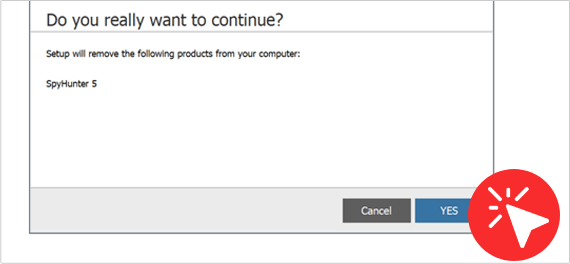 Once the «SpyHunter Uninstall» window appears, please select your language, if prompted. Next, the uninstaller will ask you if you’re sure that you wish to continue to remove «SpyHunter 5«. Click «Yes» and follow the instructions to complete the uninstallation process. Note: You may be prompted to reboot your system to complete the process.
To uninstall SpyHunter for Mac, follow these steps:
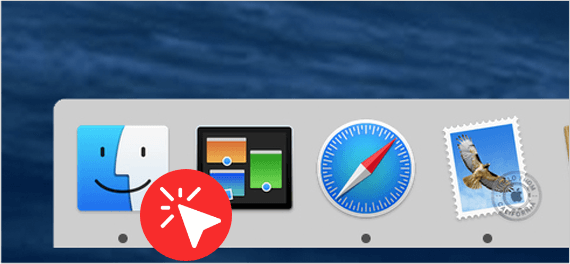 Open a «Finder» window by clicking the «Finder» icon in the Dock.
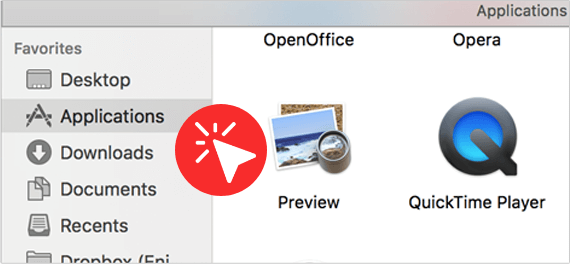 In the «Finder» sidebar, click the «Applications» folder and select «SpyHunter» in the list of apps.
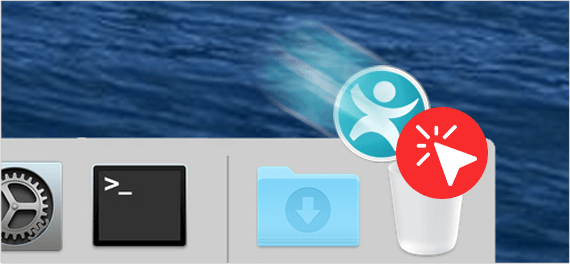 Right-click the SpyHunter icon and select «Move to Trash«, or drag and drop the SpyHunter icon from the «Applications» folder to the «Trash» icon (generally located at the right of the Dock).
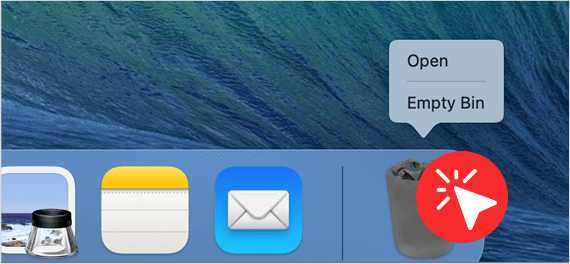 If you wish, Mac OS gives you the option to right-click on the «Trash» icon and select «Empty Trash» to permanently delete all items in the «Trash» folder. Before emptying the «Trash«, you should review the items in your system’s «Trash» folder and confirm that you do not need any of them.
How to Disable or Remove the SpyHunter Web Security Browser Extension on Chrome
 Right-click on the SpyHunter Web Security icon in the Google Chrome toolbar.
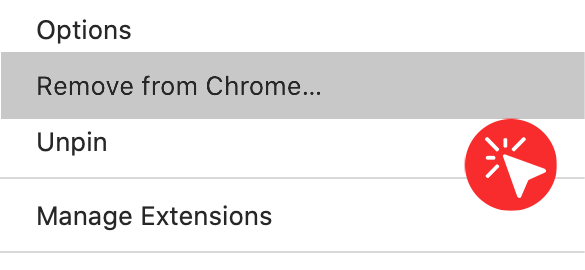 Click Remove from Chrome and confirm.
OR
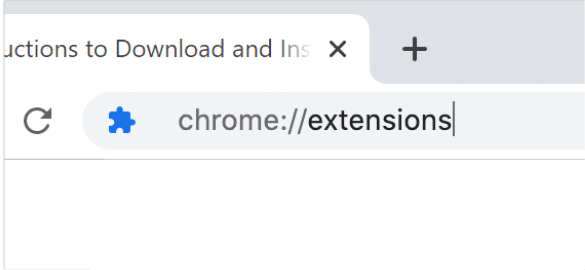 Type «chrome://extensions» in the Chrome address bar and press Enter.
- Locate the SpyHunter Web Security Chrome extension.
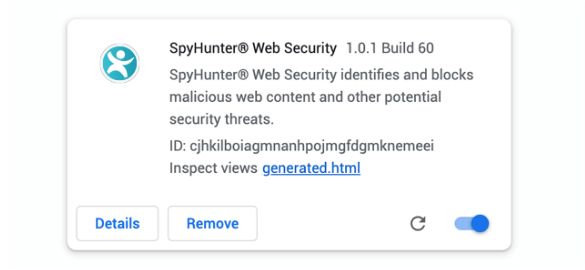 Next to it, you’ll see a checkbox labeled Enabled and a Trash Can icon.
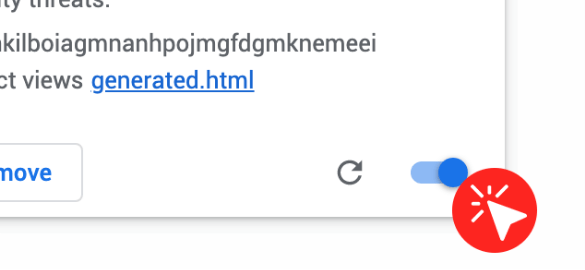 If you want to temporarily disable the SpyHunter Web Security browser extension, untick the Enabled box.
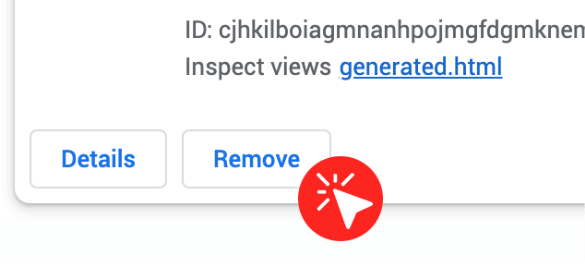 If you want to remove it completely, click on the Trash Can icon and confirm.
OR
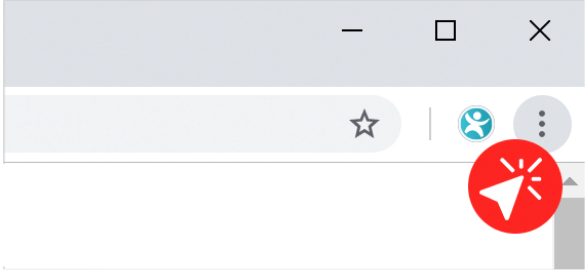 Click the Customize and Control Google Chrome button in the top right corner.
- Navigate to More Tools > Extensions.
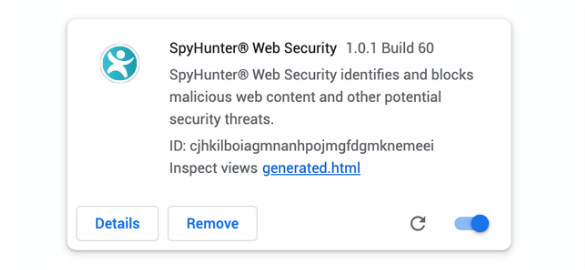 Locate the SpyHunter Web Security Chrome extension.
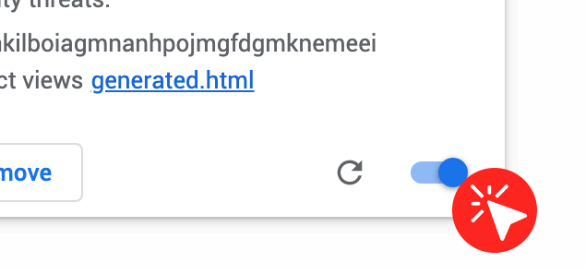 Next to it, you’ll see a checkbox labeled Enabled and a Trash Can icon.
 If you want to temporarily disable the SpyHunter Web Security browser extension, untick the Enabled box.
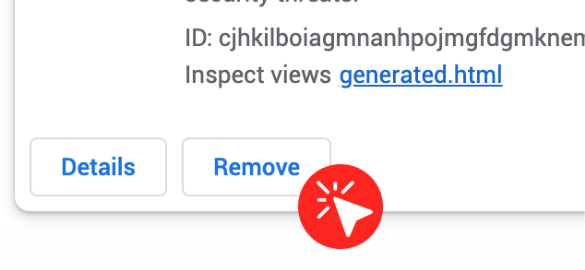
- If you want to remove it completely, click on the Trash Can icon and confirm.
How to Disable or Remove the SpyHunter Web Security Browser Extension on Firefox
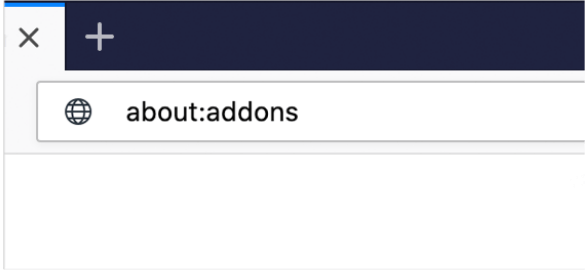 Type «about:addons» in the Firefox address bar and press Enter.
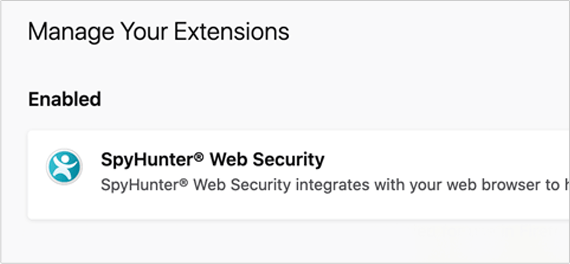 Locate the SpyHunter Web Security Firefox extension.

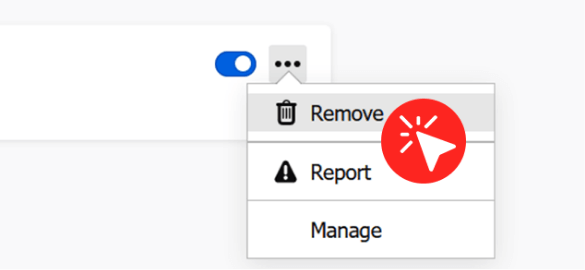
OR
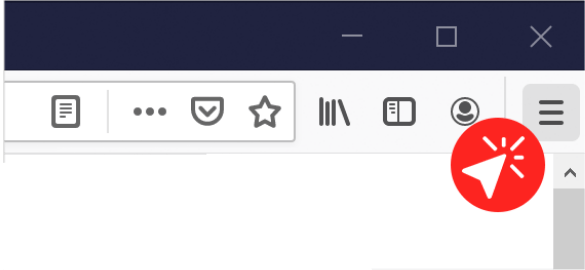 Click the Open Menu button in the top-right corner of Firefox.
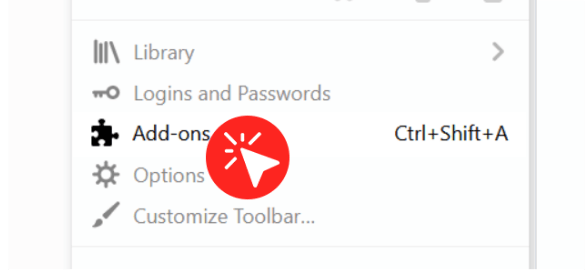 Click Add-Ons.
- Find the SpyHunter Web Security Firefox extension.
How to Disable or Remove the SpyHunter Web Security Browser Extension on Microsoft Edge
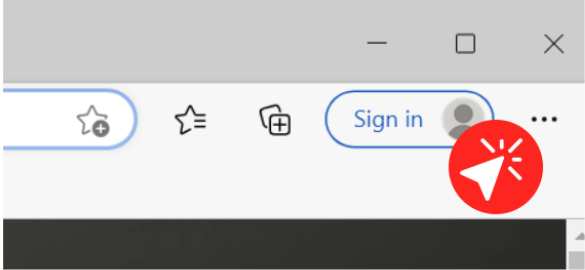 Click on the Settings and more button in the top right corner of Microsoft Edge.
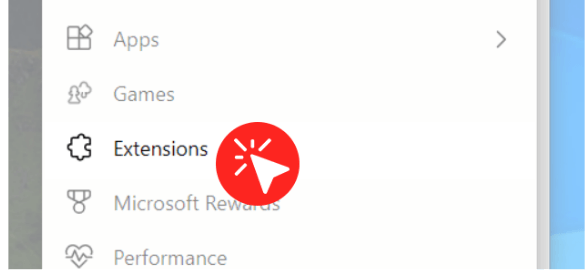 Navigate to Extensions.
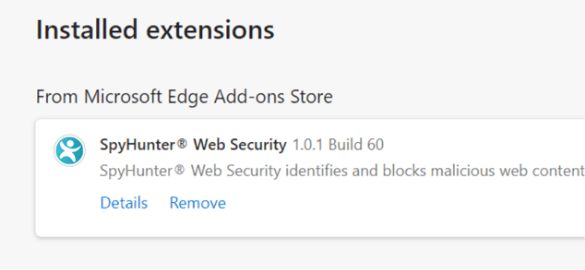 Locate the SpyHunter Web Security Edge extension and click on the Sprocket button next to it.
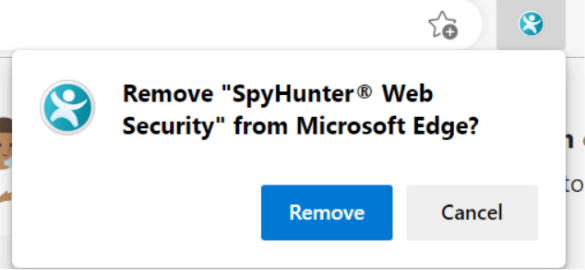
If you want to disable the extension temporarily, toggle the On switch to Off.
If you need additional information about the uninstallation process, please follow the steps below. If you have any specific questions and need additional assistance, please visit our Support page and check the program’s Help File.
Depending on your operating system, follow the appropriate steps listed below to uninstall SpyHunter 4:
Windows 10
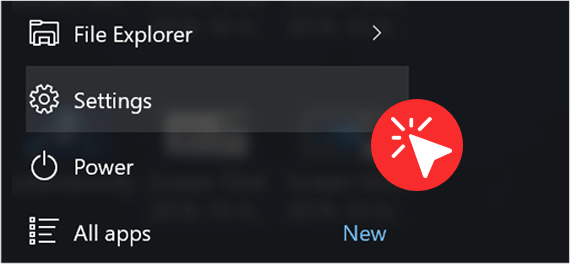 Click «Windows Start» («Windows Key«), and then click the «Settings» item (gear icon).
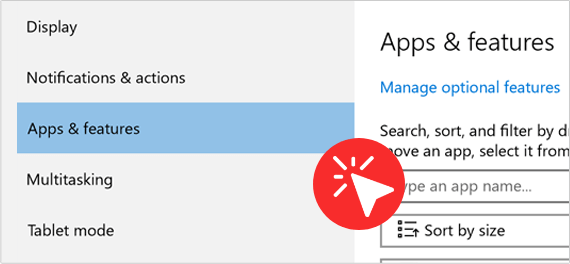 Locate and click «Apps» in the «Settings» window. If you are not able to locate «Apps«, type «Apps & Features» into the «Find A Setting» search field near the top of the window and click on the «Apps & Features» option when it appears.
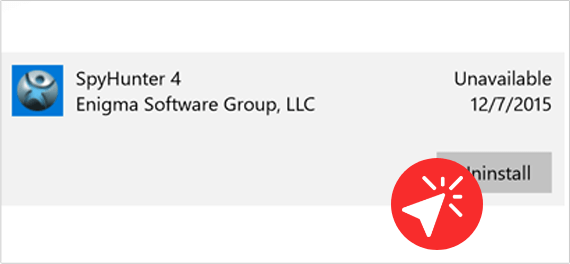 In the «Apps & Features» list, find and left-click «SpyHunter 4«. Once «SpyHunter 4» is highlighted, click on the «Uninstall» button.
Windows XP, Windows 7 or Windows 8
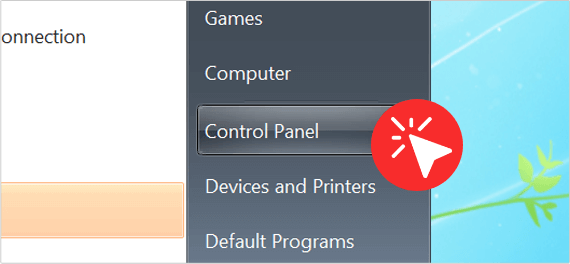 Click «Windows Start» («Windows Key» + «Q» in Windows 8), and then click the «Control Panel» item.
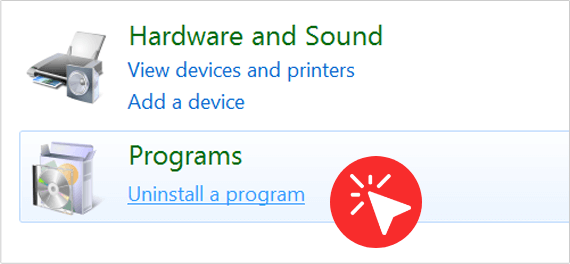 Click on «Programs and Features» or double-click on «Add/Remove Programs» (Windows XP).
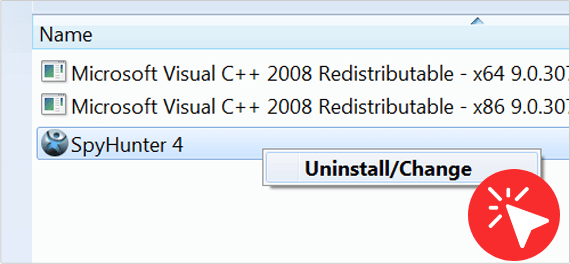 In the «Programs and Features» window (or the «Add/Remove Programs» window in Windows XP), right-click «SpyHunter 4«. Once «SpyHunter 4» is highlighted, click on the «Uninstall» button.
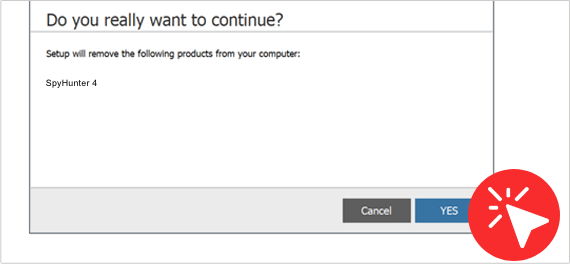 Once the «SpyHunter Uninstall» window appears, please select your language, if prompted. Next, the uninstaller will ask you if you’re sure that you wish to continue to remove «SpyHunter 4». Click «Yes» and follow the instructions to complete the uninstallation process. Note: You may be prompted to reboot your system to complete the process.
If you need additional information about the uninstallation process, please follow the steps below. If you have any specific questions and need additional assistance, please visit our Support page and check the program’s Help File.
RegHunter can be uninstalled in two ways:
Windows 10
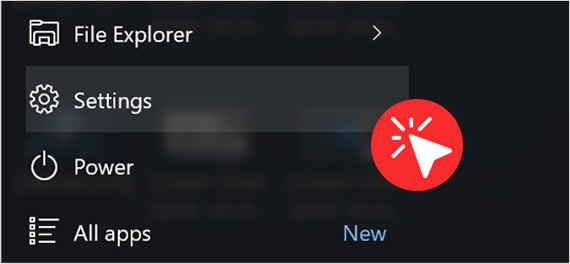 Click «Windows Start» («Windows Key«), and then click the «Settings» item (gear icon).
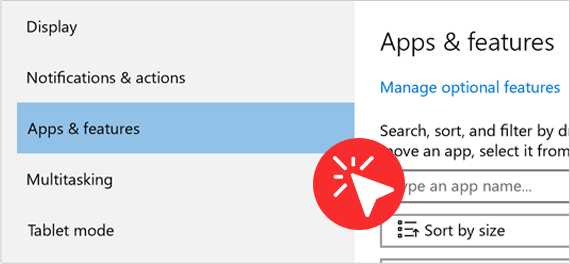 Locate and click «Apps» in the «Settings» window. If you are not able to locate «Apps«, type «Apps & Features» into the «Find A Setting» search field near the top of the window and click on the «Apps & Features» option when it appears.
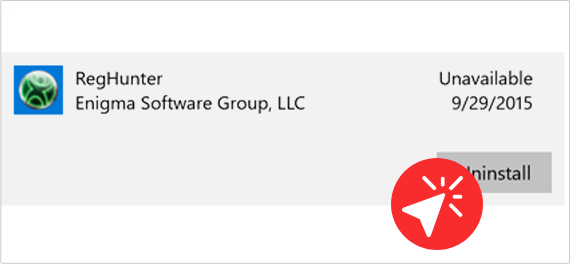 In the «Apps & Features» list, find and click on «RegHunter.» Once «RegHunter» is highlighted, click on the «Uninstall» button.
Windows XP, Windows 7 or Windows 8
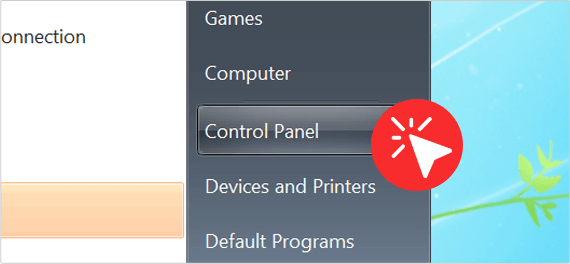 Click «Windows Start» («Windows Key» + «Q» in Windows 8), and then click the «Control Panel» item.
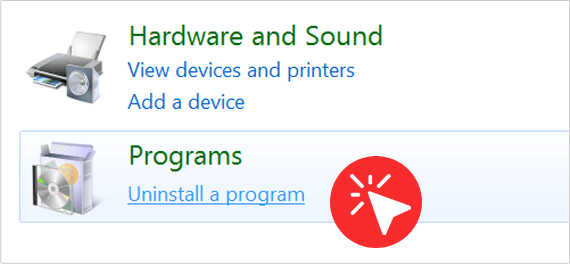 Click on «Programs and Features» or double-click on «Add/Remove Programs» (Windows XP).
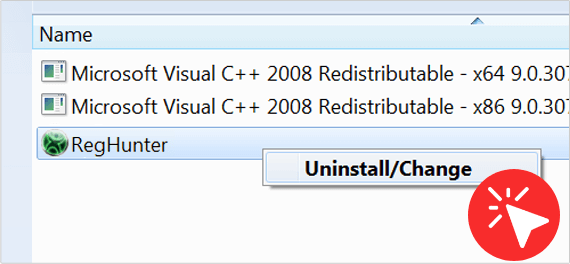 In the «Programs and Features» window (or the «Add/Remove Programs» window in Windows XP), left-click «RegHunter» to highlight it. Once «RegHunter» is highlighted, right-click it and then click on the «Uninstall» (or «Uninstall/Change«) menu option.
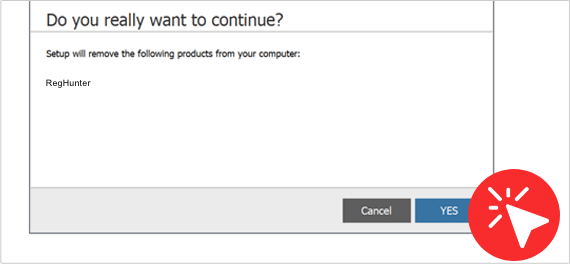 Once the «RegHunter Uninstall» window appears, please select your language, if prompted. Next, the uninstaller will ask you if you’re sure that you wish to continue to remove «RegHunter«. Click «Yes» and follow the instructions to complete the uninstallation process. Note: You may be prompted to reboot your system to complete the process.
Как удалить SpyHunter целиком и полностью: нюансы деинсталляции

Многие доверчивые пользователи компьютеров с ОС Windows очень часто, что называется, «ведутся» на рекламу и устанавливают, как утверждается, мощнейшие утилиты, способные обнаруживать и удалять практически все известные угрозы. Одной из таких можно назвать программу SpyHunter, сейчас широко распространенную в интернете в виде четвертой версии. После того как пользователь убеждается, что утилита, по сути своей, никаких действий по лечению ПК не производит, приходит понимание того, что от нее надо избавиться. И вот тут начинаются проблемы, поскольку приложение деинсталлировать целиком и полностью не так уж и просто. Далее предлагается выяснить, как удалить SpyHunter 4 из системы, чтобы от него и следа не осталось. Выполняемые действия несколько отличаются от общепринятых методик и многим могут показаться достаточно сложными, но другого выхода нет.
Что такое SpyHunter, и почему требуется удаление программы?
Этот программный продукт в интернете рекламируется, как самое мощное ПО для предотвращения проникновения всевозможных вирусов-шпионов на пользовательские компьютеры и для лечения уже зараженных систем. Действительно, угрозы после установки этот антишпион обнаруживает (причем, даже слишком много, что выглядит несколько неестественным), но вот бороться с ними приложение не хочет, постоянно требуя выполнить активацию, для которой нужно купить достаточно дорогостоящий ключ лицензии. Даже использование взлома иногда результата не дает. Именно поэтому пользователи и спешат избавиться от этого пакета, но ничего не получается (то программы нет среди установленных приложений, то выдаются запреты на деинсталляцию, то еще что-то). И как удалить SpyHunter с компьютера в этой ситуации? Как оказывается, выход есть, причем довольно простой.
Как удалить SpyHunter: предварительные действия
Первым делом настоятельно рекомендуется перезагрузить систему в безопасном режиме. Поскольку это приложение работает по типу любого антивируса, после загрузки нужно будет сразу же завершить его активный процесс в «Диспетчере задач».
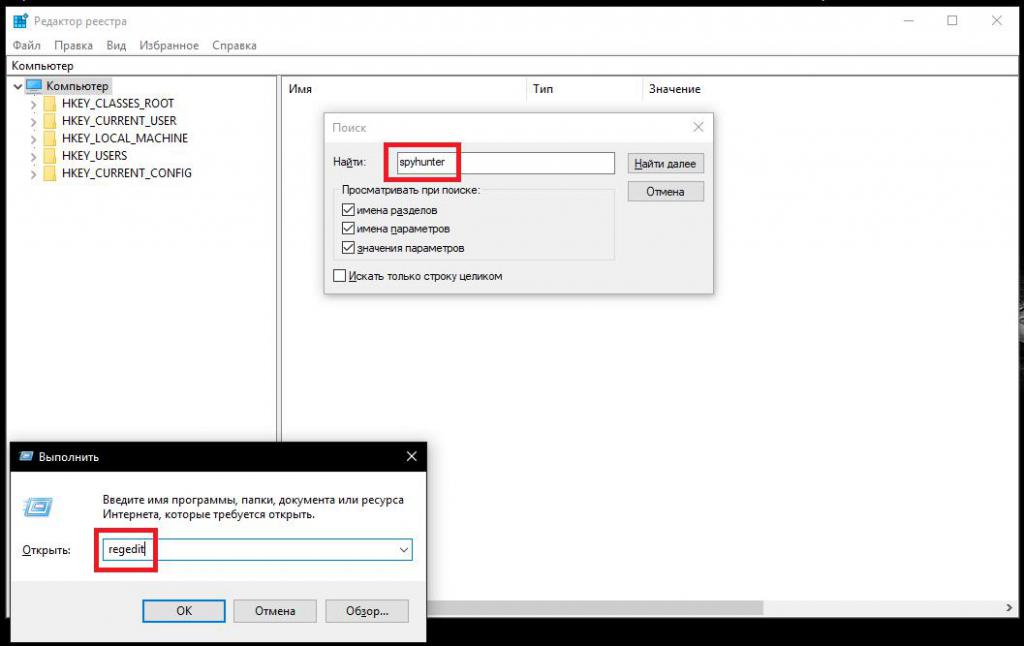
После этого нужно перейти к редактору реестра (regedit), задать поиск (Ctrl + F) по названию приложения (SpyHunter), а затем удалить все найденные записи и разделы. Такие действия необходимы для того, чтобы потом можно было избавиться от неудаляемых остаточных файлов.
Процесс деинсталляции
Теперь посмотрим, как удалить SpyHunter после выполнения предварительных действий.
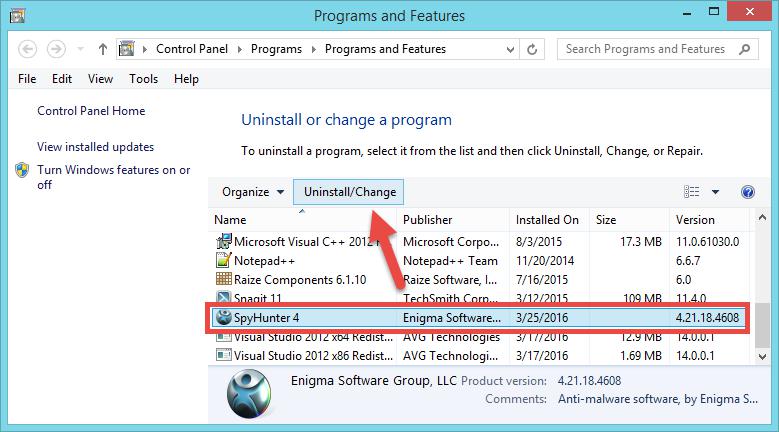
Если приложение в списке программ и компонентов Windows присутствует, просто удалите его стандартным способом. Если программы там нет, поищите апплет в меню «Пуск», а затем попробуйте выполнить удаление через меню ПКМ. Если там приложение тоже отсутствует или вам нужно удалить остатки в «Проводнике», поиск по названию лучше не использовать, поскольку он может показать не все результаты.
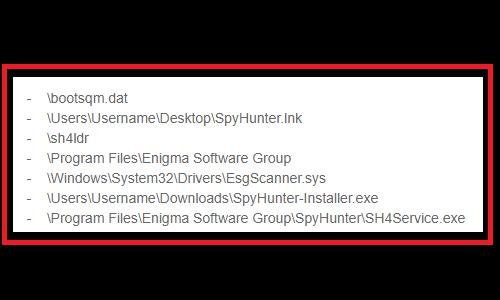
Лучше сразу перейдите к указанным на изображении выше локациям и удалите все элементы программы.
Примечание: если даже после чистки реестра что-то не удаляется (что маловероятно), воспользуйтесь утилитой Unlocker, а после удаления всех элементов на всякий случай проверьте систему программами-оптимизаторами, способными удалить мусор на жестком диске и в реестре (ACS, CCLeaner и др.).
Как с компьютера удалить SpyHunter, используя специальные деинсталляторы?
Теперь предлагается максимально эффективный и наиболее простой метод, который можно использовать даже при загрузке системы в обычном режиме.

Для этого воспользуйтесь программой iObit Uninstaller. Как удалить SpyHunter в этом приложении? Просто выделите его в списке установленных программ, нажмите кнопку деинсталляции в виде корзины и отметьте автоматическое удаление остатков. Если же программы в списке не будет, примените принудительную деинсталляцию, указав для этого основную папку приложения на жестком диске (ее как раз и можно найти через поиск в «Проводнике»).
Для всех описанных решений перезагрузка по окончании действий по удалению SpyHunter является обязательной.
Как удалить SpyHunter программа антишпион
SpyHunter – программа, позиционирующая себя как анти-шпион, но если вы скачали пробную версию этой программы, то она способна только обнаружить угрозы. Чтобы ваш компьютер полностью излечился, необходимо будет купить лицензионную версию. Эта программа изменяет загрузчик, то вряд ли вы сможете удалить ее со своего компьютера. В данном случае вполне осознанным вопросом становится, как удалить SpyHunter? Давайте подробно рассмотрим данный вопрос в этой статье.

Ручное удаление SpyHunter антишпиона
Для того чтобы вручную удалить SpyHunter, вам необходимо будет выполнить следующие манипуляции:
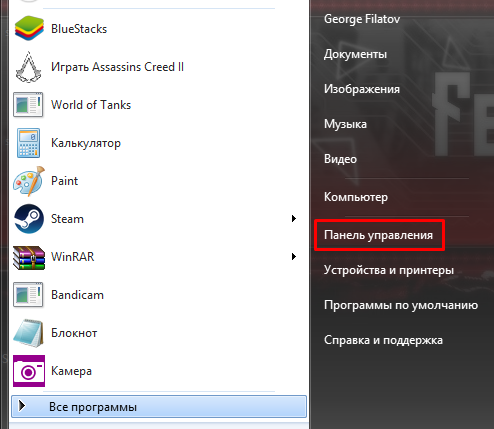
- Первым делом открываем панель управления, в разных системах эта процедура выполнятся по своему, но с этим не должно возникнуть проблем.
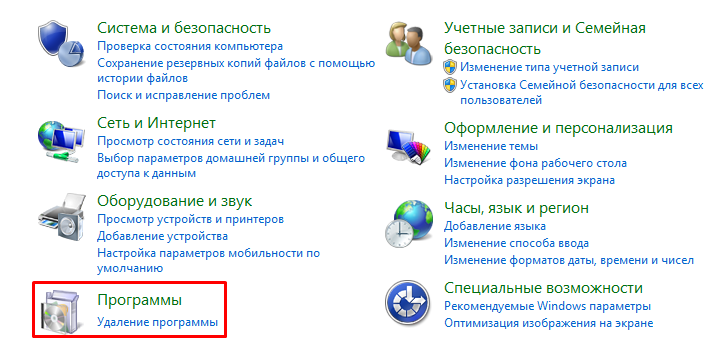
- Выбираем «Программы и компоненты» или в некоторых системах этот пункт именуется как «Удаление программ».
- Перед нами раскрывается список уже имеющихся на компьютере программ, то есть установленных, выбираем из него SpyHunter.
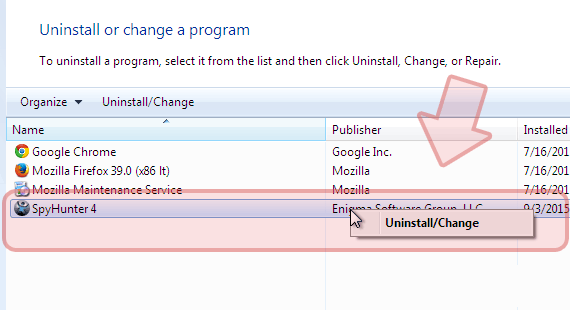
- Если вы не смогли обнаружить данную программу в этом разделе, то вам следует сразу переходить к 7 разделу.
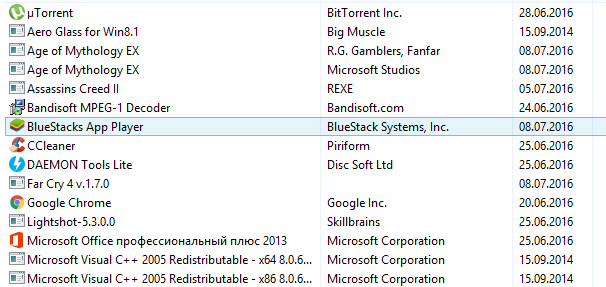
- Вам следует найти эту программу, щелкнуть по ней мышь и нажать иконку «Удалить». Также можете щелкнуть правой кнопкой мыши на иконке этой программы и из контекстного меню выбрать «Удалить». Затем необходимо следовать всем инструкциям, чтобы завершить данный процесс.
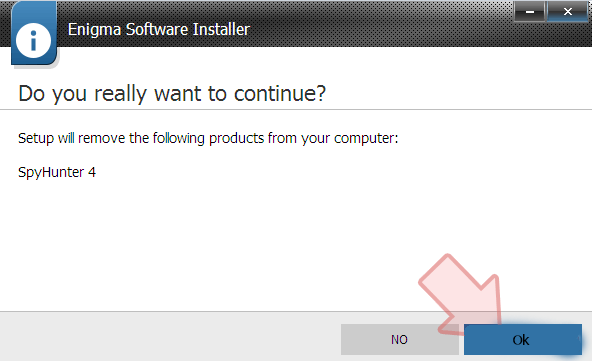
- Когда вы будете выполнять предыдущий пункт, перед вами может открыться опрос, не нужно давать на него ответы, просто закройте его.

- Следующим шагом следует запустить редактор реестра. В этом случае нам требуется самостоятельно удалить все файлы, которые так или иначе касаются SpyHunter, они, как правило, оседают в реестре.

- Открываем поиск, это можно выполнить через меню.
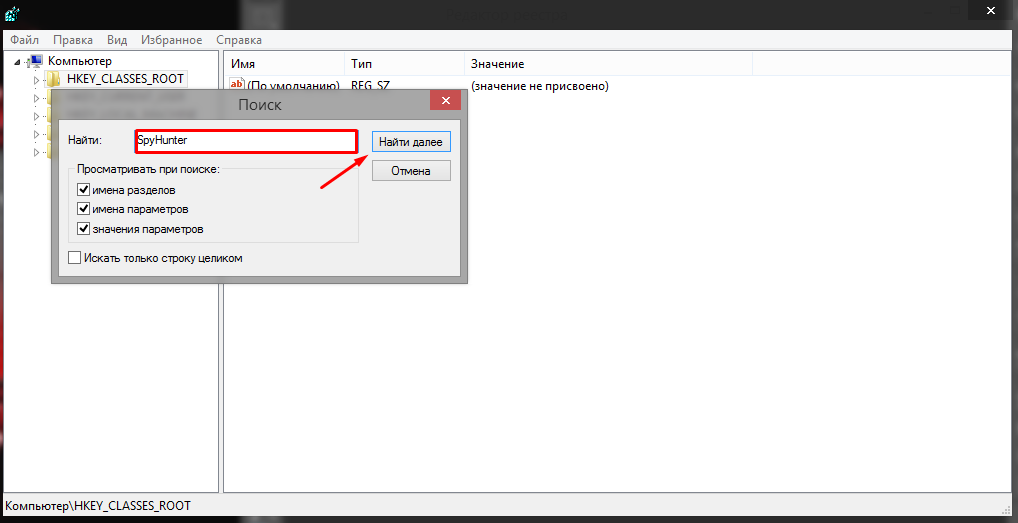
- В строку поиска нам требуется прописать SpyHunter, а после нажимаем соответствующую кнопку для поиска. Через определенное время редактор реестра выдаст нам все результаты поиска.

- Все записи, которые нам выдал поисковик, необходимо будет удалить. Для выполнения данного действия нам достаточно выделить их, а после щелкнуть правой кнопкой мыши и «Удалить», также можно будет удалять по отдельности каждую программу.
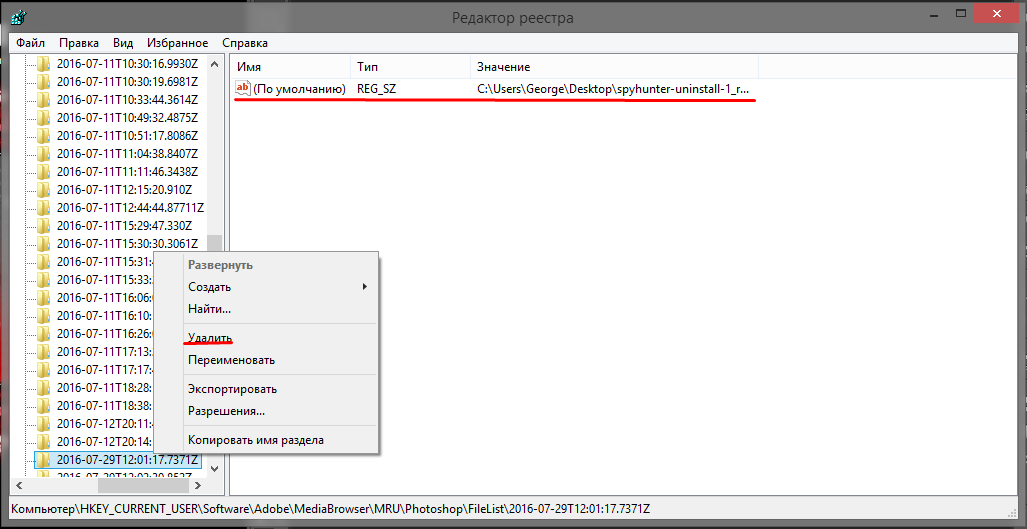
- Однако, SpyHunter полностью не удалится на жестком диске все же останутся файлы, их следует также удалить вручную.
Для того чтобы удалить SpyHunter с компьютера полностью, вы также можете воспользоваться различными утилитами, например, скачать Revo Uninstaller или CCleaner. Использование данных программ не вызовет у вас сложностей.