Переименование таблицы Excel
Excel для Microsoft 365 Excel для Microsoft 365 для Mac Excel 2021 Excel 2021 для Mac Excel 2019 Excel 2019 для Mac Excel 2016 Excel 2016 для Mac Excel 2013 Excel 2010 Excel 2007 Excel для Mac 2011 Еще. Меньше
Каждый раз при создании таблицы Excel присваивает таблице имя по умолчанию в соответствии с этим соглашением об именовании: «Таблица1», «Таблица2», «Таблица3» и так далее. Чтобы упростить работу с таблицей, например в книге с множеством таблиц, можно назвать каждую из них.
Примечание: Снимки экрана в этой статье получены в Excel 2016. Представление может немного отличаться, если у вас другая версия Excel, но функции будут одинаковыми (если не указано иное).
Чтобы переименовать таблицу:
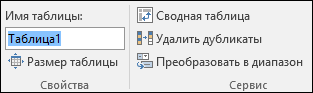
- Щелкните таблицу.
- Выберите Работа с таблицами >Конструктор >Свойства >Имя таблицы. На компьютере Mac откройте вкладку Таблица и выберите Имя таблицы.
- Выделив имя таблицы и введите новое имя.
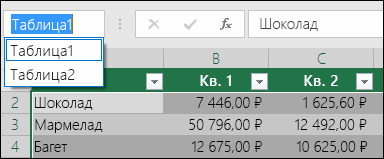
- Все таблицы будут показаны в адресной панели слева от нее. При выборе какой-либо таблицы из списка Excel автоматически переходит к ней, даже если она есть на другом листе.
Важные примечания об именах
- Используйте допустимые символы. Имя всегда начинается с буквы, символа подчеркиваия (_) или backslash (\). Остальная часть имени может включать в себя буквы, цифры, точки и символы подчеркивания. Исключения: для имени нельзя использовать «C», «c», «R» или «r», так как они уже назначены для выбора столбца или строки активной ячейки при их вводе в поле Имя или Перейти.
- Не использовать ссылки на ячейки — Имена не могут иметь такой же вид, как ссылки на ячейки, например Z$100 или R1C1.
- Не разделяйте слова пробелом. В имени нельзя использовать пробелы. Рассмотрите возможность записи имени без пробелов. Можно также использовать символ подчеркиваия (_) или точка (.) в качестве разных слов. Примеры: ОтделSales, Sales_Tax или First.Quarter.
- Не более 255 символов: Имя таблицы может содержать не более 255 знаков.
- Используйте уникальные имена таблиц — Повторяющиеся имена запрещены. Excel не различает верхний и нижний регистр символов в именах, поэтому если в книге ввести «Продажи», но уже есть другое имя «ПРОДАЖИ», вам будет предложено выбрать уникальное имя.
Переименование таблицы в Excel для Интернета
Примечание: Это одна из нескольких бета-функций, и в настоящее время она доступна только для части инсайдеров Office. Мы будем оптимизировать такие функции в течение следующих нескольких месяцев. Когда они будут готовы, мы сделаем их доступными для всех участников программы предварительной оценки Office и подписчиков Microsoft 365.
- Щелкните таблицу.
- На вкладке Конструктор таблиц дважды щелкните имя таблицы ивведите новое имя.
Дополнительные сведения
Вы всегда можете задать вопрос эксперту в Excel Tech Community или получить поддержку в сообществах.
Rename an Excel table
Excel for Microsoft 365 Excel for Microsoft 365 for Mac Excel 2021 Excel 2021 for Mac Excel 2019 Excel 2019 for Mac Excel 2016 Excel 2016 for Mac Excel 2013 Excel 2010 Excel 2007 Excel for Mac 2011 More. Less
Each time you create a table, Excel assigns a default name to the table according to this naming convention: Table1, Table2, Table3, and so on. To make it easier to refer to a table, for example, in a workbook that contains many tables, you can name each table.
Note: The screen shots in this article were taken in Excel 2016. Your view may differ slightly if you have a different version of Excel, but the functionality is the same (unless otherwise noted).
To rename a table:

- Click on the table.
- Go to Table Tools >Design >Properties >Table Name. On a Mac, go to the Table tab >Table Name.
- Highlight the table name and enter a new name.

- All of your tables will be shown in the Address bar, which appears to the left of the Formula bar. When you select any table from the list, Excel will automatically jump to that table—even if it’s on another worksheet.
Important notes for names
- Use valid characters— Always begin a name with a letter, an underscore character (_), or a backslash (\). Use letters, numbers, periods, and underscore characters for the rest of the name. Exceptions: You can’t use «C», «c», «R», or «r» for the name, because they’re already designated as a shortcut for selecting the column or row for the active cell when you enter them in the Name or Go To box.
- Don’t use cell references — Names can’t be the same as a cell reference, such as Z$100 or R1C1.
- Don’t use a space to separate words — Spaces cannot be used in the name. Consider how you can write the name using no spaces. Or, use an underscore character (_) or a period (.) as word separators. Examples: DeptSales, Sales_Tax or First.Quarter.
- Maximum 255 characters — A table name can have up to 255 characters.
- Use unique table names — Duplicate names aren’t allowed. Excel doesn’t distinguish between upper and lowercase characters in names, so if you enter “Sales” but already have another name called “SALES» in the same workbook, you’ll be prompted to choose a unique name.
Rename a table in Excel for the web
Note: This is one of several beta features, and currently only available to a portion of Office Insiders at this time. We’ll continue to optimize these features over the next several months. When they’re ready, we’ll release them to all Office Insiders, and Microsoft 365 subscribers.
- Click on the table.
- On the Table Design tab, double-click the Table Name, and then enter a new name.
Need more help?
You can always ask an expert in the Excel Tech Community or get support in Communities.
Переименование таблицы Excel
Excel для Microsoft 365 Excel для Microsoft 365 для Mac Excel 2021 Excel 2021 для Mac Excel 2019 Excel 2019 для Mac Excel 2016 Excel 2016 для Mac Excel 2013 Excel 2010 Excel 2007 Excel для Mac 2011 Еще. Меньше
Каждый раз при создании таблицы Excel присваивает таблице имя по умолчанию в соответствии с этим соглашением об именовании: «Таблица1», «Таблица2», «Таблица3» и так далее. Чтобы упростить работу с таблицей, например в книге с множеством таблиц, можно назвать каждую из них.
Примечание: Снимки экрана в этой статье получены в Excel 2016. Представление может немного отличаться, если у вас другая версия Excel, но функции будут одинаковыми (если не указано иное).
Чтобы переименовать таблицу:
- Щелкните таблицу.
- Выберите Работа с таблицами >Конструктор >Свойства >Имя таблицы. На компьютере Mac откройте вкладку Таблица и выберите Имя таблицы.
- Выделив имя таблицы и введите новое имя.
- Все таблицы будут показаны в адресной панели слева от нее. При выборе какой-либо таблицы из списка Excel автоматически переходит к ней, даже если она есть на другом листе.
Важные примечания об именах
- Используйте допустимые символы. Имя всегда начинается с буквы, символа подчеркиваия (_) или backslash (\). Остальная часть имени может включать в себя буквы, цифры, точки и символы подчеркивания. Исключения: для имени нельзя использовать «C», «c», «R» или «r», так как они уже назначены для выбора столбца или строки активной ячейки при их вводе в поле Имя или Перейти.
- Не использовать ссылки на ячейки — Имена не могут иметь такой же вид, как ссылки на ячейки, например Z$100 или R1C1.
- Не разделяйте слова пробелом. В имени нельзя использовать пробелы. Рассмотрите возможность записи имени без пробелов. Можно также использовать символ подчеркиваия (_) или точка (.) в качестве разных слов. Примеры: ОтделSales, Sales_Tax или First.Quarter.
- Не более 255 символов: Имя таблицы может содержать не более 255 знаков.
- Используйте уникальные имена таблиц — Повторяющиеся имена запрещены. Excel не различает верхний и нижний регистр символов в именах, поэтому если в книге ввести «Продажи», но уже есть другое имя «ПРОДАЖИ», вам будет предложено выбрать уникальное имя.
Переименование таблицы в Excel для Интернета
Примечание: Это одна из нескольких бета-функций, и в настоящее время она доступна только для части инсайдеров Office. Мы будем оптимизировать такие функции в течение следующих нескольких месяцев. Когда они будут готовы, мы сделаем их доступными для всех участников программы предварительной оценки Office и подписчиков Microsoft 365.
- Щелкните таблицу.
- На вкладке Конструктор таблиц дважды щелкните имя таблицы ивведите новое имя.
Дополнительные сведения
Вы всегда можете задать вопрос эксперту в Excel Tech Community или получить поддержку в сообществах.
покупка
По умолчанию таблицам будут автоматически присвоены имена серий, например Таблица1, Таблица2… и т. Д. В Excel. Это не удобно, если вам нужно искать или обращаться к таблицам по имени таблицы. В этой статье вы узнаете, как переименовать таблицу в Excel.
Переименовать таблицу в Excel
Переименовать таблицу в Excel очень просто. Пожалуйста, сделайте следующее:
1. Щелкните любую ячейку в таблице, чтобы активировать Работа с таблицами.
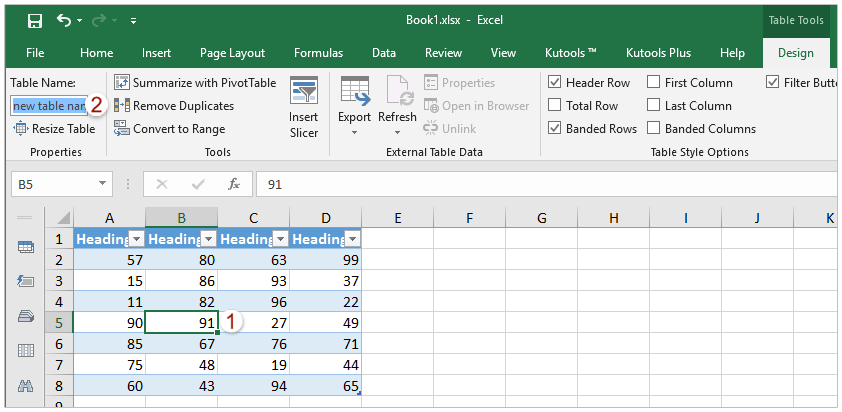
2, Перейти к Объекты группы на Дизайн вкладка, введите новое имя таблицы в поле Название таблицы поле и нажмите Enter ключ. Смотрите скриншот:
Теперь таблица сразу переименовывается.
Статьи по теме:
Лучшие инструменты для офисной работы
Улучшите свои навыки работы с Excel с помощью Kutools for Excel и почувствуйте эффективность, как никогда раньше. Kutools for Excel предлагает более 300 расширенных функций для повышения производительности и экономии времени. Нажмите здесь, чтобы получить функцию, которая вам нужна больше всего.
Вкладка Office: интерфейс с вкладками в Office и упрощение работы
- Включение редактирования и чтения с вкладками в Word, Excel, PowerPoint , Издатель, доступ, Visio и проект.
- Открывайте и создавайте несколько документов на новых вкладках одного окна, а не в новых окнах.
- Повышает вашу продуктивность на 50% и сокращает количество щелчков мышью на сотни каждый день!