Как перенести музыку с iPhone на другой iPhone
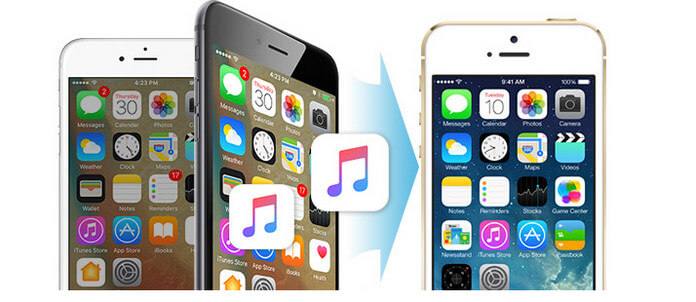
Apple затруднила копирование и передачу музыки и других файлов, хранящихся на iPhone, на другой iPhone. Вы не можете передавать компьютерные файлы на iPhone или с iPhone на компьютер для защиты авторских прав. Однако иногда нам действительно нужно сделать это с помощью Программное обеспечение для передачи музыки с iPhone на iPhone.
Например, у вас может быть новый iPhone X, и вам нужно перенести свою музыку со старой на новый iPhone, а также вы очень любите музыку в iPhone своих друзей, как поделиться? Вам просто нужно прочитать это руководство, и вы можете сделать это легко передавать музыку с iPhone на iPhone тремя способами.
- Способ первый: как перенести музыку с iPhone на iPhone с помощью приложения (рекомендуется пользователями)
- Передача музыки с iPhone на iPhone на ПК
- Перенос музыки с iPhone на iPhone на Mac
- Способ второй: Как синхронизировать музыку с iPhone на iPhone с помощью iTunes
- Метод третий: Как синхронизировать музыку с iPhone на iPhone через AirDrop
Способ первый: как перенести музыку с iPhone на iPhone с помощью приложения (рекомендуется пользователями)
Сначала нужно подготовиться к передаче и поделиться. Вот что вам нужно:
1. Компьютер (Windows или Mac OS)
2. Два айфона, независимо от того, какое поколение
3. Два USB-кабеля, которые позволяют одновременно подключать два iPhone к компьютеру
4. Профессиональный Программное обеспечение для передачи музыки с iPhone на iPhone, Вы можете скачать это здесь:
Передача музыки с iPhone на iPhone на ПК
Шаг 1 Загрузите и установите программное обеспечение
Чтобы перенести музыку с iPhone на iPhone, сначала необходимо загрузить и установить Aiseesoft iPhone на iPhone для передачи музыки и запустить ее на своем компьютере. Вы увидите следующий интерфейс:

Шаг 2 Подключите два айфона к вашему компьютеру
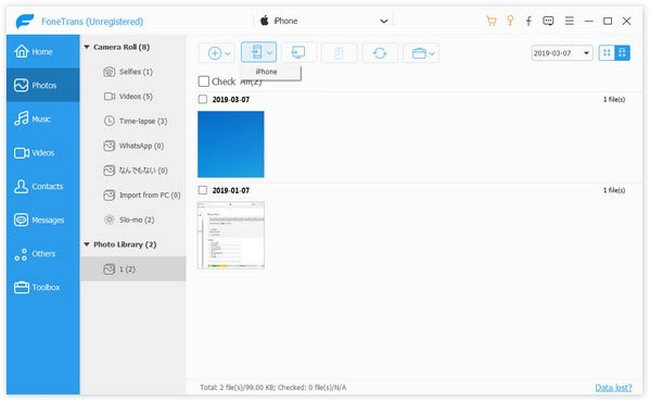
Вам необходимо подключить два iPhone к компьютеру через USB-кабели, и это программное обеспечение для передачи iOS загрузит информацию о ваших iPhone и отобразит ее в главном интерфейсе. Таким образом, вы можете узнать, сколько места занимает ваш iPhone и сколько места занимает каждая информация вашего iPhone.
Шаг 3 Выберите музыку, которую хотите перенести
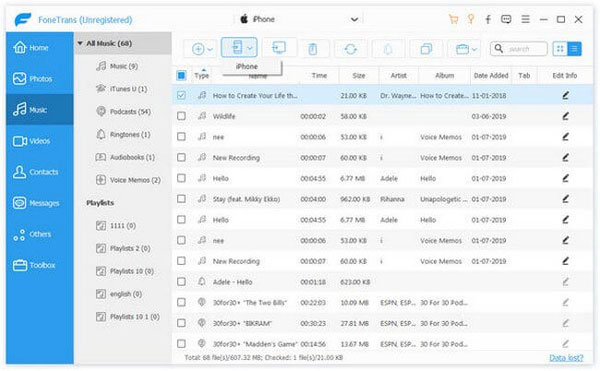
Затем вам нужно выбрать музыку, которую вы хотите перенести с одного iPhone на другой iPhone. Нажмите на раздел «Музыка», затем выберите конкретную музыкальную категорию, вы найдете всю музыку в iPhone. Вы можете найти музыку, которую хотите передать, и установите флажок перед музыкальным файлом. Если вы хотите перенести всю музыку на другой iPhone, вы можете легко выбрать всю музыку, установив флажок «Выбрать все».
Шаг 4 Передача музыки с iPhone на iPhone
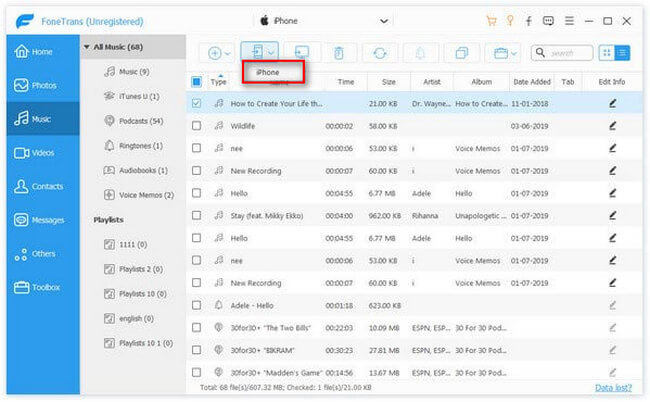
После того, как вы выбрали музыку, которую хотите передать, щелкните значок телефона и выберите имя другого iPhone. Вы можете легко перенести музыку с iPhone на iPhone. Это программное обеспечение выполнит процесс за несколько секунд, и это зависит от того, сколько музыки вы передаете.
Перенос музыки с iPhone на iPhone на Mac
Шаг 1 Загрузите и запустите программное обеспечение на Mac
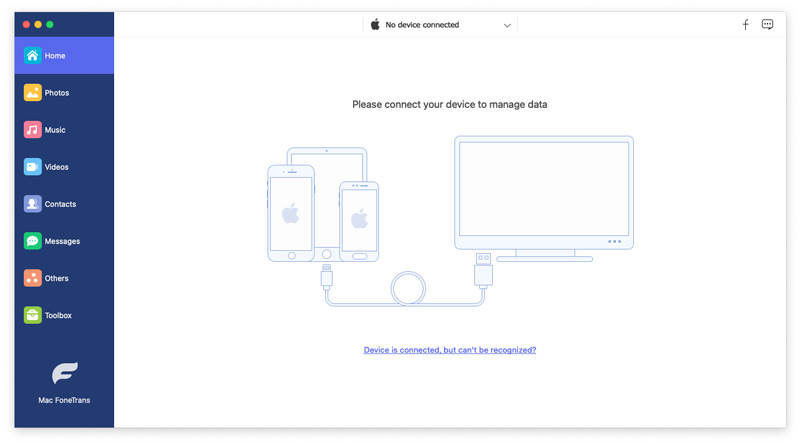
Загрузите и запустите Aiseesoft Mac FoneTrans. Простой и понятный пользовательский интерфейс будет выглядеть следующим образом:
Шаг 2 Подключите iPhone к вашему Mac
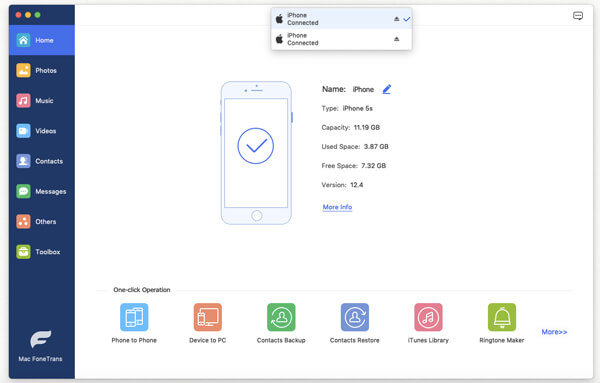
Вам необходимо подключить два iPhone к компьютеру Mac через USB-кабели, и программное обеспечение распознает ваши iPhone, загрузит информацию и отобразит ее на интерфейсе.
Шаг 3 Найти музыку и перенести музыку с iPhone на iPhone на Mac
Вы можете легко найти музыку с первого iPhone, вам просто нужно выбрать раздел музыки в левом меню, где показаны два ваших iPhone. Вы можете легко найти и выбрать музыку, которую вы хотите передать между двумя iPhone. После того, как вы проверите всю музыку, которую хотите перенести на один iPhone, вы можете легко нажать кнопку «Экспорт в» и выбрать второй iPhone. Вскоре вы можете перенести всю музыку, которую хотите перенести, на другой iPhone.
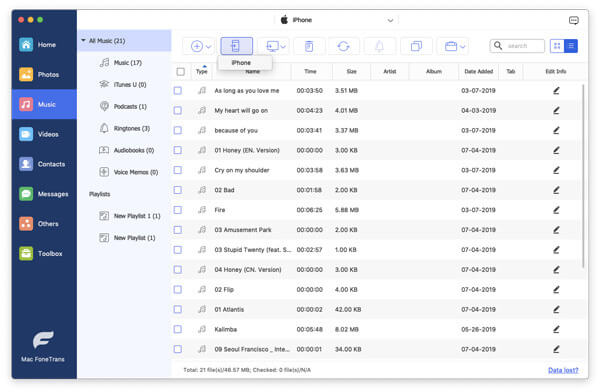
После передачи вы можете наслаждаться музыкой на своем новом iPhone или легко слушать музыку с другого iPhone на своем iPhone.
Помимо функции передачи музыки, это программное обеспечение для передачи iOS также позволяет вам управлять музыкой и плейлистами на вашем iPhone без запуска iTunes.
Способ второй: Как синхронизировать музыку с iPhone на iPhone с помощью iTunes
iTunes — это бесплатный проигрыватель и инструмент для передачи данных, который позволяет вам обмениваться музыкальными файлами между устройствами iPhone.
Что вам нужно: iTunes, компьютер, два USB-кабеля и устройства iPhone.
Шаг 1 Резервное копирование музыки iPhone в iTunes
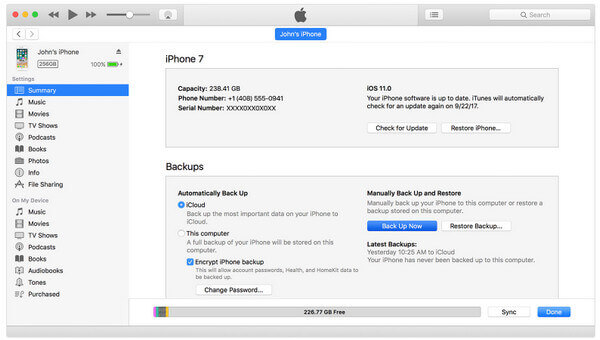
Подключите iPhone к компьютеру с помощью USB-кабеля, щелкните значок iPhone. И вы выберете «Сводка» по умолчанию. Нажмите «Создать резервную копию сейчас» в разделе «Резервное копирование и восстановление вручную», чтобы выполнить резервное копирование данных iPhone, включая музыкальный файл, в iTunes. После завершения резервного копирования iTunes отключите ваш iPhone.
Шаг 2 Перенос музыки на другой iPhone
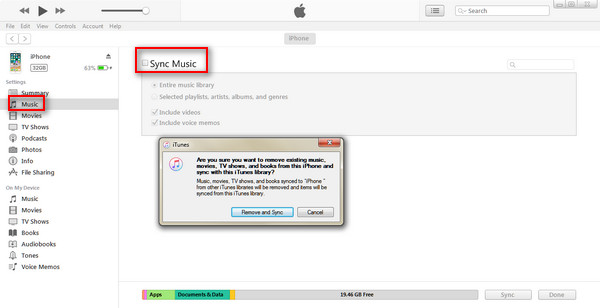
Подключите другой iPhone к компьютеру, по-прежнему найдите значок iPhone, нажмите «Музыка» в разделе «Настройки», после чего появится всплывающее окно, в котором вы обязательно удалите существующую музыку, фильмы, телепередачи и книги. с этого iPhone с библиотекой iTunes. Вы просто нажимаете «Удалить и синхронизировать», а затем свободно выбираете весь музыкальный файл или выбранную музыку. И после этого вы можете передавать музыку с iPhone на iPhone.
Метод третий: Как синхронизировать музыку с iPhone на iPhone через AirDrop
Можете ли вы поделиться музыкой с iPhone на iPhone через Bluetooth? Конечно, можно, но Bluetooth работает не так, как на Android-устройстве. Потому что в этом методе вы будете использовать AirDrop, который будет работать вместе через Bluetooth и Wi-Fi. Но функция AirDrop доступна только для iPhone 5 и более поздних версий. Версия iOS должна быть iOS 7 или более поздней.
Что вам нужно: Два устройства iPhone в пределах 15 метров, подключите оба устройства к одному Wi-Fi и включите Bluetooth.
Шаг 1 Включить AirDrop на целевом iPhone
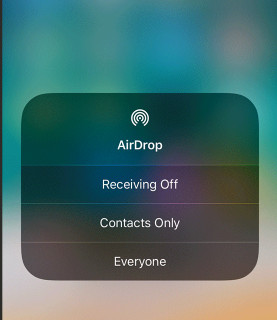
На целевом iPhone вам нужно запустить «Центр управления», проведя вверх от нижней панели вашего iPhone, включить Wi-Fi, Bluetooth и затем AirDrop.
Шаг 2 Отправить музыку
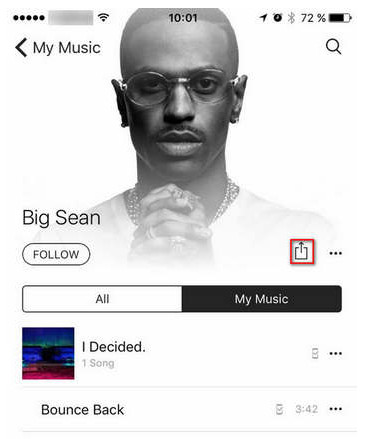
Перейдите в приложение «Музыка», коснитесь музыкального файла, которым вы хотите поделиться, и нажмите значок AirDrop, чтобы выполнить поиск целевого iPhone.
Шаг 3 Получать музыку
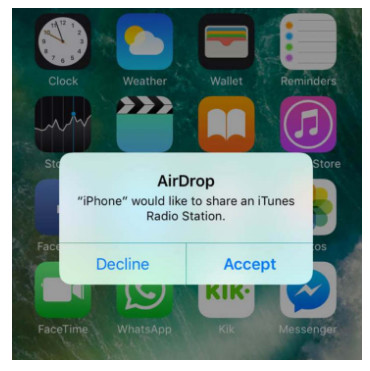
На целевом iPhone вы получите сообщение о том, что кто-то поделился с вами музыкальным файлом. Вам просто нужно нажать «Принять», чтобы легко получить музыкальный файл с одного iPhone на этот iPhone.
Таким образом, вы будете страдать от одной ситуации, когда вам придется переносить музыку с iPhone на iPhone одну за другой. Если у вас есть много песен, которые вы хотите отправить, вы должны терпеливо выполнять операции.
Что вы думаете об этом посте.
Рейтинг: 4.8 / 5 (на основе голосов 97)
08 мая 2018 г. 16:04 / Обновлено Луиза Уайт в Передача данных iOS
Более Чтение

Оставьте свой комментарий и присоединяйтесь к нашему обсуждению
Главная Передача данных iOS Передача музыки с iPhone на iPhone

Авторские права © 2024 Aiseesoft Studio. Все права защищены.
Три простейших способа обмена музыкой между iPhone
«Я получаю новый iPhone SE, а также храню свой старый iPhone 5s для массовой музыки. Могу ли я поделиться музыкой на своем iPhone 5s с моим новым iPhone SE? Я не хочу отказываться от своей любимой музыки на старом iPhone?»
«Я покупаю много рок-музыки в Apple Music и хочу поделиться этими песнями со своими друзьями. Есть ли какой-нибудь инструмент, который может это сделать?»
Два вышеупомянутых вопроса от Apple. Как закрытие системы iOS, пользователи iPhone сильно страдают, чтобы обмениваться музыкальными файлами между устройствами iOS (iPhone, iPad и iPod), как два вышеупомянутых пользователя. Но все еще возможно обмениваться музыкальными файлами между iPhone. В этой статье мы расскажем вам о трех способах поделиться музыкой для iPhone с другим iPhone.
- Решение первое: делиться музыкой на iPhone с iTunes Home Sharing
- Решение второе: отправка музыки с iPhone на другой iPhone с помощью AirDrop
- Решение третье: передача музыки с iPhone на iPhone с помощью Music Share
- Часто задаваемые вопросы об обмене музыкой между iPhone
Решение первое: делиться музыкой на iPhone с iTunes Home Sharing
Если вы используете iTunes Hoem Sharing (iTunes Home Sharing не работает?) чтобы обмениваться музыкой между iPhone, нужно убедиться, что iPhone до iOS 8.4 находится в одной сети Wi-Fi. И следуйте пошаговому руководству, чтобы получить доступ к iPhone на iPhone с iTunes.
Шаг 1 На вашем iPhone перейдите в «Настройки»> «Музыка»> прокрутите вниз, чтобы найти «Домашний доступ».
Шаг 2 Войдите в свой Apple ID и пароль и нажмите «Готово», и повторите процесс для всех музыкальных файлов, которые вы хотите поделиться с другим iPhone.
Шаг 3 Откройте приложение Музыка на другом iPhone, вы также хотите слушать музыкальные файлы.
Шаг 4 Если вы используете музыку Apple, перейдите на вкладку «Дополнительно»> «Общий доступ»> и выберите нужную библиотеку. Если у вас нет музыки Apple на другом iPhone, перейдите на вкладку «Моя музыка»> «Песни» или «Альбомы» и выберите «Общий доступ».
Таким образом, копирование музыки с iPhone на другой iPhone займет несколько минут, но не потоковое воспроизведение, о чем следует помнить. iTunes Home Sharing также позволяет бесплатно делиться видео iTunes.
Решение второе: отправка музыки с iPhone на другой iPhone с помощью AirDrop
Еще одна особенность для пользователей iPhone AirDrop, который функционирует так же, как Bluetooth. В отличие от iTunes Home Sharing, этот метод требует, чтобы вы включили iPhone с Bluetooth и Wi-Fi, а также Apple Music под управлением iOS 8.4 или более поздней версии и iPhone с iOS 7 или более поздней версией. Версия ограничена, как показано ниже:
iPhone 5 или более поздняя версия
iPad Pro, iPad (4-го поколения) или более поздней версии, iPad mini или более поздней версии, iPod touch (5-го поколения) или более поздней версии.
Mac с OS X Yosemite или более поздней
Шаг 1 На вашем iPhone проведите пальцем снизу вверх, чтобы включить «AirDrop», и выберите «Все».
Шаг 2 Запустите Apple Music, перейдите на новую вкладку и найдите песни, которыми вы хотите поделиться.
Шаг 3 Нажмите «Еще» в правом нижнем углу, чтобы выбрать «Поделиться песней…», где вам будут предложены различные способы, такие как Airdrop, Сообщение, Facebook, Почта, Twitter, Скопировать ссылку и другие, чтобы отправить музыку, и вам нужно выбрать «AirDrop». «отправить музыку с iPhone на iPhone.
Помимо музыки, вы также можете поделиться контактами, фотографиями и многим другим. Таким образом, вы можете получить бесплатную музыку на iPhone со своего старого iPhone.
Решение третье: передача музыки с iPhone на iPhone с помощью Music Share
Помимо перечисленных выше приложений для обмена музыкой на iPhone, есть еще одна простая в использовании утилита для обмена музыкой, которую вы не можете пропустить. Музыка Поделиться, Это приложение позволяет обмениваться музыкой между любыми iPhone, iPad и iPod. Это больше, чем обмен файлами между iPhone, это также позволяет передавать музыку между iPhone, iPad, iPod и ПК / Mac. Теперь бесплатно загрузите это приложение на свой Windows или Mac.
Шаг 1 Запустите это программное обеспечение на своем ПК / Mac и подключите два iPhone к ПК / Mac.
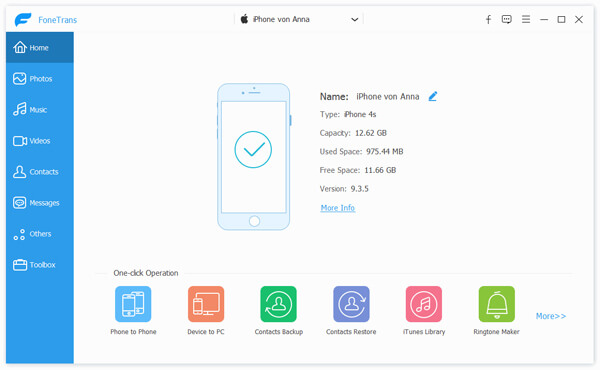
Шаг 2 Нажмите «Медиа»> «Музыка», чтобы показать и выбрать музыкальный файл, которым вы хотите поделиться.
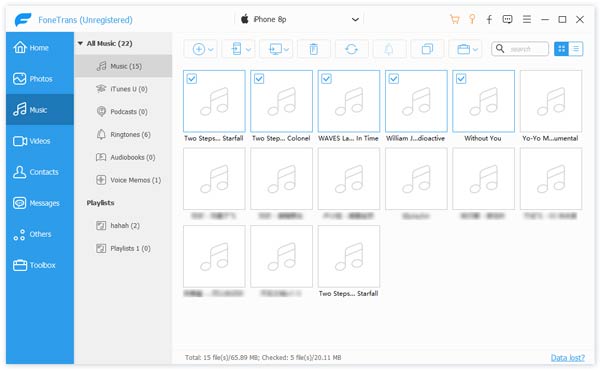
Шаг 3 Нажмите «Экспорт»> «Экспорт в XX iPhone», чтобы поделиться музыкой между этими двумя iPhone.
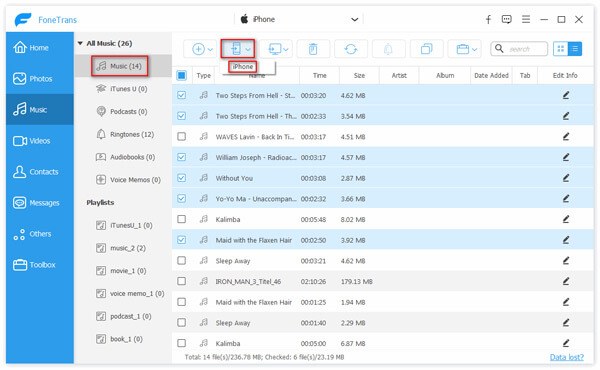
Таким образом, вы также можете выбрать «Экспорт в iTunes» для передачи музыки с iPhone в iTunes. Точно так же вы можете выбрать контакты для перемещения контактов на ПК / Mac для резервного копирования.
Другие функции, которые вы не можете пропустить из этого приложения:
1. Это приложение для обмена iPhone позволяет передавать музыку с ПК / Mac на iPhone и автоматически конвертировать формат музыкального файла в iPhone, как и видео.
2. Он также позволяет передавать другие данные приложения (контакты, фотографии и т. Д.) Между устройствами iOS или между устройством iOS и ПК / Mac, чтобы вы могли стирать музыку с iPod, чтобы освободить место для новых импортированных песен.
3. не только iPhone, этот софтвар также поддерживает iPod и iPad. Вы можете легко делиться музыкой между iPhone и iPod.
Здесь обновлены более эффективные способы обмена музыкой между iPhone.
Часто задаваемые вопросы об обмене музыкой между iPhone
Могу ли я отправлять музыку через AirDrop?
Да. Если вы подписались на Apple Music, вы можете отправлять музыку с помощью AirDrop людям, которые также подписались на Apple Music. Просто выберите песню в Apple Music и коснитесь «Поделиться песней», а затем коснитесь ресивера, чтобы поделиться им с AirDrop.
Как поделиться музыкой с семьей?
На вашем iPhone нажмите «Настройки»> [ваше имя]> «Доступ к семье». Если вы используете iOS 10.2 или более раннюю версию, нажмите «Настройки»> «iCloud»> «Семья». В разделе «Общие функции» вы можете нажать «Обмен покупками». Вам необходимо активировать функцию «Поделиться своими покупками» и убедиться, что ваша информация верна.
Как поделиться плейлистом iTunes с другим телефоном?
Найдите песню в Apple Music и нажмите кнопку с тремя точками. Затем нажмите «Поделиться», чтобы поделиться плейлистом iTunes с друзьями через Сообщения, Почту, Twitter, Facebook или с помощью AirDrop.
Что вы думаете об этом посте.
Рейтинг: 4.8 / 5 (на основе голосов 139)
28 июня 2018 г. 18:16 / Обновлено Луиза Уайт в Передача данных iOS
Более Чтение
Оставьте свой комментарий и присоединяйтесь к нашему обсуждению
Главная Передача данных iOS Поделиться музыкой между iPhone
Авторские права © 2024 Aiseesoft Studio. Все права защищены.
Руководство по передаче рингтонов с iPhone на iPhone
В настоящее время iPhone становится необходимой частью жизни для общения друг с другом. Установка различных мелодий для разных контактов или уведомлений также может сделать вас полон собственного стиля. Однако, если вы получаете новый iPhone и обнаруживаете, что ваши любимые рингтоны все еще остаются на старом iPhone, даже тоны куплены в вашей медиатеке iTunes, вы можете почувствовать себя немного разочарованными. На этом этапе поиск способа передачи рингтонов с iPhone на iPhone стал обычным делом. В этом посте мы собираем четыре способа перенести мелодии iPhone на iPhone, чтобы вы всегда могли наслаждаться любимыми мелодиями.
- Способ 1. Как перенести рингтоны с iPhone на iPhone (рекомендуется пользователями)
- Способ 2. Как синхронизировать купленные рингтоны с iPhone на iPhone с помощью iTunes
- Способ 3. Как сделать резервную копию рингтонов iPhone на другой iPhone без iTunes
- Способ 4. Как получить рингтоны с одного iPhone на другой iPhone с помощью iTunes (Стирание данных)
Способ 1. Как перенести рингтоны с iPhone на iPhone (рекомендуется пользователями)
Этот способ синхронизации рингтонов с iPhone на iPhone широко настраивается большинством пользователей, потому что это очень просто с помощью стороннего программного обеспечения, FoneTrans.
- Передача мелодий с iPhone на iPhone напрямую.
- Синхронизируйте мелодии, музыку и видео с устройства iOS на iTunes / компьютер.
- Резервное копирование контактов, SMS и т. Д. На iPhone.
- Конвертируйте видео или аудио форматы автоматически, чтобы быть совместимыми с вашим устройством.
Шаг 1 После успешной установки FoneTrans вам необходимо запустить это программное обеспечение на вашем компьютере.
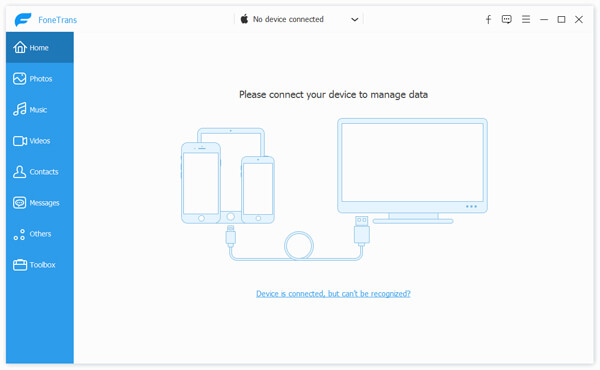
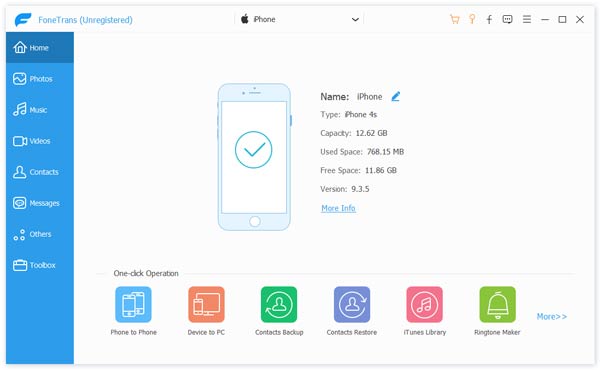
Шаг 2 Подключите два устройства iPhone к компьютеру.
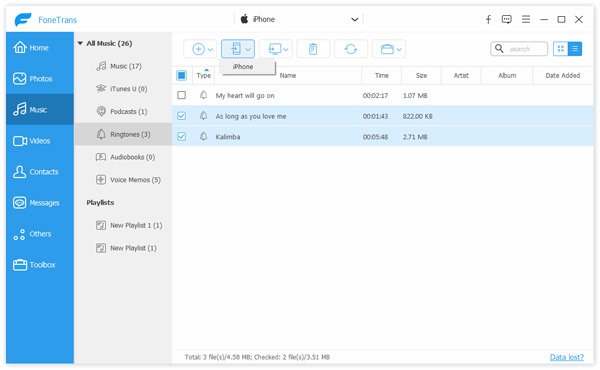
Шаг 3 На исходном iPhone нажмите «Мультимедиа»> «Рингтоны»> Выберите рингтоны, которые вы хотите передать> «Экспортировать на»> «Экспортировать на X iPhone», чтобы напрямую передавать рингтоны на другой iPhone.
Способ 2. Как синхронизировать купленные рингтоны с iPhone на iPhone с помощью iTunes
Если вы приобрели рингтоны на своем старом iPhone, вы можете использовать iTunes для синхронизации рингтонов с одного iPhone на другой iPhone. Проверьте следующий учебник:
Примечание: Прежде чем использовать iTunes для синхронизации мелодий с iPhone на iPhone, необходимо обновить iTunes до последней версии.
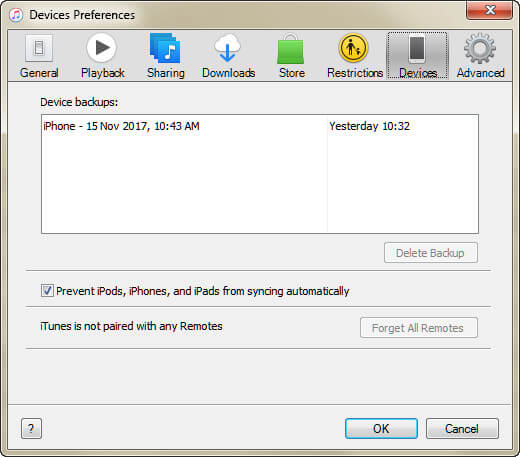
Шаг 1 Отключить автоматическую синхронизацию iPhone
Запустите iTunes и перейдите в «Редактировать»> «Предпочтения»> «Устройства». Галочка «Запретить автоматическую синхронизацию iPod, iPhone и iPad».
Шаг 2 Перенос рингтонов в iTunes
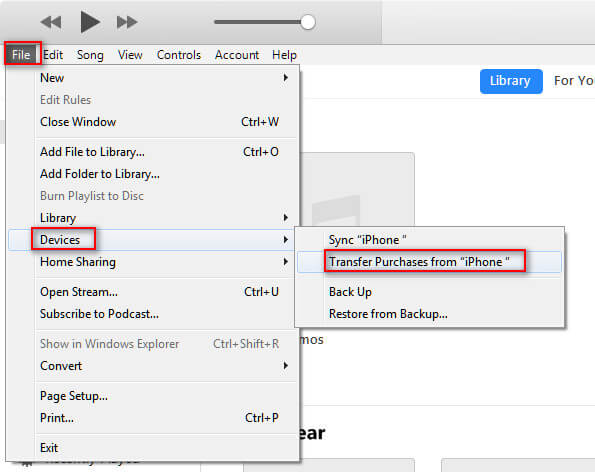
Подключите исходный iPhone к компьютеру с помощью USB-кабеля, нажмите «Файл»> «Устройства»> «Передать покупки с« X iPhone »» и нажмите «Применить» внизу, чтобы синхронизировать мелодии с исходного iPhone в медиатеку iTunes. После завершения процесса подключите исходный iPhone к iTunes.
Шаг 3 Перенос рингтонов на новый iPhone
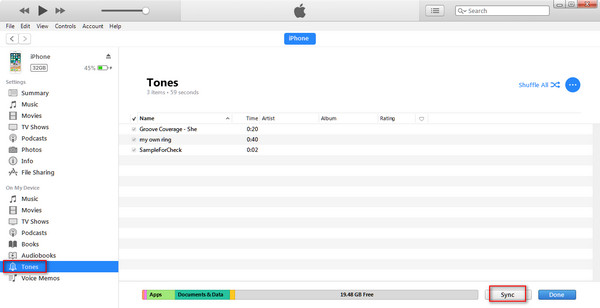
Подключите другой iPhone к компьютеру и щелкните значок iPhone, чтобы найти «Тоны». Установите флажок «Синхронизировать тоны», где вам предоставляется две опции для передачи рингтонов из iTunes на ваш iPhone, «Все тоны» и «Выбранные тоны». Выберите тот, который вы хотите передать, и нажмите «Синхронизировать», чтобы начать передачу рингтонов с iPhone на iPhone.
Способ 3. Как сделать резервную копию рингтонов iPhone на другой iPhone без iTunes
Без iTunes вы все равно можете передавать рингтоны на iPhone с одного iPhone с помощью FoneCopy. foneКопировать программа передачи данных телефона, предназначенная для передачи контактов, фотографий и мультимедийных файлов с одного устройства на другое, например, для передачи рингтонов с iPhone 6 на iPhone 7, синхронизации контактов с iPhone 5 на iPhone 6 и т. д.
Бесплатно загрузите это программное обеспечение на свой компьютер, установите и запустите его немедленно.
Подключите два устройства iPhone к ПК с помощью USB-кабелей.
Пожалуйста, убедитесь, что «Target» и Source iPhone находятся в нужном месте. Например, если вы хотите перенести мелодию звонка с iPhone 4 на iPhone 5, необходимо убедиться, что iPhone 4 установлен в «Исходное устройство», а iPhone 5 — в «Целевое устройство». Если нет, просто нажмите «Переключить».
Установите флажок «Медиа» и нажмите «Начать копирование», чтобы скопировать мелодии с одного iPhone на другой iPhone.
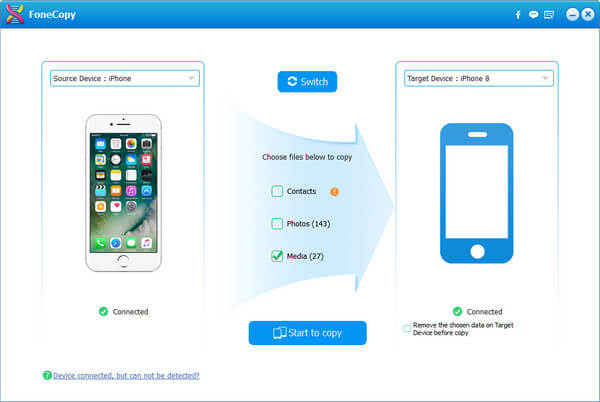
Но таким образом вы перенесете все свои мультимедийные файлы на другой iPhone, включая мелодии звонка, музыку, список воспроизведения, фильмы, аудиокниги и т. Д.
Способ 4. Как получить рингтоны с одного iPhone на другой iPhone с помощью iTunes (Стирание данных)
Здесь последний, но не менее важный способ передачи рингтонов с iPhone на iPhone — это использование iTunes. Здесь мы будем использовать функцию резервного копирования и восстановления iTunes для синхронизации всех данных, включая мелодии звонка с iPhone на iPhone.
Шаг 1 Резервное копирование данных для исходного iPhone в iTunes
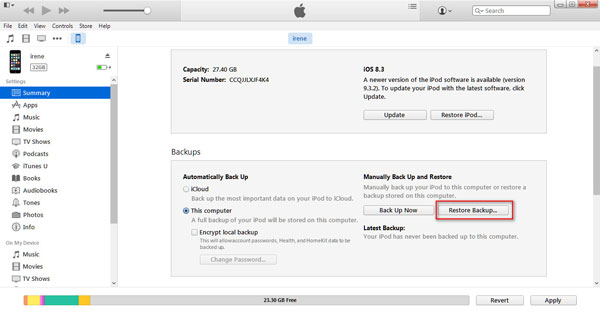
Подключите исходный iPhone к компьютеру и запустите iTunes. Нажмите значок iPhone и перейдите в раздел «Сводка», чтобы отметить «Резервное копирование сейчас» в разделе «Резервное копирование и восстановление вручную», чтобы выполнить резервное копирование всех данных, включая мелодии звонка, в iTunes.
Шаг 2 Восстановить рингтоны на другой iPhone
Подключите целевой iPhone к компьютеру и запустите iTunes. Тем не менее нажмите значок iPhone, чтобы перейти к «Сводке». Выберите «Восстановить резервную копию» в разделе «Резервное копирование и восстановление вручную», чтобы выбрать резервную копию, которую вы только что сделали, и вы получите все данные, включая рингтоны, с одного iPhone на этот iPhone.
Здесь следует сделать вывод, что независимо от того, какие рингтоны вы хотите перенести с одного iPhone на другой iPhone, вы можете обратиться к этому сообщению, чтобы помочь вам сделать это. Движение тонов может быть настолько простым, насколько вы можете себе представить.
Что вы думаете об этом посте.
Рейтинг: 4.9 / 5 (на основе голосов 99)
08 мая 2018 г. 16:23 / Обновлено Луиза Уайт в Передача данных iOS
Как перекинуть рингтон с айфона на айфон: инструкция
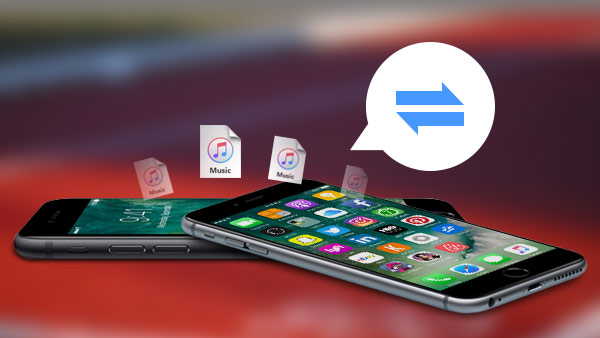
Не все обладатели техники Aplle знают, как перекинуть рингтон с айфона на айфон. Стоит отметить, что каждый владелец смартфона в свое время сталкивался с необходимостью передать какую-либо мелодию или картинку. Обычно эта проблема решается при помощи инфракрасного порта или Bluetooth. Но у производителей гаджетов Apple свой тернистый путь, и даже спустя много поколений смартфонов и версий iOS телефоны этой фирмы не умеют просто передавать файлы по «Блютузу». Конечно, если у владельца установлен джейлбрейк, то вопрос, как перекинуть рингтон с айфона на айфон, решается очень легко. Стоит знать, что джейлбрейк может серьезно снизить безопасность устройства. Поэтому делать его не рекомендуется. Ниже подробнее поговорим о том, как обмениваться файлами на «яблочных» устройствах, не прибегая к изменениям в операционной системе.
Как перекинуть рингтон с айфона на айфон
Компания «Эйпл» считает, что для передачи информации достаточно облачных хранилищ, электронной почты и разнообразных мессенджеров. Это, конечно, так, но как быть, если под рукой нет интернета или он очень дорого стоит, например, в роуминге? В операционной системе iOS 7 появилась функция AirDrop, она позволяет обмениваться информацией между устройствами, находящимися рядом, без необходимости делать какие-либо дополнительные настройки. Однако данные можно передавать только между гаджетами Apple.
AirDrop
Функция AirDrop помогает отправлять информацию по «Блютузу» или через Wi-Fi на айфонах. Данная опция позволяет удобно и быстро передать необходимый файл рядом находящемуся человеку. С точки зрения безопасности AirDrop превосходит email и СМС. Для соединения с гаджетом на iOS применяется файервол с возможностью шифрования.
Начиная с седьмой версии iOS, опция использует низкую задержку и высокоскоростной протокол. Ее работа обусловлена наличием включенного Bluetooth 4.0 или Wi-Fi. Обе опции подключаются автоматически, когда активен AirDrop.
Как передать рингтон с айфона на айфон при помощи AirDrop
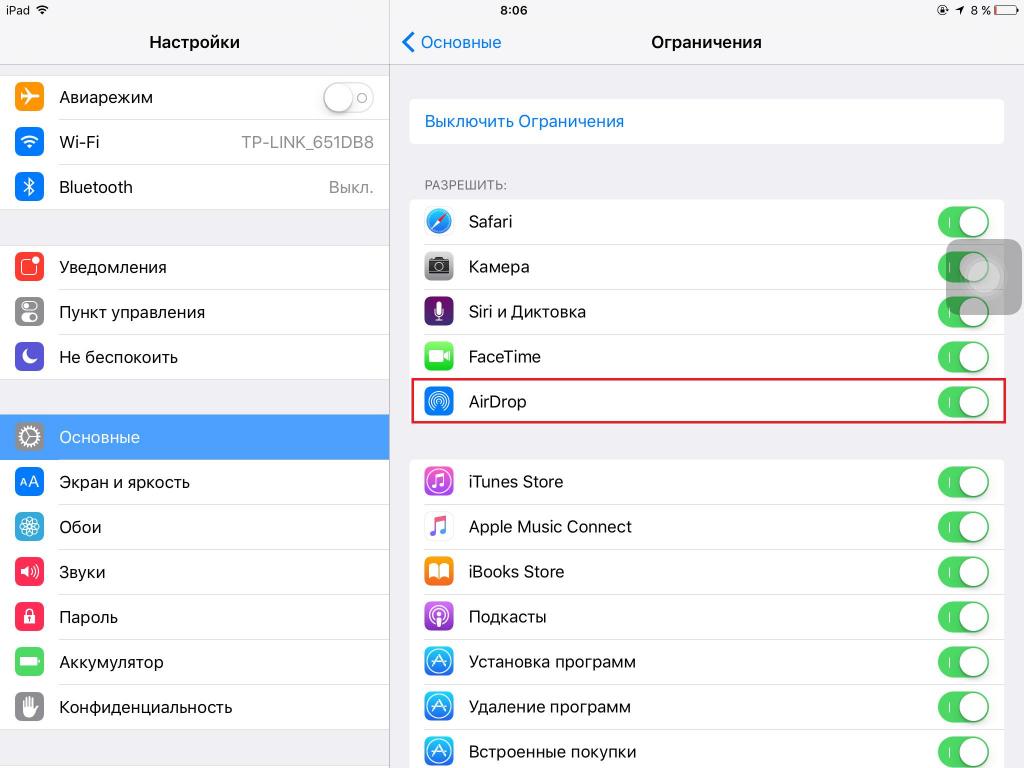
Для того чтобы отправить информацию, необходимо включить опцию. Это делается следующим образом:
- Заходим в «Настройки».
- Переходим раздел «Пункт управления».
- Там находим опцию AirDrop.
В операционной системе iOS 11 функция находится в отдельной секции: «Настройки-Основные-AirDrop».
После этого будет также предложено выбрать, кому именно можно передавать файлы.
Можно ли передавать рингтоны
После включения AirDrop у владельца появляется возможность делиться информацией с владельцами «яблочной» техники. При помощи технологии можно передавать рингтоны, заметки, контакты, фото, видео и другие файлы. При помощи AirDrop можно отправлять рингтоны из любого приложения iPhone или iPad, где имеется опция «Поделиться».
Инструкция
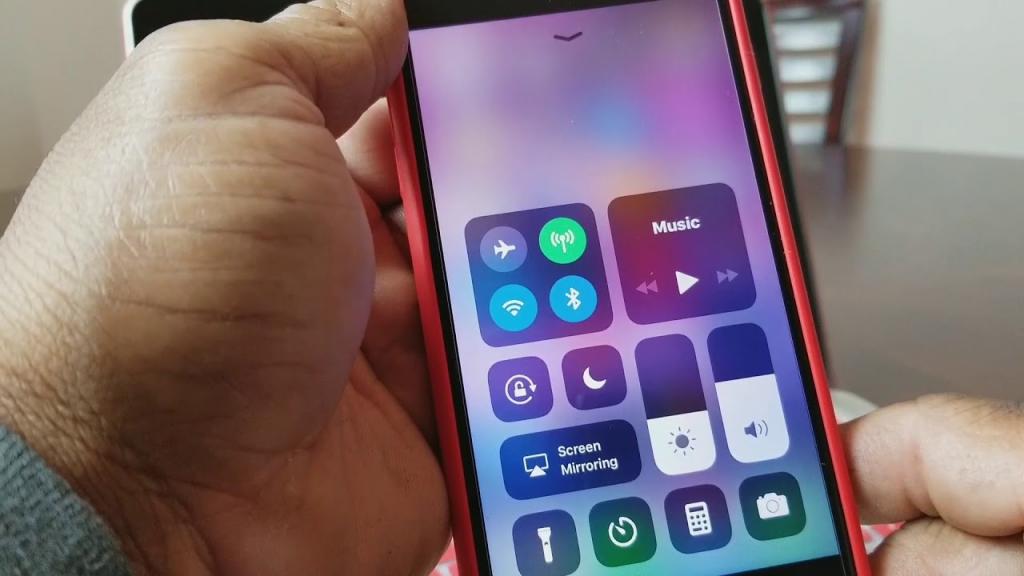
Как перенести рингтон с iPhone на iPhone после активации опции AirDrop? Для этого необходимо:
- открыть приложение, в котором находится нужный файл, например «Музыка»;
- выбрать рингтон и нажать на кнопку «Поделиться» (выглядит как коробка со стрелкой);
- далее следует нажать на иконку получателя, она отобразится в списке AirDrop;
- после этого начнется передача файла.
Заключение
Перекинуть с айфона на айфон рингтон, как и другую информацию, легко. Достаточно научиться пользоваться опцией AirDrop — и можно делиться данными со своими друзьями.