Как отключить яндекс определитель номера на айфоне
Если вам почему-то не подошла работа функции «Яндекс», то не поздно узнать, как отключить «Яндекс определитель».

Как отключить «Яндекс определитель номера»
Включается определитель немного дольше, чем выключается. Но не труднее.
Номера определяются из базы «Яндекс.Справочник». Когда пользователи отвечают на вопросы «Яндекса» после неопределённых номеров, то ответы также вносятся в базу для статистики. К примеру, пользователю позвонили из банка с предложением оформить кредит, но пользователь не любит такой вид продаж и поэтому указал неверные ответы. Он мог написать, что звонили рекламщики или коллекторы. Такой пользователь может быть не один и, когда этот номер позвонит вам, на основании ответов других пользователей вам могут показать ложную рекомендацию, такую как: «Возможно, это реклама» или «Возможно, это коллекторы».
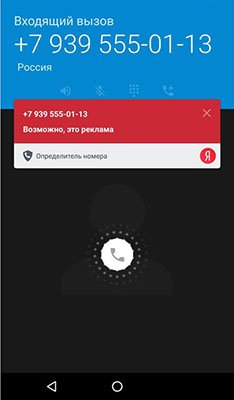
- Запустите меню приложения «Яндекс»(три горизонтальных полоски)
- «Определитель номера»
- Раздел «Звонки»
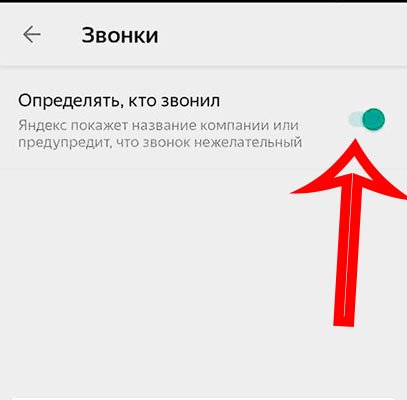
- Деактивируйте пункт «Определять, кто звонил»
Расскажите подробно в комментариях, почему вы решили отключить определитель.
Установка определителя номера от Яндекса, как включить и отключить на Android

Времена, когда общение на расстоянии ограничивалось только телефонными звонками и «аськой», давно позади. Теперь люди ведут дружеские беседы через социальные сети и мессенджеры. Но обычные телефонные разговоры не исчезли навсегда. Порой телефон может издать знакомый рингтон, показав на экране незнакомый номер. Ситуация неприятная, ведь неизвестность пугает. На помощь приходит определитель номера от Яндекса, который можно включить на телефонах с Android.
Установка приложения
- Откройте Play Market и введите в поисковике «Яндекс – с Алисой», а после кликните по первому найденному приложению. Либо перейдите по этой ссылке с телефона.
- Нажмите на кнопку «Установить» и дождитесь завершения установки.

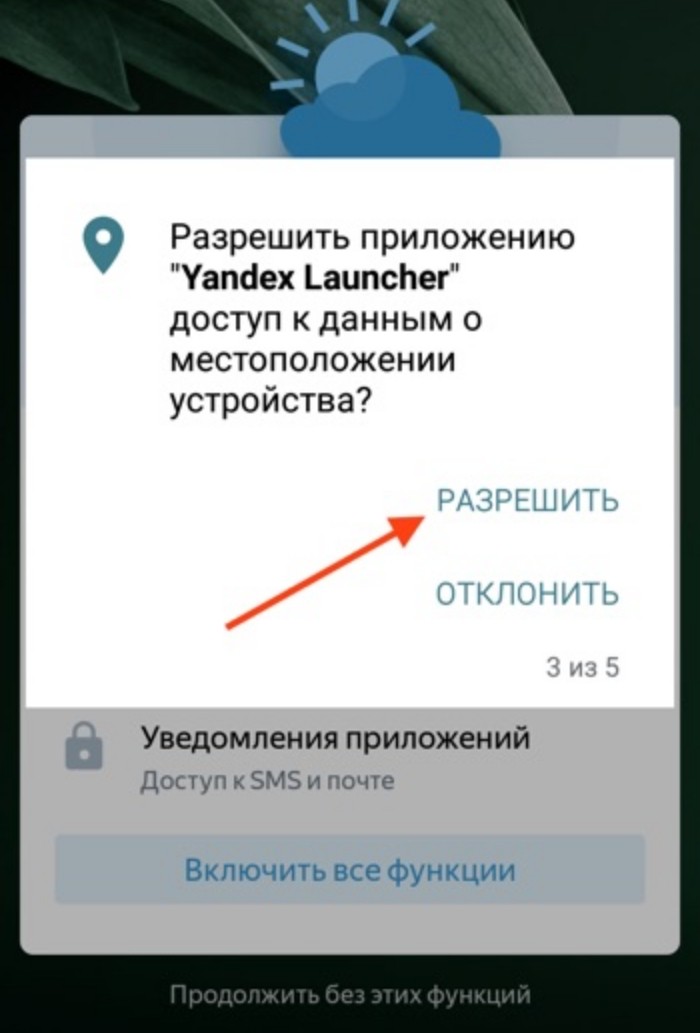
- Откройте программу и выдайте необходимые разрешения. Для этого достаточно нажать «Разрешить», когда появится диалоговое окно.
- Кликните по силуэту аватара в левом верхнем углу.
- Нажмите на кнопку «Войти в Яндекс».
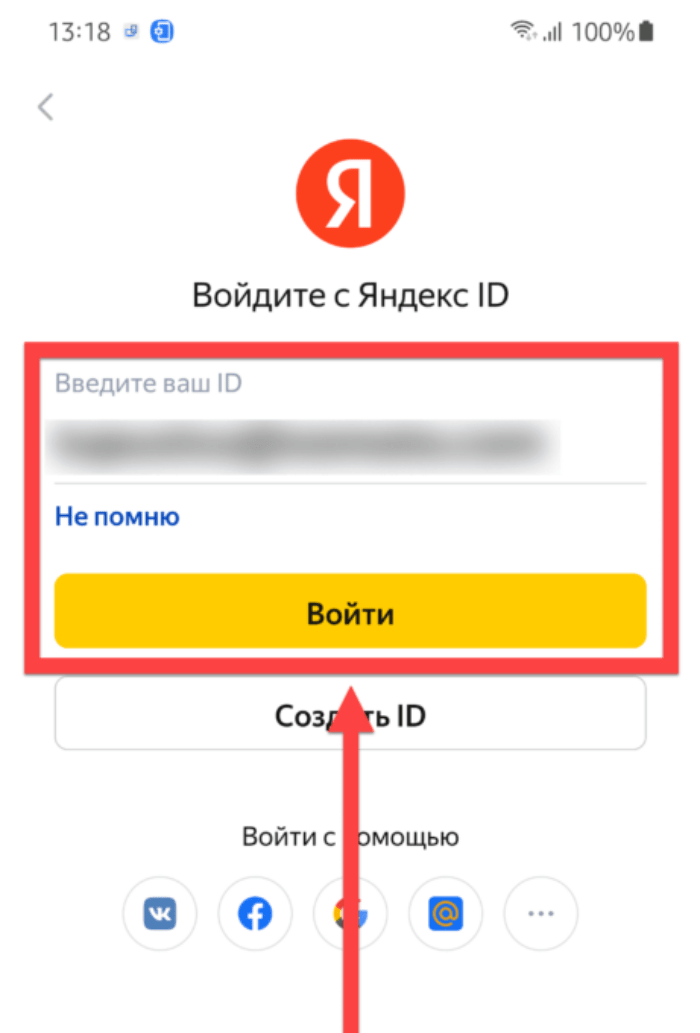
- Пройдите регистрацию или авторизацию.
В целом, на этом процесс подготовки приложения завершен. Вам может показаться, что в инструкции слишком много пунктов, а сам процесс займет не менее получаса. На самом деле нет, на установку и авторизацию уйдет не более 10 минут. Просто мы подробно расписали каждое действие для начинающих пользователей.
Настройка функции
Приложение установлено, а значит, пора включать функцию определителя неизвестных номеров. Предупредим сразу, функция не всегда сможет дать точный ответ. Порой бывает так, что оно даже не указывает тип звонка (мошенники, реклама, обычный абонент). Это связано с тем, что Яндекс проверяет по открытой (или купленной) базе номеров, в которой есть только номера зарегистрированных компаний и обнаруженных мошенников.
Не исключено, что эту базу Яндекс дополняет и номерами, которые находит на телефоне пользователя. Последним способом пользуется другой сервис для определения номеров – GetContact.
А теперь к делу, активировать функцию можно следующим образом:
- Откройте приложение.
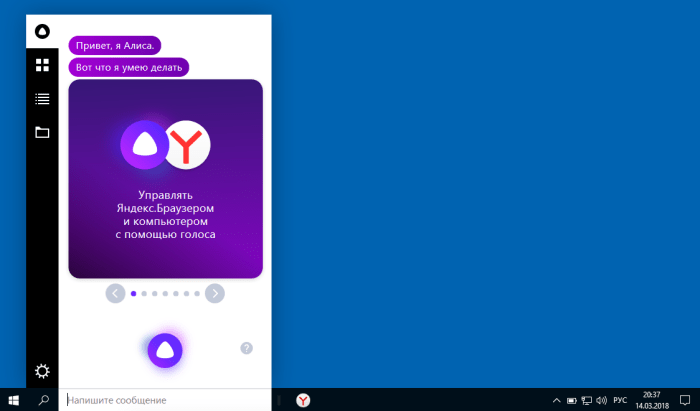
- Нажать на кнопку «Сервисы» на главном экране.
- В открывшемся меню кликнуть по нужной функции.
- Яндекс сообщит, что ему нужны некоторые разрешения, а именно «Автозапуск», «отключение ограничений на потребление энергии» и «показ уведомлений» Следующие четыре пункта инструкции посвящены выдаче этих разрешений.

- Откройте настройки, а после перейдите в раздел «Приложения».

- Найдите в списке «Яндекс» и откройте его.
- Кликните по пункту «Автозапуск», а после в открывшемся меню нажмите «Разрешить» или поставьте галочку напротив одноименного пункта.
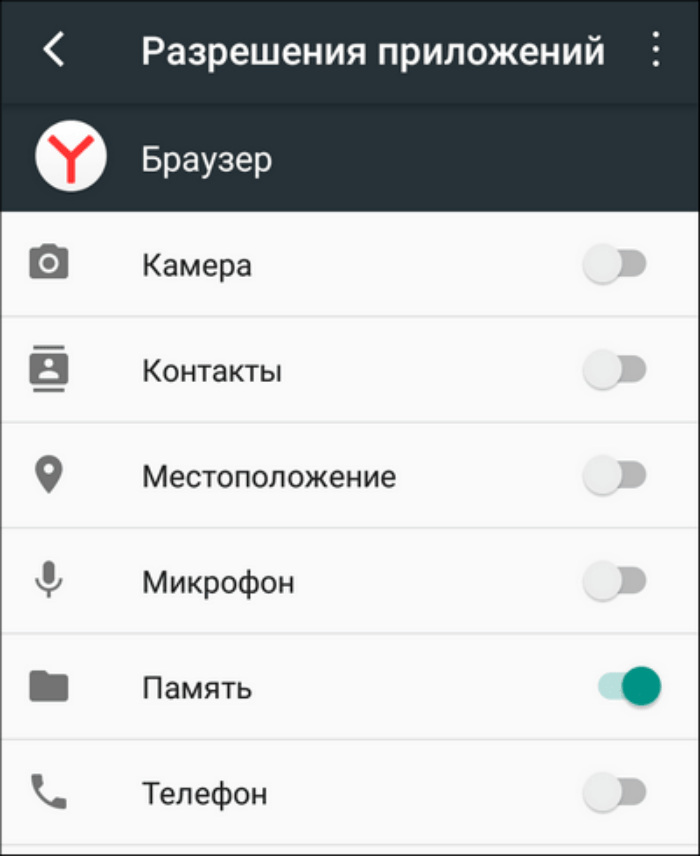
- Кликните по пункту «Контроль активности», а после выберите «Нет ограничений».

- Теперь вернитесь в приложение и кликните по значку шестеренки в правом верхнем углу.
- Поставьте галочку напротив пункта «Определять, кто звонил».
Готово. Теперь приложение будет показывать предполагаемое имя и тип абонента во время звонка.
Возможные проблемы
Порой бывает так, что все действия выполнены, но функция не работает. В таком случае проверьте следующие настройки:
- Включено ли отображение поверх других приложений для Яндекса. В зависимости от модели телефона эта функция может находиться в разных меню.
- Разрешено ли отображение всплывающих уведомлений на экране блокировке.

Если эти параметры включены, то попробуйте:
- перезагрузить телефон;

- очистить кэш программы.

- сделать Яндекс приложением по умолчанию для принятия звонков.
Описанные выше действия должны решить проблему.
23.07.2022 16:15 281
Информационный портал IT Техник



Вам помогло? Поделитесь с друзьями — помогите и нам!
Поделиться
Поделиться
Вотсапнуть
Сейчас просматривают
Описание Дискорд-сервера ОбсидианТайм, как найти и заполнить анкету
Описание и команды JeggyBot для среды Дискорд, его настройка и как добавить
Что такое Яндекс ТВ в телевизоре, его плюсы и минусы, описание и цена подписки
Где взять анимированные смайлы для сервера в Дискорде и как скачать эмодзи
Комментарии к статье: 0
Добавить комментарий Отменить ответ
Наш Youtube-канал
Канал Telegram
Инфо-портал IT-Техник
Копировать запрещено
109 запросов. 0,262 секунд. / 17.57mb
4 минуты назад
Здравствуйте! Где можео посиотреть содержимое своего заказа?
Где взять код для WWW.UNIKADR.RU и как его ввести, особенности фотосессии
1 час назад
Тут нет того что я искал, тут не написано как убрать звонок с телефона
Как убрать режим звонка в мессенджере Дискорд – инструкция по отключению
2 часа назад
Как отписаться от подписки и вернуть деньги
Как отписаться от платных услуг и подписок сервиса Tutorplace – инструкция
9 часов назад
Не то слово! Самое кошмарное что может быть.
Как забрать посылку из сортировочного центра?
12 часов назад
по синхронизации — устарело все
Как можно синхронизировать прогу Вайлдберриз на телефоне и компьютере
21 час назад
научились же снимать не спросив и что дальше?
Как войти в личный кабинет сервиса x5paket.ru и подключить или отменить подписку
21 час назад
Сплошная хрень для пенсионера — подарок — за свои деньги — объегорили как лоха, если сумма 400 р — считать деньгами.
Как войти в личный кабинет сервиса x5paket.ru и подключить или отменить подписку
21 час назад
Наипиши как правильно или иди нахуй
В какую папку устанавливаются приложения в телефоне и как их найти на Андроиде
1 день назад
Верните деньги
Что это за сайт Shtrafoff.net, как отключить его подписку и вернуть деньги
1 день назад
Подключила всё правильно, горит голубым цветом, а вот телевизор не находит. Ещё джойстики моргают то красным синим цветом
Как можно подключить консоль Game Stick Lite к телевизору –инструкция
1 день назад
У МЕНЯ ЕЩЕ ХЛЕЩЕ С МУЖЕМ/ девять ШЕCТЪ восемь // шесть ЧЕТЫРЕ девять // ноль ДВА // ноль ТРИ /// пол года. КОНТРОЛИРУЮ СВОЕГО МУЖА ЧЕРЕЗ ЕГО ЖЕ МОБИЛЬНИК, И 0Н ДАЖЕ НЕ ДОГАДЫВАЕТСЯ,ТЕПЕРЬ ВСЕ О НЕМ 3НАЮ)История моя такая, приходы домой ночные, сообщения какие-то тоже по ночам, частые командировки чего раньше не замечалось за ним да и жить стали как соседи после 22ГОДА идеального брака отношения остыли. Однажды за разговором со старой знакомой за эту тему. Посоветовала мне она обратится к ее знакомому мастеру которые может помочь в таком вопросе. Набрали ему он мне посоветовал поставить ему удаленно на его номер классную программку, после чего я смогла как прослушивать так и записывать все ого звонки как входящие так и исходящие, перехватывалась вся его переписка и копии писем приходили ко-мне и я всегда знала адрес где и с кем он типа работает. А Главное он поднял всю его старую переписку за год. Весь кошмар закончилась тем что я узнала как мой верный муженек уже как три года был в отношениях с коллегой по работе. Так-что если не дима еще сколько он мне мозги пудрил звоните думаю не откажет,связь с ним с верху оставила. Думаю лучше правду сразу узнать какой бы она горькой не была..
Как узнать, кто звонил с незнакомого номера: лучшие приложения
Если у вас есть телефон, значит рано или поздно вам позвонят спамеры. Однако можно отфильтровать большую часть звонков с предложениями выгодных скидок, акций и кредитов: для этого существуют программы-определители номеров. Редакция ZOOM.CNews выбрала наиболее удобные и функциональные из них.
Автор Екатерина Кордулян

Как узнать, кто звонил с незнакомого номера: лучшие приложения
Дата публикации: 08.01.2024
Как работают определители номера? Такая программа обрабатывает все входящие звонки и указывает владельца телефона, если он занесен в ее базу. В итоге на экране смартфона высвечивается сообщение с названием звонящей организации либо уведомлением, что это мошенники или спамеры. Удобно, что с приложением-определителем даже не надо сохранять в контактах номер любимой доставки — обычно системы без проблем идентифицируют телефоны популярных компаний.
Как телефоны попадают в базу? Если программа не смогла определить номер, метку о спаме оставляет сам пользователь. Правда, есть еще ряд приложений, которые предлагают пользователям поделиться своей телефонной книгой в обмен на разные бонусы, хоть это и не совсем этично.
Если вас не беспокоит, что все эти программы так или иначе получают данные обо всех ваших звонках, их длительности и времени, можете установить одно из лучших приложений для определения номера и проверить его на практике.
Truecaller
Очень популярное приложение, которым активно пользуются во всем мире. Есть версии для Android и iOS, хотя изначально Truecaller разрабатывался под смартфоны BlackBerry.
Его база пополняется в том числе за счет того, что программа вносит список контактов пользователя в свои архивы, а взамен показывает, как человек записан в телефонной книге у других людей. В результате в базе больше миллиарда номеров. Можно и отказать приложению в доступе к своим контактам, но тогда его функциональность будет ограничена.

Также Truecaller предлагает максимально безопасно общаться с вашими контактами, совершая звонки через приложение и запуская в нем же чаты. А еще приложение позволяет запланировать отправку SMS на выбранную дату и время: забывчивым такая функция точно понравится. Также можно блокировать SMS от спамеров, звонки от группы номеров и вообще все вызовы от контактов, которых нет в вашей телефонной книге. Но часть этих опций уже платная.
Бесплатно работает только определитель номера и блокировка спама. Есть подписка на месяц, на год и «Премиум Голд» за 99, 649 и 6490 рублей соответственно. Подписки позволяют смотреть, кто запрашивал ваш номер и включать режим инкогнито, а самый дорогой вариант обещает красивый значок и некую «премиум-поддержку», но без уточнений ее особенностей.
Долгое время в программе даже была доступна функция записи разговора, но сейчас ее убрали из-за тренда на конфиденциальность. Если вы хотите также сохранять разговоры, загляните в нашу недавнюю статью о доступных способах записи.
Getcontact
Getcontact работает по тому же принципу и определяет номер звонящего, опираясь на большую базу номеров, которыми делятся сами абоненты за возможность посмотреть, как они записаны у кого-то в списке контактов. Кстати, популярным приложение в свое время стало именно благодаря этой функции.
Когда вам звонят, одновременно с номером высвечиваются теги, которыми пометили контакт другие пользователи. С одной стороны, они дают больше информации, с другой — есть жалобы на нецензурную лексику и теги, понятные только тем, кто их оставил.
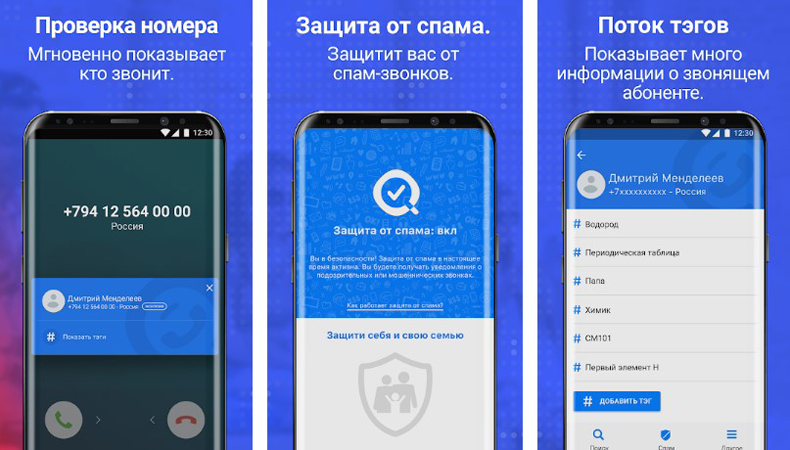
Для работы приложения необходим доступ в интернет, как и у других аналогичных утилит. Также здесь доступны звонки через приложение и внутренние чаты.
Если купить подписку (249 руб./мес.), Getcontact будет предоставлять отчеты: сколько раз запрашивали ваш номер в приложении и кто смотрел ваши теги. Есть еще профессиональная и корпоративная подписки, но обычному пользователю они вряд ли будут интересны.
Яндекс.Определитель
Для работы бесплатного определителя от Яндекса нужно скачать само приложение Яндекса и попросить Алису установить определитель. Либо просто найти его в списке сервисов.
Так как это не программа как таковая, а скорее функция системы, то для ее установки нужно активировать определитель в настройках смартфона, предоставив Яндексу доступ к звонкам. При желании точно так же можно эту функцию отключить. А если установить Яндекс.Алису как основного голосового помощника, неизвестные номера будут определяться прямо в окне вызова. Иначе вы сможете увидеть всех звонивших в списке Определителя через приложение Яндекс.
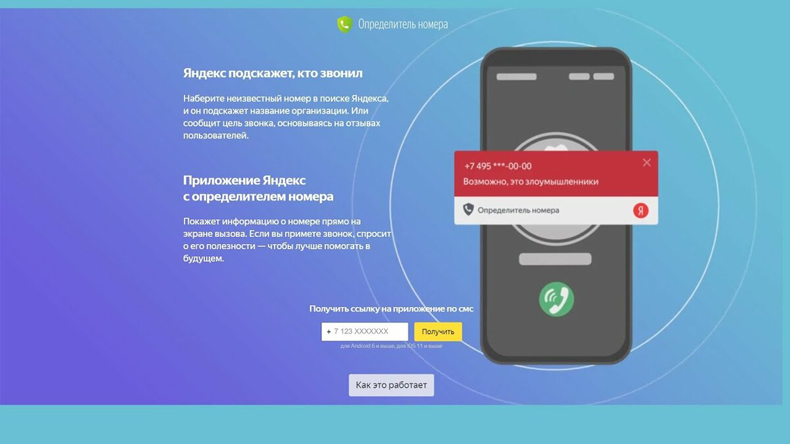
С момента активации функции все входящие вызовы обрабатываются Яндексом, номера прогоняются через Яндекс.Справочник, а потом и через базу отзывов. Если звонит спамер, а номера в базе нет, его можно внести в нее вручную прямо через список последних вызовов. Просто укажите, что это нежелательный звонок и уточните, что хотел звонивший.
Точность и скорость определения номеров довольно высокая. Яндекс.Определитель помечает даже телефонные номера курьеров (например, «Доставка») и не промахивается со спамерами. А ещё функция не будет стоить вам ни копейки.
Kaspersky Who Calls
Приложение от Лаборатории Касперского определяет номера звонящих и показывает имя в пропущенных вызовах. При желании в программе можно проверить интересующий вас номер на спам, но вручную — копируете номер и вставляете в окошко поиска. Ненужные звонки с помощью приложения также можно блокировать.
Что важно, программа не просит вносить ваши контакты в единую базу, позволяя сохранить конфиденциальность своей телефонной книги.

Бесплатная версия без проблем определяет номера возможных мошенников и спамеров, но показывает встроенную рекламу. А еще программа не обновляет базы автоматически — в бесплатной версии вам нужно делать это вручную и ждать, пока база загрузится. Обновление баз происходит несколько раз в месяц.
Платная версия (129 руб. в месяц или 1190 руб. в год) уже определяет телефоны конкретных организаций, позволяет блокировать вызовы от выбранных категорий пользователей и не содержит рекламы. В целом, приложение удобное и простое в использовании, разве что в бесплатной версии придется запастись терпением для обновления баз.
Sync.ME
Еще одно весьма популярное приложение для iOS и Android: оно умеет определять номера не только звонящих, но и тех, кто присылает вам сообщения. Причем у приложения есть интеграция с соцсетями — вероятно, в будущем она поможет определять спамеров даже там. А пока от этого один бонус: программа подгрузит фото из соцсетей для аватарок вашего списка контактов.
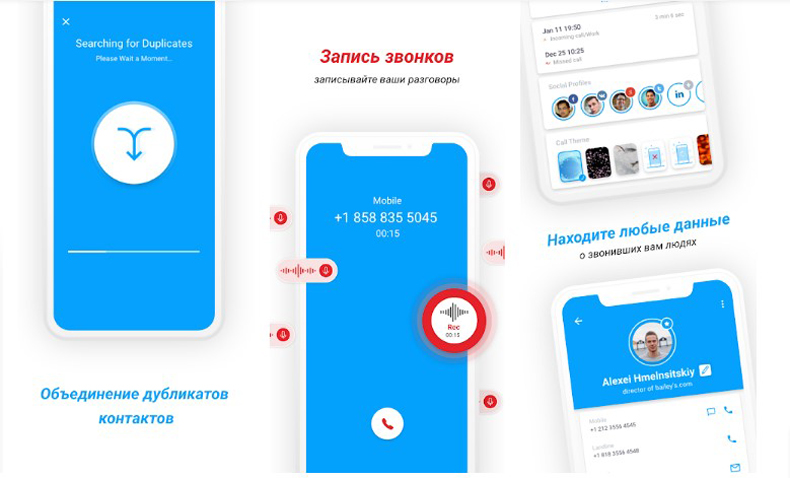
При завале SMS-спамом актуально, что приложение блокирует его отправителя. Также есть обратный поиск номеров, блокировка спам-вызовов, а при звонке с неизвестного номера вы увидите еще и информацию о звонящем из соцсетей.
Бонусом идет напоминалка о днях рождения — данные программа тоже берет из соцсетей. И это бесплатно.
Премиум-версия стоимостью от 179 руб./мес. дополнительно предлагает функцию объединения схожих контактов и создание резервной копии телефонной книги.
Whoscall
Приложение для фильтрации входящих вызовов с солидной мировой базой, но без русскоязычного интерфейса. Правда, настраивается оно элементарно, а на точность определения российских номеров пользователи не жалуются.
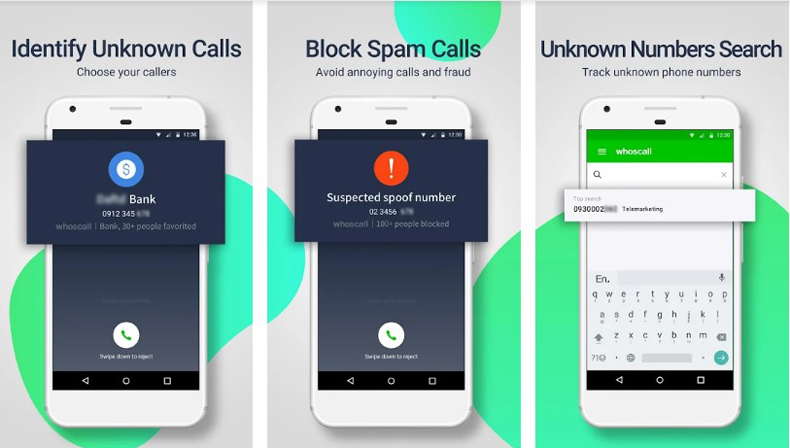
В бесплатной версии Whoscall есть реклама, но зато и возможностей — не в пример многим конкурентам. Например, приложение бесплатно фильтрует SMS, умеет блокировать вызовы и сообщения и создавать пользовательские теги для пометки номеров. А на экран смартфона можно вынести виджет «Ответный звонок» — в нем будет отображаться информация о последних входящих вызовах.
В Premium-версии за 69 руб./мес. добавлены дополнительные базы данных и нет рекламы.
Кто звонил?
Приложение для смартфонов только на ОС Android, но совершенно бесплатное. Программа распознает номера отправителей SMS, а также быстро и точно определяет звонящих: коллекторов, страховые компании, банки, медицинские центры. Более того, приложение позволяет блокировать звонки и сообщения.
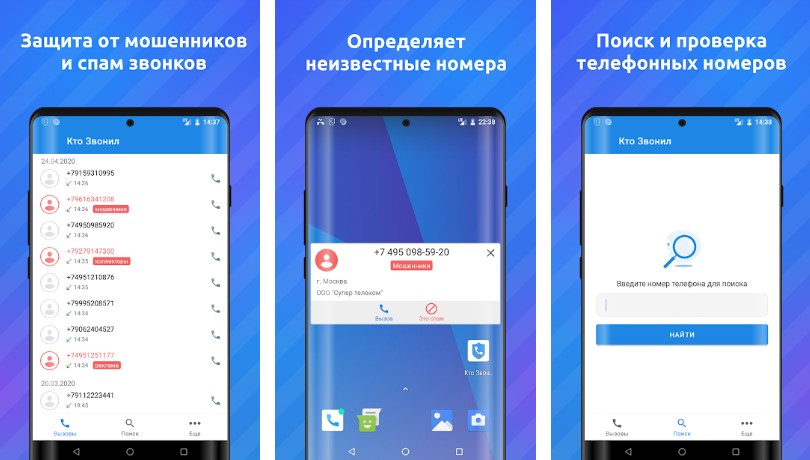
У «Кто звонил?» есть своя база и очень активные пользователи, которые постоянно ее пополняют. Есть промахи, но большую часть номеров программа определяет правильно.
База обновляется в фоновом режиме, а не вручную, но для корректной работы приложению нужно разрешить использовать интернет-соединение.
NumBuster
NumBuster — еще одно приложение, предлагающее пользователям поиграть в игру «Угадайте, как вы записаны у своих контактов». Но создатели уверяют, что все максимально безопасно. Основная задача приложения — идентифицировать неизвестные номера, хотя с его помощью также можно заблокировать выбранные контакты и настроить уведомления об общих знакомых со звонящим — опция, как минимум, любопытная.
Сообщения здесь можно блокировать не только по отправителю, но и по фильтру слов в тексте: например, «напоминаем», «бонус», «специальное предложение» и так далее.

Когда вам звонят мошенники, приложение показывает метку спама, а также имя звонящего, если оно есть в базе или в телефонной книге ваших контактов, и количество лайков/дизлайков, оставленных пользователями. Кстати, после звонка вы тоже можете «отлайкать» номер.
Платные подписки (от 149 руб./мес.) называются по входящим в них опциям: «Имена: скрыть и показать», «Показывать подробности» и другие.
| Рейтинг ZOOM | Операционная система | Русификация | Стоимость подписки |
| 1. Яндекс.Определитель | iOS/Android | + | бесплатно |
| 2. Sync.ME | iOS/Android | + | от 179 р./мес. |
| 3. «Кто звонил?» | Android | — | бесплатно |
| 4. Truecaller | iOS/Android | + | от 99 р./мес. |
| 5. Getcontact | iOS/Android | + | от 249 р./мес. |
| 6. Whoscall | iOS/Android | + | от 69 р./мес. |
| 7. NumBuster | iOS/Android | + | от 149 р./мес. |
| 8. Kaspersky Who Calls | iOS/Android | + | бесплатно |
Определитель и антиопределитель номера
Услуга бесплатна. Для большинства тарифов подключается автоматически при активации SIM-карты.
Если на вашем номере ещё нет определителя, подключите его, набрав команду *110*061#вызов или позвонив на номер 067409061.
АнтиАОН
Необходимо скрыть свой номер?
Воспользуйтесь услугой «Антиопределитель номера». Он сохранит ваш номер телефона в секрете во время разговора, даже если у собеседника установлен «Определитель номера».
Подключите услугу в личном кабинете на сайте Билайн или другим способом:
— позвоните по номеру 0674 09 071;
— наберите команду *110*071#вызов.
Для отключения антиопределителя номера наберите команду *110*070#вызов.
Вы можете самостоятельно управлять услугой. Чтобы вызываемый абонент увидел ваш номер, достаточно набрать команду *31#номер вызываемого абонента и нажать кнопку вызова.
В меню некоторых телефонов есть раздел, в котором вы сможете управлять антиопределителем. Найти его поможет инструкция к устройству.
Частые вопросы
Как я могу определить, в какой сети мой номер и к какому региону относится?
Воспользуйтесь услугой «Междугородный справочник», которая бесплатно сообщит, где зарегистрирован интересующий вас номер телефона.
Как определить скрытый номер?
Определить скрытый номер можно при подключенной услуге «Супер-определитель номера». Подключите её в личном кабинете, мобильном приложении или другим способом:
— позвоните на номер 06744161;
— наберите команду *110*4161# вызов.
После подключения услуги все скрытые номера будут определяться.
Отключить услугу можно также в личном кабинете, мобильном приложении, позвонив на номер 06744160 или с помощью команды *110*4160# вызов.
Почему не работает услуга «Антиопределитель номера»?
Для работы услуги необходимо:
— проверить, подключена ли услуга на номере — *110*09# вызов;
— подключить её с помощю команды *110*071# вызов;
— проверить остаток на балансе — *102# вызов;
— если баланс нулевой или есть просроченные счета, то пополнить баланс или оплатить просроченный счёт;
— проверить, что в настройках телефона установлен вариант передачи своего номера «Нет» или «Не сообщать никому».
Меня беспокоит звонками определенный номер, я могу запретить дозвон этого номера?
Вы можете воспользоваться услугой «Чёрный список», которая блокирует дозвон сотовых, городских, междугородних и международных номеров, в том числе, на телефонные номера фиксированных сетей связи.
Похожие публикации:
- Html как убрать подтверждение повторной отправки формы
- Доступ в интернет заблокирован яндекс что делать
- Если телефон упал в воду что делать с несъемным аккумулятором
- Как включить стерео звук в наушниках windows 10
Как отключить определитель номера Яндекс на iPhone
Одной из самых распространенных функций современных смартфонов является определитель номера, который позволяет нам узнать, кто звонит нам, даже если номер не сохранен в наших контактах. Однако, не всем пользователям нравится эта функция, и многие из них задаются вопросом, как отключить определитель номера на своем iPhone.
В данной статье мы рассмотрим подробный гайд о том, как отключить определитель номера Яндекс на iPhone. Мы предоставим шаг за шагом инструкции, которые помогут вам справиться с этой задачей.
Первым шагом для отключения определителя номера на iPhone является открытие приложения «Настройки». Для этого просто найдите иконку приложения с зубчатым колесиком на главном экране вашего iPhone и нажмите на нее.
Проблема с определителем номера Яндекс на iPhone
Определитель номера, предоставляемый сервисом Яндекс, может быть полезным инструментом для идентификации и блокировки нежелательных звонков на вашем iPhone. Однако, в некоторых случаях пользователи могут столкнуться с проблемами связанными с этой функцией.
Одна из распространенных проблем — некорректное отображение информации о звонящем номере. Это может произойти из-за ошибки в базе данных или неполадок в системе определителя номера. В таком случае, пользователь может получать неправильную информацию о номере, несоответствующую действительности.
Другая проблема, связанная с определителем номера Яндекс на iPhone, может проявиться в виде неработающей функции. Это может быть вызвано несовместимостью приложения Яндекс или другими внутренними проблемами на устройстве.
Если вы столкнулись с подобными проблемами, вам могут понадобиться следующие действия:
- Проверьте наличие обновлений для приложения Яндекс в App Store и установите их, если доступны.
- Перезагрузите свой iPhone, чтобы исправить возможные временные ошибки или сбои.
- Удалите и повторно установите приложение Яндекс, чтобы обновить его настройки и исправить возможные несоответствия.
- Проверьте настройки определителя номера в приложении Яндекс и убедитесь, что он активирован и правильно настроен.
Если все вышеперечисленные действия не привели к решению проблемы, вам может потребоваться обратиться в службу поддержки Яндекс для получения дополнительной помощи.
Причины появления определителя номера Яндекс на iPhone
Определитель номера Яндекс на iPhone может появиться по разным причинам:
- Обновление операционной системы: после обновления iOS до актуальной версии, Яндекс может автоматически включить определитель номера, если пользователь ранее дал приложению разрешение на доступ к телефонным контактам и смс.
- Установка приложения Яндекс: если пользователь установил на свой iPhone приложение Яндекс, которое предлагает определение номера, то это может привести к появлению определителя номера на телефоне.
- Кonфликты с другими приложениями: на некоторых iPhone может возникнуть конфликт между определителем номера Яндекс и другим приложением, которое также выполняет функции определения номера.
- Настройки телефона и приложения: определитель номера Яндекс может появиться, если были внесены определенные изменения в настройки телефона или самого приложения.
Какая бы причина ни стала основным фактором появления определителя номера Яндекс на iPhone, его можно отключить, следуя определенным шагам. Ниже описывается подробный гайд по отключению определителя номера Яндекс на iPhone.
Как отключить определитель номера Яндекс на iPhone: шаги
Отключение определителя номера Яндекс на iPhone необходимо, если вы не хотите, чтобы ваш номер автоматически определялся другим пользователям Яндекса при звонках или сообщениях. Вот пошаговая инструкция о том, как это сделать:
| Шаг 1: | На главном экране iPhone найдите и откройте приложение «Настройки». |
| Шаг 2: | Прокрутите экран вниз и нажмите на раздел «Телефон». |
| Шаг 3: | В разделе «Телефон» найдите и нажмите на подраздел «Определитель номера» или «Caller ID». |
| Шаг 4: | В открывшемся окне выберите пункт «Отключить определитель номера» или «Off». |
| Шаг 5: | После выбора пункта отключения определителя номера Яндекс, закройте приложение «Настройки». |
Теперь определитель номера Яндекс будет отключен на вашем iPhone, и ваш номер больше не будет автоматически определяться другим пользователям Яндекса при звонках или сообщениях.
Варианты отключения определителя номера Яндекс на iPhone
| Вариант | Описание |
|---|---|
| 1 | Отключение через настройки Яндекс.Настроек |
| 2 | Отключение через настройки iPhone |
| 3 | Отключение посредством изменения кода USSD |
1. Отключение через настройки Яндекс.Настроек:
— Зайдите в приложение «Яндекс.Настройки» на вашем iPhone.
— В разделе «Определитель номера» выключите переключатель рядом с опцией «Включить»
2. Отключение через настройки iPhone:
— Зайдите в настройки вашего iPhone.
— Прокрутите вниз и выберите вкладку «Телефон».
— В разделе «Определитель номера» выключите переключатель рядом с опцией «Яндекс»
3. Отключение посредством изменения кода USSD:
— Наберите на телефоне код *110# и нажмите «Вызов».
— В открывшемся меню выберите пункт «Отключить определитель номера».
— Подтвердите отключение, следуйте инструкциям на экране.
Выберите подходящий вариант и отключите определитель номера Яндекс на своем iPhone, если это требуется. Учтите, что после отключения функции, вы не сможете получать информацию о входящих звонках от незнакомых номеров.
Проверка наличия определителя номера Яндекс на iPhone
Прежде чем выяснять, как отключить определитель номера Яндекс на iPhone, стоит убедиться в его наличии на вашем устройстве.
Для проверки наличия определителя номера Яндекс на iPhone выполните следующие шаги:
1. Зайдите в настройки вашего iPhone.
2. Прокрутите вниз и найдите раздел «Телефон». Нажмите на него.
3. В появившемся списке разделов выберите «Определитель номера».
4. Проверьте, есть ли определитель номера Яндекс включен на вашем iPhone.
Если определитель номера Яндекс включен, значит, он уже работает на вашем устройстве. Если вы хотите его отключить, вам понадобится следовать другим инструкциям. Отключение определителя номера Яндекс позволит вам предотвратить отправку информации о входящих звонках на серверы Яндекса.
Если определитель номера Яндекс отсутствует в разделе «Определитель номера» настройки телефона, значит, он не установлен на вашем iPhone. В этом случае вам не нужно беспокоиться о его отключении.
Теперь вы знаете, как проверить наличие определителя номера Яндекс на вашем iPhone и можете продолжить, если нужно, с инструкциями по его отключению.
Плюсы и минусы использования определителя номера Яндекс на iPhone
Определитель номера Яндекс на iPhone предоставляет ряд удобных функций, но имеет и свои недостатки.
Одним из основных плюсов использования определителя номера Яндекс на iPhone является возможность автоматического определения номера телефона входящего звонка и отображения информации о нем. Это позволяет быстро узнать, кто звонит, не отвлекаясь на поиск информации в интернете или объяснения собеседнику.
Еще одним плюсом является возможность блокировки нежелательных звонков. Определитель номера Яндекс на iPhone позволяет добавить номера в чёрный список, чтобы избежать принятия звонков от нежелательных контактов или спамеров. Это может существенно сэкономить время и уберечь от ненужных разговоров.
Кроме того, определитель номера Яндекс на iPhone предоставляет информацию о рейтинге номеров телефонов, что помогает пользователям избегать несерьезных звонков или мошеннических схем.
Однако, использование определителя номера Яндекс на iPhone имеет и минусы. Одной из основных проблем является невозможность определить номер телефона, если он не зарегистрирован в базе Яндекса. Это может быть неудобно при звонках с незнакомых номеров или под видом скрытого номера.
Также, определитель номера Яндекс на iPhone может занимать дополнительное место в памяти устройства и потреблять дополнительные ресурсы, что может привести к замедлению работы устройства.
В целом, использование определителя номера Яндекс на iPhone может быть полезным для быстрой и удобной идентификации звонящего и блокировки нежелательных звонков. Однако, необходимо учитывать его ограничения и возможное влияние на работу устройства.
Что делать, если не получается отключить определитель номера Яндекс на iPhone?
Отключение определителя номера Яндекс на iPhone может иногда вызвать некоторые сложности, но есть несколько решений, которые можно попробовать, если вы столкнулись с такой проблемой.
Вот несколько шагов, которые вы можете выполнить, чтобы попробовать отключить определитель номера Яндекс:
- Убедитесь, что у вас установлена последняя версия приложения Яндекс на вашем iPhone. Вы можете проверить наличие обновлений, перейдя в App Store и открыв раздел «Обновления». Если доступно обновление для приложения Яндекс, выполните его установку и повторите попытку отключения определителя номера.
- Проверьте настройки приложения Яндекс. Внутри приложения перейдите в раздел «Настройки» или «Профиль» и найдите раздел «Определитель номера». Убедитесь, что определитель номера выключен. Если он уже выключен, попробуйте включить его и затем выключить снова.
- Перезапустите iPhone. Иногда перезапуск устройства может помочь в решении некоторых проблем. Нажмите и удерживайте кнопку включения/выключения на вашем iPhone, пока не появится слайдер «Выключить». Переместите слайдер, чтобы выключить устройство, и затем снова включите его.
- Удалите и установите приложение Яндекс заново. Если ни один из вышеперечисленных шагов не помог, попробуйте удалить приложение Яндекс с вашего iPhone и затем установить его заново. Запустите App Store, найдите приложение Яндекс, нажмите кнопку «Удалить» и подтвердите удаление. После этого найдите приложение Яндекс в App Store снова и выполните его установку.
Если ни одно из вышеперечисленных решений не сработало, рекомендуется обратиться в службу поддержки Яндекс для получения дальнейшей помощи. Они могут предложить специальные инструкции или решение для вашей конкретной ситуации.
В данной статье мы рассмотрели несколько простых способов отключения определителя номера Яндекс на iPhone. Помните, что определитель номера может быть полезным инструментом, однако если вам нужно отключить его по какой-либо причине, это можно сделать следующими способами:
- Открыть приложение «Телефон» на вашем iPhone.
- Выбрать вкладку «Контакты» в нижней части экрана.
- Нажать на кнопку «Настройки» в правом верхнем углу экрана.
- Прокрутить список настроек вниз и найти опцию «Определитель номера» или «Caller ID».
- Переключить эту опцию в положение «Выключено».
Если вам нужно временно отключить определитель номера, вы также можете использовать специальный код на номерной клавиатуре вашего iPhone:
- Открыть приложение «Телефон» на вашем iPhone.
- Перейти на вкладку «Телефон» в нижней части экрана.
- Ввести код *31# перед набором номера того, кому вы планируете позвонить.
- Нажать кнопку «Позвонить» для установки временного отключения определителя номера.
Теперь вы знаете, как отключить определитель номера Яндекс на iPhone. Не забудьте, что после отключения определителя номера ваш номер будет скрыт для тех, кому вы звоните.
Как отключить Яндекс определитель номера на айфоне
В наше время многие пользователи смартфонов сталкиваются с проблемами желаемой конфиденциальности своих номеров телефона. Определитель номера — одна из таких услуг, которая анализирует входящие звонки и сообщает пользователю, кто звонит ему. Если по каким-то причинам вы решили отключить Яндекс определитель номера, то для этого существует несколько способов, которые мы опишем в этой статье.
- Как отключить Яндекс Определитель номера на iPhone через настройки устройства
- Как отключить Яндекс Определитель номера через приложение на iPhone
- Как отключить Определитель номера в Яндексе на Android
- Как отключить функцию Определитель номера через USSD команду
- Полезные советы и выводы
Как отключить Яндекс Определитель номера на iPhone через настройки устройства
Самый простой способ отключить Яндекс Определитель номера на iPhone — это сделать это через настройки. Для этого нужно выполнить несколько шагов:
- Откройте настройки устройства.
- Выберите пункт Телефон -> Блокировка и идентификация вызова.
- Найдите опцию, которая связана с определителем номера “Яндекс”.
- Отключите опцию «Определять, кто звонил».
Как отключить Яндекс Определитель номера через приложение на iPhone
Еще один способ решить эту проблему — это отключить определитель номера через приложение Яндекс на iPhone. Этот способ подходит тем, кто хочет быстро отключить Яндекс Определитель номера с помощью установленного на телефоне приложения Яндекс.
- Нажмите и прокрутите Главный экран вниз до раздела Сервисы.
- Выберите Определитель номера. Если вы не нашли его, нажмите «Ещё» и выберите в общем списке сервисов.
- В правом верхнем углу экрана нажмите.
- Включите или отключите опцию «Определять, кто звонил».
Как отключить Определитель номера в Яндексе на Android
Если вы пользуетесь Андроид устройством, то вы можете легко отключить функцию Определитель номера в приложении Яндекс. Процедура выключения определителя номера на Андроид очень похожа на процедуру на iPhone.
- Нажмите на значок в правом нижнем углу (4 квадратика) → Определитель номера.
- В правом верхнем углу экрана нажмите на три точки → Настройки.
- Включите или отключите опцию «Определять, кто звонил».
Как отключить функцию Определитель номера через USSD команду
Для отключения определителя номера на вашем мобильном устройстве так же можно воспользоваться услугой оператора и отправить специальную USSD команду на номер, который будет предоставлен вам оператором связи. Например, чтобы выключить Определитель номера МТС, можно набрать команду *110*071# и после этого нажать кнопку вызова.
Если вы хотите включить определитель номера обратно, вы можете набрать команду *110*070#. Будьте внимательны — команды могут различаться в зависимости от оператора, с которым вы работаете.
Полезные советы и выводы
Во время использования современных технологий очень важно обеспечить безопасность своих личных данных. Это касается также и номера телефона. Если вы используете услугу определителя номера и не хотите, чтобы ваш номер отображался на экране у других пользователей, вы можете отключить эту функцию. Независимо от того, какой устройство вы используете, этого можно легко добиться. Четкие инструкции, которые мы предоставили в этой статье, позволят вам отключить Яндекс Определитель номера на iPhone, Android или другом мобильном устройстве без усилий.
Не забывайте о безопасности своих личных данных и настройке приватности на своих устройствах. Следуйте нашим инструкциям и будьте уверены в защите своих личных данных.
- Как в Яндекс Такси определить местоположение
- Как посмотреть профиль в Яндекс Такси
- Как узнать номер водителя в Яндекс
- Как изменить номер телефона в Яндекс Такси пассажиру
- Почему Яндекс не определяет номер

Иногда звонки от незнакомых номеров могут доставлять дискомфорт. В таких случаях определитель номера становится незаменимым помощником. Однако, если не желаете использовать определитель Yandex на своем iPhone, его можно отключить. Для этого необходимо перейти в настройки вашего устройства, выбрать пункт «Телефон», затем «Блокировка и идентификация вызова». Вы увидите список доступных опций, где нужно найти вкладку «Определитель номера» и отключить её. Теперь при вызове номера на экране устройства не будут появляться карточки с информацией о звонящем. В случае, если вы передумаете, включить определитель номера можно будет в тех же настройках устройства.
Все права защищены © 2024.
Такси — это удобный и распространенный вид транспорта, который предоставляет возможность быстро и комфортно перемещаться по городу. Отличительной чертой такси является его доступность: оно доступно практически в любое время суток и способно обеспечить быструю доставку в нужное место. С профессиональными водителями за рулем и разнообразными тарифами, такси является надежным способом передвижения как для поездок на работу и деловых встреч, так и для путешествий и поездок по городу.
Как отключить определитель номера яндекс
Определитель номера Яндекс – это программа, которая автоматически определяет и показывает информацию о входящем вызове на экране вашего телефона. Она может быть полезна, но иногда может мешать или приводить к нежелательным ситуациям. Если вы хотите отключить определитель номера Яндекс, следуйте нашим простым инструкциям.
Шаг 1: Откройте приложение «Яндекс» на своем телефоне.
Шаг 2: Нажмите на значок «Меню» в левом верхнем углу экрана.
Шаг 3: Прокрутите список доступных функций до раздела «Настройки» и выберите его.
Шаг 4: В разделе «Настройки» найдите опцию «Определитель номера» и щелкните по ней.
Шаг 5: В меню «Определитель номера» вы увидите переключатель. Просто выключите его, чтобы отключить определитель номера Яндекс.
Примечание: Возможно, у вас есть несколько опций включения или отключения определителя номера Яндекс, в зависимости от версии приложения Яндекс и вашего типа устройства. Если у вас возникли проблемы при отключении определителя номера, обратитесь к документации или поддержке Яндекса.
Отключение определителя номера Яндекс позволит вам не видеть информацию о входящих звонках на экране телефона. Это может быть полезно, если вам нужно избежать нежелательных или назойливых звонков или просто сохранить свою конфиденциальность в плане входящих вызовов.
Надеемся, эти простые инструкции помогли вам отключить определитель номера Яндекс на вашем телефоне. Если у вас возникли дополнительные вопросы или проблемы, обратитесь к поддержке Яндекса или посетите их официальный сайт для получения дополнительной информации.
Почему нужно отключить определитель номера Яндекс?
1. Конфиденциальность. Определитель номера Яндекс иногда отображает информацию, которую пользователь хотел бы скрыть. Например, это может быть номер телефона, который не должен быть доступен широкой публике. В таких случаях отключение определителя номера является разумным шагом для сохранения конфиденциальности данных.
2. Ограничение приватности. Для работы определителя номера Яндекс передает информацию о звонящем на свои серверы для обработки. Хотя Яндекс гарантирует конфиденциальность данных, некоторые пользователи не хотят, чтобы их персональная информация попадала на посторонние серверы. Отключение определителя номера помогает сохранить приватность пользователей.
3. Нежелательные уведомления. Иногда определитель номера Яндекс может стать причиной нежелательных уведомлений или отвлекать пользователя своими сообщениями. Отключение определителя номера позволяет избежать таких ситуаций и сохранить покой и спокойствие пользователя.
В целом, отключение определителя номера Яндекс является полезной функцией для тех, кто ценит конфиденциальность, приватность и нежелает лишних уведомлений. Вы можете легко отключить определитель номера Яндекс, следуя простым инструкциям, которые мы предлагаем в нашей статье.
Как проверить, включен ли определитель номера Яндекс?
Чтобы узнать, включен ли на вашем телефонном номере определитель номера Яндекс, выполните следующие шаги:
- Откройте приложение «Яндекс.Телефония» на своем смартфоне или перейдите на сайт.
- Войдите в свою учетную запись, используя свои логин и пароль.
- Перейдите в раздел настроек аккаунта.
- В разделе настроек, найдите пункт «Определитель номера» или «Caller ID».
- Если определитель номера Яндекс включен, вы увидите соответствующую надпись или переключатель в позиции «Включено».
Если определитель номера Яндекс отключен, вы можете включить его, переключив соответствующий переключатель в позицию «Включено» или следуя инструкциям на экране.
Шаги для отключения определителя номера Яндекс
Отключение определителя номера Яндекс в несколько простых шагов может быть осуществлено без особых усилий. Вот инструкции, которые помогут вам выполнить эту задачу:
Шаг 1: Откройте основную страницу настроек Яндекс и авторизуйтесь в своей учетной записи.
Шаг 2: Найдите и выберите вкладку «Конфиденциальность» или «Настройки телефона».
Шаг 3: Прокрутите страницу к разделу «Телефон» или «Определитель номера» и найдите соответствующий переключатель.
Шаг 4: Переключите переключатель в положение «Выключено» или «Отключено», чтобы отключить определитель номера Яндекс.
Шаг 5: Сохраните изменения и закройте страницу настроек.
Примечание: Инструкции могут незначительно отличаться в зависимости от версии Яндекса и используемого устройства. Если вы столкнулись с трудностями, рекомендуется обратиться к документации или службе поддержки Яндекса для получения более подробной информации.
Варианты отключения определителя номера Яндекс в разных операционных системах
Отключение определителя номера Яндекс возможно на разных операционных системах, включая Windows, macOS и Android.
Windows:
1. Откройте приложение «Яндекс» или перейдите на сайт «yandex.ru».
2. В правом верхнем углу экрана нажмите на значок с изображением человека.
3. В меню выберите «Настройки».
4. Перейдите в раздел «Определитель номера» и выключите его.
macOS:
1. Запустите приложение «Яндекс» или откройте веб-сайт «yandex.ru».
2. В верхней панели меню выберите «Яндекс» и перейдите в «Параметры».
3. Во вкладке «Приватность» найдите раздел «Определитель номера» и отключите эту функцию.
Android:
1. Откройте приложение «Яндекс» или перейдите на сайт «yandex.ru» через мобильный браузер.
2. Нажмите на значок с изображением гамбургера в верхнем левом углу экрана.
3. Перейдите в «Настройки» и выберите «Определитель номера».
4. Выключите определитель номера, переключив соответствующую кнопку в положение «Выключено».
Следуя этим простым инструкциям, вы сможете отключить определитель номера Яндекс на вашей операционной системе.
Что нужно знать о последствиях отключения определителя номера Яндекс
Отключение определителя номера Яндекс может повлиять на вашу удобство и безопасность в использовании мобильного приложения компании. Несмотря на то, что отключение этой функции может в некоторых случаях быть полезным, необходимо учитывать некоторые последствия этого действия.
- Потеря защиты от спама и мошенничества: Определитель номера Яндекс позволяет идентифицировать входящие звонки от спамеров и мошенников и блокировать их. При отключении определителя вы можете быть подвержены большему количеству нежелательных звонков.
- Неудобство при работе с контактами: Вы потеряете возможность автоматической идентификации звонящих вам абонентов, которые есть в вашей адресной книге. Это может привести к необходимости самостоятельно проверять каждый входящий звонок и определять, кто звонит.
- Ухудшение связи: Отключение определителя номера может привести к проблемам с качеством связи, так как приложение Яндекс использует эту функцию для оптимизации работы сети и выбора наилучшего оператора связи для каждого конкретного звонка.
- Потеря полезных функций: Определитель номера Яндекс также предоставляет дополнительные функции, такие как запись звонков и автоматическое заблокирование нежелательных номеров. При отключении определителя эти функции также станут недоступными.
Учитывая эти последствия, перед отключением определителя номера Яндекс необходимо внимательно оценить все плюсы и минусы этого действия, чтобы принять обоснованное решение.
Результаты отключения определителя номера Яндекс
Отключение определителя номера Яндекс позволяет избежать автоматического определения и отображения информации о владельце номера при звонке на смартфон с операционной системой Android или iOS. Это может быть полезно, если вам необходимо сохранить анонимность или просто избежать нежелательных моментов.
После отключения определителя номера Яндекс, ваши контакты будут отображаться без какой-либо информации о вас, даже если ваш собеседник пользуется приложением Яндекс на своем устройстве.
Отключение определителя номера Яндекс вам позволит:
- Сохранить конфиденциальность своих персональных данных;
- Избежать нежелательных звонков или контактов;
- Улучшить безопасность ваших телефонных разговоров;
- Сохранить анонимность при общении по телефону.
Отключение определителя номера Яндекс не займет много времени и не потребует особых технических навыков. Для отключения определителя номера Яндекс на Android или iOS, вам необходимо перейти в настройки своего устройства и отключить соответствующую функцию в меню «Телефон». После этого ваши контакты не будут автоматически определяться при звонке из приложений Яндекс, обеспечивая вам большую приватность.