Как войти на мою страницу Facebook* в России: 2 рабочих способа [Инструкция]

В этой статье вы узнаете, как войти на мою страницу Фейсбук* в России в 2024 году. Поговорим про VPN и рассмотрим, как зайти в профиль с компьютера и телефона. В формате пошаговой инструкции.
Также посмотрим, можно ли зайти на свою страницу без пароля.
Как войти в Фейсбук* в России в 2024 году: советы
Как вы знаете, Facebook* (и другие продукты корпорации Meta*) заблокирован на территории России. Поэтому просто взять и зайти в социальную сеть — на свою страницу, в группу или куда-либо еще — не получится.
Но решение есть. Это — VPN.
При этом, не имеет значение, с какого устройства вы планируете войти на свою страницу в Фейсбук* — с телефона, компьютера или планшета. VPN доступен для всех устройств.
Используем VPN: Hidemy.name — ⭐ Лучший выбор по версии SMMtips
Если вы хотите попасть в социальную сеть, то мы рекомендуем использовать VPN Hidemy.name.

ВПН доступен для всех устройств: Windows (ПК), Android, iOS, macOS, Linux, роутер.
- Установите VPN hidemy.name на свое устройство: ПК или телефон.
- Введите код из письма — он придет на электронную почту, которую вы укажете при регистрации.
- Выберите сервер — автоматически или тот, где точно работает нужный вам сайт.
- Нажмите «подключиться». Теперь ваш IP-адрес стал анонимным, а соединение — безопасным. Можно спокойно заходить в Facebook*.
Hidemy.name — платный. Стоимость — от 640 рублей в месяц. Можно сэкономить: например, оформить подписку на 1 год. Тогда цена составит 270 рублей в месяц.
Есть бесплатный пробный период — за это время вы можете попробовать все функции VPN.
Преимущества платной подписки:
- Доступных серверов больше и они быстрее.
- Открытие входящих портов: например, чтобы запустить на компьютере игровой сервер, а другие смогли к нему подключиться.
- 5 одновременных подключений — можно использовать VPN на компьютере, смартфоне и планшете одновременно.
Бесплатные VPN
Можно воспользоваться альтернативами. Есть некоторые бесплатные VPN, которые помогут открыть Фейсбук* и другие заблокированные сайты.
Читайте также: Как сделать снимок экрана на Android: ТОП-7 способов [Инструкция]
Проблема бесплатных VPN: их часто блокируют на территории РФ. Поэтому инструменты, которые работали вчера, сегодня могут быть недоступны.
В таблице ниже — 4 бесплатных ВПН-а, с помощью которых можно зайти на свою страницу в FB*.
| VPN: | Особенности: |
| 1.1.1.1 | — Бесплатный VPN для обхода блокировок. — Доступен для iOS и Android. |
| Proton | — Высокоскоростной швейцарский VPN. — Есть приложение для Android и iOS. |
| NinjaVPN | — Бесплатный и простой VPN. — Есть клиент для ПК и расширение для браузера Chrome. |
| VPN-Super Unlimited Proxy (Android/iOS) | — Бесплатный VPN для iOS и Android. — Большой выбор стран для обхода блокировок. |
Как зайти на мою страницу в Фейсбук*: инструкция
Теперь перейдем к практической части статьи — к инструкции. После того, как вы установили VPN на свое устройство, можно открыть Facebook* и зайти на свою страницу.
С компьютера
Сначала посмотрим, как зайти в FB* с компьютера.
Для этого откройте браузер и зайдите на официальный сайт социальной сети: https://www.facebook.com/.
Откроется страница входа. Здесь все просто: укажите адрес электронной почты или телефон (это логин) и пароль от своего аккаунта.

После этого нажмите кнопку «Вход».
На этом процесс входа на личную страницу успешно завершен.
Также на этом этапе вы можете создать новый аккаунт — зарегистрировать профиль в соцсети.
С телефона
Зайти в Facebook* можно с телефона и планшета. Для этого нужно воспользоваться официальным приложением. Оно доступно для Android и iOS.
Скачайте и установите приложение социальной сети на мобильное устройство.
Откроется главное окно — здесь нужно указать логин (мобильный телефон или адрес эл. почты) и пароль.

После этого, нажмите кнопку «Войти».
Готово, вы зашли на свою страницу с телефона или планшета — через официальное приложение.
Можно ли войти в Фейсбук* без пароля
Зайти в свой профиль в FB* можно только по логину и паролю. Зайти без пароля — не получится.
Поэтому если вы забыли пароль, то попробуйте восстановить доступ к аккаунту. Для этого на странице входа в систему нажмите кнопку «Забыли пароль?» и пройдите процесс восстановления.
Без пароля можно открыть только чужой профиль — например, перейти по ссылке на аккаунт или найти человека в поиске.
Итоги
Краткие итоги статьи:
- Социальная сеть Facebook* заблокирована на территории РФ.
- Поэтому если вы хотите зайти на свою страницу в социальной сети, вам понадобится VPN. Мы рекомендуем Hidemy.name.
- Войти в профиль можно с любого устройства: с компьютера, смартфона, планшета.
* Meta Platforms Inc. (и принадлежащие ей соц.сети Instagram, Facebook) признана экстремистской организацией, ее деятельность запрещена на территории России.
Guide-Apple

Сегодняшняя статья будет посвящена Фейсбуку, одной из самых популярных социальных сетей мира, а также всем основным нюансам которые могут связывать Facebook с айфоном.
Сейчас большинство людей пользуются именно мобильными версиями Facebook. iPhone версия весьма популярна, поэтому давайте приступим к сегодняшнему познавательному обзору.
Facebook — что это такое?

Фейсбук — это сайт, который представляет из себя социальную сеть. Она предоставляет возможность создать свою страничку, на которой мы указываем свои общие данные.
К основным возможностям сети можно отнести такое:
- своя персональная страничка;
- общение с друзьями и людьми с разных уголков мира;
- большой выбор браузерных игр;
- и прочее.
Теперь трудно найти человека, который не будет зарегистрирован в этой сети. Люди обычно создают либо просто для общения, либо работа обязывает.
Как скачать и установить Фейсбук на айфон
Для мобильных устройств Facebook устроен весьма интересно и просто. Он состоит из двух частей: приложение Facebook и Messenger.
Facebook — представляет из себя программу, которая дает возможность просматривать новостную ленту, добавлять и удалять друзей, просматривать разные группы и делать основные манипуляции со своим аккаунтом. 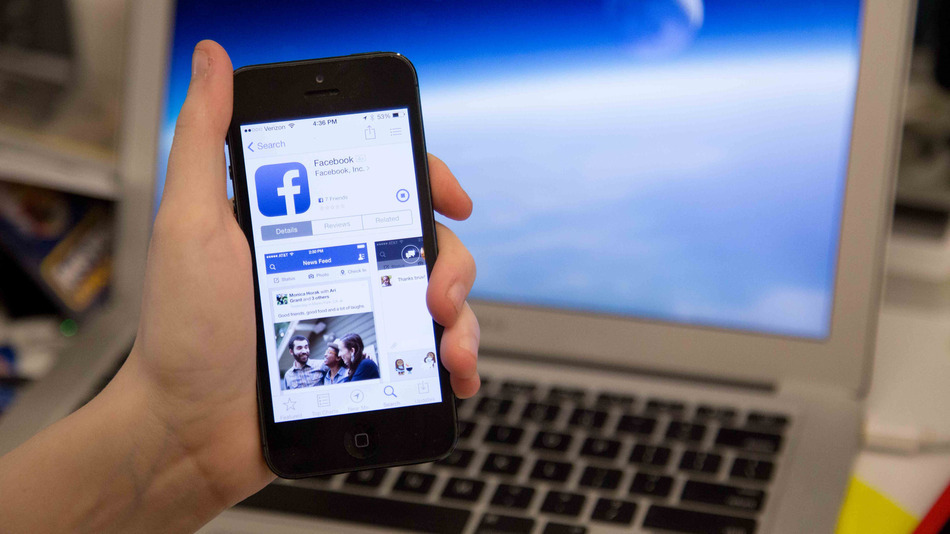
По сути, программа предоставляет все возможности социальной сети кроме игр (они устанавливаются отдельно) и общения. 
Messenger — программа исключительно для общения с людьми из социальной сети Фейсбук. Есть возможность пересылать фотографии, аудиозапись или просто смайлики. 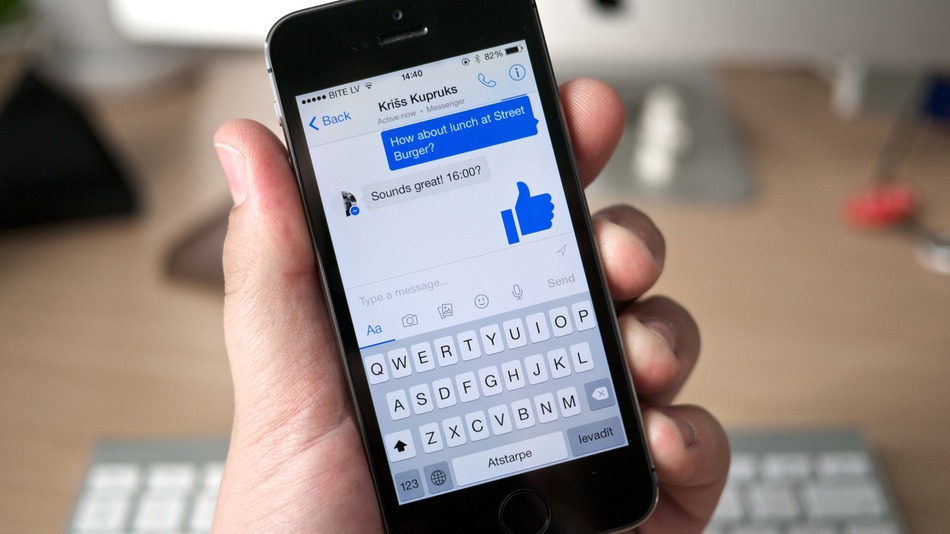
Программа имеет все современные возможности, которыми должен обладать современный мессенджер.
Чтобы получить все возможности этого сервиса вам нужно установить именно эти две программы, которые предоставлены выше.
Как только вы их устанавливаете, вы сможете общаться с близкими друзьями, а также просто следить за их новостями или просто обновлять свои.
Как удалить Фейсбук с айфона
Тут вопрос звучит немного двусмысленно, либо вы просто хотите удалить программу с телефона, либо удалить полностью аккаунт.
В первом случае, когда нужно удалить программу Facebook, это делается за пару секунд:
- находим установленное приложение на своем устройстве;
- зажимаем пальчиком на ярлыке программы, пока не начнут трястись все иконки;
- нажимаем на крестик слева, возле программы;
- жмем Удалить.
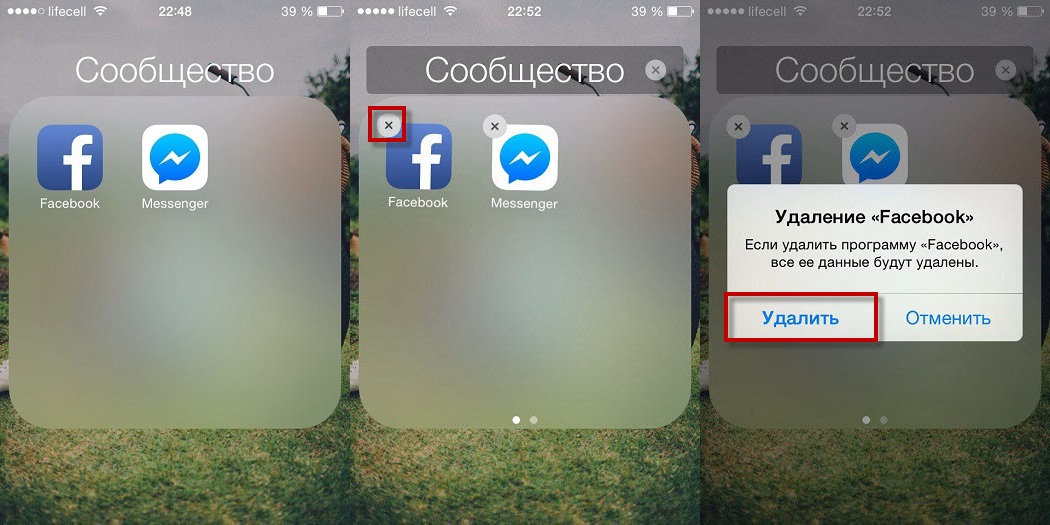
Если понадобится удалить мессенджер, то проделываем все те же действия.
Во втором случае, когда вы хотите навсегда удалить свой аккаунт, нужно сделать следующее:
- заходим в приложение и переходим на самую последнюю вкладку;
- листаем в самый низ, жмем Настройки и выбираем Настройки аккаунта;
- нажимаем на второй пункт с названием Безопастность;
- жмем в последней пункте, напротив слова Аккаунт будет кнопочка Деактивировать;
- следуем инструкциям программы.
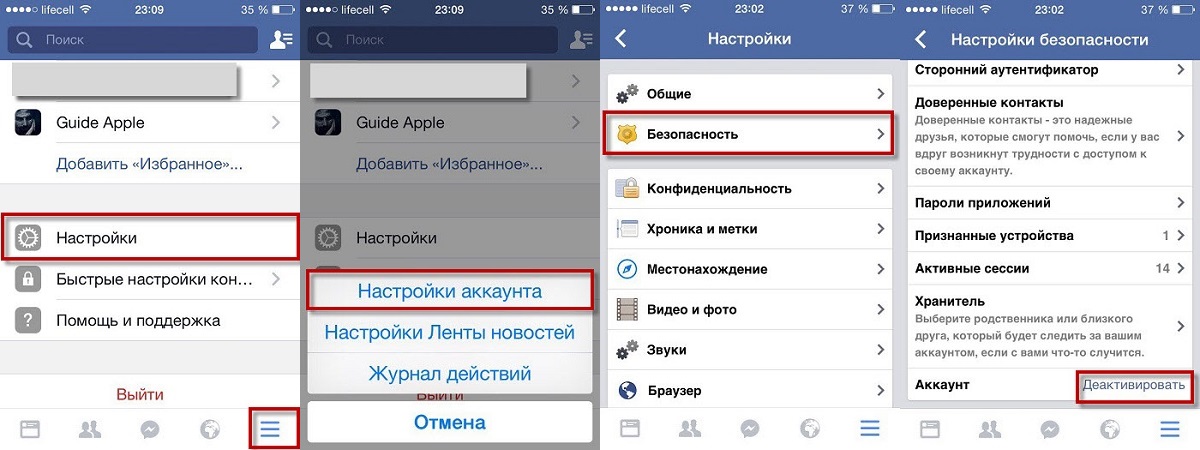
Когда ваш профиль будет удален, вы больше не сможете его удалить или просмотреть данные из него. Поэтому, хорошенько подумайте перед тем, как это делать.
Итоги
Надеюсь вам оказалась полезной информация по вопросам связанных с программой Фейсбук на вашем айфоне. Пользоваться этой программой весьма просто, все интуитивно понятно.
Если в будем возникнут еще интересные вопросы, которые касаются этих программ, то просто оставляйте их чуть ниже в комментариях, постараюсь ответить.
Ошибки и проблемы авторизации на Facebook с мобильного устройства
Если вы хотите получить доступ к Facebook помощью смартфона, вы можете:
- Использовать специальный сервис для мобильных телефонов;
- Скачать мобильное приложение на Facebook;
- Активировать SMS-сообщения.
Как выйти из Facebook на мобильном устройстве
Можно выйти из Facebook, используя главное меню, вашего аккаунта:
- Активируйте сенсорное меню в левом верхнем углу любой страницы;
- Перейдите к нижней части меню;
- Выберите Выйти и Аккаунт / Настройки → Выйти.
Другие телефоны
Если вы используете Facebook на своем мобильном телефоне, вы можете выйти из системы, перейдя к нижней части любой страницы и выбрав Выход из системы.
Проблемы при входе с мобильного телефона
Если у вас есть проблемы со входом, помните, что вы должны ввести полный номер телефона с кодом страны. Кроме дополнительного нуля или других специальных символов. Если вы всё ещё не можете войти или забыли свой пароль – обратитесь за помощью в службу поддержки социальной сети.
Приложение Facebook для iPhone
Сначала убедитесь, что у вас последняя версия приложения:
- Откройте страницу в App Store на iPhone;
- Проверьте содержимое раздела обновлений.
Если обнаружена новая версия приложения Facebook в списке обновлений – загрузите его. Если это не решит проблему, отправьте уведомление в Справочный центр для мобильных устройств.
Чтобы перейти в Справочный центр для мобильных устройств:
- Откройте приложение Facebook для iPhone;
- Нажмите Справочный центр (в нижней части экрана загрузки).
Facebook приложения для Android
Во-первых, убедитесь, что у вас последняя версия приложения Facebook для Android. Магазин → Мои приложения → Обновления. Если есть новая версия приложения Facebook, оно будет доступно в списке обновлений для загрузки.
Если у вас возникли проблемы с приложением, проверьте веб-сайт Facebook для Android [ссылка утратила актуальность], чтобы получить последнюю информацию об известных проблемах и новых релизах. Если проблемы с которой вы столкнулись нет в списке отправьте уведомление в Справочный центр для мобильных устройств.
Забыл номер телефона, e-mail или изменились данные
Если вы не помните адрес электронной почты для входа или номер мобильного телефона, либо данная информация изменилась за последнее время:
- Попробуйте войти, используя ваши имя пользователя и пароль. Если вы забыли имя пользователя, попросите друга, чтобы он посмотрел вашу личную страницу и нашел его.
- Попробуйте использовать другой адрес электронной почты или телефонных номеров, которые были ранее добавлены к вашему личному кабинету.
- Попросите одного из ваших друзей Facebook, чтобы он отправли адрес электронной почты, содержащихся в вашей учетной записи. Чтобы получить доступ к вашей электронной почте, попросить друга:
- Перейти в ваш раздел информация;
- Перейдите к вкладке Контактная информация и копиям ваших адресов электронной почты.
- Если после применения указанных выше советов, вы все еще не можете войти в свой аккаунт, попытайтесь сбросить пароль.
Не могу войти, используя номер мобильного телефона
Люди, которые зарегистрированы на Facebook с помощью мобильного телефона могут использовать свой номер телефона и пароль, который создали при регистрации для входа в систему с помощью компьютера или телефона.
Если у Вас есть проблемы со входом, помните, что вы должны ввести полный номер телефона с кодом страны, кроме дополнительного нуля, знака + и других специальных символов.
Как использовать Facebook на Windows Phone
В сотрудничестве с Facebook, Microsoft предлагает приложение для улучшения использования Facebook на вашем телефоне Windows Phone, вы можете скачать его из магазина Windows Store.
Примечание: Это приложение Facebook отличается от аналогичных для iPhone и Android.
Вы можете также получить доступ к Facebook, используя браузер мобильного телефона с Windows Phone. Нажмите кнопку Справка в нижней части страницы, чтобы посетить Справочный центр для мобильных устройств.
Если вы используете Facebook с помощью веб-браузера Windows Phone, следуйте инструкциям в разделе часто задаваемые вопросы по категории «другие телефоны».
Как скачать приложение Facebook для iPhone
В создании этой статьи участвовала наша опытная команда редакторов и исследователей, которые проверили ее на точность и полноту.
Команда контент-менеджеров wikiHow тщательно следит за работой редакторов, чтобы гарантировать соответствие каждой статьи нашим высоким стандартам качества.
Количество просмотров этой статьи: 37 642.
В этой статье:
Из этой статьи вы узнаете, как установить приложение Facebook на iPhone.

Запустите приложение App Store

. Нажмите на голубой значок со стилизованной белой буквой «А».

Нажмите Поиск . Это значок в виде лупы в нижнем правом углу экрана.

Коснитесь строки поиска. Она находится в верхней части экрана; в ней отобразятся слова «App Store».

Введите facebook в строке поиска. Это название приложения Facebook в App Store.

Нажмите Найти . Это голубая кнопка в нижнем правом углу клавиатуры iPhone. Начнется поиск приложения Facebook в App Store; приложение должно отобразиться первым на странице результатов поиска.

-
Если вы уже устанавливали Facebook, а затем удалили его, вместо опции «Загрузить» отобразится значок


- Этот процесс может занять несколько минут, если вы подключены к мобильному интернету или если у вас медленное интернет-соединение.
- Если вы уже устанавливали Facebook, можно не вводить идентификатор Apple ID или не трогать Touch ID.

- Чтобы запустить Facebook, нажмите «Открыть» в App Store или коснитесь значка приложения Facebook на главном экране iPhone.
- Описанный процесс можно применить на iPad и iPod Touch, но на этих устройствах строка поиска App Store находится в правом верхнем углу экрана.
- Когда Facebook загрузится, введите свои учетные данные и можете пользоваться этим приложением.
- Если ваша модель iPhone не поддерживает Facebook, пользуйтесь сайтом Facebook (https://www.facebook.com/) в браузере Safari на телефоне.
Предупреждения
- Если вы подключены к мобильному интернету или медленной беспроводной сети, возможно, приложение Facebook не загрузится. Проблема заключается не в App Store или телефоне, а в интернет-соединении. В этом случае подключитесь к более быстрому интернету.
Дополнительные статьи

изменить язык на Android

распознать подлинное зарядное устройство Samsung

обрезать сим карту

найти свой номер телефона на Samsung Galaxy

настроить гироскоп на Galaxy

удалить аккаунт Instagram на iPhone

пользоваться приложением Тиндер

изменить имя вашего телефона с ОС Android

поменять заставку в смартфоне Samsung

установить автоответчик на iPhone

перенести фотографии с iPhone на Mac

перенести фото с компьютера на телефон

установить Facebook на Android устройство

изменить длительность гудков на Samsung Galaxy
Об этой статье
Штатный автор wikiHow
В создании этой статьи участвовала наша опытная команда редакторов и исследователей, которые проверили ее на точность и полноту.
Команда контент-менеджеров wikiHow тщательно следит за работой редакторов, чтобы гарантировать соответствие каждой статьи нашим высоким стандартам качества. Количество просмотров этой статьи: 37 642.