Обжим витой пары на 8 жил: от схемы до правильного теста

Привет! Еще одна техничка на около Wi-Fi тему. Правильный обжим кабеля мы уже обсуждали на страницах этого портала, но сегодня будет освещена статья на тему, как обжать витую пару на 8 жил. По сути, это и есть классический провод локальной сети, но вот все его отдельно выделяют. Есть проблема – будем решать!
Для сисадмина
Коллегам по цеху сразу же выкладываю правильные схемы обжима, чтобы не копались подолгу.
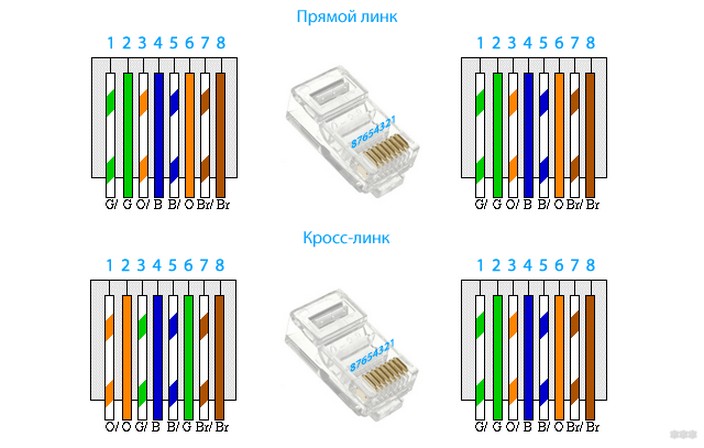
Прямой обжим используем для хаб-комп, перекрестный для комп-комп или хаб-хаб. На деле же современные сетевые устройства распознают оба вида нормально.
Для новичков
Если у вас остались какие-то вопросы – пишите их в комментариях. Отвечу как только увижу)
Тем же, кто только впервые готовится обжать витую пару, будет посвящена оставшаяся часть статьи. Здесь я проведу вас за ручку от постановки задачи до успешной передачи данных через новенький кабель. Но лишней информации не будет, как по мне здесь все-таки многие собрались именно для того, чтобы получить правильную схему, так что без воды. Начинаем!
Задача
Ставим задачу на обжимку:
- Нужно обжать кабель с двух сторон коннекторами RJ-45.
- Чтобы сеть успешно работала.
- Чтобы визуально это было не так:
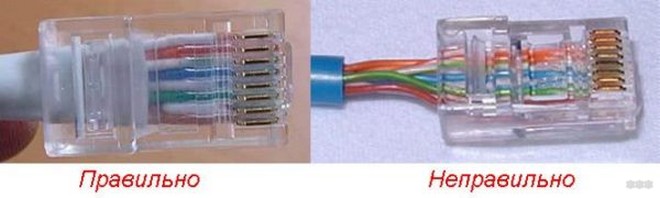
Что нам понадобится?
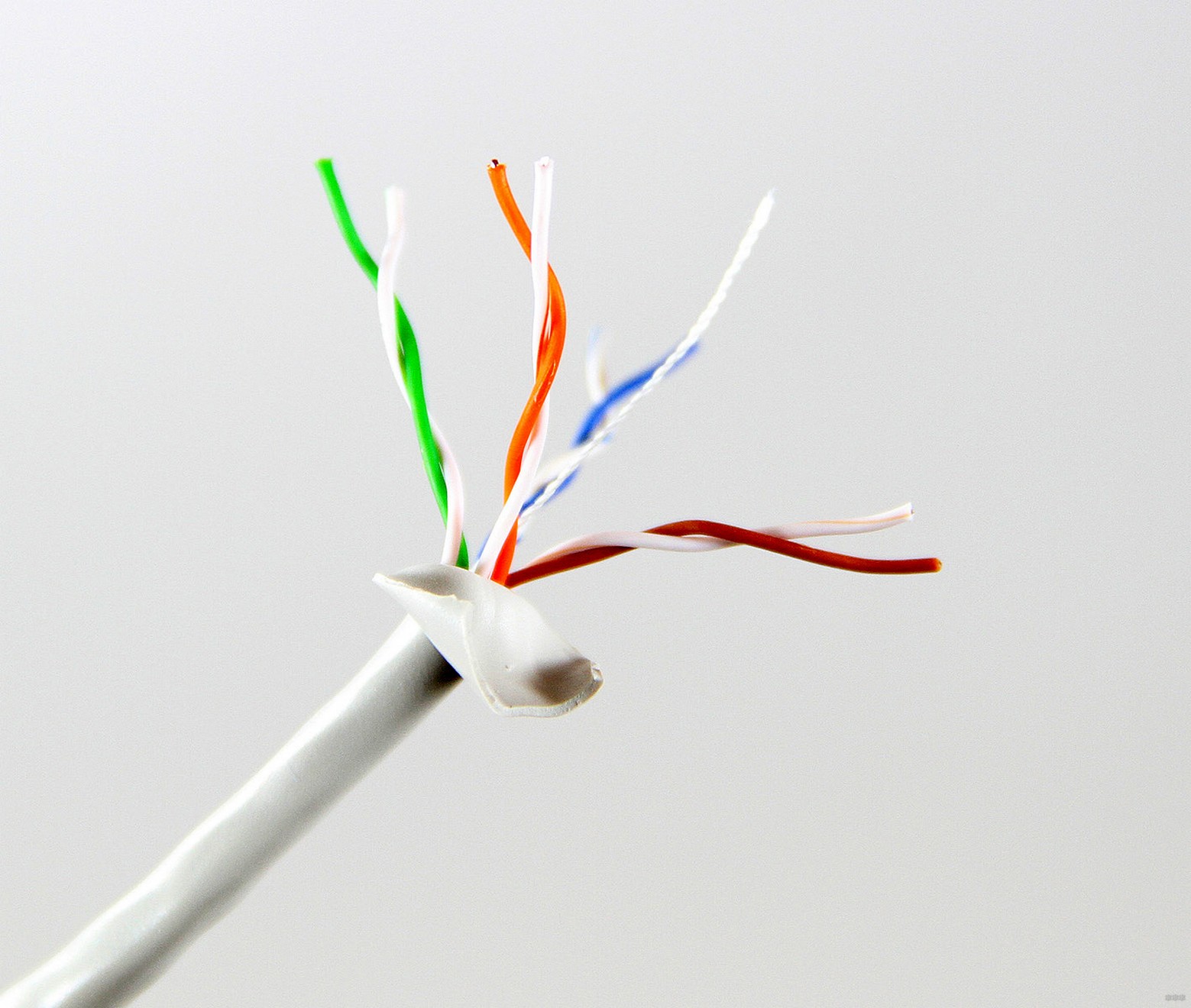
- Кабель 5 или 6 категории. Тип особенно не важен, сама технология не меняется. Главное – для схем выше актуально наличие 8 жил. Для 4 жил у нас доступна другая статья, пользуйтесь поиском.
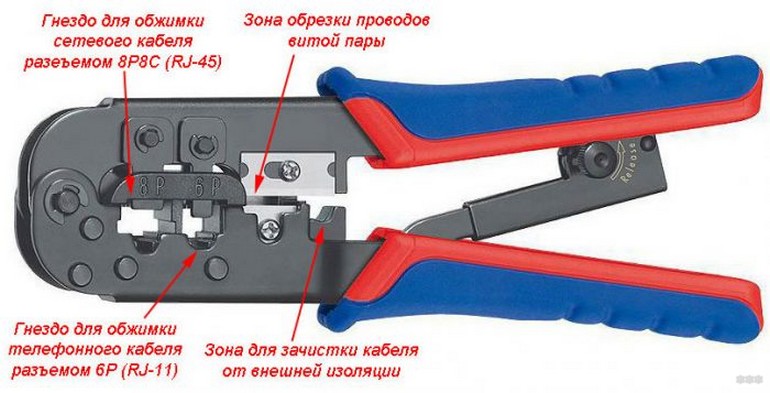
- Инструмент для обжимки (лучший вариант для профи – кримпер, худший для разовой работы – отвертка или зубы). Что это за штуковина и как ее юзать покажу ниже. Обжимной инструмент есть сразу с функцией снятия оплетки, изоляции и обжатие – 3 в 1. Но некоторые для работы с изоляцией используют стриппер – как по мне, деньги на ветер.
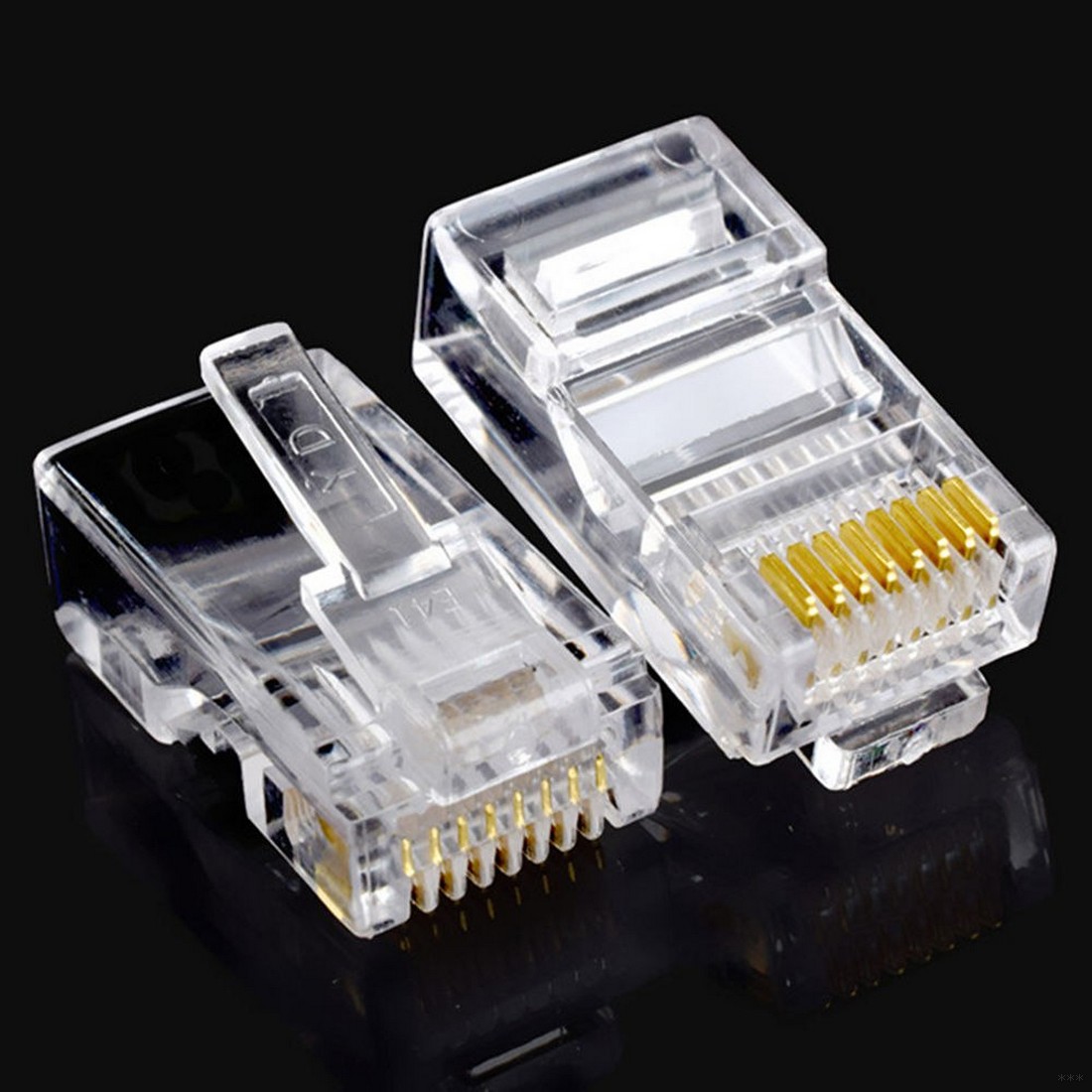
- КоннекторыRJ-45 на каждый конец. Стоят копейки, так что можно взять и больше – на случай неудачи, а они бывают даже у профессионалов.
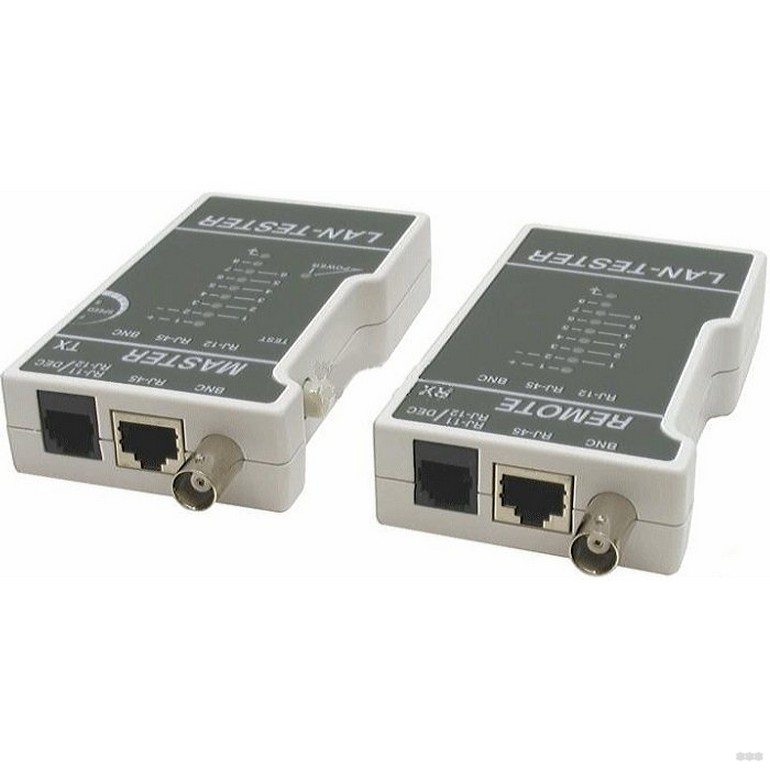
- Тестер. Это прибор для тестирования правильной работы каждой линии. В быту покупать не стоит, пойдет и метод проверки «работает или нет», а если не работает – переделать заново.
Для чего обжимаем и все схемы обжима
Выше уже написал об этом, но для новичков повторюсь. Важно определиться, для чего вы будете обжимать. От этого зависит метод расположения проводов в коннекторе:
- Прямой – для соединения компьютера и роутера (и их аналоги ноутбук-свич, хаб, модем).
- Перекрестный – для соединения однотипных устройств – компьютера с компьютером, компьютера с ноутбуком, двух роутеров, роутера и модема и т.д.
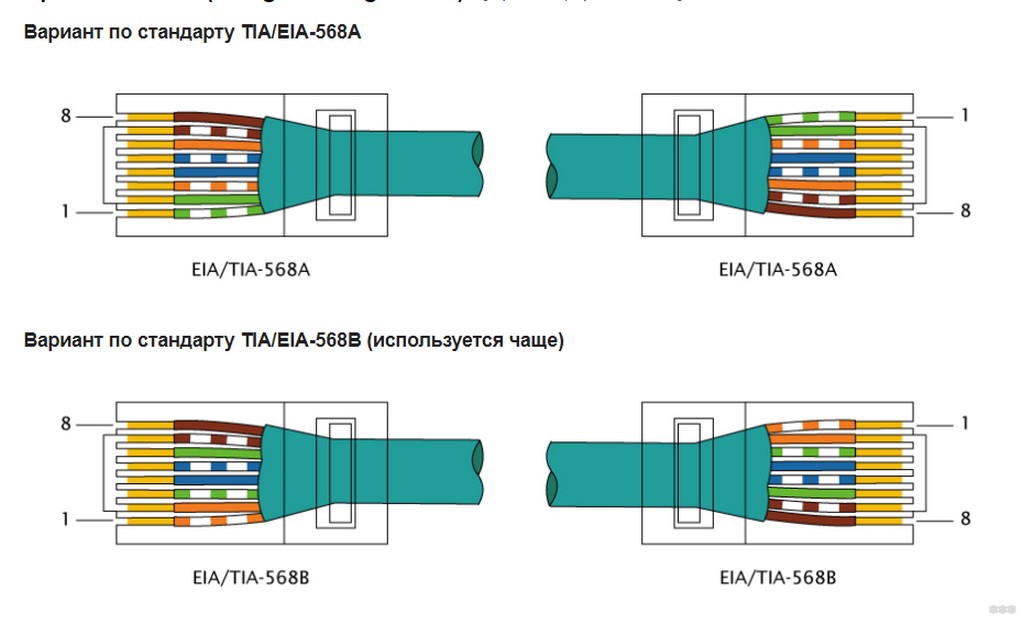
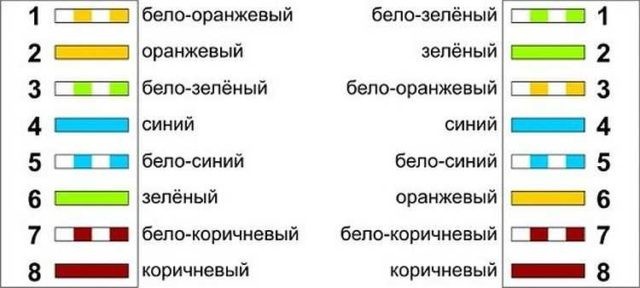
При прямом методе провода можно расположить двумя способами – по стандартам TIA/EIA-568A и TIA/EIA-568B (лучше использовать второй, но работать будет и то, и то). Вот схема разводки:
При перекрестном два стандарта идут просто на разных концах провода. Но есть разделение по скоростям. Вот основные распиновки.
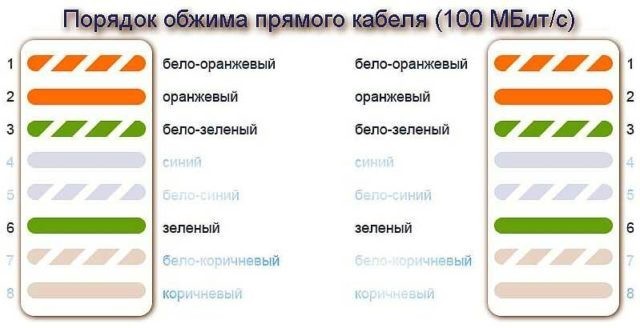
Для скорости до 100 Мбит/с:
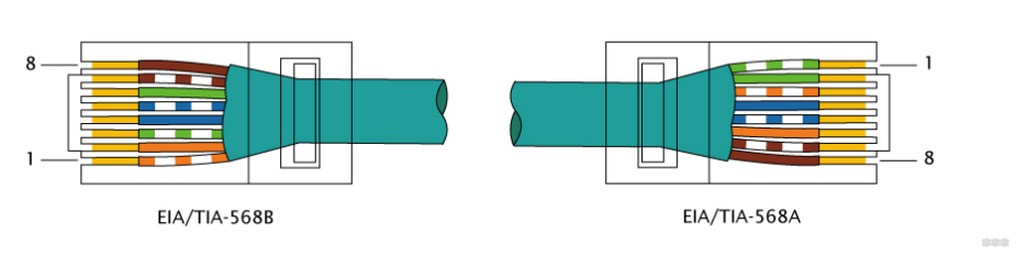
Для скорости до 1000 Мбит/с:
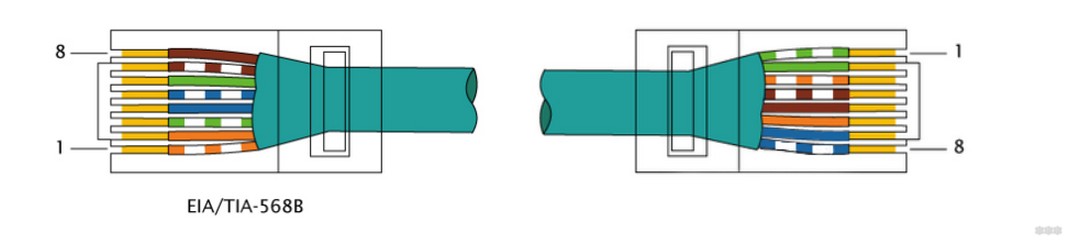
Расположение проводов показано сразу в коннекторе «снизу». Цифры 1-8 считаются слева-направо. Некоторые коннекторы даже указывают их, но и без них все понятно.
В итоге на этом этапе вам нужно определиться, что и с чем вы соединяете и выбрать схему.
Процедура обжима
Дальше начинается самый ад для новичка. Тем более если сразу стартовать с обжима витой пары на 8 жил. Но, с другой стороны, с их заводом проблем будет меньше всего, т.к. не нужно будет попадать в отдельные жилы, оставляя пустые (как это было при 4 жилах). Так что все нормально. Только вперед!
Сразу перед текстовой инструкцией предлагаю видео. Посмотрите его, ознакомьтесь с последовательностью, а дальше уже просто подчеркните детали:
А теперь все шаги по порядку.
Шаг 1 – обрезаем провод
Просто берем наш сетевой кабель и отрезаем его по нужной нам длине. Сразу лучше взять с запасом, а то вдруг придется переделывать.
Шаг 2 – Снимаем оплетку
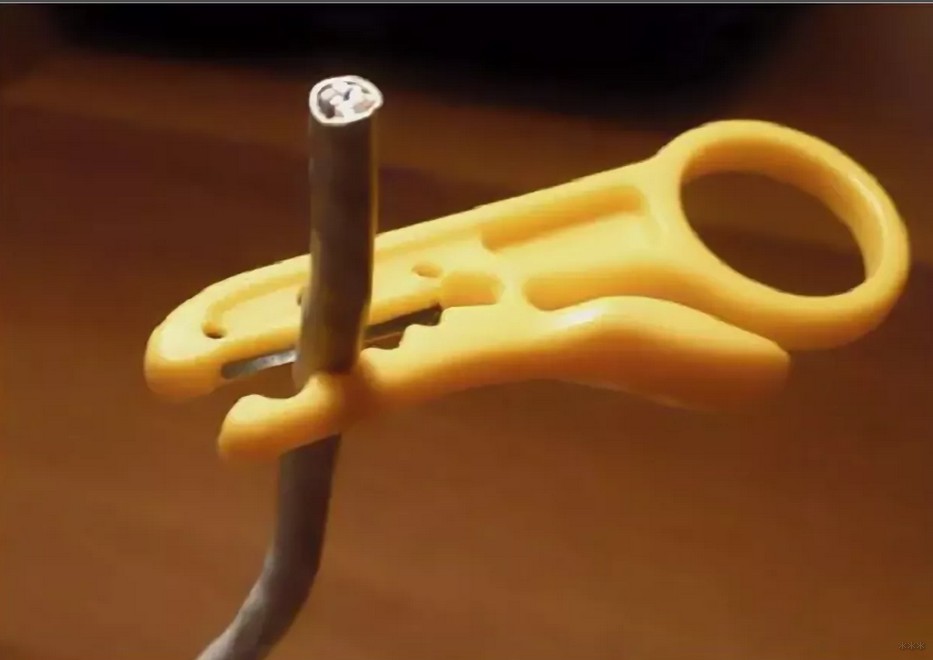
Оплетку можно снять и ножом, а можно и обжимными клещами – там есть отверстие, для ее снятия на специальную длину. От края отступаем примерно 1 см. Если очистить сильно мало – кабель просто не залезет в разъем, если взять много – провода будут торчать из коннектора, что тоже не увеличит срок службы.
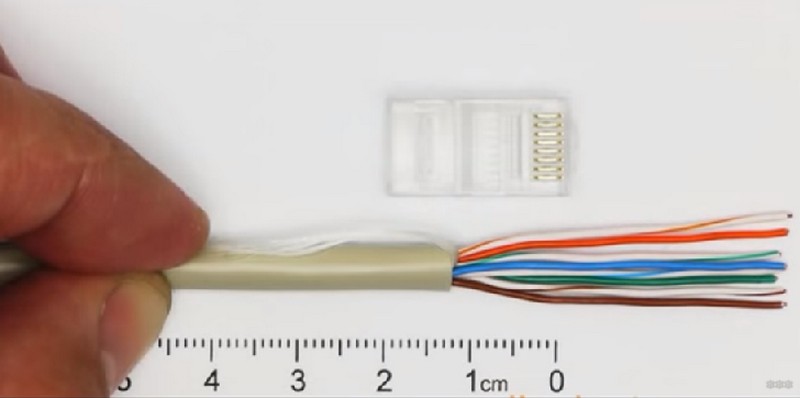
Шаг 3 – Подравниваем
Чтобы все хорошо и ровно зашло в коннектор, нужно все подравнять:
- Сначала я разглаживаю все провода в одну линию с помощью карандаша.
- Далее раскладываю их на этом же карандаше по нужным мне цветам по порядку.
- Еще раз разравниваю карандашом.
- Обычно у этой линии край остается сверху неровным – приходится как раз подравнять. Идеально подходят обычные ножницы.
Итого все должно быть ровно:
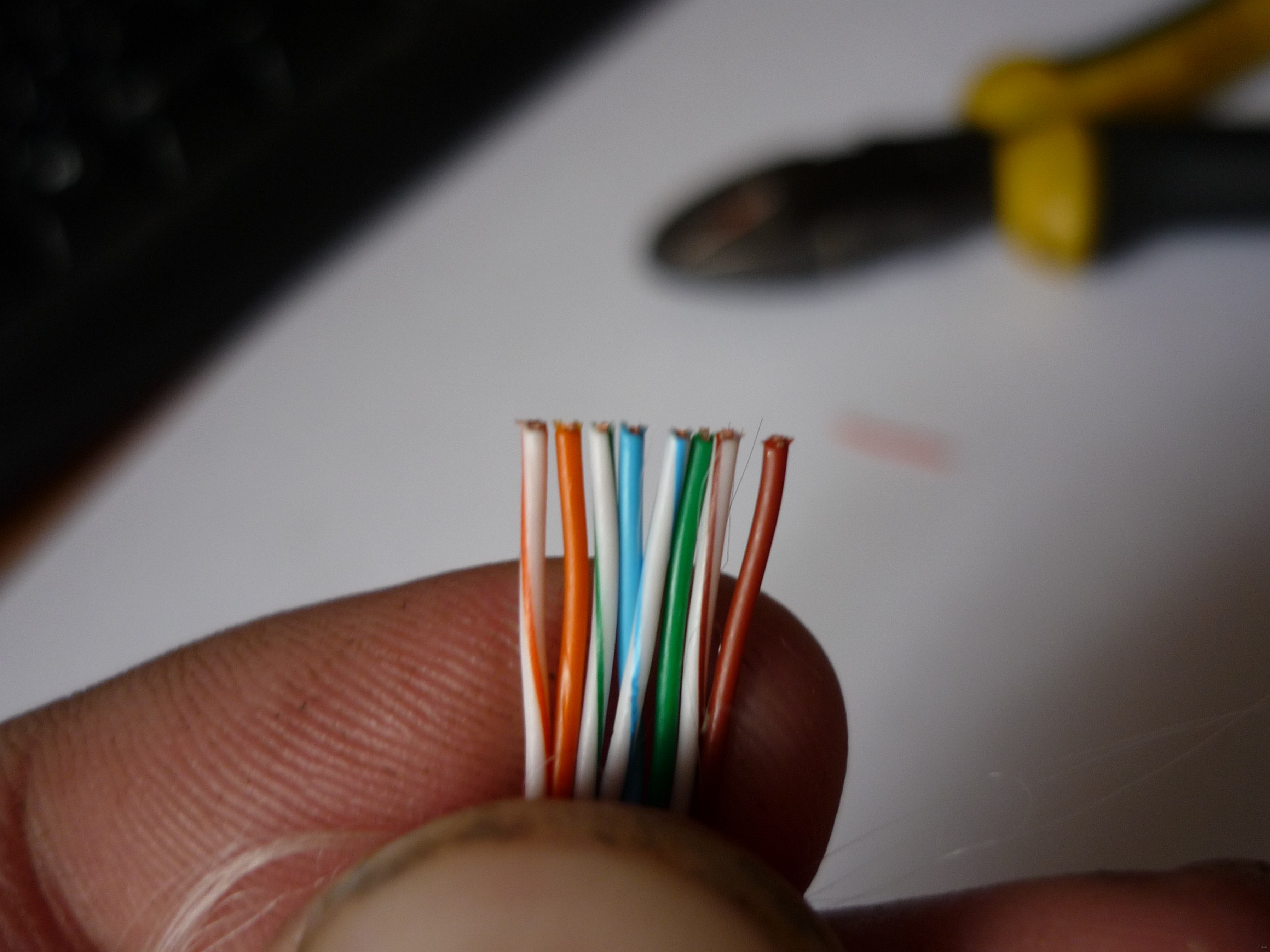
Шаг 4 – Впихиваем
Пытаемся затащить нашу конструкцию в коннектор. Проверяем, чтобы каждый провод был в своей жиле, доходил до конца и ничего нигде не торчало:
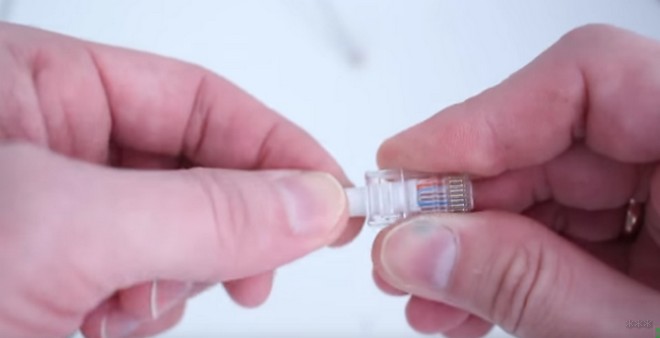
Шаг 5 – Опрессовка
Теперь самый ответственный момент. Засовываем коннектор в обжимные клещи и жмем до щелчка:
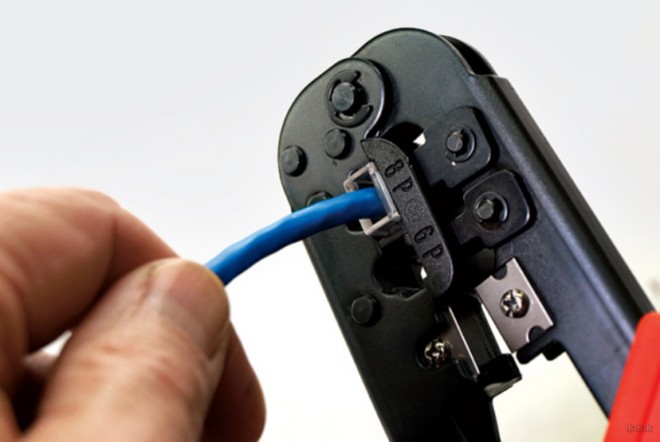
Если инструмента под рукой нет, подойдет и обычная плоская отвертка. Но придется продавить каждый нож отдельно, да еще и не поломать (на этот случай мы и взяли несколько коннекторов):
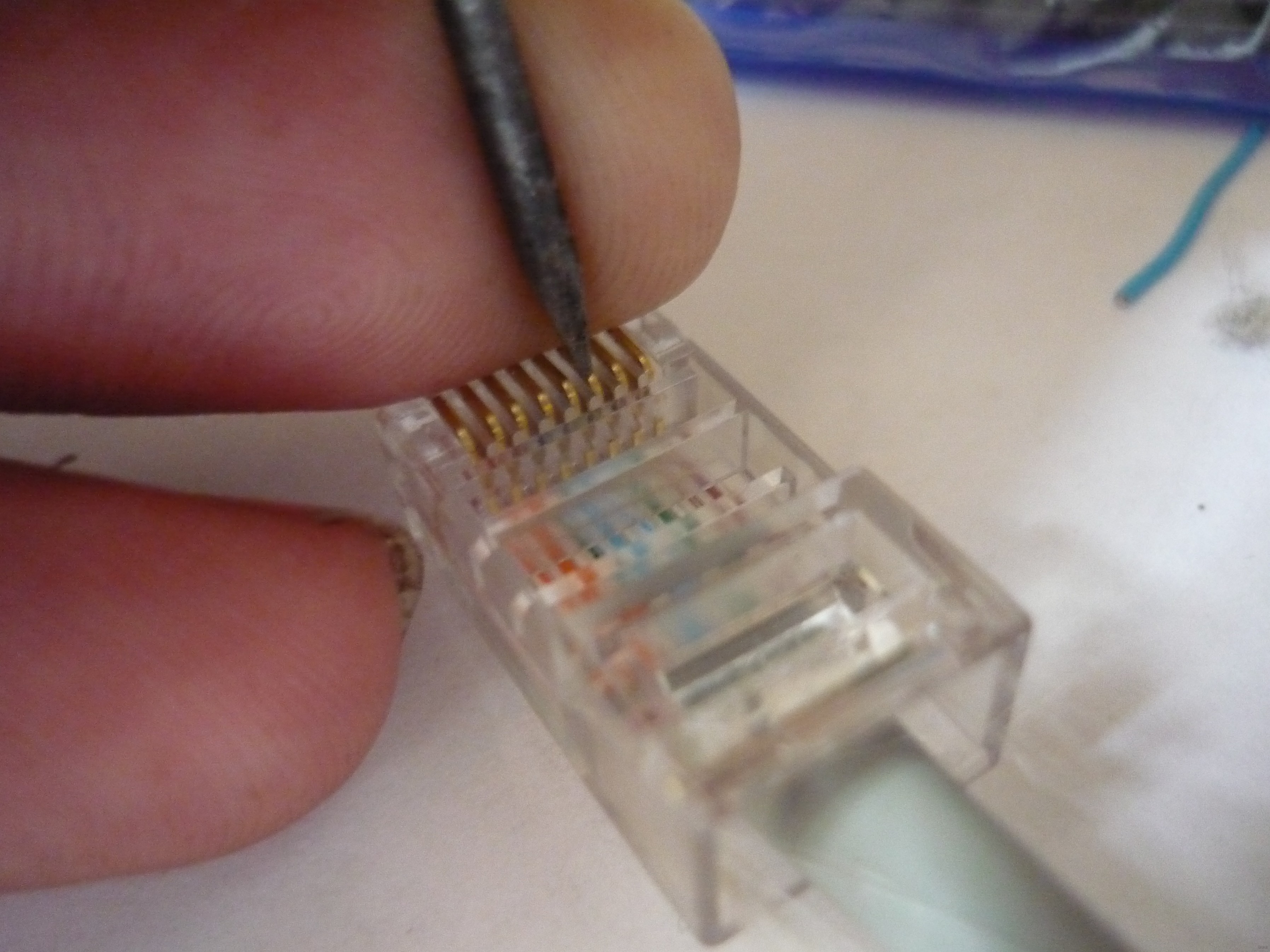
В свою бытность делали эту же процедуру и зубами, но никому не рекомендую – опасно для здоровья, а стоматологи нынче не дешевые.
Проверка
Теперь самое время провести полевые испытания. Основные моменты:
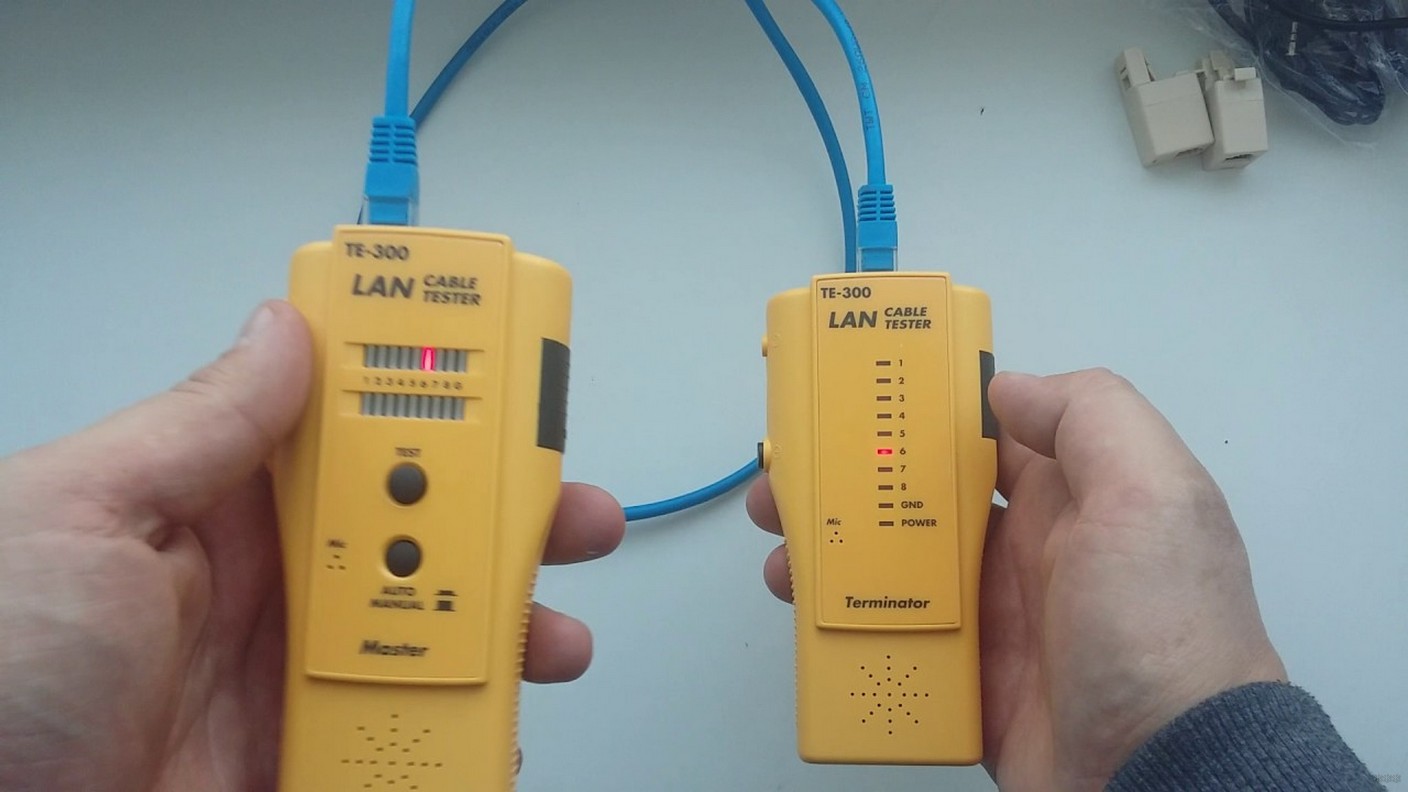
- Дергаем понемногу провод с каждой стороны коннектора – ничего не отваливается? Нет движений? Если есть – дожать.
- Если нет тестера – сразу проверяем в бою. Сеть работает? Скорость подключения показывает верную? Если что-то вдруг не так, лучший способ доделать – просто засунуть все еще раз в клещи и прожать как следует. В 90% всех случаев повторный дожим помогает, все ножи встают на свои места. Видимо в первый раз мы просто жалеем коннектор.
- Если есть LAN-тестер – он покажет все ли работает нормально, или на какой-то линии есть перебой. Как решение перебоя – тоже дожать. В противном случае придется повторять все заново( Альтернатива тестеру – обычный мультиметр, тоже можно прозвонить каждую линию для упрощения поиска.
Вот и все. После успешного выполнения всех шагов ваш кабель должен нормально работать. Обязательно поделитесь своим опытом в комментариях ниже – это будет не только полезно, но и интересно нашим читателям. Всегда на связи, ваш Ботан из WiFiGid.ru.
Как обжать сетевой кабель без инструмента (отверткой)
В этой инструкции я покажу как обжать сетевой кабель LAN и изготовить интернет кабель своими руками без инструмента. Вместо кримпера (специального инструмента для обжима витой пары в RJ-45) мы будем использовать обычную отвертку. А для зачистки витой пары – нож.
В статье как обжать витую пару в RJ-45 я показывал весь процесс с использованием кримпера. И обещал подготовь руководство по обжиму интернет кабеля без обжимных клещей. Здесь все просто: если у вас уже есть специальный инструмент, то все эти инструкции вам скорее всего не нужны, вы и так в теме. А если вы ищите в интернете, как своими руками изготовить сетевой кабель, то у вас кримпера скорее всего нет. И покупать вы его не собираетесь, по той причине, что он вам просто не нужен. Инструмент не дешевый, и купить его, чтобы обжать два коннектора – не лучшая идея. Поэтому, можно все сделать с помощью обычной отвертки и ножа. Да, может получится немного колхозно и не с первого раза, но получится. Зато бюджетно и без сторонней помощи.
Нам понадобятся такие материалы и инструменты:
- Сам кабель витая пара. Я взял маленький кусочек, у вас же кабель должен быть необходимой длины. Покупайте немного с запасом.
- Коннекторы RJ-45. Для изготовления одного сетевого кабеля нужно два коннектора. Но обязательно купите больше. Коннектор одноразовый. И если что-то не получится с первого раза, придется снова идти в магазин.
- Отвертка, с помощью которой мы будем обжимать витую пару в коннектор RJ-45.
- Нож для зачистки витой пары.
- И желательно еще кусачки, чтобы подровнять проводки. Так же можно использовать кусачки, которые есть обычно на плоскогубцах. Если у вас нет ни кусачек ни плоскогубцев, то можно обрезать кабель ножницами, или ножом. Это не очень просто правильно, но в крайнем случае можно.
Вот такой набор у меня:

Нож у меня немного большой для такого дела, но это неважно. Главное, чтобы острый был ��
Как оказалось (узнал об этом в процессе написания статьи) , что есть так называемые безинструментальные коннекторы. Интересная штука. С их помощью можно изготовить интернет кабель даже без отвертки. Понадобится только нож для зачистки кабеля. Выглядят они примерно вот так (на фото коннектор фирмы SUPR) :
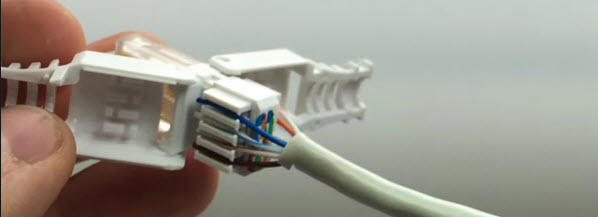
Как работают: зачищаем кабель и вставляем его в коннектор. На самом коннекторе даже есть схема, куда какой проводок вставлять. Затем просто защелкиваем его и кабель обжимается. Штука вроде не очень популярная. Даже не знаю, можно ли купить такой коннектор в обычном магазине. Нужно спрашивать.
Прежде чем приступить к обжиму витой пары с помощью нашей отвертки, нужно определится со схемой, по которой мы будем изготавливать кабель.
Схемы обжима сетевого кабеля LAN
Есть два способа, которыми можно изготовить интернет кабель. Скорее всего вам нужен первый способ, прямой обжим. Разберемся подробнее.
1 Если вам нужен кабель для подключения ноутбука, компьютера, телевизора, или другой техники к роутеру, или модему, то вам нужно изготовить кабель по этой схеме. Это прямой порядок обжима. Самый простой и распространенный способ. Такой сетевой кабель, например, идет в комплекте с маршрутизатором.
Есть два способа обжима: T568A и T568B. Я делал по схеме T568B, которую вы можете увидеть ниже. Получается, что оба коннектора мы обжимаем одинаково.

2 Второй способ — кроссовый, или перекрестный. Такой кабель пригодится для соединения напрямую двух компьютеров (без роутера) .

Думаю, вы определились со схемой. Более подробно об этом можете почитать в статье: витая пара: что это? Схемы и способы обжима витой пары. Я буду делать простой кабель (прямой обжим) по схеме T568B.
Обжим витой пары без инструмента (кримпера)
Если все необходимое у вас есть, можно приступать к изготовлению кабеля. Постараюсь показать все максимально подробно и пошагово.
1 Снимаем внешнюю изоляцию с витой пары. Где-то два сантиметра. Легонько обрежьте изоляцию по кругу и стяните ее. Только смотрите осторожно, чтобы не повредить изоляцию самих проводов.

2 Расправляем проводки и выставляем их по цвету. По той схеме, которую вы выбрали (фото выше) . Желательно выставить их так, чтобы они не переплетались. У меня получилось вот так:

3 Дальше нам нужно подрезать проводки. Оставить примерно сантиметр. Я буду делать это с помощью специальных кусачек для кабеля. Как я уже писал выше, можно обрезать их с помощью ножниц, или ножа.

4 Проверяем правильно ли выставлены проводки по схеме, и вставляем их в коннектор. Сам коннектор RJ-45 держим защелкой от себя. Как на фото ниже.

Вставляем проводки до упора. Они должны зайти полностью, и упереться в переднюю стенку коннектора.
5 Еще раз проверяем правильно ли зашла витая пара в коннектор, и приступаем к обжиму. Берем нашу отвертку (может у вас что-то другое) , и по очереди вдавливаем контакты. Смотрите аккуратно, не повредите руку!

Контакты нужно вдавливать сильно. Так, чтобы они пробили кабель. Сам контакт должен не просто выровняться с корпусом коннектора, а быть немного утопленным в корпус. Занятие не самое простое. Я когда обжал кабель отверткой, то он с трудом вставлялся в LAN порт роутера (но уже работал) после чего я еще дожал контакты с помощью отвертки.
После того, как я обжал каждый контакт, я еще защелкнул фиксатор кабеля. Он просто вдавливается внутрь и прижимаем внешнюю изоляцию.

Все готово. Делаем все то же самое с другой стороны кабеля. У меня получилось вот так:

Как видите, сами контакты немного повреждены отверткой. При обжиме с помощью кримпера таких повреждений нет.
Я проверил кабель подключив с его помощью ноутбук к маршрутизатору. Интернет на ноутбуке появилась, а это значит, что все получилось и работает. У меня получилось изготовить сетевой кабель с первого раза. Даже без специального инструмента, с помощью обычного ножа и отвертки. Надеюсь, у вас так же все получилось.
Что делать, если сетевой кабель не работает?
Может быть и такое. Но я бы не спешил сразу сваливать все на кабель. Вполне возможно, что проблема в маршрутизаторе, компьютере, или другом устройстве которое вы подключаете. Нужно проверить.
- Подключите с помощью изготовленного кабеля другое устройство. Если есть возможность, проверьте устройства подключив их другим кабелем. Чтобы убедится, что дело именно в сетевом кабеле, который мы только что обжали.
- Обязательно внимательно проверьте последовательность проводов в коннекторе в соответствии со схемой.
- Если вы перепутали последовательность проводов, то откусите коннектор и переделайте.
- Если все по схеме, то возьмите отвертку, и дожмите контакты на коннекторе. Вполне возможно, что нет контакта.
На этом все. Пишите в комментариях о своих результатах, задавайте вопросы, и делитесь советами. Всем удачи!

58

233210

Сергей

Полезное и интересное
Похожие статьи
Комментарии: 58
01.02.2018 в 21:36 (6 лет назад)
спасибо автору за инфу ! очень пригодилась когда надо было куму заклипсовать кабель а эту обжимку покупать на раз грошей жалко….читал много как справится без неё с этой проблемой но только в этой статье понял шо сначала надо купить конекторы и у них контакты сверху проводов идут …тоесть всунул провода потом вжал вбил контакты конектора которые при этом вошли через изоляцию провода(удивляло почему его незачищяют сразу…скорей всего его просто так невсунеш…или контакт конектора небудет плотно сидеть) если я прав то отпишусь… но пока думаю шо применю не отвертку а что то из подручных средств главное шоб был нажим на контакт конектора с захватом как можно большей площади самого контакта но нецепляя другие и лёгкие удары молоточком (от отвертки за счет малой площади соприкосновения появляются зазубрины судя по фото) вообщем спасибо за инфу
01.02.2018 в 22:51 (6 лет назад)
Согласен, если нужно один раз обжать кабель, то кримпер покупать не очень хочется.
У меня все отлично получилось отверткой. Если заморочиться, то можно более удобный инструмент подобрать.
07.02.2018 в 15:38 (6 лет назад)
У меня тоже всё отлично получилось и отвёрткой.Немного с длиной жил в коннектор пришлось поколдовать,с одного конца внешнюю изоляцию побольше убрал,а с другого-весь кабель в коннектор вошёл.Заработало с первого раза-подключил роутер через локальную сеть.Автору -спасибо!
Обжим коннектора RJ-45 с 8 проводами по цветовой схеме
Всем доброго времени суток! И в статье мы поговорим про правильную распиновку витой пары. В свое время обжал достаточно кабелей и розеток, поэтому могу поделиться некоторыми полезными советами с юными сетевыми инженерами и администраторами. Распиновка RJ45 имеет несколько схем, о которых я расскажу в статье, поэтому настоятельно рекомендую читать всё от начала и до конца.
Чаще всего используется категория кабеля UTP E5. Так что если ваш начальник заказал протянуть сеть, то лучше использовать именно данный тип провода, так как он наиболее дешевый и имеет отличные характеристики по пропускной способности. Про другие категории «витухи» вы можете прочесть тут. Там же есть информация по маркировке. Если будут какие-то вопросы, предложения или вы нашли ошибку – пишите в комментариях.
Основные схемы обжимки
Данную схему часто называют «Компьютер – Компьютер», хотя на самом деле её применяют для подключения: роутеров, свитчей, телевизоров, сетевых принтеров и многих других сетевых устройств. В том числе её постоянно используют для подключения интернета.
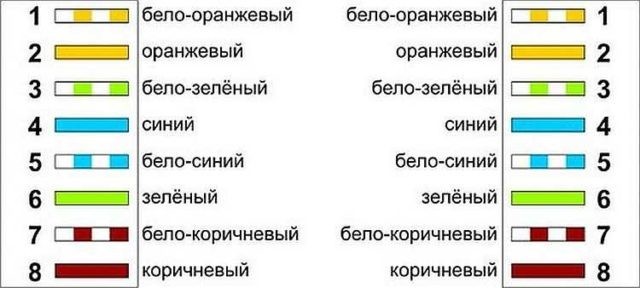
На всякий случай сразу скажу, что почти везде при подключении используется именно «B» цветовая схема, которая указана на картинке выше. Порядок обжимки Ethernet распиновки:
- Бело-оранжевый.
- Оранжевый.
- Бело-зелёный.
- Синий.
- Бело-синий.
- Зелёный.
- Бело-коричневый.
- Коричневый.
То есть вам нужно абсолютно одинаково обжать оба конца кабеля. Схема обжимки достаточно простая.
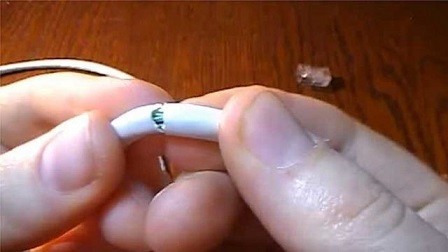
- Снимаем верхнюю оплетку.
- Теперь вам нужно аккуратно расположить все проводки в нужном порядке, по схеме, которую я указал выше. Считаем слева на право от 1-го до 8-го проводка.
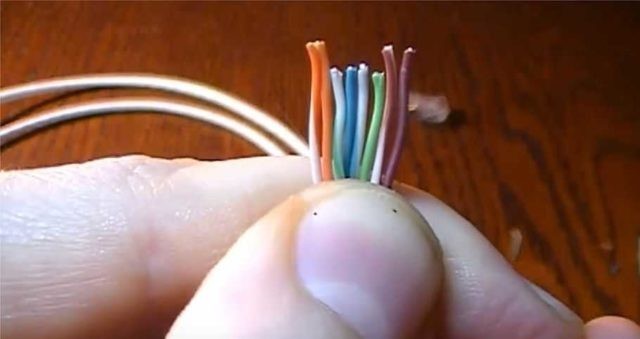
- Далее очень внимательно и аккуратно на глаз отрежьте лишнюю часть проводков так, чтобы они были все на одном уровне.
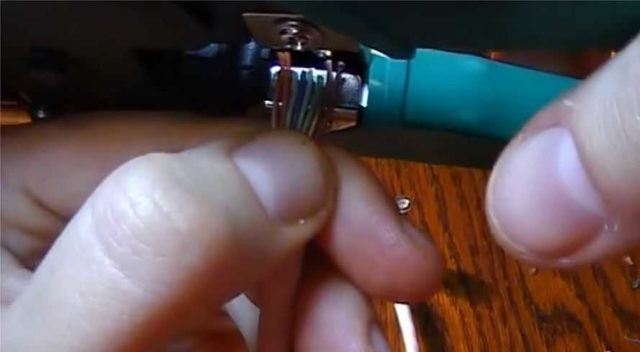
- Теперь возьмите коннектор металлическими жилами вверх и аккуратно вставьте проводки таким образом, чтобы каждая попала в свой желобок.
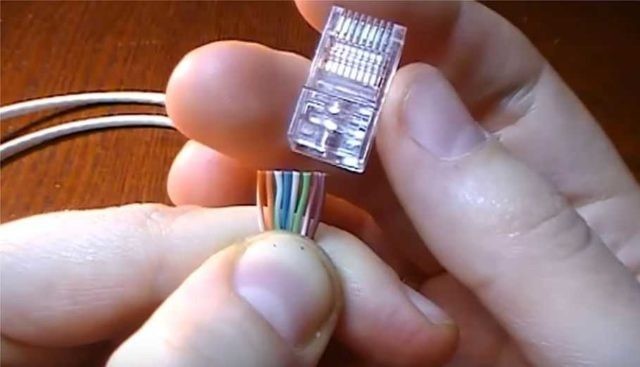
- Самое главное убедитесь, чтобы каждый проводок доставал до металлических жил коннектора, которые будут потом использоваться при «спайке». Желательно, чтобы основная оплетка также была максимально внутри самого коннектора. Далее вам останется взять щипцы для обжимки и один раз хорошо их зажать.
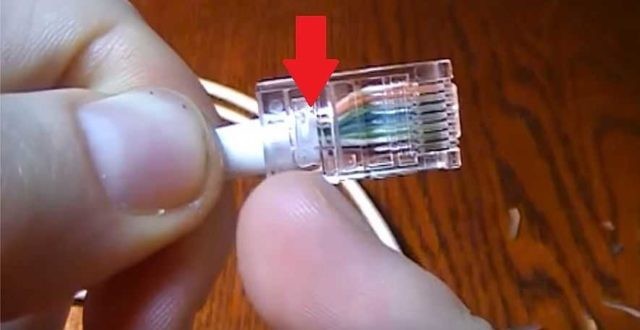
- А теперь проделываем все вышеперечисленные пункты с остальным концом.
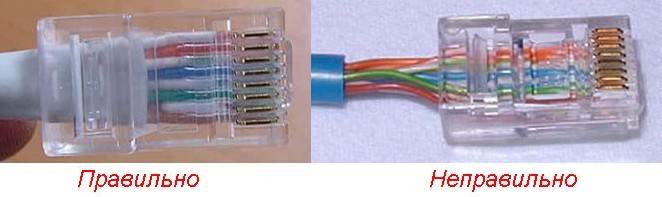
ПРИМЕЧАНИЕ! Коннектор RJ-45 – это неправильно название. На деле же данного коннектора и вовсе не существует. Правильное название – 8P8C. Но его почему-то путают с патч-кордом RJ45S, который имеет всего 4 жилы и предназначен для подключения модемов. Но так как название уже вплотную используется как в интернете, так и у сетевых инженеров, то менять его никто не собирается. Да и звучит оно проще. Но знать об этом факте должен каждый профессиональный инженер.
Есть также перекрестная схема «A» (кросс-овер), которую чаще всего используют на западе. Один конец обжимается аналогично, а вот второй уже использует немного другую цветовую схему витой пары.
«Ленивая обжимка» 2 пар
Как ни странно, но данную распиновку витой пары используют очень часто, так как она достаточно простая. Если вы уже пытались хоть раз обжать все 8 жил, то вы скорее всего сталкивались с некоторыми проблемами, когда проводки загибаются, не попадают в нужный жёлоб, и в результате надо начинать всё сначала. Данная схема используется только при подключении устройств и сетевого оборудования, которому не нужно использовать скорость выше 100 Мбит в секунду.
Напомню, что при обжимке 4 пар сетевой кабель может передавать данные со скоростью 1000 Мбит в секунду. Если же использовать всего 2 пары, то скорость падает до 100. Конечно в большинстве случаев такой скорости достаточно, но я крайне не рекомендую её использовать.
Дело в том, что скорости, а также поток обмена информации в организациях начинает расти. Следовательно, в какой-то прекрасный момент данной распиновки не хватит. Тогда начальник заставит вас идти и переобжимать все кабеля на обычную стандартную схему. В итоге вы сделаете двойную или даже лишнюю работу. Именно поэтому, если у вас есть стандартный 8 жильный кабель, то используем подключение витой пары по схеме из прошлой главы.
Тоже самое касается и дома. Представьте себе, что вы поменяли свой старенький роутер 100 Мбит на новый с поддержкой 1 Гбит в секунду. Если ранее у вас была другая распиновку на 2 пары, то вам нужно будет все переобжимать. В худшем случае – вам нужно будет менять 4-х жильный кабель на 8-ми жильный.
ПРИМЕЧАНИЕ! Различается разъем RJ-45 100 Мбит/с от 1000 Мбит/с аналогично. У первого 4 жилы, а у второго все 8.
Проверка
После обжима витой пары по нужной схеме вам нужно проверить подключение. Для этого лучше всего использовать специальное устройство LAN-тестер. Просто включаем устройство и подключаем к одному концу кабеля одну часть аппарата, а вторую часть ко второму концу. Если все жилы просветились в правильно порядке – значит вы обжали все верно. Если какой-то из проводков не горит или мигнул неправильно – придётся переобжимать кабель.
Как обжать Rj45
wikiHow работает по принципу вики, а это значит, что многие наши статьи написаны несколькими авторами. При создании этой статьи над ее редактированием и улучшением работали, в том числе анонимно, 11 человек(а).
Количество просмотров этой статьи: 25 818.
В этой статье:
Обычно коннекторы RJ-45 используются для телефонных и сетевых кабелей. Иногда их также применяют для последовательных сетевых соединений. Впервые коннекторы RJ-45 начали использовать для телефонов. В связи со стремительным развитием технологий возникла надобность в штекере другого размера, здесь и пришелся кстати RJ-45. На сегодняшний день доступны коннекторы RJ-45 двух разных размеров – для кабеля Cat 5 и Cat 6. Убедитесь, что ваш коннектор подходит для типа приобретенного кабеля. Чтобы увидеть разницу между коннекторами, положите их рядом. Коннектор Cat 6 больше коннектора Cat 5. Ниже приведена инструкция обжимания коннекторов RJ-45 на кабеле.

Приобретите кабель и коннекторы RJ-45. Обычно Ethernet-кабель продается в бухтах определенной длины, поэтому, когда будете дома, можете измерить расстояние и отрезать кусок нужной длины.

-
Белый с оранжевой полоской и полностью оранжевый


Загните каждую пару назад, чтобы открыть центр кабеля.

Отрежьте сердцевину кабеля.

Выровняйте провода с помощью 2 пинцетов. Возьмите провод под изгибом одним пинцетом, а второй используйте, чтобы аккуратно его выровнять. Чем прямее будут провода, тем проще вам будет выполнить задачу.

-
Белый с оранжевой полоской


-
Обрезайте провода по чуть-чуть, при этом часто проверяя точность. Лучше отрезать несколько раз, чем повторять весь процесс из-за того, что вы отрезали слишком много.


Вставьте провода в коннектор RJ-45. Следите, чтобы они были выровнены, а каждый цвет занял свой желоб. Убедитесь, что каждый провод достиг конца коннектора RJ-45. Если вы не проверите этого, в конце можете обнаружить, что ваш только что обжатый коннектор бесполезен.

Используйте обжимной инструмент для обжатия коннектора RJ-45. Для этого вставьте кабель в коннектор таким образом, чтобы клин внизу коннектора мог прижать изоляцию вместе с кабелем. Обожмите кабель еще раз, чтобы убедиться в надежности соединений.