Руководства по переходу на Office 2010
При ознакомлении с новой версией продукта у вас могут возникнуть вопросы. Чтобы помочь вам приступить к работе, мы создали краткие руководства по миграции с ответами на часто задаваемые вопросы о переходе на программы Office 2010. Эти руководства особенно полезны, если вы обновляете Office 2003. Пользователи, обновляющие другие версии, также найдут в них множество важных сведений.
Щелкните ссылку ниже, чтобы открыть руководство в Adobe Reader как PDF-файл. Затем его можно просмотреть, распечатать или сохранить для дальнейшего использования.
Обновление Office с помощью Центра обновления Майкрософт
Если вы включаете автоматическое обновление Windows через Центр обновления Майкрософт, вы также будете получать обновления для предыдущих версий Office, таких как Office 2010, либо для установленных выпусков Office с корпоративной лицензией. Выберите ниже версию Windows, для которой нужно включить автоматическое обновление.
Совет: Для большинства версий Office можно включить автоматическое обновление или получать обновления вручную в самих приложениях Office. Дополнительные сведения см. в статье Установка обновлений Office. Сведения об обновлениях Office для Mac см. в статье Автоматический поиск обновлений Office для Mac.
Выберите версию Windows:
Включение автоматического обновления в Windows 10
- Чтобы открыть Центр обновления Windows, нажмите Пуск >Параметры >Обновление и безопасность.
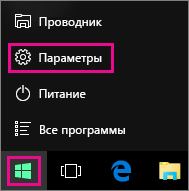
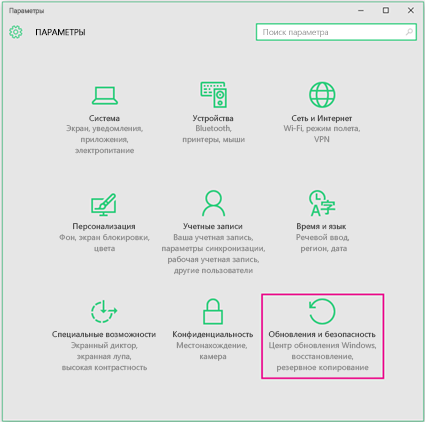
- Выберите Дополнительные параметры.
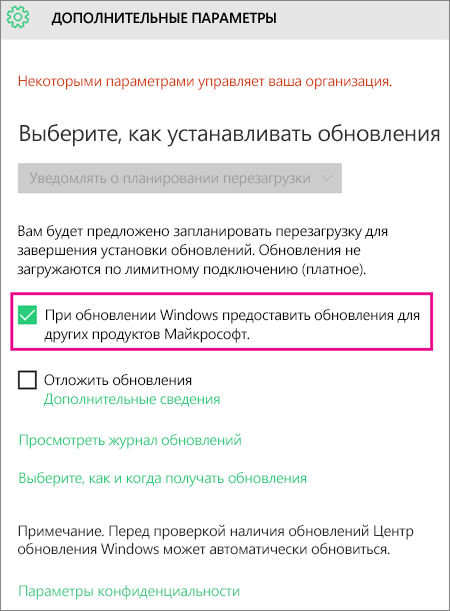
- Выберите нужные параметры в разделе Выберите, как устанавливать обновления. Например, вы можете установить флажок При обновлении Windows предоставить обновления для других продуктов Майкрософт, чтобы получать обновления Office.
Включение автоматического обновления в Windows 8 или 8.1
- Откройте панель управления. Для этого нажмите клавиши Windows+X, чтобы отобразить список команд и параметров, и выберите Панель управления.

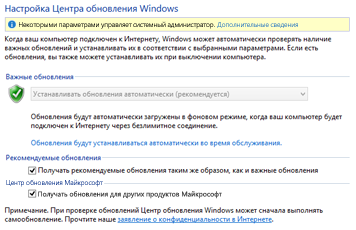
- Щелкните ссылку Система и безопасность.
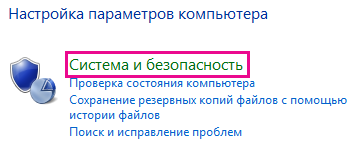
- Щелкните ссылку Центр обновления Windows.

- Нажмите Изменить параметры и настройте нужные параметры. Чтобы получать обновления Office, установите флажок При обновлении Windows предоставить обновления других продуктов Майкрософт. Помните, что в то время, на которое запланирована установка обновлений, компьютер должен быть включен.
Включение автоматического обновления в Windows 7
- Закройте все открытые программы.
- Выберите команды Пуск >Панель управления.
- Выберите пункт Система и безопасность (отображается при просмотре панели управления по категориям).
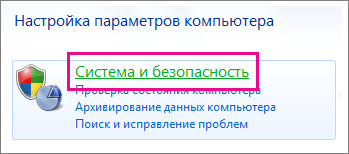
- Щелкните ссылку Центр обновления Windows.
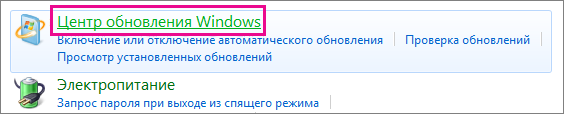
- На левой панели щелкните ссылку Настройка параметров.
- Чтобы получать обновления Office, в разделе Важные обновления выберите параметр Устанавливать обновления автоматически, а в разделе Центр обновления Майкрософт установите флажок При обновлении Windows предоставить обновления для продуктов Майкрософт и проверить наличие нового необязательного программного обеспечения Майкрософт. Сотрудники ИТ-отдела могут настроить для вас автоматическую установку обновлений. В этом случае на желтой полосе появится сообщение и вы не сможете использовать список Важные обновления или задать дату и время установки обновлений:
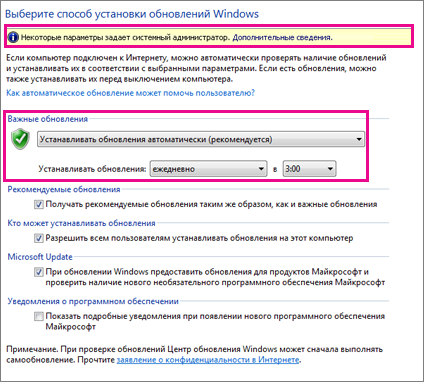
- Задайте другие параметры. Помните, что в то время, на которое запланирована установка обновлений, компьютер должен быть включен.
- Если элементы панели управления отображаются в виде значков, а не по категориям, последовательно щелкните ссылки Система >Центр обновления Windows >Настройка параметров.
- Вы будете получать обновления для Office, Windows и других продуктов, таких как Zune.
- Обновления бывают трех видов: важные, рекомендуемые и необязательные. Если не установить флажок Получать рекомендуемые обновления таким же образом, как и важные обновления, будут загружаться только важные обновления.
- Рекомендуемые обновления обычно следует устанавливать. Что касается необязательных обновлений, то они добавляют функции, которые могут не требоваться, например возможность изменять язык в программах Office. Устанавливать их не повредит, но их нужно получать вручную.
Включение автоматических обновлений в Windows Vista
- Нажмите кнопку Пуск и выберите пункт Все программы, а затем — Центр обновления Windows.
- Выполните одно из перечисленных ниже действий.
- Чтобы установить обновления, нажмите Установить обновления.
- Чтобы проверить наличие обновлений, щелкните элемент Поиск обновлений.
- Чтобы получить дополнительные сведения, щелкните элемент Просмотр доступных обновлений.
Для внесения изменений или получения дополнительных сведений о процессе обновления щелкните соответствующую ссылку в диалоговом окне Центр обновления Windows.
- Проверка наличия обновлений Используется для поиска доступных обновлений.
- Изменение параметров Используется для выбора параметров получения обновлений от корпорации Майкрософт.
- Просмотр журнала обновлений Используется для просмотра установленных обновлений и состояния их установки.
- Восстановление скрытых обновлений Используется для скрытия обновлений от компьютера и их более поздней установки.
- Обновления: вопросы и ответы Используется для получения дополнительных сведений о процессе обновления.
Включение автоматических обновлений в Windows XP
- Выберите команды Пуск >Панель управления.
- Щелкните элемент Производительность и обслуживание и дважды щелкните элемент Система.
- В диалоговом окне Свойства системы откройте вкладку Автоматическое обновление.
- Выберите требуемые параметры.
- Нажмите Применить >ОК.
Примечание: В классическом представлении дважды щелкните Система, а затем перейдите на вкладку Автоматические обновления.
У вас большие запросы!
Точнее, от вашего браузера их поступает слишком много, и сервер VK забил тревогу.
Эта страница была загружена по HTTP, вместо безопасного HTTPS, а значит телепортации обратно не будет.
Обратитесь в поддержку сервиса.
Вы отключили сохранение Cookies, а они нужны, чтобы решить проблему.
Почему-то страница не получила всех данных, а без них она не работает.
Обратитесь в поддержку сервиса.
Вы вернётесь на предыдущую страницу через 5 секунд.
Вернуться назад
У вас большие запросы!
Точнее, от вашего браузера их поступает слишком много, и сервер VK забил тревогу.
Эта страница была загружена по HTTP, вместо безопасного HTTPS, а значит телепортации обратно не будет.
Обратитесь в поддержку сервиса.
Вы отключили сохранение Cookies, а они нужны, чтобы решить проблему.
Почему-то страница не получила всех данных, а без них она не работает.
Обратитесь в поддержку сервиса.
Вы вернётесь на предыдущую страницу через 5 секунд.
Вернуться назад