Как организовать свой список контактов на Android-смартфоне
Приложение «Контакты» является одним из самых важных на вашем устройстве под управлением Android. И мы чуть ли не каждый день добавляем новые данные о наших знакомых (а иногда и вовсе социальные сервисы синхронизируют и пополняют их за нас), тем самым внося все больший хаос в адресную книгу. Пора прибраться в этом бардаке! И сейчас мы поведаем, как это сделать.

Android предлагает вам некоторую помощь в том, как можно навести порядок в списке контактов. Поэтому мы рассмотрим то, как организовать ваш список контактов как встроенными средствами операционной системы, так и при помощи сторонних программ.
Приложение «Контакты»
Приложение «Контакты» дает вам мгновенный доступ ко всем контактам, связанным с вашей учетной записью Google. Для начала можно воспользоваться вкладкой «Избранное». Сюда можно добавить людей, с которыми вы общаетесь чаще всего. Например, членов семьи. Для этого выберите нужный контакт, войдите в его настройки и там найдите пункт «Добавить в избранное».
Другим способом почистить вашу записную книжку будет настройка контактов. В приложении нажмите кнопку «Дополнительно» и выберите «Контакты». Следующий экран позволяет выбрать, какие контакты отображаются в приложении, а какие скрыты от просмотра. Таким образом вы не потеряете абонентов, с которыми редко общаетесь, но они при этом не будут «мозолить глаза» в общем списке.
Приложение Google Рlus
В случае контактов Google, например, вы можете выбрать отображение определенных групп, которые вы создали, а не всех абонентов в адресной книге. Войдите в пункт «Моя учетная запись» в меню настроек. Это покажет все приложения, установленные на вашем телефоне, которые поддерживают интеграцию контактов. Нажмите на любую запись в списке или выберите «Добавить учетную запись» для импорта контактов.
Настраивая, какие группы контактов вы видите на экране, а также какие другие приложения могут отображать контакты, можно создать гораздо более удобную версию списка контактов, заполненную людьми, с которыми вы на самом деле контактируете на регулярной основе.
Сторонние приложения
Если вы хотите, чтобы ваши контакты выглядели более организованно, то можно воспользоваться, например, программой Contacts+. Оно имеет неплохую интеграцию с социальными сетями и другими сервисами. А также весьма приятный интерфейс.
FullContact — это комплексный веб-сервис, который постоянно обновляет ваши контакты, а затем синхронизирует между всеми вашими устройствами (включая гаджеты на Android).
Cloze — еще одно приложение, на которое стоит обратить внимание: оно призвано проанализировать взаимодействие с каждым человеком из контакт-листа путем интеграции социальных сетей в само приложение. Оно может, например, сообщить не только о пропущенном звонке от определенного человека, но и о сообщении от него же, оставленного в социальных сетях.
Отдельно стоит упомянуть недавно обновленные Контакты Google в качестве веб-версии, которые в настоящее время проходят бета-тестирование и скоро будут доступны всем желающим. Благодаря понятному интерфейсу, сервис позволяет вам редактировать ваши контактные данные с настольного ПК, что куда удобнее, чем на сенсорном экране. Изменения, естественно, синхронизируются с вашей учетной записью.
Обсудить эту и другие статьи вы можете в нашем чате в Telegram.

Теги
- Новичкам в Android
- Операционная система Android
Что делать, если не сохраняются контакты в телефоне
Будучи многофункциональным устройством, смартфон продолжает использоваться в качестве средства связи через совершение звонков. И, чтобы мы понимали, кто нам звонит или от кого поступает вызов, необходимо сохранить контакт в телефоне. Казалось бы, все банально и просто. Однако довольно часто возникает проблема, когда не удается сохранить контакт в телефоне, а на экране появляется сообщение об ошибке. Разберемся, что нужно делать в таком случае.

Иногда номера не сохраняются, но это можно исправить
Как сохранить контакт
Прежде всего нам необходимо понять, как сохранить контакты на телефоне Андроид. Сделать это можно двумя способами. Если ранее вы созванивались с человеком, чей номер необходимо записать, действуйте следующим образом:
- Запустите приложение для совершения звонков.
- Откройте вкладку «Недавние».
- Найдите нужный номер и тапните по нему.
- Нажмите кнопку «Добавить».
- Введите имя.
- Нажмите кнопку «Сохранить».
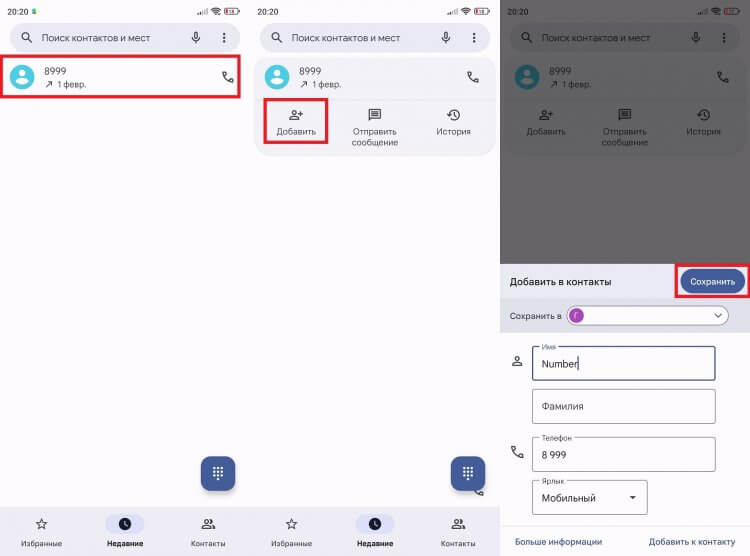
Имя и фамилию при сохранении желательно указывать по отдельности
Вы увидите сообщение «Сохранено», а номер будет добавлен в список абонентов. При желании можно сделать фото на звонок, улучшив тем самым узнаваемость контакта. А еще есть альтернативный способ сохранения номеров в телефоне:
- Запустите звонилку.
- Откройте номеронабиратель.
- Введите номер телефона.
- Во всплывающем окне нажмите кнопку «Создать контакт».
- Введите имя и нажмите «Сохранить».
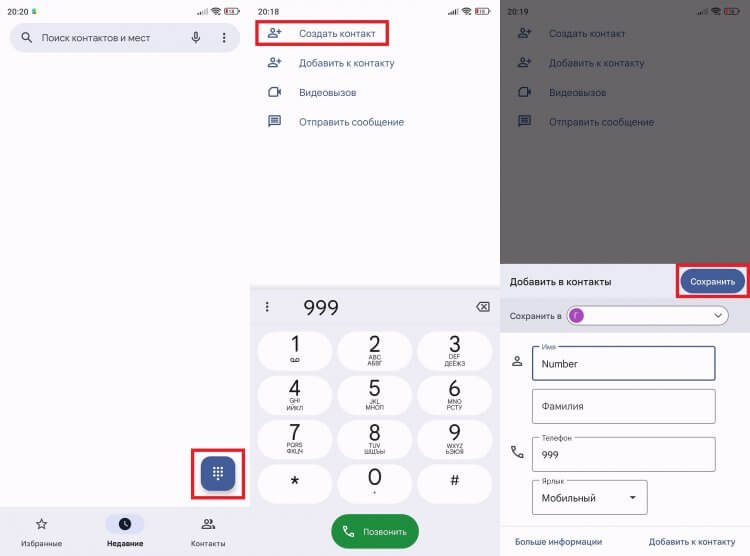
Также номера сохраняются вручную
Помимо создания нового контакта есть возможность добавить номер к уже существующему абоненту, нажав соответствующую кнопку. Выбирайте тот способ, который кажется вам наиболее удобным.
⚡ Подпишись на Androidinsider в Дзене, где мы публикуем эксклюзивные материалы
Куда сохраняются контакты
В процессе создания карточки абонента вы можете заметить пункт «Сохранить в». Легко догадаться, что он означает. И вот несколько вариантов, куда сохраняются контакты:
- SIM-карта;
- память телефона;
- аккаунт (учетная запись Google или, например, Mi Аккаунт на Xiaomi).
Неправильный выбор места сохранения зачастую становится главной причиной, почему не добавляются контакты. Об этом чуть позже, а пока кратко пробежимся по каждому варианту.
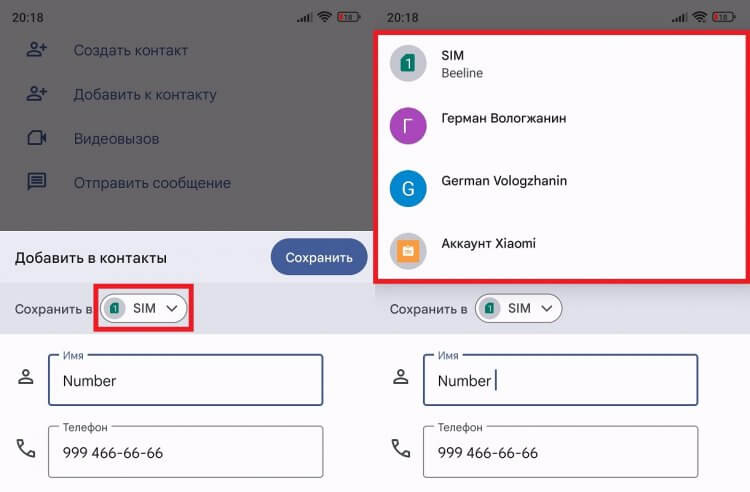
Вы можете выбрать место сохранения контакта
Сохранить контакты на СИМ-карту Андроид — самый банальный и простой способ. Номер окажется в памяти симки, которая сильно ограничена. Сохранение на телефоне — тоже спорный вариант, так как при переходе на новое устройство у вас возникнут сложности с тем, чтобы перенести контакты с Андроида на Андроид.
�� Загляни в телеграм-канал Сундук Али-Бабы, где мы собрали лучшие товары с АлиЭкспресс
Оптимальным способом сохранения номера в телефоне является его добавление в аккаунт Google. Тогда вы сможете получить доступ к контактным данным абонента на любом устройстве, просто авторизовавшись в своей учетной записи. Рекомендую пользоваться именно этим вариантом.
Почему телефон не сохраняет контакты
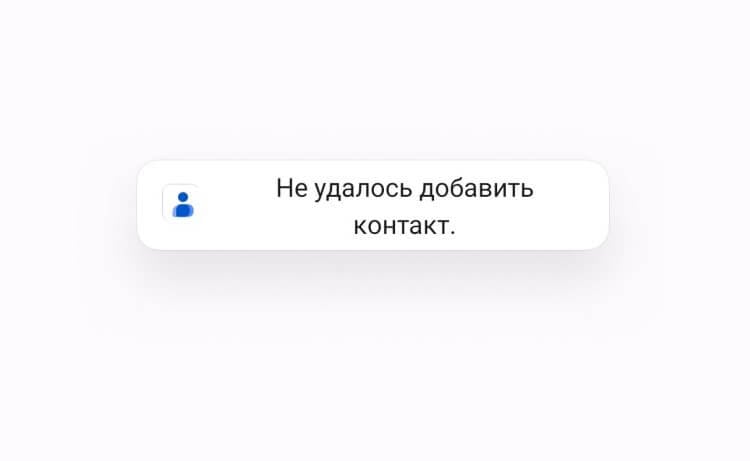
Такое сообщение появится на экране, если не получится сохранить контакт
Если вместо сообщения об успешном сохранении видна надпись «Не удалось добавить контакт», то вы не обнаружите карточку абонента в записной книжке. Произошла ошибка, вызванная одной из нескольких причин:
- недостаточное количество памяти;
- некорректное имя абонента;
- сбой в работе приложения.
Первые две причины чаще всего встречаются в ситуации, когда вы хотите сохранить контакт на симке. Как правило, память карточки ограничена парой-тройкой сотен номеров, на кириллице имя абонента поддерживает не более 8-12 символов, а порой SIM-карта не умеет распознавать пробелы. Поэтому еще раз напомню, что лучше сохранить контакты на телефоне через аккаунт Google.
⚡ Подпишись на Androidinsider в Пульс Mail.ru, чтобы получать новости из мира Андроид первым
С этим тоже могут возникнуть проблемы, но в подобной ситуации, скорее всего, будет виноват сбой в работе приложения «Контакты». Ошибку получится запросто исправить, выполнив пару простых действий, о которых поговорим далее.
Не удалось сохранить контакт — как исправить
Если вы из тех, кому принципиально важно знать, как сохранить контакты на СИМ, старайтесь присваивать абонентам короткие имена, а также не забывайте об ограниченной емкости SIM-карт. Если все равно не удалось сохранить изменения в контактах, попробуйте извлечь симку, вставить ее обратно и повторить выполнение операции.
При сохранении в аккаунте тоже могут возникнуть проблемы. В этой ситуации необходимо проверить синхронизацию Гугл Контактов:
- Откройте настройки смартфона.
- Перейдите в раздел «Аккаунты и синхронизация».
- Выберите «Google».
- Поставьте галочку напротив пункта «Контакты» и нажмите кнопку «Синхронизировать» через «Еще».
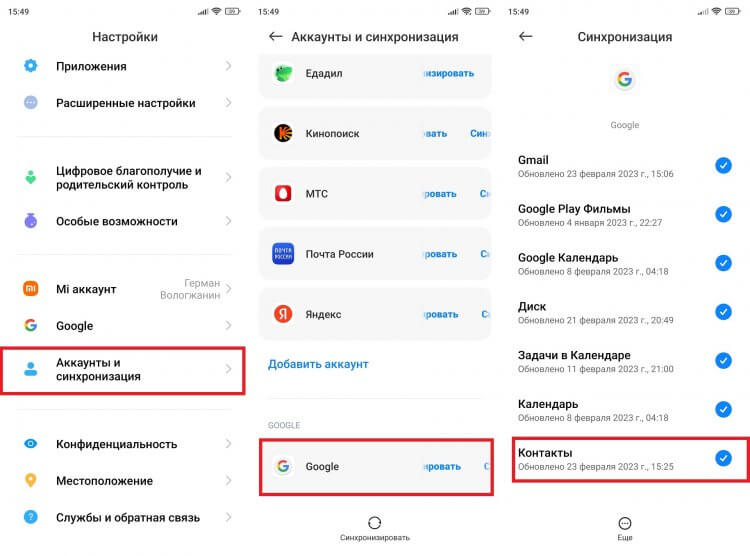
Номер не получится сохранить в аккаунте, если не синхронизироваться с ним
Если ошибка вызвана сбоем в работе приложения, то нужно принудительно закрыть программу и выполнить очистку кэша:
- Откройте настройки.
- Перейдите в раздел «Приложения».
- Выберите «Контакты».
- Нажмите кнопку «Закрыть», а затем — «Очистить» и «Очистить кэш» соответственно.
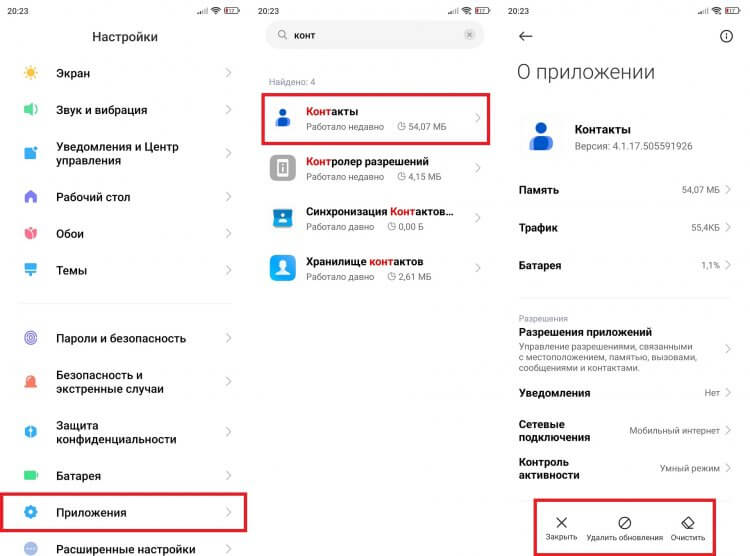
Сбой в работе приложения устраняется за пару кликов
Бывает, что не получается сохранить контакты из-за неправильной установки обновления звонилки. В таком случае рекомендуется откатиться на старую версию, нажав кнопку «Удалить обновления» в том же меню настроек. Кроме того, всегда есть смысл попробовать сохранить контакт через стороннее приложение для звонков.
❗ Поделись своим мнением или задай вопрос в нашем телеграм-чате
Пропали контакты в телефоне
Наконец, известны случаи, когда номера сохраняются, но не отображаются контакты. Вот несколько рекомендаций, помогающих устранить неполадки:
- проверьте синхронизацию;
- изучите настройки отображения контактов в приложении для совершения звонков;
- восстановите резервную копию.
Подробнее об этой проблеме и о том, что делать, если пропали контакты, я рассказывал в отдельном материале. Прочитайте его для получения дополнительных инструкций.

Теги
- Новичкам в Android
Наши соцсети
Новости, статьи и анонсы публикаций
Свободное общение и обсуждение материалов
Лонгриды для вас

Мы справедливо уделяем много внимания камере телефона, рассказывая о том, как правильно делать фото. Однако столь привычный компонент мобильного устройства умеет не только фотографировать. Наверняка вы периодически записываете ролики и хотите знать, как правильно снимать видео. Данную тему мы тоже не имеем права обойти стороной. Поэтому я расскажу об основных настройках камеры Android, изменение которых приведет к улучшению качества ваших видеороликов.

Компания Google, владеющая Android, хочет, чтобы устройства на базе ее операционной системы были у как можно большего числа людей. Потому разработчики стараются адаптировать свою ОС в том числе под пользователей с нарушениями органов слуха и зрения. С этой целью был создан целый комплекс специальных возможностей для Андроид, в который входят функции, упрощающие взаимодействие с устройством.

По мере того, как смартфоны обрастают новыми функциями, а также становятся заменой игровых консолей и профессиональной фототехники, мы забываем о банальной, однако очень важной вещи — качестве связи. На стабильность сигнала влияет не только покрытие и загруженность сети, но и совместимость устройства с частотами 4G в России. Если вы думаете, будто каждый смартфон готов порадовать идеальным соединением и высокой скоростью интернета, то заблуждаетесь. Диапазон частот смартфона нужно в обязательном порядке уточнять перед покупкой, и сегодня вы поймете, почему это важно.
Зачем нужна синхронизация контактов на Android и как ее отключить
Вы наверняка что-то слышали про синхронизацию в телефоне. Это операция, призванная ликвидировать различия между двумя копиями данных. И при взаимодействии со смартфоном без нее ну никак не обойтись. Сегодня мы поговорим об отдельном и очень важном процессе — синхронизации контактов Андроид. Зачем она нужна, в чем ее плюсы и минусы, как ее включить и выключить. На все эти вопросы вы найдете ответы в рамках нашего материала.
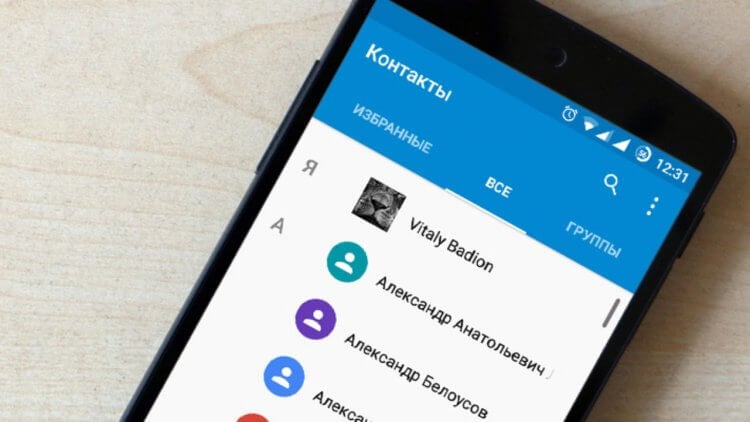
Синхронизация контактов важна, но у нее есть немало минусов
Что такое синхронизация контактов
Как и любая другая подобная процедура, синхронизация контактов представляет из себя процесс, в ходе которого ваши данные загружаются на сервер. И этот момент заставляет многих людей задуматься об отключении функции. Но не стоит торопить события. Давайте сначала разберемся, при каких обстоятельствах и для чего используется синхронизация контактов телефона.
⚡ Подпишись на Androidinsider в Дзене, чтобы получать новости из мира Андроид первым
Синхронизация контактов Google
Обычно, когда мы говорим о синхронизации контактов, то подразумеваем выгрузку номеров из записной книжки на серверы Google, а точнее — в наш аккаунт. Включив функцию, мы как бы делимся данными сохраненных абонентов с сервисом Google Contacts.
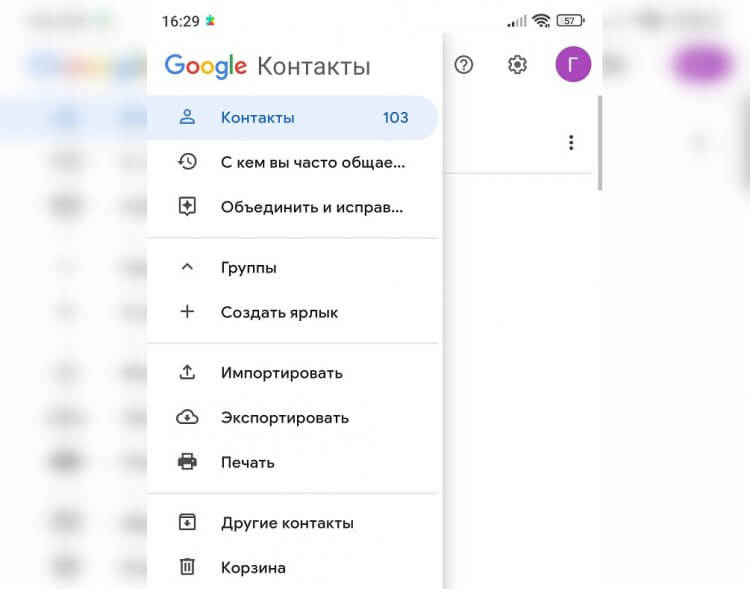
Включая синхронизацию, вы загружаете контакты на серверы Google Contacts
Вам, наверное, интересно узнать, зачем это нужно? Тогда отвечу, что польза синхронизации контактов Гугл выражается сразу в нескольких ее плюсах:
- возможность получить доступ к номерам почти с любого устройства, которое поддерживает выход в интернет;
- защита от случайного удаления абонентов;
- доступ к контактам даже в том случае, если вы потеряли телефон;
- автоматическое копирование номеров при переходе на новое устройство.
Именно синхронизация контактов Android позволяет быстро перейти с одного устройства на другое, не тратя время на самостоятельное переписывание номеров. Согласитесь, это очень удобно, ведь для копирования данных нужно просто войти в аккаунт Гугл, после чего все номера появятся на новом смартфоне.
❗ Поделись своим мнением или задай вопрос в нашем телеграм-чате
Недостатки у синхронизации тоже есть. Во-первых, всегда существует вероятность взлома аккаунта Google, вследствие которого номера из вашей записной книжки попадут в руки злоумышленников. Впрочем, у Гугл есть продвинутая система защиты, включающая в себя двухфакторную аутентификацию, поэтому сильно переживать не стоит. Особенно если учесть, что многие люди сами готовы делиться контактами с приложениями вроде GetContact, где ни о какой конфиденциальности не может идти и речи.
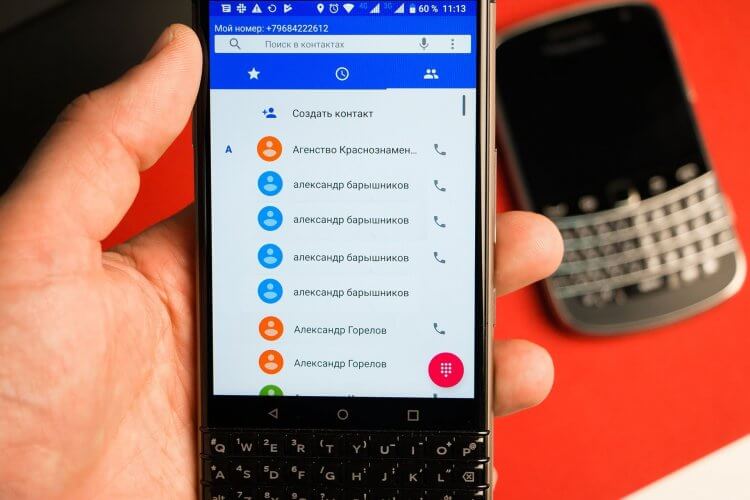
Синхронизация нередко становится причиной появления дубликатов
Второй минус синхронизации выражается в проблеме, когда на смартфоне появляются дубликаты контактов. Сталкивались с подобным? Чаще всего неприятность возникает именно из-за синхронизации. Телефонная книга показывает один и тот же номер, который сохранен в памяти устройства, а также загружен в аккаунт Гугл. А теперь представьте, сколько будет повторов, если вы авторизуетесь сразу в нескольких профилях.
Синхронизация контактов в Телеграм
В случае с синхронизацией контактов Ватсап, ВК и Телеграм все намного проще. Она нужна для того, чтобы вам не приходилось искать аккаунты нужных людей самостоятельно. К примеру, за счет синхронизации контактов Телеграм вы можете сразу начать диалог с человеком, открыв интересующий профиль в разделе «Контакты», если его номер привязан к учетной записи внутри мессенджера. То же самое касается использования Telegram на ПК.
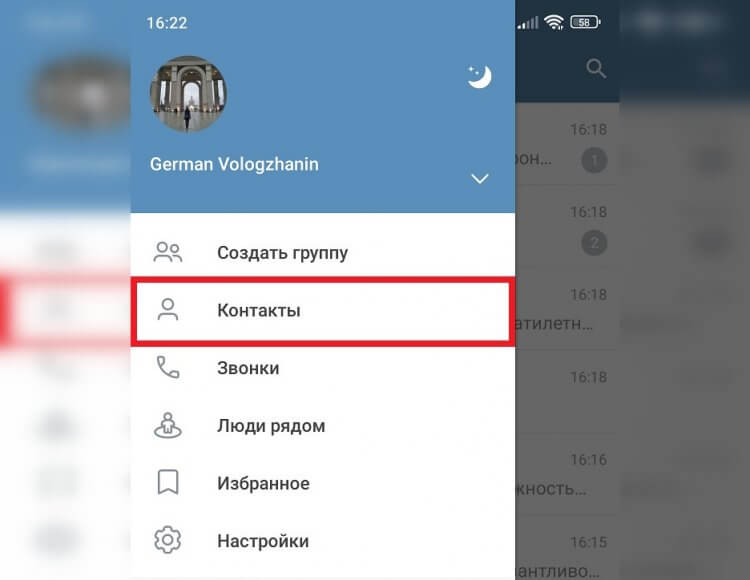
В социальных сетях и мессенджеров синхронизация освобождает вас от необходимости поиска аккаунтов своих знакомых
Синхронизация контактов в ВК выполняет аналогичную роль, позволяя видеть странички всех людей, чьи номера были сохранены в телефонной книге. Включать или выключать ее — ваше право. Я лишь подскажу, как это можно сделать.
Как сделать синхронизацию контактов
Обычно синхронизация контактов включается автоматически, когда вы авторизуетесь в приложении, которое пытается получить доступ к номерам из записной книжки. Но это не значит, что каждая программа, запрашивающая подобное разрешение, выполняет синхронизацию. Мы говорим только о сервисах Google, мессенджерах и социальных сетях. Другим программам загружать номера на сервер не требуется.
�� Загляни в телеграм-канал Сундук Али-Бабы, где мы собрали лучшие товары с АлиЭкспресс
И все-таки нужно сказать, как включить синхронизацию контактов на случай, если по каким-то причинам эта функция деактивирована. Вот, что нужно сделать для выгрузки номеров на серверы Google:
- Откройте настройки смартфона.
- Перейдите в раздел «Аккаунты и синхронизация».
- Выберите нужную учетную запись.
- Поставьте галочку напротив пункта «Контакты», если ранее она была снята.
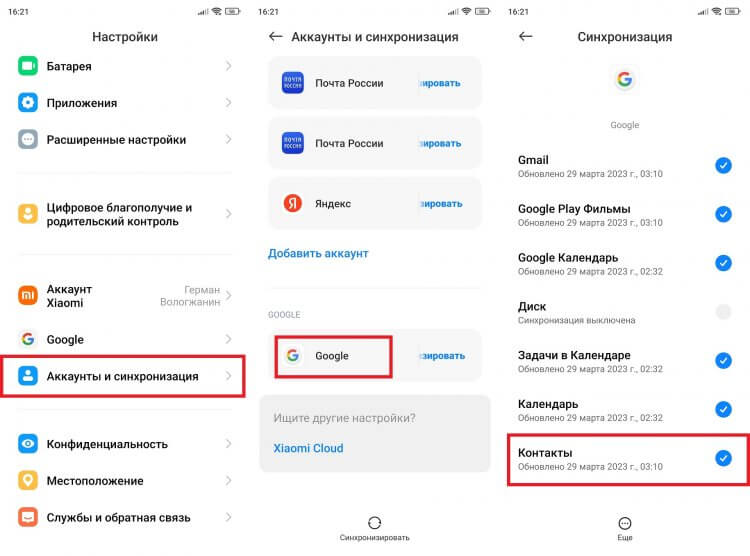
Обычно синхронизация включается автоматически и не требует никаких действий со стороны пользователя
Сразу после этого список абонентов будет выгружен. Точно так же можно поступить с остальными сервисами, использующими синхронизацию. Если пункт «Контакты» отсутствует в настройках смартфона, нужно посетить параметры самого приложения.
Как отключить синхронизацию контактов
Если вам захотелось узнать, как убрать синхронизацию контактов, то можно воспользоваться инструкцией, которая была изложена выше. Просто потребуется снять галочку с пункта «Контакты». Также синхронизация номеров может быть отключена через настройки приложения. В качестве примера рассмотрим Telegram:
- Запустите приложение.
- Откройте настройки.
- Перейдите в раздел «Конфиденциальность».
- Передвиньте переключатель «Синхронизировать контакты» влево.
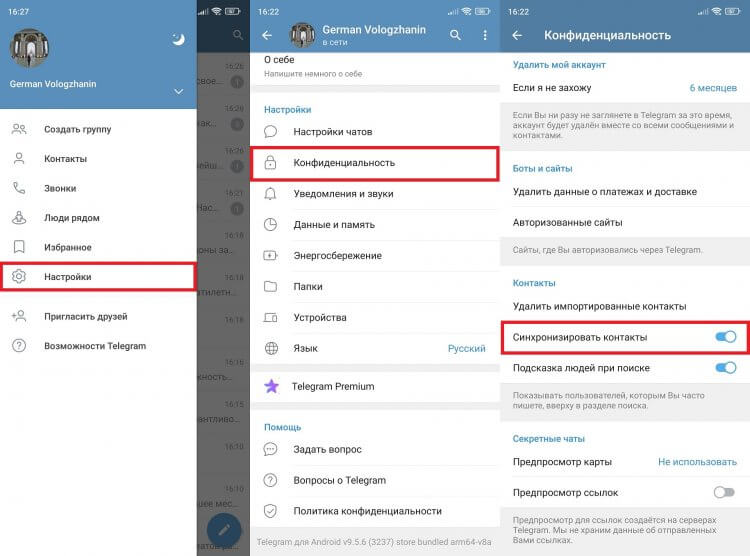
Синхронизацию можно выключить в настройках телефона или через приложение
Обратите внимание, что отключение синхронизации контактов не приводит к их удалению с серверов. Они продолжат там оставаться, но информация о них не будет обновляться. Удалять контакты придется отдельно и в Google Contacts, и в Telegram, и в WhatsApp.
Теги
- Новичкам в Android
Наши соцсети
Новости, статьи и анонсы публикаций
Свободное общение и обсуждение материалов
Андроид: Управление контактами
Ваш список контактов является одним из самых важных вещей на вашем устройстве. Это место где вы будете хранить контактную информацию людей: их имена, номера телефонов и адреса электронной почты.
Добавление контактов
Если у вас есть какие-либо существующие Google Контакты, они, скорее всего, добавляются при настройке телефона или планшета. Кроме того, вы можете легко добавлять контакты вручную. Для начала, откройте приложение Контакты.
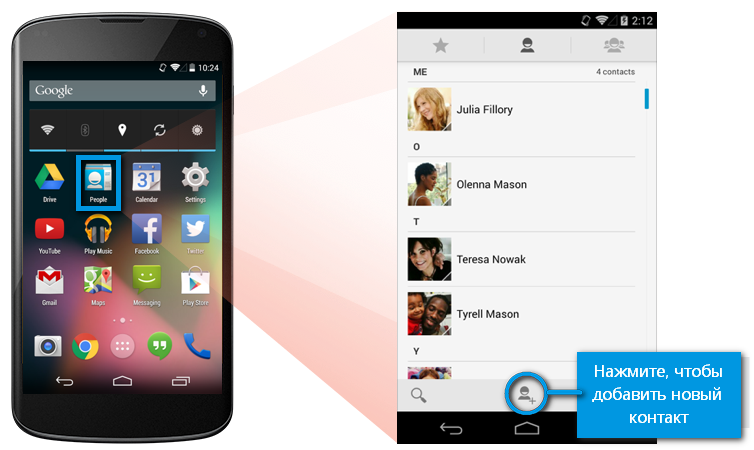
Как на картинке выше, вы можете добавить новый контакт, используя кнопку Добавить контакт (который обычно определяется знаком + или что-то подобное). Откроется список полей, в которых вам нужно ввести имя, номер телефона, адрес электронной почты, адрес и тд.
Иногда вы можете добавлять контакты непосредственно из других приложений, например, если кто-то отправляет вам сообщение по электронной почте, вы можете сохранить его адрес в контакте. Чтобы добавить его электронный адрес, нажмите на информацию отправителя. Откроется диалоговое окно, где вы можете быстро добавить абонента в список контактов.

Просмотр и редактирование контактов
Вы будете возвращаться к контактам всякий раз, когда нужно просмотреть или отредактировать один из ваших контактов. Каждая версия приложения контактов отличается (например, у вас может быть другой значок), но некоторые задачи по-прежнему достаточно универсальны.
- Для того, чтобы посмотреть или изменить контакты, зайдите в приложение Контакты.
- Для просмотра контактов выполните прокрутку вверх и вниз по списку. Они обычно сортируются в алфавитном порядке по именам.
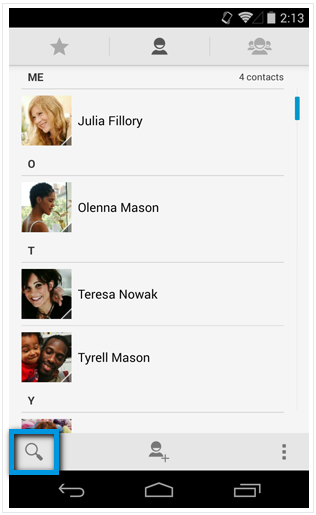
- Для поиска контакта, нажмите на кнопку поиска. Вы можете найти имя человека, введя любую контактную информацию, включая имя контакта, организацию или адрес электронной почты.
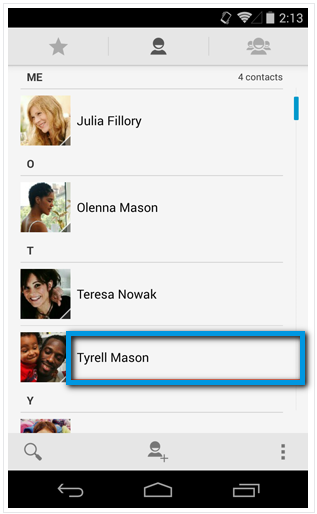
- Для просмотра контакта, нажмите на имя в списке. Появится окно, откуда вы можете отправить сообщение данному контакту с помощью различных приложений.
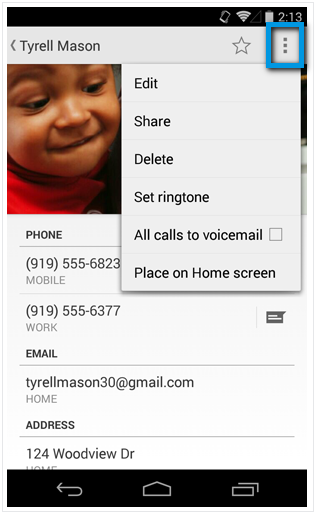
- Дальше, чтобы изменить или удалить контакт, нажмите на кнопку меню в правом верхнем углу. Появится окно, где вы можете изменить контактные данные.
Лучшие почтовые клиенты для Android
Использование контактов
Чтобы совершить телефонный звонок или отправить текст, используйте свой список контактов. Есть два способа, чтобы использовать данные контакта: вы можете начать с приложения Контакты или перейти непосредственно к приложению, которое вы хотите использовать для совершения звонка или отправления сообщения.
- С помощью приложения Контакты вы можете позвонить, отправить сообщение или даже отправить электронное сообщение, используя все сохраненные данные. Нажмите на какой-нибудь контакт. Появится, как говорилось выше, окно с сохраненными данными. Выбирая одну из этих элементов, вы будете автоматически переведены к соответствующему приложению.
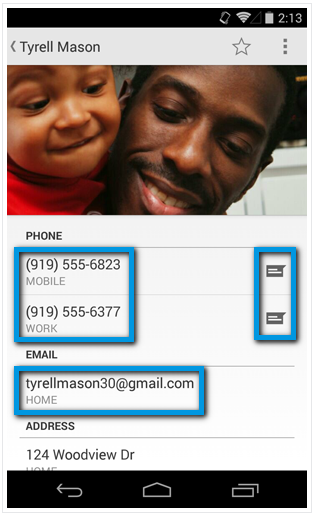
- Чтобы сохранить чью-то контактную информацию в Gmail или в Сообщениях — либо в другое аналогичное приложение, откройте соответствующее приложение и найдите функцию добавления контакта или функцию поиска. Начните вводить информацию о сохраненном контакте: имя, организация или адрес электронной почты и т.д. Это очень похоже на выполнение поиска в списке контактов. После того как вы нашли человека, которого хотите добавить, нажмите на контакт и приложение сохранит данные.

Чтобы найти контакт по номеру телефона, откройте журнал вызовов и введите первые несколько символов имени или номера контакта на клавиатуре. Появится соответствующий список контактов, по которому выберите нужный вам контакт.