Лучший способ доступа и резервного копирования Android с разбитым экраном телефона
Обладая привлекательными функциями, смартфоны Android по-прежнему требуют бережного обращения. В противном случае экран может сломаться, что приведет к потере данных. Ваш экран телефона Android сломан? Помимо повреждения экрана, что более важно, вы должны рассмотреть возможность восстановления файлов с Android со сломанным телефоном. Как получить доступ к файлам Android и сделать резервную копию файла Android с разбитым экраном? Эта статья подготовлена для удаленного Android и создания резервной копии Android со сломанным экраном, особенно для пользователей Samsung Android.
Android Backup с поврежденным экраном телефона
- Часть 1. Доступ к файлам Android с разбитым экраном с помощью Broken Android Data Recovery
- Часть 2. Альтернативный способ доступа и резервного копирования файлов Android с разбитым экраном
Часть 1. Как получить доступ и резервное копирование файлов на телефоне Android с разбитым экраном, используя Broken Android Data Recovery
Если экран поврежден, но его сенсорная функция по-прежнему работает, вы можете выполнять резервное копирование файлов с Android при включении режима отладки USB. Подключите устройство к компьютеру с помощью USB-кабеля и выполните Android восстановление данных на ПК со сторонним программным обеспечением.
Если сломанный экран Android больше не работает или, что еще хуже, он стал полностью черным, вы можете дополнительно загрузить и установить его. Сломанное восстановление данных Android, самый профессиональный инструмент для Android системы / восстановления файлов для вас. С помощью этой программы вы можете получить доступ ко всем доступным файлам Android, когда экран сломан. Что касается Broken Android Data Recovery, резервное копирование Android со сломанным экраном — это просто кусок пирога, особенно для большинства телефонов и планшетов Samsung.
Основные особенности:
◆ Исправить сломанный экран, заблокированный, зависший, разбитый, черный экран, вирусную атаку Android-телефона до нормального состояния.
◆ Восстановить и извлечь контакты, сообщения, данные WhatsApp, история звонков, фотографии и многое другое с неработающего экрана телефона Android.
◆ Поддержка почти Samsung Galaxy S, Samsung Galaxy Note и т. Д.
Теперь бесплатно загрузите этот инструмент восстановления данных Broken Android и следуйте инструкциям ниже, чтобы узнать, как получить доступ к файлам Android с поврежденным экраном и создавать резервные копии файлов Android.
Шаг 1 Подключите телефон Android со сломанным экраном
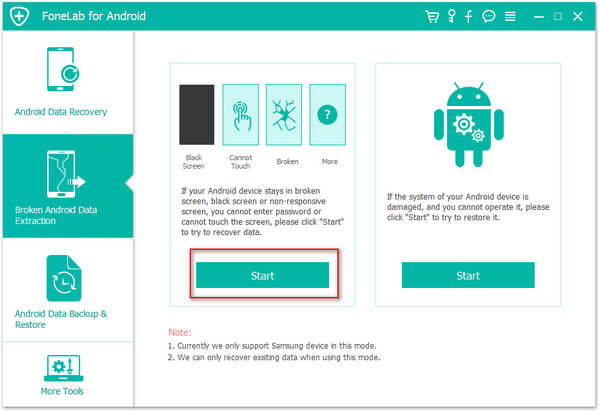
Подключите устройство Android со сломанным экраном к компьютеру, запустите программу, выберите «Извлечение сломанных данных телефона Android» и нажмите кнопку «Пуск».
Шаг 2 Подтвердите модель Android
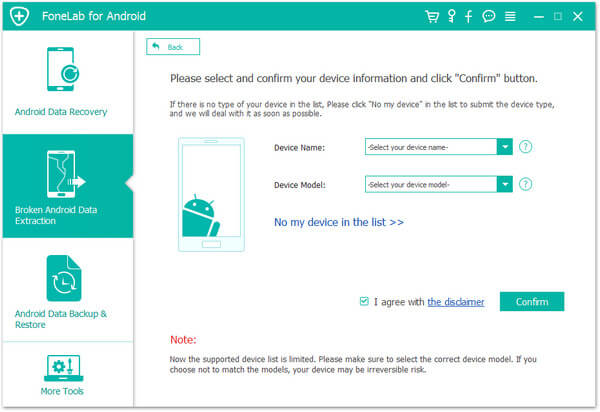
Выберите модель и имя телефона для вашего сломанного экрана телефона и нажмите «Подтвердить».
Шаг 3 Войдите в режим загрузки
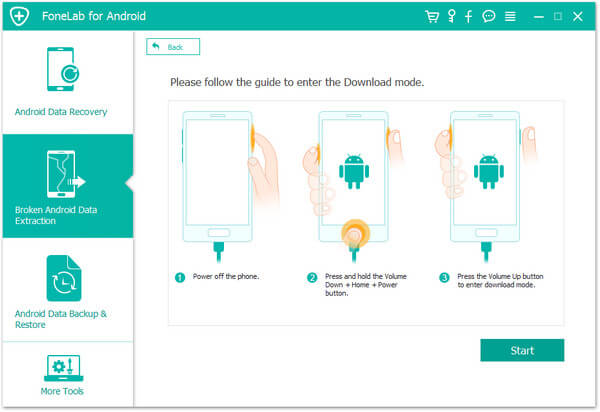
Простое руководство, чтобы ваш телефон Android перешел в режим загрузки, а затем нажмите кнопку «Пуск».
Шаг 4 Доступ к файлам Android с разбитым экраном
Вскоре программа будет сканировать и получать доступ к данным Android с разбитым экраном. Все файлы Android, включая удаленные, будут перечислены в виде категорий, таких как контакты, фотографии, сообщения, видео и т. Д. И вы сможете просматривать и восстанавливать свои и другие файлы Android.
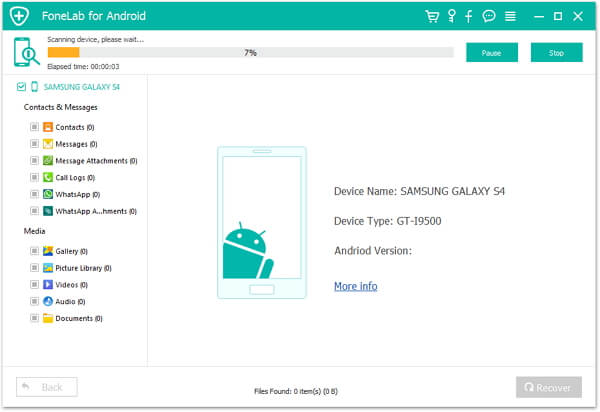
Шаг 5 Резервное копирование файлов Android с разбитым экраном
Проверьте любой файл, который вы хотите создать резервную копию с испорченного экрана Android, нажмите кнопку «Восстановить», и вы сможете выполнить резервное копирование файла Android на компьютер.
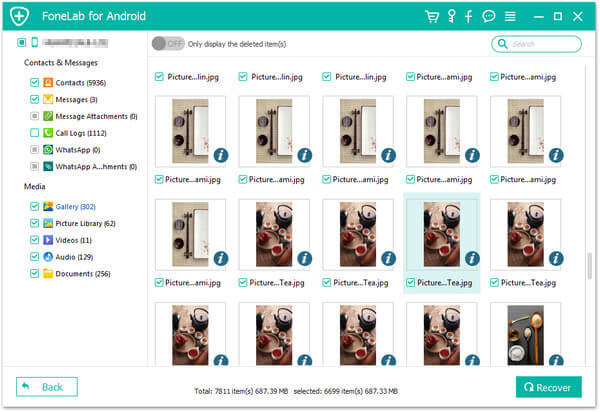
Удалось ли вам получить доступ к файлам Android и сделать их резервную копию с разбитым экраном? Для более удивительных функций, вы можете установить Broken Android Data Recovery, чтобы испытать.
Вы можете узнать шаги из видео ниже:

Часть 2. Альтернативный способ доступа и резервного копирования файлов Android с разбитым экраном
Все может быть немного сложнее, если вы не можете разрешить отладку по USB из-за разбитого экрана. Это означает, что у вас меньше шансов для доступа и резервного копирования Android. Не беспокойся Вы можете попытаться использовать команды ADB, если у вас есть опыт работы с компьютером. Во-первых, вам нужно установить ADBэто инструмент разработки Android.
Для связи ADB с телефоном требуется «включить отладку по USB», поэтому вам необходимо загрузить устройство в ClockworkMod Recovery, нажав и удерживая три физические клавиши: «Питание», «Домой» и «Увеличение громкости» или «Уменьшение громкости» в соответствии с вашим Модель Android. Этот метод кажется не очень простым для компьютера. Если вы хотите найти лучший и более простой подход, мы рекомендуем вам вернуться к первому способу.
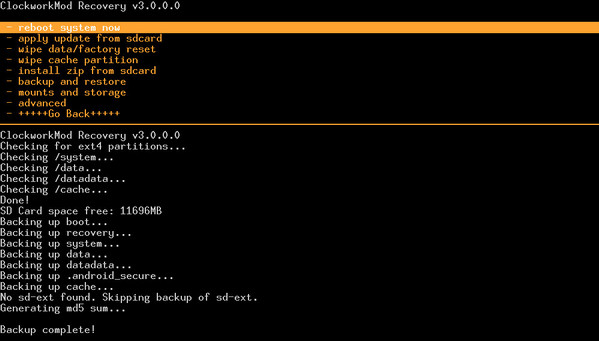
Шаг 1 Когда загрузится восстановление ClockworkMod, проверьте соединение с работающим ADB.
Шаг 2 Введите это в командной строке: устройства adb.
Шаг 3 Затем соглашается выполнить резервное копирование всех данных телефона (это занимает несколько минут) командой: adb pull / data / media / clockworkmod / backup ~ / Desktop / Android-up
В этой статье мы в основном предоставили вам два способа доступа и резервного копирования данных Android с поврежденным экраном. Еще есть вопросы по поводу вашего телефона с Android с битым экраном? Не стесняйтесь оставлять свои комментарии внизу.
Что вы думаете об этом посте.
Рейтинг: 4.5 / 5 (на основе рейтингов 66)
Как восстановить контакты с поврежденного телефона (с разбитым экраном; нерабочим сенсором; при поломке, если не включается!)
Вопрос от пользователя
Здравствуйте.
Александр подскажите советом. Вчера отключился телефон и больше не включается. Видимо всё, сломался.
Сам аппарат мне не нужен, но хотелось бы достать с него какие-нибудь данные: в первую очередь контакты. Как это можно сделать? (в сервис не очень хочется обращаться, т.к. заломят кругленькую сумму).
З дравствуйте.
Гарантий, что вы достанете с него что-нибудь, вам никто не даст (даже сервис, хотя в нем шансов больше). Тем более из описания непонятно, что случилось с этим аппаратом (может там и «живого» внутри ничего нет уже. ).
Но кое-что ниже посоветую, возможно вам (и др. пользователям) это как-то поможет. ��
Что можно предпринять для восстановления контактов
�� Вариант 1: проверьте профиль Google
Если в качестве телефона у вас был современный смартфон — то скорее всего вы имели профиль в Google (и вероятно, что контакты синхронизировались с его сервисами).
Поэтому, попробуйте зайти на страничку Google-контактов (ссылочка выше) и посмотреть, есть ли там что-то. В моем случае (когда я столкнулся с чем-то похожим) — всё было на месте. ��
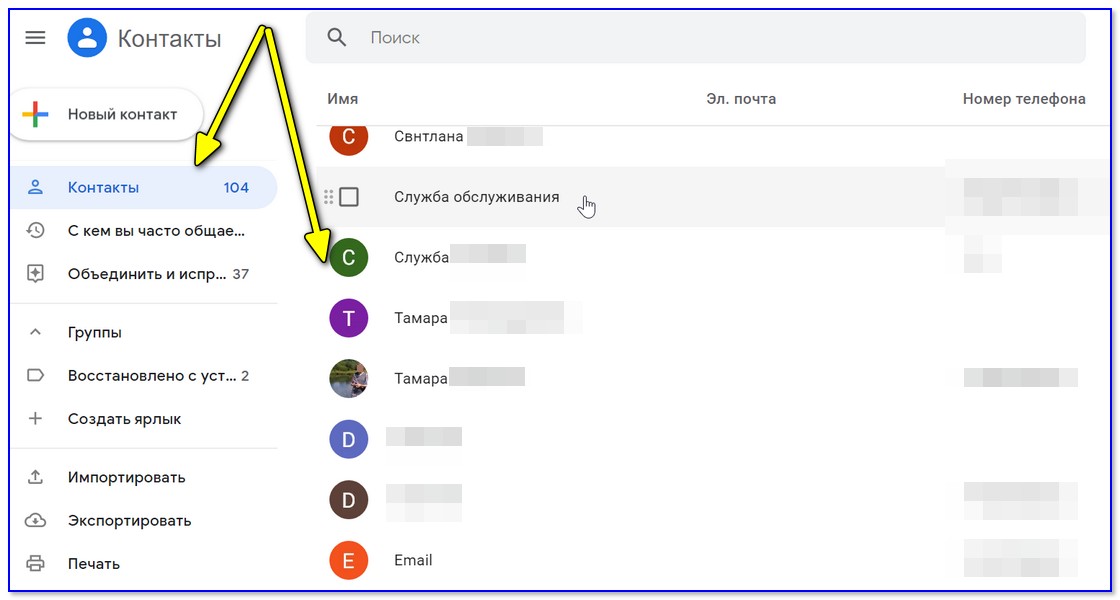
Кстати, у телефонов Samsung, Huawei и ряда др. марок аппаратов — могут быть свои доп. профили (помимо Google). Если вы регистрировались при первичной настройке телефона (после его покупки) — то скорее всего контакты сохранились и там.
�� Вариант 2: проверьте SIM-карту
Некоторые контакты могли сохраниться на SIM-карте. Попробуйте ее вынуть из сломанного телефона и подключить к работающему. После зайдите в телефонную книгу и задействуйте функцию импорта .
Возможно, что ряд контактов отобразится на экране. ��
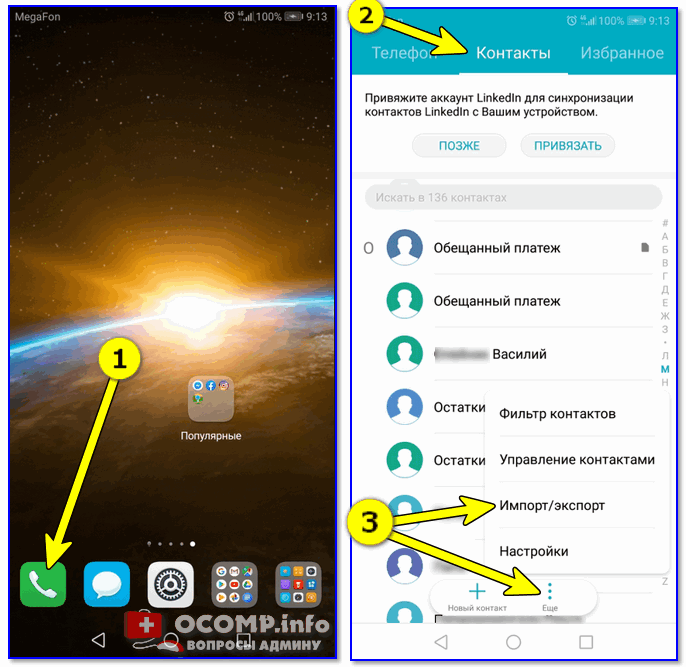
Импорт/Экспорт контактов. Android 9.0
�� Вариант 3: посмотрите детализацию
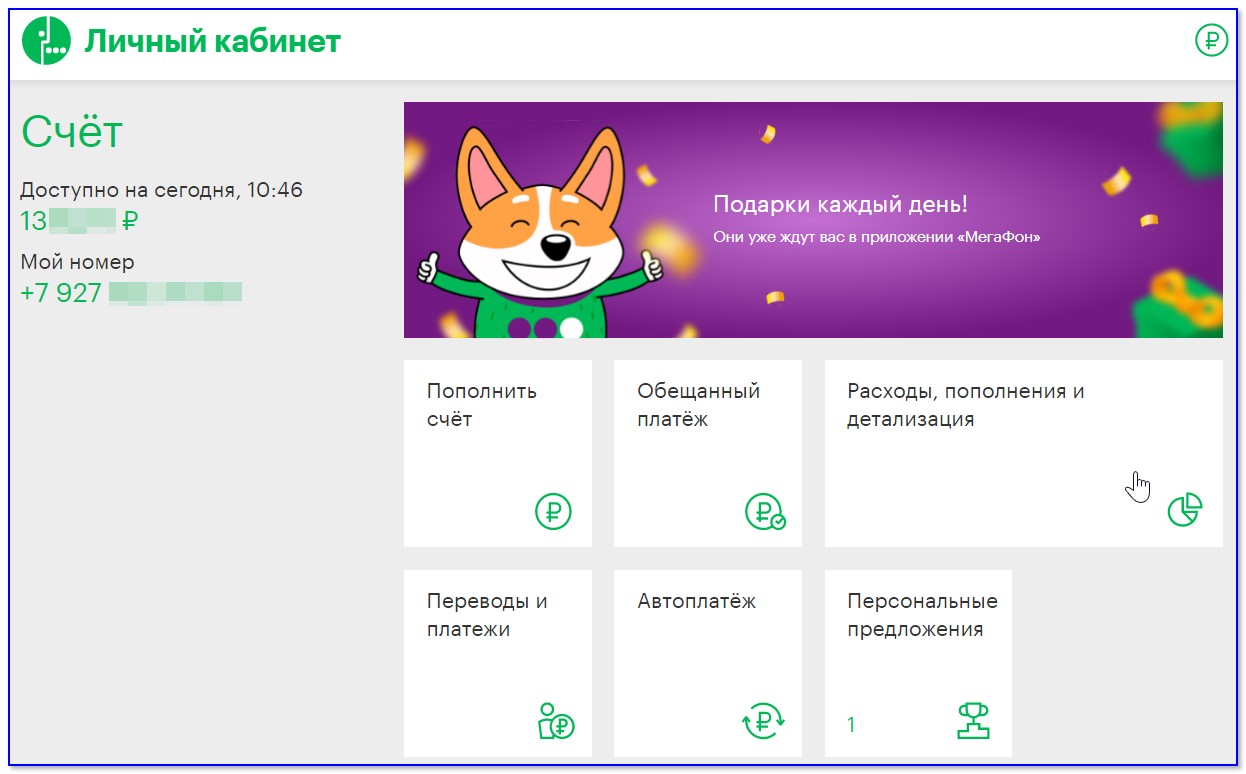
Насколько я знаю, у большинства операторов можно бесплатно заказать детализацию счета за последний год — а в ней можно будет найти номера, на которые вы чаще всего звонили (что нам и нужно).
Например, у Мегафона — достаточно открыть личный кабинет и перейти в раздел «Расходы, пополнения и детализация» .
Разумеется, многие сейчас меня спросят: «И что делать с этими номерами? Кому-какие принадлежат же неизвестно!»
Это легко поправить: просто воспользуйтесь сервисом СБЕР-онлайн (счет в СБЕРЕ есть у большинства людей) , и попробуйте сделать кому-то перевод по номеру телефона. СБЕР в окне подтверждения покажет вам краткие инициалы ФИО (если вы часто звонили этому человеку — вы сразу же узнаете кто это).
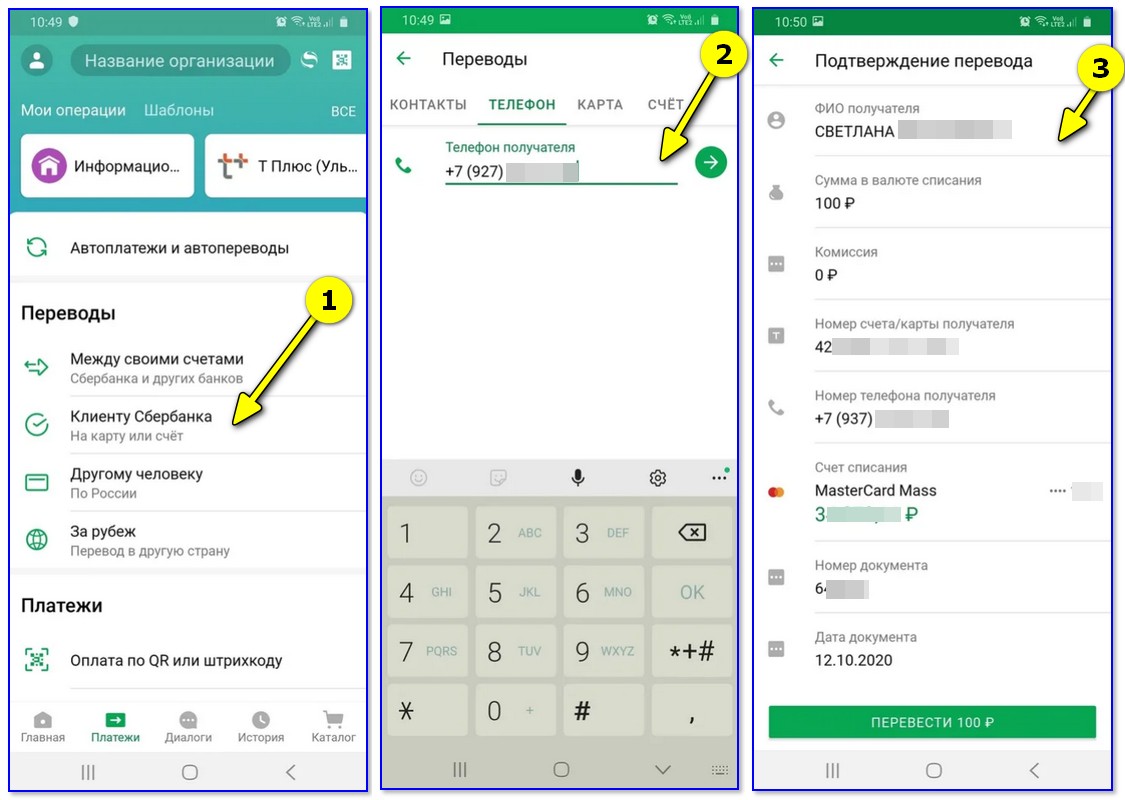
Перевод клиенту СБЕРА (перс. информация закрашена)
Конечно, способ не идеальный — но посидев полчасика — вполне по силам восстановить основной список контактов.
�� Вариант 4: попытка подключения клавиатуры и мышки к телефону
Если у телефона сломался сенсор и вы не можете им управлять — то вполне неплохим вариантом может стать вариант подключения мышки (а уж с помощью нее можно перенести все контакты на SD- или SIM-карту).
Ссылки с нужными инструкциями привожу чуть ниже. ��
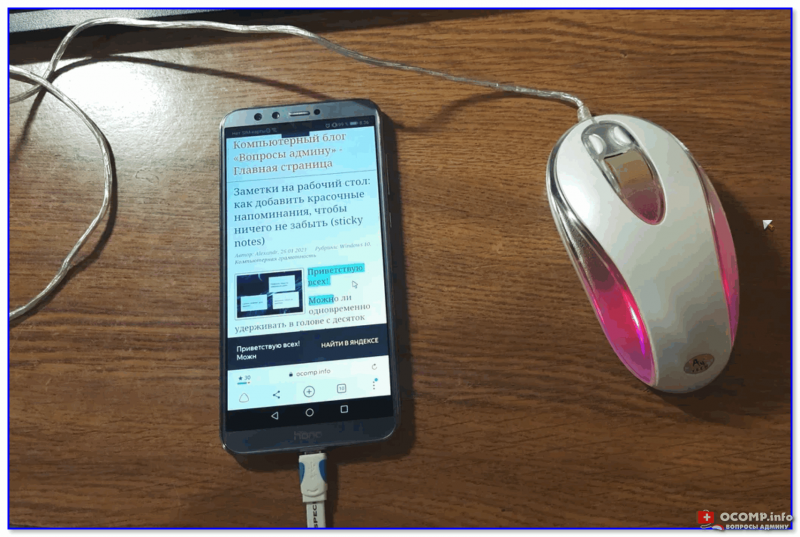
Проводная мышка к телефону также подключена!
�� Вариант 5: попытка посмотреть контакты с компьютера
Если у вашего телефона на экране ничего не отображается или не работает тачскрин (т.е. ваши нажатия на экран не дают никакого эффекта) — попробуйте подключить аппарат к компьютеру/ноутбуку с помощью USB-кабеля и воспользоваться приложением MyPhoneExplorer .
Дело в том, что несмотря на экран, возможно сам телефон вполне себе исправен и с него еще можно «вытащить» часть данных. Ну а программа на ПК MyPhoneExplorer сможет показать нам список контактов. ��
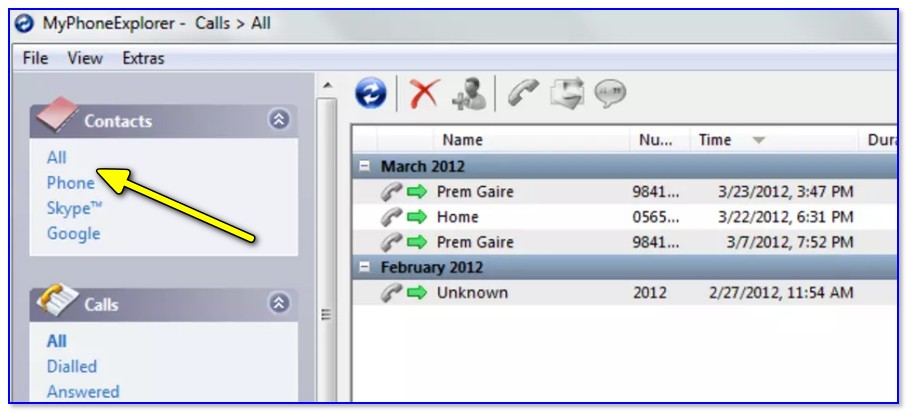
Просмотр контактов MyPhoneExplorer
�� Вариант 6: обратитесь в сервис
Если вышеприведенные советы не дели результатов (и у вас нет бэкапа) — попробуйте всё же обратиться в какой-нибудь спец. сервис (если в вашем городе подобного нет — то это сейчас не самая большая проблема, т.к. у некоторых компаний есть возможность курьерской доставки).
В одной своей прошлой заметке я рассматривал наиболее интересные компании, которые занимаются восстановлением информации (ряд из них могут помочь и с телефонами). Ссылочка ниже.

�� В помощь!
Компании по восстановлению данных: куда можно обратиться, если не получается восстановить данные (с телефона, флешки, диска и т.д.)
Если вы решили вопрос иначе — поделитесь в комментариях (заранее благодарю).
Первая публикация: 15.10.2020
Как вытащить данные с разбитого телефона Android или iPhone
Как вытащить данные с разбитого телефона Android или iPhone
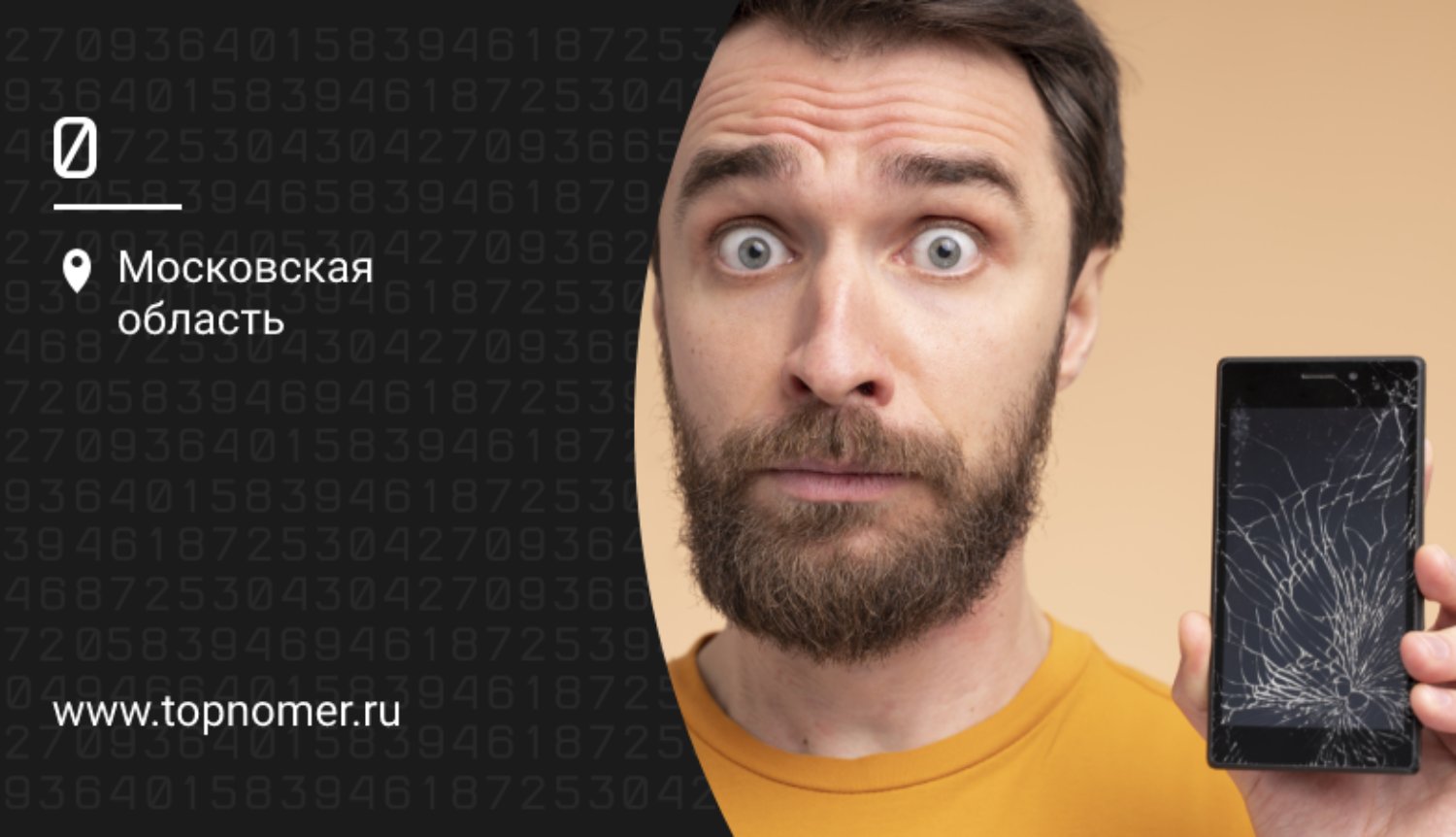
Если с телефоном произошла настоящая беда, и он полностью разбит в результате падения или других происшествий, это может стать проблемой. Сенсорный экран не работает, и вы не можете ввести пароль или графический ключ и войти в телефон. Но даже с такого аппарата можно успешно вытащить данные, и мы расскажем, как это сделать. Когда поврежден сенсорный экран, вы не можете управлять телефоном, даже если он в целом остается работоспособным (по крайней мере, не выглядит как кирпич). Самое простое — это заменить сенсор, то есть полностью блок экрана, тогда вы снова получите доступ к настройкам и внутренностям телефона. Если же такой возможности нет, необходимо получить доступ к операционной системе телефона через компьютер, то есть попросту подключить его кабелем. Но это сработает лишь в том случае, если на телефоне уже была включена отладка по USB.
Как включить отладку по USB
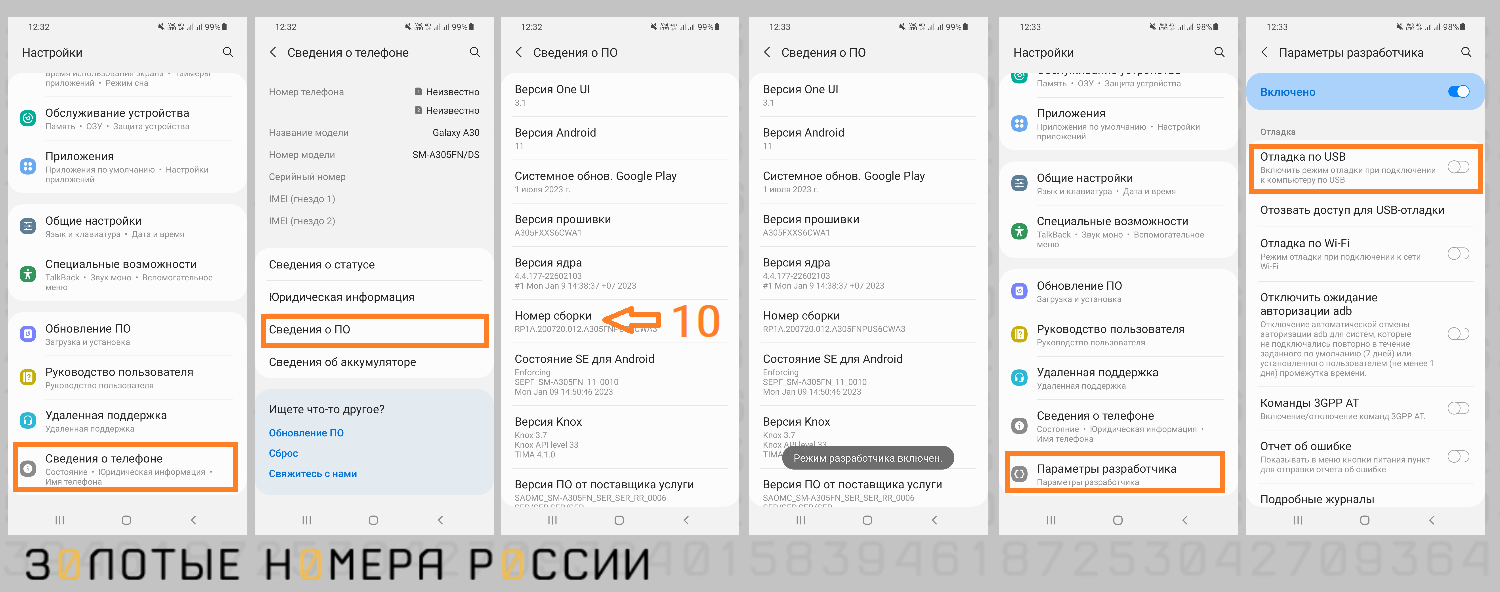
- переходим в Настройки — О телефоне;
- вы увидите строку Номер сборки;
- нажмите на нее 7-10 раз подряд, пока не увидите строку Режим отладки включен.
Чтобы отладка работала, на компьютере должна быть установлена программа Android Debug Bridge — это универсальное средство разработки. Его можно найти на ресурсах для разработчиков, например, на сайте XDA-Developers.
После установки файла подключите телефон к компьютеру, при появлении первого окна выберите Режим передачи файлов, а в командной строке введите команду adb devices.
Далее будут появляться всплывающие окна на телефоне — нажмите Разрешить доступ для отладки по USB.
В итоге, в командной строке на компьютере должен появиться серийный номер телефона. Это означает, что режим отладки настроен.
Теперь вы сможете удалять, редактировать системные файлы, стирать встроенные приложения и в том числе — копировать и восстанавливать файлы с разбитого телефона. Это подготовительная работа ко всякого рода неприятностям, которые могут в будущем произойти с телефоном.
Восстановление данных с телефона при помощи OTG-кабеля
Если телефон в целом работоспособный, но не реагирует сенсор, можно попробовать использовать OTG-кабель — данный кабель помогает подключить Android к мыши, а мышь использовать вместо сенсора для управления устройством.
Соедините кабелем Android и мышь, используйте мышь как курсор, отправьте данные по беспроводной сети или по Bluetooth на другое устройство. Звучит просто, на деле может осложниться, но попробовать стоит, если удастся найти кабель OTG.
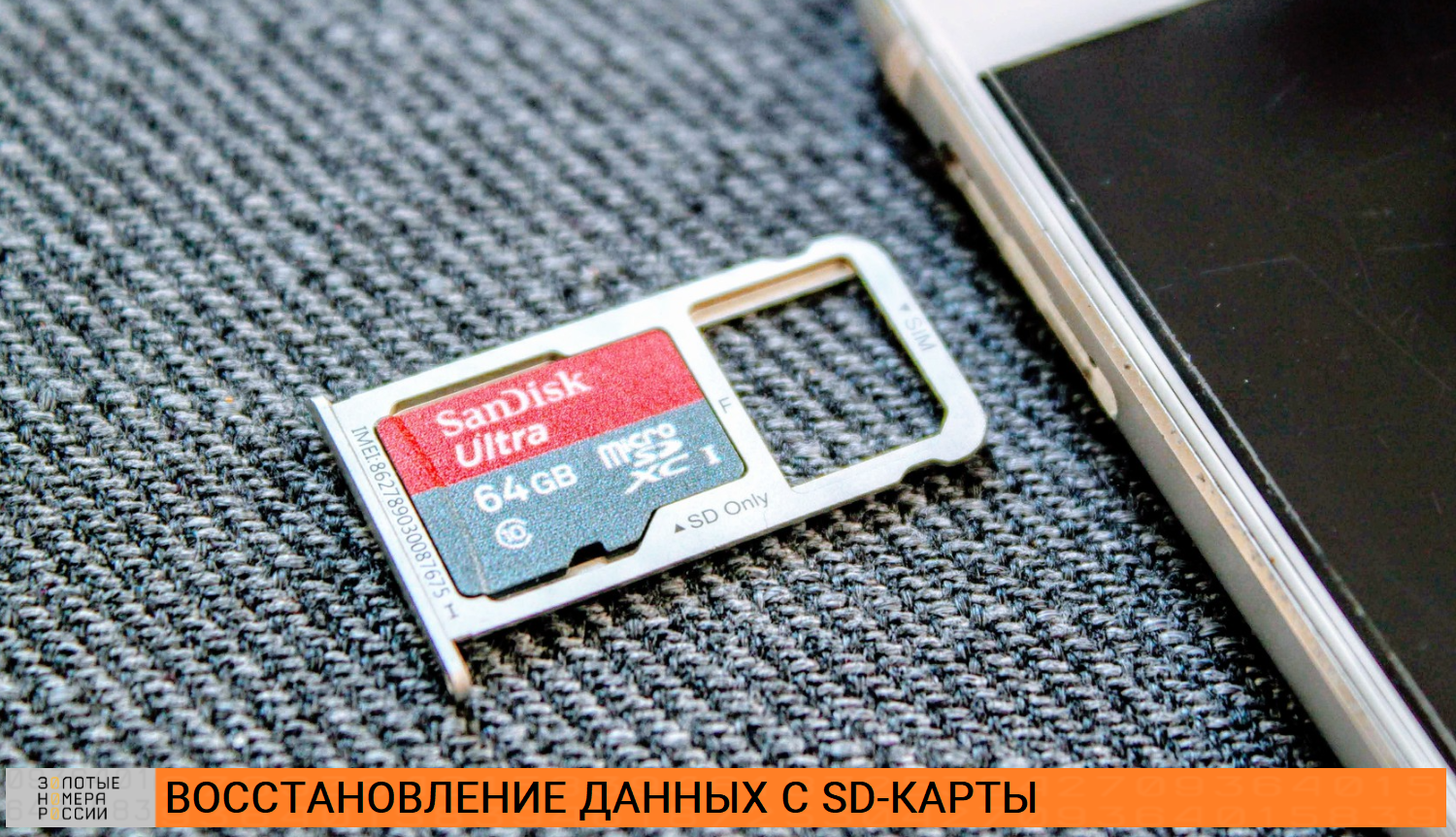
Восстановление данных с SD-карты
Изначально можно попробовать самые простые способы вытащить данные — например, извлечь SD-карту и вставить ее в кардридер компьютера. Вы получите доступ ко всем файлам, что хранились на съемном носителе — а это могут быть фотографии, заметки, документы или даже резервная копия целиком, тогда у вас будет и важнейший файл контактов.
Данные с карты можно сразу скопировать на новый Android.
- Вставьте карту в другой телефон;
- Откройте файловый менеджер;
- Выберите файлы, которые хотите восстановить;
- Нажмите Скопировать;
- Переместите их во внутреннюю память телефона.
Для выполнения этих операций важно иметь удобный файловый менеджер на телефоне — Total commander или другой.
Восстановление через Google Диск
Даже если телефон разбит не полностью, он может в скором времени перестать работать вообще, поэтому позаботьтесь поскорее о том, чтобы сохранить данные из него.
Если у вас было настроено сохранение резервной копии в аккаунте Google, особых проблем не возникнет. Просто с любого компьютера войдите на сайт google.ru/drive/ и перейдите в раздел Резервные копии. Там должен быть список папок, сохраненных в аккаунте. Восстановите требуемые данные.
Восстановление через Smart Switch
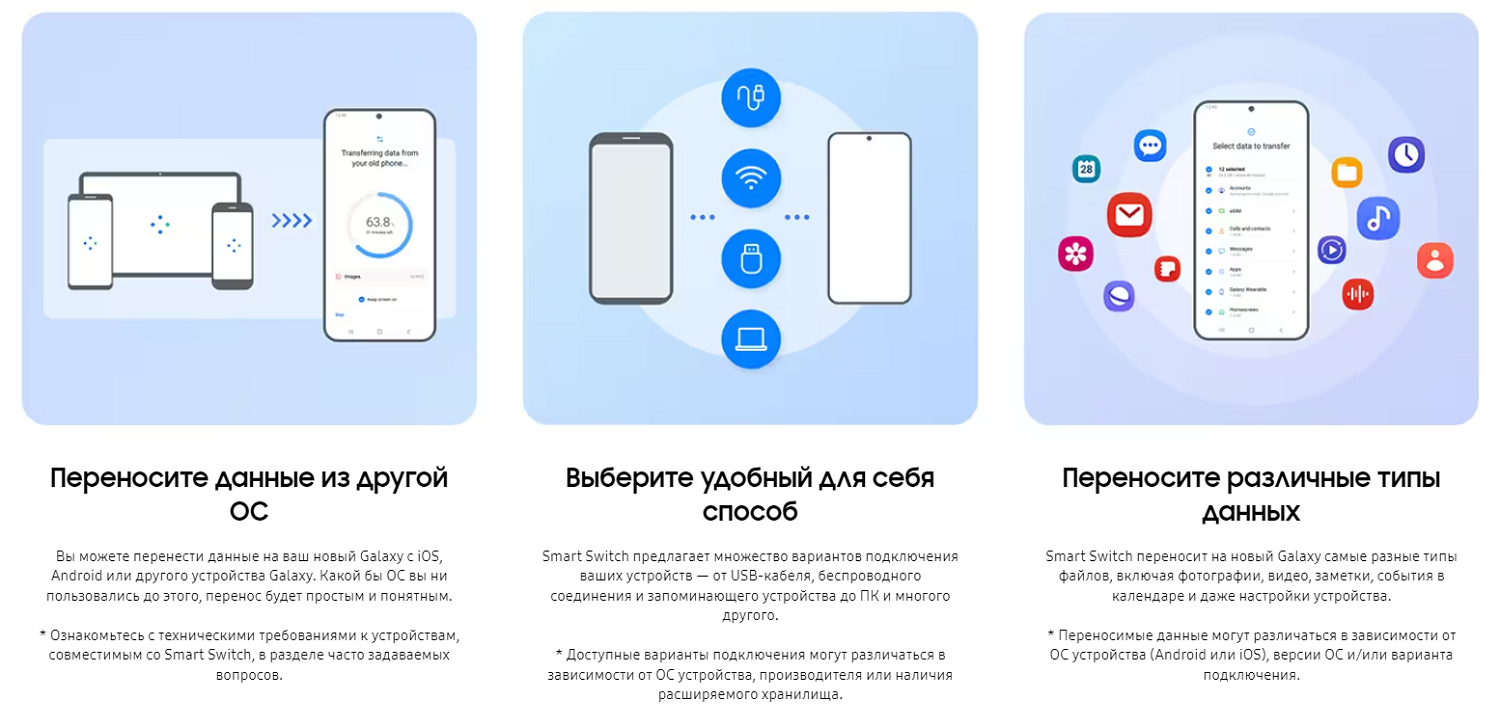
Если неприятность случилась с телефоном Samsung, можно использовать программу Smart Switch, созданную как раз для таких случаев. Изначально программа создана для беспроблемного перехода с одной модели телефона на другую, с мгновенным переносом всех данных. С помощью программы можно переносить данные через провод или через беспроводные сети, или используя компьютер в качестве посредника.
«Смарт свитч» умеет копировать контакты, историю звонков, сообщения, календарь, фото, видео и музыку, данные электронной почты и сторонние приложения в виде файлов apk.
Вот пошаговая инструкция, как использовать данную программу для спасения данных из разбитого телефона:
- установить программу Smart switch на компьютер;
- подсоединить телефон к нему кабелем;
- выбрать функцию Экстренное восстановление и инициализация программного обеспечения;
- получить предупреждение о том, что данные на телефоне будут стерты;
- далее начнется процесс создания резервной копии телефона (data backup);
- резервная копия будет сохранена на компьютере, потом ее можно восстановить на другом Android.
Для восстановления подключите новое устройство к тому же компьютеру, запустите программу Smart switch и нажмите Изменить данные для восстановления.
Восстановление данных через MyPhoneExplorer
Продвинутые пользователи могут воспользоваться специализированными программами для вытаскивания конкретных файлов из телефона. Так, файл с контактами в Android имеет название contacts.db, а файл с смс — mmssms.db, и если их вытащить на компьютер, то можно открыть в программе Excel и получить тем самым доступ к своим записям.
Программа MyPhoneExplorer позволяет получить на компьютере виртуальный экран, через который вы можете попасть в нужные директории телефона и вытащить данные. Однако если производитель заблокировал данную возможность без включения ее в Отладке через USB, сделать ничего нельзя — придется нести телефон в сервисный центр.
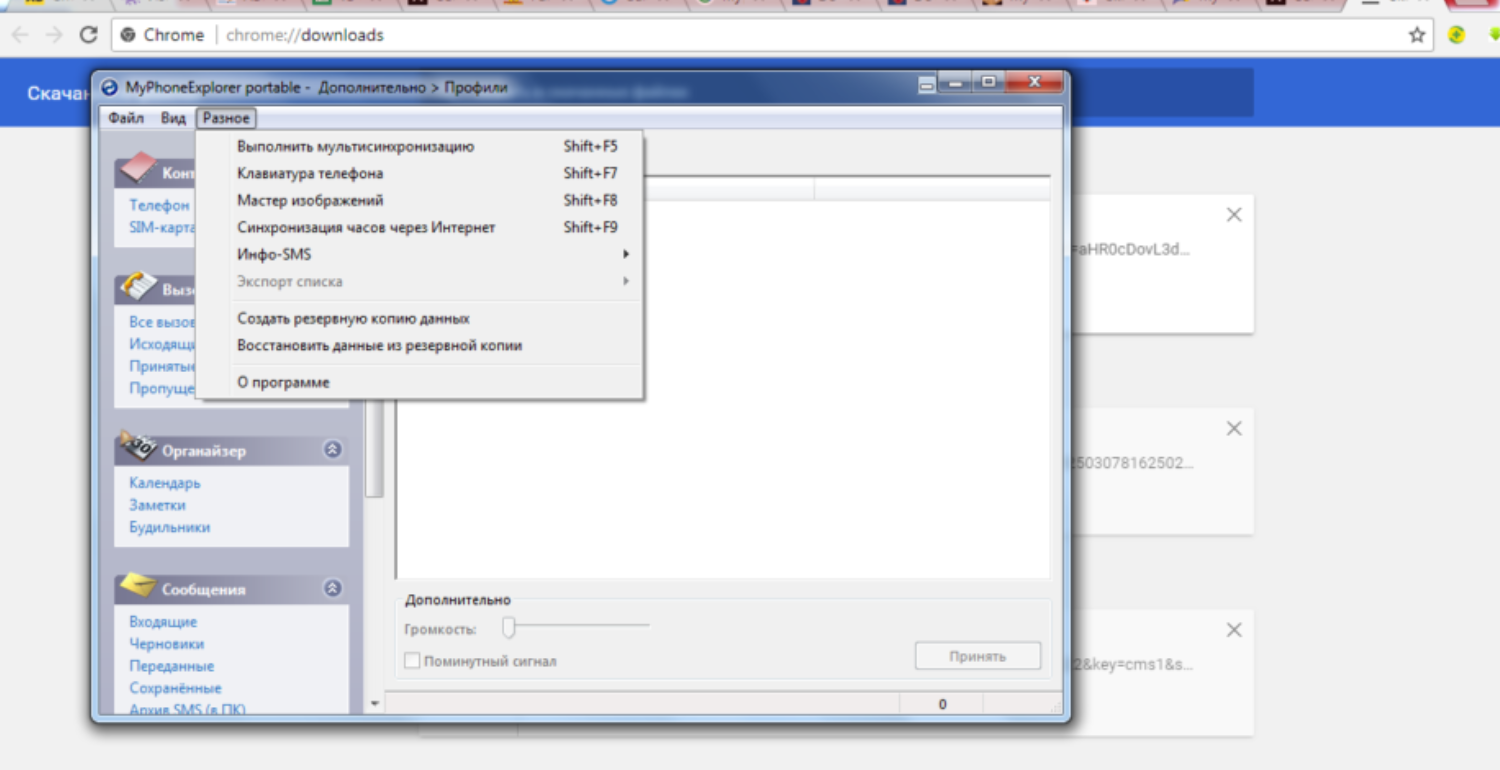
При подключении подобных программ можно ввести графический код или пин-код мышью компьютера на виртуальном экране. Если получилось попасть в меню телефона, вручную найдите данные, которые нужны, и выполните экспорт контактов на Гугл Диск, или же экспорт переписки WhatsApp или Telegram на внешний носитель.
Также в MyPhoneExplorer есть функция автоматического копирования всех данных аппарата, то есть создания резервной копии с возможностью сохранения в облаке или на SD-карте, если она есть в телефоне.
В целом, для работы с этой программой нужны особые навыки, но и задача достать данные с разбитого телефона — не самая простая.
Как восстановить данные с разбитого iPhone
У продуктов Apple есть собственное облачное хранилище iCloud, в котором хранится самая важная информация — конечно, если этот процесс правильно настроен на телефоне. В iCloud можно зайти с компьютера или другого телефона, используя данные Apple ID.
Именно аккаунт Apple ID позволяет без сложностей переходить с устройства на устройство, не теряя ни мегабайта информации. В настройках телефона в разделе Резервное копирование можно отметить, какие данные должны храниться в iCloud. Тогда при потере телефона или повреждении сенсора у вас не будет проблем с восстановлением данных.
Еще один распространенный способ — восстановление резервной копии через iTunes. При первом подключении телефона к компьютеру на нем появится всплывающее окно Доверять этому компьютеру?, после чего необходимо дать подтверждение. Если же компьютер не доверенный, со сломанным сенсором уже не получится создать пару из iPhone и iTunes, и, соответственно, не получится использовать ресурсы этой программы для восстановления.
В случае с iPhone успех мероприятия зависит от того, подключался ли он раньше к компьютеру через iTunes, и какие настройки синхронизации с iCloud изначально стояли на телефоне.
Восстановление данных через спецпрограммы
Существует несколько программ для работы с файлами Android, большинство из них платные. Одна из известных — Tenorshare UltData for Android, вот какой функционал она предоставляет:
- восстановление удаленных фото с телефона Android без root-прав (тот самый случай, когда Отладка по USB не была включена);
- восстановление удаленных сообщений/фото/видео/файлов WhatsApp на Android без резервного копирования и root-прав;
- восстановление данных WhatsApp Business, таких как переписки, фото, видео, файлы;
- скачивание и просмотр резервной копии WhatsApp с Google Диска;
- восстановление потерянных сообщений WeChat, контактов, фотографий и т. д. для Xiaomi и Huawei.
У этой программы удобный интерфейс с понятными инструкциями, она поддерживает тысячи моделей телефонов и планшетов Android и помогает вернуть данные в самых неприятных ситуациях, когда телефон упал в воду, разбился экран, произошли ошибки при обновлении прошивки и т.д.
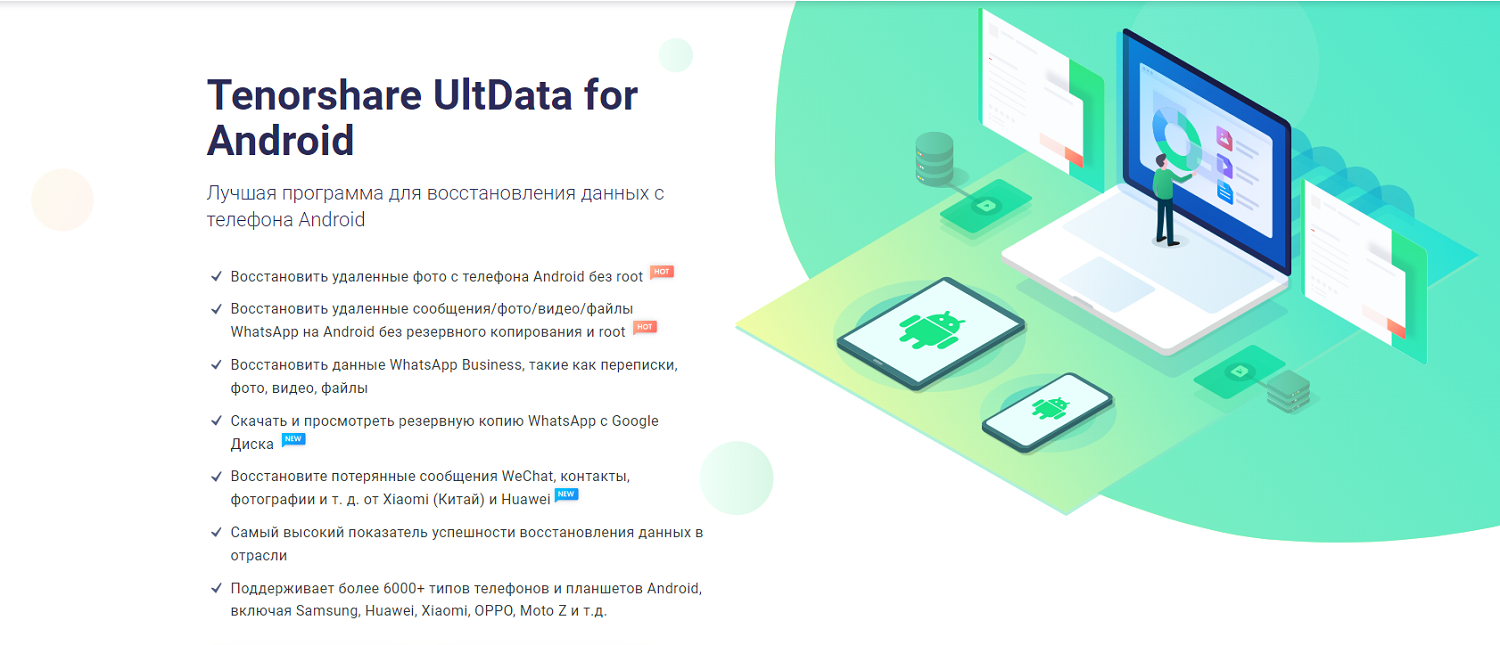
Процесс восстановления через эту программу выглядит так:
- скачайте программу Tenorshare UltData for Android на свой компьютер;
- запустите программу;
- выберите функцию Восстановить данные Android;
- затем подключите устройство андроид к ПК при помощи OEM-кабеля USB;
- проверьте, включена ли отладка по USB (если она отключена, то следуйте инструкции, которая появится у вас автоматически);
- далее появится новое меню, где будут представлены файлы, которые возможно восстановить (выберите необходимые, для этого установите галочки — есть пункт Выбрать все);
- нажмите Начать, чтобы запустить сканирование.
Далее у вас отобразится список найденных файлов. Можно сделать выборочное восстановление — отметьте файлы и нажмите Восстановить. Отмеченные файлы появятся в памяти ПК с оригинальным названием.
Восстановление в сервисном центре
Самое простое, если нет навыков работы со специальными программами — отнести телефон в сервисный центр. Мастеру можно поставить различные задачи: поменять сенсорный экран, чтобы вы сами получили доступ к телефону, или же на время поставить рабочий сенсор лишь для того, чтобы вытащить данные из телефона. И тот, и другой способ имеют право на существование. В любом хорошем центре неоднократно сталкивались с подобной проблемой и смогут предложить подходящее решение.
Выводы
Если телефон разбился, и сенсор больше не реагирует на команды, данные можно попробовать восстановить. Успех этой процедуры зависит от того, какие изначально настройки стояли на телефоне. Если на Android был активирован режим разработчика и отладка через USB, проблем возникнуть не должно. На iPhone важно, чтобы уже имелся доверенный компьютер с доступом к iTunes, а также чтобы была правильно настроена синхронизация с iCloud, тогда не пропадет ни один мегабайт данных.
Способы восстановления сводятся к просмотру данных, сохраненных в аккаунте Google или iCloud, или же к просмотру файловой системы через компьютер с помощью специализированных программ. Всегда хорошее решение — отнести сломанный телефон в сервисный центр для спасения данных или замены сенсора.
Как вытащить данные с разбитого телефона
Если вы читаете эту статью, скорее всего у вас случилась неприятность, в результате которой экран смартфона оказался разбитым. У этой проблемы может быть два варианта решения. Можно отнести смартфон в ремонт и надеяться, что там ему вернут работоспособное состояние и приличный внешний вид. Или можно попрощаться со старым смартфоном и купить ему на замену новый.
Однако, у вас может возникнуть желание сохранить находящиеся на смартфоне данные, прежде чем идти в ремонт или за новым аппаратом. Это может быть непросто, и всё же восстановить данные со смартфона с разбитым экраном можно. Всё зависит от серьёзности и типа повреждения устройства.
Прежде чем рассмотреть возможные решения, следует обратиться к тем, у кого нет времени и желания для совершения длительных и сложных действий по восстановлению данных со смартфона. Вам лучше всего отнести его в ремонт. Это может быть недёшево, зато есть вероятность получить рабочий аппарат обратно в течение нескольких дней или даже часов.
Замена экрана
Иногда самое дорогое решение является лучшим. Если ваш смартфон ещё не старый или он просто вам нравится, вы можете захотеть заменить экран и быстрее вернуть аппарат в рабочее состояние. В таком случае необязательно тратить время и нести смартфон в официальный сервисный центр. В первую очередь это относится к тем, у кого аппарат ещё на гарантии и в гарантию входят случайные повреждения. Тогда экран может быть заменён бесплатно.
Если гарантии на смартфон нет, обычно дешевле заменить экран у местных мастеров. Сначала следует почитать отзывы о них и поспрашивать, чтобы убедиться, что этим мастерам можно доверять. Если же вы готовы потратить больше денег, лучше отнести аппарат в официальный сервисный центр и заменить экран там.
Если аппарат во время падения был заблокирован, персональные данные будут защищены, когда вы отдадите его в ремонт. Если в телефоне есть нечто такое, что не должны увидеть посторонние, и аппарат разблокирован, нужно ещё раз подумать, стоит ли идти в ремонтный сервис.
Быть может, вам достаточно извлечь из устройства только некоторые ценные для вас данные? Этим мы и займёмся.