Как подключить Mi Band 4 к телефону

Mi Band 4 – долгожданный фитнес-трекер от Xiaomi, получивший ряд существенных изменений по сравнению с третьим поколением браслетов. Сразу после приобретения новенького гаджета у пользователей возникает логичный вопрос: как подключить Mi Band 4 к телефону? На первый взгляд может показаться, что из-за улучшений синхронизация устройств несколько усложнится, но в действительности она осуществляется всего в 7 шагов. Ниже приведена подробная инструкция соединения трекера со смартфоном, которая непременно поможет как новичкам, так и «бывалым» юзерам.
- Список приложений для подключения трекера (Андроид + Айфон)
- Как подключить фитнес-браслет Xiaomi Mi Band 4 к телефону
- Android
- iPhone
- 3 причины, почему Mi Band 4 не подключается к телефону
- Не работает Bluetooth
- Старая версия приложения
- Неоригинальность часов
- Видео-инструкция
- FAQ
Список приложений для подключения трекера (Андроид + Айфон)
Начиная работу с Сяоми Ми Бенд 4, рекомендуется установить официальное приложение Mi Fit. Оно доступно для смартфонов на ОС Андроид, а также для Айфонов, воспользовавшись специальными сервисами – Play Market и AppStore соответственно.
Неофициальным, но весьма неплохим приложением является Mi Band Master. Оно помогает настроить некоторые дополнительные возможности трекера.
Используемые ранее приложения для Mi Band 3 не имеет смысла устанавливать для работы с четвертым поколением фитнес-трекеров. Причина проста – в Mi Band 4 производитель добавил как раз многие из тех функций, которые совсем недавно были доступны лишь при наличии стороннего софта.
Как подключить фитнес-браслет Xiaomi Mi Band 4 к телефону
Синхронизацию Ми Бэнд 4 со смартфоном мы рассмотрим на примере официальной программы Mi Fit. Устанавливать ее следует с Google Play или AppStore, в зависимости от устройства. Для этого потребуется ввести название приложения в строку поиска.
Второй вариант скачивания приложения – QR-код. Его нужно отсканировать из инструкции, прилагаемой в комплекте к часам Mi Band 4. После установки софта потребуется проделать еще несколько действий. Они подробно описаны ниже для обеих операционных систем.
Android
Соединение телефона с новым фитнес браслетом от Xaomi Mi Band 4 рассмотрим на примере смартфона Samsung. Независимо от модели устройства Андроид, этапы подключения будут одинаковы (эта инструкция схожа с подключением Mi Band 3):
- Открыть приложение Mi Fit и войти в аккаунт (если нет существующего, нужно создать новый).
- Предоставить программе все запрашиваемые разрешения.
- Включить Bluetooth на смартфоне.
- Перейти во вкладку «Профиль» и выбрать «Добавить устройство».
- Нажать на «Браслет» и подождать, пока пройдет поиск нового устройства.
- Подтвердить соединение с телефоном на трекере, нажав на зеленую галочку.
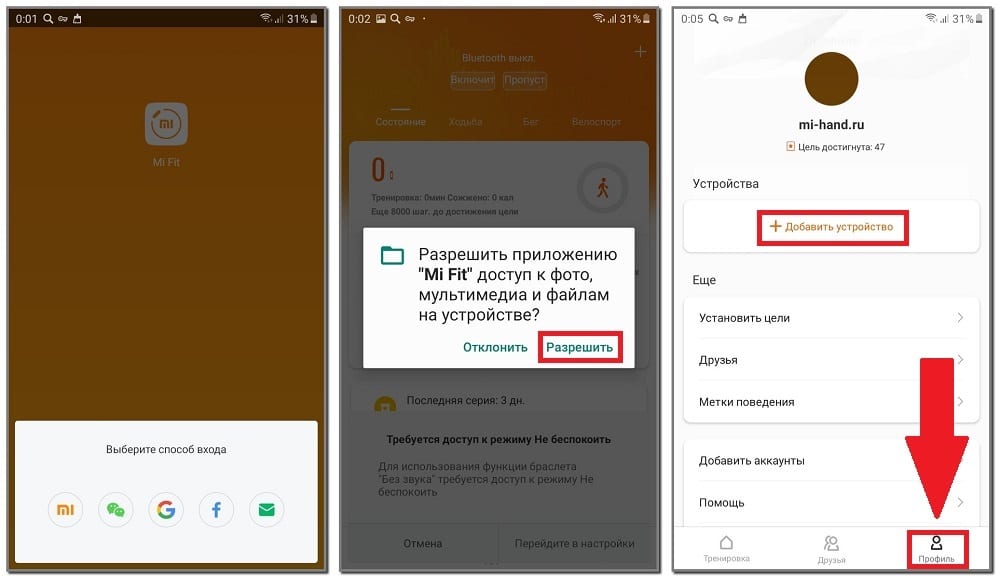
Из всех вариантов для входа рекомендуется использовать Mi-аккаунт, особенно при синхронизации с телефоном Xiaomi. После на экране появится общая информация о фитнес браслете и пройдет автоматическое обновление ПО. В этот период следует расположить оба гаджета рядом, чтобы не пропало соединение Bluetooth. В видео все наглядно показано.
iPhone
Если вы владелец телефона от Apple с iOS, то чтобы подключить трекер к Айфону — нужно все действия необходимо проделать по той же инструкции, что и для Андроид.
3 причины, почему Mi Band 4 не подключается к телефону
Как и любой гаджет, трекер Xiaomi иногда заставляет своих владельцев нервничать. В некоторых случаях Mi Band 4 попросту не подключается к нужному телефону, даже если приложение установлено и браслет находится в полной готовности. Решение проблем, конечно же, имеется, но сперва стоит рассмотреть основные причины возникновения таких неполадок.
Не работает Bluetooth
Наиболее распространенной причиной проблем с синхронизацией со смартфоном выступает именно беспроводное соединение. Некоторые советы рекомендует использовать сам производитель. Сперва следует убедиться в правильности его работы:
- Выключить Блютуз, а затем повторно активировать (проделать операцию несколько раз).
- Перезагрузить телефон.
- Соединиться с любым другим гаджетом (кроме трекера).
Если подключение прошло успешно, следует искать другую причину появления неполадки.
Старая версия приложения
Вполне возможно, что браслету Mi Band 4 не дает подключиться сама приложение. Если отключено автообновление, следует проверить наличие нововведений Mi Fit на странице в Play Market или AppStore и обновить. После требуется еще раз попробовать соединить Ми Бэнд 4 с телефоном.
При отсутствии положительного результата остается лишь одна причина неудачи. Она описана ниже.
Неоригинальность часов
Когда браслет не хочет подключаться к iPhone или Андроид-смартфону, стоит задуматься о его оригинальности. Из-за повышенной популярности трекера наткнуться на подделку не сложно. К тому же, неопытные пользователи даже не догадываются о важности проверки гаджета на подлинность сразу при покупке.
В данном случае единственным выходом из неприятной ситуации будет возвращение товара продавцу, а денег – покупателю. Пользоваться подделкой попросту не имеет смысла, потому как без официального софта она не станет функционировать вовсе, а при подключении к сторонним приложениям юзеру придется терпеть постоянные поломки.
Что делать, если Mi Band 4 не подключается к телефону

Фитнес-трекер Xiaomi Mi Band 4 показал себя как надежное и стабильное устройство. Но, как и предшествующие версии гаджетов, он иногда доставляет проблемы пользователям, причем в некоторых случаях сразу из коробки. Проблемы с синхронизацией четвертого поколения браслетов и смартфонов – это так называемый шлейф, который тянется со времен самых первых часов Xiaomi. Если Mi Band 4 не подключается к телефону, не стоит винить продавца с АлиЭкспресс, поскольку с большей вероятностью именно он здесь не при чем. В статье мы разберемся подробно с указанной проблемой и найдем оптимальные варианты ее «безболезненного» устранения.
- Популярные причины
- Mi Fit не видит Mi Band 4
- Андроид
- Айфон
- Ошибка при попытке подключения (решения)
- Браслет привязан к другому устройству
- Проверка активности всех сетей
- Проверка фитнес-трекера на подлинность
- Использование двух браслетов
- Смена сервера
- Видео-инструкция
- FAQ
Популярные причины
На сегодняшний день специалисты выделяют три наиболее распространенных причины, по которым Mi Smart Band 4 отказывается синхронизироваться со смартфоном. К ним относятся:
- Проблемы в работеBluetooth. Беспроводное подключение нередко доставляет проблемы пользователям. Работоспособность модуля легко проверяется посредством иных устройств. Для этого следует подключить к смартфону любой иной Bluetooth гаджет (наушники, другой телефон и т.д.). Если коннекта не будет, нужно нести смартфон в сервисный центр для восстановления работы модуля. Если же гаджеты синхронизируются нормально, проблему отсутствия подключения фитнес-трекера придется искать в другом.
- Поддельные часы. Неоригинальное устройство не осуществляет своих функций в полном объеме, а потому проблема в синхронизации со смартфоном тоже имеет место быть. Именно поэтому проверять на подлинность Ми Бэнд 4 нужно сразу после покупки. Здесь единственный выход – смириться с потраченными деньгами и попросту выкинуть подделку, так как толку от нее попросту нет.
- Неактуальная версия официального Mi Fit. С исправным Bluetooth и оригинальной версией трекера стоит обратить внимание на версию приложения, посредством которого соединяются гаджеты. Вполне вероятно, что на смартфоне установлено устаревшее ПО, не поддерживающее работу с новой версией часов. А выход здесь прост и понятен – необходимо обновить Mi Fit через официальный магазин приложений на смартфоне и заново подключить устройства.
Помимо указанных существует еще немало причин отсутствия подключения браслета к телефону, но выявить их бывает тяжело, поэтому рассматривать эти моменты не имеет смысла.
Mi Fit не видит Mi Band 4
Когда поиск фитнес-трекера через смартфон оказывается неудачным, не стоит расстраиваться. Невозможность создать пару может произойти как с новым браслетом, так и с уже использующимся гаджетом – в любом случае есть шанс разрешить ситуацию в положительную сторону.
Далее мы рассмотрим способы решения проблемы, когда Mi Band 4 не подключается к телефону Android и iPhone. Они актуальны для всех устройств, независимо от модели телефона. Самое главное – чтобы подключение осуществлялось посредством Mi Fit.
Андроид
Владельцы Андроид-устройств при возникновении проблемы могут воспользоваться самым банальным способом – перезагрузить телефон или выключить/включить заново Bluetooth. Если после проделанных действий Ми Бэнд 4 все еще не подключается, рекомендуется попробовать иные решения:
- проверить отображение гаджета в перечне активных Bluetooth-устройств;
- активировать GPS;
- надеть фитнес-трекер на руку.
Последний способ кажется бессмысленным и неразумным. Но в действительности у некоторых пользователей получалось решить проблемы именно благодаря ему.
Перечисленные выше варианты устранения неполадки идеально подходят владельцам нового браслета. Воспользовавшись ими, коннект произойдет успешно, а вместе с этим исчезнет надпись Pair First на Mi Band 4 (она отображается сразу после покупки устройства и сигнализирует о необходимости подсоединения к Ми Фит).
Если же ранее пара Ми Бэнд 4 со смартфоном создавалась без проблем, а после произошла подобная поломка, лучше всего отвязать трекер. Делается это таким образом:
- Открыть профиль в Mi Fit.
- Перейти в настройки часов.
- Долистать до самого конца и нажать кнопку «Отключить».
- Подтвердить действие, нажав идентичную кнопку.
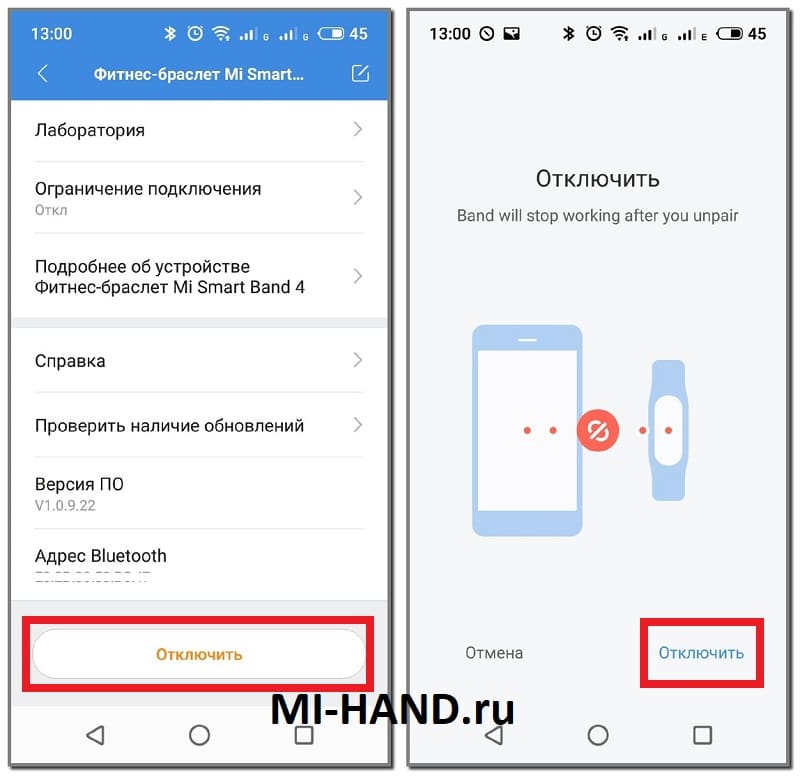
Кнопка «Отключить», в отличие от остальных, активна даже при неподключенном браслете.
Далее рекомендуется удалить трекер из списка сопряженных Bluetooth. Для этого понадобится:
- Зайти в настройки смартфона.
- Открыть вкладку Bluetooth.
- В списке подключенных выбрать Mi Smart Band 4.
- Нажать «Отменить сопряжение».
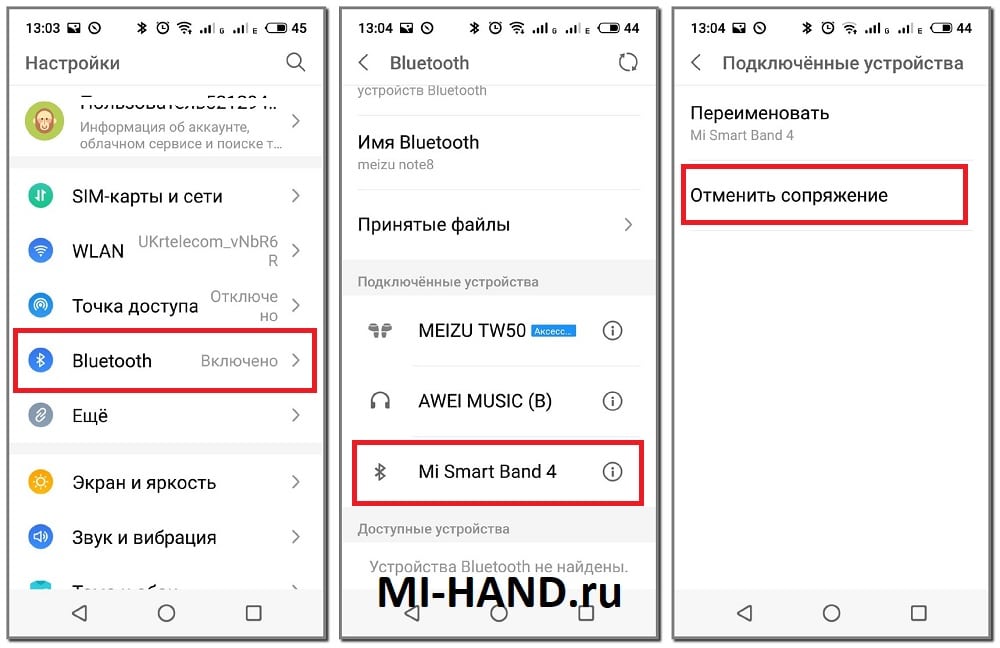
Инструкция описана на примере телефона Meizu Note 8. При отсутствии на ином устройстве функции отмены сопряжения следует очистить данные приложения Mi Fit. После проделанных действий нужно попробовать заново осуществить процедуру привязки.
Помимо описанного выше способа можно выполнить сброс настроек. Эта возможность предусмотрена на самом браслете, но доступна лишь в том случае, если функционал гаджета не заблокирован – сразу после покупки сделать это не удастся.
Айфон
Владельцам «яблочных» гаджетов сложнее пользоваться фитнес-трекером, поскольку без Андроид-устройства сложно определить, что причина скрывается в самом приложении для iOS. Обнаружив на своей Айфоне, что Ми Бенд 4 не подключается по Блютуз, стоит воспользоваться следующими советами:
- Убедиться, что смартфон соответствует требованиям софта (официальное приложение не работает с версией iPhone 5 и ниже).
- Попробовать подключиться к сторонней утилите (лучший вариант – Mi Band Master).
- Отвязать фитнес-трекер и привязать заново, как это было описано в случае с Андроидом.
В крайнем случае разрешается установить новую прошивку посредством приложения AmazTools, но прибегать к этому в самом начале не рекомендуется.
Ошибка при попытке подключения (решения)
Нередко происходят случаи, когда приложение на смартфоне выдает ошибку синхронизации или пишет «не удалось обнаружить браслет». Эти проблемы тоже решаемы, но самое главное – точно определить причину неполадки, чтобы не тратить время на испытание всех способов.
Далее мы представляем несколько распространенных решений, способных помочь любому пользователю. Инструкции просты и доступны. Если следовать им в точности, не придется бежать в сервисный центр и платить за простейший ремонт своих гаджетов.
Браслет привязан к другому устройству
Частой причиной, почему фитнес-трекер не подключается к Ми Фит, является его привязка к иному устройству. Дело в том, что во время подключения приложение автоматически проверяет МАС-адрес устройства. При обнаружении девайса в перечне уже созданных пар он отказывается производить синхронизацию и выдает ошибку.
В этом случае поможет только сброс настроек. Для этого потребуется лишь сам браслет, его не нужно подключать к смартфону, с которым он коннектится без проблем, или к интернету.
Советуем ознакомится с данным видео.
Проверка активности всех сетей
Для исправной работы фитнес-браслета и быстрого подключения к смартфону на втором обязательно должны быть активны Bluetooth, GPS и интернет (мобильный или Wi-Fi). Проверка Bluetooth осуществляется с помощью беспроводного соединения иных устройств, а GPS напрямую связан с интернетом – если он не будет работать, геолокация не определится. Убедиться в активности Wi-Fi или мобильного интернета удастся посредством серфинга по разным сайтам с телефона.
Данный способ отлично подходит под те ситуации, когда трекер перестал подключаться внезапно. Опытные пользователи уже знают такие нюансы, а вот новичкам стоит усвоить простое правило – активность сетей.
Проверка фитнес-трекера на подлинность
Найти в продаже поддельную китайскую версию Mi Band 4 не так сложно. На первый взгляд определить ее практически невозможно, но полноценный осмотр гаджета поможет в этом. Проверять Ми Бенд 4 на подлинность рекомендуется сразу после покупки, чтобы не было удивлений по поводу неработоспособности в дальнейшем.
Ошибка подключения часов к смартфону является первым признаком их неоригинальности.
Использование двух браслетов
Спустя несколько лет после выпуска первого Mi Band компания Xiaomi предоставила пользователям возможность управлять несколькими трекерами с помощью одного приложения. Для корректной работы владельцу устройств потребуется постоянно переключать активный девайс. Если в качестве основного в Mi Fit выбран Mi Band 3, телефон не станет коннектиться с четвертой версией. Именно в этом заключается проблема, когда устройство не работает уже из коробки.
Смена сервера
Завершающей проблемой в нашей статье будет надпись «Ошибка подключения. Выполните сброс браслета и повторите попытку». Она означает ни что иное как проблемы с китайским локальным сервером. Как ни странно, такая неполадка встречается довольно часто, особенно с четвертым поколением трекеров.
Решение проблемы сводится к смене сервера. Для этого потребуется произвести первичную регистрацию в официальном приложении, указав «левый» адрес электронной почты и выбрав другую страну. Это даст возможность успешно завершить авторизацию на стороннем сервере. После требуется выполнить сброс настроек на часах.
Описанные действия ничем не опасны для трекера. Так фитнес-трекер активируется на новой учетной записи и будет работать без проблем.
Видео-инструкция
FAQ
Почему Ми Бэнд 4 не подключается без геолокации?
Работа без GPS невозможна по той причине, что эта функция дает возможность трекеру корректно работать. Она отвечает за навигацию, режим тренировок, погоду и т.д. Поэтому при синхронизации в приложении Ми Фит лучше всего предоставить разрешение на определение местоположения.
Что делать, если экран трекера не реагирует?
Потребуется зажать кнопку с галочкой на несколько секунд, после чего экран начнет подавать «признаки жизни».
Как улучшить соединение Bluetooth?
Для этого существуют сторонние приложения, к примеру, NRF Connect. Оно предназначено именно для обеспечения стабильной связи между устройствами при беспроводном подключении.
Большинство проблем с подключением фитнес-трекера к смартфону решаются простейшими способами. Именно поэтому не стоит паниковать при возникновении неполадок. Наши инструкции точны, безопасны и эффективны. Надежные советы помогут быстро справиться с ошибкой и продолжить пользоваться ими без проблем. При этом важно не бояться, ведь отсутствие подключения – не такая уж серьезная проблема. Она даже не связана со «внутренностями» Ми Бенд 4, поэтому не стоит опасаться превращения браслета в «кирпич» или ухудшения его работы.
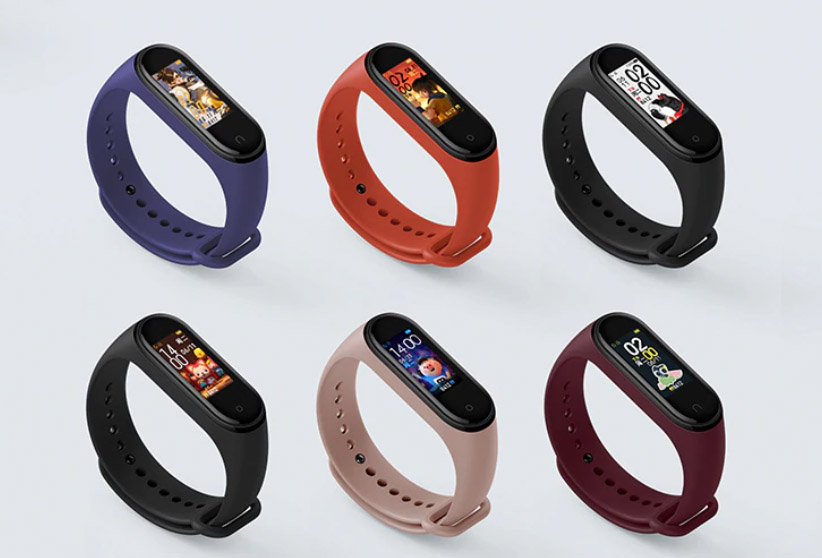
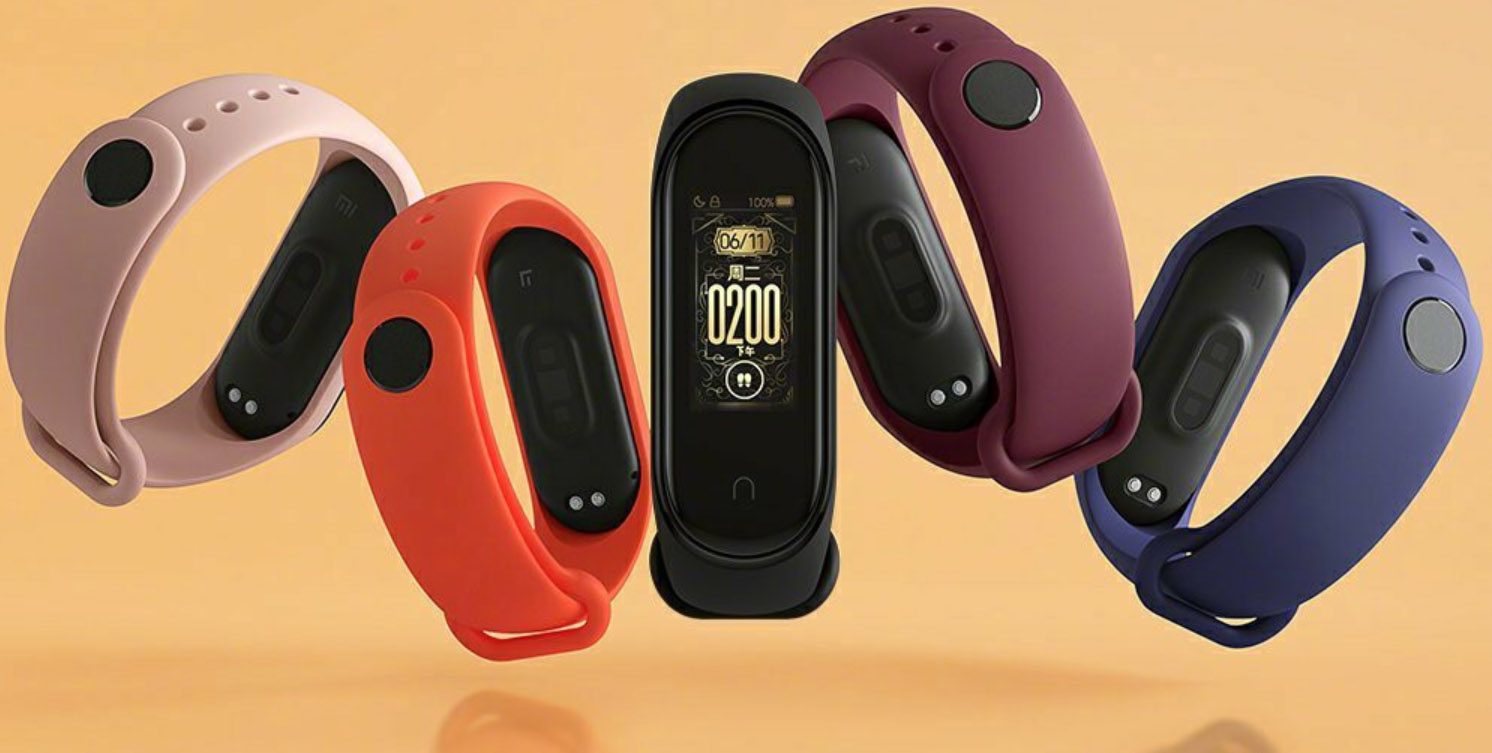
Если вы пользовались предыдущими фитнес-трекерами Xiaomi Mi Band, то настройка Band 4 вряд ли вызовет у вас затруднения. Но если вы пополнили ряды владельцев браслета впервые, инструкция ниже поможет вам перевести гаджет на оптимальный язык, подключить его к телефону, познакомит с базовым функционалом и механизмами управления. Если представленные ниже меню и команды не совпадают с вашими, поищите похожие. В разных версиях смарт-браслетов и приложений настройки могут отличаться.
Как заряжать фитнес-браслет Xiaomi Band 4
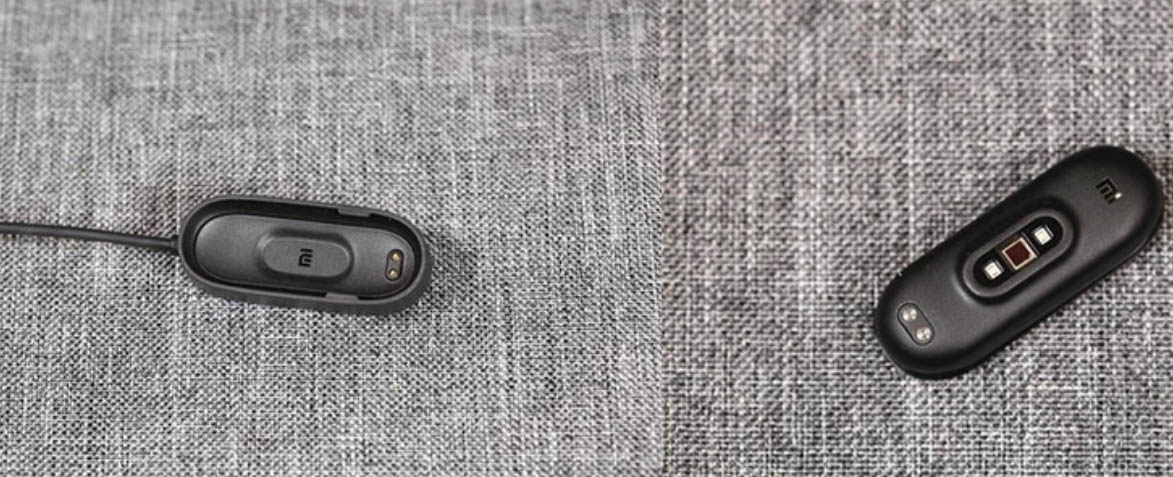
Перед первыми настройками гаджета обязательно зарядите его с помощью идущей в комплекте зарядки. Для этого выньте корпус часов из ремешка и поместите его в зарядное гнездо так, чтобы зарядные контакты на задней стороне часов совпали с контактами гнезда. Утопите часы в гнездо, но обратите внимание, что они будут немного выступать из него. Штекер зарядного устройства воткните в USB-порт компьютера, пауэрбанка или другого подходящего девайса. Заряжаются часы от штатной зарядки примерно два часа.
О версиях «Сяоми Ми Банд», языках и кнопках управления
На рынке появилось несколько вариантов браслета «Сяоми Ми Банд». Это глобальная версия и китайская. Глобальная версия идет без NFC, микрофона и ассистента, но поддерживает мультиязычность. У китайской версии есть три вариации: обычная, с NFC и с тематикой небезызвестных «Мстителей» от Marvel Studios.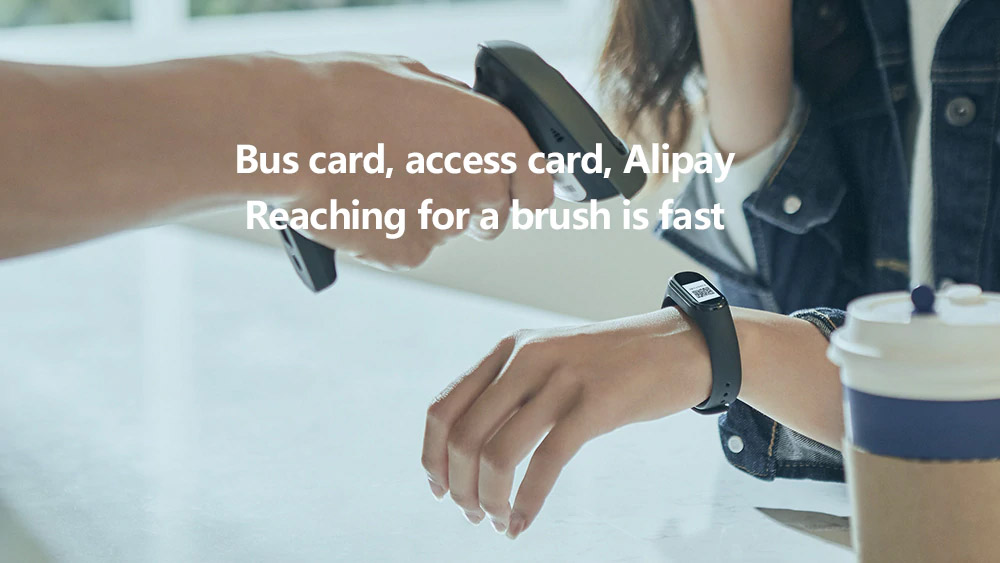
Вариант с NFC имеет микрофон и поддерживает ассистента, поэтому функционал этой модели немного отличается от обычной версии. Китайские модели поддерживают китайский и английский языки, но есть один нюанс. Пока поддержка английского возможна только в том случае, если в качестве поддерживаемого языка вы в своем телефоне установите английский язык. В противном случае на часах будет китайский. Если выйдет глобальная прошивка, то тогда и китайскую версию браслета можно будет переключить на русский. Для смены языка воспользуйтесь меню «Настройки» в своем телефоне и разделом «Общие настройки (Язык и ввод)» или похожим на него.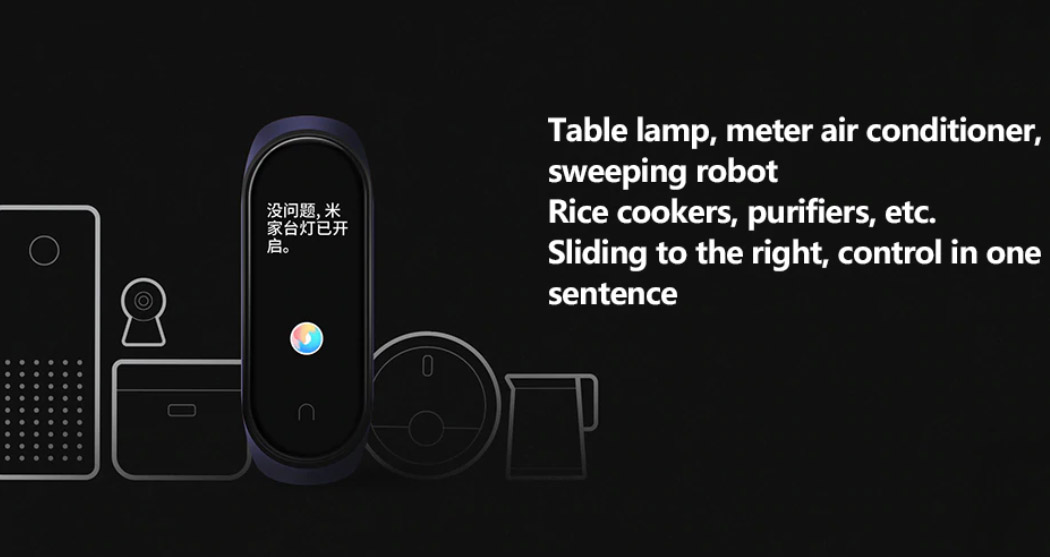
В Xiaomi Band 4 экран полностью сенсорный, что упрощает управление. Для перемещения по экрану используются свайпы вправо-влево, вверх-вниз. Также в нижней части экрана есть небольшая сенсорная кнопка, которая облегчает процесс управления гаджетом.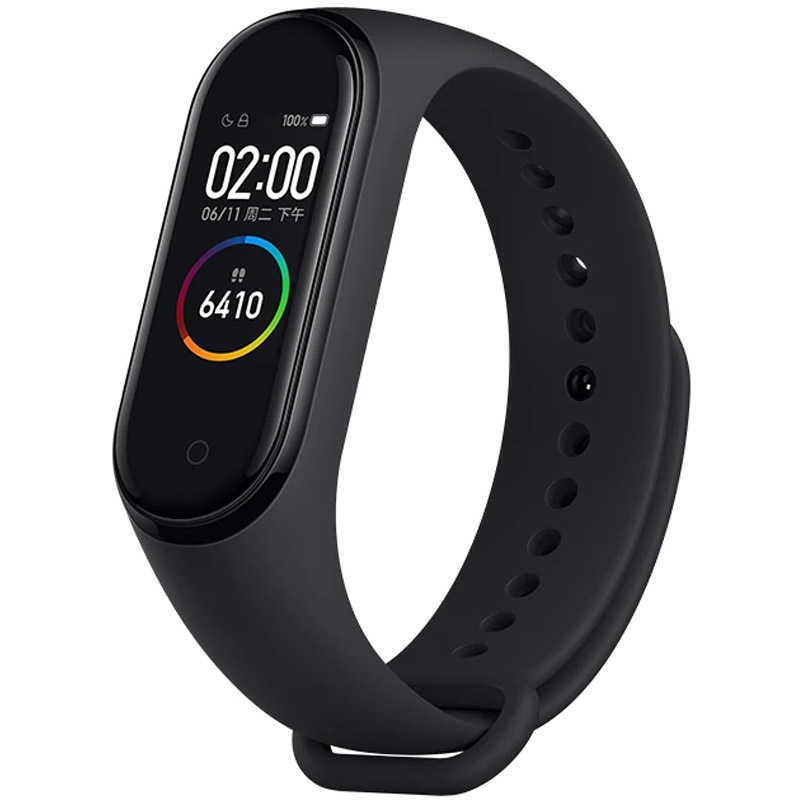
Как подключить часы Xiaomi Band 4 к телефону
Для управления часами, как и в предыдущих поколениях гаджета, используется приложение Mi Fit. Если ваш телефон на базе Android, зайдите в Google Play, наберите в поиске Mi Fit, нажмите «Установить» и затем «Открыть». Для телефонов с iOS приложение скачивается через App Store. После установки приложения запустите его и создайте аккаунт с указанием почты или телефона или войдите, если уже имеете аккаунт. Внесите все запрашиваемые при первичной настройке данные и дайте необходимые разрешения. Если у вас уже было установлено приложение Mi Fit, убедитесь в том, что оно обновлено до последней версии или обновите его вручную.
Для подключения часов к телефону зайдите в профиль приложения и выберите «Добавить устройство» (Add device), кликните по строке «Браслет» (Band) и «Согласен» (Agree). После этого кликните по строке Mi Smart Band 4 и подтвердите сопряжение на часах, нажав его сенсорную кнопку на экране. При необходимости включите Bluetooth. В зависимости от версии браслета и установленного приложения эти команды могут немного отличаться.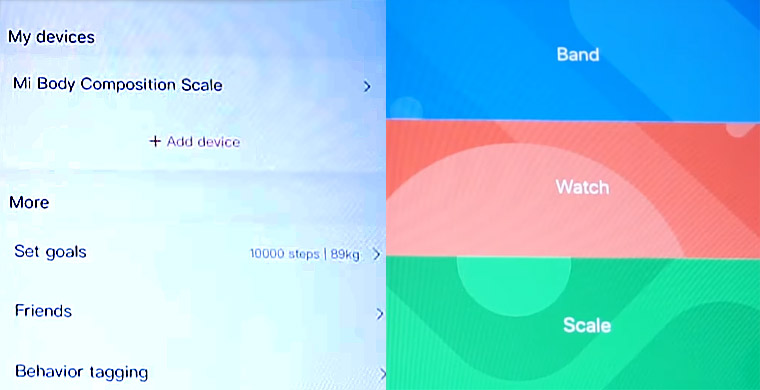
Если фитнес-браслет отказывается подключаться к телефону, убедитесь в том, что гаджет полностью заряжен, что браслет лежит рядом с телефоном или в том, что к телефону не привязан другой Mi Band, например второй или третьей версий. В последнем случае найдите в профиле Mi Fit название этого браслета, пролистайте меню вниз, кликните кнопку «Отвязать» и подтвердите действие на следующем шаге. Иногда устранить проблему помогает перезагрузка телефона. Приложение может не дать подключить и поддельный фитнес-браслет.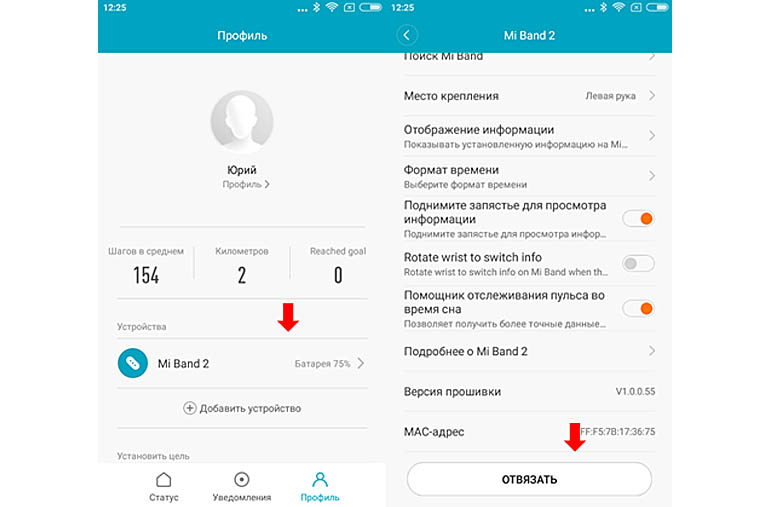
Управление смарт-часами Xiaomi Mi Band 4 через приложение
Все основные настройки в приложении Mi Fit доступны с главного экрана, который открывается при выборе Mi Smart Band 4. В строке «Настройка экранного браслета» можно выбрать один из множества доступных циферблатов или отредактировать свой. Сейчас их довольно много, но в дальнейшем обещают добавить еще больше циферблатов. В разделе «Входящий вызов» можно разрешить или запретить часам оповещать вас о входящих звонках, показывать номер телефона или имя того, кто звонит, настроить вибрацию и время задержки.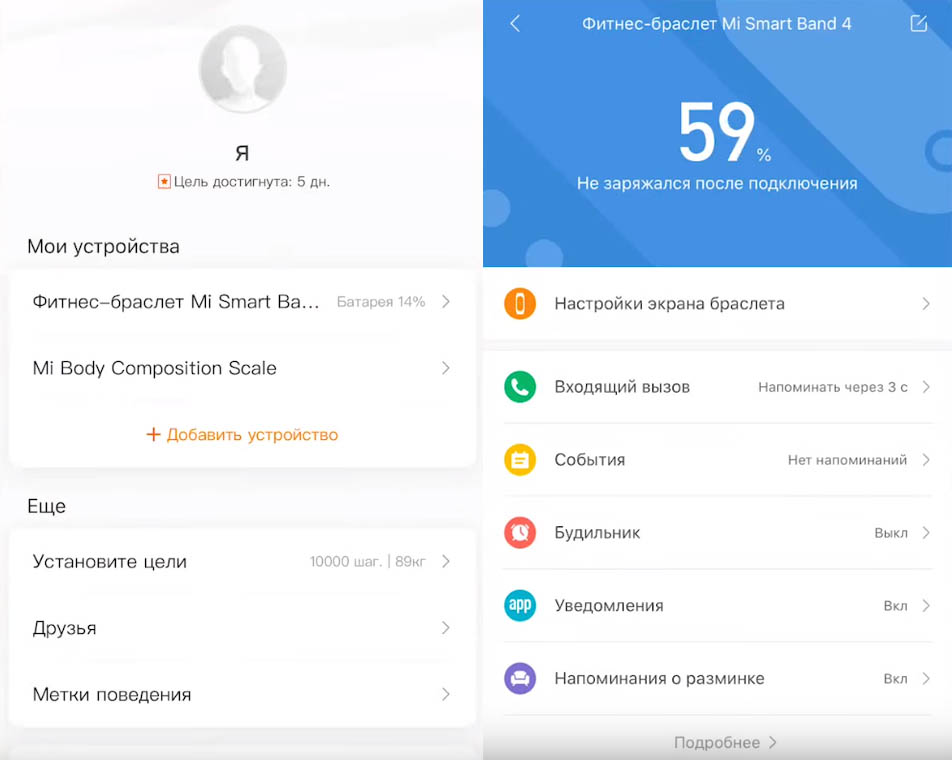
В разделе оповещений вы можете настроить те напоминания, которые хотите получать. Например, о необходимости провести разминку, о том, что был входящий звонок, о поставленной цели и другие. Точно так же в разделе уведомлений включаются необходимые приложения, например WhatsApp или Telegram. Чтобы уведомления приходили на ваш фитнес-браслет, последний должен быть подключен к телефону по Bluetooth. Если вы хотите напомнить себе о каких-то событиях, воспользуйтесь разделом «События», задав необходимую дату, название и при необходимости повтор напоминания. Будильник настраивается на один день, на каждый день или на будни. Там же настраивается вибрация будильника.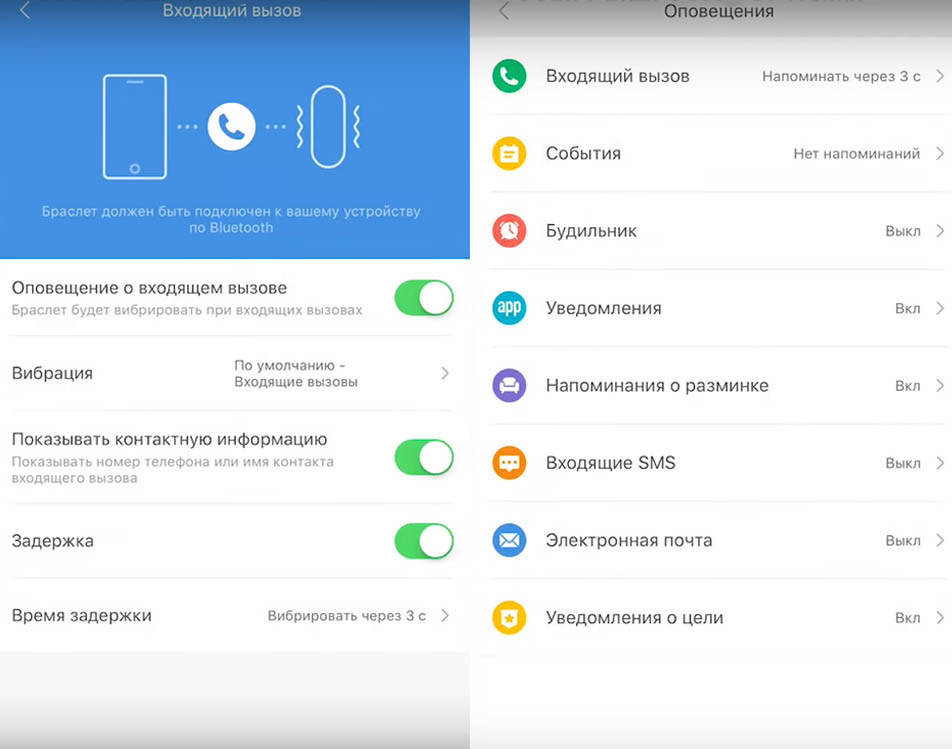
Есть в главном меню и возможность быстро найти браслет. Для этого нужно нажать на «Найти браслет», после чего часы несколько завибрируют. При этом у вас больше шансов заметить светящийся экран браслета, чем услышать тихую вибрацию. В разделе «Расположение браслета» вы задаете то запястье, на котором планируете носить гаджет. Если вы будете носить часы не на той руке, что указали, это снизит точность измерений. Вообще рекомендуют носить фитнес-трекер на неактивной руке (для правши это левая рука). Это связано с тем, что она меньше двигается и более расслаблена, что улучшает точность измерения пульсометра и других датчиков.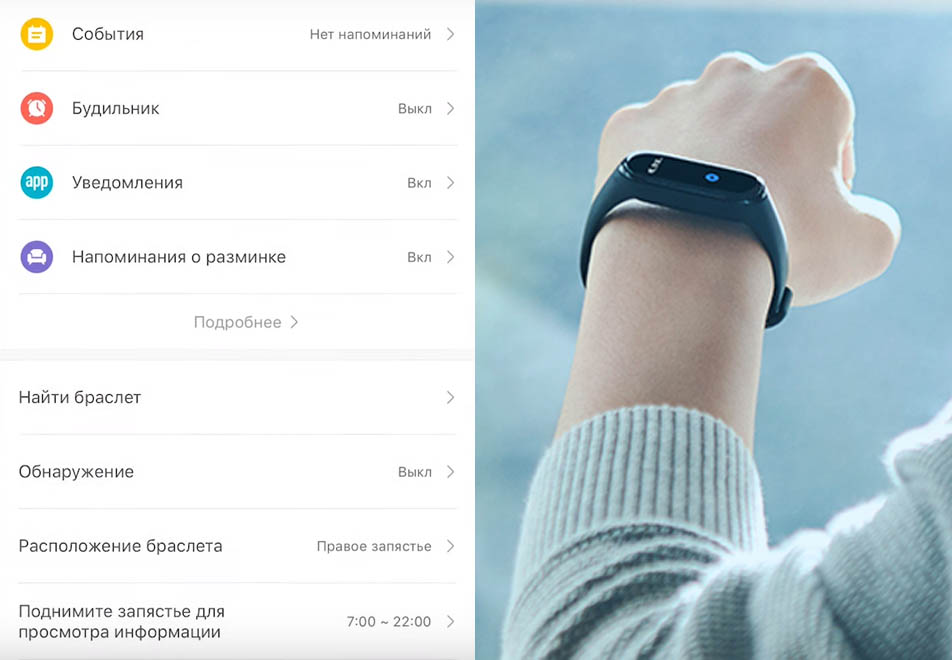
В строке «Поднимите запястье для просмотра информации» устанавливается то время, когда браслет будет включаться при повороте запястья. Обычно это время вашего бодрствования, чтобы браслет не будил вас во время отдыха. Там же можно задать скорость отклика браслета на ваш жест или вообще выключить эту функцию.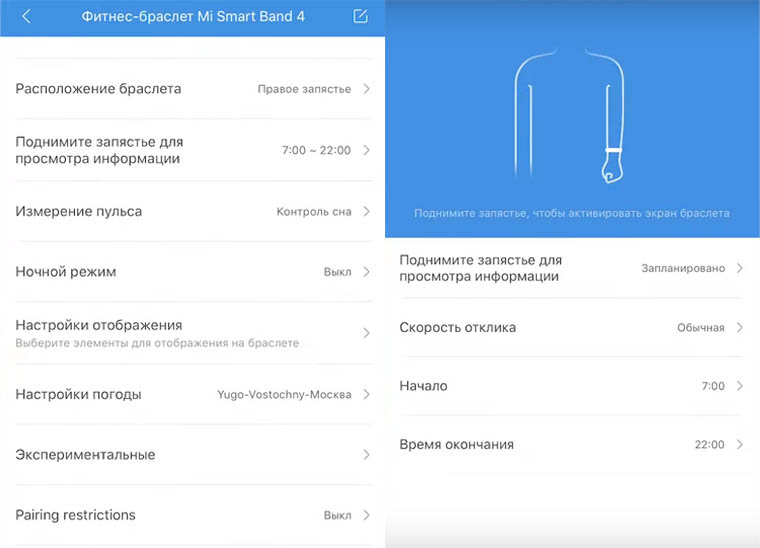
В Xiaomi Band 4 появилось такое новшество, как функция блокировки браслета. Стоит задать код, как при снятии браслета с руки, он окажется заблокирован и не будет работать до момента разблокировки. Для ввода кода в приложении Mi Fit в разделе Mi Smart Band 4 кликните по строке «Экспериментальные» (Experimental), затем по «Блокировка браслета» (Band lock). В строке «Пароль» (Change password) введите пароль из четырех символов и нажмите «Сохранить» (Save). Выключить пароль можно в строке «Выключить пароль» (Turn off password).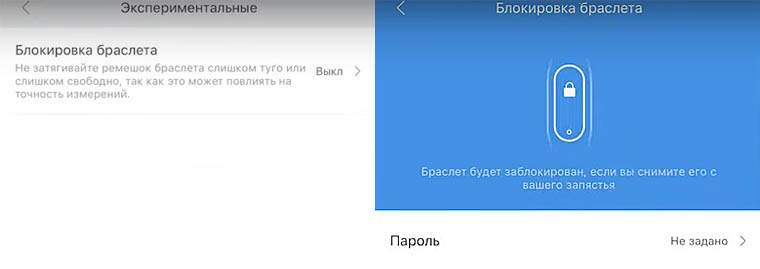
Также на главном экране есть настройки элементов, которые будут расположены на экране часов, измерение пульса, ночной режим, настройки погоды, обновления и некоторые другие.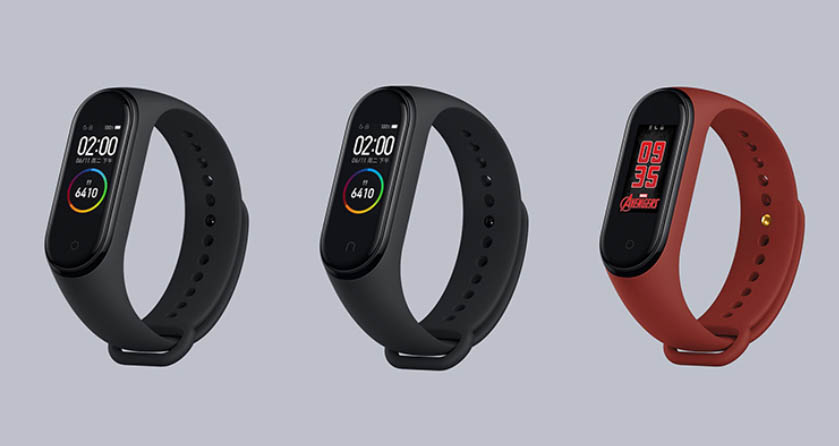
Настройки на самом фитнес-трекере Xiaomi Mi Band 4
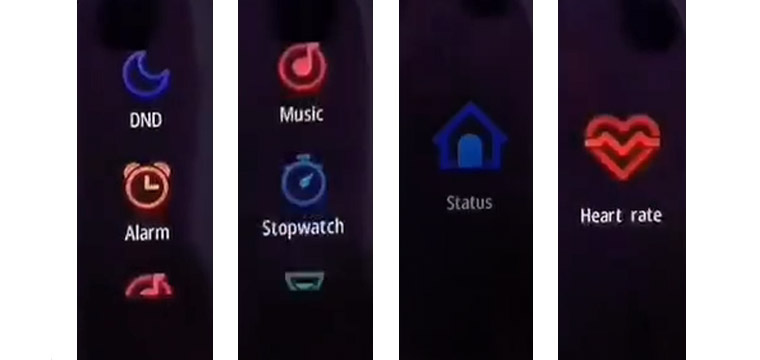
На часах доступно шесть пунктов: статус, сердечный ритм, тренировки, погода, уведомление и дополнительные возможности. Полностью они настраиваются через приложение Mi Fit. На самих часах можно настроить режим «Не беспокоить», управлять будильником, запустить секундомер или таймер, настроить циферблат. Также можно найти свой телефон, нажав на соответствующую строку на экране часов (Find device). Меломанов особенно порадует такое новшество Mi Band, как возможность управлять музыкой прямо с фитнес-браслета. На экране часов вы можете поставить трек на паузу, сменить трек и настроить его громкость.
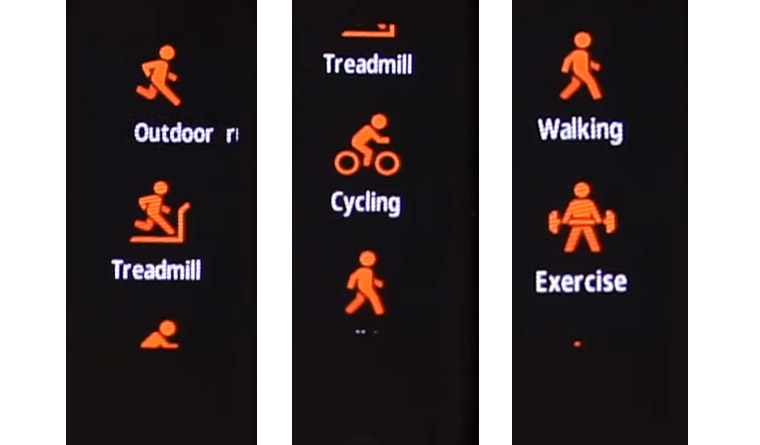
В разделе тренировок доступны традиционные занятия: бег, бег на дорожке, езда на велосипеде, занятия в качалке, прогулка и плавание. Но в браслете Mi Band 4 информации на экране в ходе тренировок отображается больше, чем у браслетов прошлых поколений. Можно даже через мобильное приложение настроить допустимую границу пульса. Если во время тренировок часы зафиксируют у вас превышение этой границы, вы получите уведомление на них.
В целом настройки интуитивно понятны, требуют проверки на практике и вызывают затруднения в основном только из-за языкового барьера. С последним каждый справляется по-своему. Одни переводят телефон на английский язык до появления подходящей прошивки. Другие осваивают весь функционал приложения на русском, а настройки на часах запоминают по картинкам. А некоторые проделывают хитрые манипуляции по смене языков без дальнейшего захода в мобильное приложение. В любом случае, с русификацией гаджета эта проблема уйдет в прошлое.
Как включить русский язык на фитнес-трекере MI Band 4?
25 Июня вышло обновление, позволяющее сменить язык на браслете на русский. Для того, чтобы обновить браслет, необходимо обновить приложение Mi-Fit на вашем устройстве, далее обновить сам браслет.
Xiaomi Mi Band 4: как настроить мониторинг сна, измерение пульса, шагомер и умный будильник
В этой статье мы разберем функции умного браслета Mi Band 4, которые вызывают наибольшие затруднения у владельцев гаджета. Это мониторинг сна, измерение пульса, шагомер и умный будильник. Также мы рассмотрим проблемы, возникающие с работой перечисленных функций, и способы их решения.
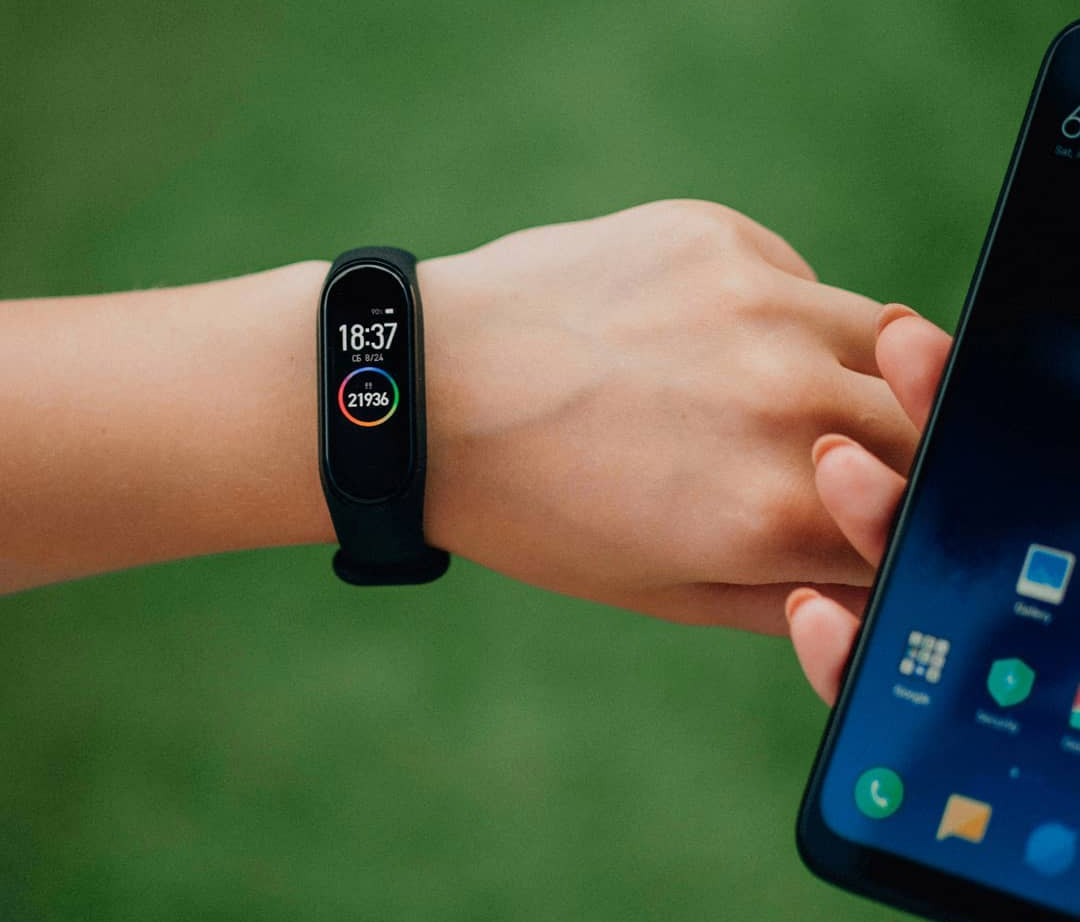
Мониторинг сна в фитнес-браслете Xiaomi Mi Band 4
Отслеживание и анализ сна в Mi Band 4 через Mi Fit
Умный браслет Xiaomi Mi Band 4 может отслеживать качество вашего сна и затем выдавать соответствующие рекомендации. Чтобы активировать эту функцию, вначале вам нужно подключить браслет к телефону и запустить приложение Mi Fit. Если вы этого еще не делали раньше, прочитайте эту инструкцию. После успешного сопряжения устройств откройте вкладку «Профиль», кликните по строке «Умный анализ» и переведите ползунок во включенное состояние в строке «Анализ качества сна». До подключения фитнес-браслета к телефону ползунок неактивен. 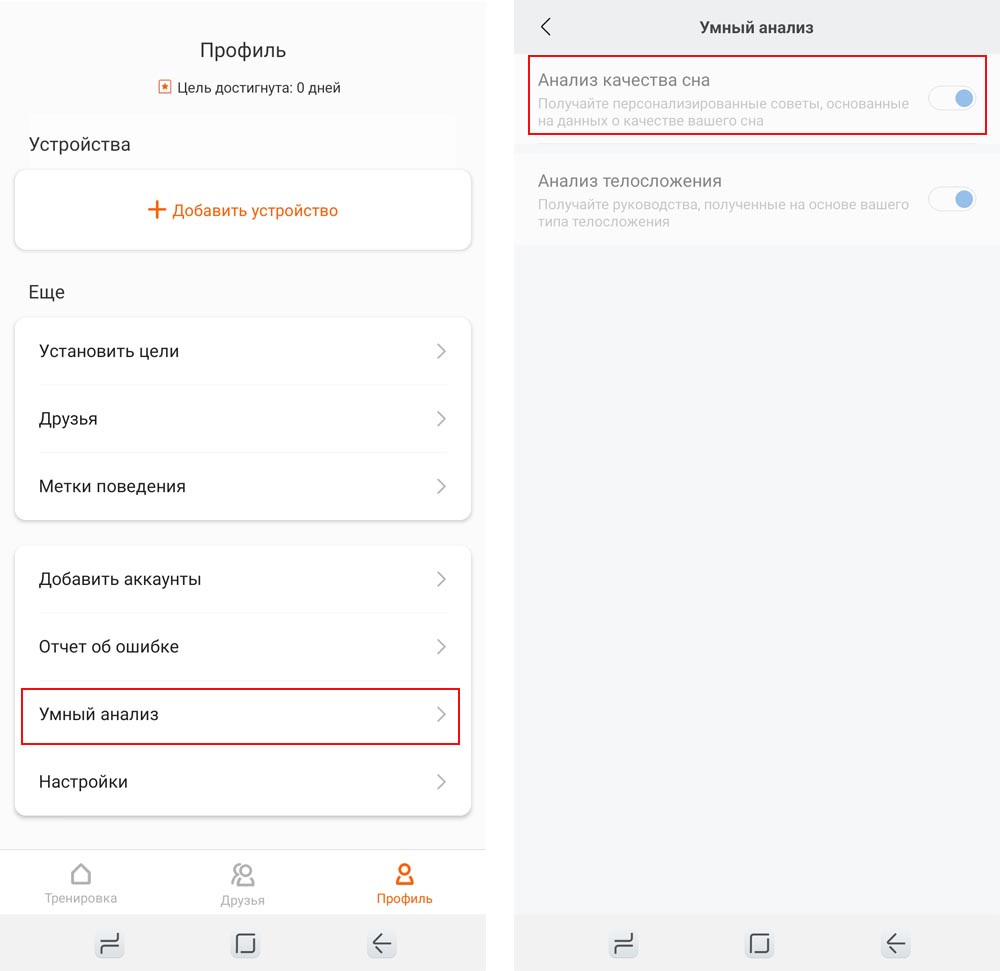
После этого можете спокойно отправляться спать, а ваш смарт-браслет начнет следить за вашим состоянием. Так как во время сна наш пульс и число движений изменяется, регулярно считывая их, браслет определяет различные фазы сна. Это может быть, например, фаза глубокого сна, когда человек спит неподвижно, или неглубокого сна с переворотами и движениями. Утром зайдите в тоn же раздел «Умного анализа» и кликните по строке «Анализ качества сна». Теперь перед вами предстанут подробные данные о том, вовремя ли вы заснули, хорошо ли спали, и что нужно сделать для улучшения качества сна. 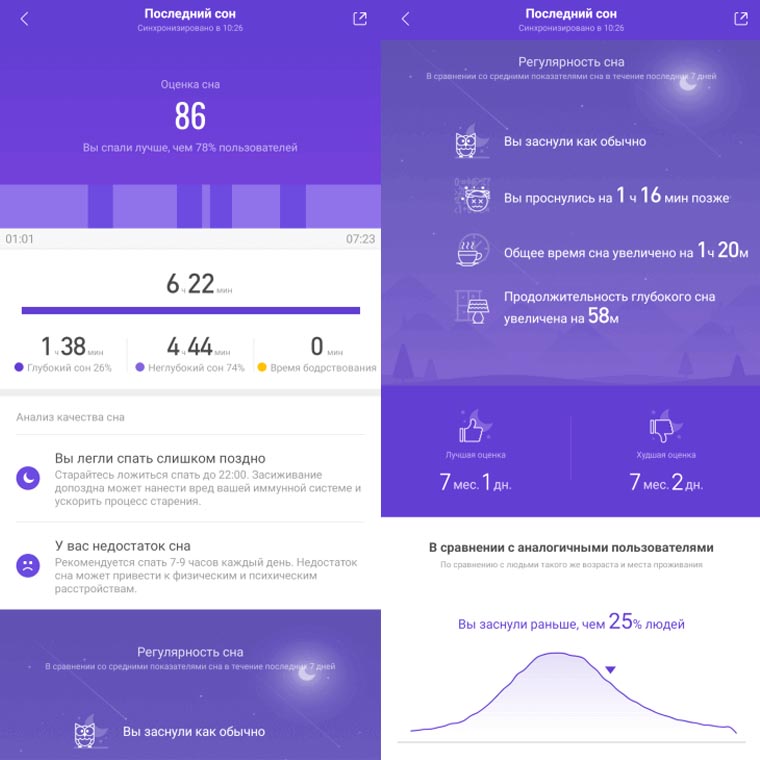
Мониторинг сна через Master for Mi Band
Многие владельцы браслета Mi Band 4 жалуются на то, что он некорректно анализирует сон через приложение Mi Fit. Например, гаджет может не определять ночные вставания или зачесть за сон неподвижное лежание. Куда лучше дело обстоит при работе браслета со сторонним приложением Master for Mi Band, которое точнее определяет фазы сна и его продолжительность. Приложение умеет собирать статистику в течение дня, недели, месяца или всего года и представлять ее в разных вариантах. 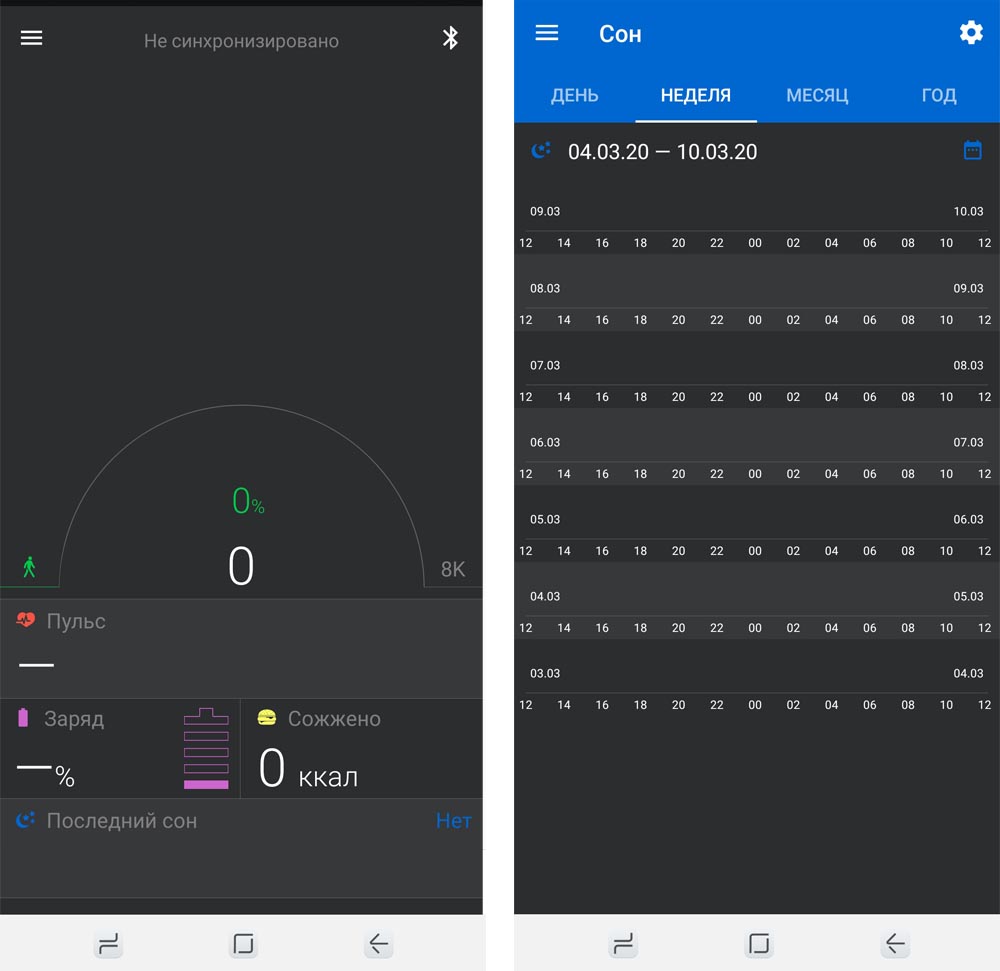 Особенно приятно, что в Master for Mi Band есть функция умного будильника, которая присутствует во многих стандартных приложениях фитнес-браслетов, но не входит в Mi Fit. О ней мы поговорим позже. Помимо этого приложение Master поможет узнать вес (при наличии умных весов от Xiaomi), посчитать шаги, измерить пульс или настроить получение сообщений и звонков прямо на браслет.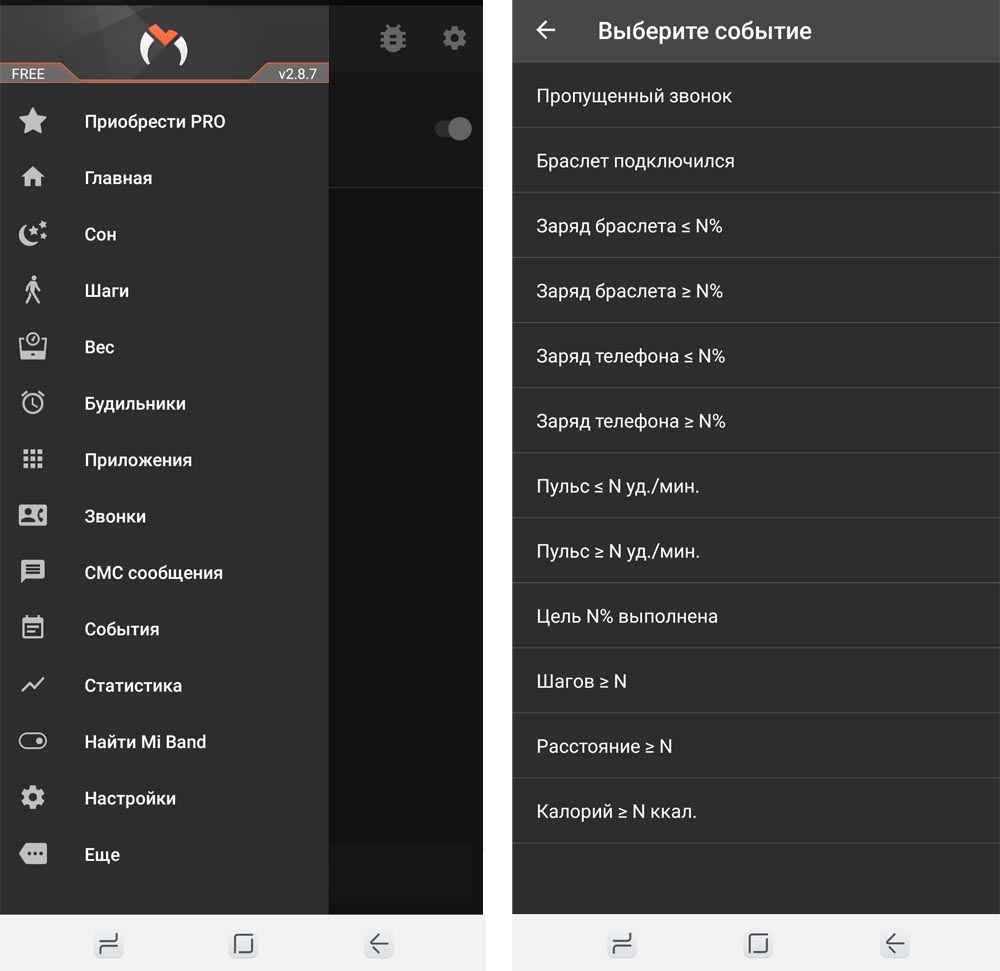
Вы можете установить упомянутое приложение из магазина приложений на своем телефоне. После установки приложение спросит у вас доступ к хранилищу телефона, контактам и другой информации, предложит выбрать единицы измерения и ввести персональные данные вроде роста, веса и даты рождения. Эти данные программа в дальнейшем учитывает для расчета определенных параметров и подготовки рекомендаций для вас. Заметим, что ряд функций в ней доступен только в версии PRO. Все функции, включая «Сон», настраиваются через главное меню приложения. 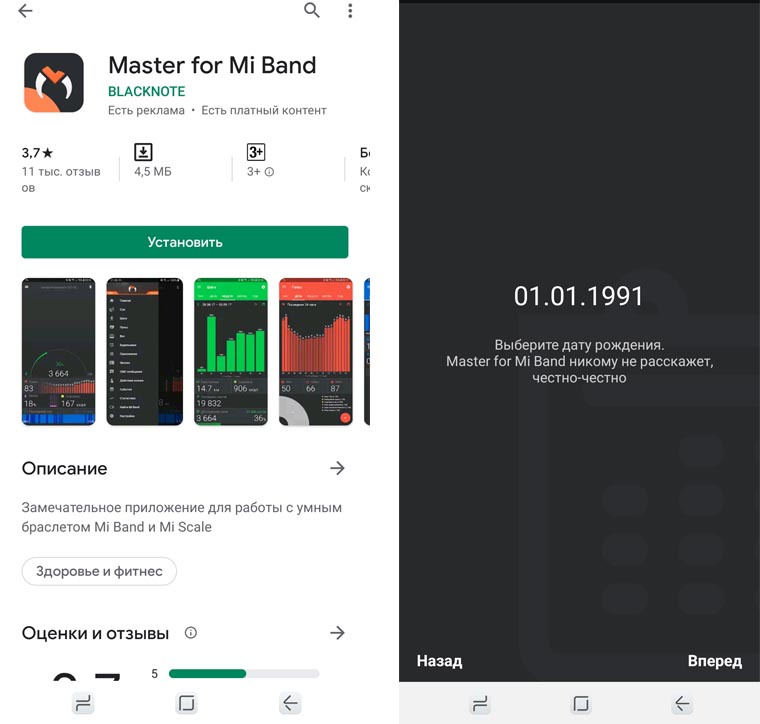
Измерение пульса в Xiaomi Mi Band 4
Настройки функции измерения пульса
В смарт-браслете Xiaomi Mi Band 4 есть два варианта измерения пульса: разовое вручную и автоматическое через определенный интервал времени. Чтобы любой из способов сработал, вы должны правильно расположить браслет на запястье, так как суть работы пульсометра заключается в следующем. С внутренней стороны браслета расположены светодиоды и датчик пульса. Когда сердце сокращается, сосуды получают больший приток крови и больше поглощают света. Эту световую разницу в освещенных светодиодами сосудах руки и фиксирует датчик пульса. Поэтому для точных измерений важно, чтобы браслет располагался на запястье по его центру и плотно прилегал к коже. 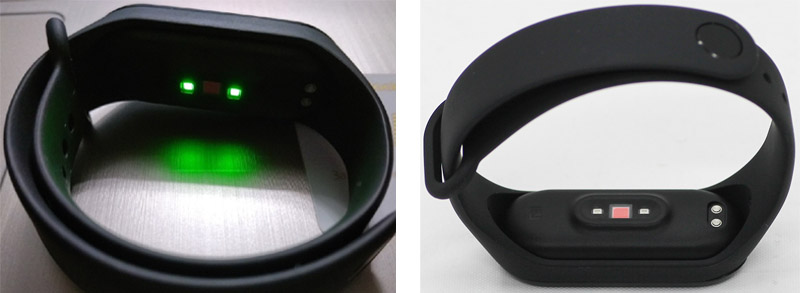
Если вы хотите делать разовые измерения, пролистайте экраны фитнес-браслета, пока не найдете экран «Пульс». Для старта измерения нажмите на значок сердечка и подождите 15-20 секунд, после чего браслет выдаст вам результат. Такие замеры в приложении Mi Fit не фиксируются и не собираются в статистику. Если вы хотите узнать, как изменяется ваш пульс на протяжении заданного интервала, например за прогулку, тренировку или больший период, воспользуйтесь приложением Mi Fit. В нем зайдите на вкладку «Профиль» нажмите на строку Mi Band 4 и найдите раздел «Измерение пульса». 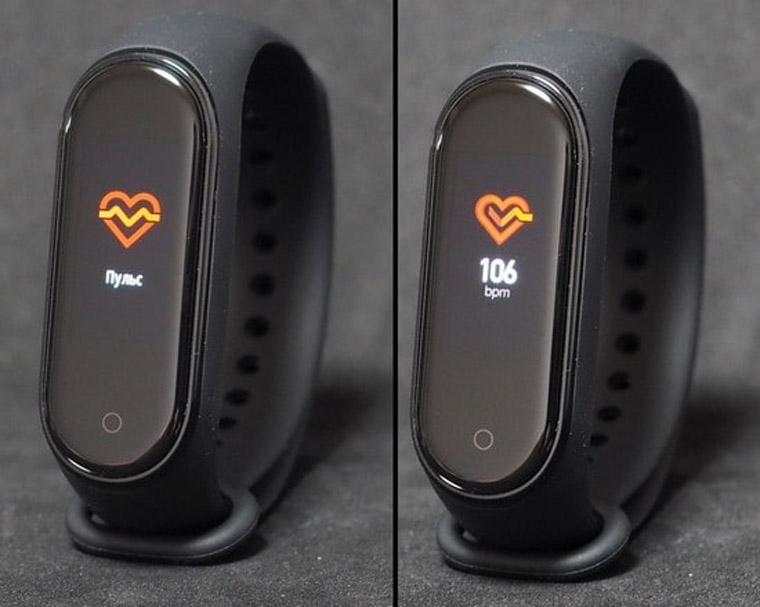
В строке «Способ измерения» вам доступно несколько режимов: «Автоматическое измерение пульса», «Контроль сна» и смешанный режим первого и второго. В случае регулярного измерения настройте частоту обнаружения, то есть промежутки, через которые браслет будет измерять ваш пульс. Если вы активно двигаетесь, ставьте интервал в одну или несколько минут, а для измерения в течение дня установите наибольший промежуток в 30 минут. Но учтите, что при частых измерениях пульса батарея садится намного быстрее. Если вы выберите режим «Контроль сна», то будете получать более точные данные при мониторинге сна. При желании вы можете подключить функцию «Определение активности», при активации которой браслет чаще проводит измерения, обнаружив большую активность. Также здесь есть полезная функция «Уведомления о пульсе», чтобы браслет оповестил вас в случае превышения определенного порога пульса или отсутствии активности. 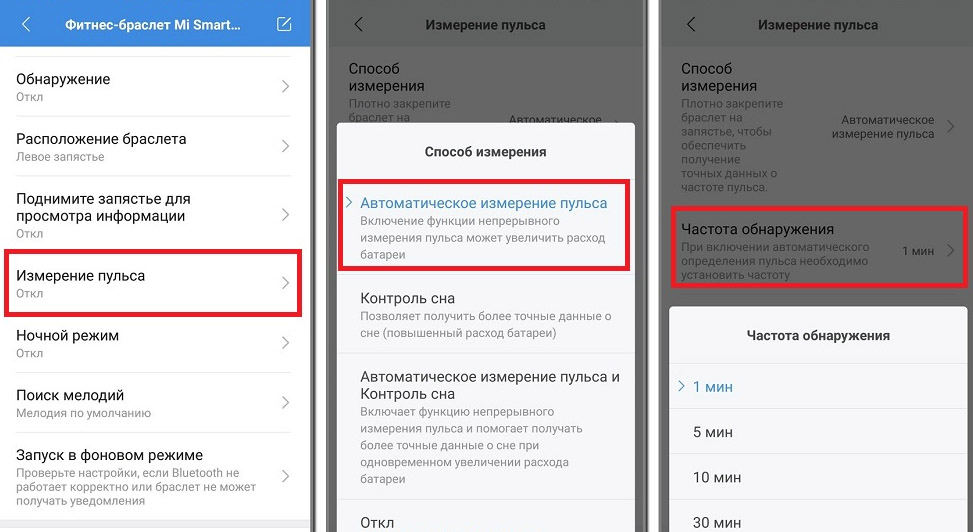
Если Mi Band 4 не меряет пульс и выдает ошибку
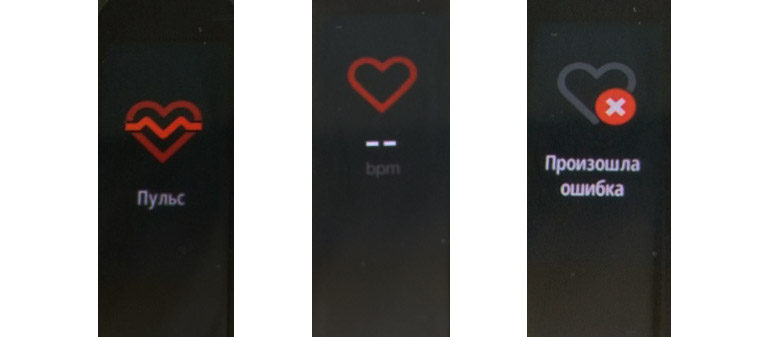
Если вместо результатов измерения фитнес-браслет выдал вам сообщение об ошибке измерения, проделайте следующие шаги:
- проверьте, плотно ли прилегает браслет к запястью, и при необходимости наденьте его правильно;
- убедитесь в том, что светодиоды горят во время запуска функции, иначе они могли выйти из строя;
- реанимируйте гаджет способами, описанными в статье об ошибках работы Xiaomi Mi band 4. Это может быть перезагрузка, отвязка от телефона, обновление приложения и другие приемы.
Как в Xiaomi Mi Band 4 включить и настроить умный будильник
Что такое умный будильник
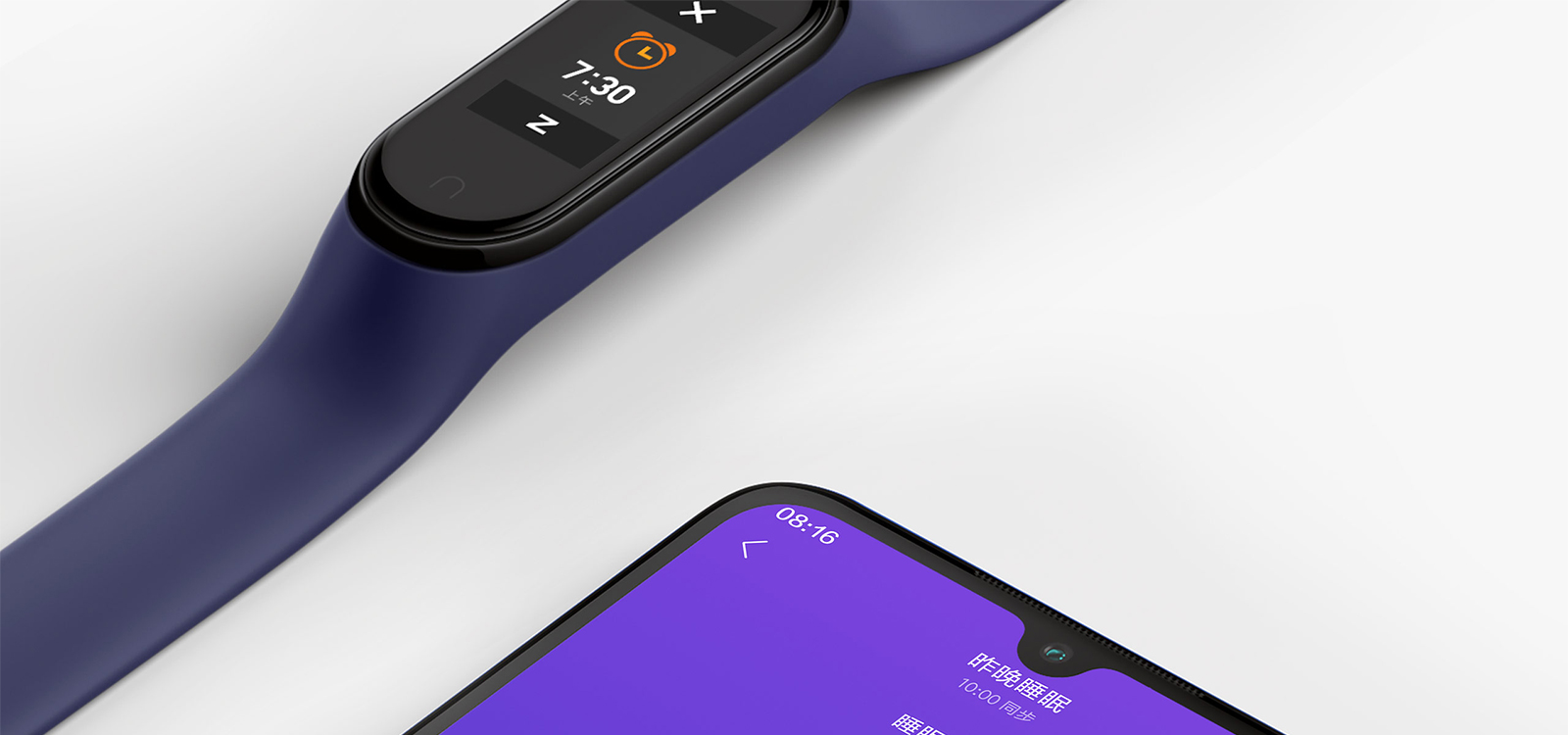
Для начала поясним, что такое умный будильник. Когда мы спим, наш организм проходит через несколько фаз глубокого и неглубокого сна. Пробуждение в фазе глубокого сна наиболее тяжелое и может закончиться ощущением усталости и разбитости. Поэтому разработчики фитнес-браслетов придумали по количеству движений и частоте пульса конкретного человека определять, в какой фазе сна он находится, и будить его в фазе неглубокого сна (благоприятной для пробуждения). На практике это происходит так. Вы устанавливаете интервал, в течение которого будильник может заранее будить вас в благоприятной фазе. Допустим, вы проспали семь часов, а будильник должен сработать через восемь часов сна. Если в какой-то период после этих семи часов браслет обнаружит у вас поверхностный сон, он вас разбудит. Если не обнаружит, тогда сработает через восемь часов.
Настройка умного будильника через Master for Mi Band и другие приложения
Ни в приложении Mi Fit, ни на самом браслете Xiaomi Mi Band 4 умного будильника нет, хотя он был на Mi Band более ранних версий. Но эту проблему можно решить установкой сторонних приложений, каждое из которых предлагает свой функционал. Рассмотрим, как функция умного будильника реализована в упомянутой выше программе Master for Mi Band. Для создания умного будильника запустите эту программу, нажмите значок списка вверху и выберите «Будильники». Внизу открывшегося экрана нажмите кнопку «Добавить будильник» и выберите «Умный будильник». 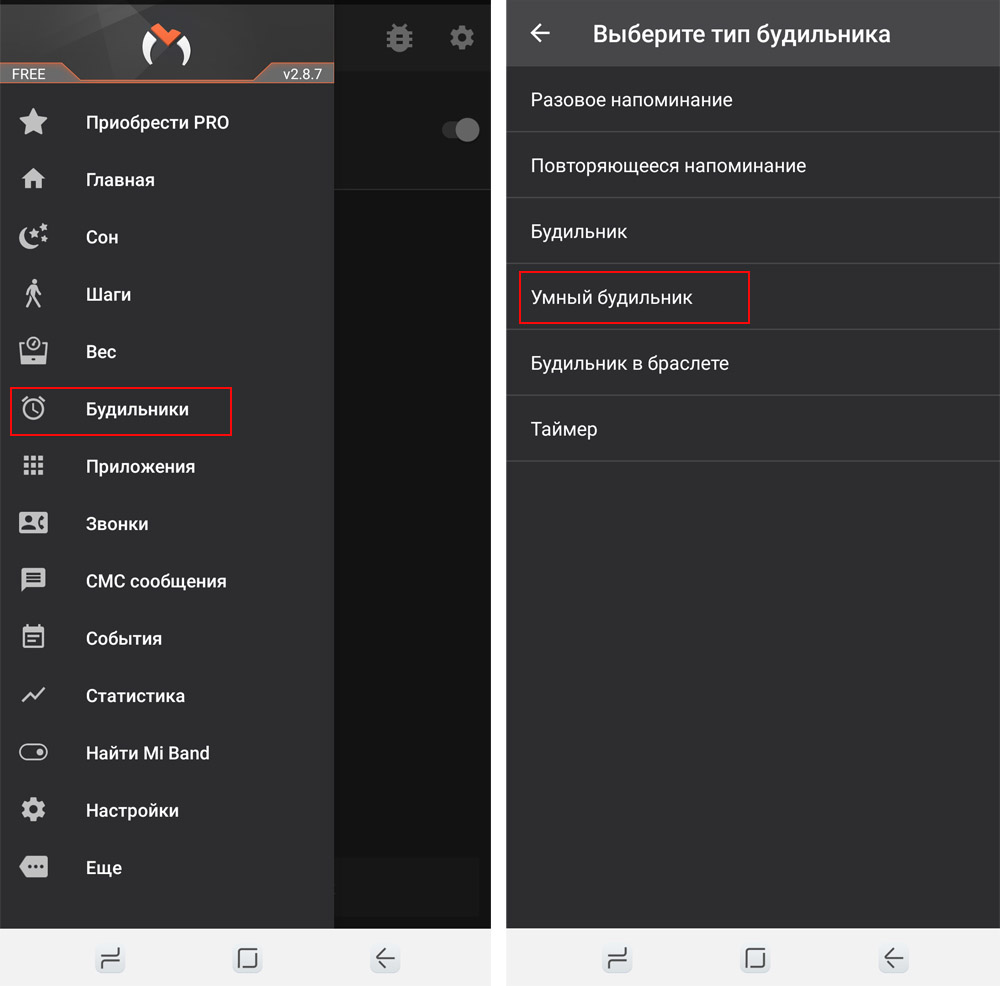
Введите его название в разделе «Метка», например «Выходные», установите время будильника, задайте дни недели и диапазон срабатывания. Напомним, что если фитнес-браслет в этот диапазон обнаружит неглубокий сон, он вас разбудит, если нет, разбудит в установленное время будильника. 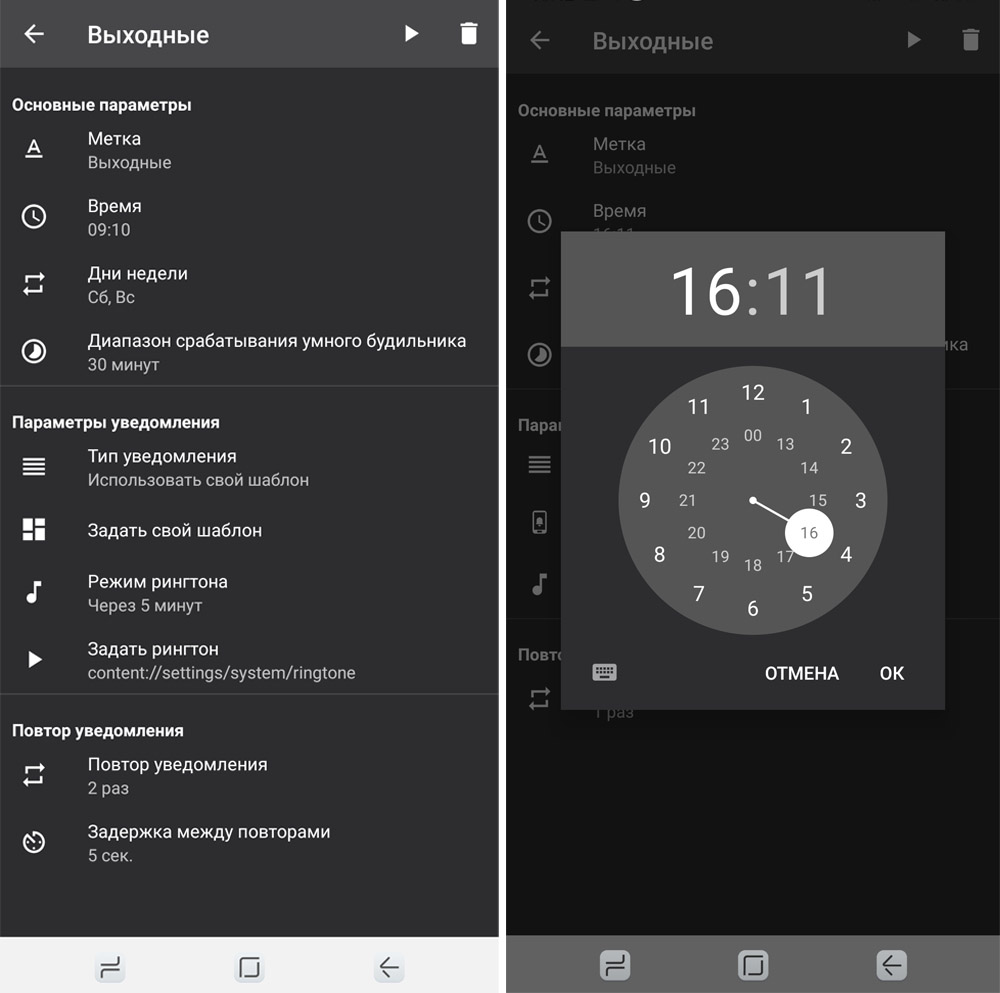
В строке «Тип уведомления» возможны три варианта: вибрация, текст и свой шаблон. При выборе вибрации и выключенном рингтоне браслет будет тихо будить только вас, не мешая другим членам семьи. В приложении вы можете задать число вибраций, их продолжительность и паузу между ними. При выборе варианта текста у вас появляется возможность вписать какой-то мотивирующий текст, который будет высвечиваться при каждом пробуждении, и задать мелодию в разделе «Режим рингтона». А вариант «Свой шаблон» подразумевает задание вибрации, задержки и выбор иконки. Для проигрывания настроенного будильника нажмите вверху соответствующий значок внутри меню конкретного будильника, а для отключения всех будильников выйдите в раздел «Будильники», нажмите на шестеренку и строку «Отключить все будильники в браслете». 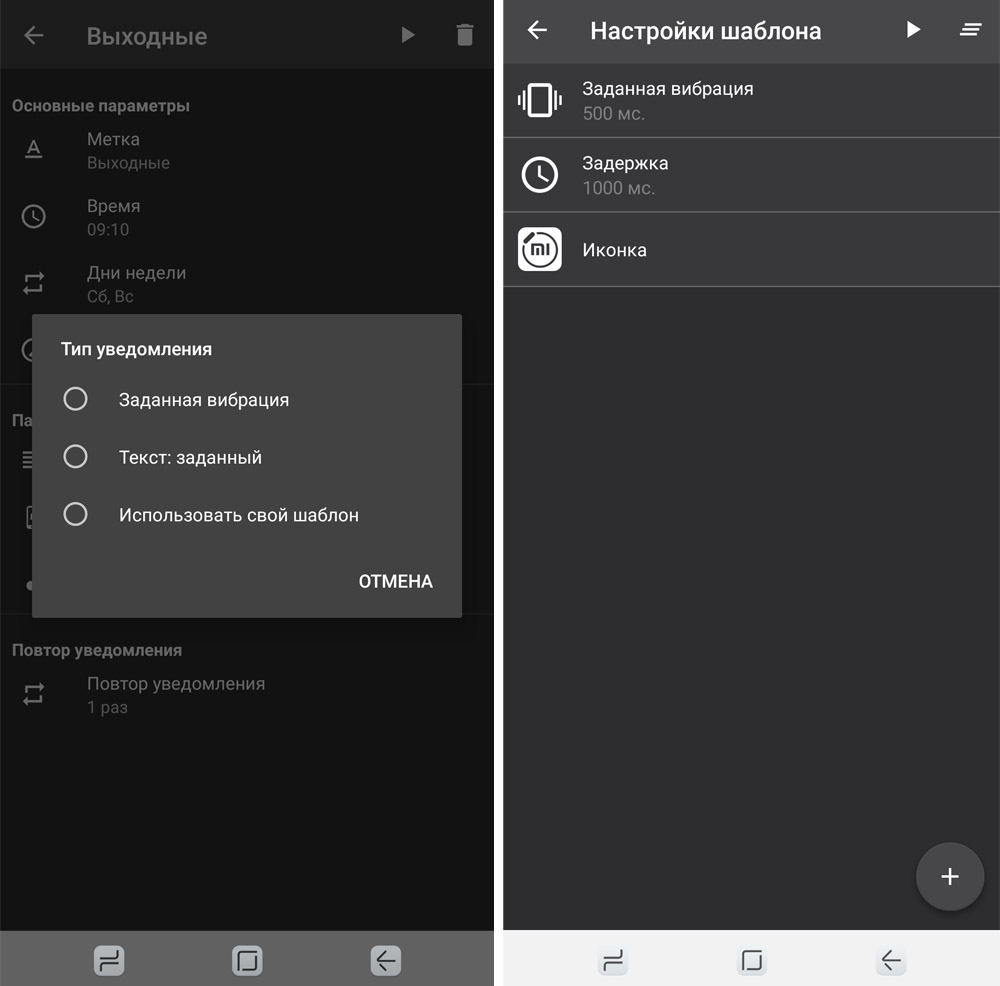
Обратите внимание, что будильник удаляется сразу при нажатии на значок корзины вверху без подтверждения процедуры удаления. Заметим, что в бесплатной версии этого приложения есть ограничения: вы можете поставить только два будильника любого типа (умный или обычный) одновременно и задать диапазон срабатывания до 30 минут. 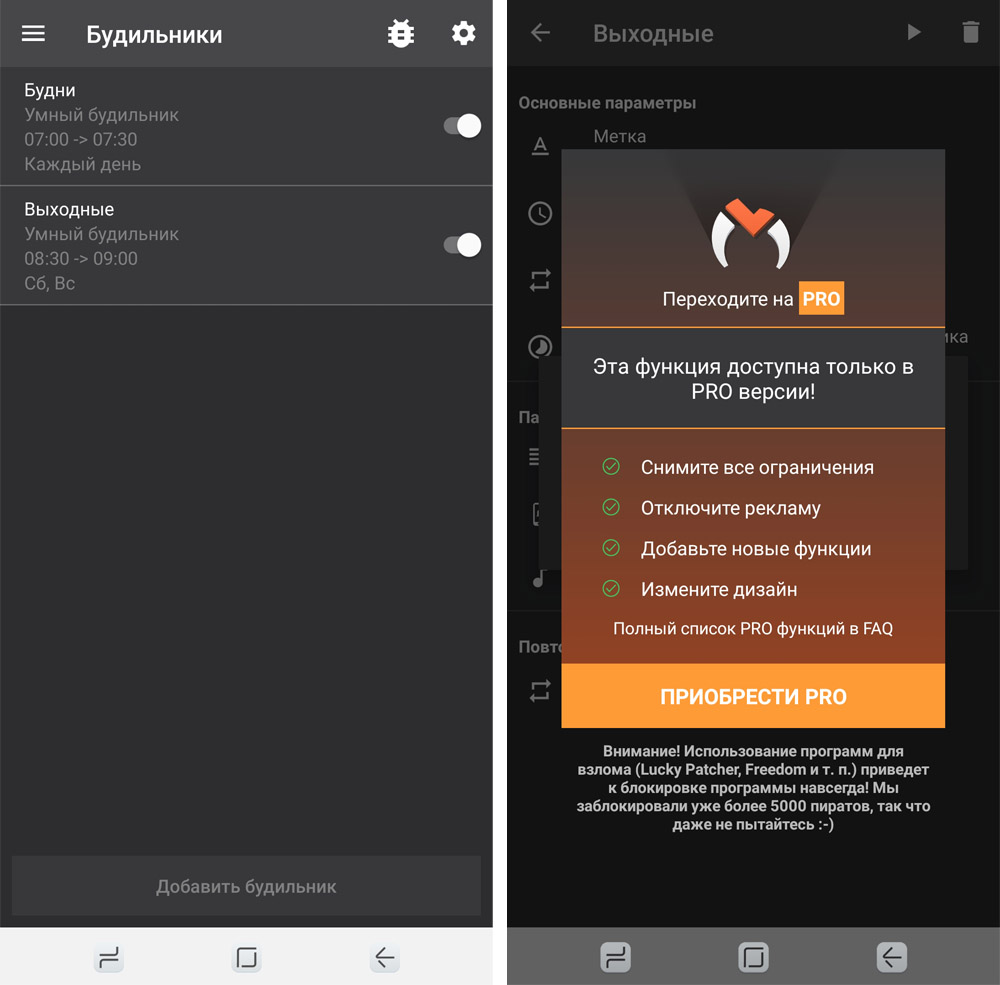
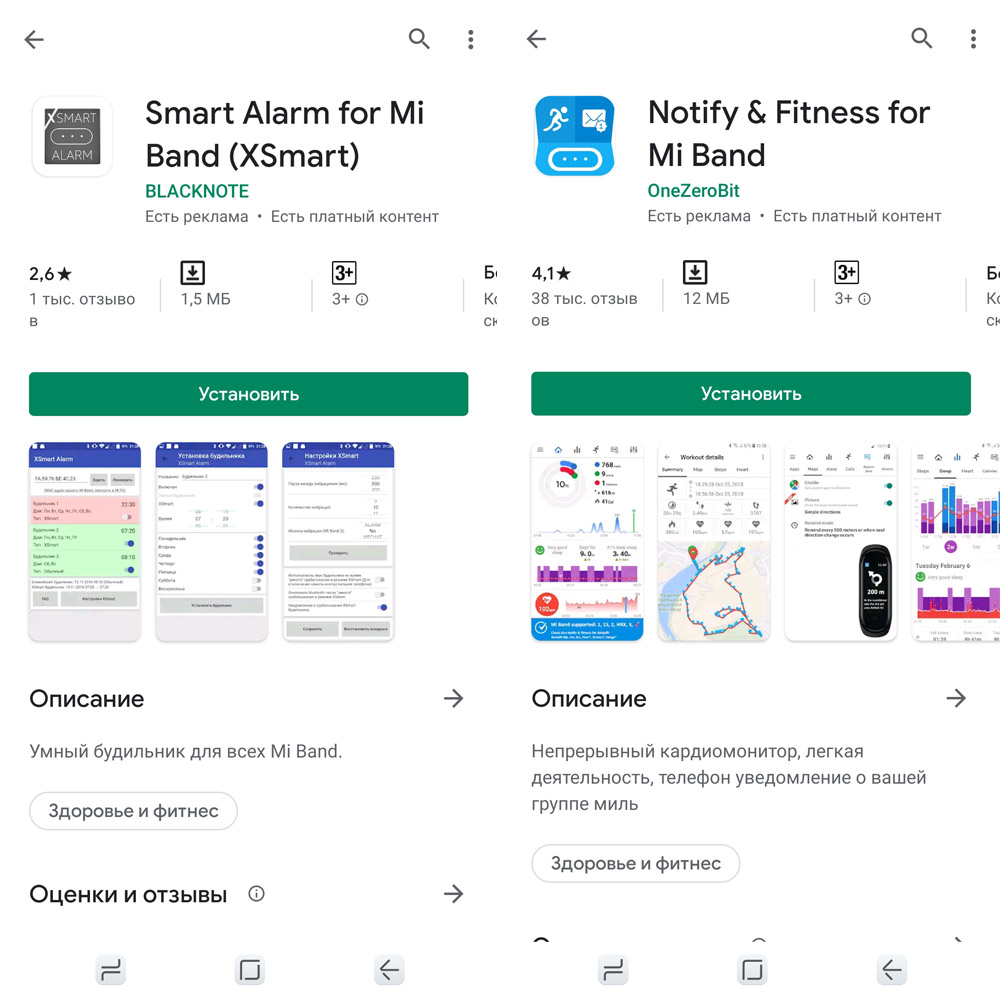
Есть и другие приложения для установки умного будильника на смарт-браслет Xiaomi Mi Band 4. Например, это XSmart или Notify & Fitness for Mi Band. Функционал у них примерно такой же, поэтому вы можете на практике проверить, какое приложение подойдет вам больше.
Как в Xiaomi Mi Band 4 настроить шагомер
В браслете Xiaomi Mi Band 4 шагомер работает постоянно, когда гаджет надет на запястье, что позволяет постоянно отслеживать свою активность. Но владельцы фитнес-трекера столкнулись с тем, что он считает шаги не только во время ходьбы или бега, но и во время поездки на автомобиле или взмахах руками. Производитель доработал браслет, чтобы тот не реагировал на движение руками, и добавил в него возможность так называемого обучения. То есть можно показать гаджету образцы вашей активности, когда вы идете, едете в транспорте или делаете что-то другое. После этого он реагирует на вашу активность намного точнее и не учитывает в ней то, что не относится непосредственно к ходьбе. 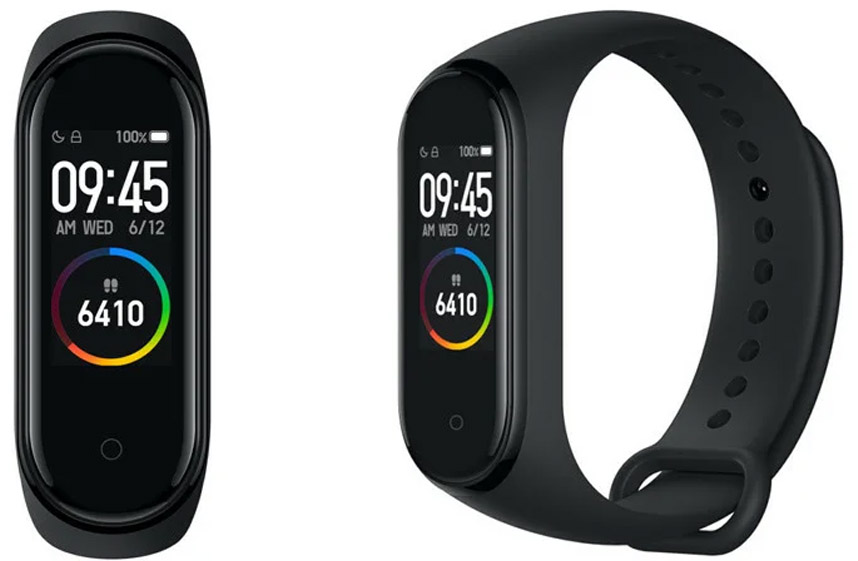
Чтобы обучить Mi Band 4 вариантам вашей активности, в приложении Mi Fit откройте вкладку «Профиль» и кликните по строке «Метки поведения». Нажмите, например, на пункт «Иду», начните движение и нажмите кнопку запуска. Для повышения точности работы браслета записывайте несколько меток и двигайтесь хотя бы несколько минут. В полночь шагомер обнуляется но если вы хотите сбросить его значения в течение дня, перезагрузите браслет. 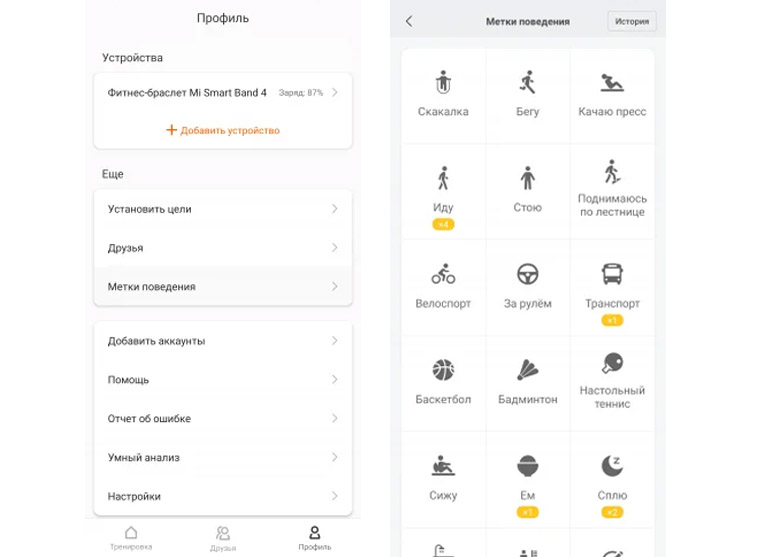
Потратив немного времени на изучение описанных выше функций и настроек, вы будете получать более точную информацию о своей активности и сумеете своевременно принимать решение о ее изменении. О том, чтобы активнее двигаться и тренироваться или, напротив, снизить нагрузки и больше отдыхать.