Как улучшить звук в AirPods
Я стал владельцем AirPods Pro два года назад и не представляю больше свой день без этих наушников. Меня в них устраивает абсолютно все: от внешнего вида до качества звука. Именно благодаря им я больше не воспринимаю TWS наушники без системы активного шумоподавления и режима прозрачности, с помощью которого можно слышать все, что происходит вокруг, и наслаждаться музыкой одновременно. Даже перейдя на Андроид, я не стал менять их на что-то от других производителей. Так я к ним прикипел.
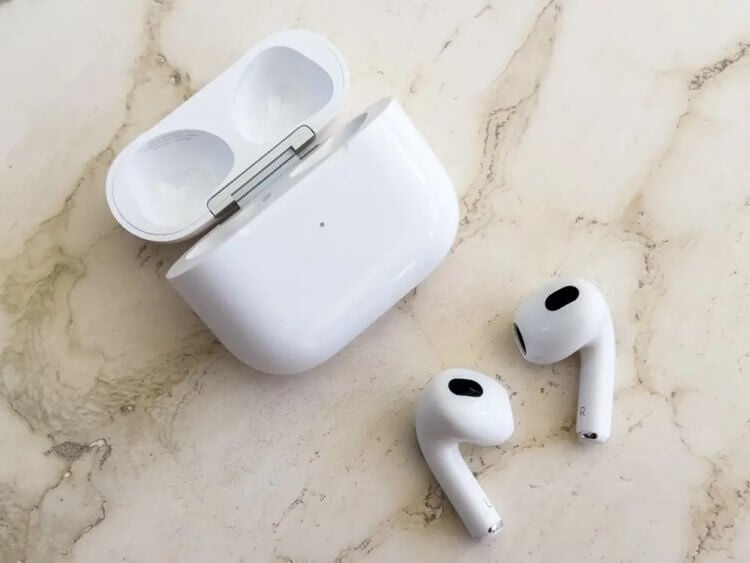
Apple продолжает адаптировать звук в наушниках под каждого конкретного пользователя.
❗️ПОДПИСЫВАЙСЯ НА НАШ КАНАЛ В ЯНДЕКС.ДЗЕНЕ И ЧИТАЙ ЭКСКЛЮЗИВНЫЕ СТАТЬИ БЕСПЛАТНО
У меня никогда не было претензий к качеству звука, хотя многие говорят, что он очень далек от эталонного. Но, как оказалось, его можно улучшить. Причем делается это в соответствии с особенностями вашего слуха. Давайте посмотрим, как это сделать.
Аудиограмма для AirPods
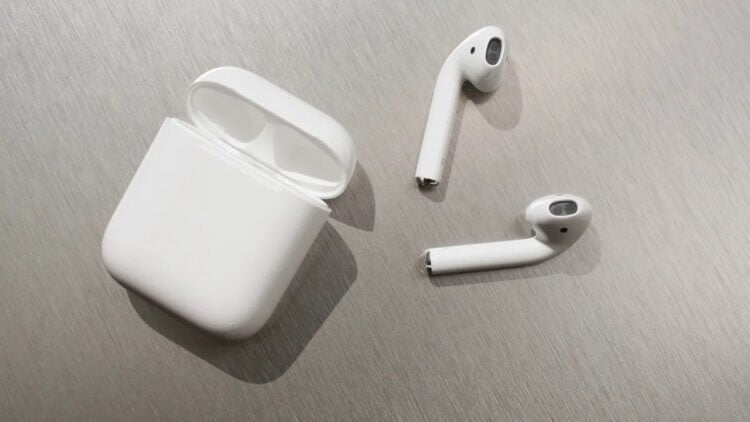
Радует, что это доступно даже для старичков AirPods 2.
Для того чтобы определить восприимчивость вашего слуха к громкости звука на разных частотах, необходимо сделать индивидуальную аудиограмму. Именно с помощью нее получится понять звуковую картину вашего мира. Проще говоря, при составлении аудиограммы будут проигрываться звуки на разных частотах и с разной громкостью. А вам надо отмечать, слышите вы их или нет.
К сожалению, аудиограмму можно применить не для всех наушников. Полный список выглядит так:
- AirPods Max.
- AirPods Pro.
- AirPods (2-го поколения).
- AirPods (3-го поколения).
- EarPods.
- Powerbeats Pro.
- Beats Solo Pro.
- Sennheiser HDA 200.
- Sennheiser HDA 300.
Если ваши наушники присутствуют в этом списке, то можете переходить к следующему шагу. Необходимо выбрать приложение для составления аудиограммы. Многие советуют воспользоваться программой Mimi Hearing Test, но мне оно не понравилось. Я предлагаю вам воспользоваться приложением под названием HearingTest. Оно достаточно простое в использовании и позволяет за несколько минут составить качественную аудиограмму.
- Скачайте приложение HearingTest из App Store.
- Подключите наушники к смартфону и найдите какое-нибудь тихое место без посторонних шумов.
- Если у вас AirPods Pro, советую включить еще и шумодав.
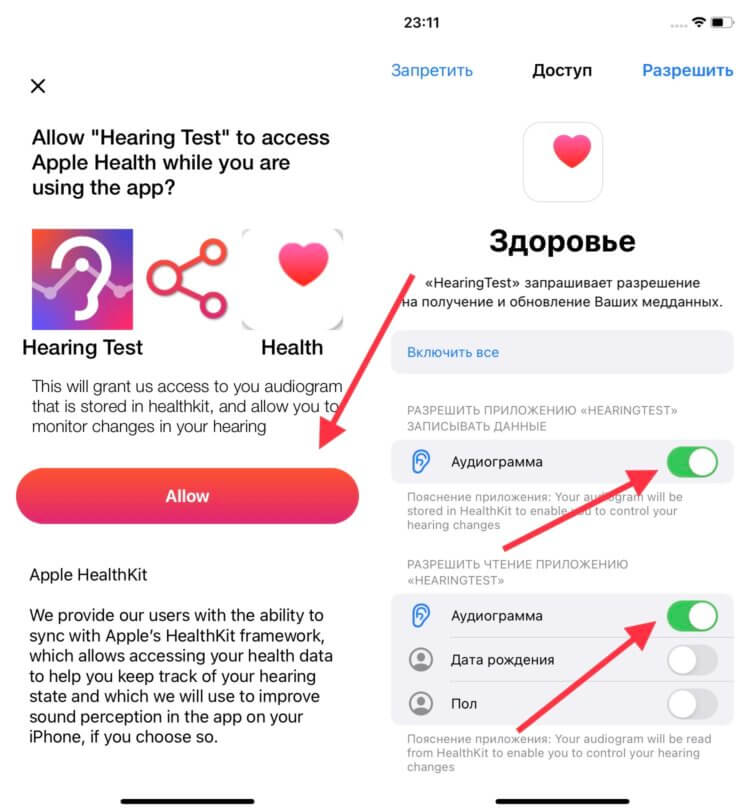
Если не предоставить приложению доступ к «Здоровью» то аудиограмма просто не сохранится.
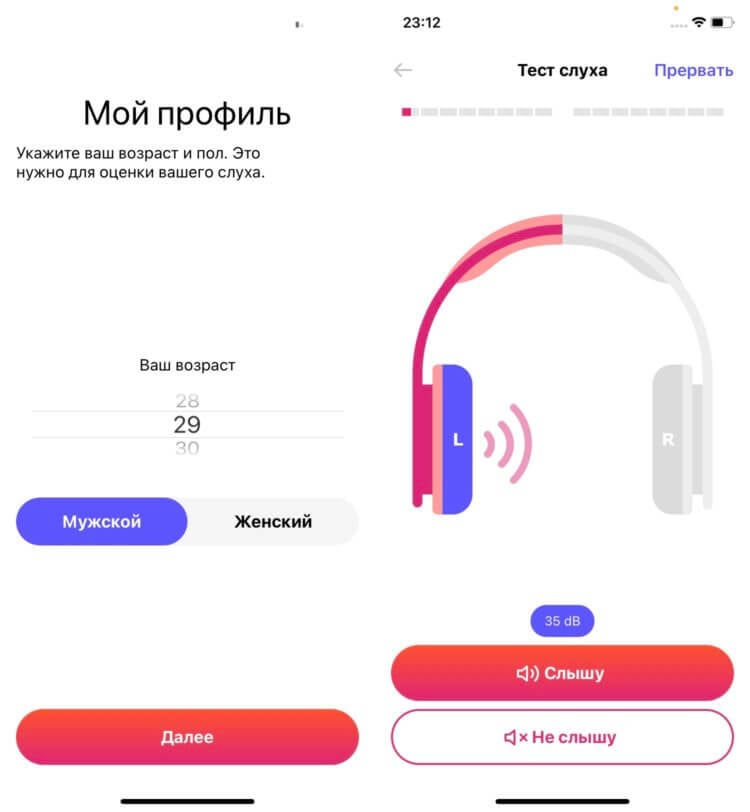
Не спешите и оценивайте звук на всех уровнях громкости.
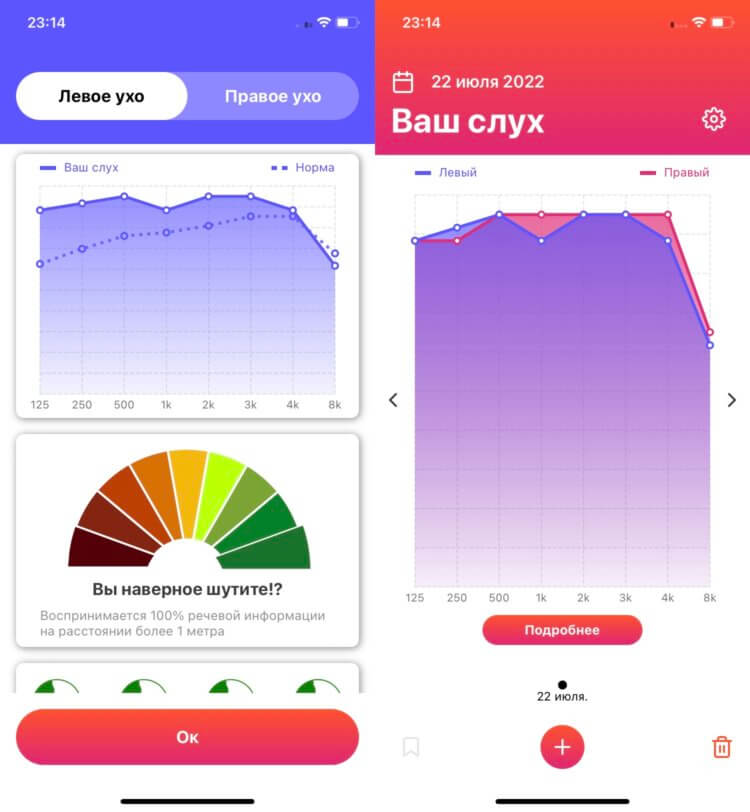
После окончания можно посмотреть график для каждого уха.
❗️ПОДПИСЫВАЙСЯ НА ТЕЛЕГРАМ-КАНАЛ СУНДУК АЛИБАБЫ. ТАМ КАЖДЫЙ ДЕНЬ ВЫХОДЯТ ПОДБОРКИ САМЫХ ЛУЧШИХ ТОВАРОВ С АЛИЭКСПРЕСС
Имейте в виду, что записанная на смартфон аудиограмма не является каким-то диагнозом. Айфон в связке с наушниками не является профессиональным оборудованием. Если при записи возникли какие-то отклонения, необходимо обратиться к врачу.
Настройка звука — AirPods
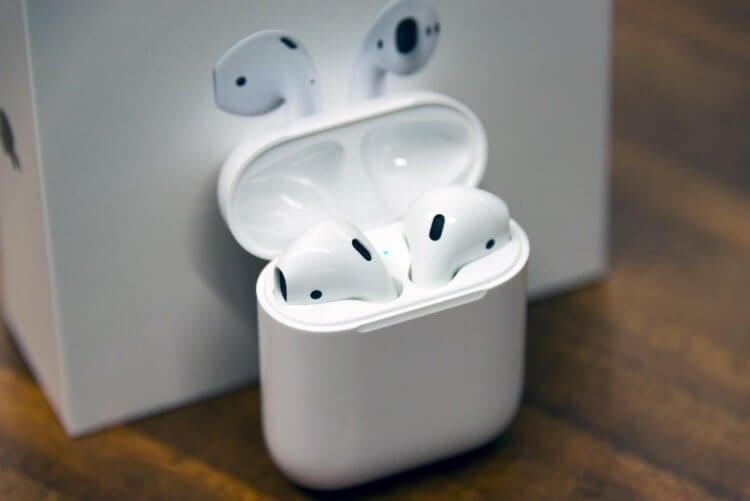
Если бы у AirPods был эквалайзер на уровне наушников Sony, то конкурентов по качеству звука у них не было бы.
После этих действий необходимо перенастроить наушники на воспроизведение звука в соответствии с особенностями вашего слуха. Для этого сделайте следующее:
- Откройте настройки.
- Перейдите в раздел «Универсальный доступ».
- Выберите пункт «Аудиовизуализация».
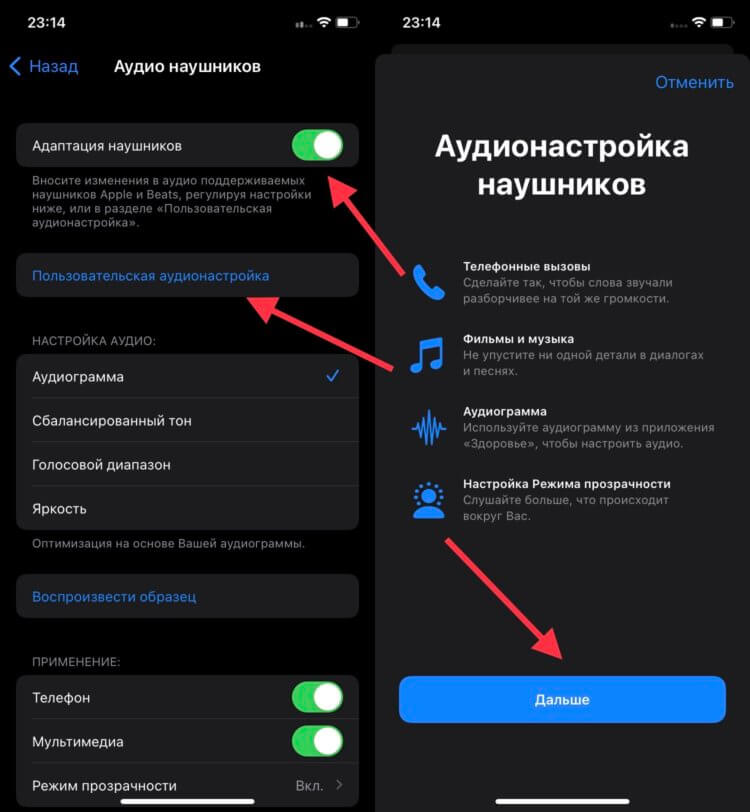
Универсальный доступ хранит множество сюрпризов. Адаптация наушников — один из них.
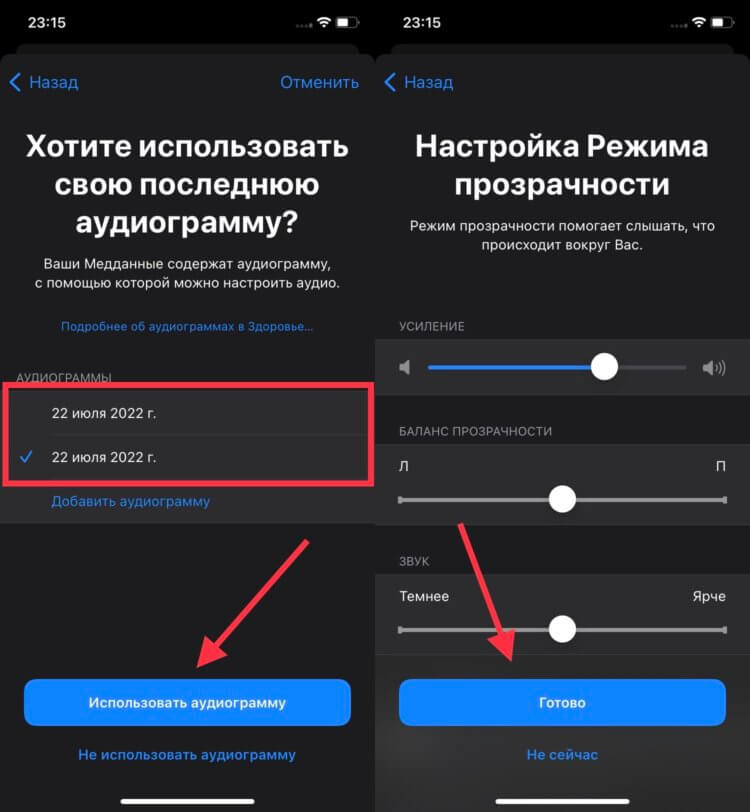
С помощью этих ползунков можно ощутимо улучшить качество звука в режиме прозрачности.
После того как я проделал все эти действия, AirPods Pro раскрылись для меня совсем с другой стороны. Звук стал значительно глубже, и появилось ощущение полного погружения. Сказать, что я был очень удивлен — это не сказать ничего. Мне казалось, что потенциал этих наушников уже исчерпал полностью. Как оказалось, я был полностью неправ.
❗️ПОДПИШИСЬ НА НАШ ЧАТИК В ТЕЛЕГРАМЕ. ТАМ СОБРАЛИСЬ ТОЛЬКО ИЗБРАННЫЕ ЧИТАТЕЛИ
Очень интересно послушать, как после подобных настроек будут звучать AirPods 2 или 3. Эти наушники не имеют системы активного шумоподавления, и им значительно больше нужна какая-то прокачка. Скорее всего, аудиограмма не особо поможет AirPods Max. Звук в них и без этого на достаточно высоком уровне. Плюс ко всему, это не затычки, а большие накладные «уши» которые и без этих настроек погружают пользователя в музыку значительно сильнее, чем обычные TWS.
В iOS 16 Apple в дополнение к этой возможности добавила еще и персонализированное пространственное аудио. Мы рассказывали о нем в отдельном материале. Если настройку звука с помощью аудиограммы объединить с этим нововведением, то получится добиться совершенно потрясающего результата. В Купертино стараются дать своим пользователям возможность настроить звук в наушниках под себя настолько, насколько позволяют технологии на текущий момент времени. Будем надеяться, Apple не остановится и будет продолжать радовать нас подобными возможностями.
Регулировка громкости звуковых эффектов на AirPods
Можно регулировать громкость звуковых эффектов, воспроизводимых AirPods, — например, когда Вы вставляете наушники в уши, нажимаете и удерживаете область сенсорного управления на AirPods Pro (2‑го поколения) или получаете оповещение о низком уровне заряда аккумулятора.
Настройка громкости звуковых эффектов с помощью iPhone или iPad

- Наденьте наушники AirPods и убедитесь, что они подключены к устройству.
- На iPhone или iPad откройте «Настройки» > «Универсальный доступ» > «AirPods».
- Выберите свои наушники AirPods, затем настройте параметр «Громкость тона».
Для просмотра дополнительных вариантов, таких как «Адаптация наушников», коснитесь «Аудионастройки Универсального доступа». Обратитесь к разделу Настройка адаптации наушников для AirPods.
Настройка громкости звуковых эффектов с помощью Apple Watch

- Наденьте наушники AirPods и убедитесь, что они подключены к Apple Watch.
- На Apple Watch откройте «Настройки» > «Универсальный доступ» > «AirPods», затем настройте параметр «Громкость тона».
Настройка громкости звуковых эффектов с помощью Apple TV

- Наденьте наушники AirPods и убедитесь, что они подключены к Apple TV.
- На Apple TV откройте «Настройки» > «Универсальный доступ» > «AirPods», выберите свои наушники AirPods, затем настройте параметр «Громкость тона».
Для просмотра дополнительных вариантов, таких как «Адаптация наушников», коснитесь «Аудионастройки Универсального доступа». См. раздел Настройка элементов управления AirPods на Apple TV в Руководстве пользователя Apple TV.
AirPods стали играть тише. Что делать
Наушники AirPods с момента своего выхода завоевали сердца поклонников техники Apple и не только. За счет этого они стали самыми популярными TWS-наушниками в мире. Даже с учетом того, что на рынке есть значительно более дешевые решения, AirPods продолжают продаваться большими тиражами. К сожалению, любые подобные наушники — не вечные устройства и периодически нуждаются в определенном сервисном обслуживании. Безусловно, заменить в них аккумулятор вы не сможете, но решить какие-то стандартные трудности, такие как снижение уровня звука, получится.
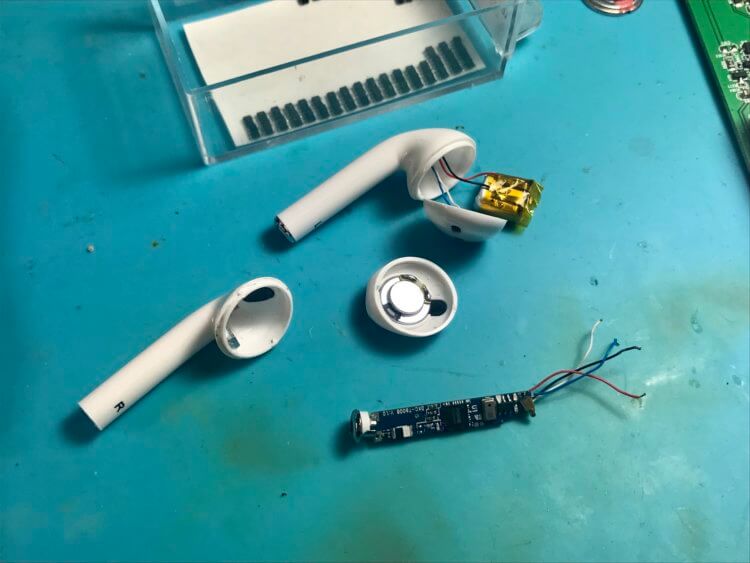
Вот так выглядят AirPods изнутри.
❗️ПОДПИСЫВАЙСЯ НА НАШ КАНАЛ В ЯНДЕКС.ДЗЕНЕ И ЧИТАЙ ЭКСКЛЮЗИВНЫЕ СТАТЬИ БЕСПЛАТНО
Благо, что Apple дает достаточно инструментов для того, чтобы стандартными средствами решить подобные трудности. Давайте разберемся, что необходимо предпринять, если ваши AirPods стали играть значительно тише, чем в самый первый день, или звук пропадает только в одном наушнике.
Тихие наушники AirPods
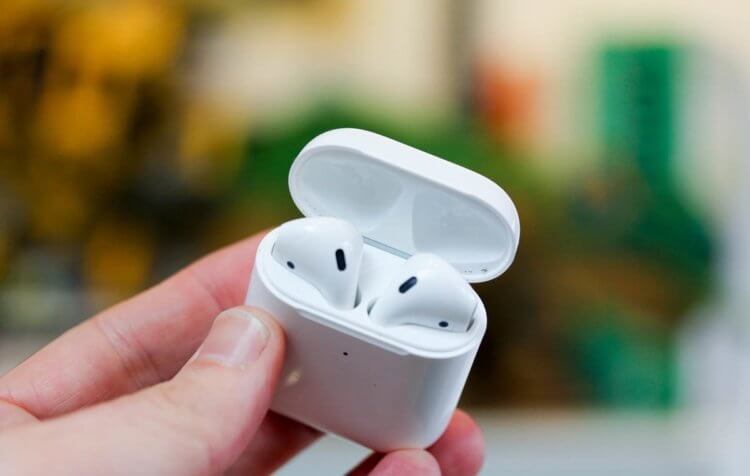
AirPods произвели фурор, когда появились на рынке.
Во всех своих предыдущих материалах я начинал с того, что любое исправление проблем с техникой необходимо начинать с софтовых решений. Но наушники немного не подходят под это. С учетом того, что они находятся в ушах, в которых зачастую не самая чистая окружающая среда, то снижение звука в AirPods может быть обусловлено абсолютно банальной причиной — они просто засорились. В такой ситуации их следует как следует прочистить. Для AirPods 1, 2 и 3 не советую использовать инструкции из интернета, которые рекомендуют окунать наушники сеточками в перекись водорода. При использовании такого метода потерять можно значительно больше, чем приобрести. Требуется как следует рассчитать глубину погружения наушника и не дать ему утонуть. К сожалению, далеко не все могут это сделать. Поэтому лучше воспользуйтесь старым, проверенным и эффективным способом очистки:
- Возьмите любую щетку с мягкой щетиной. Подойдет даже детская зубная щетка.
- Возьмите наушник так, чтобы сеточка располагалась вертикально.
- Аккуратными движениями сверху вниз, не надавливая на сеточку, счищайте грязь, аккуратно ее сдувая. Проделайте эту процедуру несколько раз немного. Ни в коем случае не используйте никакие баллоны со сжатым воздухом. Он может, наоборот, задуть весь мусор внутрь наушника.
- После этих действий возьмите шпатлевку для очистки часовых механизмов, которую можно приобрести за 130 рублей, и несколько раз приложите ее к сеточкам на AirPods, чтобы собрать весь мусор, который вы счистили щеткой.
После этих действий большая часть грязи будет удалена. Если же вы опасаетесь за сохранность своих наушников, то для их очистки следует обратиться в сервисный центр, который профессионально вернет вашим AirPods первозданный вид и хорошее качество звука.
❗️ПОДПИШИСЬ НА НАШ ЧАТИК В ТЕЛЕГРАМЕ. ТАМ СОБРАЛИСЬ ТОЛЬКО ИЗБРАННЫЕ ЧИТАТЕЛИ
Для AirPods Pro данная инструкция не актуальна, так как основная сеточка наушника защищена дополнительной сеточкой в насадках. Поэтому, если вы видите, что ваши “прошки” загрязнились, просто смените на них насадку.
К сожалению, звук может стать тише не только из-за грязи. Могут появиться и софтовые проблемы. Первое, что необходимо сделать, — это проверить, есть ли какие-то ограничения на громкость звука в ваших AirPods, и при необходимости их выключить:
- Откройте “Настройки”.
- Перейдите в раздел “Звуки, тактильные сигналы”.
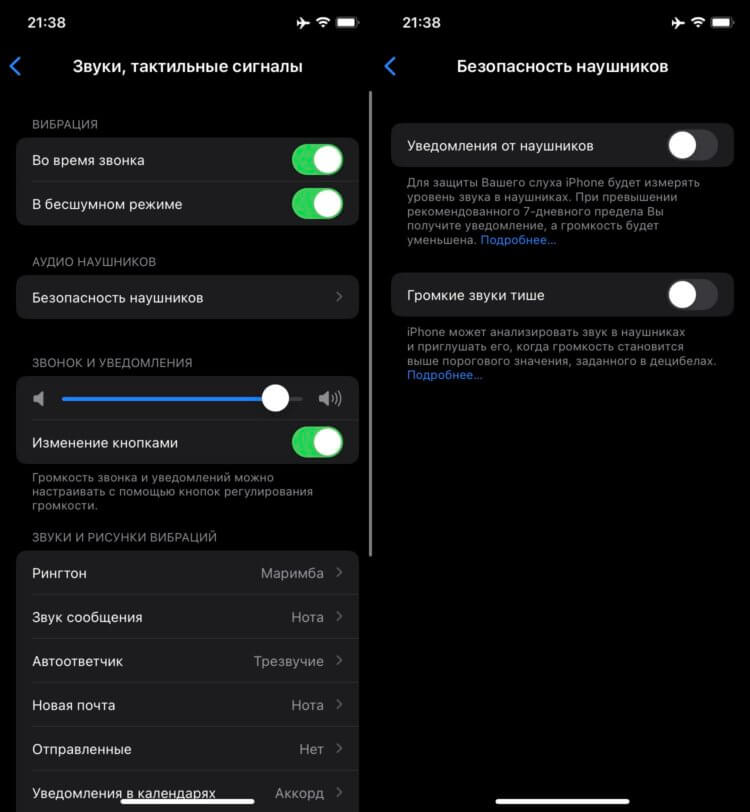
Оба пункта должны быть обязательно выключены.
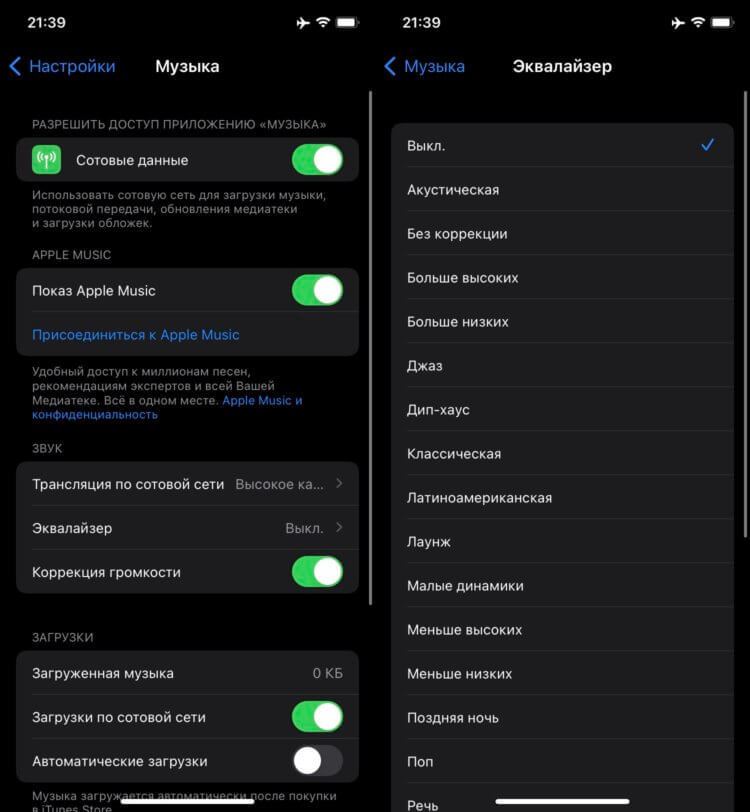
К сожалению, от использования эквалайзера придется отказаться.
После этого проверьте громкость музыки. Скорее всего, часть проблемы с громкостью вы точно решили. Если же получилось полностью вернуться к первоначальным значением, то можно вас поздравить — дальнейшие действия вам не потребуются.
Сброс AirPods

AirPods 3 не такие популярные, как первые и вторые, но все равно продаются неплохо.
Но может так получиться, что принципиального улучшения не последовало. Тогда следует разорвать соединение с вашими AirPods, сбросить их до заводских настроек и подключить к Айфону заново. Для этого потребуется:

Не бойтесь разорвать пару с AirPods. Подключить их обратно очень просто.
❗️ПОДПИСЫВАЙСЯ НА ТЕЛЕГРАМ-КАНАЛ СУНДУК АЛИБАБЫ. ТАМ КАЖДЫЙ ДЕНЬ ВЫХОДЯТ ПОДБОРКИ САМЫХ ЛУЧШИХ ТОВАРОВ С АЛИЭКСПРЕСС
После этих действия обязательно проверьте качество звука в наушниках. Возможно, вашу проблему получилось решить, и все стало играть так, как надо.
AirPods — один наушник тише

Внешний вид этих наушников стал эталоном для всех производителей.
Очень часто встречается ситуация, когда звук становится тише только в одном наушнике. В такой ситуации в качестве временной меры можно немного сместить баланс на одно из «ушей». Обязательно перед тем как перебалансировать “уши” сделайте все указанные выше действия. Возможно, это более эффективно решит вашу проблему. Чтобы изменить баланс в AirPods, необходимо сделать следующее:
- Откройте “Настройки”.
- Перейдите в раздел “Универсальный доступ”.
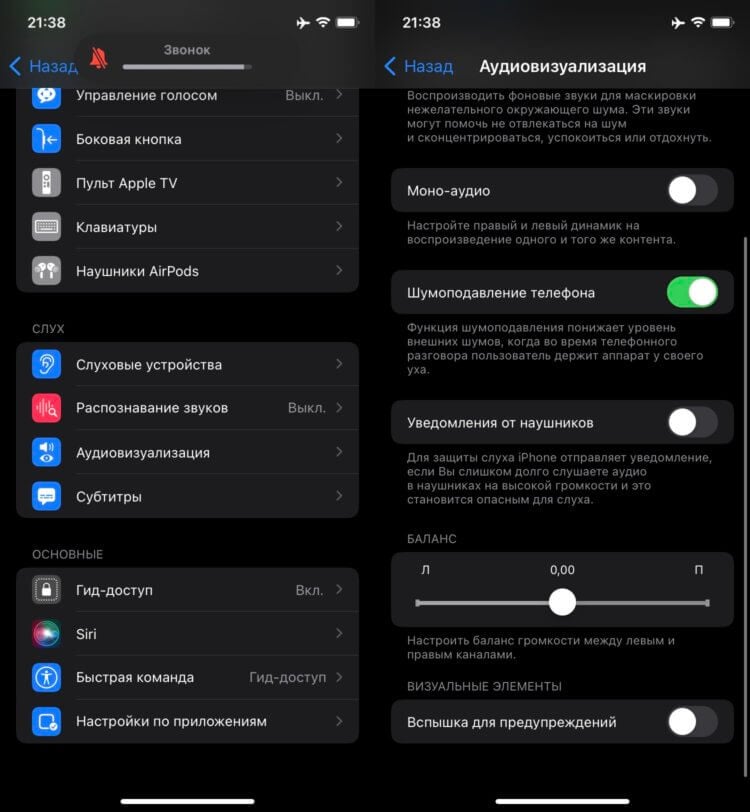
Восстановить баланс в наушниках будет очень просто.
Это исключительно временное решение. Постоянно таким образом использовать AirPods не стоит. Скорее всего, у них наблюдаются какие-то проблемы с железом, и вам просто стоит обратиться в сервисный центр для ремонта или замены. Помните, что TWS-наушники несмотря на их цену, являются расходником и через какое-то время просто физически устаревают. Возможно, с вашими AirPods произошло именно это и пора отправлять их на покой.
Как увеличить громкость AirPods? Советы владельцам наушников Apple
Некоторые владельцы AirPods иногда могли замечать, что их наушники вдруг стали играть тише. Причем проблема вовсе не в том, что AirPods неисправны — порой iOS сама ограничивает максимальный уровень громкости, и достаточно знать несколько хитростей, которые помогут исправить проблему. Часто проблема может даже заключаться в низком уровне аккумулятора iPhone. Поэтому, если вы вдруг заметили снижение громкости AirPods или AirPods Pro, советы, приведенные ниже, помогут разобраться, в чем причина — надо ли идти в сервисный центр или достаточно кое-что «подкрутить» в настройках.
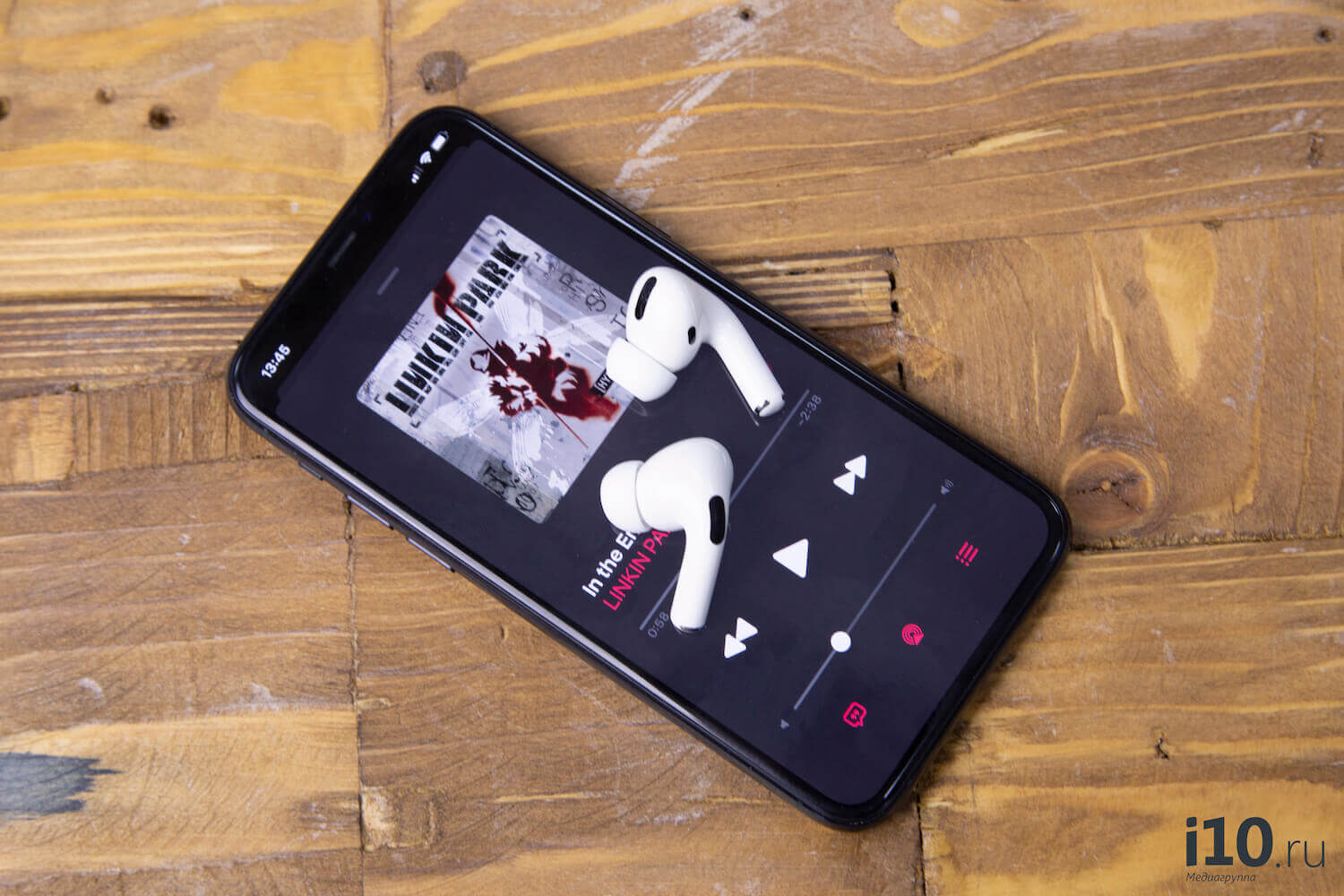
Есть некоторые хитрости, которые могут быть полезны владельцам AirPods
Как регулировать громкость на AirPods
Когда батарея вашего iPhone близка к нулю, iOS может принять решение уменьшить максимальную громкость для продления времени автономной работы. Это особенность режима энергосбережения, но функция включается только тогда, когда у вас действительно низкий заряд батареи.
Если батарея вашего iPhone заряжена, и вы активируете режим энергосбережения из центра управления, вы, вероятно, не услышите никакой разницы. Однако, если вы включите его при низкой батарее, это может повлиять на громкость. Иногда один наушник AirPods начинает играть тише другого — и вот, как это исправить.
- Откройте «Настройки»;
- Зайдите в «Универсальный доступ»;
- Пролистайте до меню «Аудиовизуальный элемент»;
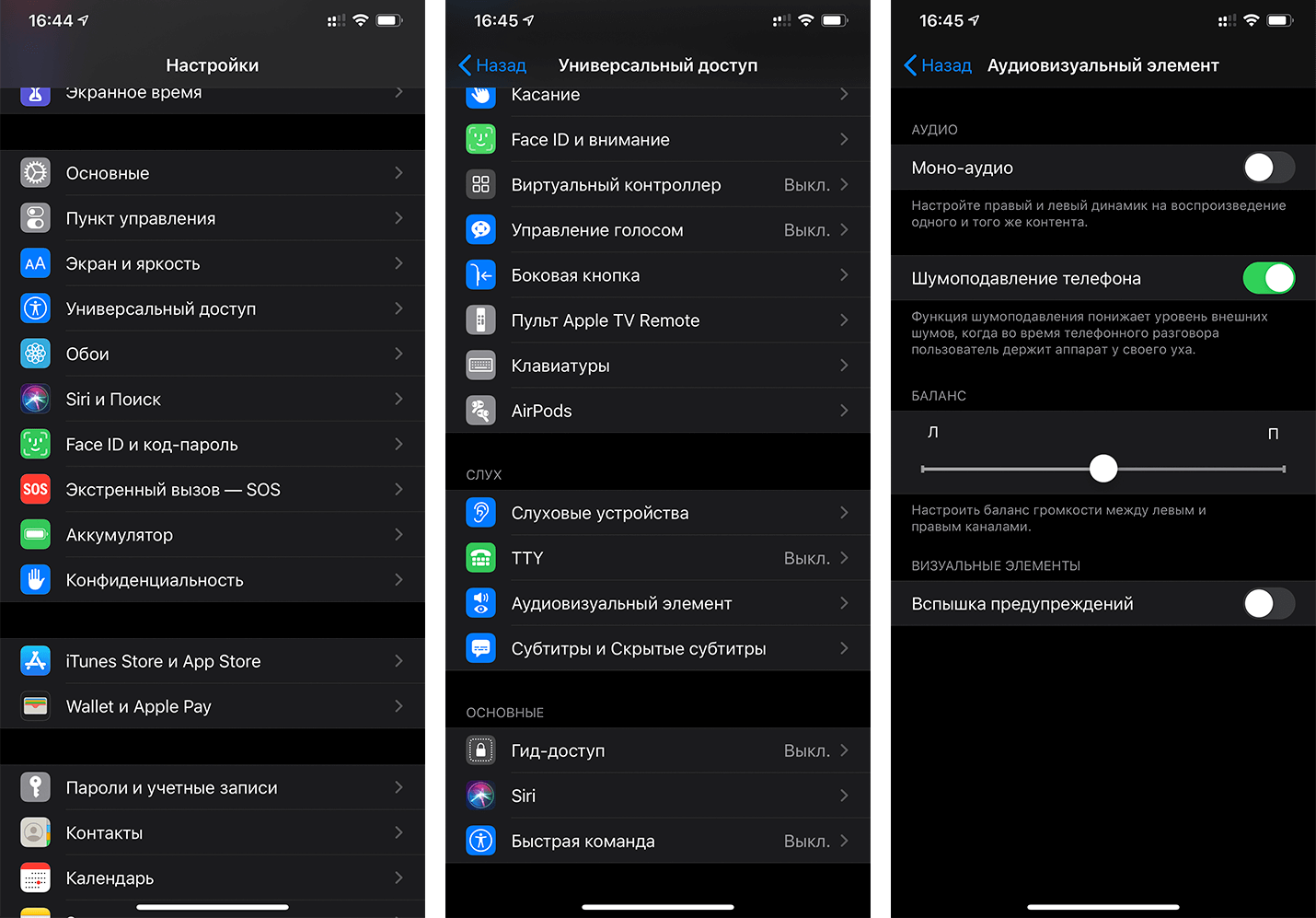
Если у вас смещен баланс, отрегулируйте его
Если ползунок баланса находится не совсем посередине, вы заметите разницу в громкости. Отрегулируйте его.
Как увеличить громкость на AirPods
Зачастую владельцы AirPods даже не подозревают о том, что на их наушниках ограничена громкость. Дело в том, что такой пункт есть в настройках самого iPhone, который так и называется «Ограничение громкости». Я обнаружил, что на моем iPhone функция была включена, хотя я точно помню, что не активировал ее. Проверьте и вы.
- Откройте «Настройки»;
- Зайдите в «Музыка»;
- Пролистайте до меню «Ограничение громкости»;
- Зайдите в него, чтобы убедиться, что ограничение выключено.
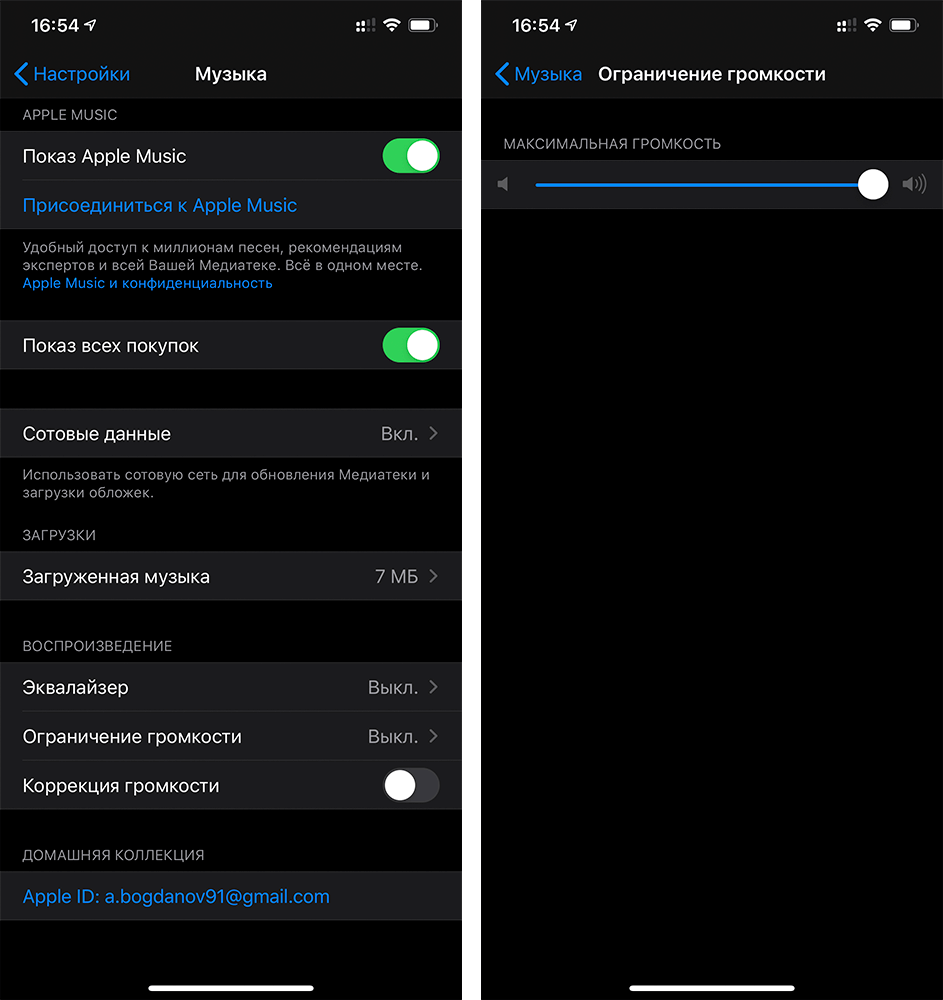
На некоторых iPhone громкость может быть ограничена
Обратите внимание, для того, чтобы увидеть, включено это меню или выключено, необходимо обязательно зайти в этот раздел. И внутри уже отрегулировать ползунок на нужную позицию. Так можно как увеличить громкость на AirPods, так и уменьшить ее — например, на устройстве ребенка.
От вас зависит, задействуете вы эту настройку или нет. Но все же ее не зря предусмотрели — не забывайте, что высокая громкость оказывает негативное влияние на слух.
В iPhone есть встроенная функция проверки слуха, которая позволит не только вести грамотную профилактику повреждения нежных органов, но и позволит понять, есть ли у вас прогрессирующие отклонения.
Как решить проблему с громкостью AirPods
Иногда наушники могут «зависать» на определенном уровне громкости, что связано с багом прошивки. Можно попробовать устранить проблему самостоятельно.
- Наденьте AirPods и запустите музыку;
- Уменьшите громкость до нуля;
- Зайдите в «Настройки» — «Bluetooth» и найдите там AirPods;
- Нажмите на «i» и выберите «Отключить»;
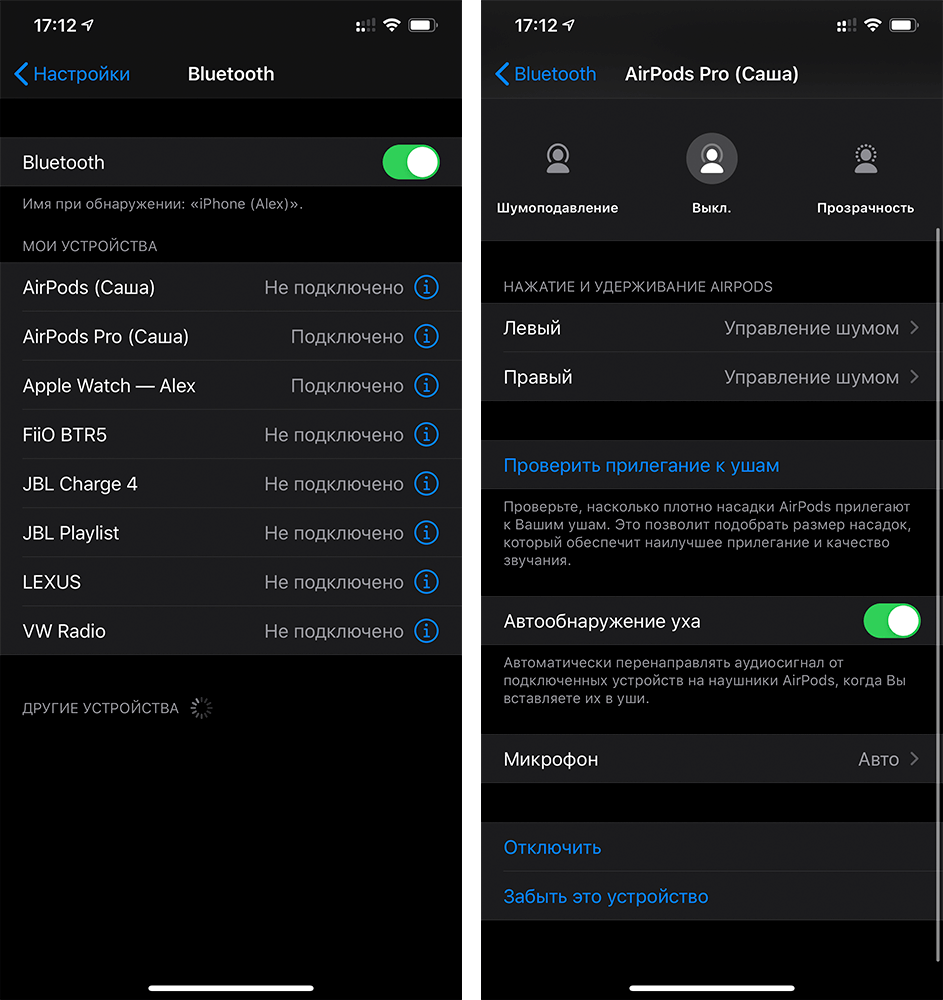
Переподключите AirPods для решения проблемы
Как убрать треск из AirPods
Владельцы AirPods часто жалуются на треск и какие-то посторонние думы в наушниках. Дело в том, что технология Bluetooth, как и любой радиосигнал, подвержена помехам, таким как статические шумы или потрескивания.
Решить проблему можно следующим образом:
- Отключите или выключите другие неиспользуемые устройства Bluetooth вокруг вас.
- Перезагрузите ваши наушники.
- Отсоедините наушники секунд на 30 секунд, потом снова подключите их.
- Уменьшите расстояние между вашим смартфоном и наушниками, так как это также помогает уменьшить (или даже вообще убрать) любые статические помехи.
Если этот способ не помог, проверьте, вдруг для ваших AirPods есть обновление ПО.
Как обновить AirPods?
Чтобы установить новую версию программного обеспечения, необходимо:
- Поместить наушники в зарядный чехол
- Закрыть и открыть кейс
- Рядом с наушниками необходимо расположить последнее сопряженное устройство (iPhone или iPad). Чтобы всё прошло успешно, следует убедиться, что устройство имеет доступ к стабильной Wi-Fi точке.
Весь процесс обновления займет всего несколько минут. Вручную запустить данную процедуру, увы, нельзя.
Зачастую, чтобы AirPods или любые другие Bluetooth-наушники реже теряли связь со смартфоном и не заикались, достаточно всего лишь отключить Wi-Fi-модуль на iPhone, к которому подключен аксессуар. Если знаете еще какие-то особенности работы с AirPods, поделитесь в комментариях и в нашем Telegram-чате.