Как узнать версию Android и обновить его
Обновление Android, как и любой другой операционной системы, является несомненным благом для каждого пользователя. Вот только не все знают, как, когда и даже зачем это это делать. Я часто сталкивался с тем, что простые пользователи даже не знают, какая версия Android установлена на их смартфоне. При этом они упускают некоторые важные, полезные и удобные обновления новых версий, которые доступны для из устройств. Часто после обновления смартфон становится совершенно другим. Как, например, при переходе к Android 11 для Samsung или к Android 10 для Huawei в свое время. Рассказываю, как проверить версию операционной системы на вашем смартфоне, как узнать, есть ли обновление, и как его скачать, чтобы пользоваться всеми преимуществами нового ПО.
Узнать версию Android и обновить ее очень просто.
Как узнать, какая версия Android на телефоне
Версию Android, установленную на ваш смартфон, можно посмотреть в настройках. Для этого надо открыть их, прокрутить список до конца вниз и найти пункт ”Система”. Далее выбираем ”Дополнительные настройки”, открываем ”Обновление системы” и дело почти сделано. Останется открыть пункт ”Версия Android” и посмотреть всю информацию о том, под управлением чего в данный момент работает смартфон.
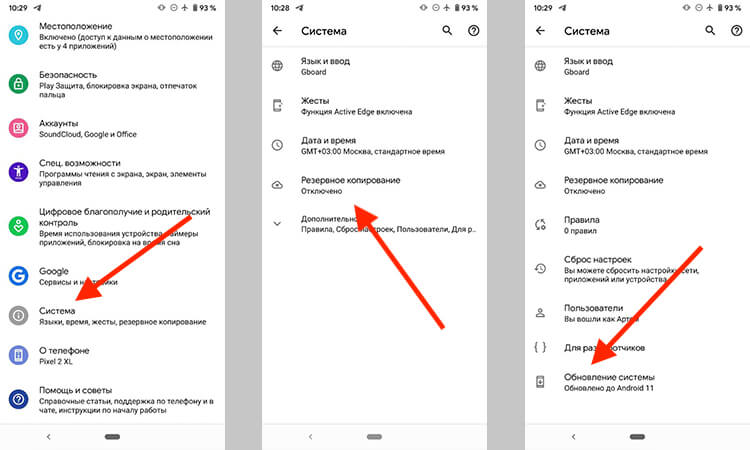
Путь проверки версии Android.
На некоторых смартфонах путь будет немного другой. Например, на Samsung потребуется открыть настройки и выбрать пункт ”Сведения о телефоне” или ”Об устройстве” — название может отличаться в зависимости от модели. Далее откройте ”Сведения о ПО” и следом ”Версия Android”.
Узнать номер версии иногда бывает полезно, когда вы продаете телефон и не знаете, что указать в описании. Или когда вы узнали, что в той или иной версии есть новая функция и не знаете, искать ее у себя или нет. Опытные пользователи могут по внешнему виду интерфейса сказать, какой это Android, но простым пользователям приходится действовать немного иначе и проверять все в настройках.
Как запустить встроенную игру Android
Также выяснение версии Android может помочь тем, кто хочет запустить пасхалку, встроенную именно в эту версию. Я уже рассказывал, какие пасхалки были в каждой ранее выпущенной версии Android и как их запустить, но повторю еще раз. Чтобы запустить встроенную игру, надо несколько раз нажать на поле ”Версия Android”, которое можно найти по пути, описанному выше.
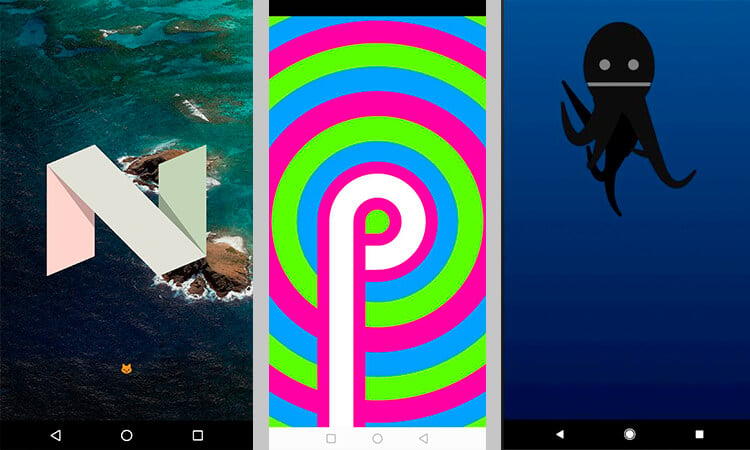
В каждой версии Android своя пасхалка.
Дальше надо будет разгадать загадку и игра запустится. Разгадку можно найти в Интернете. Обычно надо что-то собрать, что-то угадать или что-то передвинуть.
Как запустить режим разработчика на Android
С режимом разработчика ситуация похожа на запуск пасхалки, только несколько раз быстро нажать надо не на ”Версия Android”, а на ”Номер сборки”. У вас активируется режим разработчика, в который вы сможете перейти из настроек смартфона. Он появляется в разных местах, но обычно это что-то в разделе ”Система” или около того. Можно найти его поиском по настройкам.
Впрочем, если у вас нет четкого понимания того, что вы хотите поменять и зачем вам это нужно, то лучше не трогать этот пункт. Даже если вы не сломаете телефон, то можете случайно активировать какую-нибудь функцию или элемент интерфейса, который вам не понравится, а вы не будете знать, как ее отключить. Ко мне часто обращаются с подобными вопросами, говоря, что ”оно само так стало”.
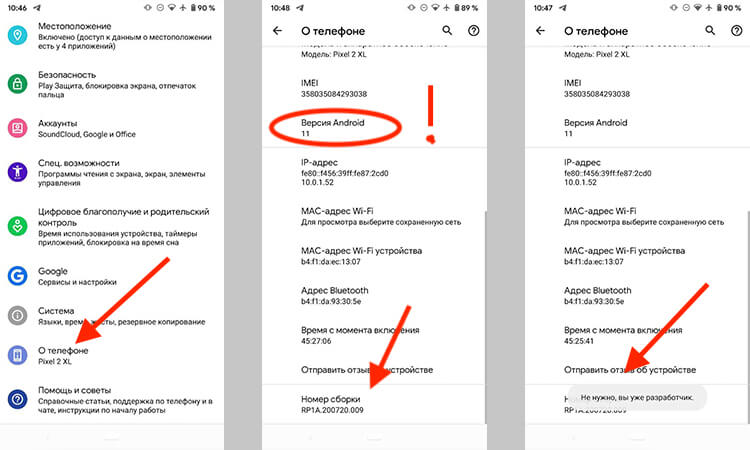
Активация режима разработчика. Мне это было не нужно, так как я его уже включил. Кстати, тут же можно посмотреть версию Android.
Как обновить Android
Для того, чтобы обновить версию Android, если она поддерживается вашим смартфоном, нужно сделать следующее.
Открываете настройки телефона и прокручиваете вниз до пункта ”Система”. Дальше выбираете ”Дополнительные настройки” и следом ”Обновление системы”. Дальше обновление уже будет скачано и его надо будет просто установить, нажав кнопку, или надо будет нажать ”Проверка обновлений”. Если для вашего устройства есть поддерживаемая версия, вам ее предложат, а если нет, то вы ничего не сможете сделать с этим, кроме установки кастомной прошивки, но это большой и сложный для новичка процесс.
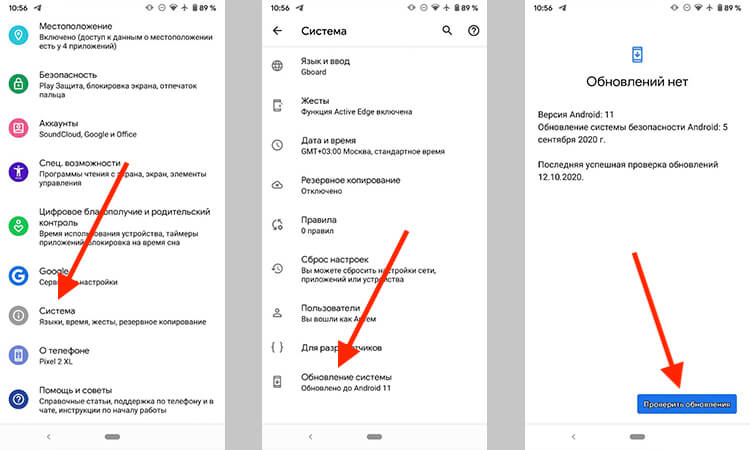
Как видите, все просто.
Как установить обновление безопасности на Android
Для обновления безопасности надо в настройках выбрать пункт ”Безопасность”, после чего нажать ”Обновление системы безопасности«. Дальше останется только следовать инструкциям на экране, чтобы завершить процесс.
Как играть на Android в игры без установки
Как обновить сервисы Google Play
Процедура будет примерно такой же, как и в предыдущем пункте, но за одним небольшим исключением. В разделе ”Безопасность” надо выбрать ”Системное обновление Google Play”. После этого опять же следовать подсказкам на экране и, если обновление доступно, скачать его.

Теги
- Обновления Android
- Операционная система Android
Как посмотреть историю браузера на телефоне
Почти каждый браузер, которым мы пользуемся на смартфоне, сохраняет историю посещенных сайтов. Одни люди видят в этом плюс, а другие — минус. С одной стороны, эта функция помогает вернуться к ресурсам, не добавленным в закладки, и чей адрес мы забыли. С другой — не все хотят, чтобы посторонний человек, взявший смартфон в руки, имел возможность знать, какие сайты посещает владелец устройства. В этом материале мы разберемся, как посмотреть историю на Андроиде, а также немного поговорим о способах ее удаления и отключения.

Иногда история браузера может удивить
Как посмотреть историю браузера на Андроиде
Сохранение истории посещенных сайтов — базовая функция большинства браузеров. Однако в каждом из них она прячется в разных местах, что не позволяет выработать общую инструкцию, как посмотреть историю на телефоне. Поэтому давайте посмотрим на реализацию этой функции в самых популярных браузерах для Android.
⚡ Подпишись на Androidinsider в Дзене, где мы публикуем эксклюзивные материалы
История Яндекс на телефоне
В нашей стране одним из самых популярных веб-обозревателей на Android является Yandex Browser, так что в первую очередь логично определить, где мы можем посмотреть историю в Яндексе на телефоне. Для этого нужно:
- Запустить браузер.
- Нажать кнопку с открытыми вкладками, которая доступна даже в том случае, если ни один сайт не открыт.
- Тапнуть по значку с часами.
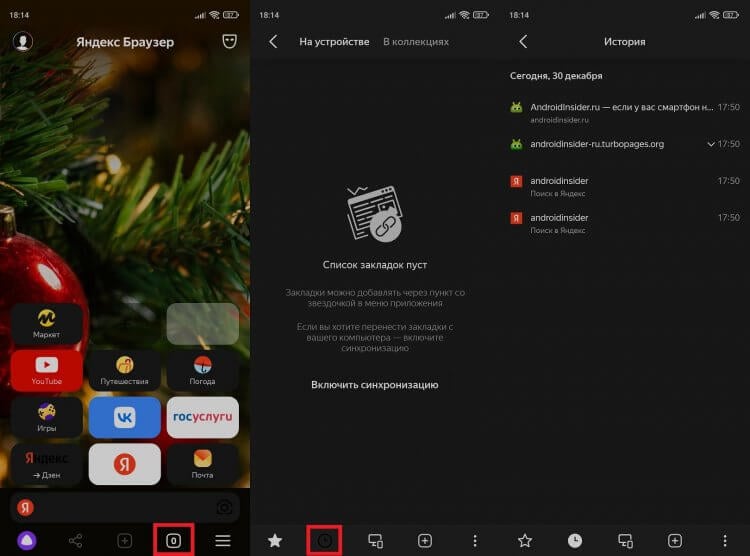
Посмотреть историю Яндекса можно только через список открытых вкладок
Здесь вы увидите список сайтов, отсортированных по времени посещения. Обращаю ваше внимание на то, что при открытии нескольких страниц на одном и том же ресурсе они объединяются в одну вкладку со стрелкой, направленной вниз. Нажав на нее, вы получите доступ к полному списку ссылок.
❗ Поделись своим мнением или задай вопрос в нашем телеграм-чате
Еще один важный момент касается того, в каком приложении вы смотрите историю Яндекс в телефоне Андроид. Изложенная выше инструкция актуальна для программ Яндекс, Яндекс Старт и Яндекс Браузер. А вот история браузера Яндекс Лайт не сохраняется, а потому найти ее не получится.
Как посмотреть историю в Гугле
Теперь несколько слов о том, как посмотреть историю Chrome — браузера, который по умолчанию установлен на каждом смартфоне Android для глобального рынка. История Гугл Хром открывается следующим образом:
- Запускаем приложение.
- Жмем на три точки в правом верхнем углу.
- Переходим в раздел «История».
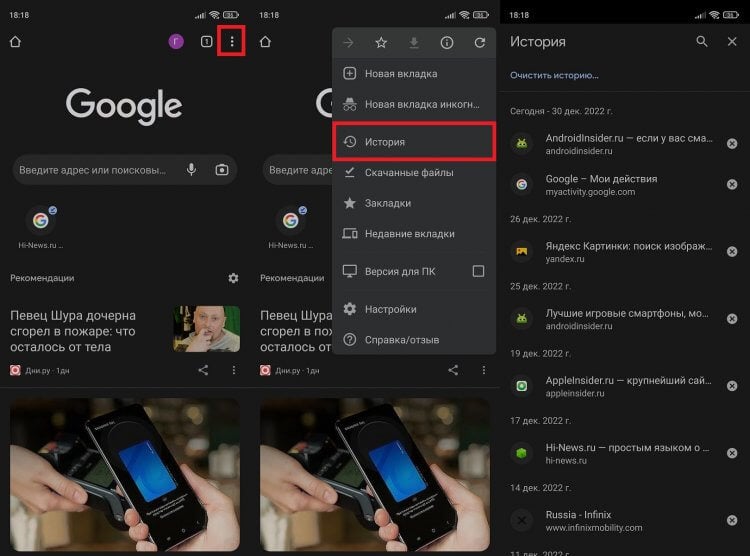
Кнопка с тремя точками отображается на любой странице, открытой в Chrome
В отличие от Яндекс Браузера, Chrome не объединяет посещенные страницы одних и тех же ресурсов, поэтому вам не придется дополнительно открывать вкладки. Если для выхода в интернет вы используете не Chrome, а приложение Google, то посмотреть посещенные сайты не удастся. Эта программа сохраняет только историю поиска на телефоне.
История браузера Mozilla
Если верить текущему рейтингу Google Play, чаще всего люди скачивают браузер Firefox от Mozilla. Поэтому не лишним будет рассказать, как посмотреть историю в Firefox:
- Откройте программу.
- На главном экране можно заметить вкладку «Недавно посещенные», куда попадают сайты, на которые вы заходили в последнее время. Нажмите кнопку «Показать все», чтобы ознакомиться с полным списком. Если ее нет — нажмите на три точки в правом нижнем углу.
- Перейдите в раздел «История».
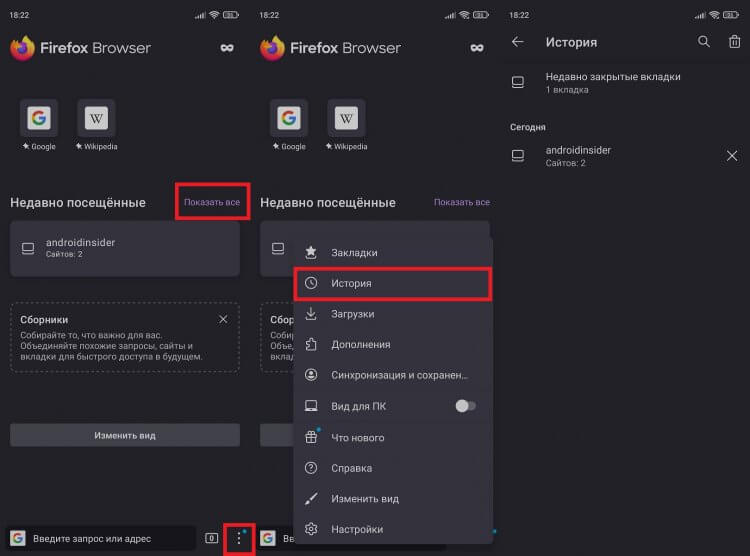
Посмотреть историю в Мозилле можно двумя способами
По аналогии с историей в Яндексе список посещенных сайтов в Firefox объединяется в папки. Чтобы получить доступ к ссылке на определенную страницу, сначала нужно открыть вкладку с названием веб-ресурса.
�� Загляни в телеграм-канал Сундук Али-Бабы, где мы собрали лучшие товары с АлиЭкспресс
Как посмотреть историю в Опере
Opera — главный долгожитель среди мобильных браузеров. Сегодня пользователям операционной системы Android доступно 4 приложения Opera для выхода в интернет:
- Opera;
- Opera Mini;
- Opera GX;
- Opera Touch.
Принцип того, как посмотреть историю в Опере, будет зависеть от используемой вами программы. В классическом приложении для доступа к списку посещенных сайтов нужно нажать на иконку профиля в правом нижнем углу и перейти в раздел «История».
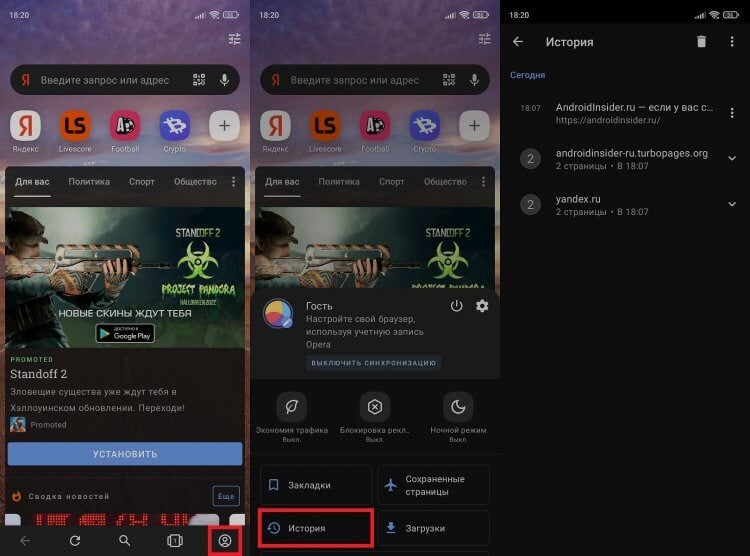
В основном приложении Opera все довольно легко
История Оперы Мини открывается чуть иначе. Здесь нет значка профиля, а вместо нее — логотип Opera. Нажмите на него, а затем — на логотип с часами. Тут вы и найдете недавно посещенные ресурсы.
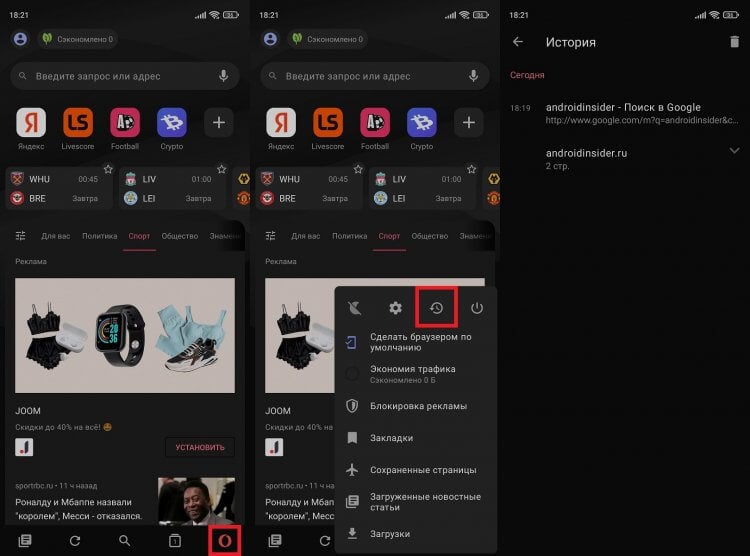
Вместо раздела «История» в Opera Mini отображается значок часов
История Опера GX и Opera Touch открывается примерно одинаково. Нужно нажать на логотип браузера в правом нижнем углу и открыть вкладку «История», где прячется то, что вы так долго искали.
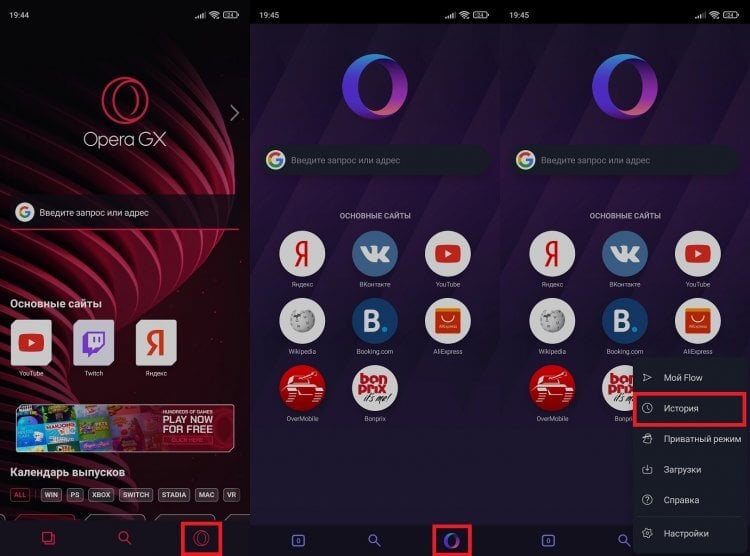
В плане доступа к истории Opera GX и Opera Touch не имеют отличий
Как очистить историю браузера
Хотя этот текст посвящен тому, где посмотреть историю браузера на Android, нельзя обойти стороной особенности ее удаления. Очистить историю на телефоне можно двумя способами. Во-первых, если вы уже открыли список посещенных сайтов, то можете тапнуть по крестику напротив лишнего, а также задержать на нем палец для вызова контекстного меню с кнопкой «Удалить». Кроме того, здесь должна располагаться кнопка «Очистить историю», позволяющая моментально избавиться от всех ссылок.
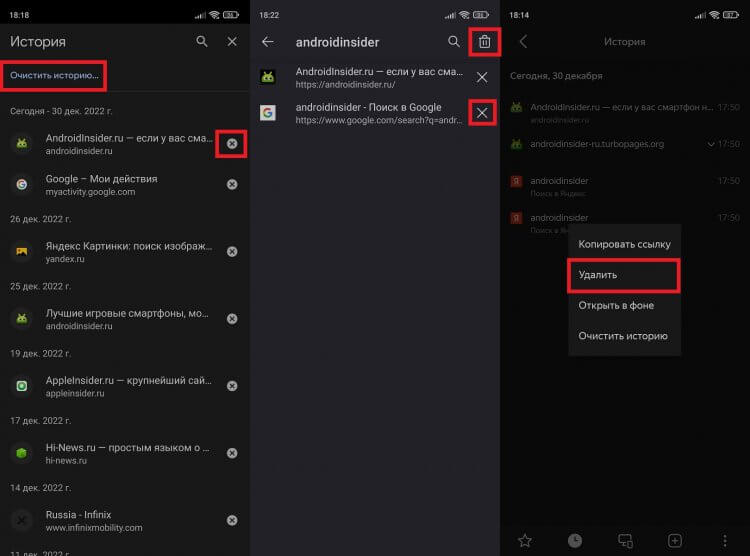
Во всех браузерах очистка истории выполняется примерно одинаково
⚡ Подпишись на Androidinsider в Пульс Mail.ru, чтобы получать новости из мира Андроид первым
Есть и еще один вариант, для реализации которого нужно открыть настройки браузера. Вне зависимости от используемого веб-обозревателя в разделе «Конфиденциальность» должна скрываться кнопка «Очистить данные». В открывшемся окне поставьте галочку напротив «Локальной истории» и при необходимости «Веб-истории запросов», после чего подтвердите свое действие нажатием на «Очистить данные», чтобы удалить историю браузера на телефоне.
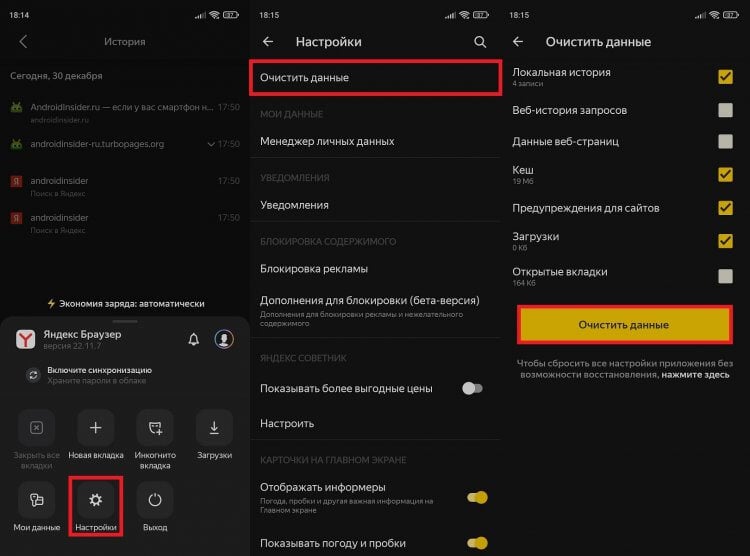
Также очистить историю можно через настройки браузера
Как отключить историю браузера
И последнее. В настройках некоторых браузеров есть опция, запрещающая веб-обозревателю сохранять историю посещенных сайтов. Внимательно осмотрите список параметров и постарайтесь найти соответствующий переключатель в разделе «Конфиденциальность».
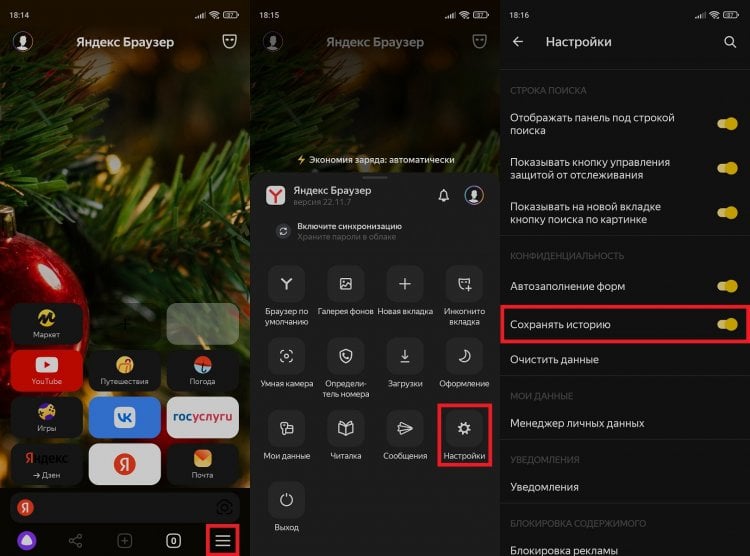
В Яндекс Браузере можно отключить сохранение истории
Если функция отсутствует, или вы хотите, чтобы в историю не попадала только пара-тройка сайтов, старайтесь открывать вкладки Инкогнито. О том, как это сделать, мы рассказывали в отдельном материале.

Теги
- Новичкам в Android
- Приложения для Андроид
Как посмотреть экранное время на Android
Android предлагает нам не только широкие функциональные возможности, но и доступ к статистике об использовании устройства. Она бывает полезна для оценки степени зависимости от смартфона, а еще мы можем принудительно ограничить взаимодействие с устройством, для чего нам пригодится экранное время Андроид. Разберемся, что это такое, где его посмотреть, как уменьшить, и можно ли отключить сбор статистики.
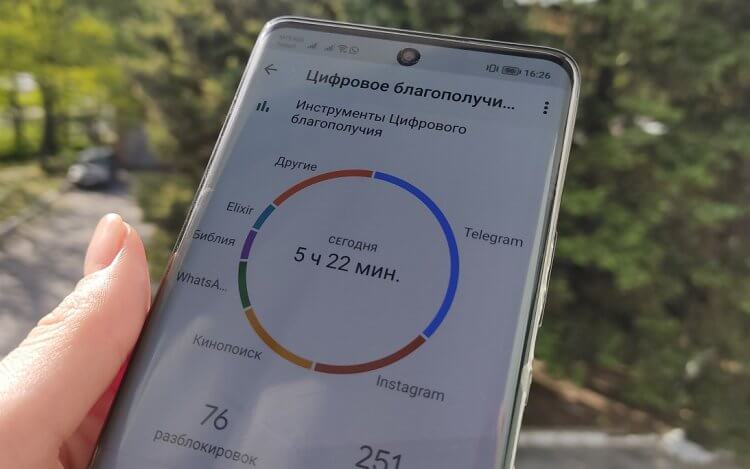
Вы можете получить подробную статистику об использовании смартфона. Фото: honor.ru
Что такое экранное время
Экранное время — это время, проведенное за экраном смартфона. Вполне логично, правда? Экранное время телефона показывает, как часто мы пользуемся устройством, и какие приложения при этом запускаем.
⚡ Подпишись на AndroidInsider в Дзене, чтобы получать новости из мира Андроид первым
Информация о времени работы экрана будет полезна как для оценки степени зависимости от телефона, так и для понимания, какие приложения потребляют больше всего энергии. Словом, информация очень полезная, и нам определенно нужно понять, где ее посмотреть.
Где посмотреть экранное время на Андроид
Необходимая информация доступна через инструмент Цифровое благополучие Андроид. Он является встроенным компонентом системы, а потому доступен на всех смартфонах, сертифицированных компанией Google. Показываем, как посмотреть экранное время на Андроид:
- Откройте настройки устройства.
- Перейдите в раздел «Цифровое благополучие и родительский контроль».
- Здесь вы сразу увидите время работы экрана за текущие сутки (отсчет ведется начиная с 00:00). Если хотите посмотреть расширенную статистику, нажмите на диаграмму или откройте вкладку «Панель инструментов».
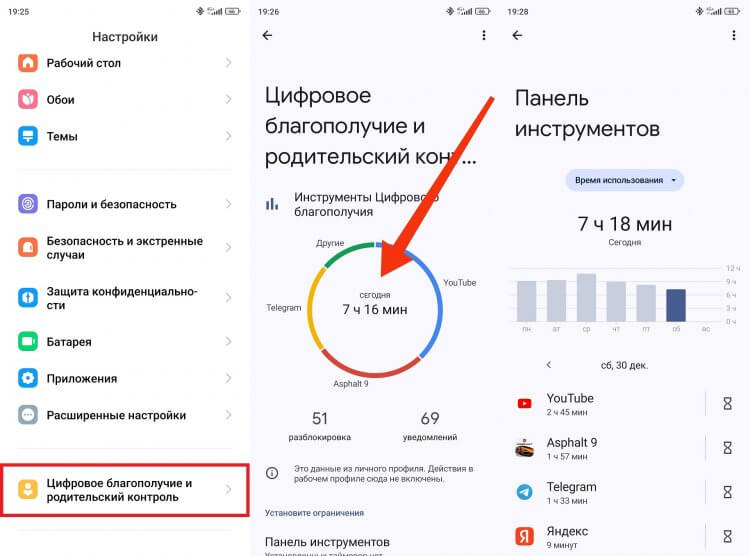
Статистика об использовании смартфона собирается с вашего разрешения, но его можно отозвать
Поскольку Цифровое благополучие является встроенным компонентом, аналогичным образом вы узнаете экранное время Самсунг и любого другого смартфона на базе Android.
❗ Поделись своим мнением или задай вопрос в нашем телеграм-чате
Чтобы лишний раз не лезть в настройки для просмотра времени работы экрана, можно вынести ярлык Цифрового благополучия на рабочий стол. Для этого нужно активировать опцию «Показывать значок в списке приложений». Кроме того, у инструмента есть собственный виджет, который тоже можно добавить на главный экран Андроид.
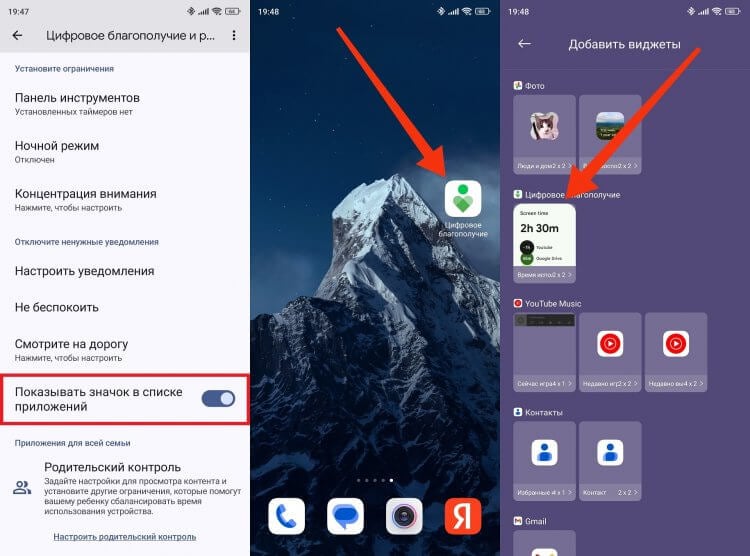
Так экранное время будет всегда под рукой
Помимо Цифрового благополучия доступ к информации о времени работы Андроид предоставляют настройки смартфона, касающиеся состояния батареи:
- Откройте настройки устройства.
- Перейдите в раздел «Батарея».
- Нажмите на приложение, чтобы понять, какое количество времени оно работало.
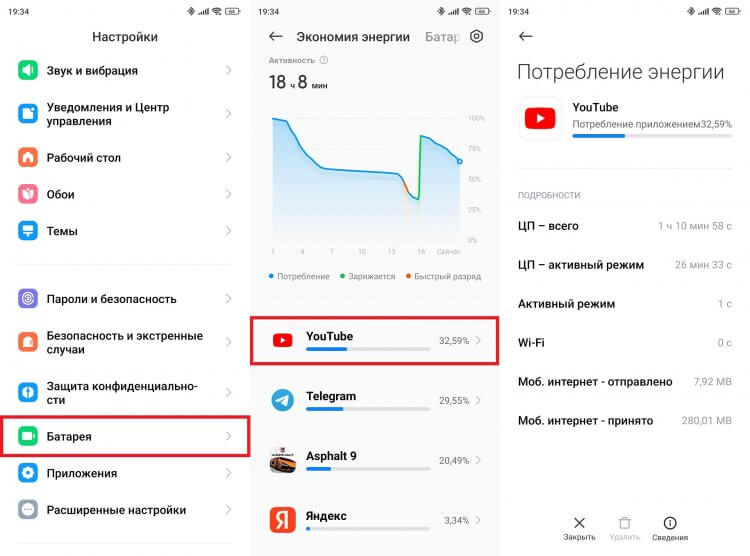
Не совсем экранное время, но тоже пригодится
Из-за разницы в подсчетах информация, представленная здесь, может отличаться от данных Цифрового благополучия. Кроме того, сам инструмент разработан исключительно для оценки автономности устройства, а не степени зависимости от него.
�� Загляни в телеграм-канал Сундук Али-Бабы, где мы собрали лучшие товары с АлиЭкспресс
Как ограничить экранное время на Андроиде
Цифровое благополучие не только показывает статистику. Также встроенный компонент системы позволяет ограничить экранное время, то есть он может принудительно закрыть приложение по истечении таймера:
- В разделе настроек «Цифровое благополучие и родительский контроль» откройте вкладку «Панель инструментов».
- Нажмите кнопку, напоминающую песочные часы, расположенную напротив нужного приложения.
- Установите таймер и нажмите «OK».
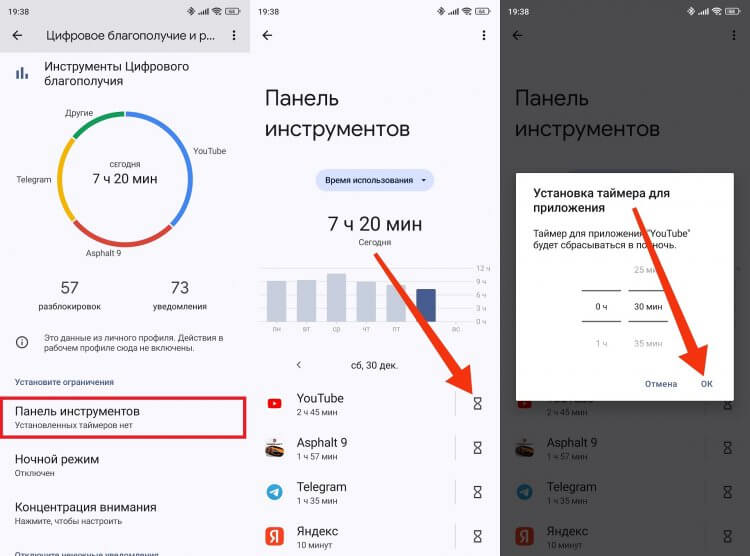
Когда таймер закончится, приложение закроется
Если вы планируете ограничить экранное время не себе, а ребенку, то прочитайте отдельную инструкцию, где мы рассказывали о родительском контроле на Андроиде.
Как отключить Цифровое благополучие на Андроиде
Предоставляя нам подробную статистику, Цифровое благополучие собирает данные об использовании устройства. Если вы переживаете об их конфиденциальности и хотите чуточку улучшить автономность смартфона, взгляните, как отключить экранное время на Андроиде:
- В разделе настроек «Цифровое благополучие и родительский контроль» нажмите на три точки в правом верхнем углу.
- Откройте «Управление данными».
- Отключите опцию «Использование телефона за день».
- Если Цифровое благополучие перенаправит вас в раздел управления данными, выберите это приложение в списке и отключите опцию «Разрешить доступ».
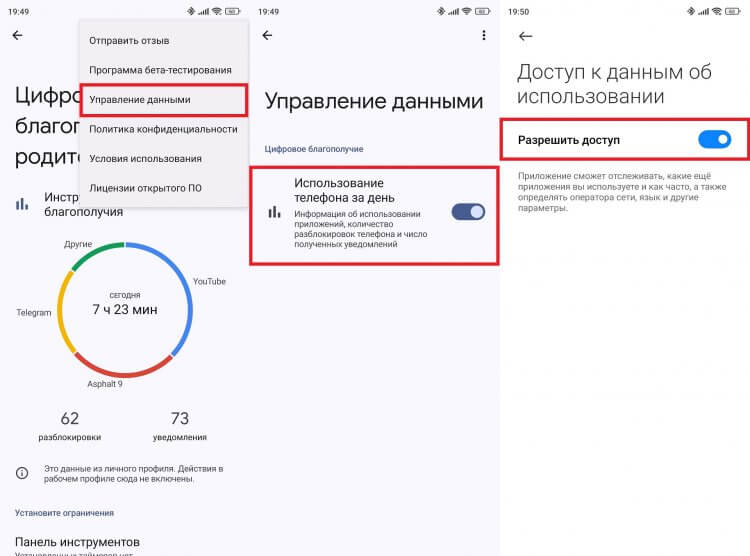
Чтобы отключить статистику, нужно запретить Цифровому благополучию доступ к данным
Также для отключения Цифрового благополучия вы можете воспользоваться поиском в настройках, чтобы найти раздел «Доступ к данным об использовании» и справиться с поставленной задачей без лишних нажатий.
Теги
- Безопасность Android
- Новичкам в Android
- Операционная система Android
Наши соцсети
Новости, статьи и анонсы публикаций
Свободное общение и обсуждение материалов
Лонгриды для вас

В последнее время общественность все активнее обсуждает необходимость запретить школьникам использовать смартфоны на уроках и даже проносить их в здание школы. Рациональное зерно в этом действительно есть. При отсутствии контроля со стороны родителей мобильники и правда могут оказать негативное влияние на успеваемость ребенка, который увлечен ТикТоком и кучей других развлечений. Но смартфоны могут не только вредить, но и быть полезными. В том числе в тех аспектах, которые мы обычно считаем негативными.

Случилось невероятное! Разработчики самого популярного мессенджера наконец-то добавили возможность использовать два аккаунта Ватсап на одном телефоне. Теперь вы в праве добавить еще одну учетную запись, чтобы таким образом, к примеру, разграничить личную и деловую переписку. Функция очень полезная, а потому нам важно понять, как сделать два Ватсапа на одном телефоне Андроид. Тем более, что создатели приложения сделали несколько препятствий, которые могут затруднить добавление второго номера.
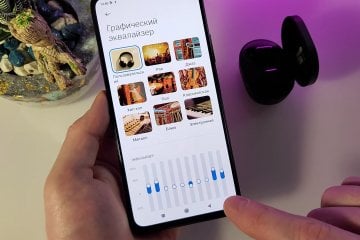
Смартфон помогает нам решать разные задачи. Не в последнюю очередь мы используем его для прослушивания музыки. С этой целью на нем по умолчанию установлено специальное приложение. На смартфонах Xiaomi его роль выполняет Mi Music, и данную программу можно смело назвать одним из лучших плееров на Android. Приложение отличается простотой и минимализмом, но в то же время предлагает несколько интересных функций, о которым многие из вас даже не подозревают.
Как узнать все установленные приложения на телефоне Android: просмотреть полный список

Вопрос от пользователя
Здравствуйте.
Подскажите, как просмотреть полный список установленных приложений на телефоне FreeYond, Android 12. Дело в том, что установил недавно приложение спец. будильника — но его нигде нет, я даже не могу найти его и удалить. Ярлык на рабочем столе, как это обычно бывает с другими приложениями на моем втором телефоне, — не был создан!
З дравствуйте.
Честно говоря не сталкивался с телефонами марки FreeYond (может у них там свои какие-то особенности?!) , но тем не менее решил вынести вопрос в блог, т.к. он (в общем-то) типовой.
Для начала стоит сказать, что с приложениями на Android-устройствах нужно быть аккуратнее и скачивать их только с ��крупных магазинов: RuStore, Play Market и т.д. (с отзывами). А то сейчас очень много вредоносного ПО, которое может скрытно за ваш счет совершать звонки, отправлять СМС, вести слежку и т.д. И чтобы его удалить — нередко приходится сбрасывать настройки телефона в дефолтное состояние. Что не есть хорошо.
Теперь, собственно, давайте перейдем к тому, где и как посмотреть установленные приложения.
Какие приложения есть на телефоне
Способ 1
Первое, на что следует обратить внимание — это главный экран телефона (раб. стол). Не мало приложений добавляет свои конки (значки) для их запуска на него. Попробуйте, открыв его, провести пальцев влево/вправо — возможно, вы переключитесь на второй экран, на котором и будет заветная иконка приложения.
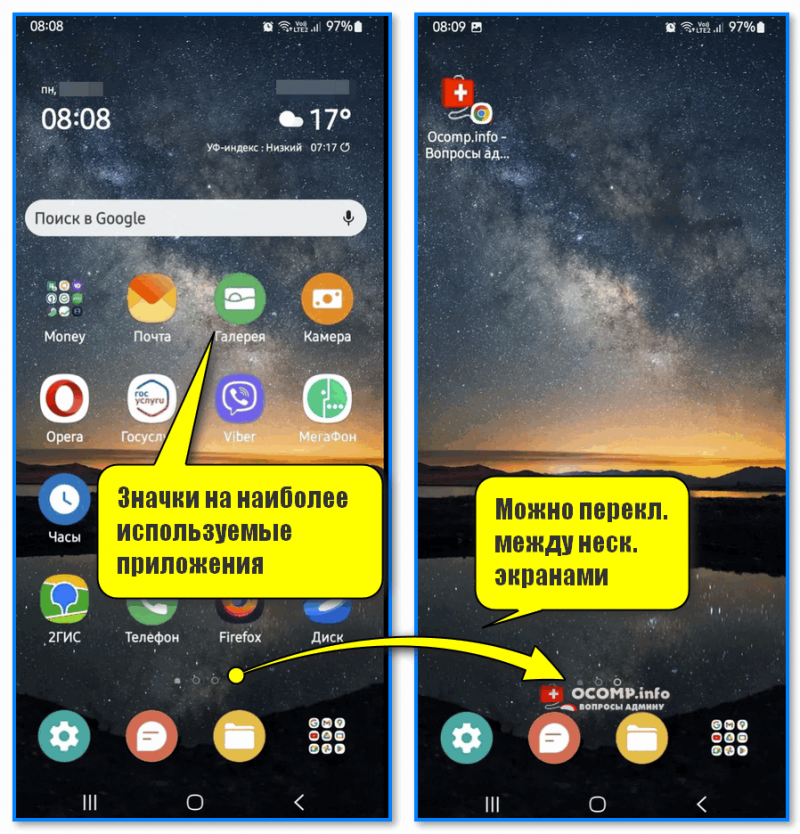
Значки на наиболее используемые приложения — Android 12
Также попробуйте потянуть экран на верх — на некоторых аппаратах открывается полный список приложения и поисковая строка. Если вы знаете название приложения — можно попробовать его найти. См. скриншот ниже. ����
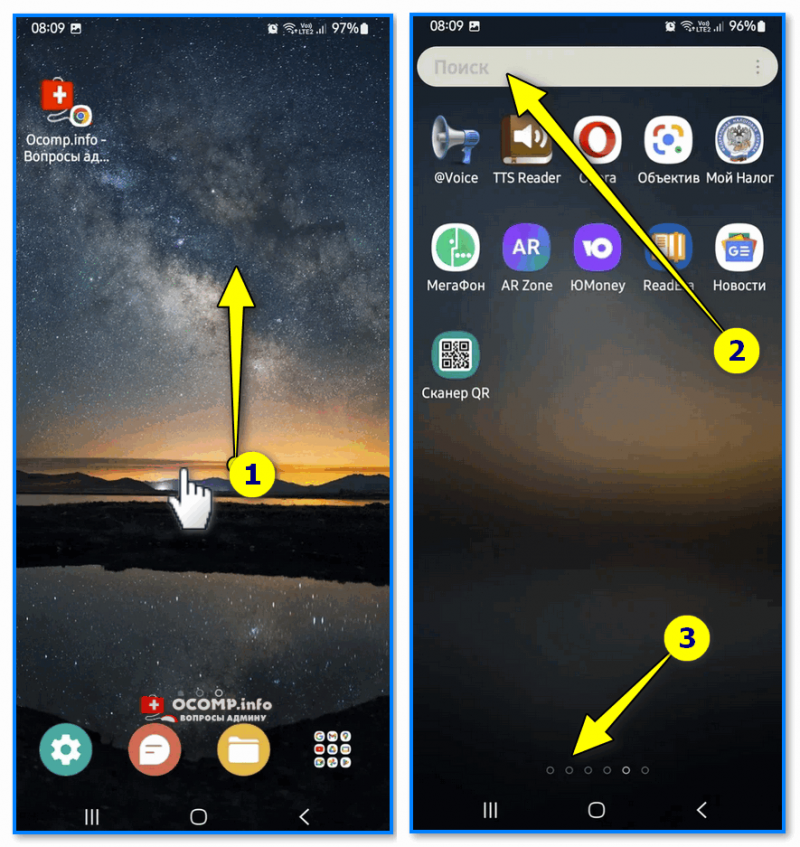
Поиск приложения, полный список установленного
Способ 2
Далее рекомендую вспомнить : а через какой магазин вы установили искомое приложение?
Например, в Play Market можно открыть вкладку «Управление приложениями и устройством / Управление» и увидеть список установленного ПО. Открыв нужное приложение — его можно или запустить, или удалить (см. пример ниже ��).
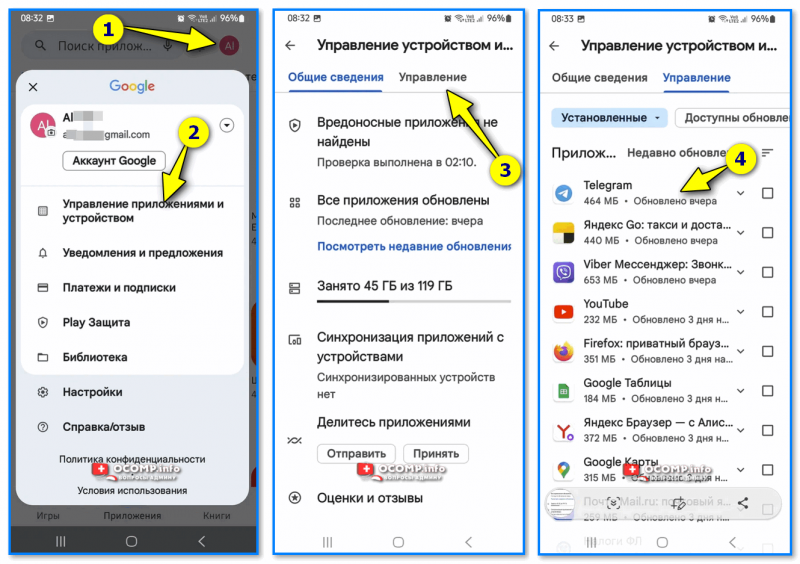
Управление приложениями и устройством — Play Market
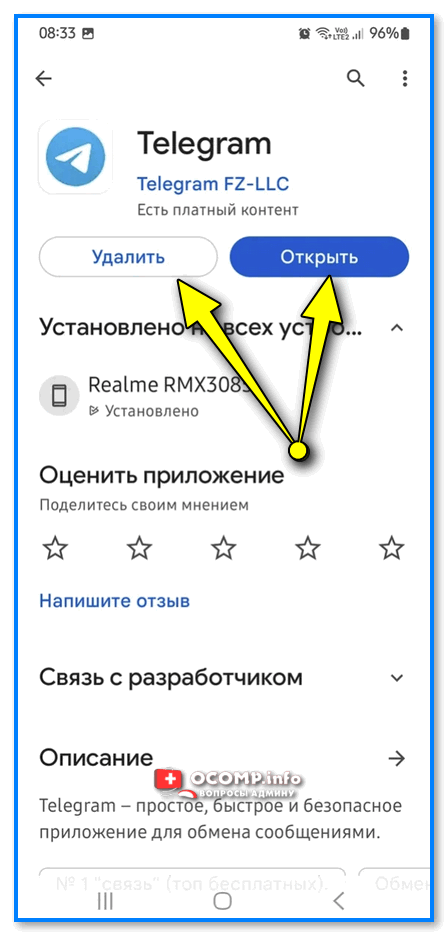
Play Market — открыть Телеграм
Способ 3
Если значка (иконки) приложения нет нигде на главном экране смартфона — это не означает, что приложение не установилось — стоит проверить также настройки Android, вкладку «Приложения» . В ней должен быть полный список того, что вы устанавливали.
Если получится найти в списке нужное приложение — вы сможете просмотреть подробную информацию о нем, также запустить его или удалить. ��
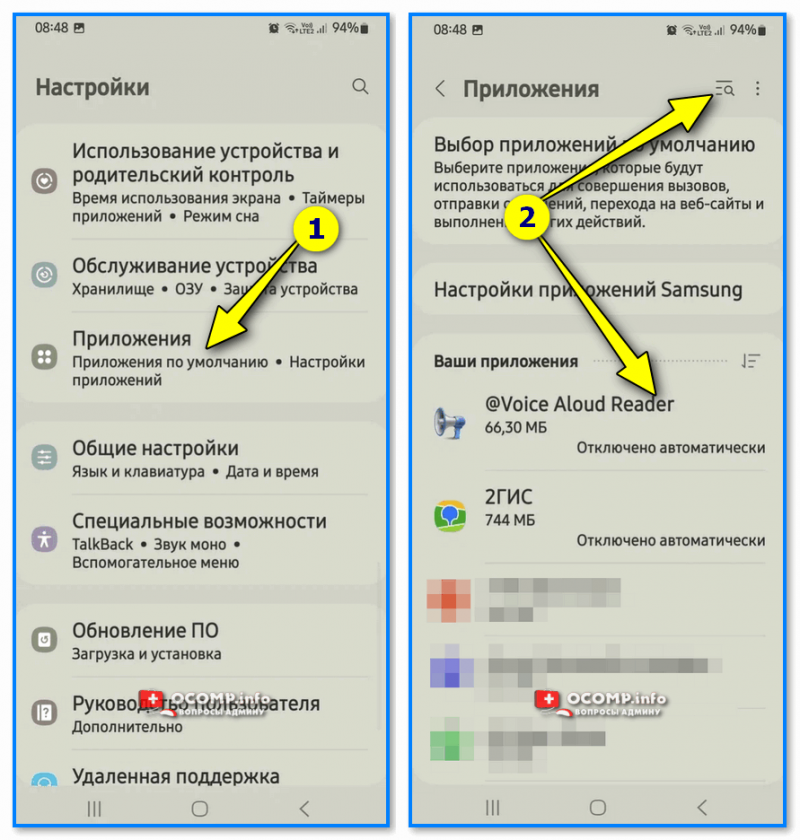
Настройки Android — приложения, список
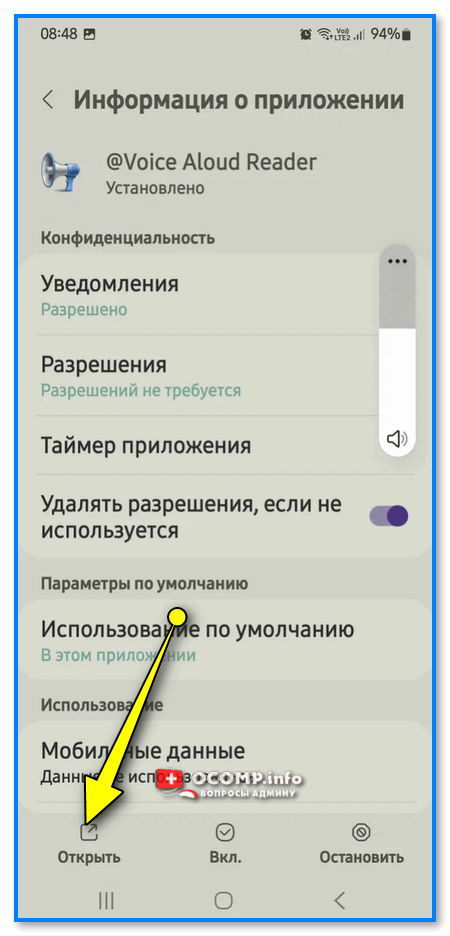
Информация о приложении
Способ 4
Если предыдущие варианты не помогли решить вопрос — рекомендую попробовать обратить внимание на спец. приложения-чистильщики (для обслуживания телефона). Сейчас их не мало в популярных магазинах приложений.
В рамках этой заметки могут порекомендовать Splend Uninstaller (ссылка на Play Market). Хорошо оно тем, что позволяет после запуска сразу же увидеть полный список приложений, причем, оно их разделяет на две категории: «User Apps» и «System Apps» (приложения пользователя и системные). ��
Как правило, то, что нужно удалить — находится во вкладке «User Apps» . Выбрав ненужное приложение — достаточно нажать на кнопку «Uninstaller» — и оно будет начисто удалено из системы! Удобно? ��
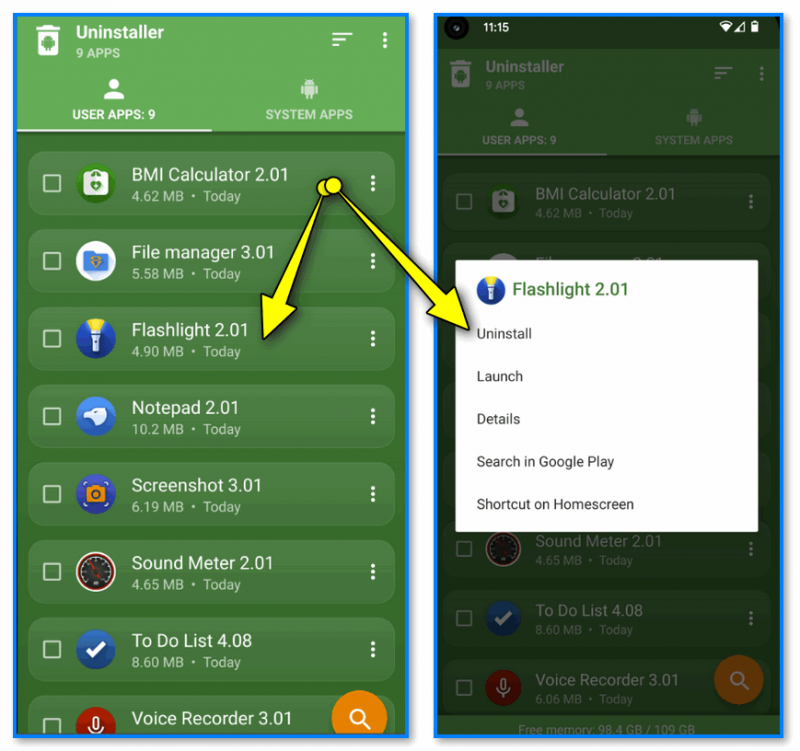
Splend Uninstaller: пару скриншотов работы приложения
�� Если «проблемное» приложение найти не удалось, а телефон начал вести себя странно
Вообще, это повод насторожиться. Особенно, если приложение вы загружали неизвестно откуда и у него было мало отзывов. Возможно, вы установили вредоносное ПО («поймали» вирус/троян), и теперь ваш телефон самостоятельно может отправлять СМС-ки (например). И это не очень хорошо для кошелька: могут списаться средства как со счета телефона, так и с банк. карты (если у вас подключено дистанц. обслуживание) .
Честно говоря, в этом случае, хорошо бы было сбросить телефон до заводских настроек (чтобы не думалось) , предварительно сохранив контакты и фото (файлы). О том, как это сделать — можете узнать из моей предыдущей заметки, ссылка ниже. ��
За сим откланяюсь, дополнения по теме — приветствуются в комментариях ниже.