Insert page numbers on worksheets
Excel for Microsoft 365 Excel for Microsoft 365 for Mac Excel 2021 Excel 2021 for Mac Excel 2019 Excel 2019 for Mac Excel 2016 Excel 2016 for Mac Excel 2013 Excel 2010 Excel 2007 Excel for Mac 2011 More. Less
If you want numbers shown on pages when you print a Microsoft Excel worksheet, you can insert page numbers in the headers or footers of the worksheet pages. Page numbers that you insert are not displayed on the worksheet in Normal view— they are shown only in Page Layout view and on the printed pages.
Note: The screen shots in this article were taken in Excel 2016. If you have a different version your view might be slightly different, but unless otherwise noted, the functionality is the same.
Add page numbers on a single worksheet
- Click the worksheet for which you want to insert page numbers.
- On the Insert tab, in the Text group, click Header & Footer.
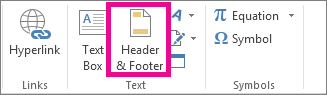 Excel displays the worksheet in Page Layout view. You can also click Page Layout on the status bar to display this view.
 - On the worksheet, click Click to add header or Click to add footer. This displays the Header & Footer Tools, adding the Design tab.
- To specify where in the header or footer you want the page number to appear, click inside the Left section, Center section, or Right section box of the header or footer.
- On the Design tab, in the Header & Footer Elements group, click Page Number.
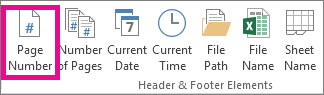 The placeholder &[Page] appears in the selected section. If want to add the total number of pages, type a space after &[Page], type the word of followed by a space and then, in the Header & Footer Elements group, click Number of Pages. The placeholder &[Page] of &[Pages] appears in the selected section
 - Click anywhere outside the header or footer area to display the actual page numbers in Page Layout view.
- After you have completed working in Page Layout view, on the View tab, in the Workbook Views group, click Normal.
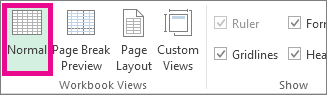 You can also click Normal on the status bar. You can insert page numbers for a worksheet in Page Layout view, where you can see them, or you can use the Page Setup dialog box if you want to insert page numbers for more than one worksheet at the same time. For other sheet types, such as chart sheets, you can insert page numbers only by using the Page Setup dialog box.
Add page numbers in multiple worksheets
You can insert page numbers on multiple worksheets in your workbook by using the Page Setup dialog box. For example, if your workbook contains two worksheets that are both two pages long, the first worksheet will contain two pages numbered 1 and 2. The second worksheet will also contain two pages numbered 1 and 2.
Tip: To add page numbers to all worksheets in a workbook sequentially, you must change the number that each worksheet starts with. For more information, see Set a different number for the starting page.
- Click the worksheets or chart sheets to which you want to add page numbers.
Click the sheet tab.
If you don’t see the tab that you want, click the tab scrolling buttons to display the tab, and then click the tab.

Two or more adjacent sheets
Click the tab for the first sheet. Then hold down Shift while you click the tab for the last sheet that you want to select.
Two or more nonadjacent sheets
Click the tab for the first sheet. Then hold down Ctrl while you click the tabs of the other sheets that you want to select.
All sheets in a workbook
Right-click a sheet tab, and then click Select All Sheets on the shortcut menu.
Tip: When multiple worksheets are selected, [Group] appears in the title bar at the top of the worksheet. To cancel a selection of multiple worksheets in a workbook, click any unselected worksheet. If no unselected sheet is visible, right-click the tab of a selected sheet, and then click Ungroup Sheets.
- On the Page Layout tab, in the Page Setup group, click the Dialog Box Launcher next to Page Setup.
- In the Page Setup dialog box, on the Header/Footer tab, click Custom Header or Custom Footer.
- To specify where in the header or footer you want the page number to appear, click inside the Left section, Center section, or Right section box.
- To insert numbers, click the Insert Page Number button . The placeholder &[Page] appears in the selected section.
- If you want to add the total number of pages, type a space after &[Page], type the word of followed by a space, and then click the Insert Number of Pages button .
- The placeholder &[Page] of &[Pages] appears in the selected section.
Set a different number for the starting page
To number all of the worksheet pages in a workbook sequentially, first add page numbers to all worksheets in a workbook, and then use the following procedure to begin the page number for each worksheet with the appropriate number. For example, if your workbook contains two worksheets that with both be printed as two pages, you would use this procedure to begin the page numbering for the second worksheet with the number 3.
- On the Page Layout tab, in the Page Setup group, click the Dialog Box Launcher next to Page Setup.
- On the Page tab, in the First page number box, type the number that you want to use for the first page. To use the default numbering system, type Auto in the First page number box.
Change the order in which pages are numbered
By default, Excel numbers and prints pages from the top down and then left to right on the worksheet, but you can change the direction to number and print pages from left to right and then from the top down.
- Click the worksheet for which you want to change the numbering order.
- On the Page Layout tab, in the Page Setup group, click the Dialog Box Launcher next to Page Setup.
- On the Sheet tab, under Page order, click Down, then over or Over, then down. The direction of each option is displayed in the preview box.
Delete page numbers
- Click the worksheets or chart sheets for which you want to remove page numbers.
Click the sheet tab.
If you don’t see the tab that you want, click the tab scrolling buttons to display the tab, and then click the tab.
Two or more adjacent sheets
Click the tab for the first sheet. Then hold down Shift while you click the tab for the last sheet that you want to select.
Two or more nonadjacent sheets
Click the tab for the first sheet. Then hold down Ctrl while you click the tabs of the other sheets that you want to select.
All sheets in a workbook
Right-click a sheet tab, and then click Select All Sheets on the shortcut menu.
Tip: When multiple worksheets are selected, [Group] appears in the title bar at the top of the worksheet. To cancel a selection of multiple worksheets in a workbook, click any unselected worksheet. If no unselected sheet is visible, right-click the tab of a selected sheet, and then click Ungroup Sheets on the shortcut menu.
- On the Page Layout tab, in the Page Setup group, click the Dialog Box Launcher next to Page Setup.
- On the Header/Footer tab, in the Header or Footer drop-down box, click (none).
Note: You may have to scroll to the top of the list to click (none).
Which version are you using?
- Which version are you using?
- Newer versions
- Excel for Mac 2011
Add page numbers
- On the Insert tab, click Header & Footer. Excel automatically changes to Page Layout view.
- On Header & Footer tab, click either the Header or Footer, and then select the page number format you want. Header page numbers appear at the top of the printed page, and footer page numbers appear at the bottom.
- When you’re done, you can either stay in Page Layout view, or you can switch to Normal view by clicking Normal on the View tab.
Set a different number for the starting page
You can make the first printed sheet start with a page number other than 1. This is helpful if there are other printed pages that will come before the sheet. For example, you might print a 2-page Word document that will account for pages 1 and 2, and your Excel sheet would then start on page 3.
- On the Page Layout tab, click Page Setup.
- On the Page tab, in the First page number box, type the number you want for the first page number. For example, if you wanted the first page number to be 3, you’d type the number 3.
- Click OK.
If you are using a page number format that counts the total pages, for example: Page 3 of 7, you’ll need to make an adjustment to the second number. This adjustment ensures you don’t end up with something like this: Page 10 of 7.
- In Page Setup, click the Header/Footer tab, and then click either Custom Header or Custom Footer.
- After Page &[Page] of &[Pages], type the plus sign (+), and then type the number of pages that come before your first page number. For example, if 3 is your first page number, you need to include 2 pages in the total page count. So you’d type a +2 at the end: Page &[Page] of &[Pages]+2 and then click OK.
- Click OK again.
Change the order that pages are numbered
- On the Page Layout tab, click Page Setup, and then click Sheet.
- Under Page order, select the page numbering order that you want.
Remove page numbers
- On the Page Layout tab, click Page Setup, and then click Header/Footer.
- Under Header or Footer, select (none). You might have to scroll to find (none) at the top of the list.
Add page numbers
- On the Layout tab, under Page Setup, click Header & Footer.
- On pop-up menu under Header or Footer, select the page number format that you want to add. Header formats appear at the top of the printed page, and footer formats appear at the bottom.
- You can see how your page numbers will appear by viewing your sheet in preview mode. On the Layout tab, under Print, click Preview.
- To add page numbers to multiple sheets in your workbook at the same time, select the sheets you want before clicking Header & Footer. The page number format you choose will be applied to all selected sheets.
- You can create a completely custom header or footer with page numbers by clicking Customize Header or Customize Footer, and following the instructions given.
Set a different number for the starting page
- On the Layout tab, under Page Setup, click Header & Footer.
- Add page numbers in the format that you want.
- Click Customize Header or Customize Footer, depending on where the page numbers appear.
- Look for the page number code &[Page], and click immediately after it to move the insertion point to this location.
- Type a plus sign (+), and then type the number of pages by which you want to advance the starting page. For example, to start on page 4, you are increasing the starting page number by three pages, so you type +3. The code now appears as &[Page]+3.
- Click OK. In the Header or Footer box, the new first page header or footer is shown.
Note: If you want to use a page number format that includes the total number of pages, such as Page 4 of 7, make sure that you also add the plus sign (+) and page number increase to the total pages code, &[Pages].
Change the order that pages are numbered
- On the Layout tab, under Page Setup, click Header & Footer.
- On the Sheet tab, under Page order, select the page numbering order that you want.
Remove page numbers
- On the Layout tab, under Page Setup, click Header & Footer.
- On pop-up menu under Header or Footer, select (none).
Need more help?
You can always ask an expert in the Excel Tech Community or get support in Communities.
Вставка номеров страниц на листы
Excel для Microsoft 365 Excel для Microsoft 365 для Mac Excel 2021 Excel 2021 для Mac Excel 2019 Excel 2019 для Mac Excel 2016 Excel 2016 для Mac Excel 2013 Excel 2010 Excel 2007 Excel для Mac 2011 Еще. Меньше
Если необходимо пронумеровать страницы при печати лист Microsoft Excel, можно вставить номера страниц в верхние или нижние колонтитулы. Добавленные номера страниц не отображаются на листе в обычном режиме — они отображаются только в режиме разметки и на распечатанных страницах.
Примечание: Представленные в этой статье снимки экрана созданы в Excel 2016. Если вы используете другую версию, то в ней может быть немного другой интерфейс, но если не указано иное, функции будут такими же.
Нумерация страниц одного листа
- Щелкните лист, в который необходимо вставить номера страниц.
- На вкладке Вставка в группе Текст нажмите кнопку Колонтитулы.
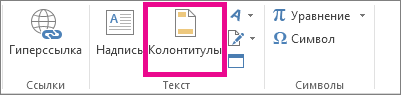 Excel отобразит лист в режиме разметки. Вы также можете нажать кнопку Разметка в панели состояния, чтобы отобразить это представление.
 - Щелкните на листе элемент Верхний колонтитул или Нижний колонтитул. Будет отображен разделРабота с колонтитулами со вкладкойКонструктор.
- Чтобы указать, в каком месте верхнего или нижнего колонтитула должен отображаться номер страницы, щелкните в левой, центральной или правой области колонтитула.
- На вкладке Конструктор в группе Элементы колонтитулов нажмите кнопку Номер страницы.
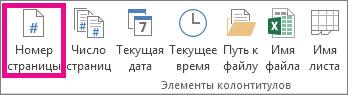 В выбранной области появится заполнитель &[Страница]. Чтобы добавить общее количество страниц, введите пробел после элемента &[Страница], введите слово из с пробелом, а затем в группе Элементы колонтитулов нажмите кнопку Число страниц. В выбранной области появится заполнитель &[Страница] из &[Страниц].
 - Щелкните вне области верхнего или нижнего колонтитула, чтобы отобразить фактические номера страниц в режиме разметки.
- Завершив работу в режиме разметки, нажмите на вкладке Вид в группе Представления книги кнопку Обычный.
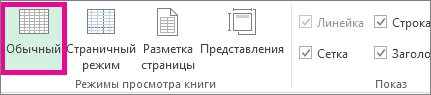 Вы также можете щелкнуть Обычный в панели состояния. Добавить номера на страницы листа можно в режиме разметки, при котором они отображаются, или с помощью диалогового окна Параметры страницы, которое позволяет пронумеровать страницы сразу на нескольких листах. При работе с листами других типов, такими как листы диаграмм, пронумеровать страницы можно только с помощью диалогового окна Параметры страницы.
Нумерация страниц нескольких листов
Номера страниц можно вставить на несколько листов в книге с помощью диалогового окна «Настройка страницы». Например, если книга содержит два листа по две страницы, первый лист будет содержать две страницы с номерами 1 и 2. Второй лист также будет содержать две страницы с номерами 1 и 2.
Совет: Чтобы последовательно пронумеровать страницы на всех листах книги, необходимо на каждом из листов изменить число, с которого начинается нумерация его страниц. Дополнительные сведения см. в статье Выбор другого номера начальной страницы.
- Щелкните листы или листы диаграммы, в которые необходимо добавить номера страниц.
Чтобы выделить
Выполните следующие действия
Щелкните ярлычок листа.

Если ярлычок нужного листа не виден, найдите его с помощью кнопок прокрутки листов, а затем щелкните.

Несколько смежных листов
Щелкните ярлычок первого листа. Затем, удерживая нажатой клавишу SHIFT, щелкните ярлычок последнего листа в диапазоне, который требуется выделить.
Несколько несмежных листов
Щелкните ярлычок первого листа. Затем, удерживая нажатой клавишу CTRL, щелкните ярлычки других листов, которые нужно выделить.
Все листы книги
Щелкните правой кнопкой мыши ярлычок листа и выберите в контекстном меню (контекстное меню) команду Выделить все листы.
Совет: Если выделено несколько листов, в строке заголовка вверху листа появится надпись [Группа]. Чтобы отменить выделение нескольких листов книги, щелкните любой невыделенный лист. Если таких листов нет, щелкните правой кнопкой мыши ярлычок листа и выберите команду Разгруппировать листы.
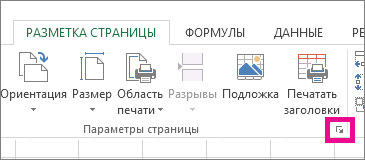
- На вкладке Разметка страницы в группе Настройка страницы нажмите кнопку рядом с кнопкой «Настройка страницы».
- В диалоговом окне Параметры страницы на вкладке Колонтитулы нажмите кнопку Настраиваемый верхний колонтитул или Настраиваемый нижний колонтитул.
- Чтобы указать, в каком месте колонтитула должен отображаться номер страницы, щелкните в поле Слева, В центре или Справа.
- Чтобы вставить номера, нажмите кнопку Вставить номер страницы . В выбранной области появится заполнитель &[Страница].
- Если вы хотите добавить общее количество страниц, введите пробел после &[Страница],введите слово из и пробел, а затем нажмите кнопку Вставить число страниц .
- В выбранной области появится заполнитель &[Страница] из &[Страниц].
Выбор другого номера начальной страницы
Чтобы последовательно пронумеровать страницы на всех листах книги, сначала добавьте номера страниц на все листы, а затем с помощью описанной ниже процедуры настройте на каждом из листов начальный номер страницы. Например, если в книге два листа, каждый из которых выводится на печать на двух страницах, с помощью этой процедуры начните нумерацию страниц второго листа с числа 3.
- На вкладке Разметка страницы в группе Настройка страницы нажмите кнопку рядом с кнопкой «Настройка страницы».
- На вкладке Страница в поле Номер первой страницы введите номер первой страницы. Чтобы использовать систему нумерации по умолчанию, введите Авто в поле Номер первой страницы.
Изменение порядка нумерации страниц
По умолчанию Excel нумерует и печатает страницы сверху вниз и затем слева направо, но этот порядок можно изменить, чтобы страницы нумеровались и печатались слева направо и затем сверху вниз.
- Щелкните лист, для которого необходимо изменить порядок нумерации.
- На вкладке Разметка страницы в группе Настройка страницы нажмите кнопку рядом с кнопкой «Настройка страницы».
- На вкладке Лист в разделе Последовательность вывода страниц установите переключатель вниз, затем вправо или вправо, затем вниз. Последовательность вывода страниц при выборе каждого варианта будет отображена в поле предварительного просмотра.
Удаление нумерации страниц
- Щелкните листы (или листы диаграмм), на которых необходимо удалить номера страниц.
Чтобы выделить
Выполните следующие действия
Щелкните ярлычок листа.
Если ярлычок нужного листа не виден, найдите его с помощью кнопок прокрутки листов, а затем щелкните.
Несколько смежных листов
Щелкните ярлычок первого листа. Затем, удерживая нажатой клавишу SHIFT, щелкните ярлычок последнего листа в диапазоне, который требуется выделить.
Несколько несмежных листов
Щелкните ярлычок первого листа. Затем, удерживая нажатой клавишу CTRL, щелкните ярлычки других листов, которые нужно выделить.
Все листы книги
Щелкните правой кнопкой мыши ярлычок листа и выберите в контекстном меню (контекстное меню) команду Выделить все листы.
Совет: Если выделено несколько листов, в строке заголовка вверху листа появится надпись [Группа]. Чтобы отменить выделение нескольких листов книги, щелкните любой невыделенный лист. Если невыделенных листов нет, щелкните правой кнопкой мыши ярлычок выделенного листа и в контекстном меню выберите команду Разгруппировать листы.
- На вкладке Разметка страницы в группе Настройка страницы нажмите кнопку рядом с кнопкой «Настройка страницы».
- На вкладке Колонтитулы в раскрывающемся списке Верхний колонтитул или Нижний колонтитул щелкните (нет).
Примечание: Чтобы выбрать вариант (нет), возможно, потребуется прокрутить список до самого верха.
Какую версию вы используете?
- Какую версию вы используете?
- Более новые версии
- Excel для Mac 2011
Добавление номеров страниц
- На вкладке Вставка нажмите кнопку Колонтитулы. Excel режим разметки страницы автоматически.
- На вкладке & или Footer щелкните Его или Footer, а затем выберите нужный формат номера страницы. Номера страниц верхнего и нижнего страниц отображаются в верхней части печатаемой страницы, а номера страниц нижнего нижнего .
- После этого вы можете остаться в режиме разметки страницы или переключиться в обычный режим, нажав кнопку Обычный на вкладке Вид.
Выбор другого номера начальной страницы
Первый распечатаный лист можно начать с номера страницы, кроме 1. Это полезно, если перед листом будут печататься и другие печатные страницы. Например, вы можете напечатать документ Word на двух страницах, в который будут учитываться страницы 1 и 2, а Excel листа начнется на странице 3.
- На вкладке Разметка страницы нажмите кнопку Настройка страницы.
- На вкладке Страница в поле Номер первой страницы введите номер первой страницы. Например, если вы хотите, чтобы номер первой страницы был 3,введите число 3.
- Нажмите кнопку ОК.
Если используется формат номера страницы, в который подсчитываются итоговые страницы, например «Страница 3 из 7″,необходимо внести корректировку на второй номер. Эта корректировка гарантирует, что вы не закончите в итоге что-то вроде: Страница 10 из 7.
- В окне «Настройкастраницы» перейдите на вкладку «Header/Footer» и выберите настраиваемый или настраиваемый прикладный.
- После page &[Page] из &[Pages], введите знак «плюс» (+), а затем введите количество страниц, которые должны быть перед номером первой страницы. Например, если номер первой страницы — 3, в общее количество страниц необходимо включить 2 страницы. В конце нужно ввести +2: Page &[Page] of &[Pages]+2, а затем нажмите кнопку ОК.
- Нажмите кнопку ОК еще раз.
Изменение порядка про номеров страниц
- На вкладке Разметка страницы нажмите кнопку Настройка страницыи выберите лист.
- В области Порядокстраниц выберите нужный порядок номеров страниц.
Удаление номеров страниц
- На вкладке Разметка страницы нажмите кнопку Настройка страницы, а затем — Кнопка для страниц.
- В области «Header» или «Footer» (Ниодин) выберите (нет). Возможно, вам придется прокрутить список, чтобы найти (нет) в верхней части списка.
Добавление номеров страниц
- На вкладке Макет в группе Параметры страницы нажмите кнопку Колонтитулы.
- Во всплывающее меню в области «Header» или «Footer»выберите формат номера страницы, который вы хотите добавить. В верхней части печатаемой страницы отображаются форматы верхнего и нижнего.
- Чтобы увидеть, как будут выглядеть номера страниц, просмотрите лист в режиме предварительного просмотра. На вкладке Макет в группе Печать нажмите кнопку Просмотр.
- Чтобы одновременно добавить номера страниц на несколько листов книги, выберите нужные листы, прежде чем нажимать кнопку &. Выбранный формат номеров страниц будет применен к всем выбранным листам.
- Вы можете создать полностью настраиваемый header или footer с номерами страниц, щелкнув Настроить header или Customize Footerи следуя инструкциям.
Выбор другого номера начальной страницы
- На вкладке Макет в группе Параметры страницы нажмите кнопку Колонтитулы.
- Добавьте номера страниц в нужном формате.
- В зависимости от того, где будут отображаться номера страниц, нажмите кнопку Настроить header (Настроить) или Customize Footer(Настроить footer).
- Найдите код номера страницы &[Страница]и щелкните сразу после него, чтобы переместить точку вставки в это место.
- Введите знак «плюс» (+), а затем — количество страниц, на которые нужно печатать начальные страницы. Например, чтобы начать со страницы 4, нужно увеличить начальный номер страницы на три страницы, поэтому введите +3. Теперь код отображается как &[Страница]+3.
- Нажмите кнопку ОК. В окне «Header» или «Footer» отображается новый первый или первый страницу.
Примечание: Если вы хотите использовать формат номеров страниц, который включает общее количество страниц, например «Страница 4 из 7″,убедитесь, что к общему коду страниц добавляется знак «плюс» (+), а к общему коду страниц добавляется &[Страницы].
Изменение порядка про номеров страниц
- На вкладке Макет в группе Параметры страницы нажмите кнопку Колонтитулы.
- На вкладке Лист в области Порядок страницвыберите нужный порядок номеров страниц.
Удаление номеров страниц
- На вкладке Макет в группе Параметры страницы нажмите кнопку Колонтитулы.
- Во всплывающее меню в области «Header» или «Footer»выберите (нет).
Дополнительные сведения
Вы всегда можете задать вопрос эксперту в Excel Tech Community или получить поддержку в сообществах.
Вставка номеров страниц на листы
Excel для Microsoft 365 Excel для Microsoft 365 для Mac Excel 2021 Excel 2021 для Mac Excel 2019 Excel 2019 для Mac Excel 2016 Excel 2016 для Mac Excel 2013 Excel 2010 Excel 2007 Excel для Mac 2011 Еще. Меньше
Если необходимо пронумеровать страницы при печати лист Microsoft Excel, можно вставить номера страниц в верхние или нижние колонтитулы. Добавленные номера страниц не отображаются на листе в обычном режиме — они отображаются только в режиме разметки и на распечатанных страницах.
Примечание: Представленные в этой статье снимки экрана созданы в Excel 2016. Если вы используете другую версию, то в ней может быть немного другой интерфейс, но если не указано иное, функции будут такими же.
Нумерация страниц одного листа
- Щелкните лист, в который необходимо вставить номера страниц.
- На вкладке Вставка в группе Текст нажмите кнопку Колонтитулы. Excel отобразит лист в режиме разметки. Вы также можете нажать кнопку Разметка в панели состояния, чтобы отобразить это представление.
- Щелкните на листе элемент Верхний колонтитул или Нижний колонтитул. Будет отображен разделРабота с колонтитулами со вкладкойКонструктор.
- Чтобы указать, в каком месте верхнего или нижнего колонтитула должен отображаться номер страницы, щелкните в левой, центральной или правой области колонтитула.
- На вкладке Конструктор в группе Элементы колонтитулов нажмите кнопку Номер страницы. В выбранной области появится заполнитель &[Страница]. Чтобы добавить общее количество страниц, введите пробел после элемента &[Страница], введите слово из с пробелом, а затем в группе Элементы колонтитулов нажмите кнопку Число страниц. В выбранной области появится заполнитель &[Страница] из &[Страниц].
- Щелкните вне области верхнего или нижнего колонтитула, чтобы отобразить фактические номера страниц в режиме разметки.
- Завершив работу в режиме разметки, нажмите на вкладке Вид в группе Представления книги кнопку Обычный. Вы также можете щелкнуть Обычный в панели состояния. Добавить номера на страницы листа можно в режиме разметки, при котором они отображаются, или с помощью диалогового окна Параметры страницы, которое позволяет пронумеровать страницы сразу на нескольких листах. При работе с листами других типов, такими как листы диаграмм, пронумеровать страницы можно только с помощью диалогового окна Параметры страницы.
Нумерация страниц нескольких листов
Номера страниц можно вставить на несколько листов в книге с помощью диалогового окна «Настройка страницы». Например, если книга содержит два листа по две страницы, первый лист будет содержать две страницы с номерами 1 и 2. Второй лист также будет содержать две страницы с номерами 1 и 2.
Совет: Чтобы последовательно пронумеровать страницы на всех листах книги, необходимо на каждом из листов изменить число, с которого начинается нумерация его страниц. Дополнительные сведения см. в статье Выбор другого номера начальной страницы.
- Щелкните листы или листы диаграммы, в которые необходимо добавить номера страниц.
Чтобы выделить
Выполните следующие действия
Щелкните ярлычок листа.
Если ярлычок нужного листа не виден, найдите его с помощью кнопок прокрутки листов, а затем щелкните.
Несколько смежных листов
Щелкните ярлычок первого листа. Затем, удерживая нажатой клавишу SHIFT, щелкните ярлычок последнего листа в диапазоне, который требуется выделить.
Несколько несмежных листов
Щелкните ярлычок первого листа. Затем, удерживая нажатой клавишу CTRL, щелкните ярлычки других листов, которые нужно выделить.
Все листы книги
Щелкните правой кнопкой мыши ярлычок листа и выберите в контекстном меню (контекстное меню) команду Выделить все листы.
Совет: Если выделено несколько листов, в строке заголовка вверху листа появится надпись [Группа]. Чтобы отменить выделение нескольких листов книги, щелкните любой невыделенный лист. Если таких листов нет, щелкните правой кнопкой мыши ярлычок листа и выберите команду Разгруппировать листы.
- На вкладке Разметка страницы в группе Настройка страницы нажмите кнопку рядом с кнопкой «Настройка страницы».
- В диалоговом окне Параметры страницы на вкладке Колонтитулы нажмите кнопку Настраиваемый верхний колонтитул или Настраиваемый нижний колонтитул.
- Чтобы указать, в каком месте колонтитула должен отображаться номер страницы, щелкните в поле Слева, В центре или Справа.
- Чтобы вставить номера, нажмите кнопку Вставить номер страницы . В выбранной области появится заполнитель &[Страница].
- Если вы хотите добавить общее количество страниц, введите пробел после &[Страница],введите слово из и пробел, а затем нажмите кнопку Вставить число страниц .
- В выбранной области появится заполнитель &[Страница] из &[Страниц].
Выбор другого номера начальной страницы
Чтобы последовательно пронумеровать страницы на всех листах книги, сначала добавьте номера страниц на все листы, а затем с помощью описанной ниже процедуры настройте на каждом из листов начальный номер страницы. Например, если в книге два листа, каждый из которых выводится на печать на двух страницах, с помощью этой процедуры начните нумерацию страниц второго листа с числа 3.
- На вкладке Разметка страницы в группе Настройка страницы нажмите кнопку рядом с кнопкой «Настройка страницы».
- На вкладке Страница в поле Номер первой страницы введите номер первой страницы. Чтобы использовать систему нумерации по умолчанию, введите Авто в поле Номер первой страницы.
Изменение порядка нумерации страниц
По умолчанию Excel нумерует и печатает страницы сверху вниз и затем слева направо, но этот порядок можно изменить, чтобы страницы нумеровались и печатались слева направо и затем сверху вниз.
- Щелкните лист, для которого необходимо изменить порядок нумерации.
- На вкладке Разметка страницы в группе Настройка страницы нажмите кнопку рядом с кнопкой «Настройка страницы».
- На вкладке Лист в разделе Последовательность вывода страниц установите переключатель вниз, затем вправо или вправо, затем вниз. Последовательность вывода страниц при выборе каждого варианта будет отображена в поле предварительного просмотра.
Удаление нумерации страниц
- Щелкните листы (или листы диаграмм), на которых необходимо удалить номера страниц.
Чтобы выделить
Выполните следующие действия
Щелкните ярлычок листа.
Если ярлычок нужного листа не виден, найдите его с помощью кнопок прокрутки листов, а затем щелкните.
Несколько смежных листов
Щелкните ярлычок первого листа. Затем, удерживая нажатой клавишу SHIFT, щелкните ярлычок последнего листа в диапазоне, который требуется выделить.
Несколько несмежных листов
Щелкните ярлычок первого листа. Затем, удерживая нажатой клавишу CTRL, щелкните ярлычки других листов, которые нужно выделить.
Все листы книги
Щелкните правой кнопкой мыши ярлычок листа и выберите в контекстном меню (контекстное меню) команду Выделить все листы.
Совет: Если выделено несколько листов, в строке заголовка вверху листа появится надпись [Группа]. Чтобы отменить выделение нескольких листов книги, щелкните любой невыделенный лист. Если невыделенных листов нет, щелкните правой кнопкой мыши ярлычок выделенного листа и в контекстном меню выберите команду Разгруппировать листы.
- На вкладке Разметка страницы в группе Настройка страницы нажмите кнопку рядом с кнопкой «Настройка страницы».
- На вкладке Колонтитулы в раскрывающемся списке Верхний колонтитул или Нижний колонтитул щелкните (нет).
Примечание: Чтобы выбрать вариант (нет), возможно, потребуется прокрутить список до самого верха.
Какую версию вы используете?
- Какую версию вы используете?
- Более новые версии
- Excel для Mac 2011
Добавление номеров страниц
- На вкладке Вставка нажмите кнопку Колонтитулы. Excel режим разметки страницы автоматически.
- На вкладке & или Footer щелкните Его или Footer, а затем выберите нужный формат номера страницы. Номера страниц верхнего и нижнего страниц отображаются в верхней части печатаемой страницы, а номера страниц нижнего нижнего .
- После этого вы можете остаться в режиме разметки страницы или переключиться в обычный режим, нажав кнопку Обычный на вкладке Вид.
Выбор другого номера начальной страницы
Первый распечатаный лист можно начать с номера страницы, кроме 1. Это полезно, если перед листом будут печататься и другие печатные страницы. Например, вы можете напечатать документ Word на двух страницах, в который будут учитываться страницы 1 и 2, а Excel листа начнется на странице 3.
- На вкладке Разметка страницы нажмите кнопку Настройка страницы.
- На вкладке Страница в поле Номер первой страницы введите номер первой страницы. Например, если вы хотите, чтобы номер первой страницы был 3,введите число 3.
- Нажмите кнопку ОК.
Если используется формат номера страницы, в который подсчитываются итоговые страницы, например «Страница 3 из 7″,необходимо внести корректировку на второй номер. Эта корректировка гарантирует, что вы не закончите в итоге что-то вроде: Страница 10 из 7.
- В окне «Настройкастраницы» перейдите на вкладку «Header/Footer» и выберите настраиваемый или настраиваемый прикладный.
- После page &[Page] из &[Pages], введите знак «плюс» (+), а затем введите количество страниц, которые должны быть перед номером первой страницы. Например, если номер первой страницы — 3, в общее количество страниц необходимо включить 2 страницы. В конце нужно ввести +2: Page &[Page] of &[Pages]+2, а затем нажмите кнопку ОК.
- Нажмите кнопку ОК еще раз.
Изменение порядка про номеров страниц
- На вкладке Разметка страницы нажмите кнопку Настройка страницыи выберите лист.
- В области Порядокстраниц выберите нужный порядок номеров страниц.
Удаление номеров страниц
- На вкладке Разметка страницы нажмите кнопку Настройка страницы, а затем — Кнопка для страниц.
- В области «Header» или «Footer» (Ниодин) выберите (нет). Возможно, вам придется прокрутить список, чтобы найти (нет) в верхней части списка.
Добавление номеров страниц
- На вкладке Макет в группе Параметры страницы нажмите кнопку Колонтитулы.
- Во всплывающее меню в области «Header» или «Footer»выберите формат номера страницы, который вы хотите добавить. В верхней части печатаемой страницы отображаются форматы верхнего и нижнего.
- Чтобы увидеть, как будут выглядеть номера страниц, просмотрите лист в режиме предварительного просмотра. На вкладке Макет в группе Печать нажмите кнопку Просмотр.
- Чтобы одновременно добавить номера страниц на несколько листов книги, выберите нужные листы, прежде чем нажимать кнопку &. Выбранный формат номеров страниц будет применен к всем выбранным листам.
- Вы можете создать полностью настраиваемый header или footer с номерами страниц, щелкнув Настроить header или Customize Footerи следуя инструкциям.
Выбор другого номера начальной страницы
- На вкладке Макет в группе Параметры страницы нажмите кнопку Колонтитулы.
- Добавьте номера страниц в нужном формате.
- В зависимости от того, где будут отображаться номера страниц, нажмите кнопку Настроить header (Настроить) или Customize Footer(Настроить footer).
- Найдите код номера страницы &[Страница]и щелкните сразу после него, чтобы переместить точку вставки в это место.
- Введите знак «плюс» (+), а затем — количество страниц, на которые нужно печатать начальные страницы. Например, чтобы начать со страницы 4, нужно увеличить начальный номер страницы на три страницы, поэтому введите +3. Теперь код отображается как &[Страница]+3.
- Нажмите кнопку ОК. В окне «Header» или «Footer» отображается новый первый или первый страницу.
Примечание: Если вы хотите использовать формат номеров страниц, который включает общее количество страниц, например «Страница 4 из 7″,убедитесь, что к общему коду страниц добавляется знак «плюс» (+), а к общему коду страниц добавляется &[Страницы].
Изменение порядка про номеров страниц
- На вкладке Макет в группе Параметры страницы нажмите кнопку Колонтитулы.
- На вкладке Лист в области Порядок страницвыберите нужный порядок номеров страниц.
Удаление номеров страниц
- На вкладке Макет в группе Параметры страницы нажмите кнопку Колонтитулы.
- Во всплывающее меню в области «Header» или «Footer»выберите (нет).
Дополнительные сведения
Вы всегда можете задать вопрос эксперту в Excel Tech Community или получить поддержку в сообществах.
Как пронумеровать страницы при печати таблиц Excel
Чтобы добавить нумерацию страниц, выполните следующие действия.
- Выберите Вид ► Режимы просмотра книги ► Разметка страницы, чтобы перейти в режим разметки страницы. Обратите внимание, что у каждой страницы есть верхний и нижний колонтитулы в верхней и нижней частях. Каждый верхний и нижний колонтитул состоит из трех разделов: левого, среднего и правого. Обязательно следите за этим, особенно если вас интересует регистрация ЗАО в Москве.
- Щелкните на области любого колонтитула, где нужно добавить номер страницы.
- Выберите Конструктор ► Элементы колонтитулов ► Номер страницы. Excel добавит код, представляющий номер страницы.
- Щелкните на любой ячейке листа, чтобы увидеть реальные номера страниц.
В шаге 3 код, который добавляет Excel, на самом деле просто вставляет номер. Вы можете добавить текст к коду для нумерации страниц. Например, — если вы хотите, чтобы номера ваших страниц читались как Страница 3, наберите Страница (с пробелом в конце) перед кодом. Этот тип верхнего или нижнего колонтитула выглядит следующим образом: Страница &[Страница] .
Возможно, вы предпочтете включить и общее количество страниц, чтобы нумерация выглядела так: Страница 3 из 20. В шаге 3 выберите Конструктор ► Элементы колонтитулов ► Число страниц, добавив это к коду. Кроме того, необходимо ввести слово из. Завершенный код выглядит следующим образом: Страница &[Страница] из &[Страниц] .
Изменение номера первой страницы
Если ваша распечатка представляет собой часть большого доклада, вы можете начать нумерацию страниц с числа, отличного от 1. Для этого выполните следующие действия.
- Выберите Файл ► Печать, и Excel отобразит параметры печати в представлении Backstage.
- Щелкните на ссылке Параметры страницы для открытия одноименного диалогового окна.
- В окне Параметры страницы перейдите на вкладку Страница.
- Введите номер первой страницы в поле Номер первой страницы.
Если вы укажете начальный номер страницы, отличный от 1, то, вероятно, не захотите использовать код&[Страниц] в верхнем или нижнем колонтитуле. В противном случае вы можете увидеть текст наподобие Страница 18 из 3.