Как создать резервную копию всех Ваших писем Gmail (полное руководство)
Никогда еще не было так важно создавать резервные копии писем Gmail. Так как хакеры постоянно ищут слабые места аккаунта, возможно, что Ваша учетная запись электронной почты может стать скомпрометированной Сообщения могут быть потеряны. Вы даже можете потерять доступ к своей учетной записи Gmail. Если это произойдет, Вы захотите иметь хорошую резервную копию Gmail.
Многие из нас хранят конфиденциальную информацию в наших почтовых аккаунтах Gmail. Потеря этой информации может быть весьма дорогостоящей. Вот почему важно удостовериться, что данные не будут потеряны.
Существует несколько способов резервного копирования почтовых сообщений Gmail, но многие пользователи Gmail не знают об этом. В этом уроке Вы узнаете, как создать резервную копию Gmail. Мы объясним, как использовать утилиту резервного копирования Google (Google Takeout) для резервного копирования Вашего Gmail. Также обсудим некоторые сторонние утилиты резервного копирования Gmail.
Узнайте полезные советы и стратегии электронной почты
Прежде чем мы займемся резервными копиями Gmail, не забудьте зарегистрироваться в информационном бюллетене Tuts + Business и получить бесплатную электронную книгу: The Ultimate Guide to Inbox Zero Mastery. Это свод стратегий для эффективного управления всеми входящими сообщениями.

1. Зачем нужны резервные копии Gmail
Ваш Gmail содержит важную деловую информацию. Клиенты и будущие клиенты используют его для связи с Вами. Он может даже содержать конфиденциальную информацию о проекте.
Но что, если Ваши сообщения электронной почты были потеряны или скомпрометированы?
Правда в том, что учетные записи электронной почты и другие онлайн-аккаунты постоянно взламывают. Новости заполнены с учетом нарушений данных и других сбоев в безопасности. Если кто-то еще имел доступ к Вашей учетной записи электронной почты, это возможно, что Вы можете потерять некоторые из этих важных деловых контактов.
При создании сложных паролей Gmail можно уменьшить вероятность того, что хакер взломает Ваш адрес электронной почты, а система не будет защищенной. В худшем случае Вам может понадобиться удалить свою учетную запись Gmail, если она будет скомпрометирована. Чтобы узнать, как это сделать, выполните действия, описанные в этом руководстве:
Как быстро удалить свою учетную запись Gmail
Лаура Спенсер
И, конечно, есть ошибки пользователя. Никто не любит думать об этом, но данные часто теряется, когда пользователь случайно удаляет сообщение Gmail. Если действовать быстро, Вы можете восстановить удаленные сообщения. Но если прошло какое-то время и у вас нет системы резервного копирования Gmail, Вы можете потерять это сообщение навсегда. Инструкции по извлечению удаленных Gmails просмотрите учебное пособие «Как получить удаленные (или архивные) письма в Gmail».
Наличие обновленных резервных копий Gmail позволяет восстановить потерянные электронные письма, если что-либо произойдет с Вашей учетной записью Gmail. Существует несколько способов резервного копирования Вашей учетной записи Gmail.
2. Как сделать резервную копию писем Gmail с помощью Google Takeout
Google Takeout создает копию всей учетной записи Google, включая данные Gmail. Чтобы использовать его, вот что делать:
1. Начните с ввода https://takeout.google.com/settings/takeout в поле Адрес Вашего браузера. Если Вы не вошли в свою учетную запись Google, Вы должны это сделать, прежде чем сможете использовать эту утилиту. Если Вы вошли в систему, появится экран Google Takeout:
.jpg)
2. С помощью полосы прокрутки в правой части экрана просмотрите список данных, которые Вы можете создать с помощью утилиты:
.jpg)
Вы увидите все различные типы данных, которые Вы можете получить с помощью своей учетной записи Google.
3. Сдвиньте ползунок Gmail (в правой части экрана) вправо для резервного копирования учетной записи Gmail. Если нажмете стрелку вниз слева от ползунка, экран развернется, и Вы сможете уточнить, какие части Вашего Gmail Вы хотите создать резервную копию:
.jpg)
Выберите один из следующих вариантов:
Нажмите на переключатель далее, чтобы включить всю почту для резервного копирования всех Ваших Gmail.
Нажмите кнопку «Переключить» рядом с «Выбрать ярлыки», чтобы открыть экран, который позволяет Вам выбирать, какие метки (папки) Вы хотите создать резервную копию.
4. Когда вы закончите выбор типов данных для резервного копирования, нажмите кнопку «Далее» в левом нижнем углу экрана. На экране «Настроить формат архива» отображается:
.jpg)
Используйте этот экран, чтобы определить следующие характеристики Вашего архива:
- Тип файла. Тип файла по умолчанию для Вашего архивного файла — .zip. Нажмите стрелку вниз, чтобы выбрать тип файла .tgz. (Открытие этого типа файла может вызывать некоторые трудности у большинства пользователей.)
- Размер архива. Максимальный размер архива составляет 50 ГБ. Нажмите стрелку вниз, чтобы выбрать один из следующих форматов файла: 1GB, 2GB, 4 ГБ, 10 ГБ, 50 ГБ.
- Способ доставки.Как получить свои архивные данные? Нажмите стрелку вниз, чтобы выбрать способ получения ссылки для загрузки электронной почты, файл на Google Диске, файл в Dropbox или файл в OneDrive.
Внимание: Архивы, хранящиеся на Google Диске, учитываются в квоте хранилища Google. Если Ваш архив особенно велик, Вы можете выбрать другой способ его получения.
5. Когда вы закончите выбирать параметры формата архива, нажмите кнопку «Создать архив» в левом нижнем углу.
На следующем экране Вы увидите уведомление о том, что Ваш архив готовится. (Процесс архивирования не мгновен.) Когда архив будет готов, Вы будете уведомлены о местонахождении архива по электронной почте. Вот что может выглядеть по электронной почте:
.jpg)
Примечание: Ваше электронное письмо может отличаться в зависимости от выбранного Вами способа доставки.
6. Следуйте инструкциям в письме, чтобы получить доступ к архиву Gmail. (В приведенном выше примере я бы нажал кнопку «Загрузить архив»).
3. Другие способы создания резервной копии Gmail
Хотя утилита Google Backup довольно проста, Вам нужно запомнить архив Gmail. Более автоматизированным способом резервного копирования электронной почты Gmail является использование настольного клиента, такого как Microsoft Outlook, Thunderbird (iOS) или Apple Mail.
Примечание. В этом примере я буду использовать Outlook. Если Ваш настольный клиент отличается, действия, которые Вы выполняете, могут несколько отличаться.
Установите клиент рабочего стола так, чтобы он получал сообщения из Gmail на Ваш компьютер через протокол IMAP. Для настройки необходимо:
Шаг 1. Включите доступ к IMAP
1. Перейдите в «Настройки»> «Настройки»> «Пересылка» и «POP / IMAP» в Gmail, чтобы убедиться, что IMAP включен. Ваш экран должен выглядеть так:
.jpg)
Если IMAP не включен, щелкните переключатель Включить IMAP.
2. Google считает, что большинство настольных приложений электронной почты менее безопасны. Таким образом, Вам придется изменить настройки безопасности в своей учетной записи Google, чтобы он предоставил Вам доступ к почтовому клиенту рабочего стола для Вашей учетной записи Gmail. Для начала перейдите на страницу https://myaccount.google.com/. Вы увидите экран «Моя учетная запись»:
.jpg)
3. Выберите Приложения с доступом к учетной записи. Появится экран входа и защиты. Прокрутите вниз экран «Войти в систему» и «Безопасность» в «Разрешить менее безопасные приложения»: опция:
.jpg)
Сдвиньте переключатель вправо, чтобы клиент электронной почты Вашего рабочего стола мог получить доступ к Вашей учетной записи Gmail.
Шаг 2. Добавьте свою учетную запись Gmail на свой почтовый клиент.
Следующим шагом будет добавление учетной записи Gmail на Ваш почтовый клиент. Точный процесс, который Вы будете использовать для этого, зависит от Вашего почтового клиента.
1. В MS-Outlook нажмите «Файл». Когда появится экран «Информация об учетной записи», нажмите кнопку «Добавить учетную запись»:
.jpg)
2. Вам будет предложено ввести учетную запись Gmail и пароль, которые Вы хотите добавить в Outlook. Введите информацию и нажмите кнопку «Подключить». Появится следующее приглашение:
.jpg)
3. Нажмите «ОК», чтобы завершить подключение учетной записи Gmail к учетной записи Вашего рабочего стола. Ваши учетные записи подключены.
Вы получите электронное сообщение с темой : Тестовое сообщение Microsoft Outlook в папке «Входящие» Outlook. В вашем почтовом ящике Gmail также отобразится данное сообщение.
С этого момента сообщения, отправленные на Ваш адрес Gmail, также будут отправлены в MS Outlook. Даже если Вы потеряете доступ к своей учетной записи Gmail, Вы все равно сможете получать доступ к своим сообщениям Gmail через Outlook. Помните, что если Вы удалите сообщение из своей учетной записи Gmail, оно также будет удалено из почтового ящика Outlook.
Внимание. Фильтры и другие организационные инструменты, которые Вы применяете в папке «Входящие» Gmail, не могут переноситься в систему электронной почты Вашего рабочего стола.
4. Утилиты резервного копирования сторонних Gmail
Еще одним способом резервного копирования сообщений Gmail является использование сторонней утилиты резервного копирования. Вот четыре популярных варианта:
.jpg)
UpSafe — бесплатная и простая в использовании резервная копия Windows Gmail, которая позволяет быстро создавать резервные копии файлов Gmail на жестком диске. Хорошей функцией безопасности этой утилиты является то, что приложение не имеет доступа к Вашим учетным данным для входа в Google. Резервные копии, однако, не создаются автоматическими. Таким образом, Вы должны помнить, что необходимо регулярно создавать резервные копии своей учетной записи Gmail.
2. Gmvault Backup
.jpg)
Используйте GMvault для Windows, Mac, OSX или Linux. Это популярное приложение с открытым исходным кодом позволяет планировать резервное копирование для автоматического запуска, что очень удобно, так как не нужно беспокоиться о том, что Вы забыли создать резервную копию своего Gmail. Это хороший инструмент для перемещения электронной почты с одной учетной записи на другую. Это командная строка, то есть графический интерфейс отсутствует. Но Вы можете многое сделать, изучив несколько простых команд.
3. Spinbackup
.jpg)
Spinbackup сочетает в себе облачные функции резервного копирования и функции кибербезопасности в одном пакете. Если Вашему бизнесу нужны оба варианта, этот инструмент может быть хорошим выбором. Он позволяет настраивать автоматическое резервное копирование не только Ваших сообщений Gmail, но и любых данных на Google Диске, включая контакты и календарь. Цены варьируются в зависимости от Ваших потребностей и количества пользователей.
4. SysTools Gmail Backup
.jpg)
SysTools предлагает широкий спектр утилит резервного копирования и восстановления данных, включая утилиты облачного резервного копирования для Gmail и Google Apps. Доступны как Windows, так и Mac версия утилиты Gmail Backup. В зависимости от используемой операционной системы ваши сообщения могут быть сохранены в различных форматах. Вы также можете применить фильтр, чтобы выбрать, какие сообщения будут скопированы.
5. Сделайте резервные копии Gmail частью рабочего процесса.
Потеря сообщений Gmail может быть дорогостоящей. Ваши резервные копии Gmail должны быть регулярной частью Вашего рабочего процесса. Вот несколько лучших рекомендаций Gmail Backup, которые помогут вам:
- Продолжайте следовать правилам безопасности Gmail. Хотя наличие системы резервного копирования Gmail на месте может гарантировать, что Вы не потеряете важные сообщения электронной почты, цель по-прежнему заключается в том, чтобы Ваша учетная запись была как можно более безопасной. Убедитесь, что пароли Gmail, которые вы используете, являются безопасными и также используют другие меры безопасности в Интернете Gmail.
- Автоматическое резервное копирование и резервное копирование вручную. Хотя некоторые утилиты резервного копирования Gmail позволяют запланировать регулярное автоматическое резервное копирование, другие — нет. В зависимости от объема получаемой электронной почты частота резервного копирования может варьироваться — чем больше сообщений Вы получаете, тем чаще необходимо создать резервную копию своего Gmail. Изучите систему резервного копирования, которую Вы используете. Если ваша утилита не позволяет планировать рутинные резервные копии, отложите обычное время для резервного копирования сообщений Gmail вручную.
- Регулярно проверяйте резервные файлы. Даже если Ваша утилита резервного копирования запускается автоматически, Вы должны время от времени просматривать файлы резервных копий, чтобы убедиться, что утилита работает правильно. Если Вы заметили, что резервных файлов там нет или что файлы резервных копий имеют размер 0 байт, перечитайте инструкцию по резервному копированию или обратитесь в группу поддержки программного обеспечения резервного копирования, чтобы решить проблему.
- Контролируйте резервное хранилище. Следите за объемом памяти для Ваших резервных папок. Если Вы видите, что близки к превышению лимита хранения, рассмотрите возможность хранения старых файлов резервных копий в другом месте или их удаления. (Внимание: если Вы удалите старые файлы резервных копий, возможно, Вы не сможете их восстановить, если они Вам понадобятся позже.)
Вывод
Если Вы не регулярно копируете электронные письма Gmail, Вы рискуете потерять свою информацию. Теперь, когда Вы знаете, как создать резервную копию Gmail, Вы можете уменьшить вероятность потери данных, поддерживая Gmail.
Для использования резервного копирования Gmail используйте шаги, которые мы только что показали.
Как восстановить удаленные (или архивные) сообщения электронной почты в Gmail
Вы знаете, что Вы получили важное письмо от своего босса, но сообщение больше не находится в Вашем почтовом ящике Gmail. Может быть, в спешке, чтобы привезти в порядок почтовый ящик, Вы случайно удалили или потеряли адрес электронной почты, который Вам действительно нужен? Такое может случиться.
Итак, что вы должны делать сейчас? Вам нужно найти это сообщение Gmail. Во-первых, не паникуйте. Вероятно, Вы обеспокоены тем, что придется связаться с боссом и признать, что вы удалили его электронные сообщения. Как неловко!
Но с Gmail Вам, возможно, не придется беспокоить своего начальника. Существует несколько способов восстановления удаленных писем в Gmail или других отсутствующих сообщениях.
В этом уроке мы рассмотрим различные способы восстановления удаленных писем. Вы узнаете, как извлекать удаленные письма из Gmail. Мы рассмотрим, как получить доступ к архивированным письмам. Мы также рассмотрим, почему архивирование старых писем может быть лучше, чем удаление их, особенно если Вне уверены, что Вам понадобится сообщение в будущем.
Как восстановить удаленные или архивированные письма из Gmail (видео)
Следующий скринкаст быстро объясняет, как восстановить удаленные письма в Gmail.
Для получения подробной инструкции о том, как восстановить удаленные письма из Gmail, ознакомьтесь с письменными инструкциями ниже:
1. Как найти и восстановить удаленную электронную почту Gmail из корзины
Если сообщение было удалено, оно скорее всего находится в папке корзины. Если Вы окончательно не удалили электронную почту, Вы можете восстановить ее из корзины, если она находится в папке менее 30 дней. Сообщения Gmail, которые были в папке дольше, автоматически удаляются.
В этом разделе вы узнаете, как найти и восстановить Gmail, который был случайно удален.
Шаг 1. Найдите и откройте папку «Корзина»
Когда Вы впервые открываете свой почтовый ящик Gmail, он может выглядеть примерно так:
.jpg)
Как Вы видите, корзина не видна. Чтобы найти его, нажмите кнопку «Дополнительно» в левой части экрана. Параметры меню расширяются:
.jpg)
В меню появится папка «Корзина». Нажмите кнопку «Корзина», чтобы открыть папку:
.jpg)
Шаг 2. Используйте Gmail для поиска удаленных писем из Gmail.
Вы можете увидеть свое отсутствующее сообщение Gmail, как только откроете папку «Корзина». Если получилось — то это хорошо для вас.
Однако, если у Вас много электронных писем в папке «Корзина», может потребоваться больше усилий, чтобы получить удаленное сообщение электронной почты. С помощью полосы прокрутки в правой части экрана перейдите по электронной почте на экране. Если имеется более одного экрана сообщений, используйте левую и правую стрелки в правом верхнем углу экрана для перемещения по экранам:
.jpg)
Но прокрутка экрана сообщений электронной почты таким способом может занять много времени. Есть более простой способ. Вы можете использовать панель поиска Gmail, чтобы найти недостающее сообщение в папке «Корзина». Чтобы начать, нажмите стрелку вниз справа от строки поиска. Диалоговое окно «Расширенный поиск» отображает:
.jpg)
Лучший способ найти недостающее сообщение — ввести то, что вы знаете об этом, в поля поиска в диалоговом окне «Расширенный поиск».
В этом примере я ищу электронное письмо, отправленное в мае этого года о предстоящей конференции. Я ввожу информацию, которую я получил в полях поиска:
.jpg)
Совет. Чем больше информации Вы вводите в диалоговое окно, тем больше Вы сокращаете свой поиск. Однако будьте осторожны, чтобы не вводить неверную информацию, поскольку это может помешать Вам восстановить удаленное электронное письмо.
Когда Вы закончите ввод информации, нажмите кнопку «Поиск» (она выглядит как увеличительное стекло) в левом нижнем углу диалогового окна. Появятся результаты поиска:
.jpg)
В этом случае параметры поиска были достаточно конкретными, и они вернули отсутствующее сообщение электронной почты. Если несколько критериев соответствуют критериям поиска, Вы увидите несколько сообщений на этом экране.
Подробнее о том, как использовать инструмент поиска Gmail в этом пособии, читайте здесь:
Как искать свои письма в Gmail, как в Pro
Лаура Спенсер
Шаг 3. Восстановление удаленной электронной почты из Gmail
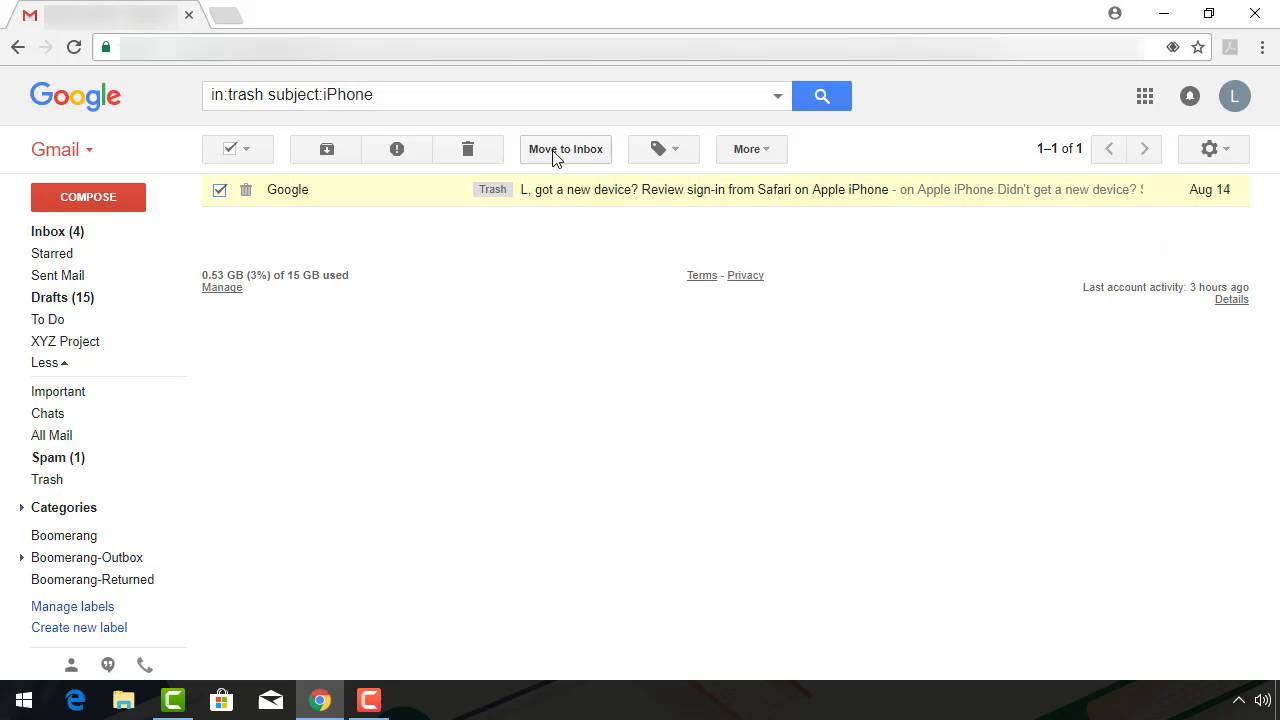
Теперь, когда мы обнаружили наш недостающий адрес электронной почты, пришло время вытащить его из папки «Корзина». Для этого установите флажок справа от адреса электронной почты, чтобы выбрать его. Ваш экран должен выглядеть так:
.jpg)
Нажмите кнопку «Переместить в папку« Входящие »над сообщением. Ваш адрес электронной почты перемещается из папки «Корзина» в папку «Входящие» Gmail. Вы только что узнали, как извлекать удаленные письма из Gmail.
2. Как восстановить окончательно удаленные сообщения
Если ваше удаленное почтовое сообщение Gmail не находится в корзине, вероятно, оно было удалено навсегда. Это может произойти несколькими способами:
- Вы очистили папку «Корзина».
- Вы выбрали сообщение в папке «Корзина» и нажали кнопку «Удалить навсегда».
- Электронная почта автоматически удалялась из папки «Корзина» через 30 дней.
Изучите это пособие, чтобы узнать больше о удалении электронной почты Gmail: как навсегда массово удалить все писема в Gmail (быстро).
Если Вы случайно удалили сообщение электронной почты (или сообщения), почта Gmail все равно может находиться на одном из серверов Google. Есть вероятность, что Вы сможете восстановить навсегда удаленное электронное письмо с помощью службы поддержки Google.
Что нужно делать:
Шаг 1. Сбор информации
Сопоставьте как можно больше информации о недостающих электронных письмах Gmail. Вот некоторые из деталей, которые вам понадобятся:
- Ваш Gmail адрес
- Когда Gmail (ы) исчезли (приблизительно)
- Подробная информация о том, какие шаги вы предприняли, чтобы попытаться получить удаленные электронные письма (ы)
Шаг 2. Обратитесь в службу поддержки Google.
Введите этот URL-адрес в поле адреса вашего браузера: support.google.com/mail/contact/missingemails
Заполните поля на экране справки Gmail, который отображается. После того, как Вы ввели всю свою информацию, нажмите «Отправить», чтобы отправить запрос в службу поддержки Google.
Внимание: не существует гарантии того, что служба поддержки Google сможет восстановить удаленную электронную почту Gmail. Вот почему лучше архивировать старое сообщение Gmail, чем удалять его. Я покажу Вам, как получить архивные письма в Gmail в следующем разделе.
3. Как получить доступ к архивным письмам в Gmail
Избегайте разочарования от постоянной потери электронной почты Gmail с помощью функции Архива Gmail. Архивирование старых сообщений лучше, чем их удаление. Архивированные электронные письма не удаляются автоматически через 30 дней. И если Вы знаете, что делать, Вы можете легко восстановить архивированную электронную почту Gmail.
Вы можете быть обеспокоены тем, что Ваш архив Gmail будет использовать Ваше доступное пространство для хранения Google. Но помните, что даже бесплатная учетная запись Google ограничивается 15 ГБ памяти (разделяемой между Google Диском, Gmail и Google Фото). Таким образом, вероятность того, что Вы не будете пополнять ваш Google Storage с архивированными сообщениями очень быстро. Кроме того, Вы можете купить дополнительные хранения, если Вам действительно нужно.
Если Вы не знаете, как архивировать сообщение Gmail, это легко сделать. Просто выберите электронное письмо, которое Вы хотите сохранить в своем почтовом ящике, и нажмите кнопку «Архив» на панели инструментов над сообщениями:
.jpg)
Вот как восстановить архивированное сообщение электронной почты:
Шаг 1. Извлеките архив Gmail
Вы не можете открыть свой архив Gmail так, как Вы можете открыть папку «Корзина». Но это не означает, что Вы не можете получить доступ к архивированным письмам в Gmail.
Вы можете найти письма Gmail в своем архиве с помощью опции «Все письма». Начните с открытого почтового ящика Gmail. Нажмите «Еще» слева от своих писем Gmail, чтобы развернуть свои параметры. Вот экран с расширенными опциями:
.jpg)
Нажмите кнопку «Все письма». Отображается вся почта в вашей системе Gmail, включая архивные сообщения:
.jpg)
Важно: вся почта не отображает сообщения в папках «Спам» или «Корзина».
С помощью полосы прокрутки вправо прокрутите сообщения электронной почты Gmail и найдите архивированный адрес электронной почты, который Вы ищете.
Шаг 2. Доступ к архивным письмам
Использование опции «Вся почта» может стать отличным способом получения архивированного почтового сообщения Gmail, если у Вас нет большого количества писем в Вашем архиве.
Если Ваш архив Gmail заполнен, Вы сэкономите время, если используете инструмент расширенного поиска Gmail. Этот процесс очень похож на метод, которым мы использовали — инструмент поиска, чтобы находить электронные письма Gmail в папке «Корзина».
Открыв папку «Входящие» Gmail, щелкните стрелку вниз справа от панели поиска. Диалоговое окно «Расширенный поиск» отображает:
.jpg)
Убедитесь, что для параметра «Поиск» в верхней части диалогового окна установлено значение «Вся почта».
В этом примере я потерял важное уведомление о встрече. Я набрать слово «собрание» в поле имеет слова в диалоговом окне Расширенный поиск. Я не уверен, когда письмо было отправлено, так что я установил дату в пределах параметра в течение 1 года.
Когда Вы закончите ввод информации, нажмите кнопку «Поиск» (она выглядит как увеличительное стекло) в левом нижнем углу диалогового окна. Появятся результаты поиска:
.jpg)
В этом случае параметры поиска были общими и возвратили несколько писем Gmail со словом «встреча» в письме. Однако письмо, которое я надеялся извлечь из архива Gmail, появляется в верхней части экрана.
Шаг 3. Переместите архивные Gmails в папку «Входящие»
Теперь, когда мы узнали, как получить архивные письма в Gmail, пришло время вернуть полученные сообщения в почтовый ящик Gmail. Для этого установите флажок справа от адреса электронной почты, чтобы выбрать его. Ваш экран должен выглядеть так:
.jpg)
Нажмите кнопку «Переместить в папку« Входящие »над сообщениями электронной почты. Ваш адрес электронной почты перемещается из архивов Gmail в папку «Входящие» Gmail. Вы только что узнали, как извлекать и восстанавливать архивные письма в Gmail.
4. Как получить электронную почту Gmail из папки спама
Есть одно последнее место для поиска Вашего почтового сообщения Gmail. Он может находиться в папке «Спам». Обычно электронные письма в папке «Спам» являются нежелательными, о которых Вам не о чем беспокоиться, но иногда по электронной почте там попадает важный адрес электронной почты.
Ссылка на Вашу папку «Спам» находится ниже ссылки «Вся почта»:
.jpg)
Чтобы открыть фильтр спама, нажмите ссылку. Откроется папка спама. Чтобы получить сообщение электронной почты Gmail, находящееся в спаме, установите флажок слева от адреса электронной почты, чтобы выбрать его. Нажмите кнопку «Не спам» в верхней части экрана, чтобы отправить сообщение «Все письма». Или переместите выбранный адрес электронной почты непосредственно в папку «Входящие» или другую папку электронной почты.
Предупреждение. Сообщения в папке «Спам» автоматически удаляются через 30 дней. Итак, если сообщение, которое Вы ищете, было отправлено в спам более месяца назад, оно не будет в Вашей папке.
5. Сокращение числа почтовых аварий с улучшенным управлением электронной почтой
Вы менее склонны случайно удалять или ошибочно вводить сообщение электронной почты Gmail, если придерживаетесь хороших правил управления электронной почтой. Узнайте, как уменьшить беспорядок в почтовом ящике электронной почты с помощью нашей бесплатной книги:

Если Вам интересно узнать больше об управлении электронной почтой с помощью Gmail, это пособие — еще один хороший ресурс:
Как организовать почтовый ящик Gmail, чтобы быть более эффективным
Лаура Спенсер
Вывод
Если Вы знаете, что делать, Вы можете найти недостающие отсутствующие сообщения электронной почты. В этом уроке Вы узнали, как извлекать удаленные письма из Gmail. Вы также узнали, как получить доступ к архивированным электронным письмам и как восстановить архивные письма. Мы даже обсуждали, как найти недостающие сообщения в папке «Спам».
Теперь Вы знаете, какие шаги предпринять, если не можете найти сообщение электронной почты Gmail. Никогда не беспокойтесь о потерянной электронной почте снова.
Выкачиваем почтовый архив. Бэкап Gmail и других ящиков на локальный диск
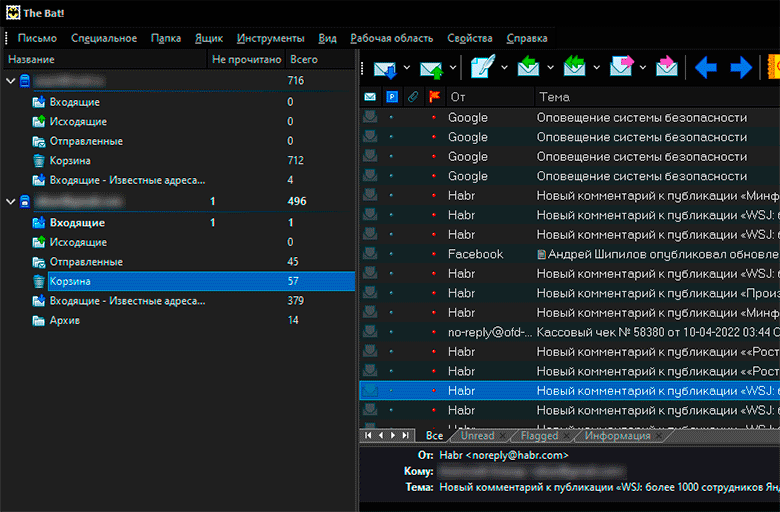
Почтовый ящик с письмами — это личная собственность человека. Никто не имеет права доступа к архиву, кроме владельца.
Забота о своём почтовом архиве тем более актуальна в нынешних условиях, когда любой внешний сервис может закрыться, обанкротиться или просто откажется вас обслуживать. Гораздо спокойнее хранить архив у себя — сделать резервную копию в надёжном домашнем хранилище.
Выкачиваем архив
Если у вас есть доступ к почтовому сервису, то проще всего выкачать письма по протоколу IMAP (Internet Message Access Protocol). Это один из стандартных протоколов, которые используются для доступа к почтовым ящикам, наряду с POP3, SMTP и HTTP (доступ через браузер). Большинство почтовых сервисов поддерживают все три протокола.
IMAP удобен тем, что позволяет без усилий синхронизировать папки на нескольких почтовых серверах и на локальном компьютере, периодически делать резервные копии и легко переносить почтовый архив с одного сервера на другой.
imap-backup (резервные копии)
Для резервного копирования хорошо подходит программа imap-backup, которая создана именно для этой цели.
Примечание: в случае подключения к Gmail нужно добавить программу в список разрешённых приложений и создать для неё отдельный пароль для доступа к почте.
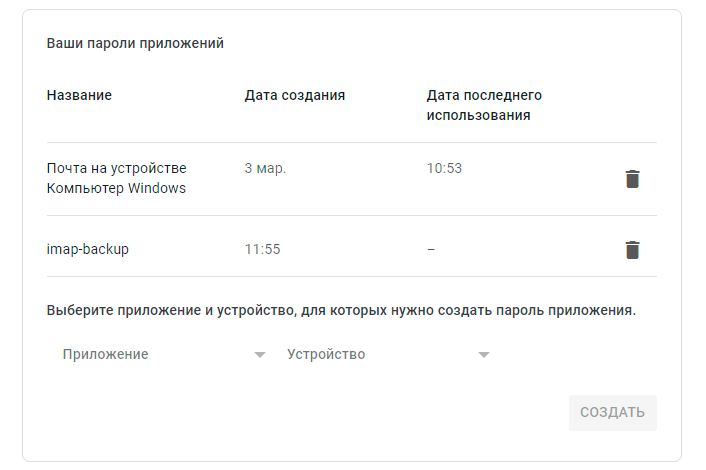
Это делается в меню «Пароли приложений» раздела «Вход в аккаунт Googlе» (аккаунт Google → вкладка «Безопасность»).
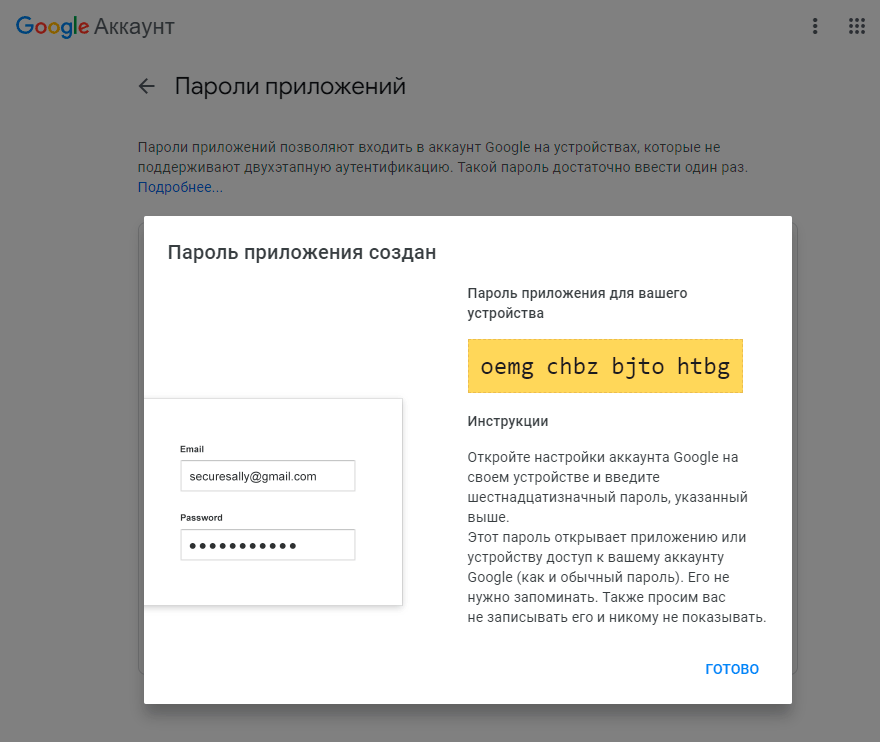
Этот пароль пригодится позже.
Затем настроить программу для работы:
$ imap-backup setupЭта команда создаёт файл конфигурации ~/.imap-backup/config.json . По умолчанию указаны параметры почтового провайдера Gmail, но можно указать конкретный сервер для подключения и отредактировать другие данные:
В настройках можно указать настройки соединения, которые будут использоваться вместо стандартных. Например, отключить аутентификацию TLS:
< "accounts": [ < "username": "my.user@gmail.com", "password": "secret", "server": "my.imap.example.com", "local_path": "/path/to/backup/root", "folders": [ , ], "connection_options": < "ssl": , "port": 993 > > ] >Обратите внимание, пароль к почтовому ящику здесь хранится открытым текстом в файле конфигурации. То есть проблему безопасности придётся решать самостоятельно: или хранить его в зашифрованном хранилище, или удалить после использования.
На самом почтовом сервере разрешаем доступ по IMAP. Например, в настройках Gmail соответствующая опция находится на вкладке «Пересылка POP/IMAP».

После настройки сама процедура резервного копирования почтового ящика запускается командой из консоли:
$ imap-backupНу или можно прописать в скрипт, который стартует по расписанию и выполняет все действия, связанные с резервным копированием.
Каждая папка из почтового ящика сохраняется в отдельный файл .mbox . Возле каждого .mbox лежит файл .imap , в котором перечислены исходные IMAP UID для полного восстановления ящика.
Показать список папок:
$ imap-backup foldersПоказать статистику загружаемых писем для каждой папки:
$ imap-backup statusПредусмотрена также процедура восстановления архива писем из резервной копии на другом почтовом сервере (restore).
Имейте в виду, что в Gmail установлены лимиты на скачивание.

Ну и, конечно, не забываем про стандартный сервис Google Takeout, который позволяет скачать вообще все данные, которые собраны в вашем аккаунте Google. Для почты создаётся файл .mbox , который можно спокойно импортировать в почтовый клиент. Но это больше подходят для однократной миграции, а не периодических бэкапов по расписанию.
imapsync (миграция)

Похожую задачу выполняет консольная утилита imapsync (работает под Windows, Linux, Mac OS). Только она не копирует и не восстанавливает почтовый архив, а напрямую переносит все письма с одного почтового сервиса на другой, выполняя инкрементальный рекурсивный перенос архива.
«Инкрементальный» означает возможность остановки копирования в любой момент — и возобновления процедуры в будущем без создания дублей. «Рекурсивный» означает копирование всей иерархии папок, подпапок и т.д.
Хотя у программы отсутствует графический интерфейс, можно попробовать онлайновую версию Mailbox Imapsync Online. Там указываете параметры исходного и целевого сервисов — и весь архив копируется с одного сервера на другой, но не более 3 ГБ.
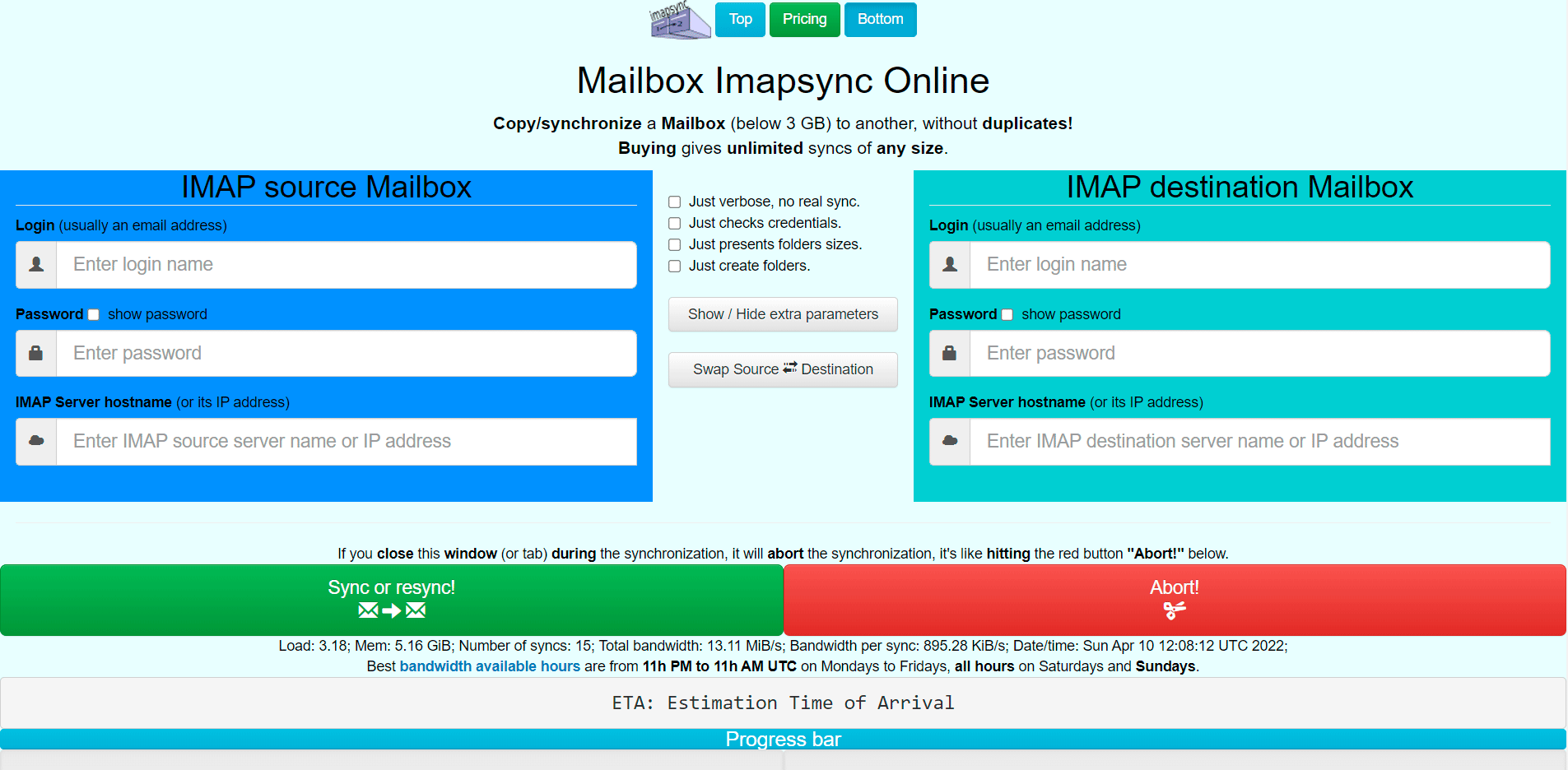
Несложно заметить отличие от вышеупомянутой программы imap-backup . Во-первых, здесь не выполняется копирование на локальный диск ПК. Во-вторых, перенос архива с одного почтового сервера на другой происходит в одностороннем порядке, без полноценной синхронизации. Для двунаправленной синхронизации лучше использовать OfflineIMAP или mbsync (mbsync).
Обратите внимание, что ни одна из вышеперечисленных утилит не может скачать/синхронизировать контакты или календари по протоколу IMAP. Это можно сделать с помощью других инструментов типа Outlook CalDav Synchronizer или через экспорт / импорт файлов CSV или ICS.
Другие утилиты
На сегодняшний день существует около 50 инструментов для синхронизации по IMAP, резервного копирования почтового архива и / или переноса почтового ящика с одного домена на другой. Среди них нативные программы и внешние онлайн-сервисы, в том числе бесплатные, которые работают на базе imapsync .
Но основные инструменты перечислены ниже:
Не резервная, а рабочая копия
Выкачать почтовый архив — это замечательно. Теперь у нас есть резервная копия, которая никуда не пропадёт.
Но в идеале хотелось бы иметь возможность постоянно работать с этой информацией. То есть локально, в офлайне читать письма, сортировать их, находить важную информацию в архиве и так далее.
Для этого предназначены нативные почтовые клиенты. Они отлично работали ещё до изобретения WWW и появления первого веб-сайта. Но история развивается по спирали — и сейчас нативные клиенты снова актуальны.
Специализированные программы заточены на одну-единственную задачу. И выполняют её идеально. Нативный клиент позволяет ответить на письмо за несколько секунд, не притрагиваясь к мышке.
Хотя и у веб-клиентов есть очевидные преимущества. Неспроста многие люди перешли на них.
Преимущества веб-почты
- Доступ с любого устройства . В далёкие времена люди выходили в интернет из интернет-кафе или от знакомых, у которых был интернет. С любого компьютера можно было проверить свой ящик и написать письмо. Хотя такая функциональность закладывалась в IMAP изначально, на практике это привело к централизации и «портализации» интернета.
- Портал . Веб-почта получила популярность как удобный сервис «всё в одном». Люди заходили на единый портал, где было всё нужное и ненужное — почтовый ящик, каталог сайтов, поиск в интернете, новости, игры и так далее. Некоторые из этих «почтовых порталов» дожили до наших дней, хотя выглядят как архаизм. Когда вы нагромождаете кучу новых сервисов вокруг одного действительно полезного — почты, это напоминает навязывание ненужных услуг ради выжимания максимальной прибыли.
- Поиск . Ещё одно важное преимущество — быстрый полнотекстовый поиск. По крайней мере, это касается Gmail. Собственно, её материнская компания и специализируется на поиске, так что ничего удивительного.
- Антиспам . Ещё одно преимущество — более эффективная фильтрация спама через «облачную систему AI», но это скорее маркетинговое заявление, которое сложно проверить на практике. Да, «облачный AI» действительно эффективно фильтрует спам. Но и другие современные спам-фильтры без всяких «наворотов» тоже действуют очень эффективно. Например, бесплатная опенсорсная программа Rspamd.
- Облачный хостинг . Сохранность писем вам гарантирует большая корпорация, которая специализируется на хостинге. Теоретически, у неё должно быть безопаснее, чем хранить архив у себя на компьютере. Но сейчас уже не так. В последнее время ситуация изменилась и стоит учитывать, что зарубежная компания может легко покинуть российский рынок, оставив ваши данные в пустоте. Теперь настоятельно рекомендуется сделать резервную копию всей информации, которая хранилась на внешних зарубежных сервисах.
Преимущества нативных клиентов
Преимущества нативных клиентов можно перечислять долго. Главное — это бесконечные возможности настройки под индивидуальный вкус и привычки, включая интерфейс, шрифты, меню, информационные тикеры, шаблоны, автоответы, сортировку писем по папочкам и многое другое.
В качестве примера можно привести один из самых известных в 90-е годы почтовых клиентов под Windows — The Bat! от молдавской компании Ritlabs.

The Bat!
Этот почтовый клиент поддерживается до сих пор. Даже выходят новые версии. Буквально в феврале 2022 года началось бета-тестирование новой версии The Bat! v10.
Вот некоторые продвинутые возможности The Bat!, чтобы понимать смысл использования нативных клиентов:
- Шифрование PGP, GnuPG и S/MIME.
- Сортировка . Поддерживаются произвольные правила сортировки и любое количество папок. Автоматическая обработка сообщений: автоответ, запуск внешнего приложения, добавить адресатов в адресную книгу, экспортировать/архивировать, извлечь аттачи и др.
- Шаблоны .
- Безопасная работа с аттачами . В офлайне на изолированном компьютере можно спокойно разбирать полученные файлы.
- Выборочное скачивание . Многие письма фильтруются на сервере и удаляются перед скачиванием, чтобы не генерировать лишний трафик. Это было особенно актуально во времена диалапа.
- Встроенная поддержка RSS .
Другие почтовые клиенты
За историю интернета мы видели рождение и закат очень многих почтовых клиентов. Некоторые из них поддерживаются до сих пор. Вот самые известные:
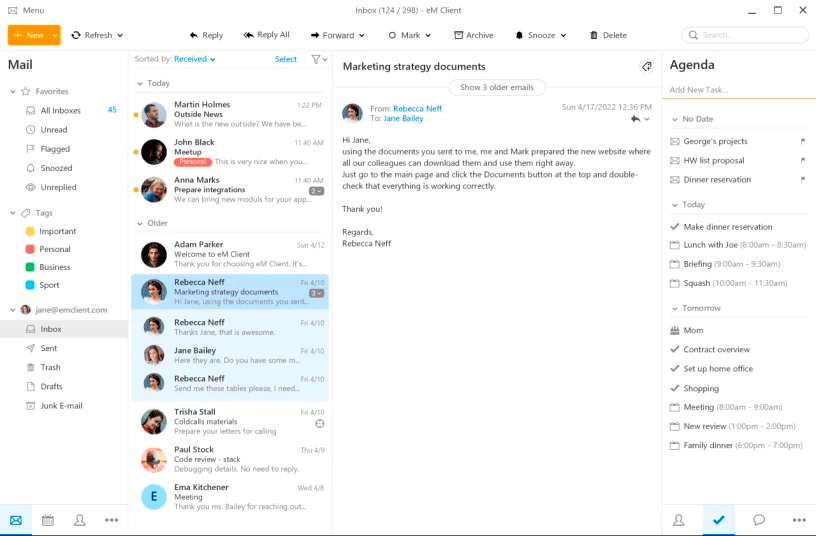
eM Client
… и многие другие.
В большинстве случаев можно настроить клиент на получение / отправку писем через разные почтовые сервисы. Кроме того, обычно поддерживается импорт / экспорт почтового архива из одного клиента в другой.
Почтовый архив — личная собственность человека
Новые стартапы в интернете рождаются каждый день. Интернет похож на бурлящий котёл инноваций. Глобальный конструктор, где каждый может собрать что-то новенькое и интересное из существующих модулей.
В то же время есть фундаментальные технологии, которые лежат в основе и обеспечивают работу всего этого огромного конструктора. Эдакие бессмертные титаны, удерживающие на своих плечах технологический стек. В интернете это протоколы TCP/IP и электронная почта.
Хотя сегодня люди часами сидят в телеграме и дискорде, но самые важные коммуникации всё равно идут по почте. Мессенджеры приходят и уходят, а электронная почта будет всегда.
Важно понимать, что почтовый ящик и все письма — собственность человека, а не постороннего сервиса. Это самая ценная информация, которую следует бережно хранить наравне с кошельками, паролями, секретными файлами и личными фотографиями.
НЛО прилетело и оставило здесь промокод для читателей нашего блога:
— 15% на все тарифы VDS (кроме тарифа Прогрев) — HABRFIRSTVDS .
- Блог компании FirstVDS
- Резервное копирование
- Софт
Как сохранить резервную копию писем и данных из Gmail

В закладки
У большинства пользователей в учетной записи Gmail хранится не только почта, календари и контакты. Сервера Google забиты нашими фотографиями, вложениями из почты, историей браузера, закладками и другой не самой полезной информацией.
Есть способ быстро скачать нужные данные с серверов Google.
? Спасибо re:Store за полезную информацию. ?
Как сохранить полный бекап данных из Gmail
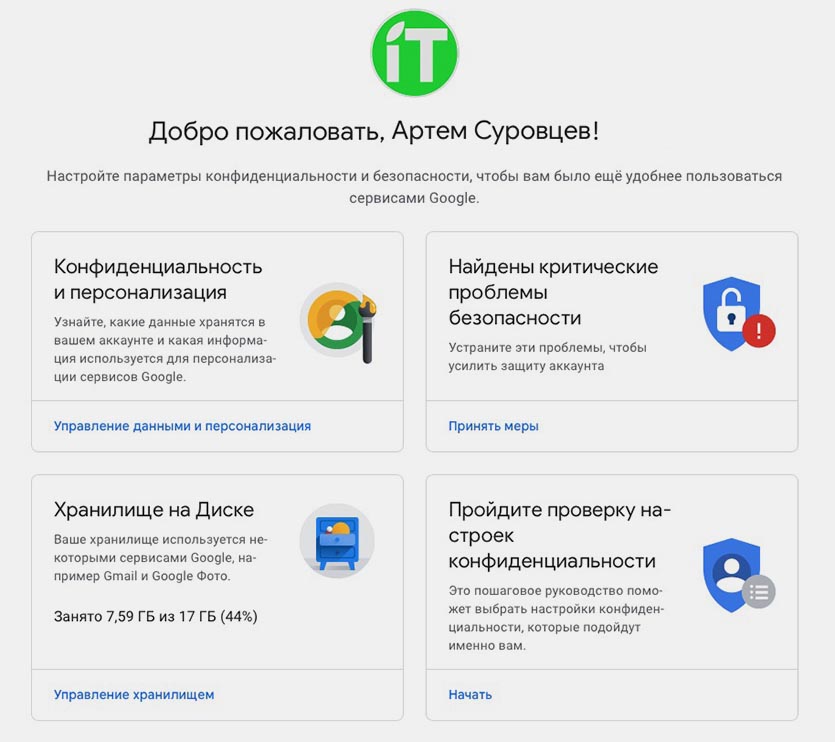
1. Перейдите на главный экран параметров своей учетной записи. Если выбрана не та учётка, перелогиньтесь.
2. В левом нижнем углу увидите блок Хранилище на диске. В нем отобразится объем хранимых данных в учетной записи по категориям.
3. Перейдите по ссылке Управление данными и персонализация.
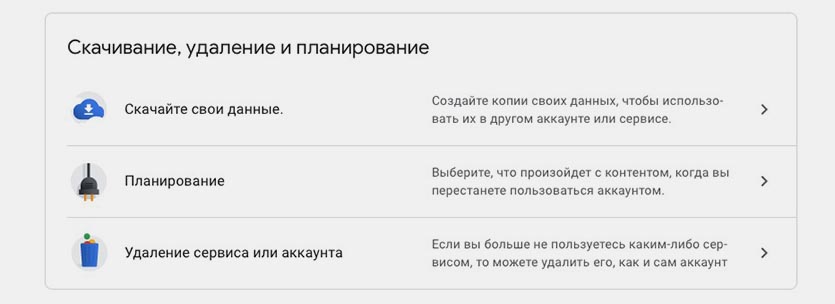
4. Найдите раздел Скачивание, удаление и планирование в списке.
5. Нажмите кнопку Скачайте свои данные.
6. В списке можно выбрать тип данных для загрузки. Здесь можно скачать все файлы из облака, контакты, календари, напоминания, документы из Google Docks, все вложения к почте, Google фото, закладки и историю браузера Chrome и другие типы данных.
Для большинства видов данных есть дополнительный настройки: можно выбрать нужную часть для загрузки, а иногда и указать формат данных для экспорта.
7. В самом низу списка нажмите кнопку Далее.
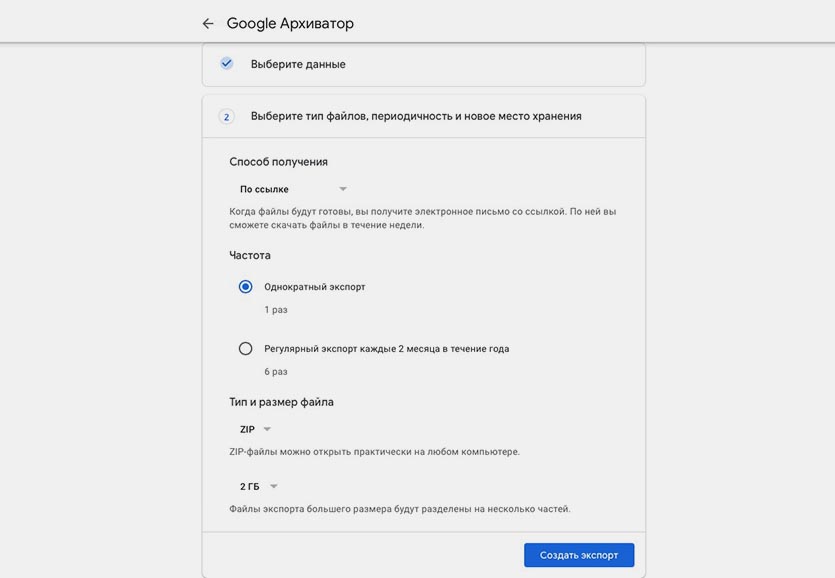
8. Настройте формат выгрузки (размер файлов и параметры архивации).
9. Нажмите на кнопку Создать экспорт и ожидайте письма со ссылкой на скачивание бекапа.
Обычно e-mail со ссылкой на загрузку приходит в ближайшие 24 часа.