Что такое диспетчер загрузки Андроид
Диспетчер загрузки Андроид — это системная служба, которая отвечает за прием файлов с интернета. Далее о том, как зайти в менеджер, куда он сохраняет документы, способе его включения и отключения.
Как работает диспетчер
- скорость, максимальное количество одновременно скачиваемой информации;
- возможность продолжить прием документа, если в процессе произошел сбой (выключился телефон, отключился интернет).
Как зайти в диспетчер
Расскажем о решении, доступном по умолчанию и ПО с магазина приложений.
Системное ПО
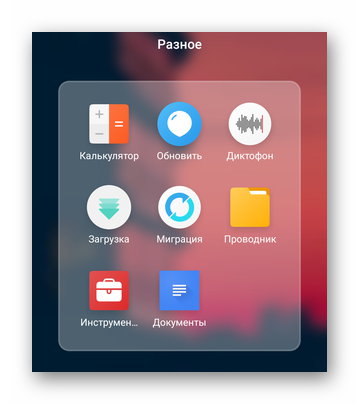
Программа «Загрузки» находится в главном меню, папке «Инструменты» или «Другое».
Независимо от прошивки, функции остаются похожими :
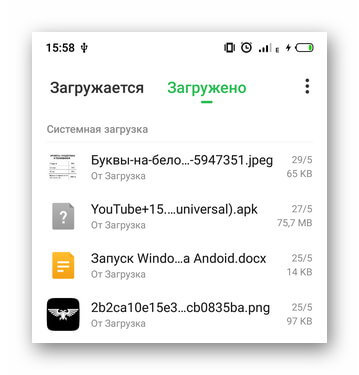
- Есть две вкладки, где просматривают загруженные или загружаемые данные.
- Разверните меню «Еще», выберите «Новая загрузка» и укажите URL-документа для сохранения.
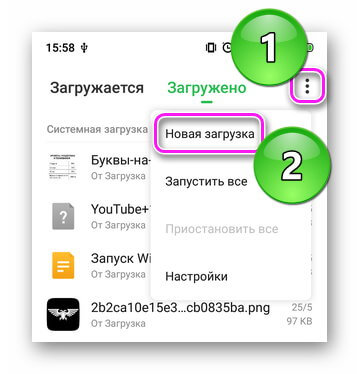
- Регулируйте процесс с помощью «Запустить все» или «Приостановитьвсе».
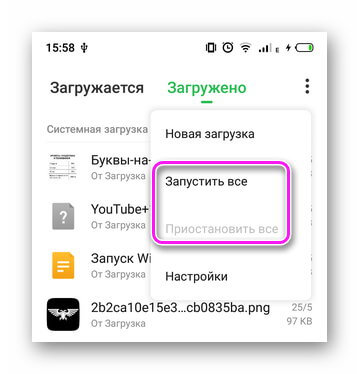
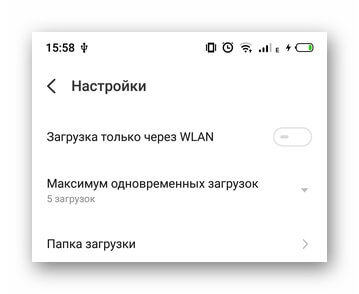
- В «Настройках» выставляют приоритетную интернет-сеть, меняют число одновременно принимаемых файлов.
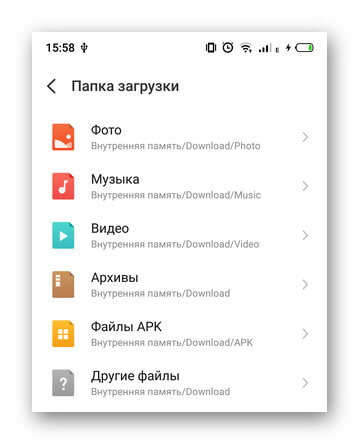
- Открыв «Папка загрузки», можно узнать куда скачиваются файлы на Андроид с интернета, изменить конечную директиву.
Обратите внимание! В браузерах используют встроенный менеджер.
Advanced Download Manager
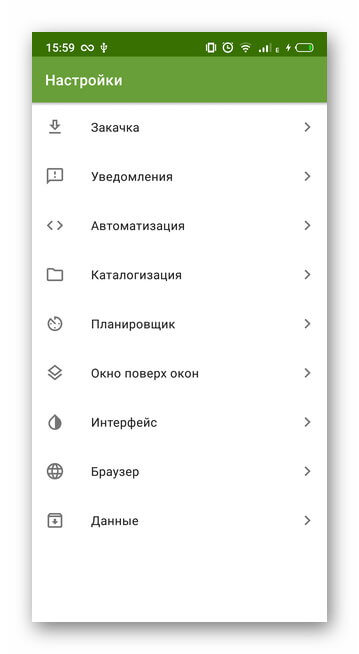
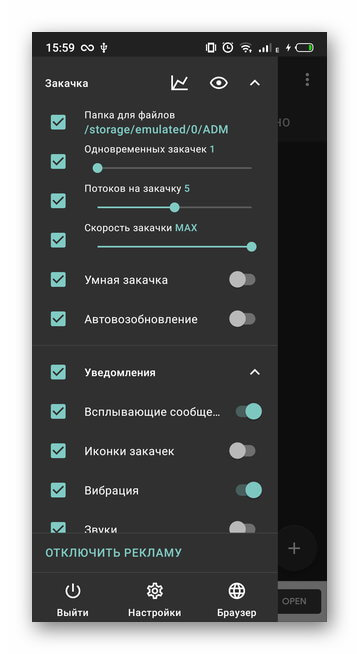
Кому недостаточно функций во встроенном варианте, могут использовать ADM от разработчика AdvancedApp. Особенности продукта:
- встроенный браузер;
- расширенные настройки;
- кастомизация интерфейса;
- функция контроля скорости, потока и одновременных закачек.
[ads_row][ads_col col=”cell”]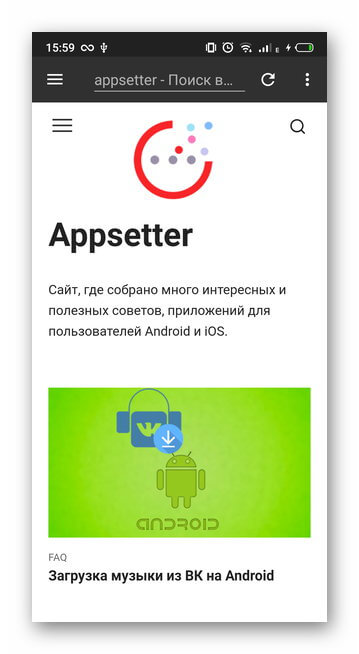 [/ads_col][ads_col col=”cell”]
 [/ads_col][ads_col col=”cell”]
 [/ads_col][/ads_row]
Отдельного упоминания достойны:
- темная тема интерфейса;
- планировщик для скачивания документов;
- автовозобновление приема данных после подключения к сети.
IDM — Download Manager Plus
Проект создан разработчиками из студии Logic Looper. По функциям повторяет предыдущее приложение, но с несколькими отличиями:
- позволяет установить большее число одновременных скачиваний;
- умеет загружать видеоролики и аудиозаписи с ряда ресурсов — не распространяется на YouTube и ВК.
Рекомендуем: Как правильно зарегистрироваться в Плей Маркете
Как включить, отключить, убрать зависшую загрузку
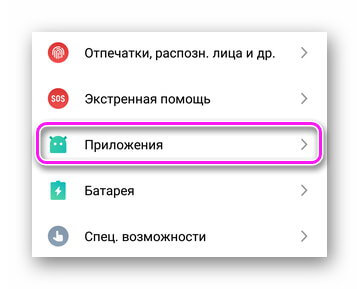
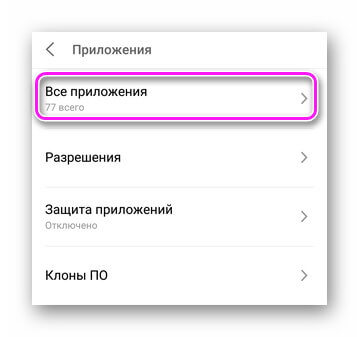
Включение происходит с запуском программы в меню. Отключение позволяет избавиться от уведомления о зависшем скачивании. Для этого перейдите в «Настройки», а затем:
- Откройте «Приложения» – «Все приложения».[ads_row][ads_col col=”cell”]
 [/ads_col][ads_col col=”cell”]
 [/ads_col][/ads_row]
 - Найдите и тапните по «Загрузка».
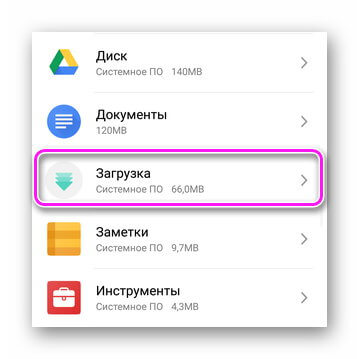
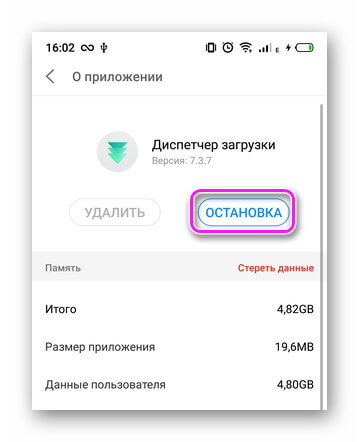
- Выберите «Остановка».
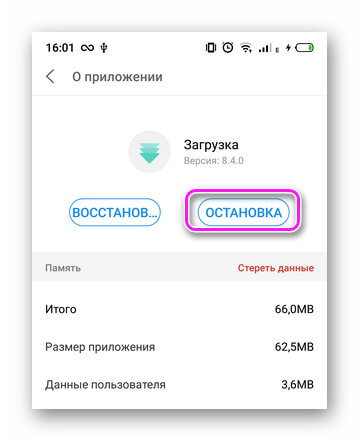
- Жмите «ОК».
- Проследовав во «Все приложения», разверните «Еще» и тапните по «Системное ПО».
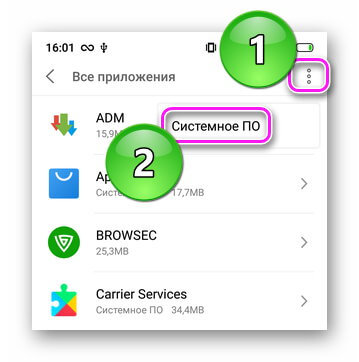
- Разверните карточку «Диспетчер загрузки».
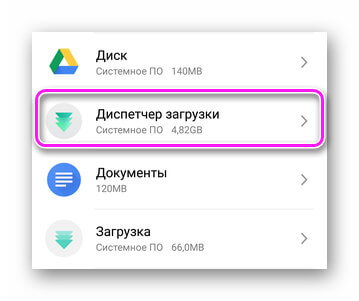
- Снова жмите «Остановить».
Если уведомление остается висеть :
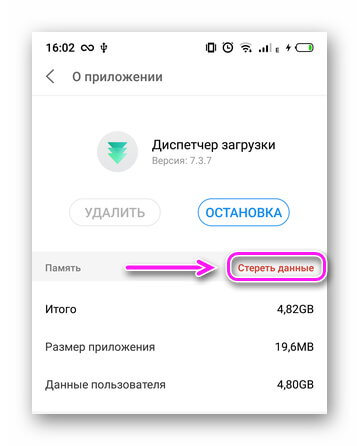
- Перейдите по пути, указанному выше.
- Выберите «Стереть данные».
Эта операция может привести к удалению скачанных файлов. Перенесите важную информацию на карту памяти или компьютер.
Программы от сторонних разработчиков отключатся аналогичным образом или:
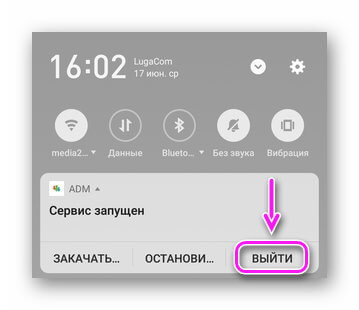
- Разверните шторку уведомлений.
- Жмите по «Выйти».
Менеджер загрузок — удобный инструмент для приема одного или нескольких объемных файлов с интернета.
Как включить диспетчер загрузки Андроид — управляем процессом скачивания приложений
Иногда у владельцев Андроид устройств возникают вопросы, где в аппарате находится та или иная функция, например, «Диспетчер загрузки». Эта функция необходима для управления скачиванием приложений, поэтому должна быть включённой, в противном случае, процесс закачки будет проблематичным, если не сказать невозможным.
Кроме того, эту функцию используют для остановки процесса скачивания из Google Play, или сторонних источников, если закачиваемое приложение вам абсолютно не нужно.
Как включить диспетчер загрузки Андроид
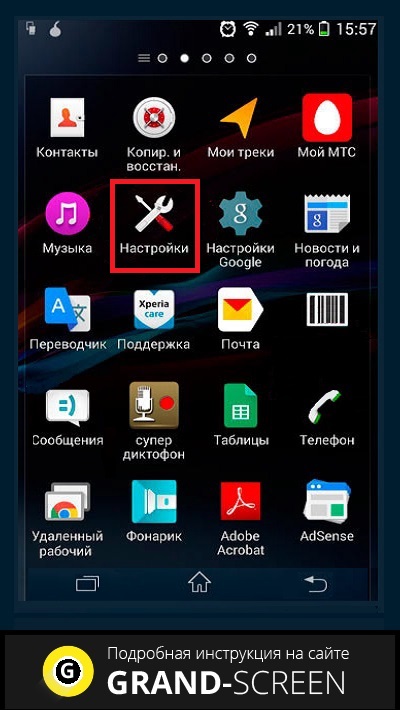
Первым делом отправляемся в «Настройки»:
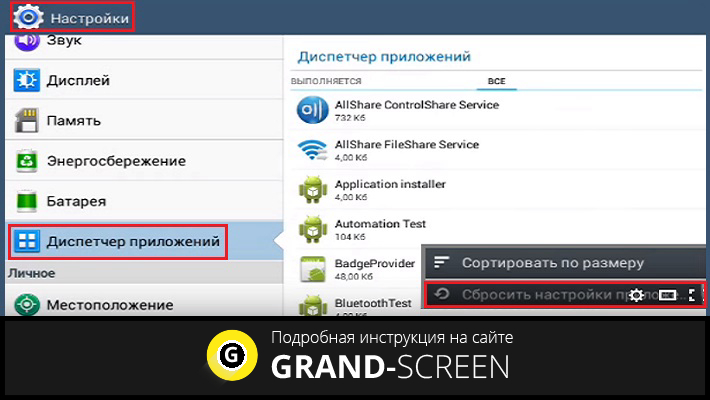
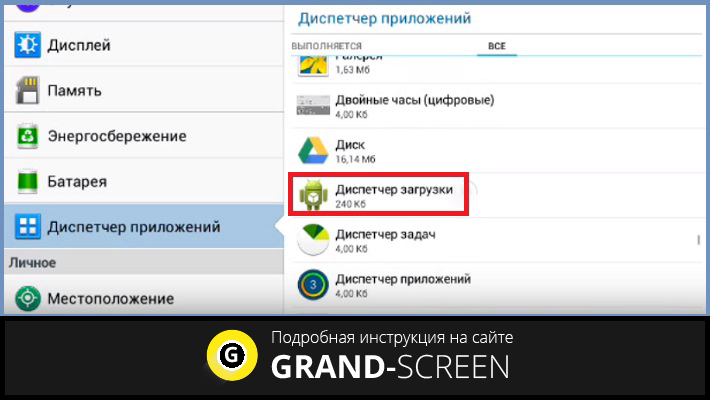
Находим пункт «Диспетчер приложений», жмём, прокручиваем открывшееся меню, открываем «Загрузки»:

После этого будет предложен выбор действия: «Сортировать по размеру» и «Сбросить настройки», выбираем последнее:
Появится запрос системы, уверены ли вы в выбранном действии. Обратите внимание на то, что данные приложений не будут удалены, а удаляются:
- Отключённые приложения.
- Обновления отключённых приложений.
- Приложения по умолчанию для некоторых действий.
- Ограничения фоновых данных.
Жмём «Сброс параметров приложений»:

Теперь нужно запустить «Диспетчер загрузки»:
В открывшемся меню ставим галочку в пункте «Выводить уведомления»:
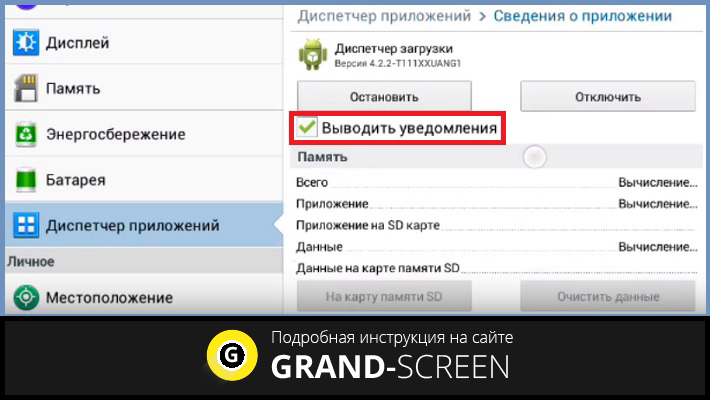
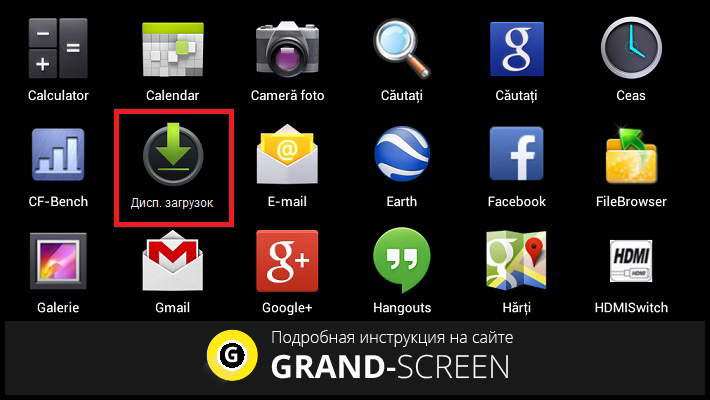
Теперь значок «Диспетчер загрузки» (или просто «Загрузки») появится на вашем рабочем столе, либо предварительно потребуется открыть иконку «Приложения» (зависит от модели устройства), а функция будет активна:
Для наглядности весь процесс можно посмотреть в видеоролике:
Оставляйте свои комментарии, если представленный материал был для вас полезен, или в случае возникших вопросов. Удачи!
Как включить и отключить диспетчер загрузки Android

Смартфон — неотъемлемая составляющая жизни любого современного человека. В ходе скачивания файлов из браузера мобильного устройства на ОС Андроид открывается специальное ПО — диспетчер загрузки Андроид. Что он собой представляет и как им пользоваться?
- 1 Что такое диспетчер загрузки Андроид
- 2 Где находится
- 3 Как включить диспетчер загрузок Android
- 4 Как отключить загрузки из меню
- 5 Отмена загрузки
- 6 Как убрать зависшую загрузку
- 7 Лучшие сторонние программы для загрузок на Android
- 7.1 Advanced Download Manager
- 7.2 Download Manager
- 7.3 Loader Droid
- 7.4 Turbo Download Manager
Что такое диспетчер загрузки Андроид

Такой диспетчер представляет собой специализированную программу, с помощью которой обеспечивается скачивание из всемирной сети любых документов. Он позволяет пользоваться изображениями и ПО, найденными в сети посредством браузера.
Где находится
Обнаружение такой программы доступно в меню устройства. Возможно самостоятельное добавление закачек. С этой целью следует:
- провести копирование URL требуемого документа в обменный буфер,
- зайти в ПО,
- затем ввести в диспетчере ссылку.
Для использования скачанных материалов требуется открытие проводника и переход в Downloads. Там можно найти каждый закачанный файл.
Как включить диспетчер загрузок Android
Если вы не нашли в своем меню телефона диспетчер загрузки, может быть, приложение попросту выключено.
Для включения программы нужно пройти в «Настройки», потом в «Приложения», затем — во «Все». Там следует найти «Диспетчер загрузок» (также может иметь названия Загрузки», «Download Manager» либо «Менеджер загрузок»), сделать клик на него и нажать «Включить».
Как отключить загрузки из меню

Нужно открытие панели управления смартфона, выбор «Скачиваемые файлы», потом нажать «Отменить». На некоторых версиях Андроида меню называется иначе. Для полного выключения диспетчера с удалением его из смартфонного меню (с возможностью восстановления) требуется идти в «Настройки», потом «Приложения» и во «Все», отыскать диспетчер, нажать на него и нажать «Отключить».
Отмена загрузки
Провести пальцем вниз для открывания панели уведомлений. В случае скачивания материала с применением ПО под названием «Диспетчер загрузок» нет «Паузы». Нужно нажать «Отмена» для прерывания загрузки. Когда скачивается файл посредством браузера, во время вызывания панели уведомлений возникает «Пауза», на которую следует нажать.
Как убрать зависшую загрузку

- Открыть панель с уведомлениями, нажать «Очистить всё». Когда это оказывается неэффективным, требуется следующий шаг, указанный ниже.
- Открыть «Настройки», найти «Приложения». Будет открыт перечень ПО, которое установлено на смартфоне.
- Нажать «Показать больше» (это 3 точки) и выбрать затем «Показать системные процессы».
- Отыскать «Диспетчер загрузки», сделать выбор в его пользу (иногда называется просто «Загрузки»). Найти «О приложении», нажать «Хранилище».
- Кликнуть «Стереть данные» с подтверждением посредством «Ок».
Лучшие сторонние программы для загрузок на Android
Advanced Download Manager

Плюсы данного ПО на фоне стандартного диспетчера:
- загрузка до 3-х файлов сразу;
- увеличение скорости через многопоточность;
- звуковое и вибрационное уведомления об окончании.
Download Manager

Позволяет скачивать почти любой вид документа.
Плюсы:
- скорость втрое выше относительно стандартного приложения;
- возможность управлять закладками;
- поддерживаются поиск Яху, Гугл, Твиттер и Ютуб.
Loader Droid

Достоинства:
- в автоматическом порядке возникает пауза, когда онлайн-соединение испытывает сбои;
- поддержка Wi-Fi, 3G и 2G;
- в автоматическом порядке распознаются браузерные ссылки.
Turbo Download Manager

Плюсы:
- размер скачиваемых документов не ограничен;
- поддержка каждого популярного веб-браузера;
- до 10-и (!) закачек сразу;
- настраиваемые параметры папки.
Почему перестаёт функционировать диспетчер
AndroidПри загрузках из Плэй Стор необходимо надёжное онлайн-соединение. Загрузка документов останавливается, когда онлайн-соединение прерывается.
Почему не получается ничего скачать
В случае загрузки приложения из Плэй Маркет серверы Гугла стремятся к проверке времени на устройстве. Когда оно установлено неправильно, становится невозможной синхронизация серверов со смартфоном, из-за чего бывают проблемы при скачивании из Плэй Маркет.
Как изменить настройки загрузки
Коснуться слева меню, выбрать «Настройки». Перейти к «Элементы управления пользователями», потом опять в «Фильтрация контента». С целью загрузок сформируется перечень параметров, можно будет выбирать «Только Wi-Fi» для сохранения мобильных данных, а также предотвращения запуска загрузок автоматическим путём.
Диспетчер загрузок относится к стандартным и необходимым для всех приложениям, поставляемым с любой версией ОС Андроид. Отключение этой программы требуется в случае, когда планируется использование стороннего менеджера загрузки, которых сегодня в Плэй Маркете можно найти множество.
Диспетчер загрузок в Android – что это и как пользоваться
Смартфоны стали неотъемлемой частью жизни каждого из нас. Мы используем их везде – дома, на работе, в университете или школе, на отдыхе и т. д. При скачивании документов из браузера открывается специальная утилита – диспетчер загрузки на Android. Что это, как пользоваться и где находится – читайте дальше.

Что это такое
Менеджер загрузок для Android – специальная программа, обеспечивающая скачивание документов из интернета. С его помощью вы легко сможете использовать изображения или программы, которые нашли в интернете через браузер. Для загрузки файлов просто выделите их в браузере, и программа запустится автоматически.
Где находится
Найти диспетчер загрузок на Android можно в меню смартфона. Обычно он работает только со стандартными браузерами. Можно добавить закачки самостоятельно. Для этого скопируйте URL нужного документа в буфер обмена, зайдите в программу и добавьте ссылку в менеджере. Чтобы пользоваться скаченными документами, необходимо открыть проводник и перейти в папку Downloads. Здесь вы найдёте все ваши скаченные файлы. Через время они могут сильно засорить систему, поэтому периодически заглядывайте в эту папку и удаляйте старые ненужные файлы.

Как включить
Если вы не можете найти утилиту в меню вашего смартфона, возможно, приложение отключено и его нужно включить. Вы также можете испытывать трудности с использованием скачанных из интернета файлов. Чтобы включить программу, перейдите в Настройки – Приложения – Все. Здесь найдите программу Диспетчер закачек (Download Manager, Менеджер закачек, Загрузки), кликните на ней и нажмите кнопку «Включить». После этого приложение появится в меню вашего смартфона, и вы сможете им пользоваться.
Как отключить
Чтобы остановить закачки, откройте панель управления смартфона (проведите пальцем по экрану сверху вниз), выберите скачиваемые файлы и нажмите кнопку «Отменить». В зависимости от версии Android название меню может быть другим. Чтобы полностью отключить программу и удалить её из меню смартфона (при этом приложение всегда можно восстановить, поскольку системные утилиты удалять нельзя), перейдите в Настройки – Приложения – Все, найдите диспетчер, кликните программу и нажмите на кнопку Отключить. Теперь программа пропадёт из меню смартфона.
Сторонние программы
Вот несколько наиболее популярных альтернатив стандартному приложению для Android. Advanced Download Manager – автоматически захватывает файлы и ссылки из поддерживаемых браузеров, таких как Chrome, Dolphin, Stock Browser, Boat Browser. Преимущества Advanced Download Manager перед стандартным приложением:
- загружайте до 3 файлов одновременно;
- увеличьте скорость с помощью многопоточности;
- распознавайте ссылки из браузера и буфера обмена;
- резервное копирование файлов на SD-карту;
- звук и вибрация уведомления о завершении;
- сохраняйте файлы в соответствии с их расширением в разных папках;
- расписание;
- фоновый режим;
- очередь, автоповтор, пауза и возобновление.

Download Manager – ещё один бесплатный менеджер для Android. Программа не предоставляет лишних опций. Вы можете скачать практически все типы документов. Особенности программы:
- скорость быстрее в 3 раза;
- удобный и простой в использовании интерфейс;
- управление закладками;
- быстрый голосовой поиск;
- поддержка поиска Google, Yahoo, YouTube, Twitter.
- возобновить, отменить и приостановить любой процесс.

Loader Droid – имеет почти такой же механизм захвата, что и ADM. Loader Droid – это менеджер скачивания, специально разработанный для платформы Android. Он поддерживает любой тип документов, например, видео, изображения, музыку и приложения и т. д. Особенность Loader Droid:
- автоматическая пауза при сбое интернет-соединения;
- возобновление при восстановлении интернет-соединения;
- работа с Wi-Fi, 2G или 3G;
- автоматическое распознавание ссылок в браузере;
- предоставляет возможность настройки профиля подключения по умолчанию;
- увеличенная скорость;
- тёмная и светлая тема.

Turbo Download Manager – может похвастаться в 5 раз более быстрой скоростью. Возможности Turbo Download Manager:
- неограниченный размер документов;
- поддерживаются все популярные веб-браузеры, такие как Dolphin и Firefox;
- отмена, очередь, возобновление или приостановка любого процесса;
- 10 одновременных закачек;
- фоновый режим;
- звуковые уведомления о завершении;
- настройки параметров папки.

Диспетчер закачек – стандартное и необходимое приложение, которое поставляется со всеми версиями ОС Android. Обычно его отключение необходимо в том случае, если вы решили использовать сторонний менеджер, которых в Play Market тысячи.