[MotherBoard] UEFI BIOS EZ MODE GUI介紹
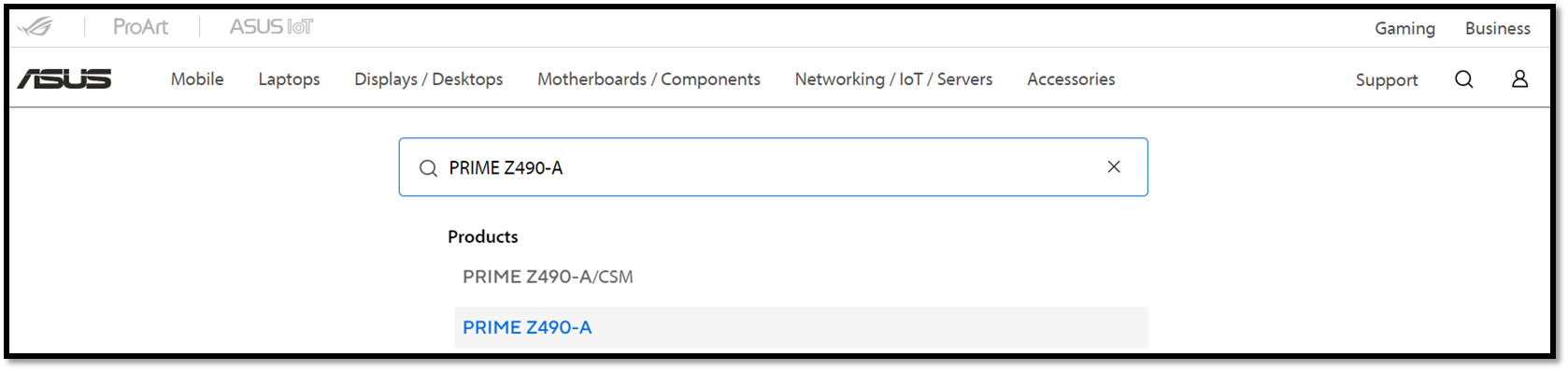
[MotherBoard] UEFI BIOS EZ MODE GUI介紹 [MotherBoard] UEFI BIOS EZ MODE GUI Introduction The Unified Extensible Firmware Interface (UEFI) relative to Legacy BIOS, ASUS UEFI BIOS provides more user-friendly graphical interface and mouse support,The ASUS motherboards currently on the market are all support UEFI BIOS. 1. How to confirm the motherboard supports UEFI BIOSUEFI BIOS 2. Start up UEFI BIOS 3. ASUS UEFI BIOS EZMODE GUI Introduction 4. FAQ 1. How to confirm the motherboard supports UEFI BIOSUEFI BIOS Step 1:Please go to ASUS official website:https://www.asus.com/ and Click the magnifier icon in the upper right  Step 2: After the search bar appears, enter the name of the motherboard (example: PRIME Z490-A), list the product model and click to enter the official website of the product
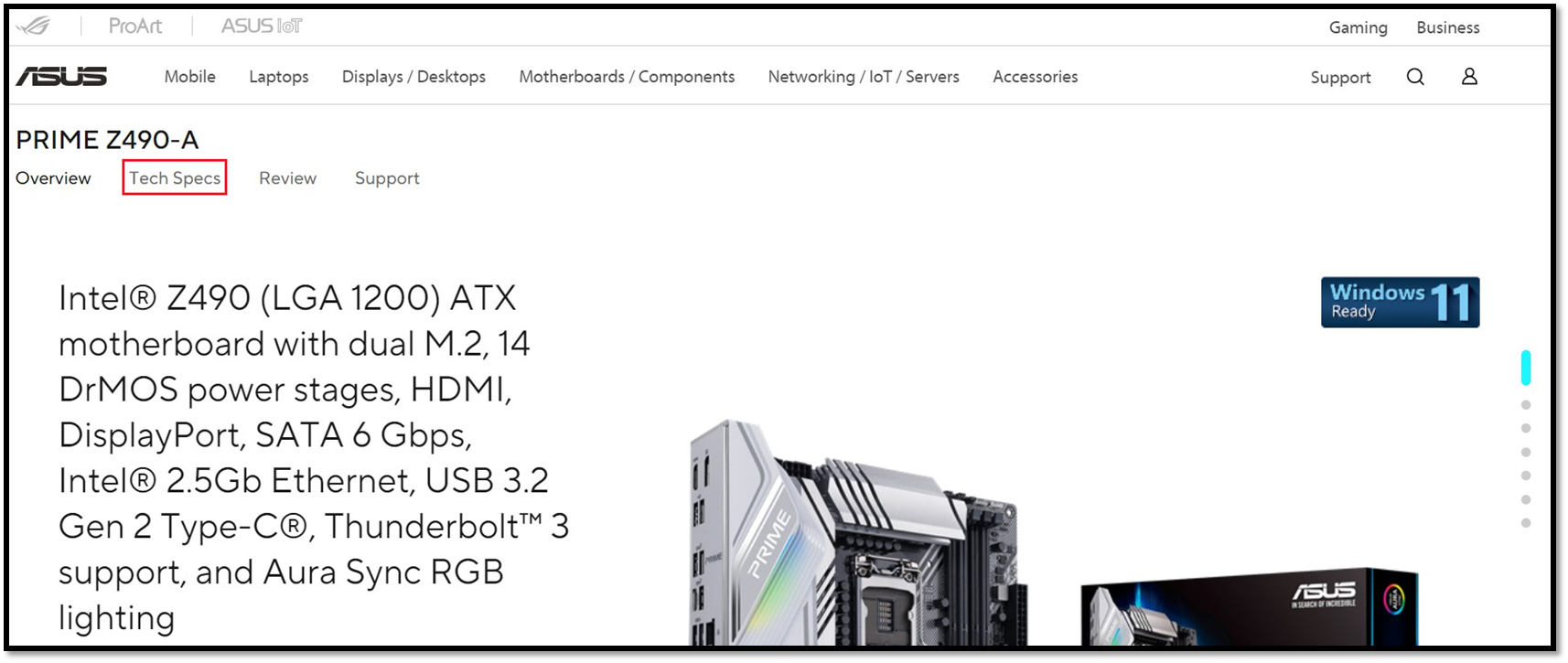
  Step 3:Click Tech Specs
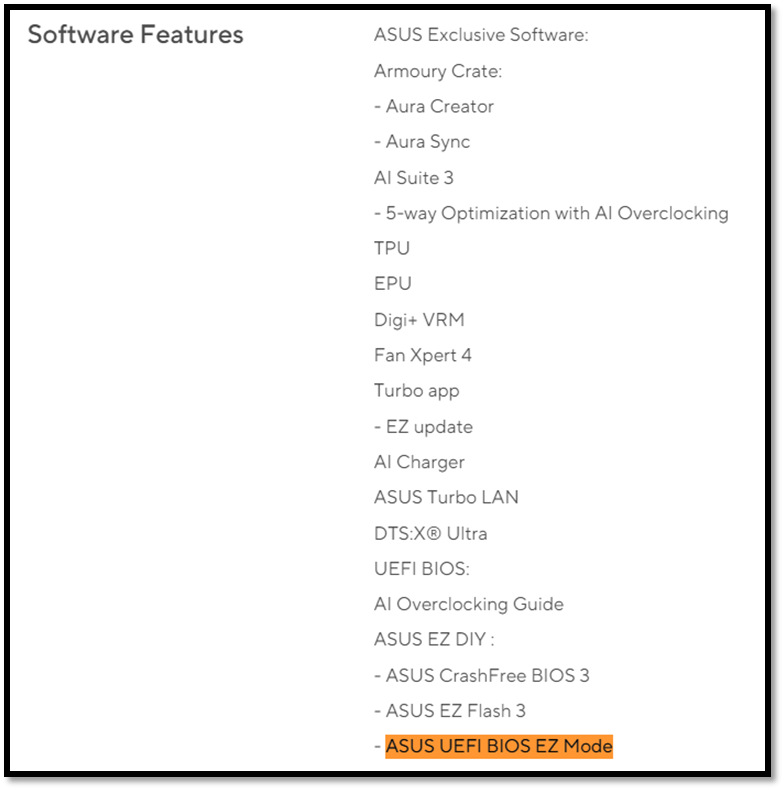
  Step 4: Confirm that the software features supports ASUS UEFI BIOS EZ mode.
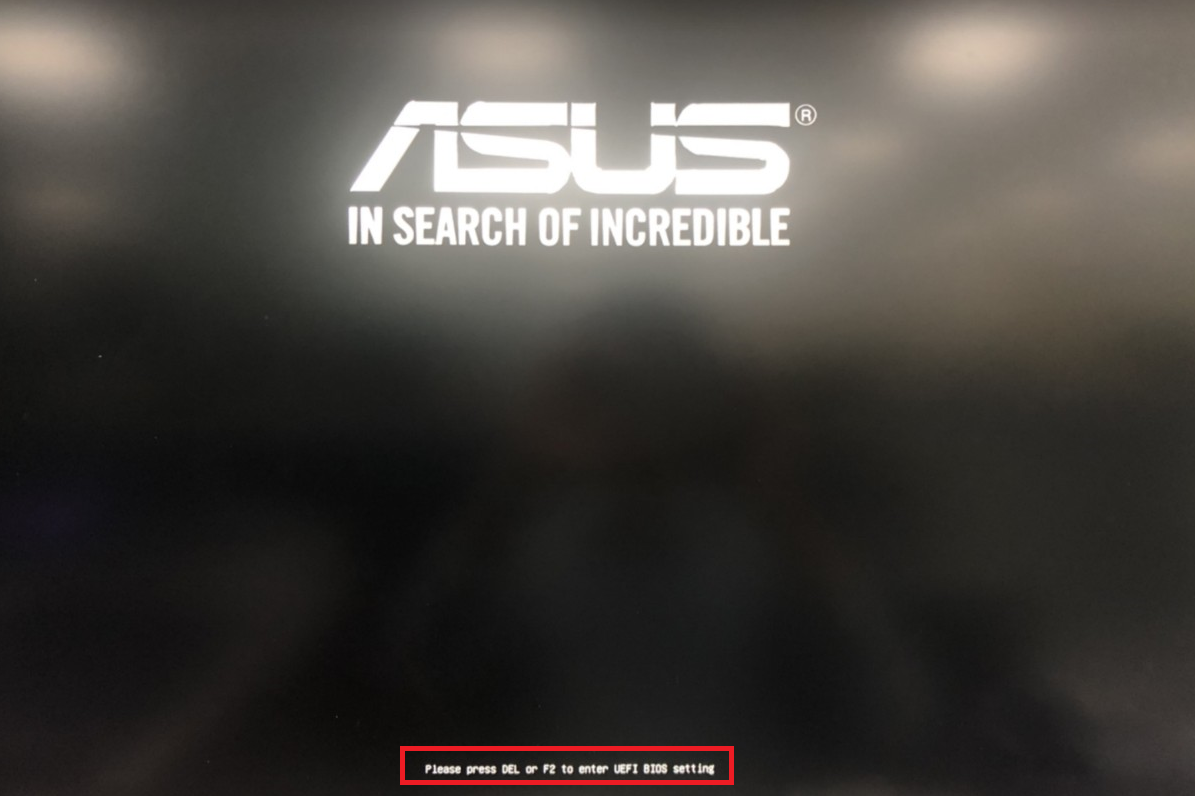
  2. Start up UEFI BIOS After booting, press DEL or F2 when show ASUS LOGO to enter the UEFI BIOS.
  3. ASUS UEFI BIOS EZ MODE GUI Introduction (Example:PRIME Z490-A) After entering the UEFI BIOS, the following screen will appear:
 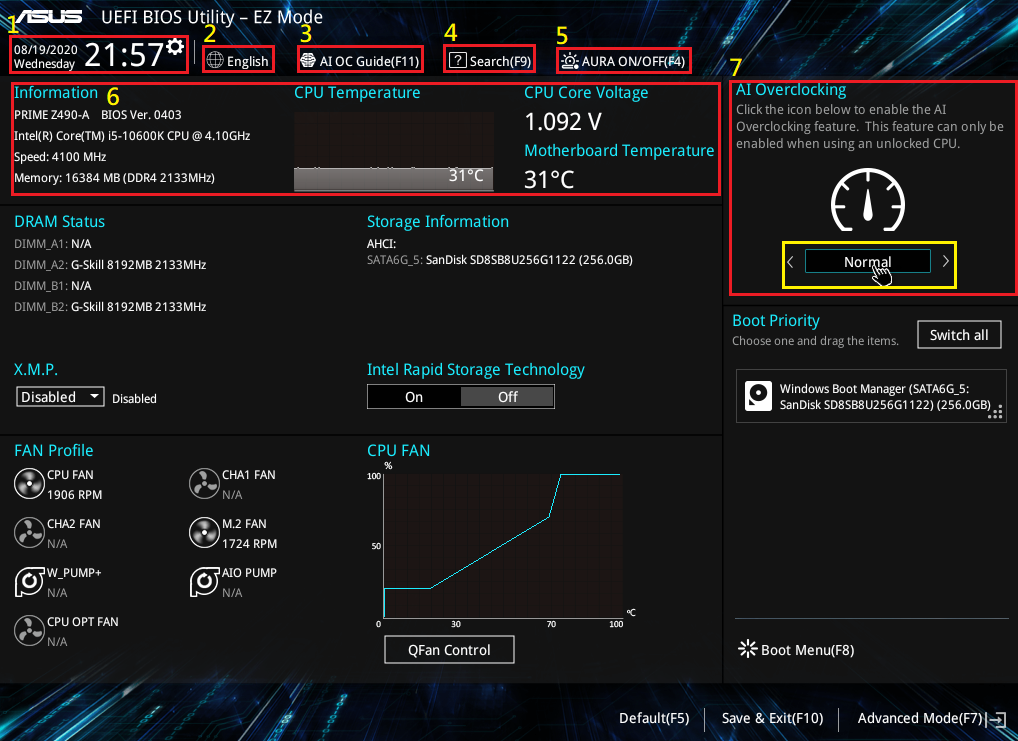 1. The following introduces the various functions of the EZ MODE interface. 2.
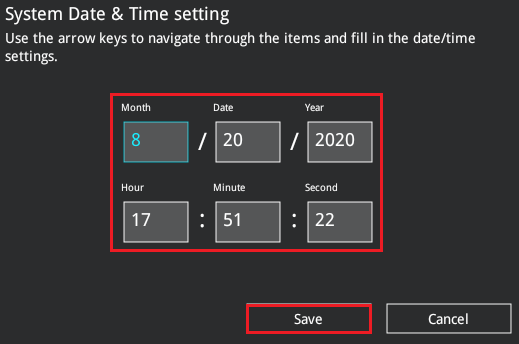
  Time: Adjust the date and time of the motherboard, click Save after the adjustment is complete.
  3.
3.  Language: switch the display language function. 4.
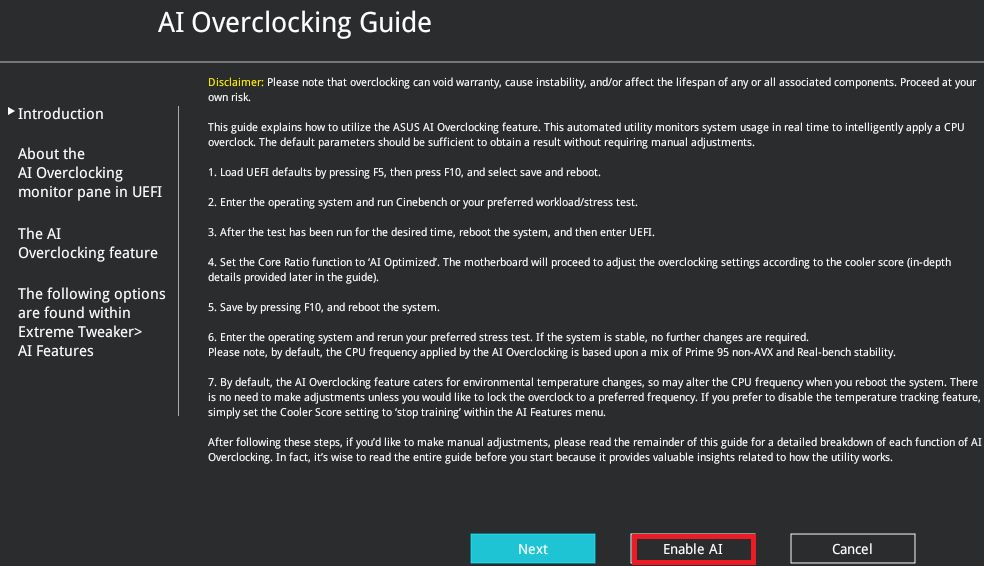
  AI OC Guide (F11):After clicking, the following screen will appear, click Enable AI to start the AI overclocking function.
  5.
5.  Search(F9):Search keywords to find related project functions. 6.
  AURA ON/OFF(F4):To turn on or off the RGB LED or function indicator (refer to FAQ: Q1), the following items are set: a. [All On] :RGB LEDs and functional indicators on. b. [Stealth Mode] :RGB LEDs and functional indicators are off c. [Aura Only] :RGB LED on, functional indicator off. d. [AURA Off]:RGB LED off, functional indicator on 7.
  Information:Indicate the current motherboard model, BIOS version, CPU and memory related information. 8.
  AI Overclocking:The AI overclocking function is enabled or disabled, click to switch the mode, there are the following two modes. Normal Mode: Does not perform AI overclocking function.
 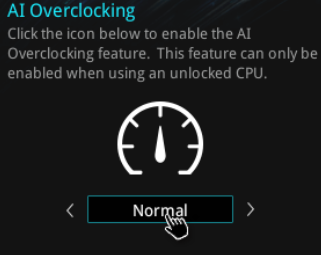 AI Overclocking Mode: Enable intelligent overclocking
  *For more detailed AI Overclocking, please refer to the link below https://www.asus.com/support/FAQ/1043257
 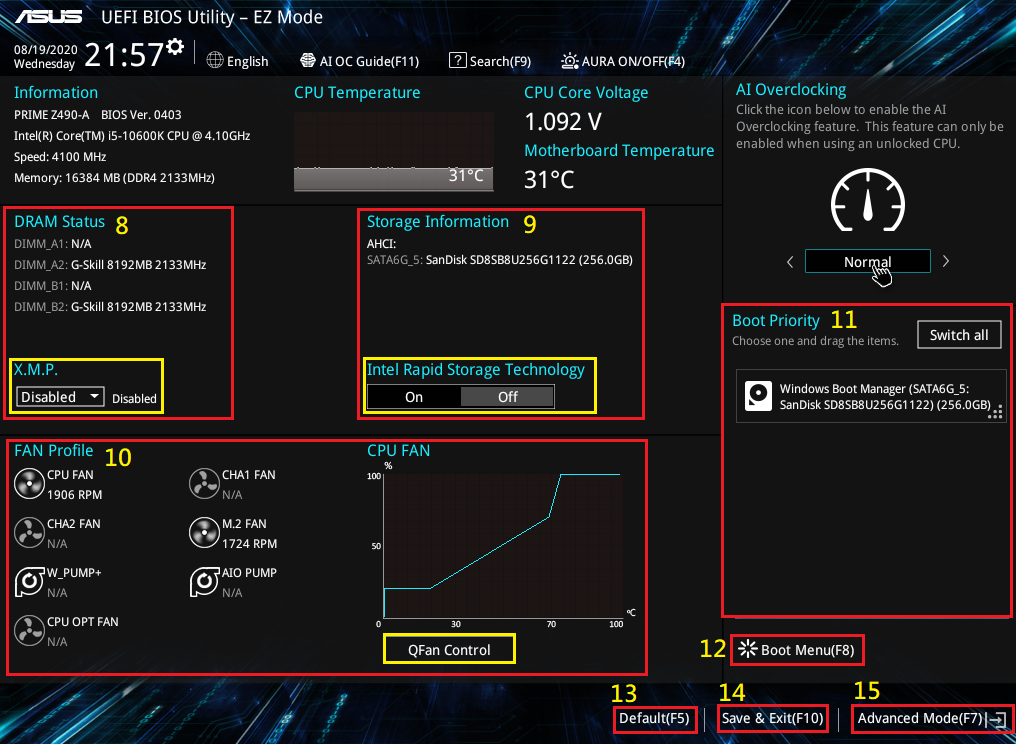 9.
9.  DRAM Status:Display memory slot information and set X.M.P. function. X.M.P.:This project can be opened with certified X.M.P. memory , there are the following modes to choose from. a. [XMP I]:Automatically loads ASUS optimized memory parameter settings. b. [XMP II]:Automatically load the default XMP profile in the memory itself. c. [Disable]:Do not use X.M.P. functions. 10.
  Storage Information:Displays the currently used storage device and confirms that Intel Rapid Storage Technology (IRST) function. For details of IRST, please refer to the following Intel official website: https://www.intel.com.tw/content/www/tw/zh/support/articles/000005610/technologies.html 11.
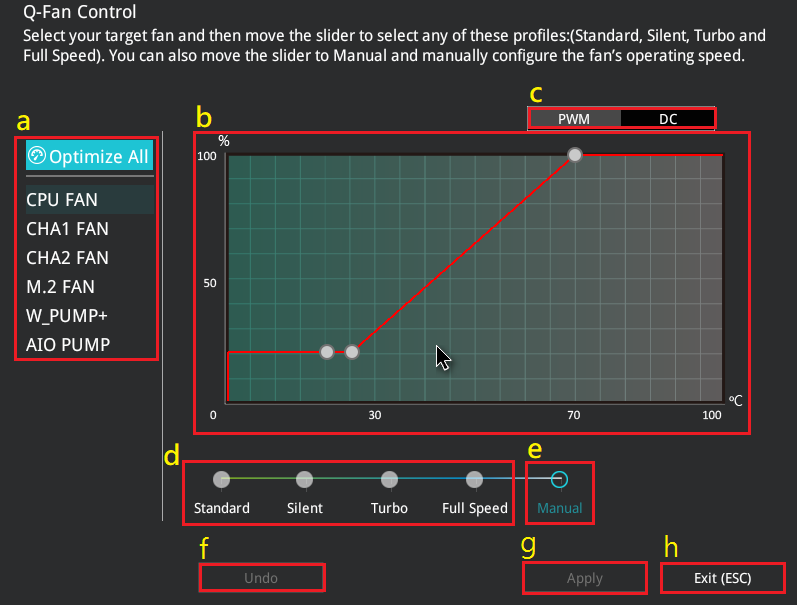
  Fan Profile:Displays the current status of the system fan or CPU fan. Q-Fan Control:The related settings are as follows :
  a-1 .
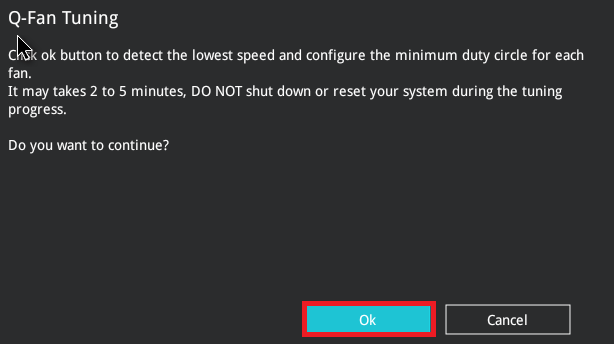
a-1 .  Optimize All:Automatically adjust all fan optimization settings. After clicking Optimize All, the following screen will appear. Click OK to start execution. Notice: The process expected to take 2-5 minutes, please do not turn off the computer or restart the computer during the process.
  a-2.
a-2. 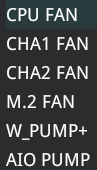 CPU FAN、CHA1 FAN、CHA2 FAN、M.2 FAN、W_PUMP+、AIO PUMP,The operation mode of the fan can be individually set. b. Curve window: Displays the current fan speed setting value, and the fan setting curve can be adjusted in the custom mode (manual) c.
  PWM / DC:To set PWM or DC mode (refer to FAQ: Q2) d.
  Fan Mode Settings: Standard、Silent、Turbo、Full Speed,The fan curve cannot be adjusted in this mode, all are the default settings of ASUS, please refer to the following screen.
  e.
e.  Manual:You can customize the fan setting value, you can drag and drop on the picture below to set
  .
. 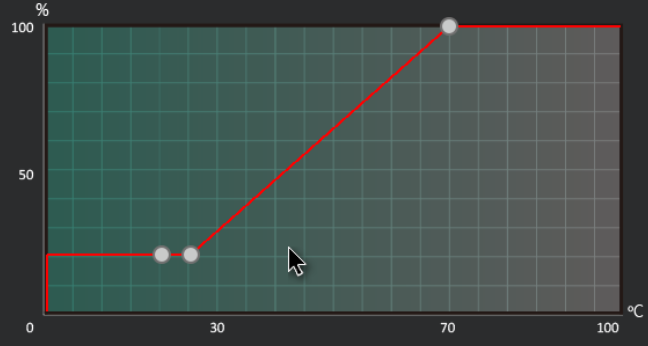 f. Undo g. Apply h. Exit (ESC) 12.
  Boot Priority:Adjust the boot order of all storage devices, which can move by dragging. 13.
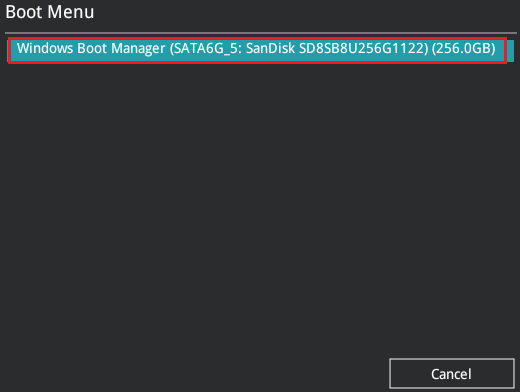
  Boot Menu(F8):Click on the storage device to reboot «immediately» and boot with the selected storage device.
  14. Default (F5): 15. Save & Exit (F10) 16. Advanced Mode (F7) 4. FAQ Q1: What is the difference between RGB LED and functional indicator? A1: RGB LED: AURA lighting effect on the motherboard, the reference example is in the red frame
 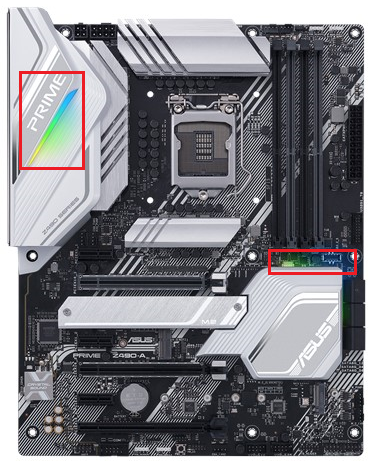 Functional indicator: the power or hard disk indicator on the computer case, the reference example is in the red box below.
 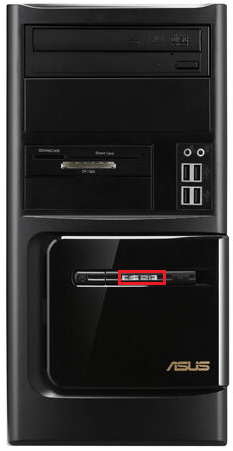 Q2: How to confirm whether the fan I use should choose PWM or DC mode? A2: PWM: 4PIN fan use DC: 3PIN fan use
Q3: Can I refer to the advanced mode? A3: You can go to the following link to download the BIOS manual Intel 400 Series: https://dlcdnets.asus.com/pub/ASUS/mb/13MANUAL/PRIME_PRO_PROART_TUF_GAMING_Intel_400_Series_BIOS_EM_WEB_EN.pdf AMD 500 Series: https://dlcdnets.asus.com/pub/ASUS/misc/Manual/PRIME_TUF_GAMING_B550_Series_BIOS_EM_WEB_EN.pdf For other models, please refer to the user manual for BIOS operation settings. The download steps are as follows (example PRIME Z390-A): Step 1: Click the link to ASUS Download Center. Step 2: Search for the model in the search box, and click on the found model. 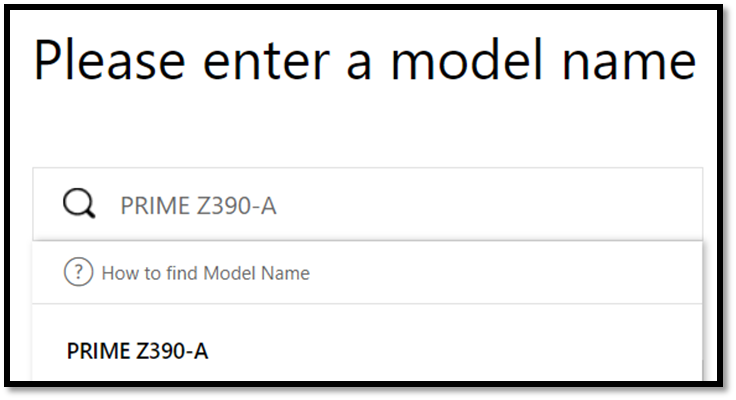 Step 3: Click on Manuals & Documents.
 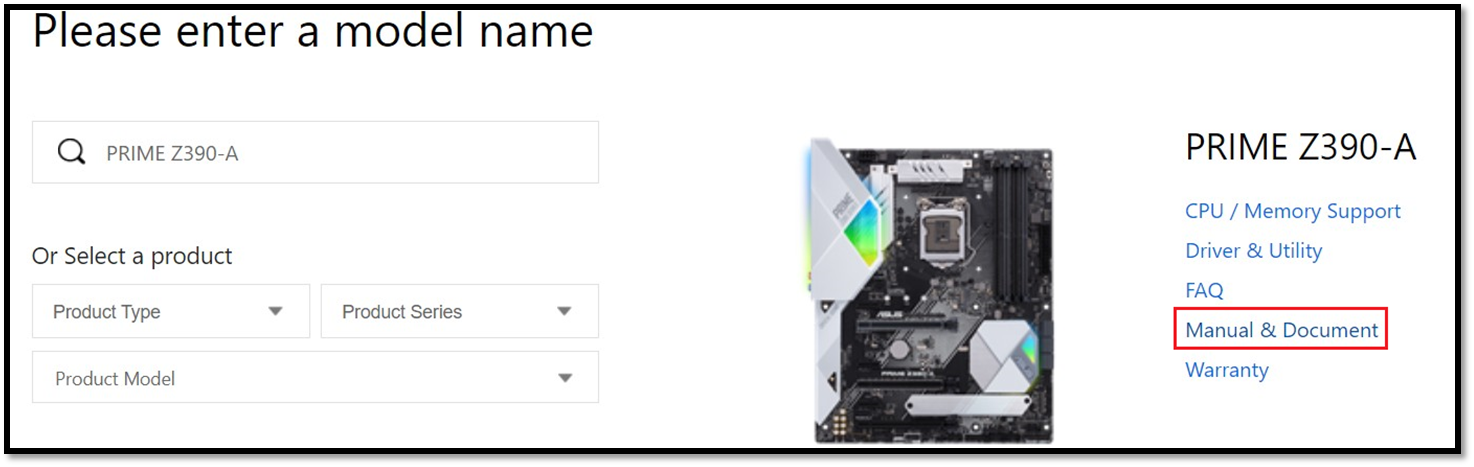 Step 4: Click Download and download the required manual file.
Was this information helpful?
What we can do to improve the article? Submit Skip
Contact Support
If you need more help, see our solutions to get support.
See support
- Above information might be partly or entirely quoted from exterior websites or sources. please refer to the information based on the source that we noted. Please directly contact or inquire the sources if there is any further question and note that ASUS is neither relevant nor responsible for its content/service
- This information may not suitable for all the products from the same category/series. Some of the screen shots and operations could be different from the software versions.
- ASUS provides the above information for reference only. If you have any questions about the content, please contact the above product vendor directly. Please note that ASUS is not responsible for the content or service provided by the above product vendor.
- Brand and product names mentioned are trademarks of their respective companies.
- Laptops
- Motherboards
- Phone
- Tower PCs
- Networking
- Monitors
- Show All Products
-
Item_other —>
- Graphics Cards
- ROG — Republic Of Gamers
- Gaming handhelds
- ASUS NUCs
- AIOT & Industrial Solutions
- Power Supply Unit
- Business Networking
- Projectors
- Tablets
- Mini PCs
- Health & Fitness
- Optical Drives & Storage
- Stick PCs
- Sound Cards
- Gaming Networking
- Single-board Computer
- Chassis
- Chrome Devices
- All-in-One PCs
- Cooling
- Headphones & Headsets
- Headphones & Headsets
- Commercial
-
Commercial_list.Item —>
- Tablets
- Laptops
- Desktop
- Monitors
- Server & Workstation
- Projectors
- Motherboard
- Networking
- Mini PCs
- Data Storage
- All-in-One PCs
- Signage
- Gaming Station
- Warranty check
- Check repair status
- Find Service Locations
- Product Registration
- ASUS Support Videos
[MotherBoard] UEFI BIOS EZ MODE GUI介紹
[MotherBoard] UEFI BIOS EZ MODE GUI介紹 [MotherBoard] UEFI BIOS EZ MODE GUI Introduction The Unified Extensible Firmware Interface (UEFI) relative to Legacy BIOS, ASUS UEFI BIOS provides more user-friendly graphical interface and mouse support,The ASUS motherboards currently on the market are all support UEFI BIOS. 1. How to confirm the motherboard supports UEFI BIOSUEFI BIOS 2. Start up UEFI BIOS 3. ASUS UEFI BIOS EZMODE GUI Introduction 4. FAQ 1. How to confirm the motherboard supports UEFI BIOSUEFI BIOS Step 1:Please go to ASUS official website:https://www.asus.com/ and Click the magnifier icon in the upper right Step 2: After the search bar appears, enter the name of the motherboard (example: PRIME Z490-A), list the product model and click to enter the official website of the product Step 3:Click Tech Specs Step 4: Confirm that the software features supports ASUS UEFI BIOS EZ mode. 2. Start up UEFI BIOS After booting, press DEL or F2 when show ASUS LOGO to enter the UEFI BIOS. 3. ASUS UEFI BIOS EZ MODE GUI Introduction (Example:PRIME Z490-A) After entering the UEFI BIOS, the following screen will appear: 1. The following introduces the various functions of the EZ MODE interface. 2. Time: Adjust the date and time of the motherboard, click Save after the adjustment is complete. 3. Language: switch the display language function. 4. AI OC Guide (F11):After clicking, the following screen will appear, click Enable AI to start the AI overclocking function. 5. Search(F9):Search keywords to find related project functions. 6. AURA ON/OFF(F4):To turn on or off the RGB LED or function indicator (refer to FAQ: Q1), the following items are set: a. [All On] :RGB LEDs and functional indicators on. b. [Stealth Mode] :RGB LEDs and functional indicators are off c. [Aura Only] :RGB LED on, functional indicator off. d. [AURA Off]:RGB LED off, functional indicator on 7. Information:Indicate the current motherboard model, BIOS version, CPU and memory related information. 8. AI Overclocking:The AI overclocking function is enabled or disabled, click to switch the mode, there are the following two modes. Normal Mode: Does not perform AI overclocking function. AI Overclocking Mode: Enable intelligent overclocking *For more detailed AI Overclocking, please refer to the link below https://www.asus.com/support/FAQ/1043257 9. DRAM Status:Display memory slot information and set X.M.P. function. X.M.P.:This project can be opened with certified X.M.P. memory , there are the following modes to choose from. a. [XMP I]:Automatically loads ASUS optimized memory parameter settings. b. [XMP II]:Automatically load the default XMP profile in the memory itself. c. [Disable]:Do not use X.M.P. functions. 10. Storage Information:Displays the currently used storage device and confirms that Intel Rapid Storage Technology (IRST) function. For details of IRST, please refer to the following Intel official website: https://www.intel.com.tw/content/www/tw/zh/support/articles/000005610/technologies.html 11. Fan Profile:Displays the current status of the system fan or CPU fan. Q-Fan Control:The related settings are as follows : a-1 . Optimize All:Automatically adjust all fan optimization settings. After clicking Optimize All, the following screen will appear. Click OK to start execution. Notice: The process expected to take 2-5 minutes, please do not turn off the computer or restart the computer during the process. a-2. CPU FAN、CHA1 FAN、CHA2 FAN、M.2 FAN、W_PUMP+、AIO PUMP,The operation mode of the fan can be individually set. b. Curve window: Displays the current fan speed setting value, and the fan setting curve can be adjusted in the custom mode (manual) c. PWM / DC:To set PWM or DC mode (refer to FAQ: Q2) d. Fan Mode Settings: Standard、Silent、Turbo、Full Speed,The fan curve cannot be adjusted in this mode, all are the default settings of ASUS, please refer to the following screen. e. Manual:You can customize the fan setting value, you can drag and drop on the picture below to set . f. Undo g. Apply h. Exit (ESC) 12. Boot Priority:Adjust the boot order of all storage devices, which can move by dragging. 13. Boot Menu(F8):Click on the storage device to reboot «immediately» and boot with the selected storage device. 14. Default (F5): 15. Save & Exit (F10) 16. Advanced Mode (F7) 4. FAQ Q1: What is the difference between RGB LED and functional indicator? A1: RGB LED: AURA lighting effect on the motherboard, the reference example is in the red frame Functional indicator: the power or hard disk indicator on the computer case, the reference example is in the red box below. Q2: How to confirm whether the fan I use should choose PWM or DC mode? A2: PWM: 4PIN fan use DC: 3PIN fan use
Q3: Can I refer to the advanced mode? A3: You can go to the following link to download the BIOS manual Intel 400 Series: https://dlcdnets.asus.com/pub/ASUS/mb/13MANUAL/PRIME_PRO_PROART_TUF_GAMING_Intel_400_Series_BIOS_EM_WEB_EN.pdf AMD 500 Series: https://dlcdnets.asus.com/pub/ASUS/misc/Manual/PRIME_TUF_GAMING_B550_Series_BIOS_EM_WEB_EN.pdf For other models, please refer to the user manual for BIOS operation settings. The download steps are as follows (example PRIME Z390-A): Step 1: Click the link to ASUS Download Center. Step 2: Search for the model in the search box, and click on the found model. Step 3: Click on Manuals & Documents. Step 4: Click Download and download the required manual file.
Was this information helpful?
What we can do to improve the article? Submit Skip
North America Contact Support
If you need more help, see our solutions to get support.
See support
- Above information might be partly or entirely quoted from exterior websites or sources. please refer to the information based on the source that we noted. Please directly contact or inquire the sources if there is any further question and note that ASUS is neither relevant nor responsible for its content/service
- This information may not suitable for all the products from the same category/series. Some of the screen shots and operations could be different from the software versions.
- ASUS provides the above information for reference only. If you have any questions about the content, please contact the above product vendor directly. Please note that ASUS is not responsible for the content or service provided by the above product vendor.
- Brand and product names mentioned are trademarks of their respective companies.
- Phones
- Laptops
- Tower PCs
- Graphics Cards
- Networking
- Motherboards
- Show All Products
-
Item_other —>
- Tablets
- ASUS NUCs
- Gaming handhelds
- Gaming Networking
- AIOT & Industrial Solutions
- Chassis
- Cooling
- Health & Fitness
- All-in-One PCs
- Business Networking
- Chrome Devices
- Headphones & Headsets
- Mini PCs
- Monitors
- DVD & BluRay Optical Drives
- Projectors
- ROG — Republic Of Gamers
- Tinker Board
- Sound Cards
- Stick PCs
- Commercial
-
Commercial_list.Item —>
- Tablets
- Networking
- Motherboard
- Mini PCs
- All-in-One PCs
- Desktops
- Laptops
- Monitors
- Projectors
- Servers & Workstations
- Signage
- Gaming Station
- Data Storage
- Check Warranty Status
- Check Repair Status
- Find Service Locations
- Rebate Center
- ASUS Repair Services
- ASUS Premium Care
- Where To Buy
- Product Registration
- ASUS Support Videos
- Technical Support
- Download Center
- Customer Self Repair
- Security Advisory
- Recalls
Ez mode что это в биосе
Попробуйте при загрузке ноутбука нажать F2 — так зайдёте в биос. Выберите вкладку boot, там есть строка самая первая boot mode, переключите с UEFI на Legaсy. После этих махинаций выберите пункт Exit и далее пункт Exit saving changes.
Как отключить ASUS UEFI BIOS Utility EZ Mode?
При загрузке ноутбука нажмите клавишу F2 и войдите в UEFI-BIOS. Зайдите в раздел «Security» и, найдите параметр «Secure Boot», переключите его в положение «Disabled». Таким нехитрым способом мы смогли отключить Secure Boot в UEFI-BIOS.
Что такое режим EZ?
Информация о версии BIOS, процессоре (его частоте, температуре, рабочем напряжении ядер), температуры с датчика материнской платы и оперативной памяти Информация о том, в каких слотах установлена память, кто является производителем и частота. Предоставляется возможность выбора X.M.P. профиля памяти.
Как включить EZ Mode?
- Выключите устройство.
- Нажмите кнопку питания. .
- Убедитесь, что под пунктом USB Port отображается флешка.
- Справа, практически в углу располагается надпись Boot Priority. .
- Выберите из всего списка вставленную флешку.
- Нажмите F10, чтобы сохранить изменения и выйти из BIOS.
Как выйти из UEFI BIOS Utility EZ Mode?
Попробуйте при загрузке ноутбука нажать F2 — так зайдёте в биос. Выберите вкладку boot, там есть строка самая первая boot mode, переключите с UEFI на Legaсy. После этих махинаций выберите пункт Exit и далее пункт Exit saving changes.
Как выйти из BIOS ASUS?
Выключаете ноутбук; Часто нажимаете кнопку F2; Включаете устройство и продолжаете часто нажимать F2; Не перестаёте до тех пор, пока не появиться главная страничка BIOS/UEFI.
Как поменять UEFI на Legacy ASUS?
При загрузке PC нажмите клавишу DELETE и зайдите в UEFI-BIOS. Здесь заходим в раздел «SETTINGS», переходим в подраздел «Boot», и найдя параметр «Boot Mode Select», переключаем его в положение «Legacy+UEFI». Чтобы изменения вступили в силу, нажимайте клавишу F10 и подтвердите сохранение изменений, выбрав «Yes».
Как отключить UEFI Secure Boot на ASUS?
Для того, чтобы отключить Secure Boot на оборудовании Asus (современных его вариантах), в настройках UEFI зайдите на вкладку Boot (Загрузка) — Secure Boot (Безопасная загрузка) и в пункте OS Type (Тип операционной системы) установите «Other OS» (Другая ОС), после чего сохраните настройки (клавиша F10).
Как отключить Secure Boot State ASUS?
Для того, чтобы отключить «Secure Boot» на оборудовании Asus (современных его вариантах), в настройках UEFI зайдите на вкладку «Boot» («Загрузка») — «Secure Boot» («Безопасная загрузка») и в пункте «OS Type» («Тип операционной системы») установите «Other OS» («Другая ОС»), после чего сохраните настройки (клавиша F10).
Как установить Windows 10 через UEFI BIOS Utility?
- Зайдите в Boot Menu.
- Переместите загрузочный DVD-R / флешку на первое место.
- Или выберите в 1st Boot Device какое из устройств система должна загрузить первым.
- Нажмите F10 и Yes и после перезагрузки начнется установка Windows.
Что такое соответствие ErP?
ErP/EuP расшифровывается, как Energy Using Product (устройство, использующее энергию). Стандарт был разработан Европейским Союзом для определения энергопотребления готовых систем. . Для соответствия стандарту ErP/EuP нужны соответствующие материнская плата и блок питания.
Как включить UEFI на ASUS?
- Сначала выключаете ноутбук;
- Затем зажимаете кнопку F2;
- Не отпуская кнопку F2, включаете устройство;
- Кнопку F2 не отпускаете до тех пор, пока не появиться главная страничка BIOS/UEFI.
Как включить Advanced Mode?
Вся вышеуказанная информация предоставляется в целях мониторинга работы компьютера, для того что бы войти в меню настроек биос нам необходимо нажать кнопку, которая находится вверху справа “Exit/AdvancedMode”. Нажимаем её и далее переходим в “Advanced mode”.
Как установить виндовс с флешки BIOS Utility EZ Mode?
Настройка графического UEFI BIOS – BIOS Utility – EZ Mode
Вставляем загрузочную флешку, зажимаем F2 и включаем ноутбук. В нем вам нужно нажать кнопку F8 и из открывшегося списка выбрать свою флешку нажатием кнопки Enter. В этом списке флешка может отображаться дважды: с приставкой UEFI и без нее. Это нормально.
Как запустить UEFI BIOS Utility?
Есть и традиционный, всем известный метод войти в БИОС (подходит и для UEFI) — нажать клавишу Delete (для большинства ПК) или F2 (для большинства ноутбуков) сразу при включении компьютера, еще до начала загрузки ОС. Как правило, на экране загрузки внизу отображается надпись: Press Название_Клавиши to enter setup.
Как загрузиться с флешки или с диска в Asus uefi bios utility ez mode?
Если у вас возникла потребность в переустановке операционной системы, то в Asus uefi bios utility ez mode совсем не обязательно менять настройки приоритета загрузки для загрузки с загрузочного устройства, будь то флешка или установочный диск windows.
Чтобы выбрать откуда грузиться компьютеру вам достаточно при включении нажимать несколько раз кнопку F8 для появления окна выбора загрузочного устройства.
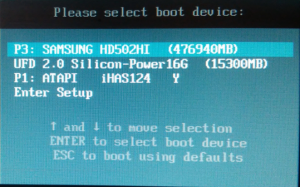
Загрузочное меню Asus uefi bios utility ez mode, вызываемое кнопкой F8
Здесь клавишами стрелок и клавишей Enter выбираем с чего загружаться.
Если же все таки вам нужно изменить приоритета загрузки в Asus uefi bios utility ez mode, то в том же окне выбираем “Enter Setup” для входа в Asus uefi bios utility ez mode.
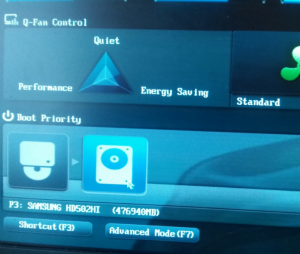
Выбор загрузочного устройства в главном меню
В его главном окне можно поставить загрузку с диска перетаскиванием мышью его значка в крайнее левое положение в левом нижнем углу экрана.
Если же нужно поменять приоритет жестких дисков или переключиться на флешку, то жмем клавишу F7 для входа в расширенные настройки Asus uefi bios utility ez mode.
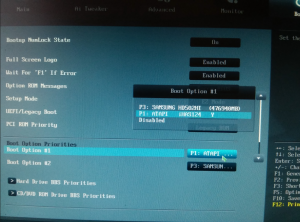
Приоритет загрузки в расширенных настройках Asus uefi bios utility ez mode
В расширенных настройках переходим во вкладку “Boot” и в разделе “Hard drive BBS Priorities” ставим на первое место нужный жесткий диск или флешку.
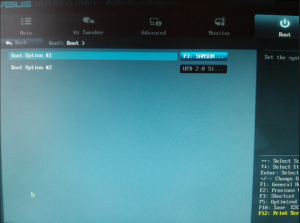
Выбор флешки или жесткого диска в настройках Asus uefi bios utility ez mode
После этого в Boot option №1 ставим флешку или жесткий диск, выбранные в предыдущем разделе.
По окончании всех действий сохраняем изменения кнопкой F10 и перезагружаемся.
System Performance Mode что это в биосе Lenovo?
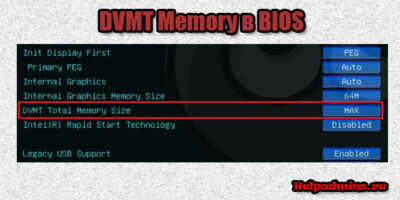
DVMT Memory что это в биосе?
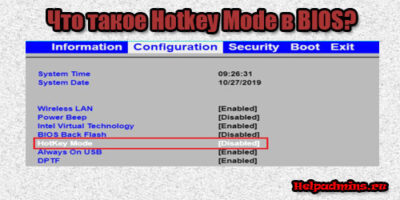
HotKey Mode что это в биосе Lenovo?
1 комментарий
Даниил
Здравствуйте, накосячил, что делать? Ошибся в загрузочном меню: случайно выбрал пункт носителя, на котором нет образа системы. Теперь висит черный экран, с бесконечно мигающим символом нижнего подчеркивания. Не знаю, можно ли перезагружать компьютер в этом состоянии, если нет, то как обратно зайти в BIOS? Очень нужна помощь.
Ez mode что это в биосе


Ваша оценка отправлена, спасибо. Сообщите нам, пожалуйста, как можно сделать ответ вам еще более полезным.
Спасибо за то, что дали нам знать.
Пожалуйста, не указывайте личную информацию в своем комментарии.
Благодарим за ваше мнение.
Руководство по BIOS
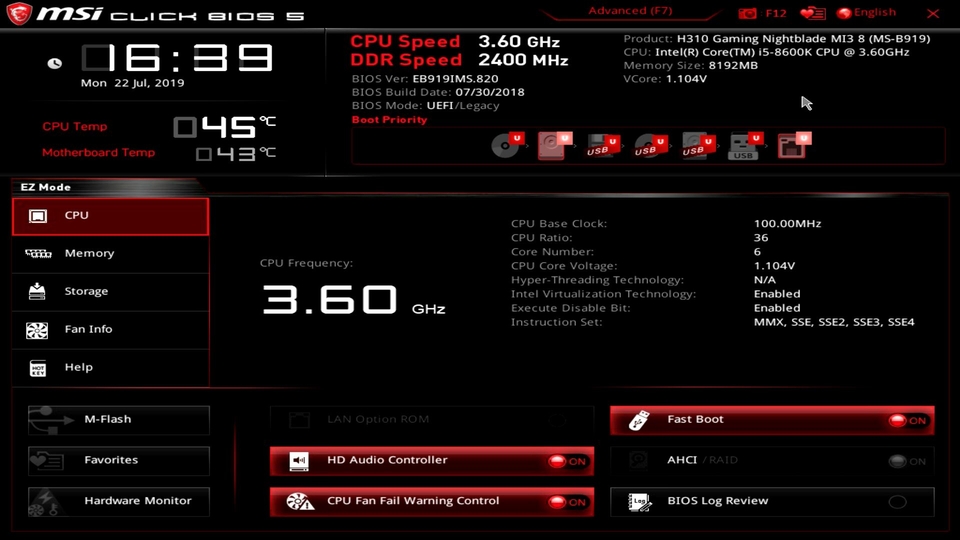
В меню BIOS есть два типа интерфейса: простой режим (EZ MODE) и продвинутый режим. В продвинутом режиме имеется четыре модуля: SETTINGS (настройки), M-FLASH (обновление BIOS), HARDWARE MONITOR (мониторинг оборудования), BOARD EXPLORER (просмотр материнской платы). Модуль SETTINGS состоит из пяти частей: system overview («Обзор системы»), advanced («Продвинутые настройки»), boot («Настройки загрузки»), security («Настройки безопасности»), storage and departure («Сохранить и выйти»).
Простой режим(EZ MODE)
Продвинутый режим
Продвинутый режим включает четыре модуля: SETTINGS, M-FLASH, HARDWARE MONITOR, BOARD EXPLORER.
SETTINGS («Настройки»)
System Status («Обзор системы»)
● Настройка даты и времени
● Информация о жестком диске
● Информация о системе
● Информация об интерфейсе управления данными

Advanced («Продвинутые настройки»)
Встроенные периферийные устройства
● Продвинутые настройки встроенных сетевых устройств, звуковых эффектов, жесткого диска.

Настройка управления электропитанием
●Настройка оптимизации эффективности потребления энергии EuP
●Режим работы системы, если прекращается, а затем восстанавливается подача питания от источника переменного тока.

Конфигурация операционной системы Windows
● Настройки сертификации Win10 WHQL(CSM/UEFI)
● Быстрый запуск: функция быстрой загрузки Windows8
● Настройка безопасного запуска: настройка безопасного запуска Windows, чтобы предотвратить доступ неавторизованных пользователей

Настройка выхода из спящего режима
● Настройка выхода устройства из спящего режима по сигналу от часов реального времени

Настройка конфигурации сетевой карты
● Настройка разъемов сетевых устройств
● Просмотр статуса подключения к сети

Boot («Загрузка»)
● Задание настроек порядка загрузки
● Установка приоритета загрузочного устройства
● Задание приоритета жесткого диска

Security («Безопасность»)
● Настройка пароля BIOS.
● Настройка модуля TPM

Save & Exit («Сохранить и выйти»)
● Сохранение или отмена изменений в BIOS
● Выход из настроек BIOS

M-FLASH

HARDWARE MONITOR (Мониторинг оборудования)

● Настройки теплоотведения CPU/SYS

BOARD EXPLORER (Просмотр материнской платы)

● Нажмите на восклицательный знак, чтобы просмотреть информацию о подключенных периферийных устройствах.
Похожие публикации:
- Как добавить будильник в виджете на айфон
- Как поставить оценку wallet
- Как удалить в ворде ссылки в содержании
- Что делать если не грузится кино
Asrock ez mode как установить windows
BIOS (Basic Input/Output System) – это незаменимая часть компьютера, отвечающая за его работоспособность и взаимодействие с операционной системой. Современные материнские платы компании Asrock оснащены инновационной функцией EZ Mode BIOS, которая позволяет максимально упростить процесс установки операционной системы Windows.
Asrock EZ Mode BIOS – это интуитивно понятный интерфейс с графическим отображением всех необходимых параметров и настроек компьютера. Он позволяет пользователям с легкостью настраивать и оптимизировать работу своего ПК, не имея большого опыта в области компьютерных технологий.
Установка Windows – одна из самых важных и ответственных процедур для каждого пользователя, и она обязательно требует аккуратного и правильного подхода. Благодаря Asrock EZ Mode BIOS можно избежать многих проблем, которые могут возникнуть во время этой процедуры.
В этой статье мы рассмотрим основные возможности и преимущества Asrock EZ Mode BIOS, а также подробно разберем процесс установки операционной системы Windows с его помощью. Следуя данной инструкции, вы сможете установить Windows без проблем и сэкономите свое время и нервы.
Asrock EZ Mode BIOS и простая установка Windows
Asrock EZ Mode BIOS представляет собой инновационную технологию, которая значительно упрощает процесс установки операционной системы Windows. С его помощью пользователи могут осуществить установку без сложностей и проблем.
Преимущества Asrock EZ Mode BIOS очевидны. Пользователи получают простой и интуитивно понятный интерфейс, позволяющий легко настраивать параметры BIOS и управлять установкой Windows. Благодаря этому, даже новичку будет несложно разобраться и произвести установку операционной системы без потери времени и нервов.
Сначала необходимо загрузить компьютер и войти в BIOS. Для этого нужно нажать одну из клавиш, которые обычно указаны во время загрузки. После входа в BIOS, пользователь увидит Asrock EZ Mode, который предоставит ему доступ к основным настройкам и информации о системе.
Настройка параметров BIOS также стала проще благодаря Asrock EZ Mode. Пользователь может легко настроить дату, время, установить загрузочное устройство и выбрать порядок загрузки. Кроме того, возможно включение или отключение различных устройств, таких как USB-порты или сетевая карта.
Далее следует зайти в раздел «Boot» и выбрать устройство, с которого будет происходить загрузка операционной системы. Обычно это жесткий диск или USB-флешка. После выбора устройства, необходимо сохранить настройки и перезагрузить компьютер.
После перезагрузки компьютера, Asrock EZ Mode BIOS начнет процесс установки Windows автоматически. Пользователю останется только следовать инструкциям на экране и дождаться окончания установки. Все необходимые драйверы и программы также могут быть установлены через Asrock EZ Mode BIOS.
Установка операционной системы с помощью Asrock EZ Mode BIOS является простой и надежной процедурой. Благодаря интуитивно понятному интерфейсу и удобству настройки параметров BIOS, пользователи смогут осуществить установку Windows без проблем и сложностей.
Подготовка системы к установке
Перед установкой операционной системы Windows важно выполнить несколько предварительных шагов для обеспечения безпроблемной работы системы:
1. Проверка жесткого диска
Перед установкой Windows рекомендуется проверить состояние жесткого диска. Вы можете воспользоваться программным обеспечением для диагностики жесткого диска, например, CrystalDiskInfo. При обнаружении ошибок или других проблем, необходимо заменить поврежденный диск.
2. Обновление BIOS
До установки Windows также следует обновить BIOS системы до последней версии. Процесс обновления BIOS может различаться в зависимости от модели материнской платы. Обычно это делается с помощью специального инструмента, предоставляемого производителем материнской платы.
3. Подключение устройств
Перед установкой Windows убедитесь, что все необходимые устройства подключены к системе. Включите клавиатуру, мышь и монитор, а также подключите к компьютеру все принтеры, сканеры и другие периферийные устройства, которые вы планируете использовать.
4. Резервное копирование данных
Установка Windows может привести к потере данных на жестком диске. Поэтому очень важно предварительно сделать резервные копии всех важных файлов и папок. Вы можете использовать внешний жесткий диск, сетевое хранилище или облачное хранилище для сохранения резервных копий.
Следуя указанным выше рекомендациям, вы создадите оптимальные условия для установки операционной системы Windows без проблем и снизите вероятность возникновения ошибок в процессе установки.
Привет друзья! Недавно я наблюдал, как один мой приятель (опытный пользователь) долго не мог загрузить с флешки обычный компьютер, получилось это у него только тогда, когда он вошёл в БИОС и выставил в параметре «Boot Priority» первым устройством свою загрузочную флешку.
Хочу сказать, что у стационарных компьютеров, как и ноутбуков, тоже существуют горячие клавиши для вызова меню загрузки (Boot Menu) компьютера. Какая именно клавиша отвечает за вызов такого меню, зависит от модели материнской платы.
Как загрузить с флешки компьютер с материнской платой ASRock
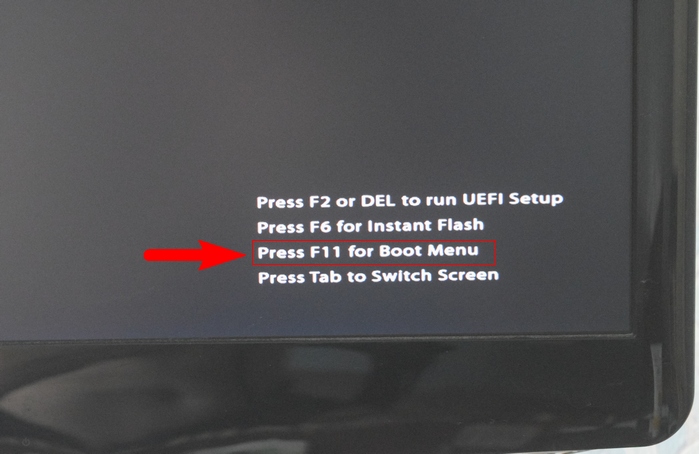
При включении компьютера обычно на мониторе выходит заставка или логотип (название) модели материнской платы, в нашем случае материнка — ASRock.

Обычно вместе с логотипом материнской платы в правом нижнем углу монитора выходит информация о том, какие горячие клавиши отвечают за вход в меню загрузки или БИОС, но на некоторых моделях материнских плат такая информация отсутствует.
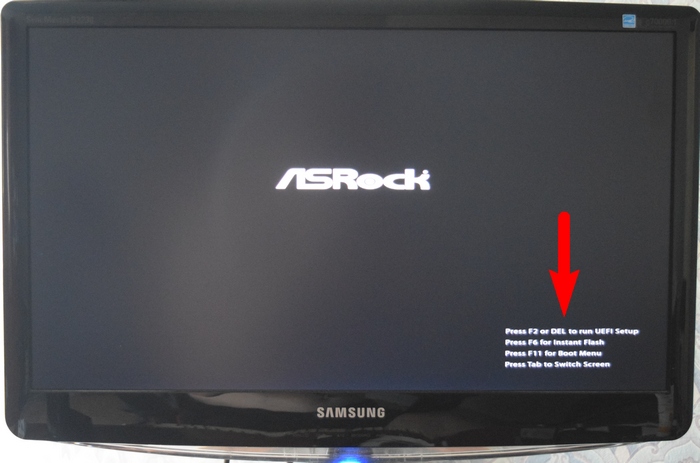
В нашем случае материнская плата ASRock и войти в меню загрузки (Boot Menu) можно нажав клавишу F11 сразу после включения компьютера.

После нажатия клавиши F11 появится вот такое загрузочное меню, в котором вы сможете выбрать любой подсоединённый к компьютеру накопитель: жёсткий диск, переносной USB-диск, флешку, DVD-ROM.

Если клавиша F11 по каким-либо причинам не сработает, то жмите клавишу F2 или Del, в результате откроются настройки БИОСа. На начальной вкладке вы увидите параметр «Boot Priority», в котором вручную можно выбрать устройство для загрузки компьютера.


Вот в принципе и всё.
В конце статьи даю вам список горячих клавиш для входа в меню загрузки (Boot Menu) и БИОС UEFI.


Те из вас, кто столкнулся с новым BIOSом, который носит название ASRock, наверняка, столкнется с проблемой установки или переустановки операционной системы. Итак, рассмотрим наиболее распространенную проблему переустановки системы.
У вас слетела «винда» или вы только что купили компьютер, но ОС на нем вообще нет. Вы решаете её установить самостоятельно и тут же сталкиваетесь с такой проблемой: диск в дисководе работает, но когда дело доходит до процедуры установки ОС — вы получаете «Синий экран смерти».
Скажу сразу: дело не в установочном диске! Любая ОС — будь-то «лицензионка» или «пиратка» — большой роли для обычного «юзера» не играет. Да, конечно, бывают кривые сборки, на которых отсутствует какие-либо драйвера и файлы.
Но такое бывает редко: обычно на «пиратках» присутствует минимум «дров», необходимых для адекватной установки всей платформы ОС. В общем, «фишка» с проблемой установки кроется в другом, а именно — в настройках BIOS.
Так, например, многие из «юзеров» уже знают, что при установке-переустановке ОС необходимо первым устройством ставить не «хард» (он же «Hard», он же «жесть», он же «жесткий диск»), а СD\DVD-ROM. Казалось бы: в чем проблема?! И тем не менее, проблема есть. И кроется она в непривычном интерфейсе ASRock.
Если в обычных платформах BIOS переключить «хард» на CD\DVD-ROM можно просто войдя на опцию «Boot», то в случае с ASRock у вас возникнут некоторые затруднения. Дело в том, что тут нет привычного переключения: его надо ещё найти! В общем-то это не сложно, если, конечно, знать, что и где искать.
Итак, переходите в раздел «Boot». Там вы увидите три строчки: «Floppy Drive BBS Priorites», «Hard Drive BBS Priorites». Вам необходимо выделить «Hard Drive BBS Priorites» (просто наведите стрелку курсора), кликните на «»Hard Drive BBS Priorites», а далее установите значение «disabled».
Вот и вся премудрость! Нажмите клавишу «F10» (сохранить настройки) и перезагрузите компьютер. Теперь установка-переустановка ОС пройдет как по-маслу! Только не забудьте после того, как установите систему войти в BIOS и включить хард!
В противном случае, после удаления установочного диска из СD\DVD-ROMa, система не запуститься: будет требовать диск! Поэтому войдите в BIOS-Boot-«Hard Drive BBS Priorites» и поставьте значение «Enabled».
Вот и всё. Удачной переустановки, друзья!
Просмотров: 86317
Похожие статьи
- Организация видеоконференций
- Дефрагментация жесткого диска
- Эффективные методы поиска данных в Интернете
- Сети Р2Р (файлообменники). Их развитие и использование.
- Советы и приемы по удержанию посетителей на сайте
Похожие вопросы
- Как озвучить текст с экрана?
- Почему тормозит компьютер и как это исправить
- Как проверить хостинг?
- Общий доступ в вашей беспроводной сети – стоит ли комфорт безопасности?
- Как восстановить случайно удаленные файлы
Комментарии
Написать комментарий
Облако тегов
- AdSense
- CMS
- CSS
- Chrome
- Dmoz
- Drupal
- Evernote
- Firefox
- ICQ
- Joomla
- Linux
- Mac OS X
- Microsoft
- Photoshop
- Sape
- Skype
- Telegram
- WebMoney
- Windows
- YouTube
- html
- iOS
- iPad
- iPhone iPad
- Антивирусные программы
- Аудит
- Блог
- Видео
- Графика
- Дизайн
- Домен
- Заработок в Интернет
- Игры
- Индексация
- Интернет магазин
- Интернет-реклама
- Конверсия
- Контекстная реклама
- Контент
- Метрика
- Мобильные приложения
- Настройка компьютера
- Облачные сервисы
- Онлайн сервисы
- Перелинковка
- Поведенческие факторы
- Поисковые запросы
- Почта Яндекс
- Роботы
- Семантическое ядро
- Спам
- Ссылки
- Статистика
- Текст
- Траст
- Трафик
- Фильтры Яндекс
- Форматы
- Хостинг
- Электронные книги
- Юзабилити
- Яндекс
- Яндекс.Деньги
Установка Windows 10 может показаться непростой задачей, однако режим ASRock EZ Mode может существенно облегчить этот процесс. Этот режим позволяет пользователям быстро и легко установить операционную систему без необходимости настройки BIOS и других параметров.
Шаг 1: Подготовьте загрузочный диск или флэш-диск
Для начала вам нужно будет подготовить загрузочный диск или флэш-диск с установочным образом Windows 10. Это можно сделать, загрузив образ с официального сайта Microsoft или других доверенных ресурсов.
Шаг 2: Подключите загрузочное устройство к вашему компьютеру
Подключите загрузочный диск или флэш-диск к вашему компьютеру и перезагрузите его.
Шаг 3: Войдите в режим ASRock EZ Mode
Когда вы загрузите компьютер, нажмите клавишу F2 на клавиатуре, чтобы зайти в BIOS. Откроется главное меню BIOS, где вам нужно выбрать «Advanced Mode». Затем выберите вкладку «Main», в которой вы найдете опцию «ASRock EZ Mode». Нажмите на нее, чтобы перейти в режим ASRock EZ Mode.
Шаг 4: Настройте параметры загрузки
В режиме ASRock EZ Mode вы увидите экран с параметрами загрузки. В этом режиме вы можете выбрать устройство, с которого будет загружаться ваш компьютер, включая загрузку с вашего загрузочного диска или флэш-диска. Вы также можете выбрать язык операционной системы и другие параметры по умолчанию.
Шаг 5: Установите Windows 10
Когда вы настроите параметры загрузки и язык операционной системы, выберите опцию «Boot» в меню режима ASRock EZ Mode. Затем выберите свой загрузочный диск или флэш-диск и нажмите на него, чтобы начать установку Windows 10.
Следуйте инструкции по экрану, чтобы завершить установку. Когда установка будет завершена, ваш компьютер автоматически перезагрузится и начнется процесс настройки Windows 10.
Важно понимать, что режим ASRock EZ Mode создан для облегчения процесса установки операционной системы, поэтому он не обеспечивает полный доступ к функциям BIOS. Если вам нужно изменить другие параметры BIOS, вы можете переключиться на режим Advanced Mode, который предоставляет больше возможностей для настройки системы.
Совет: перед установкой Windows 10 рекомендуется сделать резервную копию всех важных данных на вашем компьютере. Это поможет избежать потери данных в случае возникновения проблем в процессе установки операционной системы.
Биос – это особая программа, которая управляет работой компьютера до запуска операционной системы. В ней прописываются настройки, определяющие, как будет работать ваш компьютер. Один из наиболее популярных биосов – это Asrock EZ Mode BIOS.
Asrock EZ Mode BIOS – это простая и удобная программа, которая позволяет легко настроить ваш компьютер при установке Windows. Она содержит набор основных функций и инструментов, которые позволяют контролировать и редактировать различные параметры системы для повышения ее производительности.
Установка Windows с использованием Asrock EZ Mode BIOS происходит шаг за шагом. Вам не нужно иметь особые навыки или знания. Программа предлагает интуитивный интерфейс и пошаговую инструкцию, которая позволяет даже новичкам легко выполнить все необходимые действия.
Процесс установки Windows с помощью Asrock EZ Mode BIOS включает определение загрузочного устройства, настройку дисков, установку параметров безопасности и многое другое. Все это позволяет сохранить стабильность работы компьютера и оптимизировать его производительность.
Подготовка к установке Windows
Перед тем, как начать установку Windows, необходимо выполнить некоторые подготовительные действия:
1. Проверьте совместимость вашего компьютера. Убедитесь, что ваш компьютер соответствует требованиям к системным характеристикам, указанным на официальном сайте Microsoft.
2. Создайте резервную копию данных. Перед установкой Windows рекомендуется создать резервные копии всех важных данных, чтобы в случае ошибки или непредвиденных проблем можно было восстановить систему.
3. Получите установочный диск или загрузочный USB-накопитель с Windows. Вам потребуется официальный установочный диск или загрузочный USB-накопитель с Windows, чтобы начать процесс установки. Если у вас его нет, вы можете приобрести или создать его самостоятельно.
4. Подготовьте драйвера. Если ваш компьютер имеет специфические устройства или компоненты, рекомендуется загрузить последние версии драйверов с официального сайта производителя и сохранить их на отдельной флешке или в другом доступном месте.
5. Отключите все внешние устройства. Перед установкой Windows отключите все внешние устройства, такие как принтеры, сканеры, флешки и т.д. Это поможет избежать возможных конфликтов и ошибок при установке.
6. Войдите в BIOS и настройте загрузку. Зайдите в BIOS, выберите раздел «Boot» или «Загрузка» и установите приоритет загрузки с вашего установочного диска или USB-накопителя. Сохраните изменения и перезагрузитесь, чтобы начать установку Windows.
После выполнения этих подготовительных действий вы будете готовы начать установку Windows.
Checksum BIOS
Когда компьютер загружается, BIOS (Basic Input/Output System) выполняет ряд самодиагностических тестов, чтобы убедиться, что все компоненты работают должным образом. Во время этого процесса BIOS также проверяет, нет ли повреждений или изменений в его коде.
Установка Windows или проведение других изменений в системе может повлиять на BIOS. В таких случаях, BIOS может перестать работать должным образом. Проверка контрольной суммы BIOS помогает обнаружить такие проблемы.
Контрольная сумма – это математическое значение, которое вычисляется на основе содержимого BIOS-файла. Это значение сравнивается с заранее известной контрольной суммой, чтобы проверить, не поврежден ли файл BIOS.
Если контрольная сумма BIOS не совпадает с ожидаемым значением, это может указывать на ошибки или изменения в файле BIOS. В таком случае, необходимо принять меры для восстановления или обновления BIOS.
Обычно, процесс проверки контрольной суммы BIOS включает в себя использование специальной программы бесплатно предоставляемой производителем материнской платы. Это может быть CD/DVD диск, USB флэшка или загрузочное приложение.
Проверка контрольной суммы BIOS является важным шагом при установке Windows и других системных изменений. Она помогает обнаружить потенциальные проблемы и защищает от непредвиденных сбоев или повреждений.
Проверка подключения устройств
После установки операционной системы Windows необходимо проверить правильность подключения всех устройств к компьютеру. Это важно для обеспечения их стабильной работы и предотвращения возможных проблем.
Вот список ключевых устройств, которые стоит проверить:
- Монитор: убедитесь, что монитор правильно подключен к компьютеру и включен. Проверьте, что изображение отображается на экране и что его разрешение настроено правильно.
- Клавиатура и мышь: проверьте, что клавиатура и мышь подключены к компьютеру. Попробуйте нажать несколько клавиш на клавиатуре и переместить мышь, чтобы убедиться, что они функционируют.
- Аудиоустройства: проверьте подключение наушников или динамиков к соответствующей аудиоразъему. Воспроизведите некоторый звук, чтобы убедиться в правильной работе аудиоустройств.
- Сетевое подключение: удостоверьтесь, что сетевой кабель правильно подключен к компьютеру или беспроводная сеть настроена корректно.
- Принтер и другие периферийные устройства: проверьте, что принтер и другие периферийные устройства подключены к компьютеру правильно и включены. Попробуйте печатать документ или выполнить другое действие, чтобы убедиться в их работоспособности.
Проверка подключения устройств позволит убедиться в правильной работе оборудования и избежать проблем, связанных с его неправильной настройкой или неисправностью.
Разделение диска на разделы
При установке операционной системы Windows важно разделить жесткий диск на отдельные разделы, чтобы хранить данные и системные файлы отдельно. Процесс разделения диска предоставляет возможность лучшего управления и организации данных.
Чтобы разделить жесткий диск на разделы в Asrock EZ Mode BIOS, следуйте приведенным ниже инструкциям:
- Запустите компьютер и войдите в BIOS, нажав нужную клавишу при загрузке системы (обычно это клавиша Del или F2).
- Перейдите в раздел «Advanced» или «Storage».
- Выберите опцию «Boot Option Priorities» или «Boot Device Priority».
- Выберите жесткий диск, который вы хотите разделить.
- Нажмите клавишу Enter или используйте соответствующие функциональные клавиши, чтобы открыть меню настроек.
- В меню настроек найдите опцию «Partition» или «Create Partition».
- Выберите размер раздела и последовательно следуйте инструкциям на экране для завершения процесса разделения диска.
- Повторите этот процесс, если вам необходимо создать несколько разделов.
- После завершения всех разделов, сохраните настройки и выйдите из BIOS.
Теперь, когда диск разделен на несколько разделов, вы можете продолжить установку операционной системы Windows, выбрав нужный раздел для установки.
Установка Windows
Для установки операционной системы Windows на компьютер с помощью Asrock EZ Mode BIOS, следуйте указанным ниже шагам:
- Загрузите компьютер и войдите в BIOS, нажав указанную на экране клавишу (например, «Del» или «F2»).
- В окне BIOS найдите раздел «Boot» или «Загрузка» и выберите «Boot Priority» или «Приоритет загрузки».
- Установите порядок загрузки устройств, чтобы первым был выбран USB-накопитель или CD/DVD-привод (в зависимости от того, каким образом вы планируете установить Windows).
- Перейдите в раздел «Exit» или «Выход» и выберите «Save Changes and Exit» или «Сохранить изменения и выйти».
- Перезагрузите компьютер, удостоверившись, что установочный носитель Windows подключен к компьютеру.
- Следуйте инструкциям на экране для установки Windows. Выберите язык, регион и другие параметры системы по вашему усмотрению.
- Произведите активацию Windows, используя лицензионный ключ, если это требуется.
- Дождитесь завершения процесса установки и настройки системы. Следуйте указаниям на экране для завершения настройки.
- После завершения установки Windows перезагрузите компьютер и войдите в новую операционную систему.
Теперь вы готовы использовать Windows на вашем компьютере, установленную с помощью Asrock EZ Mode BIOS.