Восстановление данных в программе Disk Drill for Windows

В этой статье предлагаю посмотреть на возможности новой бесплатной программы для восстановления данных Disk Drill for Windows. И, заодно, попробуем, как у нее получится восстановить файлы с отформатированной флешки (впрочем, по этому можно судить и о том, каков будет результат на обычном жестком диске).
Новой Disk Drill является только в версии для Windows, пользователи Mac OS X уже давно знакомы с этим инструментом (см. Восстановление данных на Mac). И, на мой взгляд, по совокупности характеристик данную программу можно смело помещать в мой список лучших программ для восстановления данных.
К сожалению, если первое время после выпуска Disk Drill для Windows была бесплатной, теперь это не так: бесплатно вы можете выполнить сканирование и просмотреть, что удалось найти для восстановления, для того, чтобы восстановить найденные файлы придется приобрести лицензию.
Использование Disk Drill

Для проверки восстановления данных с помощью Disk Drill for Windows, я подготовил USB флешку с фотографиями на ней, после чего файлы с фото были удалены, а флешка отформатирована с изменением файловой системы (из FAT32 в NTFS). (Кстати, внизу статьи есть видео демонстрация всего описанного процесса).

После запуска программы, вы увидите список подключенных накопителей — все ваши жесткие диски, флешки и карты памяти. И рядом с ними большую кнопку «Recover» (восстановить). Если нажать на стрелку рядом с кнопкой, то вы увидите следующие пункты:

- Run all recovery methods (запустить все методы восстановления, используется по умолчанию, при простом нажатии на Recover)
- Quick scan (быстрое сканирование)
- Deep Scan (глубокое сканирование).
При нажатии на стрелку около «Extras» (дополнительно), вы можете создать DMG образ диска и дальнейшие действия по восстановлению данных производить над ним, чтобы не допустить большей порчи файлов на физическом накопителе (вообще, это уже функции более продвинутых программ и ее наличие в бесплатном софте — большой плюс).
Еще один пункт — Protect позволяет защитить данные от удаления с накопителя и упростить их дальнейшее восстановление (с данным пунктом не экспериментировал).
Итак, в моем случае я просто нажимаю «Recover» и жду, ждать приходится не долго.

Уже на этапе быстрого сканирования в Disk Drill обнаруживаются 20 файлов с изображениями, которые и оказываются моими фотографиями (предварительный просмотр доступен по нажатию на лупу). Правда, не восстановил имена файлов. В ходе дальнейшего поиска удаленных файлов Disk Drill нашел еще кучу чего-то, неизвестно откуда взявшегося (видимо, из прошлых использований флешки).
Для восстановления найденных файлов достаточно отметить их (можно отметить весь тип, например, jpg) и снова нажать Recover (кнопка вверху справа, закрыта на скриншоте). Все восстановленные файлы затем можно найти в папке Документы Windows, там они будут отсортированы тем же образом, что в самой программе.

Насколько я вижу, в данном, простом, но очень распространенном сценарии использования, программа для восстановления данных Disk Drill для Windows показывает себя достойно (в том же эксперименте некоторые платные программы дают результат хуже), а ее использование, несмотря на отсутствие русского языка, думаю, не вызовет проблем ни у кого. Рекомендую.
Видео демонстрация восстановления данных в Disk Drill
В видео показан весь описанный выше эксперимент, начиная с удаления файлов и заканчивая их успешным восстановлением.
А вдруг и это будет интересно:
- Лучшие бесплатные программы для Windows
- AV Block Remover — убираем блокировку антивирусов и сайтов майнером
- Загрузочная флешка или карта памяти в balenaEtcher
- Использование Kaspersky Rescue Disk для удаления вирусов с компьютера
- Как извлечь иконки из EXE и DLL файлов
- GlideX — смартфон или планшет в качестве второго монитора и другие возможности
- Windows 11
- Windows 10
- Android
- Загрузочная флешка
- Лечение вирусов
- Восстановление данных
- Установка с флешки
- Настройка роутера
- Всё про Windows
- В контакте
- Одноклассники
-
Валерий 18.03.2015 в 16:34
- Dmitry 19.03.2015 в 10:46
- Dmitry 20.03.2015 в 10:43
Восстановление удалённых файлов на SD-карте программой Disk Drill
Как восстановить удалённые и позднее понадобившиеся файлы на SD-карте? Если это карта памяти Android -устройства, можно попробовать решить проблему средствами специальных Android-приложений. Но при работе с большинством из них потребуются root-права на устройство. Проще, да и эффективнее в плане восстановления данных будет подключить Android-устройство к компьютеру и прибегнуть к программным средствам Windows.
Ну а если мы говорим о SD -картах, работающих на прочих типах устройств, то десктопная среда, в частности, системы Windows – единственный путь ко спасению. Как в среде Windows восстановить нужные данные на SD-карте? Есть масса программ, решающих такую задачу, одна из них — Disk Drill.
О программе
В базовой версии Disk Drill является бесплатной программой. Таковая позволяет использовать практически все функциональные возможности программы, но она ограничена весом восстанавливаемых данных – всего лишь 500 Мб. Если вес данных больше, придётся решать вопрос с приобретением платной версии.
Disk Drill юзабильна, проста в освоении, очень удобна в поиске нужных данных, обустроена эффективными алгоритмами восстановления данных. Безусловно, Disk Drill, как и все программы такого рода, не является панацеей, ведь восстановление данных зависит от нескольких факторов. Но эта программа известная, на рынке софта для Mac OS существует уже давно. Позднее она появилась для Windows и работает со всеми её версиями, начиная с XP. Программа поддерживает множество типов носителей, включая SD-карты, и множество файловых систем, в частности, тех, что обычно используются на SD-картах – FAT , ExFAT , EXT .
Скачать Disk Drill:
Процедура восстановления данных
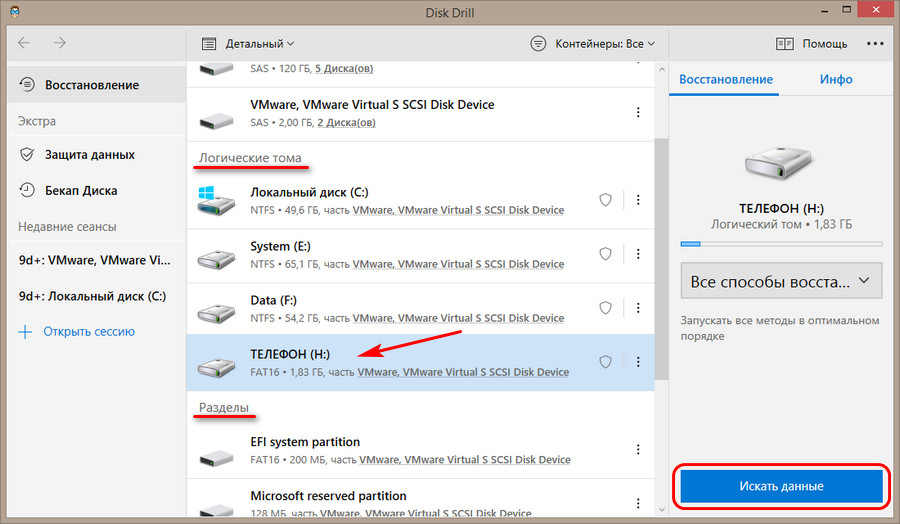
Подключаем Android-устройство к компьютеру или вставляем SD-карту в картридер. Запускаем программу и выбираем SD-карту. Все подсоединённые к компьютеру устройства информации в окне Disk Drill значатся под разными (в терминологии программы) контейнерами – как диски целиком, как логические тома (видимые разделы) , как разделы (скрытые разделы) . В этой статье мы говорим о восстановлении пользовательских данных, поэтому выбирать SD-карту будем среди логических томов. В нашем случае это карта памяти подключённого Android-смартфона.
Кликаем её и жмём «Искать данные».
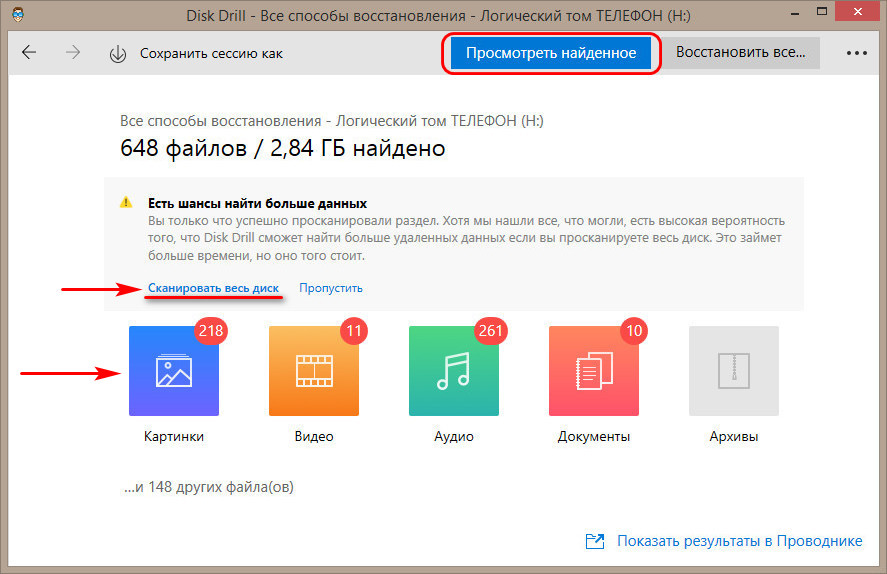
После сканирования увидим окошко с категориями обнаруженных файлов – видео, картинки, аудио, документы и архивы — и с числом таких файлов для каждой категории. Если есть искомые нами файлы из числа имеющихся категорий, кликаем соответствующую. Если нет, жмём кнопку вверху «Просмотреть найденное». И здесь нужно обратить внимание на ещё один момент – на ссылку «Сканировать весь диск». Это запуск глубокого сканирования SD-карты, к нему нужно будет прибегнуть, если по результатам базового сканирования мы не обнаружим искомые данные.
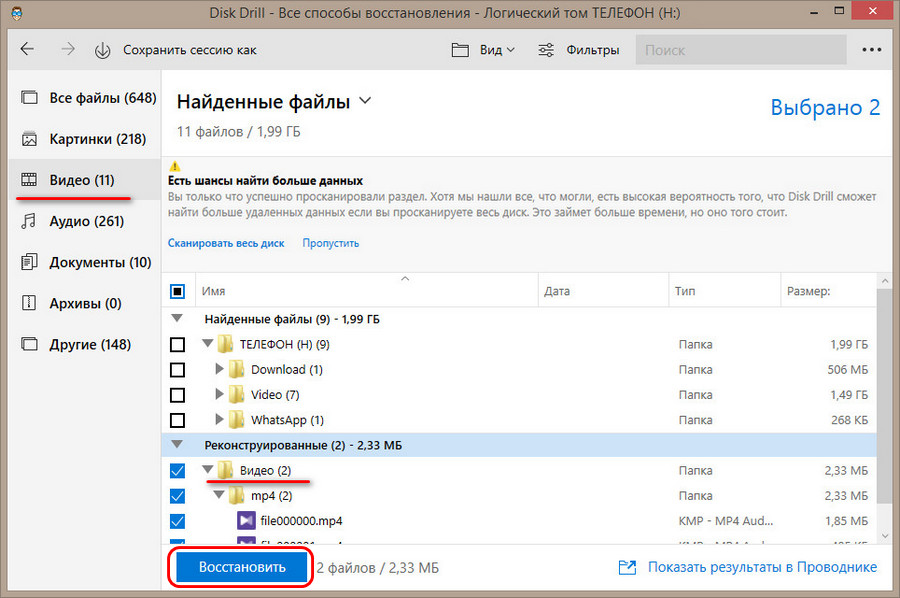
Среда результатов любого типа сканирования – это нечто среды файлового менеджера, где слева размещаются категории данных, а справа – сами данные в древовидной структуре. Выбираем слева нужную категорию или используем раздел «Все файлы», справа указываем нужный путь, отмечаем нужные файлы. Ну и нажимаем кнопку «Восстановить».
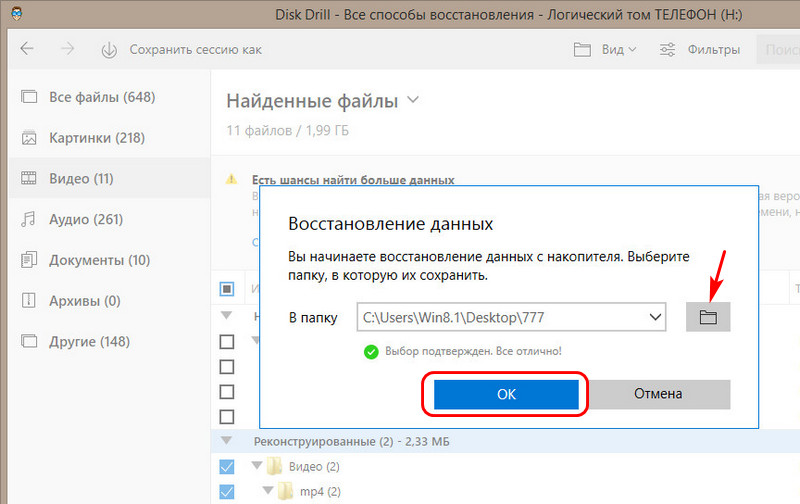
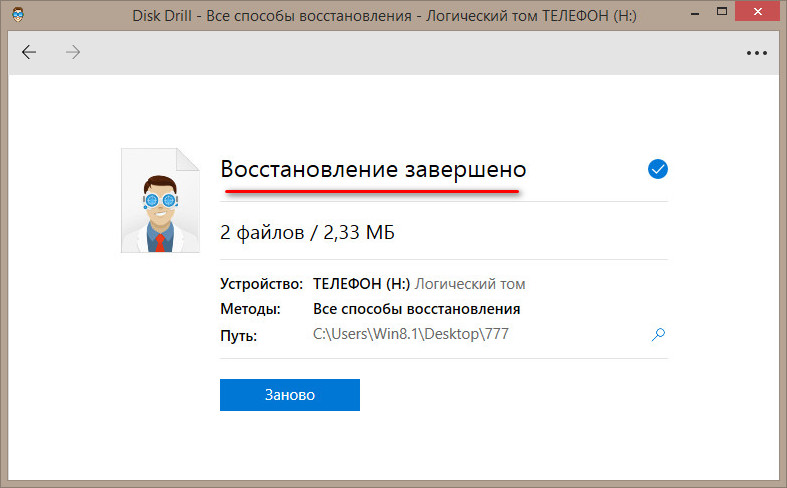
Указываем каталог восстановления данных на диске компьютера и жмём «Ок».
Вот, собственно, и всё.
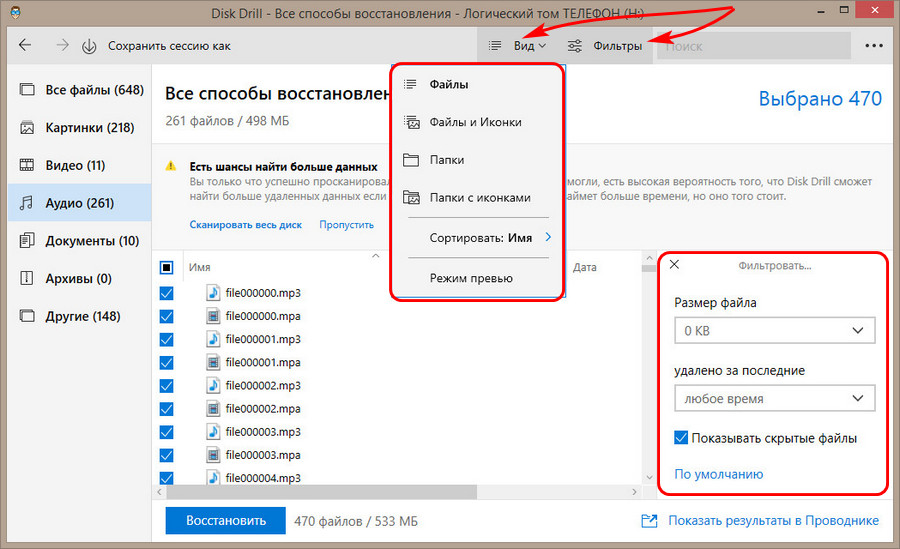
Инструменты поиска данных
Чтобы упростить нам поиск удалённых данных, среда результатов сканирования Disk Drill обустроена некоторыми инструментами. Это настройка вида отображения папок и файлов на SD-карте, сортировка и фильтрация данных.
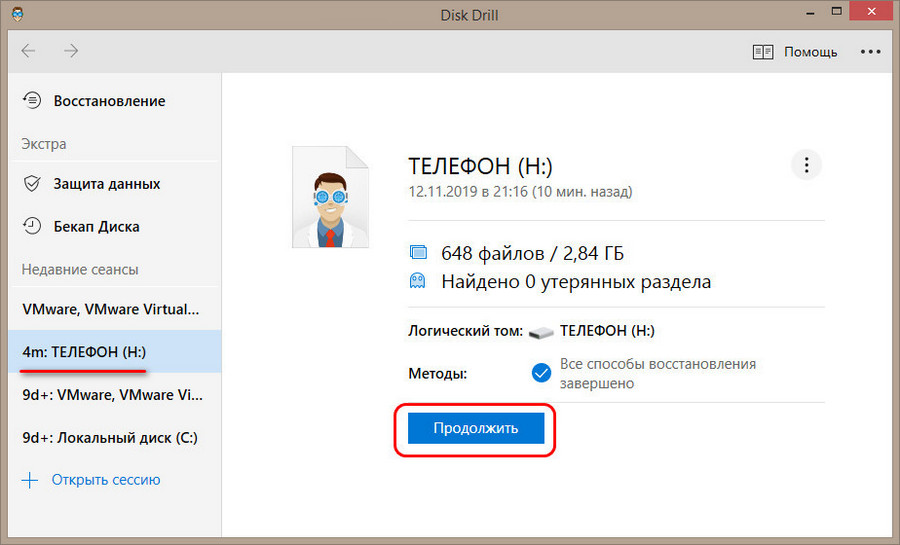
Работа с сессиями
Ещё один полезный инструмент при работе с восстановлением данных, который предлагает нам программа – сохранение сессий и возможность возврата к ним. Можем заняться поиском нужных удалённых данных, если их много, поэтапно. Проведённую единожды процедуру глубокого сканирования SD-карты можем восстанавливать из сохранённой сессии при последующих запусках программы. Автоматически сохранённые сессии запускаются на левой панели в главном окне Disk Drill.
Также мы можем вручную сохранить сессию в специальный файл.
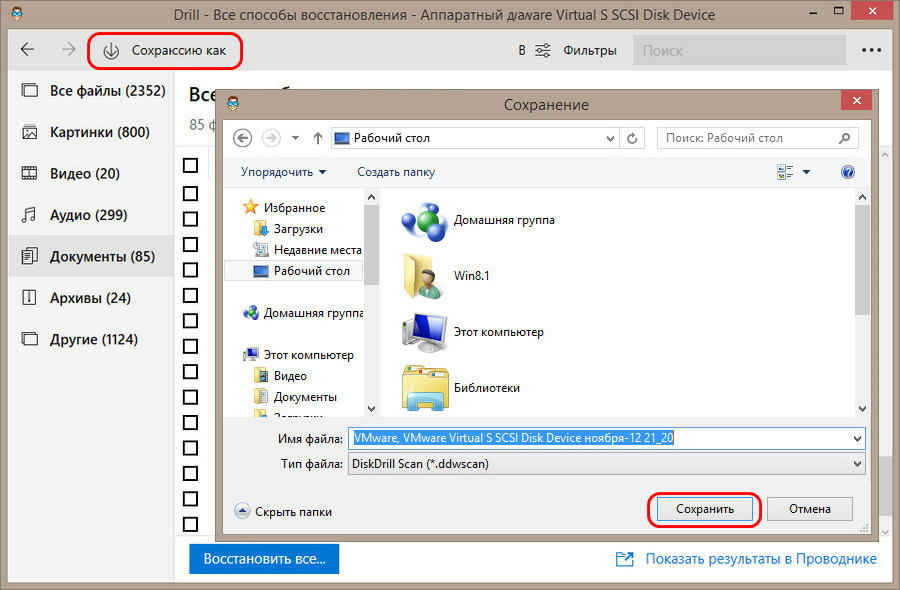
И потом открыть сессию из этого файла.
Восстановление удаленных файлов с помощью Disk Drill для Windows
Даже самые важные файлы не всегда защищены от случайного удаления. Если они все таки были удалены, и ваша корзина была очищена до того, как вы поняли, что ваших файлов больше нет, ситуация может казаться такой безнадежной! К счастью, мы создали потрясающее приложение, которым мы очень гордимся — Disk Drill, и он знает, как восстановить удаленные файлы и даже потерянные разделы.

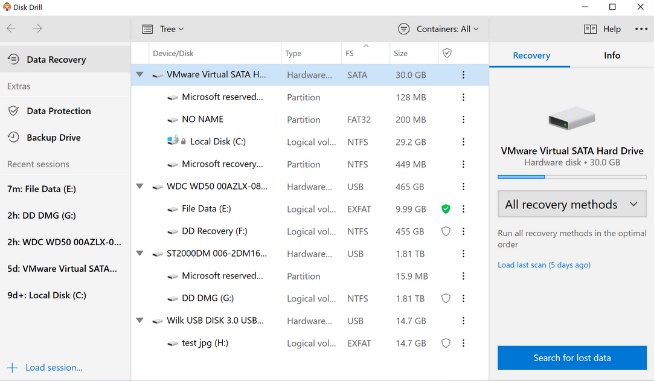
Восстановление потерянных файлов, даже после очистки корзины, на самом деле вполне возможно, если у вас есть Disk Drill, конечно. Он предлагает уникальные алгоритмы восстановления удаленных файлов независимо от типа используемой файловой системы или типа файлов, которые вы хотите вернуть.
Как только вы осознаете, что удалили файл или целый раздел, лучше всего отключить накопитель и загрузиться с другого диска, а не с того, где все еще находятся удаленные данные. Старайтесь не использовать диск с удаленными данными, пока не будете готовы выполнить восстановление файлов.
#1 Disk Drill отлично справляется со своей работой!
Перебой в электроснабжении или случайное нажатие кнопки могут оставить вас без очень важных документов. К счастью, нет повода для расстройства. Скачайте Disk Drill для Windows и позвольте ему сделать то, что он умеет делать лучше всех: произвести сканирование системы на наличие удаленных файлов и показать, что еще возможно восстановить. Disk Drill настолько хорош, что он даже может восстановить файлы, которые были удалены из корзины. Но действовать нужно быстро. Если вы начнете процесс восстановления до того, как данные низкоуровневой файловой системы будут перезаписаны новыми данными, шансы вернуть ваши стертые файлы будут действительно высоки.
Disk Drill предлагает такой огромный выбор методов восстановления, что в принципе нет сомнений, что вы вернете свои файлы обратно: Quick Scan и Deep Scan, Поиск Потерянных Разделов, Восстановление Каталогов и другие эффективные методы.
Вы можете бесплатно восстановить до 500МБ удаленных файлов с помощью бесплатной версии Disk Drill для Windows, или если вы включили Recovery Vault на своем диске до потери данных.
Как восстановить файлы на Mac с помощью Disk Drill
Мы периодически удаляем файлы или папки на Mac или даже полностью очищаем диск. Но как быть, если вы очистили Корзину по ошибке? Есть ли способ восстановить данные с Корзины на Mac? Да, с помощью Disk Drill!
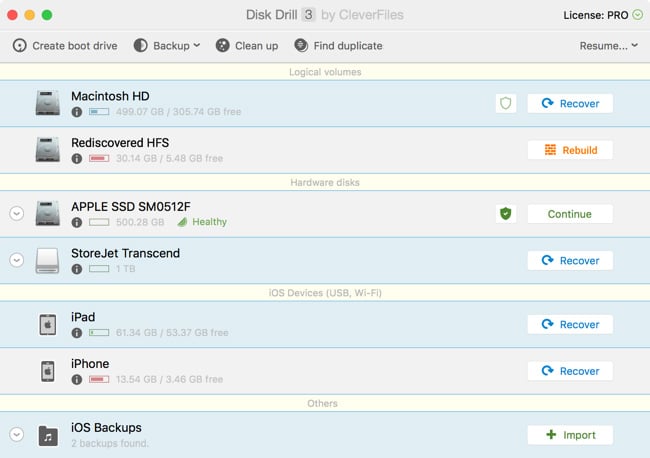
Если вы ищете программу, которая сможет восстановить файлы на Mac, вы попали в нужное место. Disk Drill — это самое лучшее приложение для восстановления файлов Mac OS X. Если вы очистили свою корзину и осознали, что удалили важный файл, мы можем помочь. Далее вы найдете подробные инструкции по восстановлению файлов на Mac — будь то жесткий диск, внешний диск, флэш-накопитель или карта памяти.
Ниже вы увидите краткое пошаговое описание. Подробные инструкции вы найдете в разделах Как установить Disk Drill и Как восстановить потерянные файлы с помощью Disk Drill Basic в нашей Базе Знаний. Обратите внимание, что вам необходимо будет выполнить несколько пунктов, если вы восстанавливаете файлы со своего внутреннего жесткого диска Mac.
#1 Скачайте и установите Disk Drill
Если вы хотите восстановить файлы на Mac, первым делом вам необходимо скачать Disk Drill Basic бесплатно. С помощью Disk Drill Basic вы сможете отсканировать диск с целью поиска потерянных файлов и просмотреть найденные файлы. Если на вашем диске все еще есть файлы, Disk Drill найдет их!
1 Скачать Disk Drill
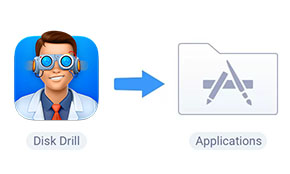
2 Перетащить в папку Приложения

3 Запустить Disk Drill
#2 Сканирование диска
После того, как вы скачали и установили Drill Drill, вы можете начать сканирование. Первым делом, выберите диск или раздел, с которого необходимо восстановить данные. Затем нажмите кнопку «Восстановить», чтобы начать сканирование. Сканирование вашего диска может занять от нескольких минут до нескольких часов, в зависимости от размера вашего диска.
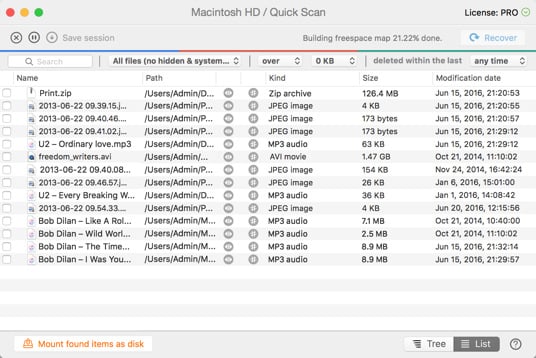
#3 Просмотр найденных файлов
После завершения сканирования Disk Drill покажет вам список найденных файлов. Некоторые файлы могут не сохранить свои исходные имена, поэтому вам может потребоваться отсортировать результаты по типу файла, дате и размеру, чтобы найти необходимый вам файл.
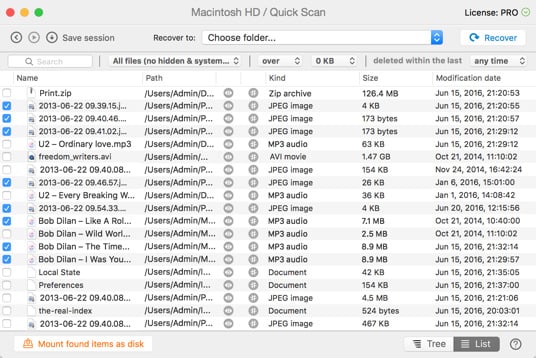
Вы можете просмотреть файлы прямо в Disk Drill, чтобы убедиться, что это именно те файлы, которые вы ищете и что они не повреждены. Выберите файлы, которые вы хотите восстановить из Корзины на Mac.
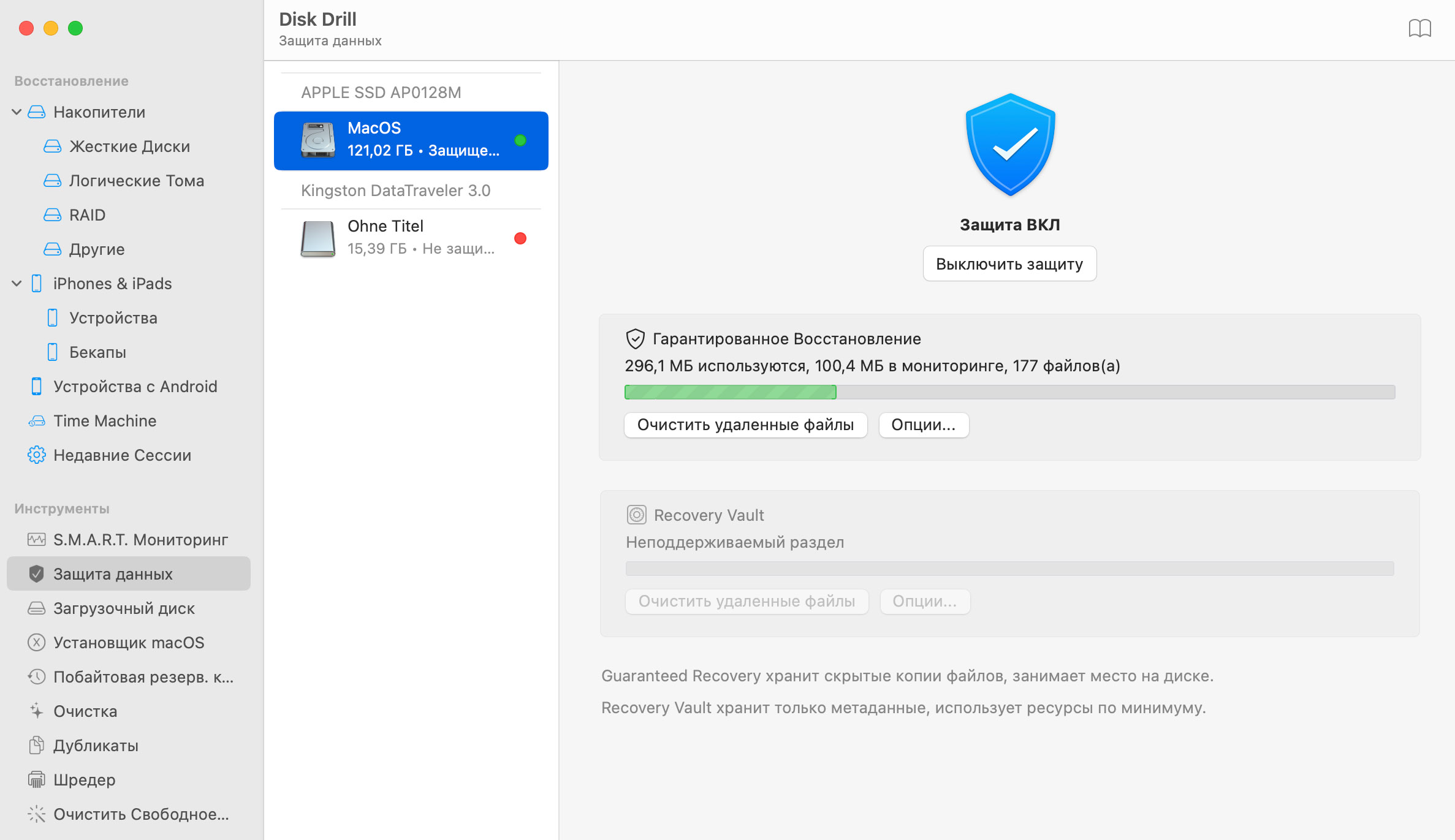
Защита данных тоже важна
Лучший способ восстановить данные на Mac — это предотвратить их удаление. Бесплатная версия Disk Drill предлагает несколько вариантов защиты важных файлов: Guaranteed Recovery, Recovery Vault, и S.M.A.R.T. мониторинг. Благодаря этим функциям защиты вы сэкономите массу усилий и времени, и вам не придется беспокоиться о потере файлов.
#4 Обновитесь до Disk Drill PRO
Если вы нашли файлы, которые вам нужно восстановить, поздравляем! Теперь вам нужно приобрести Disk Drill PRO, чтобы восстановить эти файлы.
Восстановить данные из Корзины на Mac — это просто с помощью Disk Drill PRO — установите флажок рядом с файлами, которые вы хотите восстановить, и нажмите кнопку «Восстановить». Затем вы можете сохранить файлы на диск, который вы выбрали.
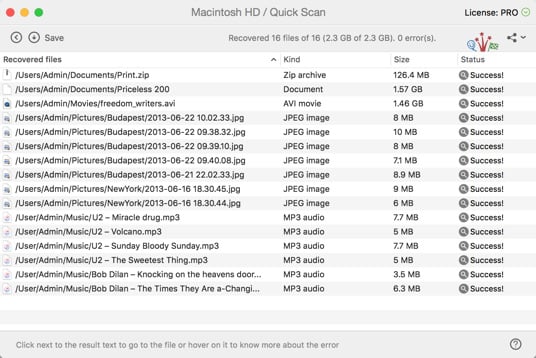
#5 Защитите свои данные
Если вы не хотите проходить через процесс восстановления файлов на Mac OS X в будущем, обязательно активируйте функцию Guaranteed Recovery в Disk Drill. Эта функция сохраняет копию каждого файла, который вы отправляете в корзину, благодаря этому восстановление данных на Mac осуществляется всего в один щелчок. Вот и всё, для восстановления файлов на Mac необходимо выполнить всего пять простых шагов. Скачайте Disk Drill сегодня, чтобы приступить к работе. Вы также можете восстановить потерянные файлы на Windows с помощью Disk Drill для ПК!

Disk Drill копает глубоко
Функция Глубокого Сканирования от Disk Drill работает с необработанными данными на вашем жестком диске. Когда появляется необходимость работы со структурой файлов, не имеет значения файловая система вашего диска, это может быть FAT, или NTFS, или любая другая. Disk Drill использует свои глубокие знания о сигнатурах файлов, чтобы объединить оставшиеся фрагменты и восстановить данные на Mac наилучшим образом. Как только бинарная сигнатура была распознана, приложение легко восстанавливает потерянные файлы, такие как .jpg, .doc, .xls и др.