Wi-Fi: что такое Wi-Fi?


Wi-Fi — это стандарт беспроводного подключения LAN для коммуникации разных устройств, относящийся к набору стандартов IEEE 802.11. Wi-Fi использует радиоволны (так же, как Bluetooth и сотовые сети) для коммуникации устройств в малом масштабе, например: в домах, торговых центрах, на площадях и т. д. Wi-Fi — это самый недорогой и быстрый способ передачи данных на короткие расстояния, включая просмотр веб-страниц, онлайн-игры, видеостриминг и VoIP-вызовы. В 2019 году количество поставленных Wi-Fi устройств превысило 310 млн.
Пользовательский опыт: высокая скорость, низкая задержка, использование в разных условиях на разных типах устройств.
- Самая используемая технология беспроводной коммуникации.
- Основное средство доступа к мировому интернет-трафику.
- Сфера экономики объёмом почти 2 трлн долларов США.
- Рост: в 2019 году общее количество поставленных устройств достигло 4 млрд, а используемых устройств — 13 млрд [1] .
- Истоки Wi-Fi
- Что нужно для создания Wi-Fi?
- Как работает Wi-Fi?
- Какой Wi-Fi выбрать?
- Как протестировать скорость Wi-Fi?
- Как увеличить скорость Wi-Fi?
- Как расширить покрытие Wi-Fi сети?
- Что такое LAN и WLAN?
- Что такое IEEE 802.11?
- Что такое Mesh Wi-Fi?
- Что такое Wi-Fi 6?
- В чём разница между Wi-Fi 4, Wi-Fi 5 и Wi-Fi 6?
-
Истоки Wi-Fi
Новая технология беспроводной коммуникации была создана доктором Джоном О’Салливаном, известным как «отец Wi-Fi», работавшим в 1990-е в CSIRO (Государственное объединение научных и прикладных исследований, Австралия). Альянс Wireless Ethernet Compatibility Alliance (сегодня именуемый Wi-Fi Alliance) просил CSIRO сделать эту технологию бесплатной для общества, но этого не произошло — теперь каждый производитель Wi-Fi устройств, таких как ноутбуки, мобильные телефоны, устройства умного дома и т. д. платят CSIRO за использование патента.
Но всегда ли нужно покупать новый роутер с новейшими технологиями?
Не всегда. Во-первых, нужно понять свои повседневные сетевые запросы и выяснить, сколько устройств в доме подключено к интернету. Ниже приведены общие рекомендации в зависимости от сценария использования.
| Количество устройств | Задача | Рекомендуемый стандарт |
| 1–2 | Просмотр веб-страниц, работа с почтой, общение по видео или телефонные звонки через интернет | Wi-Fi 4 |
| 3–5 | Онлайн-игры, 4К-стримы | Wi-Fi 5 |
| Больше 5 | Всё вышеперечисленное + загрузка больших файлов и видеостриминг в прямом эфире | Wi-Fi 5 или Wi-Fi 6 |
Примечание: если устройства в доме поддерживают Wi-Fi 6, лучше использовать роутер с Wi-Fi 6.
Далее, определите нужную площадь охвата. Окружающая обстановка довольно сильно влияет на покрытие и производительность беспроводных устройств.
В разных домах из-за радиопомех (также известных как затухание сигнала) и разной чувствительности приёма клиентов один и тот же роутер будет работать по-разному. В целом, подключение будет хорошим, если использовать диапазон 2,4 ГГц в пределах 20 метров, а 5 ГГц — в пределах 15 метров. Увеличить охват помогают антенны с коэффициентом высокого усиления, технология Beamforming и другие факторы.
Если скорости или покрытия роутера недостаточно, можно призадуматься об использовании OneMesh или Deco Mesh Wi-Fi.
1) OneMesh TM : недорогая Mesh-сеть с имеющимися устройствами TP-Link
Подробнее об устройствах OneMesh
Если роутер поддерживает функцию Speedtest®, можете запустить тест прямо из веб-интерфейса управления или приложения Tether.
Ниже представлено несколько способов повышения скорости Wi-Fi.
1) Подойдите ближе к Wi-Fi роутеру
От расстояния между роутером и вашим устройством зависит скорость Wi-Fi — чем ближе устройство к роутеру, тем лучше подключение.
2) Найдите хорошее место для Wi-Fi роутера
Для максимального покрытия размещайте Wi-Fi роутер посередине открытого пространства и подальше от электроники, от которой могут быть помехи, такой как микроволновые печи, холодильники и беспроводные телефоны.
3) Обновите прошивку Wi-Fi роутера
В новых прошивках могут быть исправлены надоедливые ошибки, оптимизирована производительность, а иногда даже добавлена поддержка более высокой скорости. Обновить прошивку роутера TP-Link можно в веб-интерфейсе управления роутера или в приложении Tether. Новые прошивки также доступны на официальном сайте TP-Link, откуда их можно бесплатно загрузить.
4) Смените диапазон и канал Wi-Fi
Если роутер двухдиапазонный (например, TP-Link Archer C7), для увеличения скорости и уменьшения помех можно сменить диапазон с 2,4 ГГц на 5 ГГц. Если у роутера только один диапазон 2,4 ГГц, попробуйте выбрать статический канал 1, 6 или 11.
5) Приоритизируйте сетевой трафик при помощи QoS
Онлайн-игры, видеозвонки и онлайн-фильмы сильно нагружают пропускную способность. Если на роутере (например, TP-Link Archer C4000) есть функция QoS (приоритизация), можно приоритизировать интернет‑трафик для конкретных онлайн-задач, таких как онлайн‑игры или стримы. Задачам с высоким приоритетом будет выделена дополнительная пропускная способность, поэтому они будут работать плавно даже при большой загруженности сети.

Усилители сигнала (RE)
Усилители сигнала это отличное решение при недостаточном Wi-Fi покрытии. Разместите усилитель примерно посередине между роутером и зоной Wi-Fi со слабым сигналом. Усилитель будет получать и повторять Wi-Fi сигнал роутера вокруг себя, таким образом расширяя покрытие беспроводной сети.
Для выбора подходящего усилителя для домашней сети перейдите в раздел усилителей сигнала.

Оборудование Powerline (PLC)
Адаптеры Powerline используют электропроводку для передачи данных и создания интернет-подключения там, где есть розетка. Это удобно, потому что для увеличения покрытия не нужно прокладывать по всему дому кучу кабелей Ethernet — просто подключите адаптеры Powerline в розетку, а затем подключите их к роутеру. Это создаст высокоскоростную сеть (почти такую же, как проводную), поскольку стены и другие преграды не смогут помешать, как это происходит с усилителями сигнала.
Для выбора подходящего оборудования Powerline для домашней сети перейдите в раздел оборудования Powerline.
Однако надо не забывать, что при этом оба адаптера Powerline должны находиться в одной электрической цепи. Если в доме несколько электрических цепей, нужно убедиться, что обе розетки, в которые вы подключаете адаптеры Powerline, относятся к одной и той же электрической цепи.

Mesh Wi-Fi
Mesh Wi-Fi это Wi-Fi система, созданная для устранения зон со слабым сигналом и обеспечения непрерывного Wi-Fi на каждом квадратном сантиметре дома. Одно из главных преимуществ заключается в том, что у всех устройств общее имя сети, поэтому не надо вручную переподключать свои устройства в поисках более мощного сигнала, как это происходит с точками доступа или адаптерами Powerline. При перемещении по дому телефон или планшет автоматически подключится к устройству Deco с самой высокой скоростью, благодаря чему образуется по-настоящему бесшовная сеть Wi-Fi.
Для выбора подходящего оборудования Mesh Wi-Fi перейдите в раздел оборудования Mesh Wi-Fi.
При выборе подходящего устройства дял устранения зон со слабым сигналом Wi-Fi руководствуйтесь таблицей ниже и своими домашними условиями.
Сигнал зависит от толщины стен и наличия больших преград
- Зависит от качества и протяжённости электропроводки
- Зависит от электроустройств, таких как предохранители
- Используется в парах
Намного дороже, чем RE или PLC
На Wi-Fi роутере порты LAN предназначены для локального подключения, а порт WAN — для доступа в интернет.

У Mesh Wi-Fi сети есть ряд преимуществ, таких как:
1) Бесшовный роуминг
У Mesh-устройств единое имя и пароль сети. Подключение к сети будет всегда, независимо от того, где вы в доме. Переключение с одного Mesh-модуля на другой происходит настолько плавно, что это будет незаметно даже во время стрима.
2) Адаптивная маршрутизация
Работая как единая Wi-Fi сеть, при перемещении по дому ваш телефон или планшет автоматически подключится к Mesh-устройству с самой высокой скоростью. Если какой-то из Mesh-модулей выйдет из строя, система начнёт автоматически перенаправлять данные на другой модуль, чтобы вы всегда оставались в сети.
| Стандарт Wi-Fi | Поколение Wi-Fi |
| 802.11ax | Wi-Fi 6 |
| 802.11ac | Wi-Fi 5 |
| 802.11n | Wi-Fi 4 |
Wi-Fi 4 (поправка 802.11n): устройства, работающие на стандарте 802.11n, могут работать в диапазоне 2,4 ГГц или 5 ГГц, при этом поддержка диапазона 5 ГГц не является обязательной. Самое важное нововведение в стандарте 802.11n — это подддержка техологии MIMO (Multiple Input Multiple Output), увеличивающей скорость и пропускную способность Wi-Fi за счёт одновременной отправки и приёма через антенны нескольких пространственных потоков.
Wi-Fi 5 (поправка 802.11ac, использующая только диапазон 5 ГГц): по сравнению с 802.11n, стандарт 802.11ac позволяет использовать более широкие каналы, повышенную модуляцию и улучшенную технологию MIMO — MU-MIMO (Multi-user MIMO [англ.]).
Wi-Fi 6 (поправка 802.11ax): 802.11ax продолжает успех стандарта 802.11ac, обеспечивая повышенную потенциальную скорость по сравнению с 802.11ac за счёт более эффективной модуляции данных, такокй как OFDMA и 1024-QAM. Более того, в 802.11ax добавлена поддержка Uplink MU-MIMO (UL MU-MIMO).
| Wi-Fi 4 | Wi-Fi 5 | Wi-Fi 6 | |
| Год выхода | 2009 | 2014 | 2019 |
| Диапазоны | 2,4 ГГц и 5 ГГц | 5 ГГц | 2,4 ГГц и 5 ГГц |
| Ширина канала | 20 МГц, опционально 40 МГц | 20 МГц, 40 МГц, 80 МГц, опционально 160 МГц | 20 МГц, 40 МГц, 80 МГц, 160 МГц |
| Максимальная скорость передачи данных | 150 Мбит/с | 3,5 Гбит/с* | 9,6 Гбит/с* |
| Модуляция | 64-QAM | 256-QAM | 1024-QAM |
| MIMO | MIMO | UL MU-MIMO | UL и DL MU-MIMO |
| Лежащий в основе стандарт | IEEE 802.11n | IEEE 802.11ac | IEEE 802.11ax |
Что такое Wi-Fi?
Wi-Fi — это стандарт беспроводного подключения LAN для коммуникации разных устройств, относящийся к набору стандартов IEEE 802.11. Wi-Fi использует радиоволны (так же, как Bluetooth и сотовые сети) для коммуникации устройств в малом масштабе, например: в домах, торговых центрах, на площадях и т. д. Wi-Fi — это самый недорогой и быстрый способ передачи данных на короткие расстояния, включая просмотр веб-страниц, онлайн-игры, видеостриминг и VoIP-вызовы. В 2019 году количество поставленных Wi-Fi устройств превысило 310 млн.
Пользовательский опыт: высокая скорость, низкая задержка, использование в разных условиях на разных типах устройств.
- Самая используемая технология беспроводной коммуникации.
- Основное средство доступа к мировому интернет-трафику.
- Сфера экономики объёмом почти 2 трлн долларов США.
- Рост: в 2019 году общее количество поставленных устройств достигло 4 млрд, а используемых устройств — 13 млрд [1] .
- Истоки Wi-Fi
- Что нужно для создания Wi-Fi?
- Как работает Wi-Fi?
- Какой Wi-Fi выбрать?
- Как протестировать скорость Wi-Fi?
- Как увеличить скорость Wi-Fi?
- Как расширить покрытие Wi-Fi сети?
- Что такое LAN и WLAN?
- Что такое IEEE 802.11?
- Что такое Mesh Wi-Fi?
- Что такое Wi-Fi 6?
- В чём разница между Wi-Fi 4, Wi-Fi 5 и Wi-Fi 6?
-
Истоки Wi-Fi
Новая технология беспроводной коммуникации была создана доктором Джоном О’Салливаном, известным как «отец Wi-Fi», работавшим в 1990-е в CSIRO (Государственное объединение научных и прикладных исследований, Австралия). Альянс Wireless Ethernet Compatibility Alliance (сегодня именуемый Wi-Fi Alliance) просил CSIRO сделать эту технологию бесплатной для общества, но этого не произошло — теперь каждый производитель Wi-Fi устройств, таких как ноутбуки, мобильные телефоны, устройства умного дома и т. д. платят CSIRO за использование патента.
Но всегда ли нужно покупать новый роутер с новейшими технологиями?
Не всегда. Во-первых, нужно понять свои повседневные сетевые запросы и выяснить, сколько устройств в доме подключено к интернету. Ниже приведены общие рекомендации в зависимости от сценария использования.
| Количество устройств | Задача | Рекомендуемый стандарт |
| 1–2 | Просмотр веб-страниц, работа с почтой, общение по видео или телефонные звонки через интернет | Wi-Fi 4 |
| 3–5 | Онлайн-игры, 4К-стримы | Wi-Fi 5 |
| Больше 5 | Всё вышеперечисленное + загрузка больших файлов и видеостриминг в прямом эфире | Wi-Fi 5 или Wi-Fi 6 |
Примечание: если устройства в доме поддерживают Wi-Fi 6, лучше использовать роутер с Wi-Fi 6.
Далее, определите нужную площадь охвата. Окружающая обстановка довольно сильно влияет на покрытие и производительность беспроводных устройств.
В разных домах из-за радиопомех (также известных как затухание сигнала) и разной чувствительности приёма клиентов один и тот же роутер будет работать по-разному. В целом, подключение будет хорошим, если использовать диапазон 2,4 ГГц в пределах 20 метров, а 5 ГГц — в пределах 15 метров. Увеличить охват помогают антенны с коэффициентом высокого усиления, технология Beamforming и другие факторы.
Если скорости или покрытия роутера недостаточно, можно призадуматься об использовании OneMesh или Deco Mesh Wi-Fi.
1) OneMesh TM : недорогая Mesh-сеть с имеющимися устройствами TP-Link
Подробнее об устройствах OneMesh
Если роутер поддерживает функцию Speedtest®, можете запустить тест прямо из веб-интерфейса управления или приложения Tether.
Ниже представлено несколько способов повышения скорости Wi-Fi.
1) Подойдите ближе к Wi-Fi роутеру
От расстояния между роутером и вашим устройством зависит скорость Wi-Fi — чем ближе устройство к роутеру, тем лучше подключение.
2) Найдите хорошее место для Wi-Fi роутера
Для максимального покрытия размещайте Wi-Fi роутер посередине открытого пространства и подальше от электроники, от которой могут быть помехи, такой как микроволновые печи, холодильники и беспроводные телефоны.
3) Обновите прошивку Wi-Fi роутера
В новых прошивках могут быть исправлены надоедливые ошибки, оптимизирована производительность, а иногда даже добавлена поддержка более высокой скорости. Обновить прошивку роутера TP-Link можно в веб-интерфейсе управления роутера или в приложении Tether. Новые прошивки также доступны на официальном сайте TP-Link, откуда их можно бесплатно загрузить.
4) Смените диапазон и канал Wi-Fi
Если роутер двухдиапазонный (например, TP-Link Archer C7), для увеличения скорости и уменьшения помех можно сменить диапазон с 2,4 ГГц на 5 ГГц. Если у роутера только один диапазон 2,4 ГГц, попробуйте выбрать статический канал 1, 6 или 11.
5) Приоритизируйте сетевой трафик при помощи QoS
Онлайн-игры, видеозвонки и онлайн-фильмы сильно нагружают пропускную способность. Если на роутере (например, TP-Link Archer C4000) есть функция QoS (приоритизация), можно приоритизировать интернет‑трафик для конкретных онлайн-задач, таких как онлайн‑игры или стримы. Задачам с высоким приоритетом будет выделена дополнительная пропускная способность, поэтому они будут работать плавно даже при большой загруженности сети.
Усилители сигнала (RE)
Усилители сигнала это отличное решение при недостаточном Wi-Fi покрытии. Разместите усилитель примерно посередине между роутером и зоной Wi-Fi со слабым сигналом. Усилитель будет получать и повторять Wi-Fi сигнал роутера вокруг себя, таким образом расширяя покрытие беспроводной сети.
Для выбора подходящего усилителя для домашней сети перейдите в раздел усилителей сигнала.
Оборудование Powerline (PLC)
Адаптеры Powerline используют электропроводку для передачи данных и создания интернет-подключения там, где есть розетка. Это удобно, потому что для увеличения покрытия не нужно прокладывать по всему дому кучу кабелей Ethernet — просто подключите адаптеры Powerline в розетку, а затем подключите их к роутеру. Это создаст высокоскоростную сеть (почти такую же, как проводную), поскольку стены и другие преграды не смогут помешать, как это происходит с усилителями сигнала.
Для выбора подходящего оборудования Powerline для домашней сети перейдите в раздел оборудования Powerline.
Однако надо не забывать, что при этом оба адаптера Powerline должны находиться в одной электрической цепи. Если в доме несколько электрических цепей, нужно убедиться, что обе розетки, в которые вы подключаете адаптеры Powerline, относятся к одной и той же электрической цепи.
Mesh Wi-Fi
Mesh Wi-Fi это Wi-Fi система, созданная для устранения зон со слабым сигналом и обеспечения непрерывного Wi-Fi на каждом квадратном сантиметре дома. Одно из главных преимуществ заключается в том, что у всех устройств общее имя сети, поэтому не надо вручную переподключать свои устройства в поисках более мощного сигнала, как это происходит с точками доступа или адаптерами Powerline. При перемещении по дому телефон или планшет автоматически подключится к устройству Deco с самой высокой скоростью, благодаря чему образуется по-настоящему бесшовная сеть Wi-Fi.
Для выбора подходящего оборудования Mesh Wi-Fi перейдите в раздел оборудования Mesh Wi-Fi.
При выборе подходящего устройства дял устранения зон со слабым сигналом Wi-Fi руководствуйтесь таблицей ниже и своими домашними условиями.
Сигнал зависит от толщины стен и наличия больших преград
- Зависит от качества и протяжённости электропроводки
- Зависит от электроустройств, таких как предохранители
- Используется в парах
Намного дороже, чем RE или PLC
На Wi-Fi роутере порты LAN предназначены для локального подключения, а порт WAN — для доступа в интернет.
У Mesh Wi-Fi сети есть ряд преимуществ, таких как:
1) Бесшовный роуминг
У Mesh-устройств единое имя и пароль сети. Подключение к сети будет всегда, независимо от того, где вы в доме. Переключение с одного Mesh-модуля на другой происходит настолько плавно, что это будет незаметно даже во время стрима.
2) Адаптивная маршрутизация
Работая как единая Wi-Fi сеть, при перемещении по дому ваш телефон или планшет автоматически подключится к Mesh-устройству с самой высокой скоростью. Если какой-то из Mesh-модулей выйдет из строя, система начнёт автоматически перенаправлять данные на другой модуль, чтобы вы всегда оставались в сети.
| Стандарт Wi-Fi | Поколение Wi-Fi |
| 802.11ax | Wi-Fi 6 |
| 802.11ac | Wi-Fi 5 |
| 802.11n | Wi-Fi 4 |
Wi-Fi 4 (поправка 802.11n): устройства, работающие на стандарте 802.11n, могут работать в диапазоне 2,4 ГГц или 5 ГГц, при этом поддержка диапазона 5 ГГц не является обязательной. Самое важное нововведение в стандарте 802.11n — это подддержка техологии MIMO (Multiple Input Multiple Output), увеличивающей скорость и пропускную способность Wi-Fi за счёт одновременной отправки и приёма через антенны нескольких пространственных потоков.
Wi-Fi 5 (поправка 802.11ac, использующая только диапазон 5 ГГц): по сравнению с 802.11n, стандарт 802.11ac позволяет использовать более широкие каналы, повышенную модуляцию и улучшенную технологию MIMO — MU-MIMO (Multi-user MIMO [англ.]).
Wi-Fi 6 (поправка 802.11ax): 802.11ax продолжает успех стандарта 802.11ac, обеспечивая повышенную потенциальную скорость по сравнению с 802.11ac за счёт более эффективной модуляции данных, такокй как OFDMA и 1024-QAM. Более того, в 802.11ax добавлена поддержка Uplink MU-MIMO (UL MU-MIMO).
| Wi-Fi 4 | Wi-Fi 5 | Wi-Fi 6 | |
| Год выхода | 2009 | 2014 | 2019 |
| Диапазоны | 2,4 ГГц и 5 ГГц | 5 ГГц | 2,4 ГГц и 5 ГГц |
| Ширина канала | 20 МГц, опционально 40 МГц | 20 МГц, 40 МГц, 80 МГц, опционально 160 МГц | 20 МГц, 40 МГц, 80 МГц, 160 МГц |
| Максимальная скорость передачи данных | 150 Мбит/с | 3,5 Гбит/с* | 9,6 Гбит/с* |
| Модуляция | 64-QAM | 256-QAM | 1024-QAM |
| MIMO | MIMO | UL MU-MIMO | UL и DL MU-MIMO |
| Лежащий в основе стандарт | IEEE 802.11n | IEEE 802.11ac | IEEE 802.11ax |
Что такое сеть Wi-Fi и как она работает
Мы так привыкли к Wi-Fi, что уже забыли, как было до него (путались в длинных проводах и покупали USB-модемы). Эту технологию в массовое потребление ввели компании NCR Corporation и AT&T из Нидерландов. В 1991 году они разработали первый протокол беспроводной передачи данных. Именно с него началась история современного вайфая.

«IT-специалист с нуля» — наш лучший курс для старта в IT
Кратко о Wi-Fi и принципах его работы
Wi-Fi (Wireless Fidelity) — это технология беспроводного подключения устройств к интернету. По принципу работу сеть вайфай похожа на радио, сотовую связь или Bluetooth. Wi-Fi-роутер подключается к проводному интернету и становится точкой доступа. Он принимает запросы от смартфонов, ноутбуков, планшетов и других устройств, где установлен Wi-Fi-адаптер. Каждый девайс получает свой IP-адрес, он необходим для «общения» внутри локальной сети. Затем роутер распределяет сигналы по соответствующим адресам и запросам и возвращает вам ответы на запросы. Все это звучит сложно, но происходит быстро. Очень быстро.
Профессия / 8 месяцев
IT-специалист с нуля
Попробуйте 9 профессий за 2 месяца и выберите подходящую вам
4 116 ₽/мес 7 483 ₽/мес
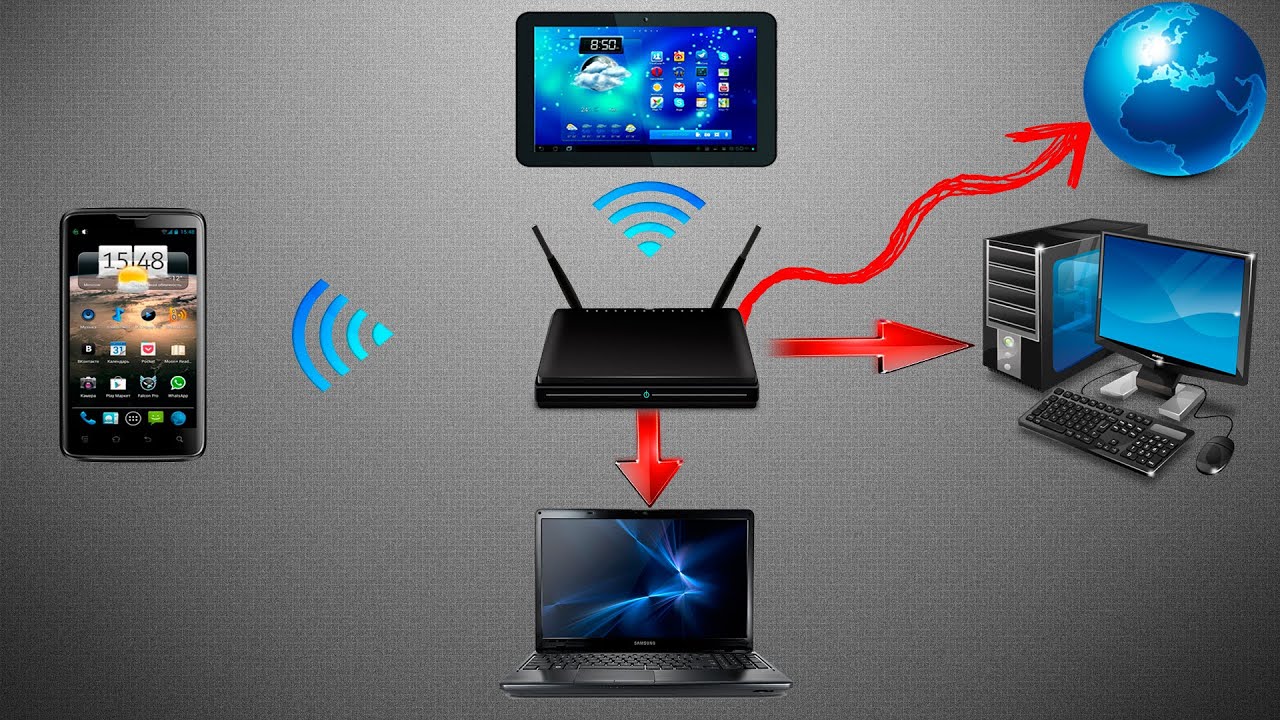
Временной точкой доступа также может стать ваш смартфон или планшет. Он подключается к мобильному интернету и раздает его в формате Wi-Fi на другие устройства. Эта функция называется мобильный хот-спот, в устройствах он чаще всего обозначен как «Режим модема».
Как работает сеть вайфай: подробно
Для обмена данными с устройствами Wi-Fi использует технический стандарт IEEE 802.11 для беспроводной связи. Физически это происходит с помощью инфракрасного излучения и радиоволн. Самые распространенные волны, на которых работает Wi-Fi, — это диапазон 2,4 ГГц и 5 ГГц. Их основные отличия — в скорости работы беспроводного подключения и зоне охвата. Например, если нужен большой радиус действия, используется 2,4 ГГц, а для быстрого подключения больше подходит 5 ГГц. Чтобы использовать Wi-Fi, подключаемые устройства должны быть совместимы со стандартом, иметь встроенный Wi-Fi-адаптер или подключение к нему. Перечислим основные шаги, которые происходят в процессе подключения и передачи данных через Wi-Fi.
Шаг 1. Сканирование доступных сетей
Устройство, желающее подключиться к Wi-Fi, проводит сканирование доступных сетей. В результате сканирования на его экране отображается список точек доступа в окружающей области. В помещении радиус покрытия, как правило, 50 метров.
Шаг 2. Установление соединения
После выбора нужной сети устройство отправляет запрос на подключение к выбранной точке доступа. Этот запрос включает идентификатор сети (SSID) и данные о безопасности, если сеть защищена паролем или ключом.
Шаг 3. Аутентификация и авторизация
При получении запроса на подключение точка доступа проводит процедуру аутентификации и авторизации для проверки подлинности устройства. Сюда входит ввод пароля, ключа безопасности.
Шаг 4. Установка безопасного соединения
После аутентификации устройство и точка доступа устанавливают безопасное соединение. Это происходит путем использования протоколов шифрования данных, например WPA2 (Wi-Fi Protected Access 2). Протоколы необходимы для защиты передаваемой информации от несанкционированного доступа.
Шаг 5. Передача данных
После установки соединения устройство и точка доступа могут обмениваться данными. Протоколы связи Wi-Fi определяют способы пакетирования, передачи и приема данных, такие как TCP/IP (Transmission Control Protocol / Internet Protocol). Протоколы нужны для маркировки, проверки надежности передаваемой информации, а также единовременной передачи всех данных. Последнее очень пригодится, если во время соединения отдельные участки сети работают то быстрее, то медленнее.
Шаг 6. Реструктуризация и повторная передача
При потере данных во время их передачи Wi-Fi использует метод повторной передачи. Кроме того, у сети есть функция реструктуризации — разбивки больших пакетов данных на фрагменты. Эти особенности позволяют устройствам обмениваться информацией в условиях переменного и не всегда стабильного сигнала. Иногда шаги по подключению могут отличаться в зависимости от операционной системы устройства (например, Android, iOS, Windows) и интерфейса пользователя. Однако в большинстве случаев процесс подключения к Wi-Fi похожий.
Читайте также Что такое торренты и как они работают
Как самостоятельно подключить и настроить сеть Wi-Fi?
Итак, предположим, вас что-то не устраивает в работе текущего роутера, интернет-соединения или провайдера. Делимся инструкцией, как самостоятельно подключиться к Wi-Fi, на случай, если нужного специалиста нет рядом.
Шаг 1. Выберите провайдера
- Исследуйте доступных провайдеров интернета в вашем регионе. Узнайте о качестве и надежности их услуг и доступности соединения.
- Определите, какая скорость интернета вам нужна. Посмотрите, какие скорости предлагают провайдеры и соответствующие тарифные планы.
Шаг 2. Выберите роутер
- Определите тип роутера, который вам нужен. Распространенные типы — однополосный (2,4 ГГц) или двухполосный (2,4 ГГц и 5 ГГц). Двухполосные роутеры обеспечивают стабильную связь, особенно на новых устройствах.
- Убедитесь, что роутер поддерживает стандарты Wi-Fi, например Wi-Fi 5 или Wi-Fi 6. Чем выше цифра в стандарте, тем больше новых устройств могут поддерживать связь с ним.
- Рассмотрите дополнительные функции роутера. Например, поддержка гостевой сети, наличие USB-портов для подключения сетевых устройств или возможность управления роутером через мобильное приложение.
Шаг 3. Настройка сети
- Подключите Ethernet-кабель от модема вашего интернет-провайдера к порту WAN (Wide Area Network) на роутере. Этот порт часто помечен как «Internet» или «WAN».
- Подключите компьютер к роутеру через опцию подключения по Wi-Fi, созданного роутером. Дождитесь соединения.
- Откройте веб-браузер на компьютере и введите IP-адрес роутера в адресной строке. Адрес указан на задней панели роутера или в руководстве пользователя.
- Войдите в административную панель роутера, введите логин и пароль. Часто производители по умолчанию оставляют логин – «admin», а пароль указан на устройстве или в руководстве пользователя.
- В административной панели роутера найдите раздел «Настройки интернета» или «WAN» и выберите тип подключения, который предоставляет ваш интернет-провайдер. Обычно это PPPoE (Point-to-Point Protocol over Ethernet) или DHCP (Dynamic Host Configuration Protocol).
- Заполните нужные поля: имя пользователя и пароль PPPoE. Можно оставить настройки по умолчанию, если используется тип DHCP.
- Сохраните изменения, перезагрузите роутер и заново подключитесь к интернету.
После настройки роутера можно подключаться к интернету через беспроводную сеть Wi-Fi или через один из портов Ethernet на роутере.

Курс для новичков «IT-специалист
с нуля» – разберемся, какая профессия вам подходит, и поможем вам ее освоить
Безопасность использования Wi-Fi. Практические советы
Использовать Wi-Fi может быть не только удобно, но и немного опасно. В процессе работы с общественными сетями у вас могут перехватить важные данные: например, пароли, данные паспорта или банковских карт. Часто бесплатные общественные сети создают мошенники именно с этой целью. Поэтому совет перед всеми советами: используйте общественный Wi-Fi по минимуму или пользуйтесь VPN. С его помощью ваш трафик будет сложнее перехватить и расшифровать.
Совет 1. Шифруйте Wi-Fi
Защитите свою сеть с помощью шифрования. Подключите сильный доступный шифровальный протокол, например WPA2 (Wi-Fi Protected Access 2) или WPA3. Они защитят беспроводную сеть от несанкционированного доступа. А вот шифра WEP лучше избегать, он во многом устарел.
Подключается протокол при входе на страницу роутера. Для этого введите IP-адрес устройства в строку браузера, затем пропишите логин и пароль (обычно они указаны на задней стороне роутера) и перейдите в его настройки.
Совет 2. Ставьте сильные пароли
Установите уникальный пароль для вашей сети Wi-Fi. Берите комбинацию строчных и прописных букв, цифр и специальных символов.
Совет 3. Если кто-то подключается к вашей сети, используйте гостевую сеть
Если роутер поддерживает функцию гостевой сети, используйте ее, когда раздаете доступ к Wi-Fi посторонним пользователям. Гостевая сеть изолирует чужие девайсы от ваших персональных устройств и файлов.
Совет 4. Включите брандмауэр
В переводе с немецкого «brandmauer» — глухая противопожарная стена. Эта система также защищает сеть Wi-Fi и ваш компьютер от вредоносной информации и несанкционированного доступа к данным. Как правило, подключение к «стене» происходит через панель управления на ПК.
Совет 5. Виртуальная частная сеть (VPN)
Использование VPN при подключении к Wi-Fi дает дополнительный уровень безопасности. Она шифрует ваш трафик и обеспечивает анонимность. Перед тем как установить VPN-сервис, узнайте про его репутацию и политику конфиденциальности.
Совет 6. Обновление прошивки роутера
Регулярно обновляйте программное обеспечение роутера. Часто в новой прошивке содержатся исправления недочетов или уязвимостей в точке доступа.
Читайте также Что такое GPS и как это работает
Можно ли увеличить скорость и дальность работы Wi-Fi?
Можно, вот несколько способов.
Разместите роутер в оптимальном месте
Разместите роутер в центре вашего дома или офиса, чтобы сигнал распространялся равномерно во всех направлениях. Не ставьте роутер в металлических шкафах, за стенами или в угловых комнатах — так ограничивается дальность сигнала.
Избегайте помех от других устройств
Разместите роутер вдали от других электронных устройств: микроволновых печей, беспроводных телефонов или Bluetooth-устройств. Они могут влиять на сигнал Wi-Fi за счет излучения своих радиоволн и снижать его качество.
Улучшите антенну роутера
Если возможно, замените стандартные антенны роутера на более сильные или установите внешнюю направленную антенну. С ними увеличивается дальность сигнала и улучшается его качество.
Используйте Wi-Fi-расширители или магниты
Если есть зоны плохого приема Wi-Fi в доме или офисе, рассмотрите использование Wi-Fi-расширителей или магнитов. Их можно установить на роутере или других устройствах. Так получится усилить передающую и приемную мощность, расширить зону покрытия.
Мифы, связанные с Wi-Fi
Как и любая новая технология, а тем более невидимая, Wi-Fi вызывает не только принятие, но и опасения, а также ошибочные суждения. Разберем основные мифы про беспроводную сеть.
Миф 1. Wi-Fi может стать причиной возникновения онкологии
Нет научных доказательств, что беспроводная сеть Wi-Fi и электромагнитное излучение от нее вызывают рак. Кроме того, в 2020 году специалисты Международного комитета по защите от неионизирующей радиации пришли к выводу: маловероятно нанести человеку вред электромагнитным излучением в диапазоне от 100 кГц до 300 ГГц (в том числе устройствами Wi-Fi). Позже Всемирная организация здравоохранения с этим согласилась.
Миф 2. Чем выше скорость Wi-Fi, тем лучше для устройств
Высокая скорость Wi-Fi «полезна» для устройств в том случае, если вы скачиваете большие файлы, стримите видео высокого качества или играете в онлайн-игры. Для повседневных задач: чтение электронной почты и просмотр веб-страниц — стандартная скорость Wi-Fi подходит для всех устройств.
Миф 3: Множество устройств, подключенных к Wi-Fi, замедляют работу сети
Современные маршрутизаторы и точки доступа могут обрабатывать множество подключений без замедления. Роутеры с технологией MIMO (множество входов — множество выходов) и широким каналом полосы частот обеспечивают хорошую производительность при большом количестве подключенных устройств.
Есть ли другие беспроводные сети, кроме Wi-Fi?
Wi-Fi — одна из доступных систем, но существуют и другие беспроводные виды подключения к интернету.
Спутниковый интернет
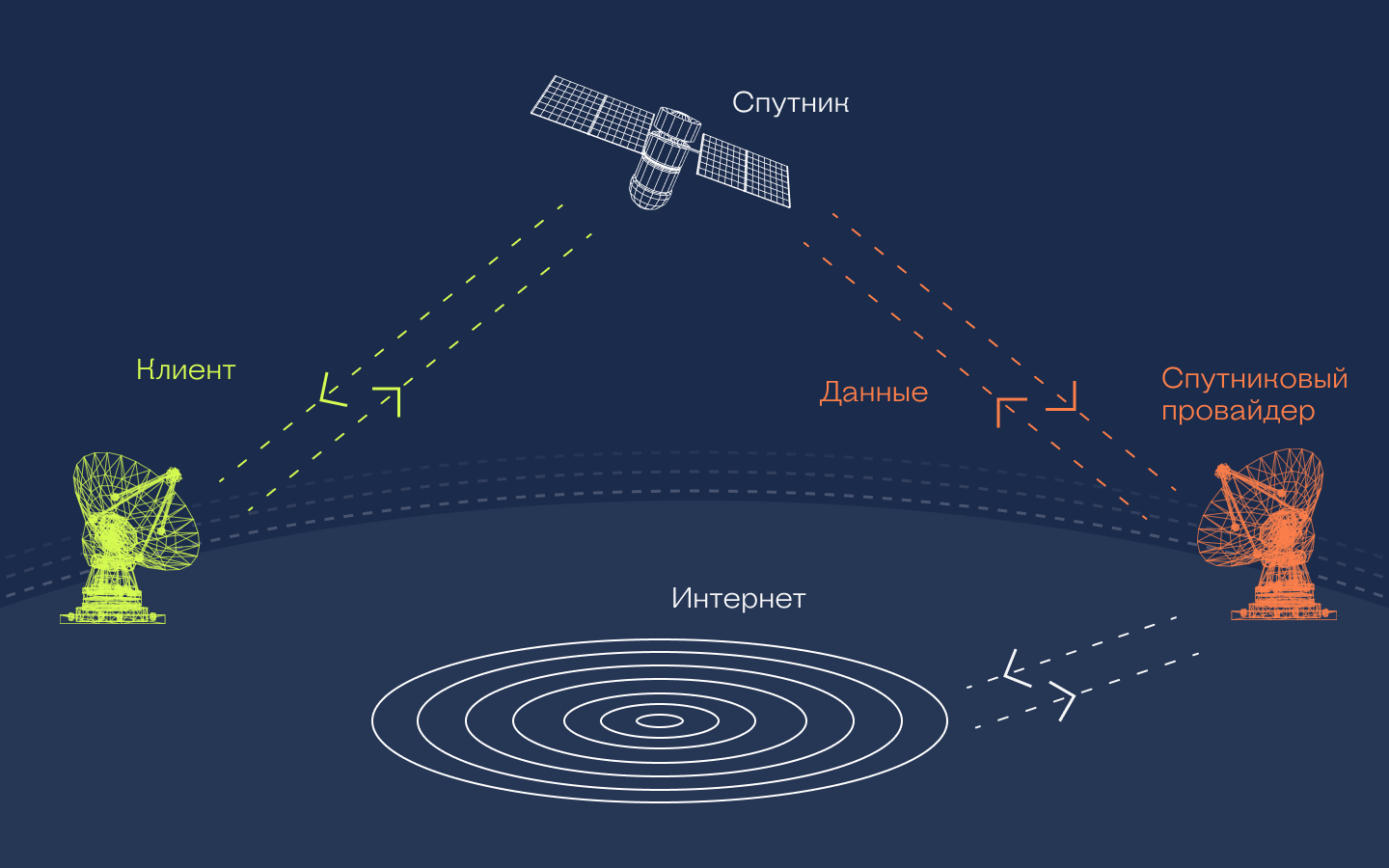
Как и спутниковое телевидение, используется уже давно. Принцип его работы: запрос от пользователя поступает на спутник на геостационарной орбите, а затем перенаправляется на приемную станцию к провайдеру. После получения данных провайдер передает их пользователю через спутник.
Однако у такой сети есть существенные недостатки:
- высокая стоимость оборудования;
- сравнительно невысокая скорость;
- ограниченность тарифных планов — например, не у всех провайдеров есть безлимит;
- высокая абонентская плата.
Радиоинтернет
Во многом аналогичен Wi-Fi-роутеру, но использует другие протоколы связи, направленные антенны и повышенную мощность излучения. Высокая абонентская плата, низкая зона охвата территории и специфика оборудования делают эту технологию беспроводной сети не слишком привлекательной для широкого использования.
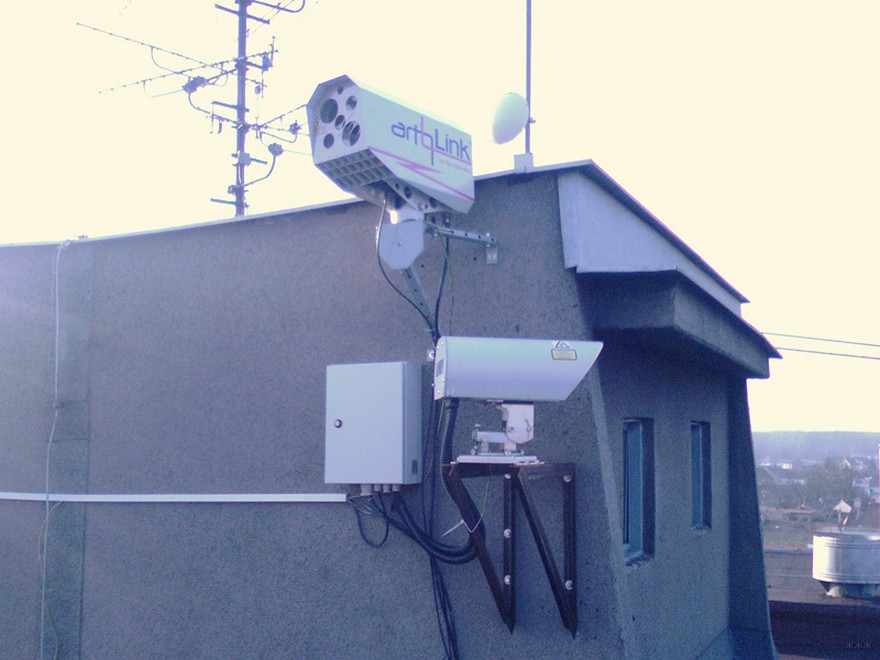
Беспроводной оптический канал связи (БОКС)
При подключении к БОКС передача интернет-трафика происходит по оптическому беспроводному каналу, похожему на лазерный луч. Передатчик луча соединяется с приемником, затем данные передаются на коммутационный блок и направляются в сеть. Полученный ответ на запрос передается на соответствующий приемник луча. При этом скорость передачи может достигать 10 Гбит/с. На практике эта технология редко используется из-за дорогого оборудования и сложной реализации.
3G/4G/5G-интернет (сети общего пользования)
Мобильный интернет — один из самых популярных способов беспроводного подключения. Его обеспечивают операторы сотовой связи. Преимущество этого способа в универсальности оборудования. Подключиться к интернету можно практически с любого устройства. В густонаселенных районах операторы развивают сети 4G LTE и приступают к реализации 5G. Однако один из недостатков этой сети — сложности в самостоятельном монтаже и настройке оборудования под индивидуальные нужды.
IT-специалист с нуля
Наш лучший курс для старта в IT. За 2 месяца вы пробуете себя в девяти разных профессиях: мобильной и веб-разработке, тестировании, аналитике и даже Data Science — выберите подходящую и сразу освойте ее.
Что такое Wi-Fi: объясняем простыми словами
Главное о технологии, которая связывает нас с интернетом дома, в метро, спортивных залах и торговых центрах.

Иллюстрация: Катя Павловская для Skillbox Media

Марина Демидова
Программист, консультант, специалист по документированию. Легко и доступно рассказывает о сложных вещах в программировании и дизайне.
Wi-Fi — одна из основных технологий беспроводной передачи данных между устройствами. Она позволяет подключить смартфон или ноутбук к интернету без кабеля или объединить гаджеты в локальную сеть.
В этой статье расскажем:
- что такое Wi-Fi;
- где его используют;
- как он работает;
- какие стандарты подключения существуют;
- какой стандарт выбрать;
- как подключить беспроводную сеть дома;
- какие преимущества и недостатки есть у Wi-Fi;
- как увеличить скорость Wi-Fi;
- что запомнить.
Что такое Wi-Fi
Wi-Fi — это технология беспроводной связи, с помощью которой компьютеры, смартфоны, планшеты и другие устройства обмениваются данными посредством ультракоротких радиоволн.
В основе Wi-Fi лежит набор стандартов IEEE 802.11 — это правила, которые используются для создания беспроводной локальной сети (WLAN). Они разрабатываются Институтом инженеров электротехники и электроники (IEEE, Institute of Electrical and Electronics Engineers). Сегодня IEEE 802.11 включают в себя несколько стандартов, которые различаются своими характеристиками: 802.11b, 802.11ax и другие. О них мы подробно поговорим дальше.
Стандарты IEEE 802.11 обычно называют Wi-Fi. Этот бренд продвигает Wi-Fi Alliance — некоммерческая организация, объединяющая производителей беспроводных технологий. Она же занимается обеспечением совместимости стандартов и разработкой их новых версий.
Wi-Fi создаёт беспроводную локальную сеть в ограниченной области: в пределах дома, офиса или другого пространства. Внутри сети могут находиться компьютеры, планшеты, смартфоны, принтеры и другие устройства.
В квартире или офисе Wi-Fi часто используют для беспроводного подключения к интернету. Но локальная сеть может существовать и без него, обеспечивая обмен данными между устройствами внутри этой сети.
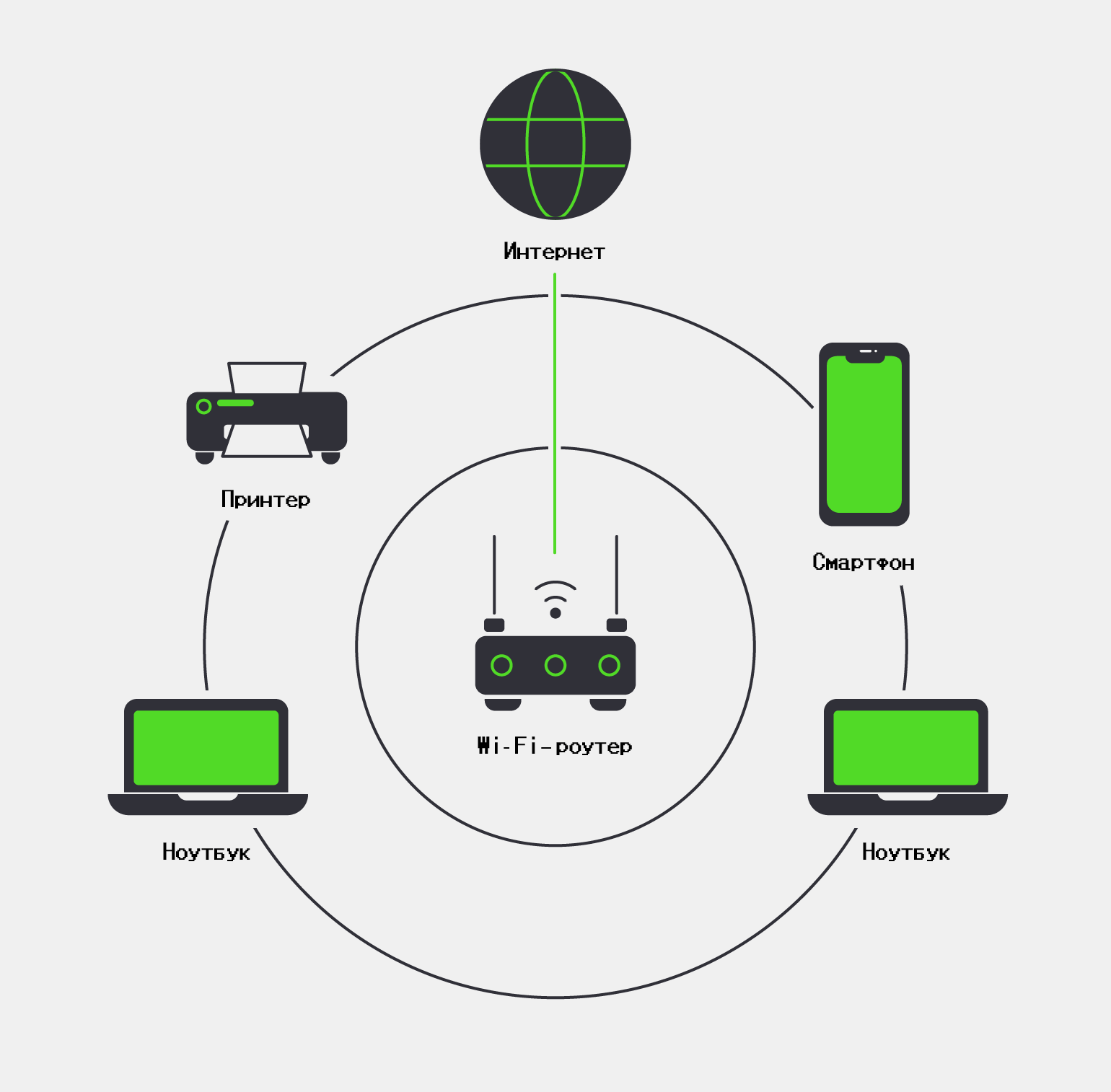
Wi-Fi можно назвать близким родственником Bluetooth и сотовой связи. Но это разные технологии. Они различаются диапазонами частот, дальностью и скоростью передачи данных, принципами работы и решают разные задачи:
- Wi-Fi используют для подключения устройств к локальным сетям — например, для удалённого управления ими или для беспроводного доступа в интернет.
- Bluetooth обеспечивает обмен данными на небольших расстояниях до нескольких метров между компьютерами, смартфонами, планшетами или подключения к ним Bluetooth-устройств: принтера, мыши, клавиатуры, наушников и так далее.
- Сотовая связь — один из видов мобильной радиосвязи, работающий в сотовой сети. Позволяет абонентам звонить друг другу и обмениваться SMS.

Для чего нужен Wi-Fi
Беспроводное подключение устройств к интернету. Wi-Fi используют в квартирах, офисах и общественных местах для создания беспроводной точки доступа к интернету. К ней можно подключить устройства без разъёмов для сетевого кабеля, такие как смартфоны, планшеты и ноутбуки.
Создание локальной сети для обмена данными и управления устройствами. С помощью Wi-Fi можно объединить устройства в локальную сеть. Они смогут передавать друг другу файлы и использовать совместные ресурсы: общие папки, медиасерверы и так далее.
И это не всё. Объединённые устройства могут взаимодействовать друг с другом без подключения по кабелю. Например, можно направить файл с компьютера на принтер для печати внутри локальной сети.
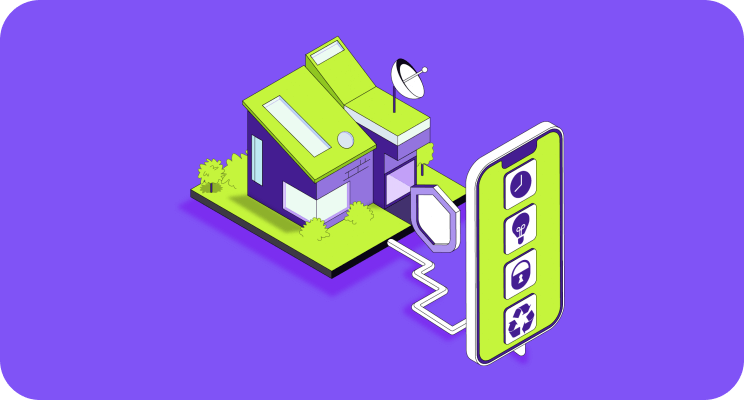
Интернет вещей. Wi-Fi — один из стандартов беспроводного подключения, взаимодействия и управления устройствами IoT: термостатами, лампочками, камерами видеонаблюдения, замками, выключателями и другими гаджетами в умных домах.
Как работает Wi-Fi
Wi-Fi передаёт данные от одного устройства к другому с помощью радиоволн в определённом частотном диапазоне — 2,4, 5 или 6 ГГц.
Для создания сети обычно используют роутеры или маршрутизаторы с беспроводными адаптерами. Их главное различие заключается в способе подключения к кабелю интернет-провайдера: роутер — напрямую, маршрутизатор — через модем.
На любом из этих устройств есть антенны для передачи сигнала. Они могут находиться внутри корпуса модема или маршрутизатора, а могут быть внешними. В последнем случае антенны можно направлять в сторону подключаемых устройств для улучшения сигнала.
На устройстве-получателе, например ноутбуке или смартфоне, тоже есть антенна, которая обычно находится внутри корпуса. Её размер и форма зависят от конкретного гаджета.
Если говорить просто, то передача данных с помощью Wi-Fi работает следующим образом:
- На антенны роутера или маршрутизатора подаётся ток, который используется для генерации радиоволн.
- Здесь происходит модулирование сигнала. Это означает, что его характеристики, такие как амплитуда, частота или фаза, изменяются в соответствии с битами информации, которые требуется передать. Модуляция «упаковывает» передаваемые данные (набор нулей и единиц) в форму радиоволны, пригодную для беспроводной передачи.
- На компьютере или другом гаджете приёмник демодулирует сигнал, переводя радиоволну в исходные данные, то есть в набор нулей и единиц, с которыми способны работать устройства.
Радиосигналы проходят через стены и другие преграды — это обеспечивает связь внутри помещений и на небольших расстояниях. Общая зона покрытия Wi-Fi — несколько десятков метров внутри зданий и около 100 метров у уличных точек доступа. Она зависит от мощности роутера, диапазона частот и версии стандарта. Стены, мебель, металлические объекты и другие препятствия уменьшают зону покрытия.
Для беспроводной связи используются радиоволны в диапазоне частот 2,4, 5 и 6 ГГц. Внутри диапазона есть отдельные каналы для подключения:
- Для Wi-Fi с частотой 2,4 ГГц используется три непересекающихся канала с шириной 20 МГц каждый.
- Для частоты 5 ГГц используются 33 канала, 19 из которых не пересекаются. При этом каналы имеют ширину 40 МГц, то есть в два раза больше, чем у Wi-Fi с частотой 2,4.
- Для стандарта с частотой 6 ГГц используется уже 59 каналов различной ширины. В нём появляются 14 дополнительных каналов шириной 80 МГц и семь дополнительных каналов шириной 160 МГц.
Звучит сложно, но здесь работает простое правило: чем больше непересекающихся каналов и чем больше их ширина, тем меньше помех будет возникать из-за одновременной работы нескольких сетей. Поэтому в многоквартирных домах или в бизнес-центрах, где одновременно существуют десятки или сотни беспроводных сетей, лучше использовать Wi-Fi с частотой 5 ГГц, а не 2,4 ГГц. В последнем случае они будут пересекаться, снижая стабильность друг друга.
Для безопасности передачи данных по Wi-Fi используются различные методы шифрования, например WPA (Wi-Fi Protected Access) и WPA2. Это стандарты безопасности, которые защищают беспроводные сети от взлома.
Важно!
Если в Wi-Fi-сети используется WEP-шифрование, то его следует обязательно заменить на WPA или WPA2. WEP — устаревший вариант защиты: можно взломать его за несколько минут и получить доступ к передаваемым данным.
Стандарты Wi-Fi
Существует несколько вариантов стандарта 802.11, которые различаются параметрами передачи данных, радиусом охвата сети, характеристиками радиопередатчиков и подключаемых устройств.
| Стандарт | Скорость передачи данных | Частота | Особенности |
|---|---|---|---|
| 802.11b (2001) | До 11 Мбит/с | 2,4 ГГц | Устарел и не используется |
| 802.11g (2003) | До 54 Мбит/с | 2,4 ГГц | Устарел и не используется |
| 802.11n (Wi-Fi 4, 2009) | До 600 Мбит/с | 2,4 ГГц и 5 ГГц | Одна из самых популярных версий протокола. Именно в ней впервые использована технология MIMO для улучшения производительности покрытия за счёт пространственного кодирования сигнала |
| 802.11ac (Wi-Fi 5, 2014) | До 1 Гбит/с | 5 ГГц | Широкие каналы на частоте 5 ГГц и продвинутая версия MIMO |
| 802.11ax (Wi-Fi 6, 2021) | До 11 Гбит/с | 2,4 ГГц и 5 ГГц | Используется OFDMA — технология цифровой модуляции, разделяющая передаваемые данные на небольшие пакеты, которые могут передаваться параллельно |
| 802.11be (Wi-Fi 7, 2023) | до 40 Гбит/с | 2,4, 5 и 6 ГГц | Одновременное использование нескольких параллельных соединений на различных частотах. Улучшенные версии MIMO и OFDMA |
Адаптеры в роутерах и подключаемых устройствах работают с определёнными стандартами Wi-Fi. Например, если гаджет поддерживает 802.11ax, это означает, что он сертифицирован для этой версии протокола. Сертификацию устройств проводит Wi-Fi Alliance.
Обычно роутеры и гаджеты с новыми стандартами обратно совместимы с устройствами старого стандарта. То есть смартфон с поддержкой Wi-Fi 6 без проблем подключится к роутеру с Wi-Fi 5. Но если нужна максимальная скорость передачи данных и стабильность соединения, то стоит выбирать устройства одного и того же стандарта.
Какой стандарт выбрать для квартиры и офиса
Выбор зависит от необходимой скорости передачи данных, количества подключённых устройств и других факторов. Рассмотрим самые популярные версии протокола.
Wi-Fi 4 подойдёт для помещений, где одновременно находится до 20 подключённых к Wi-Fi гаджетов. Хороший выбор для небольших офисов и квартир с ограниченным числом устройств.
Важно! Все современные роутеры, начиная с Wi-Fi 4, подойдут для квартиры или дома, где одновременно находится меньше 20 устройств. Если скорость передачи данных низкая в отдельных помещениях, то проблема не в стандарте, а в других факторах — например, в использовании диапазона частот 2,4 ГГц.
Wi-Fi 5 — «золотой стандарт» для офисов и предприятий. Поддерживает стабильно высокую скорость передачи данных для 20–30 устройств.
Wi-Fi 6 обеспечивает ещё большее количество каналов в локальной сети. Подойдёт в случаях, когда требуется объединить в сеть 30 и более устройств.
Как подключить Wi-Fi дома
Точная инструкция по подключению будет зависеть от оборудования и поставщика интернет-услуг. Но в любом случае должны быть выполнены следующие условия:
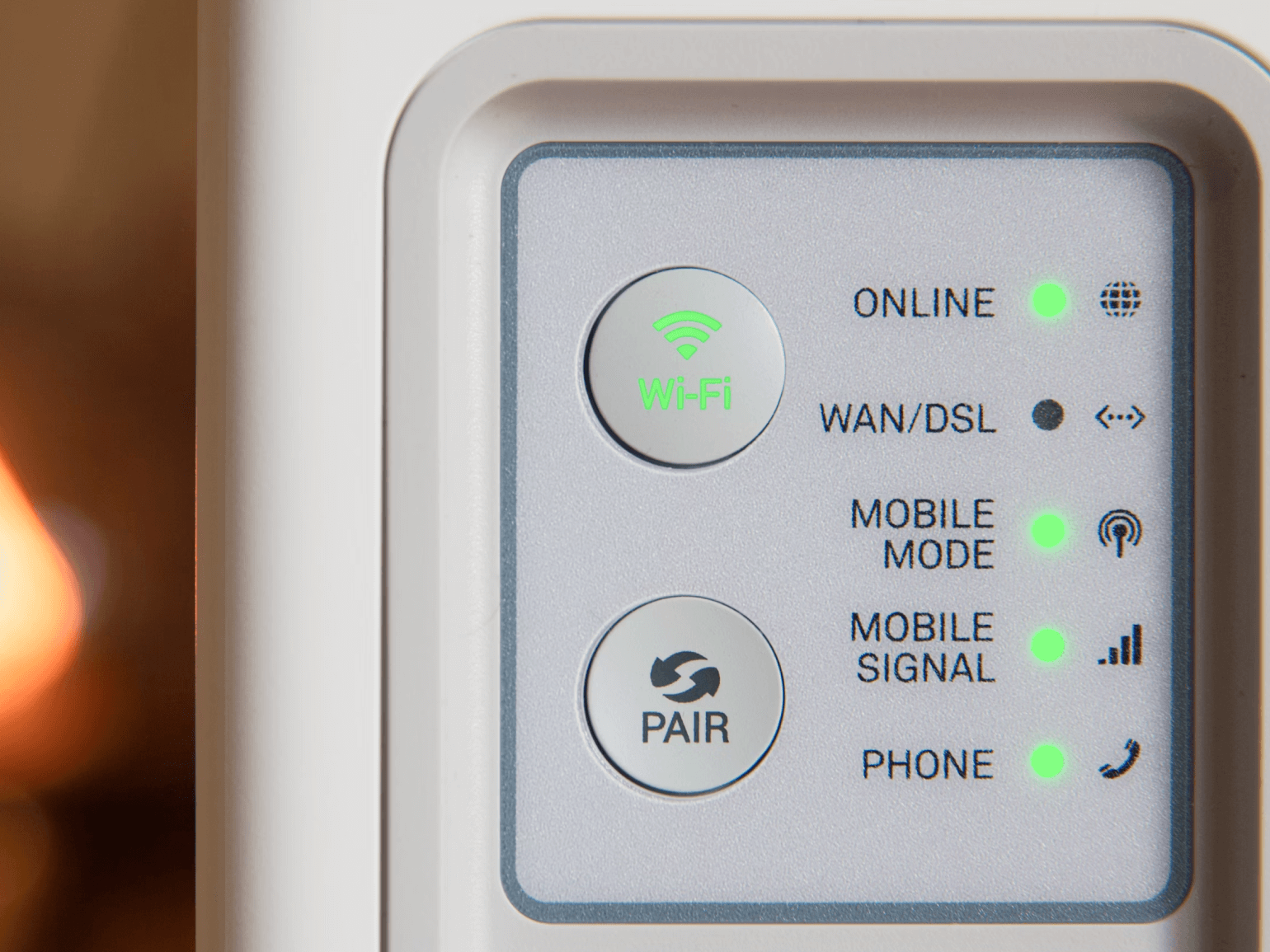
- Получен доступ к услугам интернет-провайдера, то есть в квартире или офисе должен быть сетевой кабель с интернетом.
- Есть маршрутизатор, поддерживающий скорость, близкую к скорости, заявленной вашим интернет-провайдером.
- Устройства поддерживают подключение по Wi-Fi. В современных ноутбуках, планшетах и смартфонах такая поддержка предусмотрена по умолчанию, а для настольного компьютера, возможно, понадобится отдельный Wi-Fi-адаптер.
Сам процесс подключения в общих чертах выглядит так:
- Подключите компьютер к маршрутизатору с использованием сетевого кабеля или по временному беспроводному соединению. Как правило, временный пароль и имя сети Wi-Fi указаны на задней панели маршрутизатора.
- Следуйте инструкциям для настройки Wi-Fi-сети на компьютере. Задайте имя сети (SSID), пароль и другие параметры при необходимости.
- Подключитесь к созданной сети Wi-Fi на устройствах с использованием заданного SSID и пароля.
Если в процессе создания сети или подключения к ней возникли трудности, обратитесь к инструкции по работе с маршрутизатором или к своему интернет-провайдеру.
Плюсы и минусы Wi-Fi
Wi-Fi — основной протокол беспроводной связи, используемый в квартирах, офисах и на производственных объектах. Его широкое распространение связано с преимуществами стандарта:
- При перемещении устройств в пространстве сохраняется стабильность соединения и высокая скорость передачи данных.
- Одна беспроводная сеть может обслуживать несколько десятков устройств одновременно. Максимальное количество гаджетов зависит от стандарта Wi-Fi, типа роутера и пропускной способности сети.
- Можно подключать к Wi-Fi разнообразные умные устройства и датчики, создать сеть для управления умным домом, медиацентром, системой безопасности и другими приложениями IoT.
- Wi-Fi можно использовать для создания локальных беспроводных сетей. Устройства внутри дома или офиса смогут обмениваться данными между собой без проводов и подключаться к общим ресурсам: принтеру, сканеру и так далее.
- Возможность настроить меш-сеть с несколькими маршрутизаторами. Она обеспечивает «бесшовное» подключение устройств к интернету даже в помещениях с большим количеством экранирующих объектов — например, с толстыми стенами или промышленным оборудованием.
Но есть и минусы, которые стоит учитывать при работе с Wi-Fi:
- Сигнал ограничен пределами определённой зоны покрытия. Как правило, в помещениях это 50–70 метров в зависимости от типа роутера или маршрутизатора. Стены, особенно железобетонные, массивная мебель и другие преграды ухудшают качество сигнала. Эту проблему можно решить с помощью репитеров и меш-сетей, но это требует дополнительных затрат.
- На стабильность соединения влияют электромагнитные помехи от других беспроводных гаджетов и электроники. Их создают, например, флуоресцентные лампы, электронагреватели или вентиляторы. То же самое делают микроволновые печи, беспроводные телефоны, Bluetooth, охранные и беспроводные системы и другие устройства, использующие тот же частотный диапазон, что и у Wi-Fi, — 2.4 ГГц. Решение — использовать сеть с частотой 5 ГГц.
- Один и тот же канал могут использовать сети, расположенные рядом, что приводит к его перегрузке. Снижается стабильность соединения и скорость передачи данных. Это стоит учитывать при расположении квартиры или офиса в плотно населённых районах или местах с высокой концентрацией беспроводных устройств. Справиться с перегрузкой канала поможет использование сетей с частотным диапазоном 5 ГГц, так как в них больше каналов с большей шириной, которые не перекрываются друг другом.
Как увеличить скорость Wi-Fi
Скорость Wi-Fi зависит от разных факторов. Разберём основные способы её увеличения.
Уменьшите расстояние до роутера. Чем оно меньше, тем лучше качество сигнала и больше скорость Wi-Fi. Поэтому работайте за ноутбуком или листайте соцсети поближе к роутеру.
Устраните препятствия между роутером и гаджетами. Стены, мебель и другие препятствия могут ослабить сигнал Wi-Fi. Если роутер стоит в прихожей, то сигнал в дальней комнате, скорее всего, будет очень слабым. Попробуйте установить роутер в центре дома, чтобы между ним и устройствами в других комнатах было меньше стен.
Перезагрузите роутер. По умолчанию в настройках роутера стоит режим автоматического выбора канала. Он выбирает его при включении из доступных свободных или наименее загруженных. Поэтому, когда скорость Wi-Fi падает, можно попробовать перезагрузить роутер, чтобы он сменил канал.
Поменяйте роутер на более современный. Например, со стандарта Wi-Fi 4 на Wi-Fi 5.
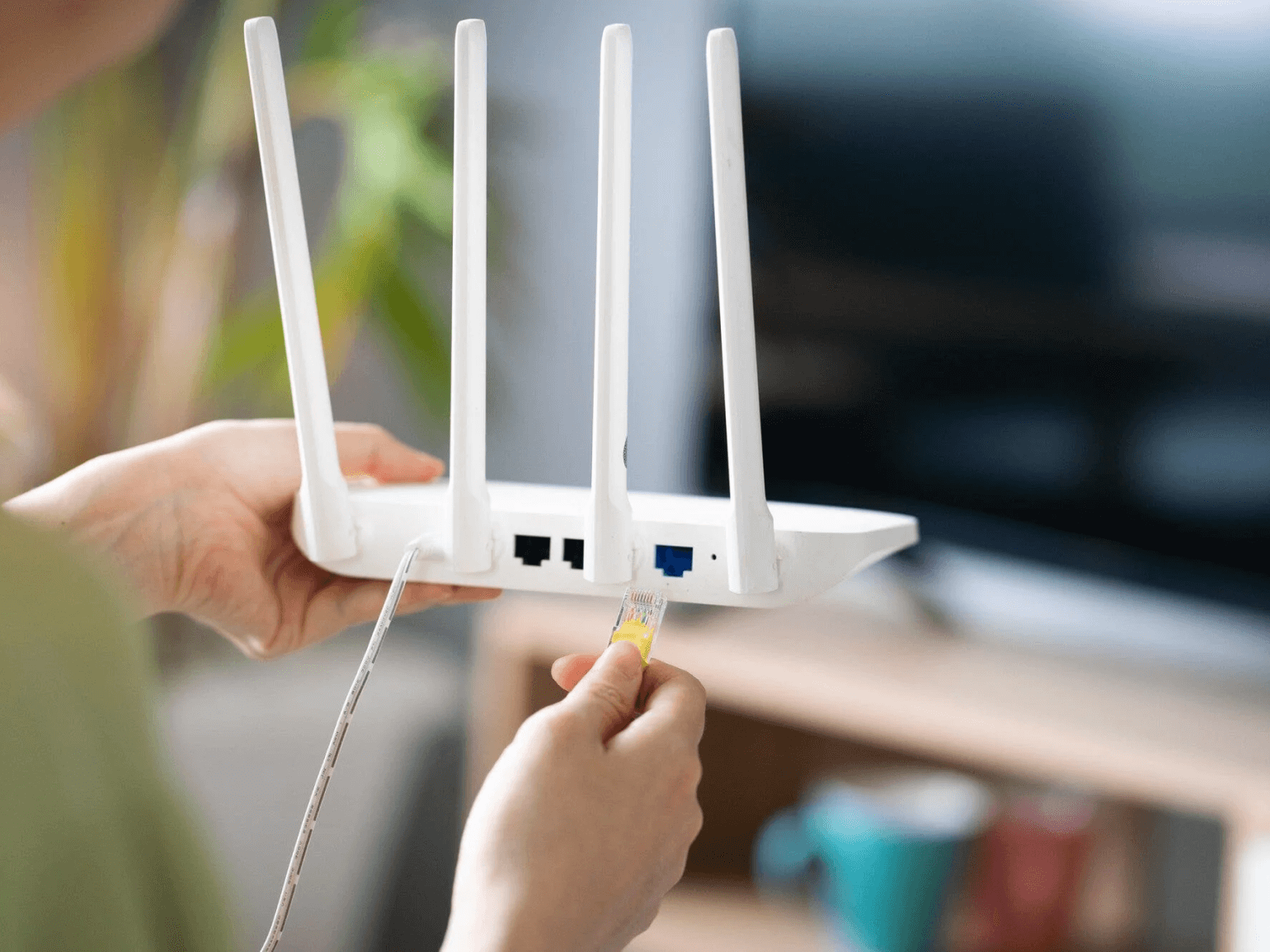
Используйте диапазон 5 ГГц, если роутер его поддерживает. В нём больше каналов для подключения, что позволяет избежать влияния других беспроводных сетей на соединение.
Обновите программное обеспечение. Всегда устанавливайте последнюю версию ПО для роутера. Обновления часто включают улучшение производительности.
Используйте усилители сигнала — репитеры. Это устройства, расширяющие зону покрытия Wi-Fi без снижения скорости соединения. Они используются для устранения «мёртвых зон» в квартире или офисе. Например, если рабочую зону от комнаты с установленным роутером отделяет толстая стена, то лучше всего разместить в помещении репитер. Его можно купить в любом магазине электроники.
Организуйте меш-сеть в помещении. Меш-сеть (mesh network) — это тип беспроводной сети, когда используется несколько маршрутизаторов, подключённых друг к другу. В отличие от традиционных сетей, где все устройства подключаются к центральному роутеру, в меш-сети каждый маршрутизатор может быть и роутером, и клиентом одновременно. Это увеличивает зону покрытия Wi-Fi без снижения скорости обмена данными.
Ограничьте количество активных подключений. Чем больше устройств подключено к Wi-Fi, тем меньше скорость сигнала у каждого из них. Работает это просто — интернет-провайдер ограничивает скорость подключения. Поэтому если несколько устройств одновременно подключены к сети, то скорость будет распределяться между ними. Отключите часть гаджетов от сети, если это возможно.
Используйте проводное подключение там, где это требуется. Устройство, требующее высокой скорости передачи данных, например телевизор для просмотра 8K-фильмов, лучше подключить непосредственно к роутеру через сетевой кабель.
Что запомнить
Подытожим то, что узнали про Wi-Fi:
- Wi-Fi — это технология, с помощью которой устройства — компьютеры, смартфоны, планшеты и другие гаджеты — обмениваются данными по беспроводному каналу с помощью радиоволн.
- Wi-Fi — это набор стандартов, которые отличаются друг от друга используемыми частотами, скоростью обмена данными и максимальным количеством одновременно подключённых устройств. Современные протоколы Wi-Fi — от 4-й версии и выше.
- В основе работы технологии — модуляция сигнала роутером или маршрутизатором, то есть изменение его амплитуды, частоты или фазы, кодирующее биты информации. На приёмнике, установленном в ноутбук или другие устройства, происходит демодуляция — сигнал расшифровывается в исходные данные, то есть в привычные для компьютера и гаджетов нули и единицы.
- Если скорость обмена данными падает, можно попробовать поднести устройство ближе к роутеру или маршрутизатору, перезагрузить их, перейти на диапазон частот 5 ГГц и новую версию Wi-Fi, установить репитеры или собрать меш-сеть.
Больше интересного про код — в нашем телеграм-канале. Подписывайтесь!
Читайте также: