что такое Текущий пароль
Тот пароль, который сейчас стоит у Вас, которым Вы пользуетесь, чтобы зайти на почту/аську и др.
это пароль, который сейчас действует. которым ты пользуешься при входе куда-то.
А я забил свой пароль как мене его спомнить
Данный пароль который стоит у вас
Что такое текущий пароль?
Похожие вопросы
Ваш браузер устарел
Мы постоянно добавляем новый функционал в основной интерфейс проекта. К сожалению, старые браузеры не в состоянии качественно работать с современными программными продуктами. Для корректной работы используйте последние версии браузеров Chrome, Mozilla Firefox, Opera, Microsoft Edge или установите браузер Atom.
Текущий пароль windows 10 что это такое и как его найти
Remembering passwords can be a challenging task, and it can be daunting to find the current Windows password one last time. Luckily, recovering your Windows or Microsoft account password is not that difficult.
EaseUS provides 4 ways to find your current Windows password without restrictions. I’ve tested the tools based on a few criteria, and you can use the table below to compare them before choosing one.
��EaseUS Key Finder
Obviously, EaseUS Key Finder is the most efficient way to help recover the current Windows password one last time. Once you’re done selecting this tool, you can jump to the steps below to find your Windows password one last time.
4 Ways to Find Current Windows Password One Last Time
This section of the guide covers four ways with step-by-step guides. The four ways offer different complexities for finding current Windows or Microsoft passwords.
I highly recommend using the EaseUS Key Finder tool as it is beginner-friendly and offers many features to keep your password safe. That said, follow the way you’re most comfortable with.
Way 1. Find the Current Windows Password via EaseUS Key Finder
One of the easiest methods to find the current Windows password is by using EaseUS Key Finder. The application has a user-friendly interface and lets you recover your Windows password without changing it.
Just download the EaseUS Key Finder and follow the steps below to get started:
Step 1. Launch EaseUS Key Finder, and click «Windows Credentials» on the left pane.
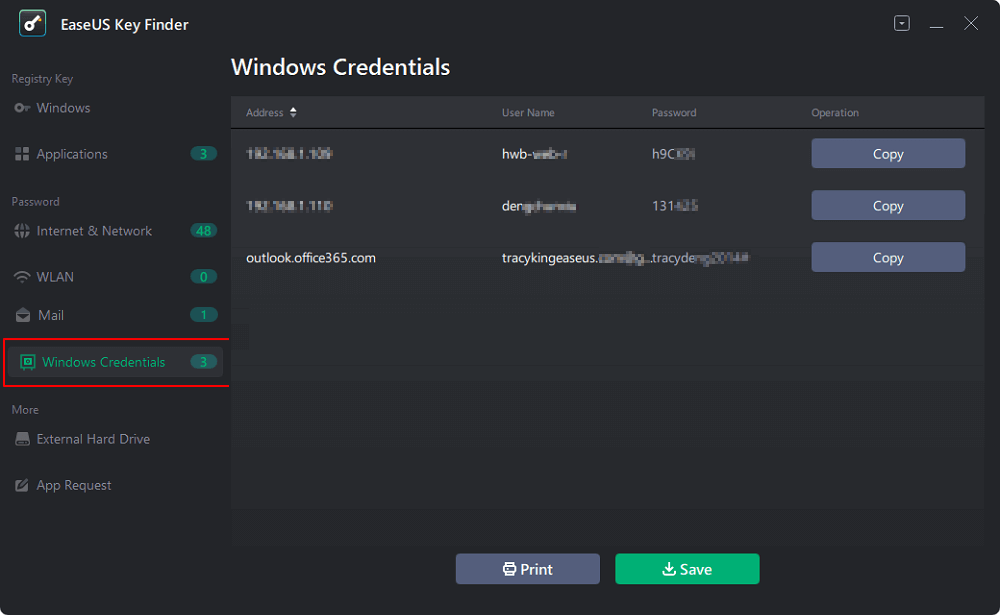
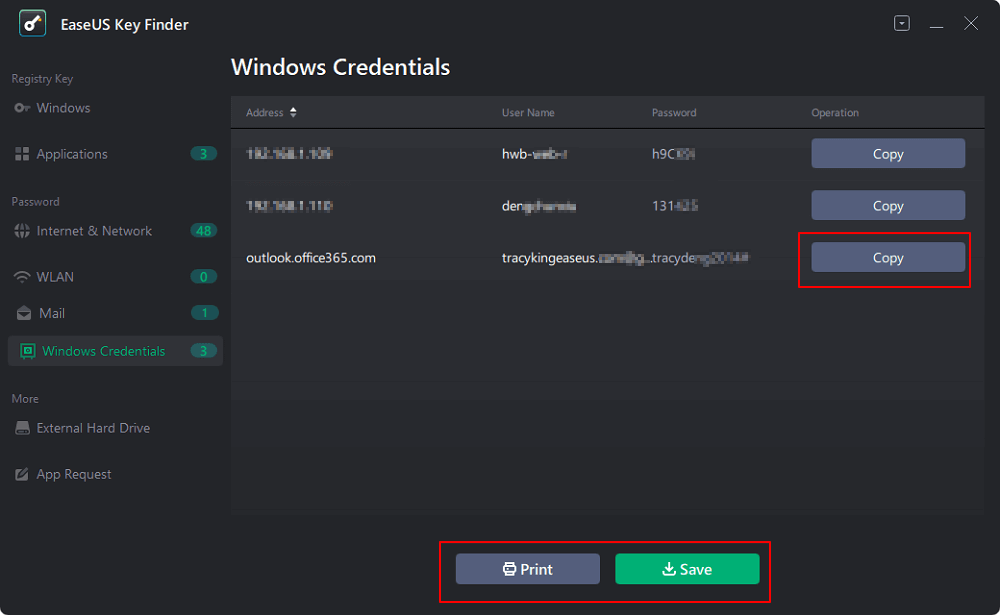
Step 2. Now, you can check all available Windows Credential addresses with respective user names, and passwords.
You can click «Copy», «Print», or «Save» these Windows Credentials’ accounts and passwords at one time.
Once you’re done recovering your password, you can also use the app for the following:
- Recover Adobe/Office product keys
- Recover saved passwords from web browsers (Microsoft account password)
- Find WiFi passwords
- Backup activation keys
- Find your Twitter password without resetting
- Recover keys from dead OS or drive
Rather than making the recovery process harder, Key Finder makes finding Windows passwords and other credentials much easier. So, if you’re a beginner or just want to get your current Windows password quickly, give EaseUS Key Finder a shot.
Way 2. Find the Current Windows Password via Credential Manager
Credential Manager is a built-in tool on Windows OS. It saves the login information based on different accounts and can be used to find your current Windows password. Moreover, it also helps you save your Web passwords and recover them quickly.
Follow the steps below to find the password without running into issues:
Step 1. Launch the «Control Panel» app using the «Search» bar on your Windows OS. I used my Windows 11 laptop, but you can also do this on Windows 10.
Step 2. Click on the «User Accounts» tab to access the administrator details for your PC.
Step 3. Now, select the «Windows Credentials» button, and you should see all your credentials listed below.
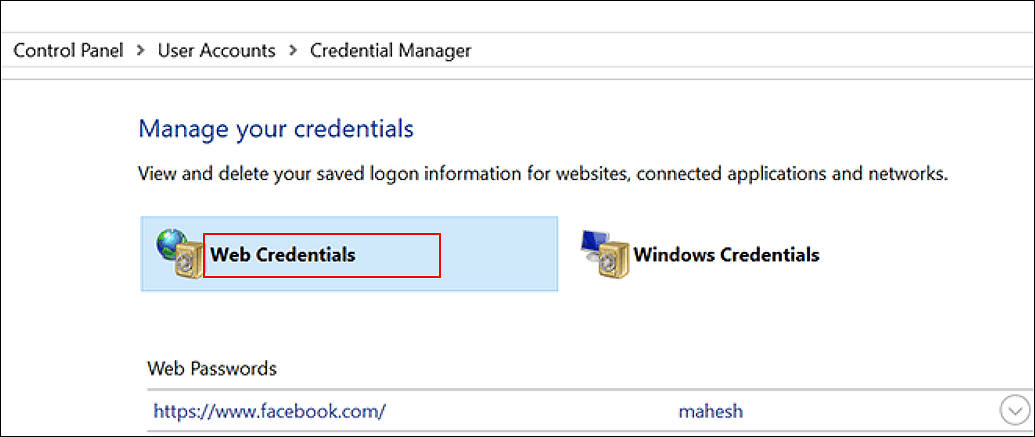
Note: If your «Windows Credentials» section is empty, click on the «Add a Windows credential» button and save your login information for future use.
You may also like the following:
Way 3. Find Current Windows Password via Registry Editor
Another way of finding the current Windows password is by using the built-in «Registry Editor» tool. However, this should be done with caution, as messing around with the registry can lead to a lot of issues.
So, I only recommend pros follow the steps below and beginners choose the other ways listed above:
��Note: Make sure you create a backup of your files if anything goes wrong with the registry edits.
Step 1. First, type «regedit» in the «Windows Search Box» and run the «Registry Editor» app.
Step 2. Navigate to the following location by copying and pasting it into the «Registry Editor» window.
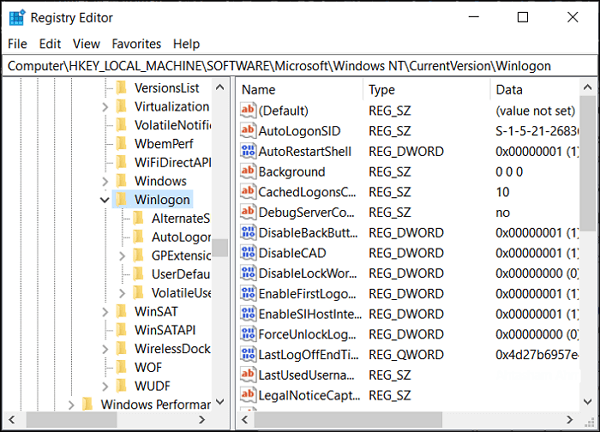
- Computer\HKEY_LOCAL_MACHINE\SOFTWARE\Microsoft\Windows NT\CurrentVersion\Winlogon
Step 3. Look for the «DefaultPassword» file in the Winlogon folder and open it to show your passwords stored on your Windows PC.
Read Also: How to Find Stored Password on Windows 10
Way 4. Find the Current Windows Password via CMD
Finally, the last way that you can use to find your current Windows password is by using CMD(Command Prompt). Windows 10/11 users can also use Windows PowerShell. The process is a bit technical and is not recommended for beginners.
Here are the steps you should follow:
Step 1. Look for «CMD» or «PowerShell» in the «Windows Search» bar and run them as administrator.
Step 2. Type the commands below and hit the «Enter» key.
- rundll32.exe keymgr.dll,KRShowKeyMgr
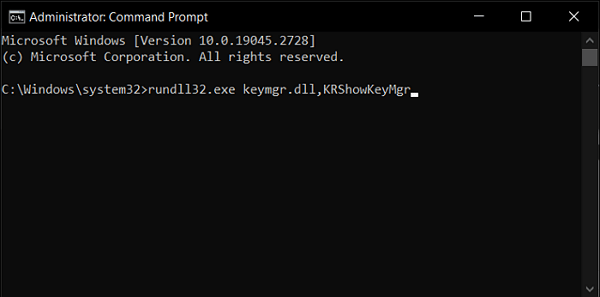
Step 3. A window should now open up with all the passwords and usernames saved on your device. Just select your account, and your credentials should be visible to you.
Notice: You can also back up and restore account information using this window. This means you can back up your current passwords and transfer them over to a new PC without issues.
Why Do You Need the Current Windows Password One Last Time
You need the current Windows password one last time to use your online Microsoft account for your Windows PC without using a local account. The «We’ll Need Your Current Windows Password One Last Time» message can pop up when you’re changing from a local account to a Microsoft account.
Using an online Microsoft account offers benefits like syncing your work across multiple devices and access to new features quickly. However, it can be confusing to manage all your passwords.
This confusion can lead you to be locked out of your PC. The solution? Well, you need to enter the password you have been using to access your local account on your Windows PC. However, if you have forgotten that password, you can easily use the methods above to find it.
That said, you should also share this article with anyone stuck with the «We’ll Need Your Current Windows Password One Last Time» issue and can’t get back into their Windows PC.
Conclusion
Finding your current Windows password one last time is easy with EaseUS Key Finder. The app lets you recover it back in seconds, and you can even use it to back up your important credentials.
You can also use the built-in tools that Windows offers to find your password without much difficulty. However, make sure you back up your data before proceeding with any irreversible changes.
Current Windows Password One Last Time FAQs
The guide covers four ways to get your password back quickly. However, if you still have queries left, then follow the FAQs below.
1. How do I view my Windows password?
You can view your Windows password using a third-party app like EaseUS Key Finder or system tools like Credential Manager. You can also use the built-in Registry Editor or CMD tools to find your Windows password. However, just make sure you follow the step-by-step instructions thoroughly.
2. What is the Windows password?
A Windows password is a security feature provided by Windows OS. It serves as a protective measure to prevent unauthorized access to your computer.
When you set up a user account on Windows, you can create a password for it. Each time you log in, you must enter this password or PIN to provide security for your sensitive files and data.
3. How do I get into Windows 10 without a password?
To get into Windows 10 without a password, you’ll need to change your user account settings. Here’s a step-by-step guide:
Step 1. Press the ‘Windows + R’ keys to open the ‘Run’ dialog box and type ‘netplwiz‘ to open ‘User Accounts.’
Step 2. In the ‘User Accounts’ window, select your account and then uncheck the ‘Users must enter a username and password to use this computer’ box.
Step 3. Click on the ‘Apply’ button, and you’ll be prompted and guided to enter the current password and confirm it.
You should now be able to log into Windows 10 without a password.
Windows 10 – одна из самых популярных операционных систем, используемая миллионами пользователей по всему миру. Для обеспечения безопасности и защиты данных на компьютере в ОС Windows 10 существует функция «Текущий пароль».
Текущий пароль Windows 10 – это специальная функция, которая позволяет пользователю установить пароль для доступа к компьютеру. Это дополнительная мера безопасности, которая обеспечивает защиту конфиденциальной информации и предотвращает несанкционированный доступ к компьютеру.
Установка текущего пароля Windows 10 – простой процесс, который может быть выполнен в несколько простых шагов. Сначала необходимо зайти в меню «Параметры», затем выбрать «Учетные записи» и перейти на вкладку «Пароль». В этом разделе можно установить или изменить текущий пароль, а также настроить дополнительные параметры безопасности.
Установка пароля для доступа к компьютеру на Windows 10 является одной из эффективных мер безопасности, которую следует использовать для защиты ваших личных данных и предотвращения несанкционированного доступа к компьютеру. Следуя простым указаниям, вы сможете установить текущий пароль Windows 10 и быть уверены в безопасности вашей системы.
Windows 10: текущий пароль и его установка
Текущий пароль Windows 10 – это пароль, который пользователям необходимо вводить при входе в систему. Пароль используется для обеспечения безопасности данных пользователя и предотвращения несанкционированного доступа к компьютеру или личным файлам.
Если вы забыли свой текущий пароль Windows 10, существуют несколько способов его сбросить или изменить. Один из самых простых способов – использовать специальные инструменты для сброса пароля или установить новый пароль через интерфейс системы.
Если вы хотите установить новый пароль для входа в Windows 10, вам потребуется выполнить следующие шаги:
- Откройте меню «Пуск» и выберите «Настройки».
- В окне «Настройки» выберите «Учетные записи».
- На следующем экране выберите «Вход в систему» и найдите раздел «Пароль».
- Нажмите на кнопку «Изменить» и следуйте инструкциям на экране для создания нового пароля.
После того, как вы введете новый пароль, система сохранит его и позволит использовать его для входа в систему.
Установка надежного пароля является важным шагом для обеспечения безопасности операционной системы Windows 10. Рекомендуется использовать сложные пароли, содержащие комбинацию строчных и прописных букв, цифр и специальных символов. Также следует регулярно изменять пароль для минимизации риска несанкционированного доступа к вашим данным.
Помните, что безопасность вашего пароля напрямую зависит от вас. Будьте осторожны при выборе пароля и не сообщайте его третьим лицам, чтобы обеспечить максимальную защиту ваших данных.
Что такое пароль Windows 10
Пароль Windows 10 необходим для входа в вашу учетную запись пользователя, а также для защиты данных и конфиденциальной информации, хранящихся на компьютере. Без надежного пароля злоумышленники могут получить доступ к вашим личным файлам и нарушить вашу приватность.
В Windows 10 можно установить пароль различного уровня сложности, включая использование прописных и строчных букв, цифр и специальных символов. Более сложный пароль обладает большей надежностью и труднее поддаётся взлому. Если вы забыли пароль, вам придется использовать специальные инструменты для его сброса или восстановления.
Также в Windows 10 имеется возможность использовать Графический ключ или PIN-код вместо пароля для более удобного и быстрого доступа к вашей учетной записи. Эти методы аутентификации также являются безопасными, позволяют избежать необходимости вводить сложные пароли, но все же требуют определенных мер предосторожности.
Как установить текущий пароль в Windows 10
Чтобы защитить свои данные и обеспечить безопасность вашего компьютера, вы можете установить текущий пароль в Windows 10. Это позволит вам контролировать доступ к вашей операционной системе и предотвратить несанкционированный доступ к вашим файлам и приложениям.
Для установки текущего пароля в Windows 10 выполните следующие шаги:
- Нажмите на кнопку «Пуск» в нижнем левом углу экрана. В открывшемся меню выберите «Настройки».
- В настройках выберите пункт «Учетные записи».
- На следующем экране выберите вкладку «Вход в систему» в левой части окна.
- В разделе «Пароль» нажмите на кнопку «Добавить» под надписью «Задать или изменить пароль».
- Введите текущий пароль, который вы хотите установить, в поля «Пароль» и «Подтверждение пароля».
- Нажмите на кнопку «Готово», чтобы сохранить изменения.
Теперь при входе в систему Windows 10 вам будет необходимо вводить установленный текущий пароль.
Обратите внимание, что без пароля любой пользователь с физическим доступом к вашему компьютеру сможет получить доступ к вашей операционной системе и вашим данным. Поэтому рекомендуется установить и использовать надежный пароль.
Важные моменты при установке текущего пароля
При установке текущего пароля для Windows 10 необходимо учитывать несколько важных моментов:
- Выберите сложный и уникальный пароль, чтобы обеспечить безопасность вашей системы.
- Используйте сочетание больших и маленьких букв, цифр и специальных символов для создания надежного пароля.
- Не используйте личную информацию или простые слова в качестве пароля, чтобы избежать угадывания пароля злоумышленниками.
- Регулярно меняйте пароль, чтобы обезопасить вашу систему от возможных атак.
- Убедитесь, что пароль достаточно длинный — рекомендуется использовать пароли длиной от 8 до 16 символов.
- Храните пароль в надежном месте и не сообщайте его другим людям.
Следуя этим рекомендациям, вы сможете обеспечить безопасность вашей системы и защитить свою личную информацию от несанкционированного доступа.
Как изменить текущий пароль в Windows 10
Если вы хотите изменить текущий пароль в операционной системе Windows 10, есть несколько способов это сделать:
- Откройте меню «Пуск» и выберите пункт «Настройки».
- В открывшемся окне «Настройки» выберите раздел «Учетная запись».
- На странице «Учетная запись» выберите пункт «Пароль» в левом меню.
- Нажмите кнопку «Изменить» рядом с разделом «Пароль».
- В появившемся окне введите текущий пароль, а затем новый пароль дважды.
- Нажмите кнопку «Далее», чтобы завершить процесс изменения пароля.
После этого ваш текущий пароль будет изменен на новый, который вы указали. Обязательно запомните новый пароль или сохраните его в надежном месте, чтобы не забыть его в будущем.
Советы по безопасности текущего пароля в Windows 10
В Windows 10 текущий пароль служит важным средством защиты вашей учетной записи и конфиденциальности данных. Чтобы обеспечить максимальную безопасность, следуйте этим советам:
1. Используйте сложный пароль
Создайте пароль, состоящий из комбинации заглавных и строчных букв, цифр и специальных символов. Чем сложнее пароль, тем сложнее его угадать или подобрать.
2. Не используйте личную информацию
Избегайте использования свойственных вам личных данных, таких как даты рождения, имена детей или домашние адреса. Эти данные легко доступны злоумышленникам и могут быть использованы при попытке взлома учетной записи.
3. Не используйте один и тот же пароль повсюду
Используйте уникальный пароль для каждой учетной записи, чтобы предотвратить ситуацию, когда взлом одного аккаунта может привести к взлому всех остальных.
4. Регулярно меняйте пароль
Чтобы предотвратить возможность длительного использования угнанного пароля, рекомендуется менять его периодически. Рекомендуется менять пароль хотя бы раз в несколько месяцев.
5. Используйте двухфакторную аутентификацию
Для повышения безопасности рекомендуется использовать двухфакторную аутентификацию. Это дополнительный уровень защиты, требующий ввод дополнительного кода после ввода пароля.
6. Будьте осторожны при вводе пароля
Убедитесь, что вы вводите пароль только на официальных и надежных веб-сайтах или приложениях. Избегайте ввода пароля на общедоступных устройствах или компьютерах.
Следуя этим советам, вы сможете обеспечить безопасность вашего текущего пароля в Windows 10 и сохранить свои личные данные защищенными.
Да, ребята, совсем уж бредовая, и глупая история со мной приключилась совсем недавно. В общем, очень много лет, для многих сайтов, соц. сетей, а также для некоторых зашифрованных дисков использовал я один, незамысловатый пароль. Использовал я его и дома, для основного/автономного пользователя Windows (не Microsoft account). Недавно, придя на работу, открыв Telegram, и уставившись в окно ввода код-пароля, я осознал, что не могу вспомнить свой основной пароль, от слова совсем. В тот же момент у меня началась паника «Как так? Провал в памяти? Что теперь делать?». Я всегда помнил довольно немалое количество паролей, но облажался, забыв именно тот, который решил не записывать, слишком понадеявшись на свою память. Что ж, будет мне уроком, и да, я знаю, что для восстановления различных онлайн аккаунтов можно использовать номер телефона, и почтовый ящик, а для BitLocker нужен ключ восстановления – со всем этим проблем нет, и я уверен, что доступ к 99% ресурсам я смогу восстановить. К сожалению, так не получится с основным пользователем windows 10, ибо, как я выразился ранее, профиль у меня автономный, не подвязанный к Microsoft account.
В данном случае есть два решения – сброс пароля, или же восстановление с помощью сторонних средств, и лично меня интересует больше второй вариант т.е. я хотел бы именно «УЗНАТЬ» свой старый пароль, не сбрасывая его. Для этого ребята в сети советуют использовать такие средства, как Ophcrack, L0phtCrack, и Elcomsoft System Recovery, но вот что действительно стоит использовать в данном случае, я не знаю. В общем, кто сталкивался с подобной задачей, прошу помощи, буду премного благодарен.
P.S. на компьютере еще имеется второй пользователь – моей сестры, доступ к нему имеется, но он не админский, возможно ли как ни будь через него выполнить поставленную задачу?
Windows 10 — одна из самых популярных операционных систем в мире. Каждый день миллионы пользователей входят в свои учетные записи и защищают свои данные паролем. Иногда, по различным причинам, пользователь может забыть или потерять свой текущий пароль для доступа к Windows 10.
Такая ситуация может вызвать панику и неприятности, но не стоит отчаиваться. В Windows 10 есть несколько способов, с помощью которых можно найти текущий пароль или с помощью альтернативных методов получить доступ к компьютеру без необходимости ввода пароля.
Один из способов — использовать встроенные инструменты операционной системы. Например, можно воспользоваться учетной записью Microsoft или учетной записью локального администратора, если она настроена. Также существуют различные программы и утилиты, предназначенные для восстановления паролей в Windows 10.
Однако, необходимо помнить, что восстановление или сброс пароля может быть ограничено различными факторами, такими как наличие зашифрованного диска или настроек безопасности. Поэтому важно заранее предпринять меры по сохранению и восстановлению своих данных, а также обеспечить безопасность своего компьютера.
Где найти текущий пароль Windows 10
Если вы забыли текущий пароль для входа в операционную систему Windows 10, или вам просто нужно его узнать, то есть несколько способов, которые могут помочь вам в этом.
1. Пароль учетной записи Microsoft
Если вы используете учетную запись Microsoft для входа в Windows 10, то ваш пароль можно найти, зайдя на сайт account.microsoft.com и войдя в свою учетную запись. Здесь вы можете изменить или сбросить текущий пароль, если забыли его.
2. Пароль учетной записи локального пользователя
Если вы используете учетную запись локального пользователя для входа в Windows 10, то текущий пароль можно найти следующим образом:
- Нажмите на кнопку «Пуск» в левом нижнем углу экрана и выберите «Настройки».
- Откройте раздел «Учетные записи».
- В разделе «Семья и другие пользователи» выберите вашу учетную запись.
- В разделе «Вход в сеть и секретность» нажмите на кнопку «Изменить пароль».
- Следуйте инструкциям для изменения пароля и введите текущий пароль, чтобы его узнать.
3. Использование программ для восстановления паролей
Если у вас не получается найти текущий пароль с помощью вышеперечисленных способов, вы можете воспользоваться специальными программами для восстановления паролей. Некоторые из таких программ – это Offline NT Password & Registry Editor, Ophcrack и Reset Windows Password. Однако, использование таких программ может быть сложным и требует определенных навыков.
Поэтому, если вы не уверены в своих компьютерных навыках, рекомендуется обратиться за помощью к профессионалам или специалистам в области информационной безопасности.
Методы для узнавания текущего пароля Windows 10
Если вы забыли текущий пароль от учетной записи Windows 10, существуют несколько методов, которые могут помочь вам его восстановить или сбросить. Вот некоторые из них:
1. Использование подсказки для пароля. При настройке пароля Windows 10 предлагает создать подсказку, которая будет напоминать вам о пароле. Попробуйте вспомнить подсказку и использовать ее для восстановления пароля.
2. Использование учетной записи Microsoft. Если вы входите в систему с учетной записью Microsoft, вы можете восстановить пароль, перейдя на сайт Microsoft и запросив сброс пароля через электронную почту или телефон. После сброса пароля вы сможете войти в систему с новым паролем.
3. Использование учетной записи администратора. Если на вашем компьютере установлена учетная запись администратора, вы можете войти в систему с ее помощью и изменить пароль для вашей учетной записи.
4. Использование программных инструментов. Существуют различные программы и утилиты, которые могут помочь сбросить или восстановить пароль Windows 10. Однако они требуют некоторых технических навыков и могут быть опасными, поэтому воспользуйтесь ими только в случае, если другие методы не сработали и вы точно знаете, что делаете.
Важно помнить, что восстановление или сброс пароля Windows 10 может привести к потере данных и нарушению безопасности компьютера. Поэтому важно принимать меры предосторожности и сохранять информацию в безопасном месте.
Как узнать текущий пароль Windows 10 без административных прав
Если вы забыли текущий пароль учетной записи Windows 10 и не имеете административных прав, есть несколько способов, которые могут помочь вам восстановить пароль или войти в систему без его использования.
1. Используйте загрузочный диск или флеш-накопитель: создайте загрузочный диск или флеш-накопитель с программой для сброса пароля, такой как «Offline NT Password & Registry Editor». После загрузки с диска вы сможете сбросить пароль и получить доступ к системе.
2. Используйте учетную запись администратора: если у вас есть доступ к другой учетной записи на компьютере с правами администратора, вы можете войти в систему, используя эту учетную запись. Затем вы сможете сбросить пароль своей учетной записи через «Панель управления» — «Учетные записи пользователей».
3. Используйте командную строку: если у вас есть доступ к командной строке, вы можете выполнить команду «net user» для сброса пароля. Например, «net user username newpassword», где «username» — ваша учетная запись, а «newpassword» — новый пароль, который вы хотите установить.
Важно помнить, что восстановление или изменение пароля без административных прав может противоречить правилам безопасности и политике вашей организации. Используйте эти способы только в случае, если вы имеете право так делать или если компьютер принадлежит вам лично.
Способы восстановления текущего пароля Windows 10
1. Использование диска сброса пароля
Один из самых распространенных способов восстановления пароля Windows 10 — использование диска сброса пароля. Для этого вы должны заранее создать диск или флешку с помощью специального программного обеспечения, например, «Passcape Reset Windows Password» или «Offline NT Password & Registry Editor». После загрузки компьютера с этим диском вы сможете сбросить текущий пароль и создать новый.
2. Использование учетной записи администратора
Если у вас есть учетная запись администратора на компьютере, то вы можете использовать ее для сброса текущего пароля. Для этого вам нужно зайти в систему от имени администратора и изменить пароль для других учетных записей. Чтобы создать учетную запись администратора, вы можете воспользоваться программой «Панель управления» или командной строкой.
3. Использование системного восстановления
Если вы включили функцию системного восстановления на компьютере, то можете восстановить систему до более ранней точки, когда вы еще знали текущий пароль. Для этого нажмите кнопку «Пуск», выберите «Настройки» и перейдите в раздел «Обновление и безопасность». Затем выберите «Восстановление» и следуйте инструкциям на экране, чтобы восстановить систему до более ранней точки.
4. Использование учетной записи Microsoft
Если ваша учетная запись Windows 10 связана с учетной записью Microsoft, вы можете сбросить пароль, используя функцию «Забыли пароль?». При вводе неправильного пароля несколько раз вы увидите опцию для сброса пароля через электронную почту или текстовое сообщение. Следуйте инструкциям восстановления пароля, которые будут отправлены на вашу электронную почту или телефон, чтобы создать новый пароль для вашей учетной записи Windows 10.
Найти текущий пароль Windows 10 через командную строку
В Windows 10 можно найти текущий пароль учетной записи пользователя, используя командную строку. Для этого необходимо выполнить следующие действия:
1. Откройте командную строку, нажав комбинацию клавиш Win + R и введя команду «cmd», затем нажмите Enter.
2. В командной строке введите следующую команду и нажмите Enter:
3. Выведется список всех пользователей компьютера. Найдите нужного пользователя, пароль которого вы хотите найти, и запишите его имя.
4. Теперь введите следующую команду, заменив «ИмяПользователя» на имя пользователя, пароль которого вы хотите найти:
net user ИмяПользователя
5. В результате выполнения команды вам будет показана информация о пользователе, в том числе и его текущий пароль.
Обратите внимание, что для того чтобы узнать пароль, вам понадобятся права администратора. Если у вас нет соответствующих прав, вы можете попросить администратора вашего компьютера выполнить эти действия.
Использование специализированного программного обеспечения для поиска текущего пароля Windows 10
В случае, если вы забыли свой текущий пароль Windows 10 и не можете его восстановить с помощью стандартных инструментов, можно воспользоваться специализированным программным обеспечением для поиска и восстановления пароля.
Существует несколько программ, которые могут помочь восстановить пароль Windows 10, однако следует отметить, что их использование может быть незаконным, если вы пытаетесь получить доступ к чужой системе без разрешения владельца. Поэтому рекомендуется использовать эти программы только для восстановления паролей на своей собственной системе.
Одним из популярных программных инструментов для поиска паролей Windows 10 является «Ophcrack». Эта программа работает на основе таблицы рифмования, которая содержит хеш-значения паролей. Программа анализирует хеши паролей в системе и сравнивает их с таблицей рифмования, чтобы найти соответствующий пароль.
Если «Ophcrack» не смог восстановить ваш пароль, вы можете попробовать другие программы, такие как «WinPassKey» или «Windows Password Key». Эти программы предлагают различные методы восстановления паролей, такие как сброс пароля, удаление пароля или создание нового учетной записи администратора для доступа к системе.
Важно отметить, что использование специализированного программного обеспечения для поиска паролей Windows 10 может быть нежелательно и рискованным действием. Во-первых, эти программы могут не сработать или не найти ваш пароль. Во-вторых, при использовании этих программ существует риск повреждения системы или потери данных.
Поэтому перед использованием специализированного программного обеспечения рекомендуется попробовать другие способы восстановления пароля, такие как использование учетной записи Microsoft, вход с помощью PIN-кода или использование восстановительного ключа BitLocker (если он был настроен).
Если вы все же решите использовать специализированное программное обеспечение, обязательно ознакомьтесь с документацией и инструкциями пользователя, чтобы быть уверенными в безопасном и правильном использовании программы.
Когда мы устанавливаем операционную систему Windows 10 на наш компьютер, нам приходится создавать учетную запись пользователя и задавать пароль для защиты наших данных. Безопасность нашей системы во многом зависит от этого пароля, поэтому очень важно помнить его и обеспечить надежное его хранение.
Однако, возникают ситуации, когда мы забываем текущий пароль от нашей учетной записи или хотим узнать его с целью предотвращения несанкционированного доступа. Существует несколько способов, как можно узнать текущий пароль Windows 10 без дополнительного программного обеспечения или использования специальных навыков.
Важно отметить, что для восстановления или узнания пароля от учетной записи Windows 10 вам должно принадлежать право доступа к этому аккаунту. В противном случае, это может быть незаконным и противоречить правилам использования операционной системы.
В данной статье мы рассмотрим несколько методов, которые помогут вам узнать текущий пароль Windows 10, если вы его забыли или хотите прийти к нему другим способом. Ниже представлены описания и инструкции по использованию каждого метода, которые позволят вам успешно восстановить или узнать текущий пароль от вашей учетной записи.
Узнайте, какой пароль используется в Windows 10
Когда вы устанавливаете Windows 10 или создаете новый аккаунт на компьютере, вам будет предложено задать пароль для входа. Этот пароль защищает вашу учетную запись и обеспечивает безопасность вашей системы.
Если вы забыли текущий пароль Windows 10 или просто желаете узнать, какой пароль используется на вашем компьютере, есть несколько способов это сделать.
- Используйте сочетание клавиш Ctrl+Alt+Delete и выберите «Сменить пароль». Введите текущий пароль (если вы его знаете) и задайте новый.
- Воспользуйтесь командой «Найти учетные записи» в меню «Пуск». В открывшемся окне вы найдете список всех пользователей на компьютере и сможете увидеть, какой пароль используется для каждой учетной записи.
- Если у вас есть административные привилегии, вы можете сбросить пароль для любой учетной записи через учетную запись администратора. Для этого перейдите в «Панель управления», найдите «Учетные записи пользователей» и выберите «Сброс пароля». Следуйте инструкциям, чтобы сменить пароль.
- Командная строка также может быть полезным инструментом. Откройте командную строку как администратор и введите команду «net user», чтобы увидеть список всех учетных записей и их атрибуты, включая пароль.
Каждый из этих способов поможет вам узнать текущий пароль, используемый в Windows 10. Учтите, что некоторые из них требуют административных прав, поэтому будьте осторожны при использовании этих методов.
Как узнать текущий пароль в Windows 10?
Если вы забыли свой текущий пароль в Windows 10, то есть несколько способов его восстановления или сброса. Вот некоторые из них:
1. Используйте подсказку пароля.
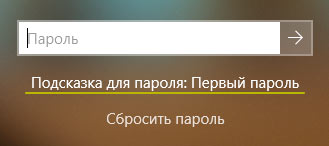
Windows 10 предлагает возможность установить подсказку для пароля, которая может помочь вам вспомнить его. При вводе неправильного пароля вы увидите опцию «Сбросить пароль», под которой будет отображена ваша подсказка. Используйте подсказку, чтобы вспомнить пароль.
2. Используйте учетную запись Microsoft.
Если вы входите в систему с учетной записью Microsoft, то вы можете восстановить свой пароль, используя специальный инструмент восстановления паролей Microsoft. Для этого перейдите на страницу account.live.com/password/reset и следуйте инструкциям.
3. Используйте учетную запись администратора.
Если у вас есть доступ к учетной записи администратора, вы можете сбросить текущий пароль пользователя Windows 10, создав новый аккаунт или изменяя существующий пароль. Для этого нажмите на значок «Пуск», выберите «Параметры», «Учетные записи» и «Семейные и другие пользователи». Затем выберите нужного пользователя и нажмите на кнопку «Изменить пароль».
4. Используйте программное обеспечение для сброса пароля.
Существует много программного обеспечения, которое может помочь вам сбросить пароль в Windows 10, если вы не имеете доступа к учетным записям администратора или подсказкам пароля. Одним из таких инструментов является «Windows Password Recovery Tool», который можно загрузить и запустить с внешнего носителя, такого как флеш-накопитель или DVD.
Выберите один из этих способов, чтобы восстановить или сбросить свой пароль Windows 10 и снова получить доступ к вашей учетной записи.
Не помните пароль Windows 10? Вот что делать
Забыв пароль от учетной записи Windows 10, многие люди паникуют и не знают, что делать. Однако не стоит отчаиваться, есть несколько способов восстановить доступ к операционной системе. Вот что нужно сделать:
- Используйте парольную подсказку — при вводе пароля в окне входа на экране появляется подсказка, которую вы задали при настройке учетной записи. Обратите внимание на подсказку и попробуйте вспомнить пароль.
- Используйте учетную запись Microsoft — если ваша учетная запись Windows 10 привязана к учетной записи Microsoft, вы можете восстановить доступ через сайт для сброса пароля. Необходимо перейти на страницу входа в учетную запись Microsoft и следовать инструкциям по восстановлению доступа.
- Используйте диск для сброса пароля — если вы создали диск для сброса пароля заранее, вы можете использовать его для сброса пароля. Вам потребуется подключить диск к компьютеру, перейти в меню восстановления и выбрать опцию «Сброс пароля». Следуйте инструкциям на экране для завершения процесса сброса пароля.
- Попросите другого пользователя с правами администратора о помощи — если на компьютере установлен другой пользователь с правами администратора, вы можете попросить его о помощи. Он сможет восстановить доступ к вашей учетной записи или создать новую учетную запись для вас.
- Переустановите операционную систему — если другие способы не помогли и вас не беспокоит потеря данных, вы можете переустановить операционную систему Windows 10. Обратитесь к руководству по использованию вашего компьютера или ноутбука, чтобы узнать, как переустановить операционную систему.
Не стоит беспокоиться, если вы забыли пароль от учетной записи Windows 10. Существует несколько способов восстановления доступа к операционной системе, и вам обязательно удастся вернуться к использованию компьютера или ноутбука снова.
что такое текущий пароль windows 10 и где его найти
Это пароль для пользователя, установленный на данный момент. … Обычно такой термин появляется при смене пароля, где надо вписать свой текущий пароль и придумать себе новый.
Что такое текущий пароль Windows?
Имеется ввиду текущий пароль учетной записи для которой создается PIN. Если вы сменили пароль, выйдите из учетной записи на компьютере и снова зайдите в неё, но уже с новым текущим паролем.
Что делать если забыл пароль от компьютера Windows 10?
Если вы забыли пароль Windows 10, самый простой способ вернуться в свою учетную запись — сбросить пароль учетной записи Майкрософт.
…
После ввода неверного пароля выполните следующие действия.
Где хранятся сохраненные пароли в Windows 10?
В окне поиска Windows 10 мы вводим термин учетные данные и выбираем опцию Диспетчер учетных данных. Заходим в панель управления и выбираем опцию Все элементы панели управления. Там мы нажимаем на Диспетчер учетных данных. Относится ко всем паролям, хранящимся в навигации с помощью Internet Explorer или Microsoft Edge.
Какой пароль у администратора Windows 7?
Жмем на Shift пять раз и у нас открывается командная строка, причем с максимальным доступом. В ней пишем «net user User 12345». User нужно заменить на имя пользователя, а 12345 – это новый пароль от учетки. Закрываем командную строку, вводим новый пароль и спокойно заходим в Windows.
Как сбросить пароль на Windows 10 без потери данных?
Откройте командную строку от имени администратора. Введите «net user user_name new_password» (используйте свое имя пользователя вместо «user_name» и новый пароль вместо «new_password») и нажмите клавишу Enter, чтобы сбросить пароль Windows 10.
Как узнать пароль от локальной учетной записи?
На рабочем столе, нажимаем Правой кнопкой мыши на «Пуск» и выбираем строчку «Управление компьютером». Перед вами появится окно, в котором необходимо выбрать пункт «Локальные пользователи и группы», далее «Пользователи» и уже там, среди них находим ту учетную запись, от которой забыли пароль.
Как включить скрытую учетную запись администратора в Windows 10?
Найдите и отредактируйте политику Accounts: Administrator account status (Учетные записи. Состояние учетной записи ‘Администратор’), переведя ее в состояние Enable. После включения учетной записи администратора любым из рассмотренных способов, она будет доступна на экране входа в систему.
Как сбросить пароль на Windows 10 без диска и флешки?
Сброс пароля Windows 10 без диска и программ для восстановления доступа к системе
Как зайти в Windows 10 без пароля?
Снятие пароля через учётную запись
Что делать если забыл пароль от компьютера windows 7 максимальная?
Далее выполните следующие действия:
Как узнать пароль от компьютера Windows 10 через командную строку?
После загрузки, в окне ввода пароля, нажмите по иконке «Специальные возможности» внизу справа. Откроется командная строка Windows 10. В командной строке введите net user имя_пользователя новый_пароль и нажмите Enter.
Где хранятся сохраненные пароли?
Как сохраняются и синхронизируются пароли
Если синхронизация отключена, пароли сохраняются только в браузере Chrome на вашем компьютере. Управлять паролями, сохраненными в аккаунте Google, можно на странице passwords.google.com.
Как посмотреть пароли на виндовс 10?
Однако, есть способ посмотреть пароли и для всех остальных сохраненных в Windows 10 беспроводных подключений с помощью CMD.
Как очистить сохраненные пароли в Windows 10?
Удаление данных учетных записей и сертификатов из диспетчера Windows
Пароль Windows 10: поставить, изменить, убрать и сбросить
Пароль Windows 10 — это пароль учетной записи пользователя, который вводят при входе в Windows 10, является превентивной мерой защиты конфиденциальной информации или результатов работы пользователя. Существует множество ситуаций, при которых, на одном компьютере (ноутбуке) могут работать несколько человек. Windows 10 позволяет не только создавать дополнительные учётные записи, но и назначать им пароли.
Поставить, изменить или убрать/сбросить пароль учётной записи в Windows 10 можно двумя способами: используя пользовательский интерфейс или командную строку с правами администратора.
Вначале, рассмотрим создание, изменение и удаление пароля пользователя стандартными средствами интерфейса Windows 10. Продвинутый вариант работы с паролями через командную строку описан в конце статьи.
Как работать с паролями в Windows 10
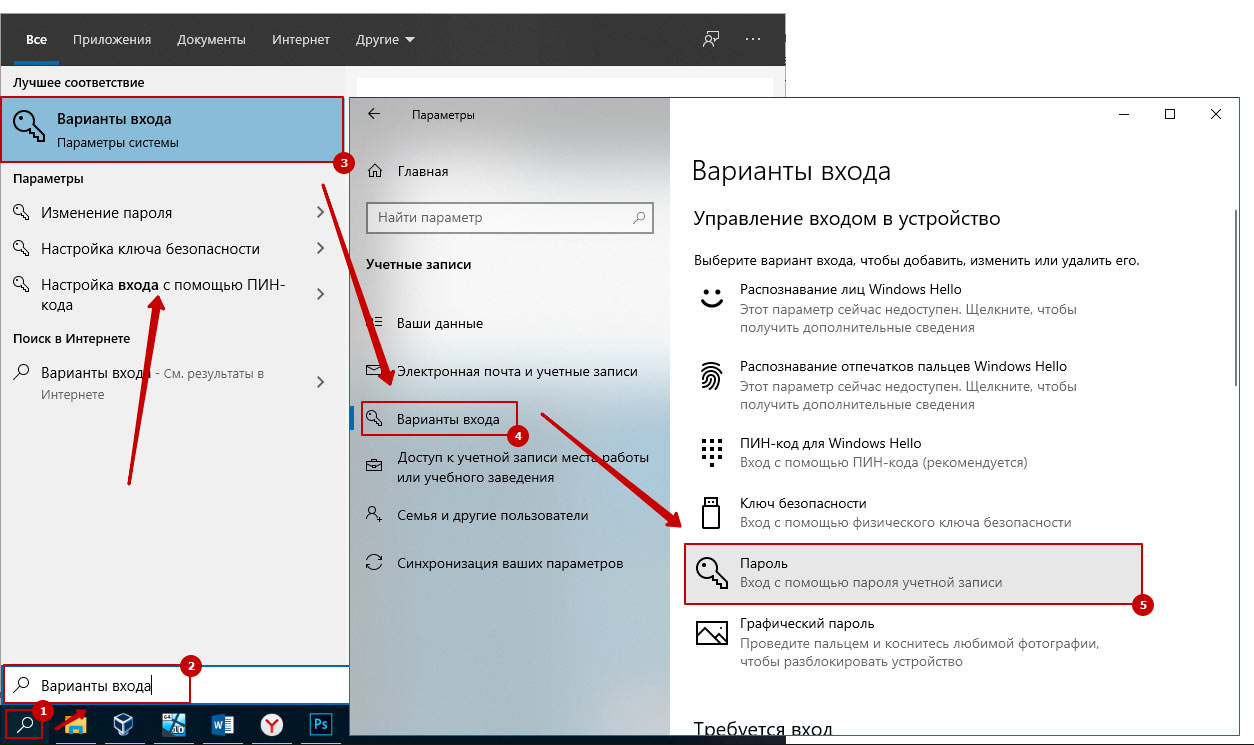
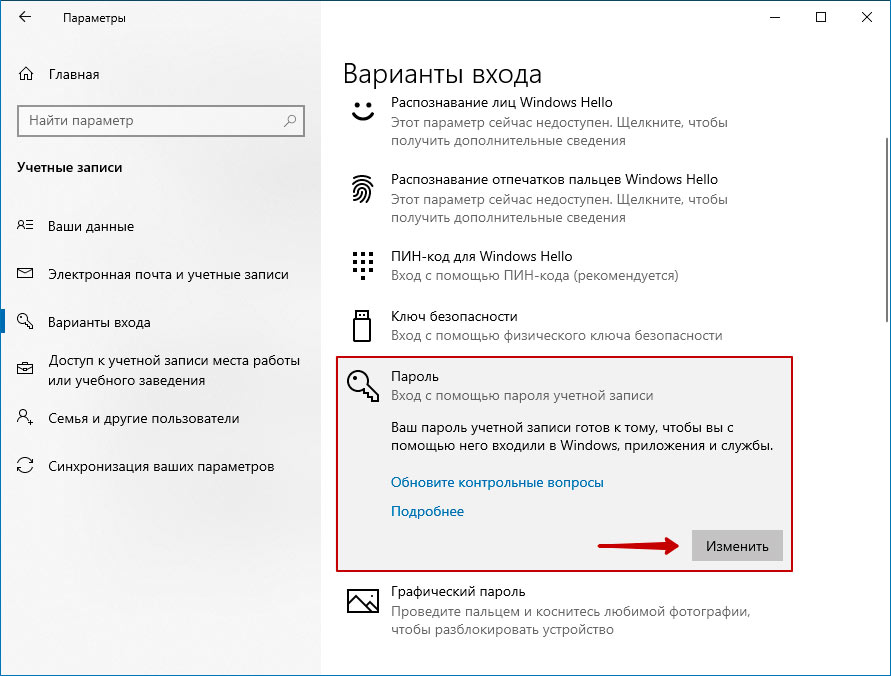
Для работы с паролями в Windows 10, необходимо воспользоваться настройками «Варианты входа» в разделе «Учётные записи», который находится в основном меню «Параметры Windows». Попасть туда можно двумя способами:
1. Пройдите по цепочке: «Пуск» — «Параметры» — «Учётные записи» — «Варианты входа» — «Пароль».

2. Воспользуйтесь поиском в Windows 10: в строке поиска введите «Варианты входа», после чего кликните по соответствующей надписи в результатах поиска и выберите «Пароль» в правой части окна.
Как поставить пароль на Windows 10
Чтобы установить пароль на Windows 10, кликните по надписи «Пароль» и нажмите «Добавить».
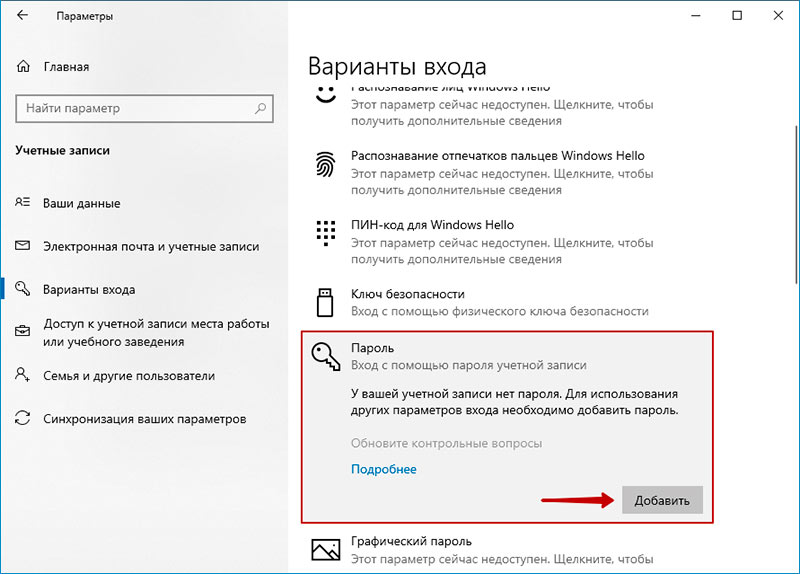
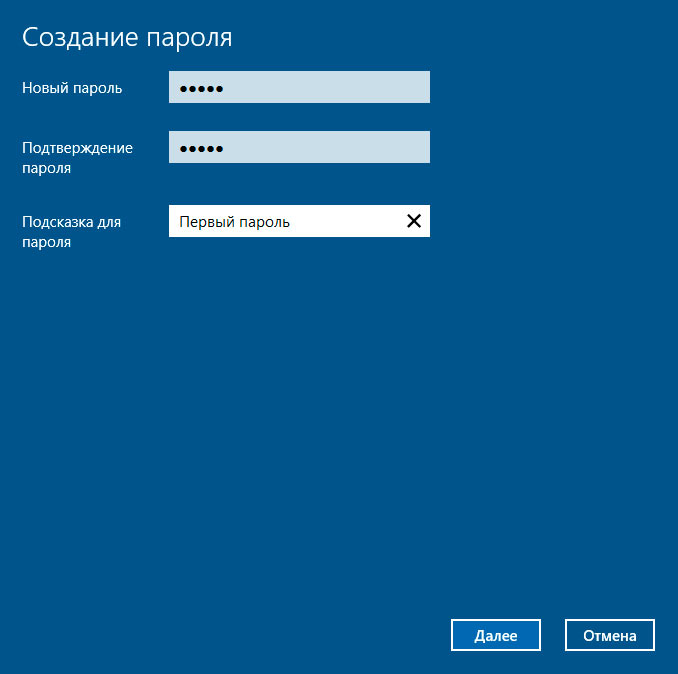
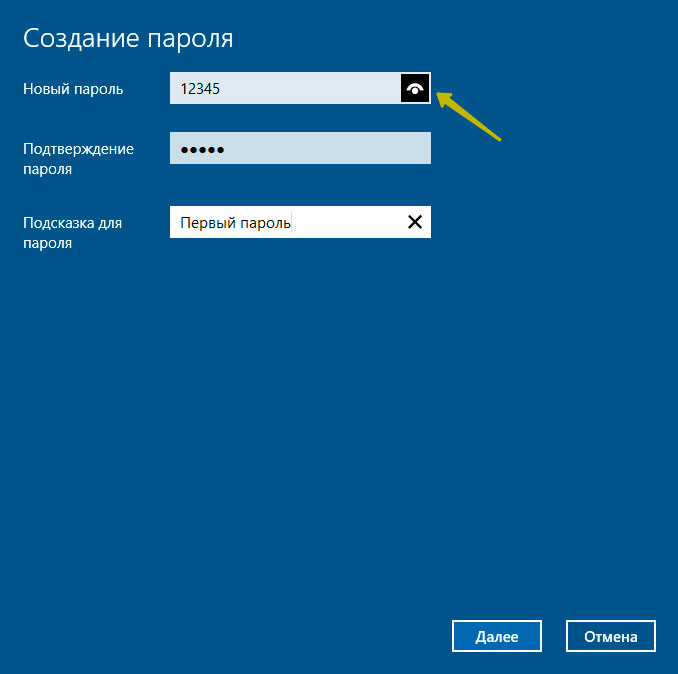
В открывшемся окне «Создание пароля», заполните три поля: «Новый пароль», «Подтверждение пароля» и «Подсказка для пароля». Пароль необходимо указать два раза, чтобы удостовериться в правильности ввода кода. Придумайте подсказку, она будет отображаться при неправильном вводе пароля.
Если вы сомневаетесь в правильности пароля, можно воспользоваться специальной кнопкой, которая находится в правой части поля ввода.
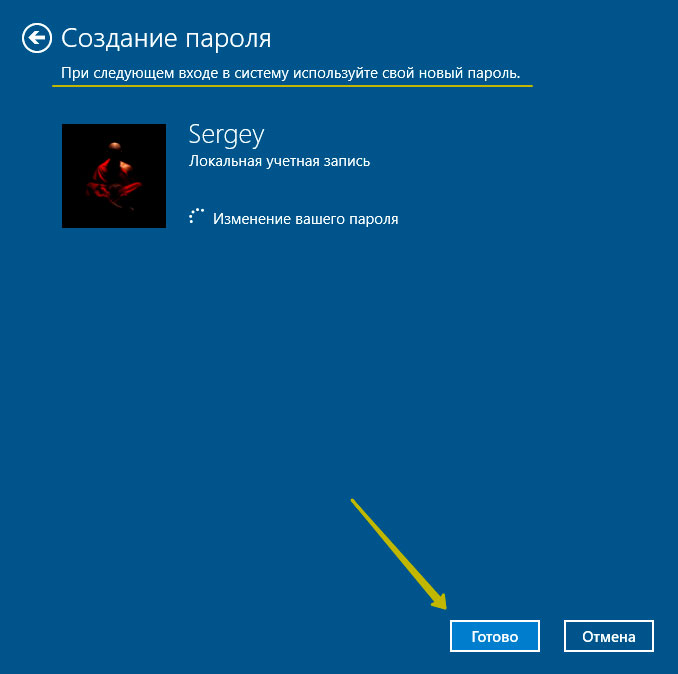
После того как вы нажмёте «Далее», в новом окне система предупредит вас о том, что при следующем входе в Windows 10, необходимо будет ввести пароль. Для сохранения пароля и завершения процесса его создания, нажмите «Готово». Всё, пароль учётной записи Windows 10 установлен.
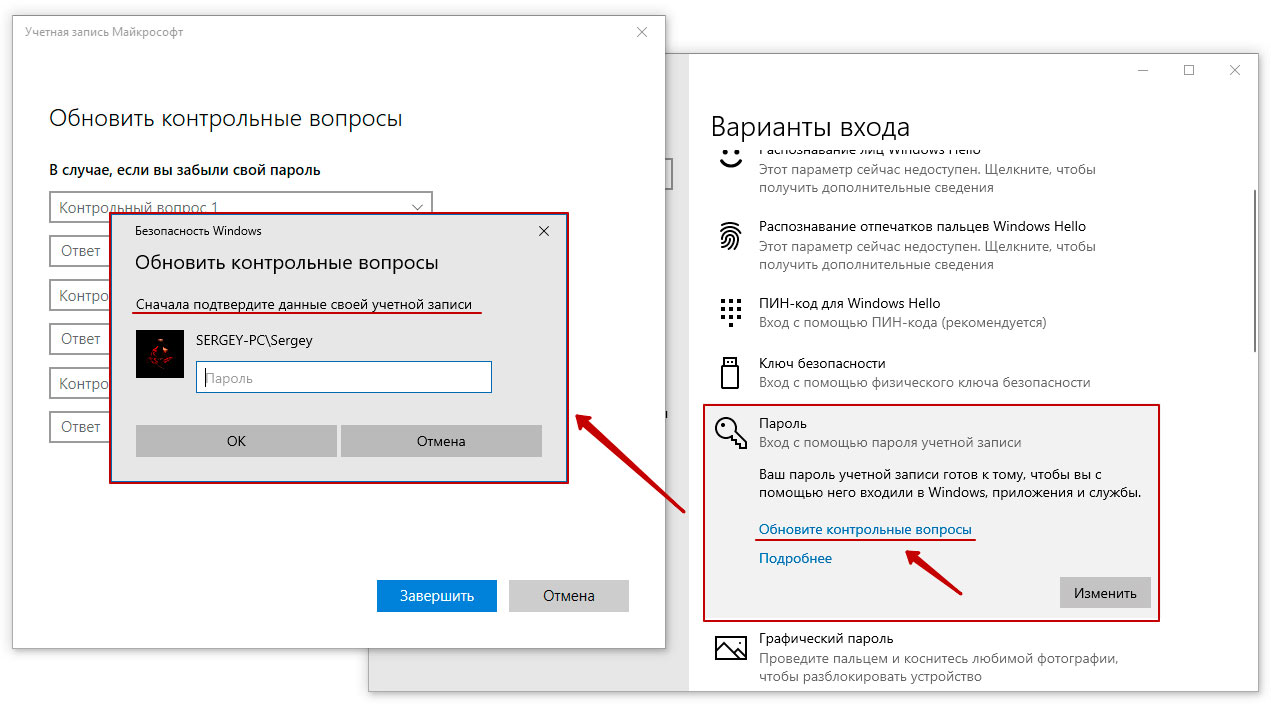
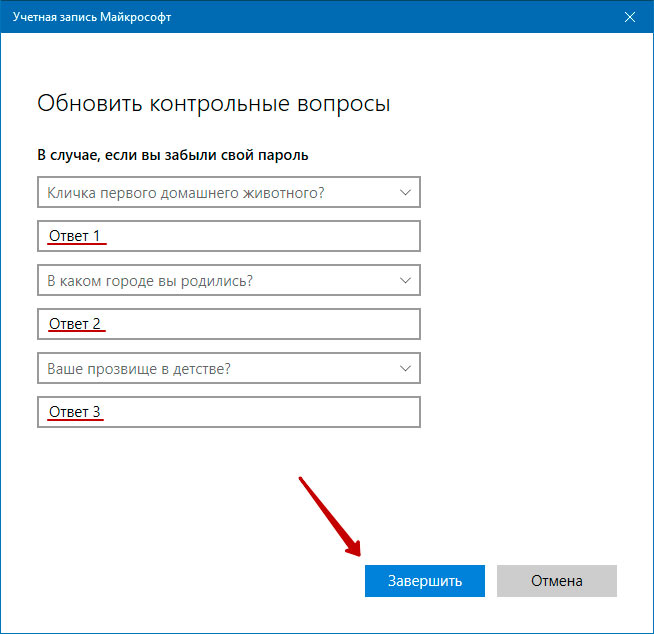
Не забудьте обновить контрольные вопросы к локальной учётной записи Windows 10, которые могут понадобиться для сброса пароля, на тот случай, если вы его забудете.
Контрольные вопросы Windows 10
Процесс обновления вопросов не займёт много времени. Для этого, нажмите «Пароль» и «Обновить контрольные вопросы». Windows 10 запросит текущий пароль пользователя. Далее, выберите контрольные вопросы и ответы на них. Сохраните результат — нажмите «Завершить».
Как изменить пароль Windows 10
Изменить пароль учётной записи пользователя Windows 10 очень просто, для этого кликните по надписи «Пароль» и нажмите «Изменить».
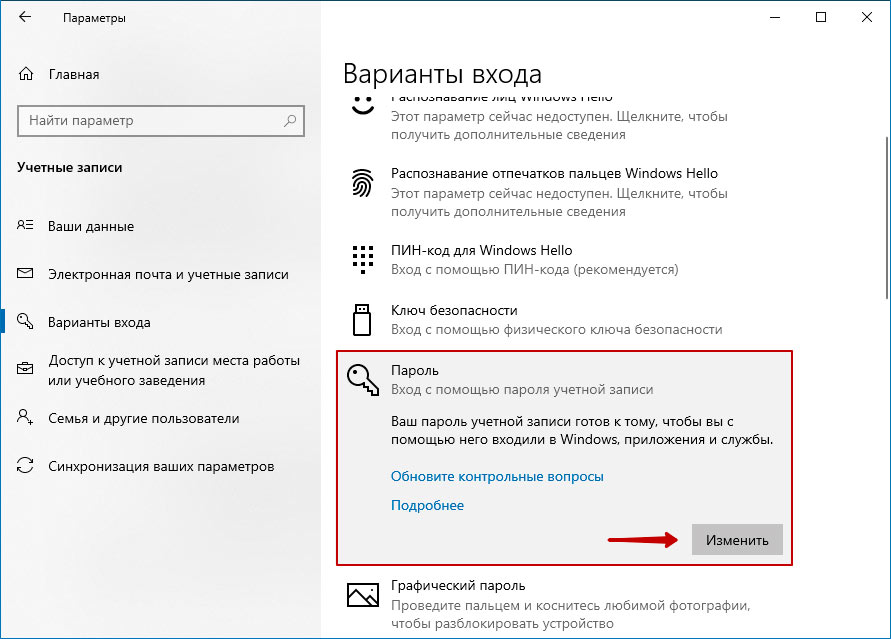
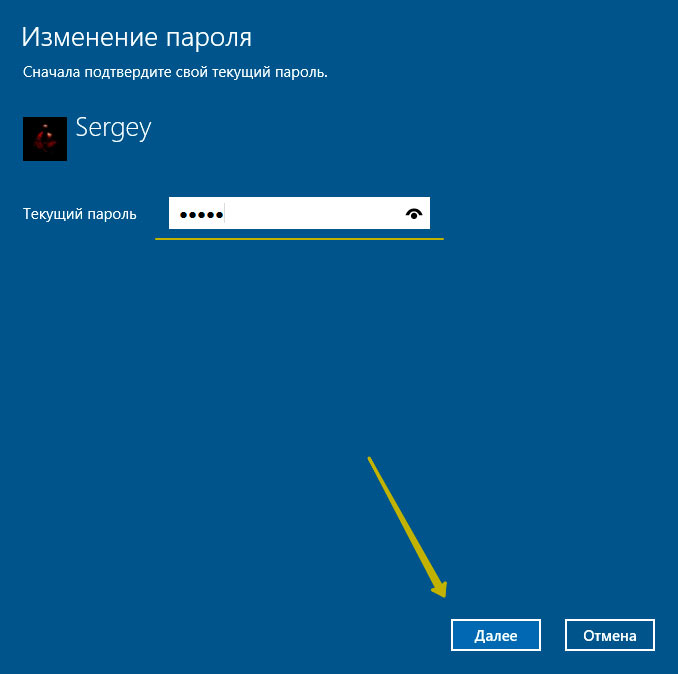
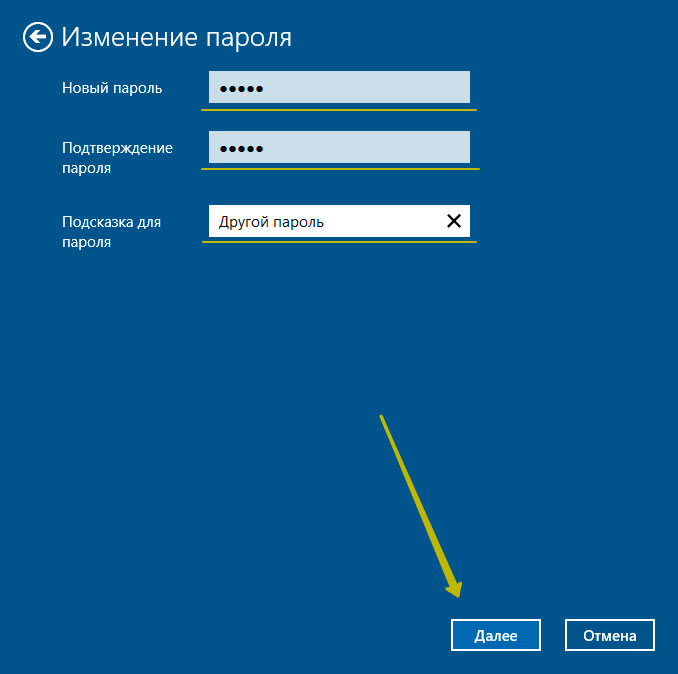
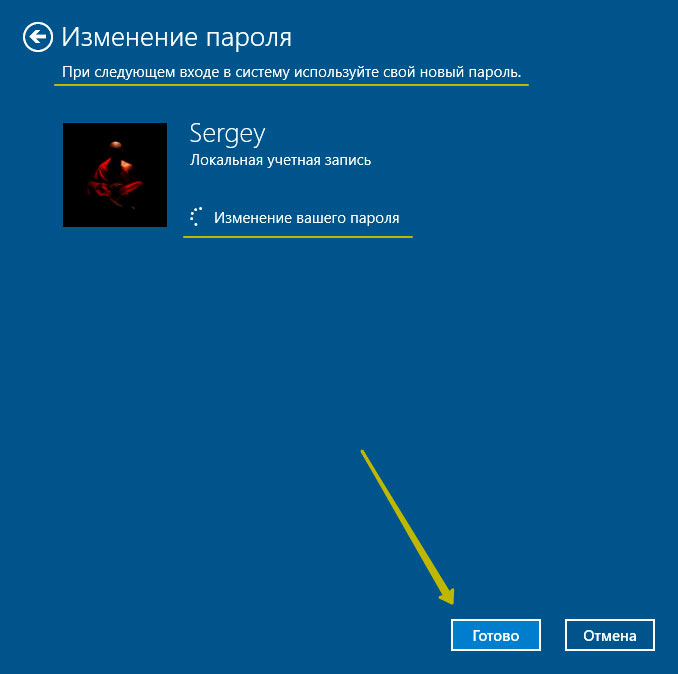
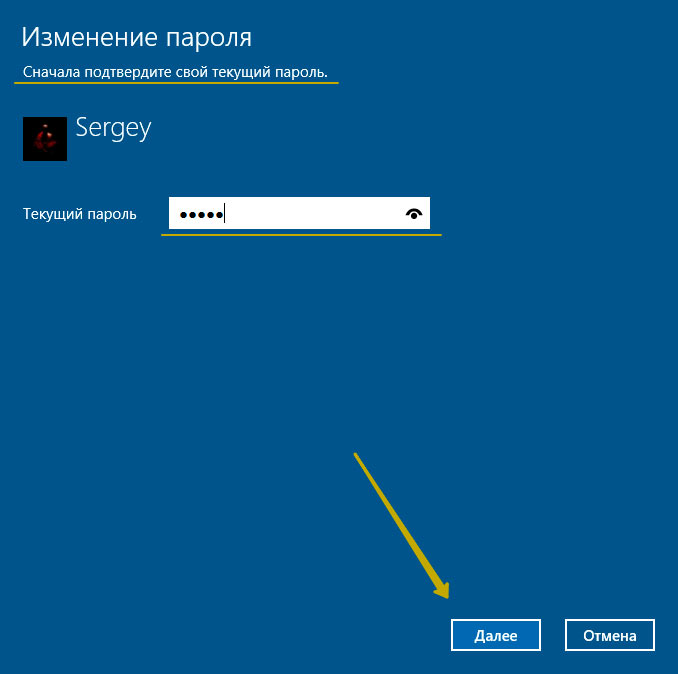
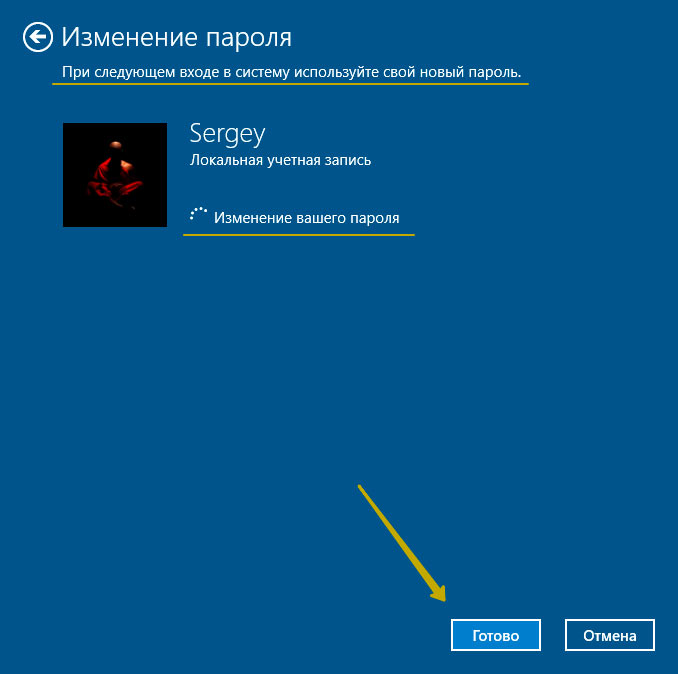
Для начала Windows 10 попросит подтвердить текущий пароль, после чего, перенаправит вас в окно «Изменение пароля». Здесь, так же, как и при создании пароля, потребуется ввести новый пароль, подтвердить его, и придумать новую подсказку. Чтобы сохранить изменения, нажмите «Далее», а в следующем окне «Готово». Пароль учётной записи Windows 10 — изменён.
Убрать пароль при входе в Windows 10
Чтобы отключить пароль в Windows 10, достаточно проделать следующие шаги:
Всё, пароль учётной записи пользователя Windows 10 отключен.

Сброс пароля Windows 10
Выполнить сброс пароля можно на этапе входа в Windows 10. Если вы не помните или потеряли доступы от учётной записи Windows 10, нажмите «Сбросить пароль».
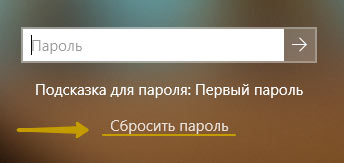
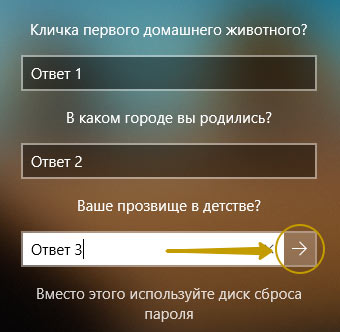
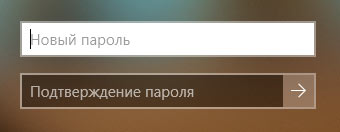
Система предложит ответить на ряд контрольных вопросов. Если вы ответите правильно, Windows 10 отобразит поля для ввода нового пароля и его подтверждения. Укажите новый пароль и нажмите стрелку вправо, произойдёт успешный вход в систему.
Командная строка Windows 10: как поставить, изменить или сбросить пароль
Чтобы создать, изменить или удалить пароль учётной записи Windows 10 достаточно воспользоваться командной строкой с правами администратора. Для этого кликните правой кнопкой мыши «Пуск» и выберите «Командная строка (администратор)».
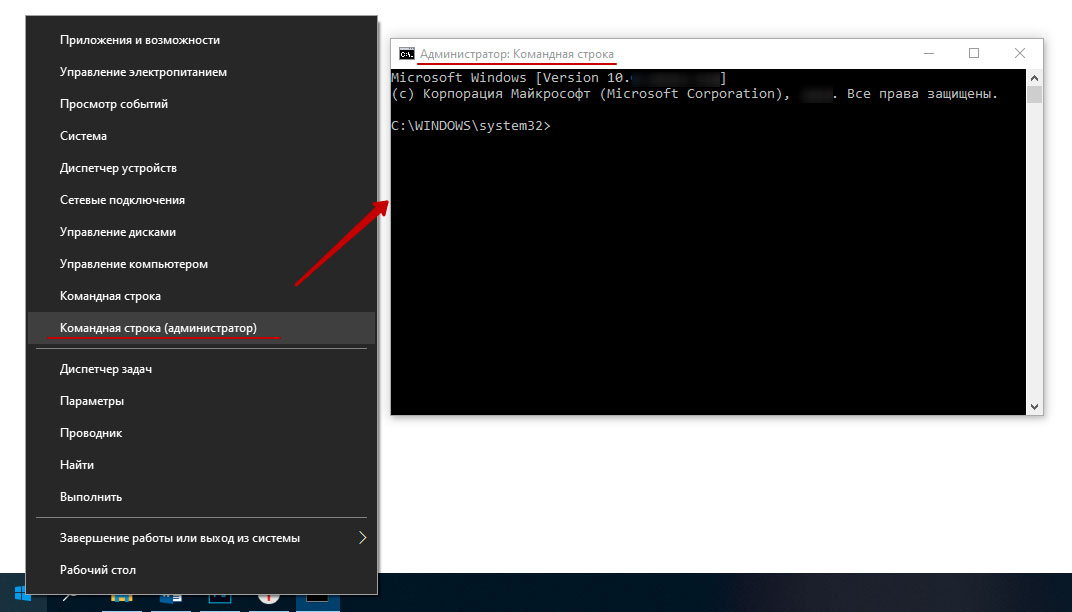
В Windows 10 существует специальная команда для работы с учётной записью пользователя, которая позволяет устанавливать, изменять или сбрасывать пароль:
Список команд:
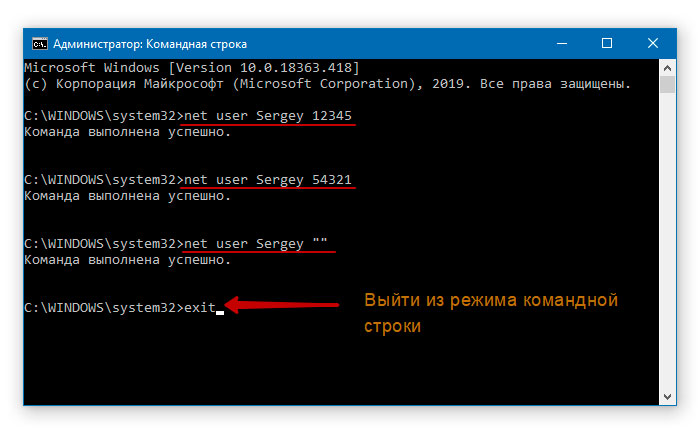
Данные команды можно использовать, не только из-под своей учётной записи, но и при восстановлении доступа к Windows 10, в случае, если вы забыли пароль.
Забыт пароль Windows 10
Сбросить пароль учётной записи пользователя в Windows 10 можно при помощи установочной флешки и командной строки.
Этапы сброса пароля Windows 10:
Всё, пароль учётной записи пользователя Windows 10 сброшен.
Изменение или сброс пароля для Windows
Если вы забыли или потеряли пароль для Windows 10, Windows 8 1 или Windows 7, его можно изменить или сбросить. Для начала выберите свою версию Windows на вкладке ниже.
Если вы уже знаете текущий пароль и хотите изменить его
Сброс пароля Windows 11 локальной учетной записи
Если вы забыли или потеряли пароль Windows 11 для локальной учетной записи и вам нужно снова войти на устройство, ниже приведены варианты, которые помогут вам при запуске. Дополнительные сведения о локальных и административных учетных записях см. в Windows.
Windows 11
Если при настройках локальной учетной записи для Windows 11 вы добавили вопросы безопасности, вы можете ответить на них, чтобы снова войти.
После ввода неверного пароля выполните следующие действия.
Выберите ссылку Сброс пароля на экране входа. Если вместо этого вы используете ПИН-код, см. раздел Проблемы, связанные со входом с помощью ПИН-кода. Если вы используете рабочее устройство в сети, пункт сброса ПИН-кода может не отобразиться. В этом случае обратитесь к своему администратору.
Примечание: Если контрольные вопросы не отображаются на экране после того, как вы выбрали ссылку Сброс пароля, убедитесь, что имя устройства не совпадает с именем учетной записи локального пользователя (имя, которое вы видите при входе). Чтобы просмотреть имя устройства, щелкните правой кнопкой мыши кнопкуНачните, выберите Системаи прокрутите список до раздела Спецификации устройства. Если имя устройства совпадает с именем учетной записи, вы можете создать новую учетную запись администратора, войти в систему как администратор, а затем переименовать свой компьютер (при просмотре имени устройства можно также переименовать устройство).
Ответьте на контрольные вопросы.
Введите новый пароль.
Войдите в систему обычным образом с новым паролем.
Сброс пароля учетной записи Майкрософт, который вы используете на компьютере
На экране входа введите имя учетной записи Майкрософт, если оно еще не отображается. Если на компьютере используется несколько учетных записей, выберите ту из них, пароль которой требуется сбросить. Выберите Забыли пароль под текстовым полем пароля. Следуйте инструкциям, чтобы сбросить пароль.
Устранение проблем со входом
Если у вас по-прежнему возникают проблемы со входом в учетную запись, ознакомьтесь с другими решениями в статье Устранение проблем со входом.
Если вы уже знаете текущий пароль и хотите изменить его
Выберите Начните> Параметры > учетные записи> параметры вход. В разделе Пароль нажмите кнопку Изменить и следуйте инструкциям.
Сброс пароля локальной учетной записи Windows 10
Если вы забыли или потеряли пароль для локальной учетной записи Windows 10 и вам нужно снова выполнить вход в устройство, попробуйте использовать представленные ниже решения. Дополнительные сведения о локальных и административных учетных записях см. в статье Создание учетной записи локального пользователя или администратора в Windows 10.
В Windows 10 версии 1803 и выше
Если во время настройки локальной учетной записи для Windows 10 вы добавили контрольные вопросы, это означает, что у вас установлена версия не ниже 1803 и вы можете ответить на них, чтобы снова войти в систему.
После ввода неверного пароля выполните следующие действия.
Выберите ссылку Сброс пароля на экране входа. Если вместо этого вы используете ПИН-код, см. раздел Проблемы, связанные со входом с помощью ПИН-кода. Если вы используете рабочее устройство в сети, пункт сброса ПИН-кода может не отобразиться. В этом случае обратитесь к своему администратору.
Примечание: Если контрольные вопросы не отображаются на экране после того, как вы выбрали ссылку Сброс пароля, убедитесь, что имя устройства не совпадает с именем учетной записи локального пользователя (имя, которое вы видите при входе). Чтобы просмотреть имя устройства, щелкните правой кнопкой мыши кнопку Начните на панели задач, выберите Система и прокрутите список до раздела Спецификации устройства. Если имя устройства совпадает с именем учетной записи, вы можете создать новую учетную запись администратора, войти в систему как администратор, а затем переименовать свой компьютер (при просмотре имени устройства можно также переименовать устройство).
Ответьте на контрольные вопросы.
Введите новый пароль.
Войдите в систему обычным образом с новым паролем.
Windows 10 до версии 1803
Для версий Windows 10 ниже 1803 пароли к локальным учетным записям нельзя сбросить, так как в этих версиях отсутствуют контрольные вопросы. Вы можете сбросить устройство, чтобы выбрать новый пароль, но при этом данные, программы и параметры будут удалены без возможности восстановления. Если вы выполнили резервное копирование файлов, вы сможете восстановить удаленные файлы. Дополнительные сведения см. в статье Параметры восстановления в Windows 10.
Чтобы сбросить параметры устройства, удалите данные, программы и параметры.
Нажимая клавишу SHIFT, нажмите кнопку Питания > перезапустить в правом нижнем углу экрана.
На экране Выбор действия выберите пункт Диагностика > Вернуть компьютер в исходное состояние.
Выберите команду Удалить все.
Предупреждение: При возврате устройства в исходное состояние будут удалены все данные, программы и параметры.
Сброс пароля учетной записи Майкрософт, который вы используете на компьютере
На экране входа введите имя учетной записи Майкрософт, если оно еще не отображается. Если на компьютере используется несколько учетных записей, выберите ту из них, пароль которой требуется сбросить. Выберите Забыли пароль под текстовым полем пароля. Следуйте инструкциям, чтобы сбросить пароль.
Устранение проблем со входом
Если у вас по-прежнему возникают проблемы со входом в учетную запись, ознакомьтесь с другими решениями в статье Устранение проблем со входом.
Сброс пароля
Примечание: Если вы забыли свой пароль для Windows 10, следуйте инструкциям из статьи Сброс пароля локальной учетной записи Windows 10.
Если вы забыли свой пароль для Windows 8.1, его можно восстановить несколькими способами:
Если ваш компьютер введен в домен, системный администратор должен сбросить ваш пароль.
Если вы используете учетную запись Майкрософт, пароль можно сбросить через Интернет. Подробнее: Как сбросить пароль учетной записи Майкрософт.
Если вы работаете с локальной учетной записью, используйте в качестве напоминания подсказку о пароле.
Если войти все равно не удается, необходимо переустановить Windows. Что касается переустановки Windows RT 8.1, обратитесь к производителю компьютера.
Дополнительная справка по паролям в Windows 8.1
Если вы забыли или потеряли свой пароль, следуйте инструкциям из раздела Сброс пароля выше, чтобы сбросить или восстановить его.
Если вы думаете, что пароль вашей учетной записи Майкрософт взломан или украден злоумышленником, мы можем помочь. Подробнее см. в разделе Не удается войти в учетную запись Майкрософт.
Да, если вход выполняется только на локальный компьютер. Тем не менее рекомендуется защитить компьютер с помощью надежного пароля. При использовании пароля только пользователь, знающий его, может войти в систему. Пароль необходим, если требуется войти в Windows с учетной записью Майкрософт. Дополнительные сведения см. в документе Можно ли войти Windows без пароля? Дополнительные данные об учетных записях Майкрософт и локальных учетных записях см. в записи Создание учетной записи пользователя.
Надежные пароли содержат разнообразные символы, в том числе строчные и прописные буквы, цифры и специальные символы или пробелы. Надежный пароль сложно угадать или взломать злоумышленнику. Такой пароль не должен содержать целое слово или данные, которые легко узнать, например ваше реальное имя, имя пользователя или дату рождения.
Пароль для входа с учетной записью Майкрософт может содержать не более 16 символов. Дополнительные сведения об учетных записях Майкрософт см. в статье Создание учетной записи пользователя.
Вы можете регулярно обновлять пароль, чтобы обеспечить лучшую защиту. Если ваш компьютер не подключен к домену, сделайте следующее:
Проведите пальцем от правого края экрана и нажмите кнопку Параметры, а затем выберите пункт Изменение параметров компьютера.
(Если вы используете мышь, найдите ее в правом нижнем углу экрана, переместите указатель мыши вверх, нажмите кнопку Параметры ивыберите пунктИзменить параметры компьютера.)
Выберите элемент Учетные записи, а затем Параметры входа.
Нажмите или щелкните элемент Изменить пароль и следуйте указаниям.
Если компьютер подключен к домену, то системный администратор может задавать период обязательной смены пароля. Чтобы изменить пароль:
Если вы пользуетесь клавиатурой, нажмите клавиши CTRL+ALT+DEL, выберите пункт Сменить пароль и следуйте указаниям.
На планшетном ПК нажмите и удерживайте кнопку Windows, нажмите кнопку питания, а затем выберите команду Сменить пароль и следуйте инструкциям на экране.
Это зависит от того, используете ли вы сторонний электронный адрес. Если ваш адрес электронной почты заканчивается на outlook.com, hotmail.com, live.com или название другой службы Майкрософт, то при изменении пароля учетной записи Майкрософт также изменится пароль в службе электронной почты.
Однако для учетной записи Майкрософт можно использовать любой электронный адрес, в том числе сторонней почтовой веб-службы, такой как Yahoo! или Gmail. При выборе пароля для учетной записи Майкрософт пароль, необходимый для входа на сайт сторонней почтовой веб-службы, не изменяется.
Создайте графический пароль, чтобы входить в систему с помощью жестов, а не ввода символов.
Проведите пальцем от правого края экрана и нажмите кнопку Параметры, а затем выберите пункт Изменение параметров компьютера.
(Если вы используете мышь, найдите ее в правом нижнем углу экрана, переместите указатель мыши вверх, нажмите кнопку Параметры ивыберите пунктИзменить параметры компьютера.)
Выберите элемент Учетные записи, а затем Параметры входа.
В разделе Графический пароль нажмите кнопку Добавить и следуйте указаниям.
Выбирайте для своей учетной записи пользователя такой пароль, который вы сможете запомнить. Он вам еще пригодится!
Конечно, можно записать пароль и хранить его в надежном месте. Тем не менее не стоит приклеивать бумажку с паролем на обратную сторону ноутбука или внутри выдвижного ящика стола. Если вы все-таки решили записать пароль, храните его отдельно от компьютера.
Для большей безопасности рекомендуется использовать разные пароли для разных целей. Например, разумно пользоваться совершенно непохожими паролями для учетной записи в социальной сети и для интернет-банка.
Если вы забыли или потеряли пароль, можно попробовать сбросить или восстановить его несколькими способами. Дополнительные сведения о том, как сбросить или восстановить пароль, представлены в разделе Сброс пароля выше.
Сброс пароля
Действия для сброса пароля немного различаются в зависимости от того, находится ли компьютер в домене или в группе. Если ваш компьютер является частью организации, которая работает в организации или учебном замещаемом сайте, то, возможно, он является частью домена. Если это домашний компьютер, он почти наверняка находится в группе.
Компьютер введен в домен
Во sign in with a domain account that has administrator permissions to this device. Если вы не уверены, обратитесь за помощью к ИТ-администратору своей организации.
На вкладке «Пользователи» в разделе Пользователи этого компьютера нажмите имя нужной учетной записи пользователя и выберите Сброс пароля.
Введите новый пароль, подтвердите его и нажмите кнопку ОК.
Примечание: Если вы вошли в систему как администратор, вы можете создать или изменить пароли для всех учетных записей пользователей на компьютере.
Предупреждение: Если вы измените пароль для другой учетной записи с помощью учетной записи администратора, то все зашифрованные файлы или электронные сообщения этой другой учетной записи будут недоступны ее пользователю.
Компьютер состоит в рабочей группе
При вводе неправильного пароля во время входа в Windows появляется сообщение о том, что пароль неправильный. Нажмите кнопку ОК, чтобы закрыть это сообщение.
Выберите Сброс пароля и вставьте диск или USB-устройство флэш-памяти для сброса пароля.
Следуйте инструкциям мастера сброса пароля, чтобы создать новый пароль.
Войдите в систему с новым паролем. Если вы снова забыли пароль, используйте тот же диск сброса пароля. Создавать новый диск не нужно.
Изменение пароля
Нажмите клавиши CTRL+ ALT+ DELETE, а затем выберите пункт Изменить пароль.
Введите старый пароль, затем новый пароль (согласно инструкциям), после чего введите новый пароль еще раз для его подтверждения.
Как узнать пароль администратора в Windows 10
Операционная система Windows 10, как и ее предшественники, имеет встроенную функцию защиты входа в учетную запись. Такой формат позволяет уберечь персональные данные пользователя от посторонних глаз, но порой он может вызвать определенные проблемы. Достаточно часто люди забывают пароли и лишаются возможности использовать операционную систему в штатном режиме.
Пароль администратора в Windows 10: краткое описание
Некоторые пользователи задаются вопросом, текущий пароль Windows 10 — что это такое. Пароль администратора представляет собой набор символов, которые используются для защиты персональных данных. Это своего рода пропуск в учетную запись под именем «Администратора», открывающая расширенные функциональные возможности операционной системы и компьютера.
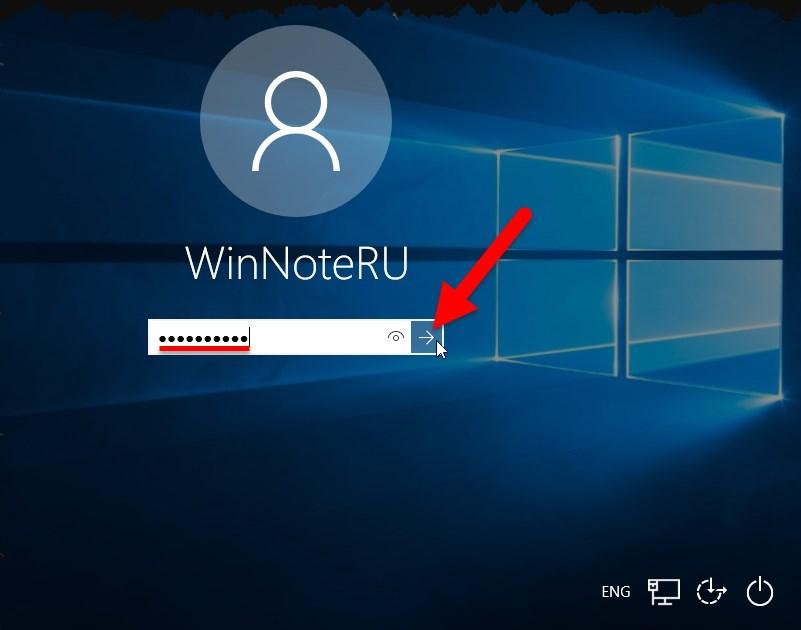
Как выглядит окно для введения пароля от учетной записи на Windows 10
Обратите внимание! Пароль администратора в Windows 10 по умолчанию всегда отключен.
Как узнать пароль администратора: методы, чтобы проверить
Существует несколько методов, как узнать пароль администратора в Windows 10. Наибольшей популярностью пользуется три способа:
С особенностями реализации каждого метода стоит ознакомиться более детально.
Узнать и поменять пароль с помощью Net User
Первые версии операционной системы Microsoft не были оснащены таким высокоразвитым графическим интерфейсом командной строки, что значительно затрудняло процесс использования ПК. У пользователя с современными версиями ОС уже есть такая возможность.
Инструкция, как узнать текущий пароль Windows 10 с помощью утилиты NetUser, выглядит следующим образом:
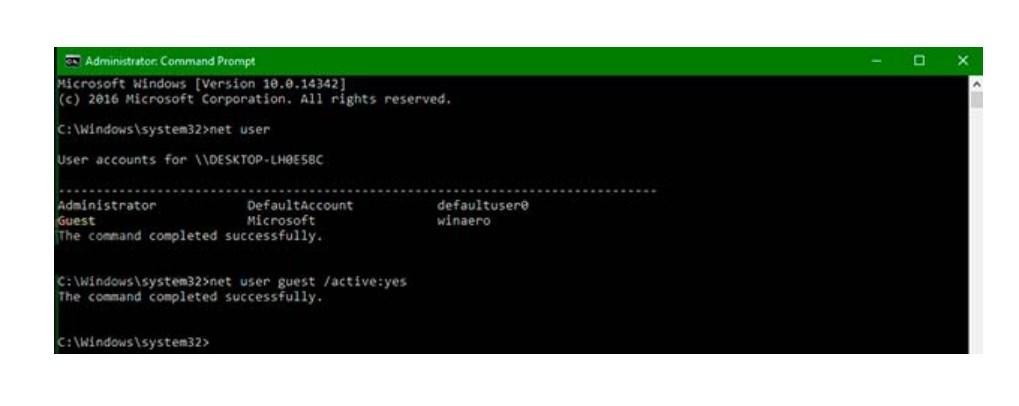
Изменение пароля командой Net Use
В конце пользователю необходимо завершить работу реестра и командной строки, извлечь флешку из компьютера. Продолжив загрузку ОС, на экране отобразится командная строка, куда понадобится ввести «Net User», а также имя учетной записи и новый пароль для нее.
Обратите внимание! Если имя аккаунта имеет пробелы, то все название необходимо вводить в кавычках.
Поиск и смена пароля с помощью ERD Commander
Разнообразие эффективных сторонних приложений просто ошеломляет, одной из них является — ERD Commander. Ее основная задача — обходить и сбрасывать пароль администратора ОС Windows любых версий, включая десятку. Для ее использования прежде всего на рабочем компьютере понадобится создать загрузочный внешний накопитель. Дальнейшая инструкция, как посмотреть пароль на виндовс 10 с помощью ERD Commander, выглядит так:
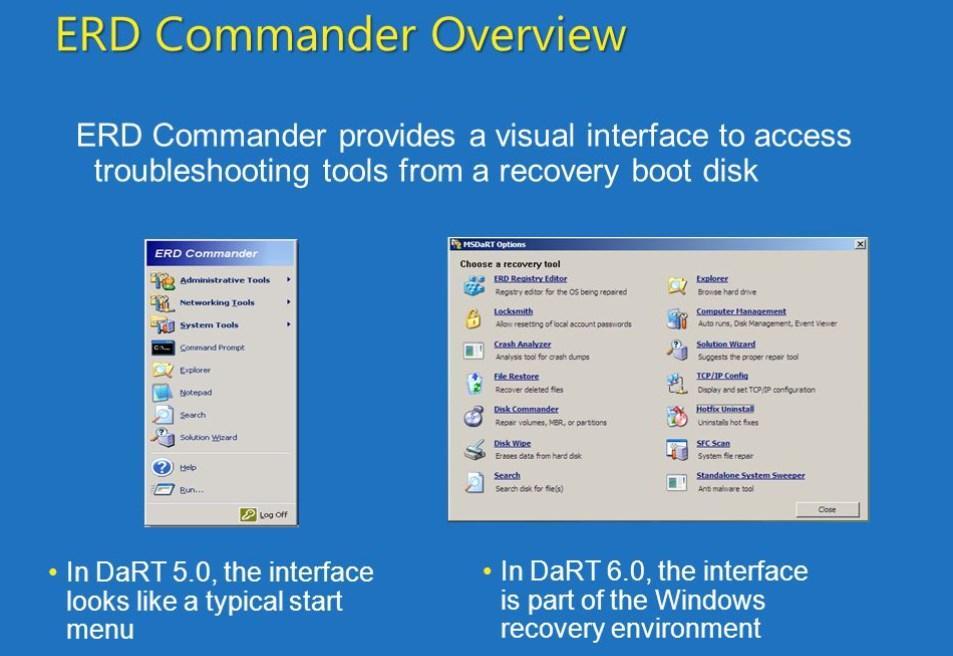
Интерфейс утилиты ERD Commander
Обратите внимание! Пользователю необходимо будет подождать 10-20 мин., пока завершится процесс создания установочного носителя.
В следующем этапе предстоит работа непосредственно с самой загрузочной флешкой ERD Commander. Алгоритм действий будет выглядеть следующим образом:
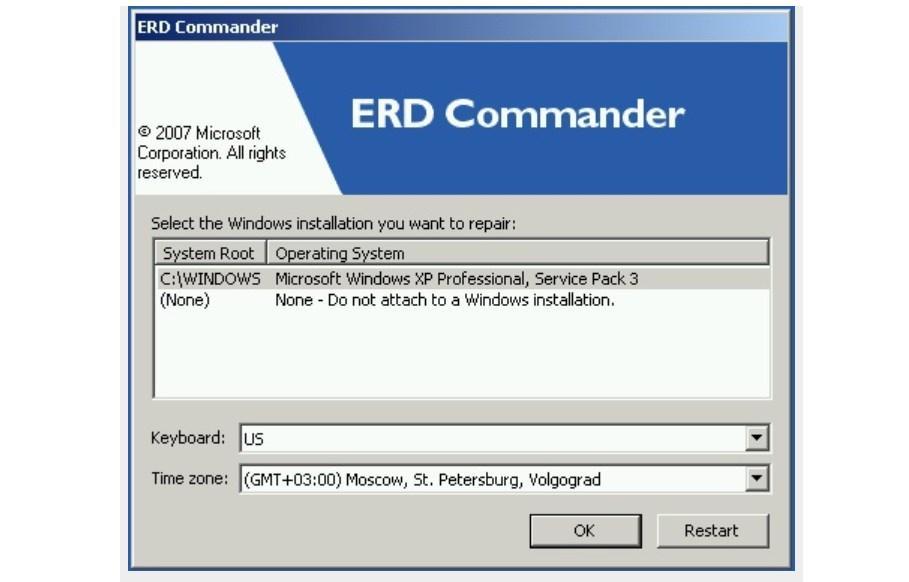
Окно выбора целевой ОС Windows
Обратите внимание! Такой способ можно использовать только для удаления старого и установки нового пароля, просто просмотреть не получится.
Как узнать пароль благодаря дополнительному ПО
Намного проще найти забытый пароль, чем производить сброс или взламывать его. Помочь в решении данного вопроса может сторонняя утилита Ophcrack, работа которой позволяет в текстовом и графическом интерфейсе компьютера отыскать любой пароль.
Инструкция, как воспользоваться дополнительным программным обеспечением, выглядит следующим образом:
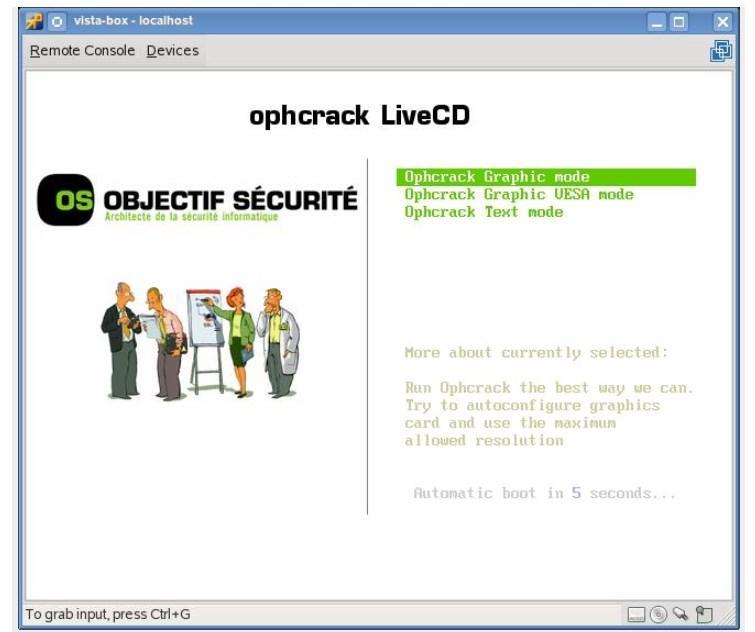
Утилита Ophcrack для просмотра забытых паролей
Алгоритм использования программы крайне прост. После отображения на экране ключа доступа пользователь сможет войти в систему.
Обратите внимание! Если ключ доступа слишком сложный и состоит из большого количества символов различных регистров, вполне возможно, что программе не удастся его определить.
Flash-накопитель для создания установочного образа ОС
Существует немало способов просмотреть, обойти, сбросить и установить новый пароль от учетной записи «Администратора». Использовать при этом можно как встроенные инструменты операционной системы Windows 10, так и сторонние программные обеспечения. Если строго следовать инструкциям, описанным выше, сложностей процедура вызвать не должна.
Подробное описание и разъяснение понятия «текущий пароль Windows»
Текущий пароль Windows – это ключевая категория информации для безопасности вашего компьютера или ноутбука под управлением операционной системы Windows. Все операции, связанные с доступом к системе и ее функциям, требуют ввода текущего пароля. Таким образом, текущий пароль Windows играет роль важнейшего филтра безопасности, обеспечивает доступ только авторизованным пользователям и предотвращает несанкционированный доступ к вашим данным и настройкам.
Текущий пароль Windows отвечает за безопасность вашей учетной записи пользователя. Ваши личные файлы, данные, социальные аккаунты и другие конфиденциальные сведения остаются недоступными в случае, если злоумышленник не знает текущего пароля системы. Пароль Windows должен быть сложным, чтобы исключить подбор пароля методом перебора, и одновременно достаточно простым для запоминания для вас. Типичные требования к текущему паролю Windows включают в себя минимальную длину, использование букв верхнего и нижнего регистра, цифр и специальных символов.
Один из популярных способов нарушения безопасности компьютера или ноутбука под управлением Windows – это попытка перебора пароля. К счастью, текущий пароль Windows существенно усложняет эту задачу. Кроме того, операционная система Windows предлагает дополнительные механизмы защиты, такие как блокировка учетной записи после нескольких неудачных попыток ввода пароля.
Понятие текущего пароля Windows
Текущий пароль Windows может быть установлен пользователем при первоначальной настройке операционной системы или администратором системы. Без надлежащего знания текущего пароля невозможно получить доступ к компьютеру и его содержимому.
Текущий пароль Windows обычно должен соответствовать некоторым требованиям безопасности, таким как длина, сложность символов и использование сочетания букв, цифр и специальных символов. Хорошо созданный и сложный текущий пароль может значительно повысить уровень безопасности системы.
Как правило, текущий пароль Windows может быть изменен в любой момент времени пользователями, если они знают свой текущий пароль и имеют соответствующие права доступа. Это позволяет пользователям регулярно обновлять свои пароли и повышать безопасность своих устройств и данных.
Читайте также: Что означает быть в ауте: причины и способы преодоления
Для безопасного хранения текущего пароля Windows, рекомендуется не делиться с ним никому, использовать различные пароли для разных учетных записей, регулярно менять пароль, а также использовать дополнительные методы аутентификации, такие как двухфакторная аутентификация.
Определение текущего пароля Windows
Текущий пароль Windows может быть установлен при первой настройке операционной системы или изменен в любой момент времени через настройки учетной записи пользователя. Пароль должен отвечать определенным требованиям безопасности, например, иметь достаточную длину, содержать комбинацию букв, цифр и символов, чтобы усложнить его взлом.
Когда пользователь входит в систему Windows, ему необходимо ввести свой текущий пароль для аутентификации. Если пароль введен верно, пользователь может получить доступ к своему рабочему столу и выполнить различные операции в операционной системе. Если пароль введен неверно, пользователь получит соответствующее уведомление и не сможет получить доступ до ввода правильного пароля.
Текущий пароль Windows является важным элементом безопасности операционной системы и должен быть выбран с учетом надежности и запоминаемости. Рекомендуется регулярно изменять пароль для предотвращения возможных нарушений безопасности и защиты персональных данных.
| Преимущества использования текущего пароля Windows: | Недостатки использования текущего пароля Windows: |
|---|---|
| Защита персональных данных | Возможность забыть пароль и потерять доступ к системе |
| Предотвращение несанкционированного доступа к учетной записи | Возможность подбора и взлома пароля |
| Контроль доступа к операционной системе | Необходимость регулярно изменять пароль |
Важность текущего пароля Windows
Важность текущего пароля Windows заключается в следующем:
| Защита от несанкционированного доступа | Текущий пароль Windows предотвращает несанкционированный доступ к вашей учетной записи и личной информации, хранящейся на компьютере. С помощью сложного пароля вы можете защитить свои файлы, фотографии, документы и другие важные данные от злоумышленников. |
| Защита от взлома системы | Хорошо подобранный пароль ers .jwtjdQsA6p2TRuWmCkhiB1mNWBCQsQ.. вводимый при входе в ОС осуществляет защиту системы от взлома и недобросовестных действий. Если пароль надежен, то его взлом может потребовать значительных ресурсов и времени, что значительно уменьшает вероятность успешного взлома. |
| Защита от физического доступа | Текущий пароль Windows также защищает компьютер от физического доступа. Если вы используете надежный пароль и установили функцию блокировки экрана, это поможет предотвратить несанкционированный доступ к вашим данным при утере или краже вашего устройства. |
Исходя из перечисленных преимуществ, важно помнить, что выбор надежного текущего пароля Windows является залогом безопасности вашего компьютера и пользовательских данных. Постарайтесь использовать уникальный пароль, состоящий из комбинации символов верхнего и нижнего регистра, цифр и специальных символов для максимальной защиты.
Аутентификация с использованием текущего пароля Windows
Для аутентификации с использованием текущего пароля Windows пользователь должен ввести свой пароль при входе в систему или при выполнении определенных действий, таких как изменение настроек пользователя или установка новых программ. При вводе пароля Windows производит проверку введенного значения с сохраненным паролем в базе данных операционной системы.
После успешной аутентификации текущий пароль Windows позволяет пользователю получить полный доступ к своей учетной записи и выполнить требуемые операции. Если пароль введен неверно, система может отказать в доступе или запрашивать повторный ввод пароля.
Текущий пароль Windows обладает определенными требованиями к безопасности. Он должен быть достаточно сложным, чтобы защитить пользовательскую учетную запись от несанкционированного доступа, и в то же время легко запоминаемым для самого пользователя. Рекомендуется использовать комбинацию разных символов, включая буквы (как заглавные, так и строчные), цифры и специальные символы. Также рекомендуется периодически изменять текущий пароль Windows для повышения безопасности.
При работе с множеством пользователей компьютера каждый пользователь должен иметь свой уникальный текущий пароль Windows. Это позволяет дифференцировать доступ к различным учетным записям и обеспечивает конфиденциальность и безопасность личных данных каждого пользователя.
Как установить текущий пароль Windows
Чтобы установить текущий пароль для операционной системы Windows, нужно выполнить следующие шаги:
Шаг 1: Откройте меню «Пуск» и выберите «Параметры».
Шаг 2: В окне «Параметры» найдите раздел «Учетные записи» и выберите его.
Шаг 3: В разделе «Учетные записи» выберите «Пароль» в левой части окна.
Шаг 4: Нажмите на кнопку «Изменить» под заголовком «Пароль».
Шаг 5: Введите текущий пароль и новый пароль дважды в соответствующие поля. Обязательно убедитесь, что новый пароль соответствует требованиям безопасности, например, включает буквы в разных регистрах, цифры и символы.
Шаг 6: Нажмите на кнопку «Сохранить».
Шаг 7: После сохранения пароля, операционная система Windows применит его к вашей учетной записи.
Важно помнить, что установка текущего пароля Windows обеспечивает защиту вашей учетной записи и конфиденциальности данных. Регулярно меняйте пароль для предотвращения несанкционированного доступа к вашей системе.
Шаги по установке текущего пароля Windows
Чтобы установить текущий пароль в операционной системе Windows, следуйте следующим шагам:
Шаг 1: Откройте «Панель управления» в меню «Пуск».
Шаг 2: Найдите раздел «Учетные записи пользователей» и откройте его.
Шаг 3: В списке пользователей выберите учетную запись, к которой вы хотите установить пароль.
Шаг 4: Нажмите на «Создать пароль» или «Изменить пароль», в зависимости от того, есть ли у данной учетной записи пароль.
Шаг 5: Введите желаемый пароль в соответствующее поле и подтвердите его.
Шаг 6: Нажмите на кнопку «Сохранить» или «ОК», чтобы применить изменения.
Шаг 7: Закройте «Панель управления» и перезагрузите компьютер, чтобы изменения вступили в силу.
Теперь вы успешно установили текущий пароль для выбранной учетной записи Windows. Помните, что пароль должен быть надежным и легко запоминаемым только вами.
Рекомендации по созданию надежного текущего пароля Windows
Важность безопасности компьютера не может быть недооценена, особенно в контексте текущего пароля Windows. Чтобы защитить свои данные и предотвратить несанкционированный доступ к системе, необходимо создать надежный пароль.
Вот несколько рекомендаций, которые помогут вам создать надежный текущий пароль Windows:
- Используйте комбинацию символов: Не ограничивайтесь только буквами или цифрами. Используйте комбинацию символов верхнего и нижнего регистра, специальные символы (!, @, #, $) и цифры для создания уникального пароля.
- Избегайте очевидных паролей: Не используйте простые или очевидные пароли, такие как «123456» или «password». Такие пароли легко угадать и, соответственно, взломать аккаунт.
- Обновляйте регулярно: Рекомендуется менять текущий пароль Windows каждые 3-6 месяцев, чтобы предотвратить несанкционированный доступ.
- Не используйте одинаковый пароль: Не используйте один и тот же пароль для разных аккаунтов. Если хакер получит доступ к одному из ваших аккаунтов, он также сможет получить доступ ко всем остальным аккаунтам с тем же паролем.
- Используйте фразы: Вместо отдельных слов или случайных символов вы можете использовать фразы для создания пароля. Например, «Я люблю путешествовать! 2020» будет намного надежнее, чем простая комбинация символов.
Не забывайте, что безопасность вашего текущего пароля Windows зависит только от вас. Помните эти рекомендации и следуйте им для обеспечения безопасности вашей системы.
Как изменить текущий пароль Windows
Изменение текущего пароля Windows может быть сделано путем следующих шагов:
- Нажмите на кнопку «Пуск» в левом нижнем углу экрана и выберите раздел «Настройки».
- В окне «Настройки» выберите категорию «Учетные записи».
- На странице «Учетные записи» выберите вкладку «Вход с паролем».
- Нажмите на ссылку «Изменить» рядом с разделом «Изменение пароля».
- В появившемся окошке введите текущий пароль, а затем введите новый пароль два раза для его подтверждения.
- Для сохранения изменений нажмите на кнопку «Сбросить пароль».
- После этого ваш текущий пароль Windows будет успешно изменен.
Важно помнить, что изменение текущего пароля Windows требует знания текущего пароля. Если вы забыли свой текущий пароль, вам может потребоваться восстановление пароля или помощь администратора системы.
Вопрос-ответ:
Что такое текущий пароль Windows?
Текущий пароль Windows — это пароль, который используется для входа в операционную систему Windows. Он предназначен для защиты вашей учетной записи и предотвращения несанкционированного доступа к вашему компьютеру или устройству.
Как изменить текущий пароль Windows?
Чтобы изменить текущий пароль Windows, вы можете воспользоваться специальной функцией «Сменить пароль» в настройках учетной записи пользователя. Для этого откройте «Панель управления», выберите «Учетные записи пользователей» и найдите свою учетную запись. Затем щелкните на нее правой кнопкой мыши и выберите «Сменить пароль». Введите старый пароль, а затем новый пароль дважды для подтверждения.
Что делать, если я забыл текущий пароль Windows?
Если вы забыли текущий пароль Windows, существует несколько способов его восстановления или сброса. Один из способов — использование учетной записи Microsoft. Если ваша учетная запись Microsoft связана с учетной записью Windows, вы можете восстановить доступ к своему компьютеру, воспользовавшись функцией «Забыли пароль?» на экране входа. Если это не помогает, можно использовать специальные программы для сброса паролей Windows или обратиться к специалистам в области информационной безопасности.
Можно ли установить пустой текущий пароль Windows?
Да, вы можете установить пустой текущий пароль Windows, то есть пароль, не содержащий символов или цифр. Однако стоит помнить, что это может представлять определенные риски для безопасности вашего компьютера или устройства. Лучше всего использовать пароль, содержащий различные символы и цифры, чтобы обеспечить надежную защиту вашей учетной записи и предотвратить несанкционированный доступ к вашему компьютеру.
Можно ли изменить текущий пароль Windows в безопасном режиме?
Да, вы можете изменить текущий пароль Windows в безопасном режиме. Для этого вам нужно перезагрузить компьютер и нажать на клавишу F8 до загрузки операционной системы. Затем выберите «Безопасный режим», войдите в систему с вашей учетной записью администратора и измените пароль через настройки учетной записи пользователя, как обычно. Безопасный режим позволяет вам вносить изменения в систему, используя минимальное количество драйверов и служб, что обеспечивает дополнительную защиту при смене пароля.
Как изменить текущий пароль Windows?
Для изменения текущего пароля Windows нужно открыть раздел «Настройки» -> «Учетные записи» -> «Пароль» -> «Сменить пароль». Затем нужно ввести текущий пароль, а затем новый пароль дважды для подтверждения. После этого пароль успешно изменится.
Что делать, если я забыл текущий пароль Windows?
Если вы забыли текущий пароль Windows, есть несколько вариантов действий. Во-первых, вы можете попытаться вспомнить пароль по различным ассоциациям или записям. Во-вторых, вы можете воспользоваться сервисом восстановления пароля Windows, если он был заранее настроен. В-третьих, вы можете обратиться к специалистам по компьютерным технологиям, которые смогут помочь вам восстановить доступ к системе.