Функция МАКС
Excel для Microsoft 365 Excel для Microsoft 365 для Mac Excel для Интернета Excel 2021 Excel 2021 для Mac Excel 2019 Excel 2019 для Mac Excel 2016 Excel 2016 для Mac Excel 2013 Excel 2010 Excel 2007 Excel для Mac 2011 Excel Starter 2010 Еще. Меньше
В этой статье описаны синтаксис формулы и использование функции МАКС в Microsoft Excel.
Описание
Возвращает наибольшее значение из набора значений.
Синтаксис
Аргументы функции МАКС описаны ниже.
- Число1, число2. Аргумент «число1» является обязательным, последующие числа необязательные. От 1 до 255 чисел, среди которых требуется найти наибольшее.
Замечания
- Аргументы могут быть либо числами, либо содержащими числа именами, массивами или ссылками.
- Учитываются логические значения и текстовые представления чисел, которые непосредственно введены в список аргументов.
- Если аргумент является массивом или ссылкой, то учитываются только числа. Пустые ячейки, логические значения и текст в массиве или ссылке игнорируются.
- Если аргументы не содержат чисел, функция МАКС возвращает значение 0 (ноль).
- Аргументы, которые являются значениями ошибки или текстами, не преобразуемыми в числа, приводят в возникновению ошибок.
- Если в ссылку в качестве части вычислений необходимо добавить логические значения и текстовые представления, воспользуйтесь функцией МАКСА.
Пример
Скопируйте образец данных из следующей таблицы и вставьте их в ячейку A1 нового листа Excel. Чтобы отобразить результаты формул, выделите их и нажмите клавишу F2, а затем — клавишу ВВОД. При необходимости измените ширину столбцов, чтобы видеть все данные.
MAX function
Excel for Microsoft 365 Excel for Microsoft 365 for Mac Excel for the web Excel 2021 Excel 2021 for Mac Excel 2019 Excel 2019 for Mac Excel 2016 Excel 2016 for Mac Excel 2013 Excel 2010 Excel 2007 Excel for Mac 2011 Excel Starter 2010 More. Less
This article describes the formula syntax and usage of the MAX function in Microsoft Excel.
Description
Returns the largest value in a set of values.
Syntax
The MAX function syntax has the following arguments:
- Number1, number2, . Number1 is required, subsequent numbers are optional. 1 to 255 numbers for which you want to find the maximum value.
Remarks
- Arguments can either be numbers or names, arrays, or references that contain numbers.
- Logical values and text representations of numbers that you type directly into the list of arguments are counted.
- If an argument is an array or reference, only numbers in that array or reference are used. Empty cells, logical values, or text in the array or reference are ignored.
- If the arguments contain no numbers, MAX returns 0 (zero).
- Arguments that are error values or text that cannot be translated into numbers cause errors.
- If you want to include logical values and text representations of numbers in a reference as part of the calculation, use the MAXA function.
Example
Copy the example data in the following table, and paste it in cell A1 of a new Excel worksheet. For formulas to show results, select them, press F2, and then press Enter. If you need to, you can adjust the column widths to see all the data.
Функция МАКС() в EXCEL
Если аргументы не содержат чисел, функция МАКС() возвращает значение 0. Это серьезный недостаток, он негативно проявляется например, при решение задачи о нахождении максимального по условию .
Если аргумент является массивом или ссылкой, то учитываются только числа. Пустые ячейки, логические значения (ЛОЖЬ и ИСТИНА) и текст игнорируются. Это видно из таблицы в файле примера .
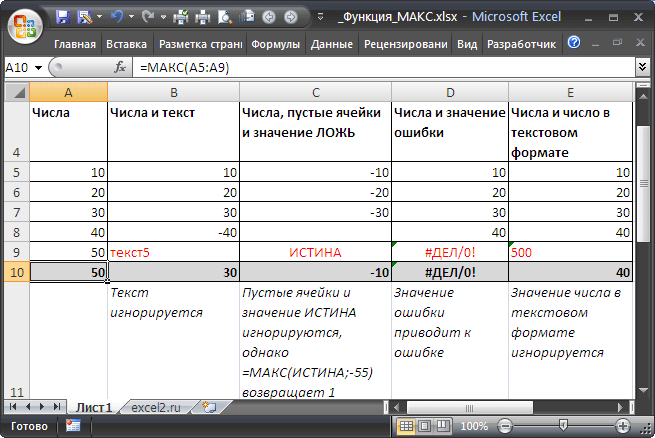
Не все так просто с логическими значениями, т.к. ЛОЖЬ эквивалентна 0, а ИСТИНА=1 (проверить это можно записав формулу =ИСТИНА+0 ). Если логическое значение введено в аргументе не через ссылку, а напрямую ( =МАКС(ИСТИНА;-55) ), то формула учтет это значение (в нашем случае она вернет 1). Если логическое значение введено через ссылку, то оно учтено не будет (см. столбец С на рисунке выше). Учесть логические выражения можно используя формулу =МАКСА(C5:C9) , однако, с ней нужно быть осторожней, т.к. при наличии текстовых значений или чисел в текстовом формате, функция =МАКСА() возвращает 0.
Значение ошибки в ячейке приводит к ошибке в формуле. Прежде чем применять функцию МАКС() — обработайте ошибку, например с помощью функции ЕСЛИОШИБКА() .
Значение числа в текстовом формате игнорируется функцией МАКС() (см. столбец Е на рисунке выше). Перед нахождением максимального значения можно попытаться преобразовать все значения в числовой формат. Это можно сделать формулой массива = МАКС(ЕСЛИ(ЕЧИСЛО(E5:E9+0);E5:E9+0;»»))
В отличие от функции СУММ() и СЧЁТ() у МАКС() нет аналога СУММЕСЛИ() и СЧЁТЕСЛИ() , позволяющих выполнять вычисления с учетом условия. Но, с помощью формул массива можно получить формулу для нахождения максимального с учетом условия (см. здесь ).
Например, найдем максимальное значение только среди отрицательных чисел. сделаем это с помощью формулы массива = МАКС(ЕСЛИ(A17:A21<0;A17:A21;"")) .
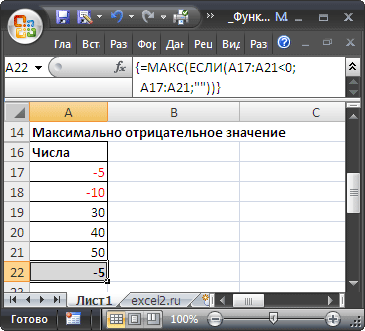
Аналогичного результата можно добиться и без формул массива, например с помощью дополнительного столбца или автофильтра (см. файл примера ).
Максимальный и Минимальный по условию в EXCEL
Нахождение максимального/ минимального значения — простая задача, но она несколько усложняется, если МАКС/ МИН нужно найти не среди всех значений диапазона, а только среди тех, которые удовлетворяют определенному условию.
Пусть имеется таблица с двумя столбцами: текстовым и числовым.
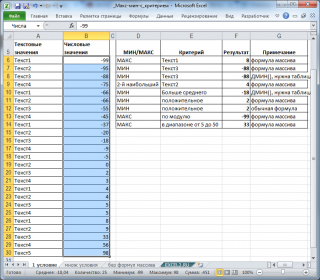
Для удобства понимания формул создадим два именованных диапазона для каждого из столбцов: Текст ( A 6: A 30 ) и Числа ( B6:B30 ). (см. файл примера ).
Рассмотрим несколько задач:
А. Найдем максимальное значение среди тех чисел, которые соответствуют значению Текст1 (критерий введем в ячейку E6 ).Т.е. будем искать максимальное значение не среди всех значений столбца Числовые значения , а только среди тех, у которых в той же строке в столбце А текстовое значение равно Текст1 . Напишем формулу массива (не забудьте при вводе формулы нажать CTRL+SHIFT+ENTER ): =НАИБОЛЬШИЙ(ЕСЛИ(A6:A30=E6;B6:B30;»»);1)
или с Именованными диапазонами :
Часть формулы Текст=E6 , вернет массив (для просмотра результата выделите эту часть формулы в Строке формул и нажмите клавишу F9 ). ИСТИНА соответствует строкам, у которых в столбце Текстовые значения содержится значение Текст1 .
Часть формулы ЕСЛИ(Текст=E6;Числа;»») , вернет массив , где вместо ИСТИНА подставлено значение из числового столбца, а вместо ЛОЖЬ — значение Пустой текст . Вместо «» можно было бы использовать любой текстовый символ (букву) или вообще опустить (в этом случае массив будет выглядеть так ).
Функция НАИБОЛЬШИЙ() со вторым параметром =1 использована вместо функции МАКС() , т.к. в случае, если критерию не удовлетворяет ни одна строка, то формула = МАКС() вернет 0!, что может ввести в заблуждение. Функция НАИБОЛЬШИЙ() в этом случае вернет ошибку #ЧИСЛО!
Б. Найдем максимальное значение только среди чисел принадлежащих определенному интервалу значений, например от 5 до 50. Границы можно ввести в ячейки I 14 и J14 . Решением является формула массива := НАИБОЛЬШИЙ(ЕСЛИ((Числа>=I14)*(Числа<=J14);Числа);1)
В. Найдем с помощью формулы массива минимальное значение среди тех, которые соответствуют значению Текст3 := МИН(ЕСЛИ((Текст=E7);Числа;»»);1)
Т.е. если в столбце А значение = Текст3 , то учитывается значение в столбце B , если значение <> Текст3 , то учитывается максимальное значение+1, т.е. заведомо НЕ минимальное. Далее функция МИН() возвращает минимальное значение из полученного массива, причем понятно, что ни одно из значений, где <> Текст3, не исказит результат (см. задачу А).
Другое решение с помощью формулы ДМИН() , которая не является формулой массива . =ДМИН(A5:B30;B5;I8:I9)
где в диапазоне I8:I9 содержится табличка с критерием (см. файл примера ). Подробнее о функции ДМИН() см. статью Функция ДМИН() — нахождение минимального значения по условию в MS EXCEL .
Г. Найдем минимальное значение, среди тех, которые больше среднего : =ДМИН(A5:B30;B5;I10:I11) где в диапазоне I10:I11 содержится критерий =B6>СРЗНАЧ(Числа)
Д. Найдем максимальное значение по модулю. Из рисунка выше видно, что это -99. Для этого используйте формулу массива :
Е. Найдем минимальное положительное число:
= НАИМЕНЬШИЙ(ЕСЛИ(Числа>0;Числа);1) — формула массива .
СОВЕТ:
Все вышеуказанные задачи можно решить без использования формул массива и функции ДМИН() . Для этого потребуется создать дополнительный столбец, в котором будут выведены только те значения, которые удовлетворяют критериям. Затем, среди отобранных значений с помощью функций МАКС() или МИН() , определить соответственно максимальное или минимальное значение (см. файл примера Лист без формул массива).
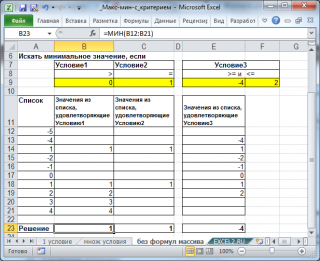
Множественные условия
Вышерассмотренный подход можно распространить на случаи когда необходимо найти максимальный или минимальный для нескольких текстовых условий.
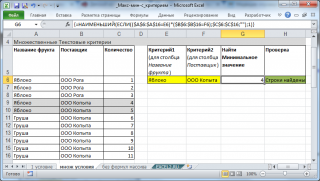
В этом случае придется записать более сложную формулу массива :
В файле примера для наглядности настроено Условное форматирование для выделения строк, удовлетворяющим критериям . Кроме того, для выбора критериев использован Выпадающий список (см. желтые ячейки).
Аналогичным образом можно настроить формулы для нахождения минимального значения для строк, значения которых попадают в определенный диапазон.