Выбор Acrobat Reader или Acrobat в качестве программы для работы с файлами PDF по умолчанию в ОС Windows 10
Программой по умолчанию для открытия файлов PDF в Windows 10 является Microsoft Edge. Выполните 4 простых действия, чтобы задать Acrobat или Acrobat Reader в качестве программы для работы с файлами PDF по умолчанию.
Как задать Acrobat Reader или Acrobat в качестве программы для работы с файлами PDF по умолчанию
Просмотрите приведенное ниже краткое видеоруководство, чтобы узнать о том, как задать Acrobat Reader в качестве программы по умолчанию для открытия файлов PDF в ОС Windows. В качестве альтернативы можно также следовать приведенным после видео инструкциям.
Как задать Acrobat Reader или Acrobat в качестве программы PDF по умолчанию:
Нажмите правой кнопкой мыши на миниатюру файла PDF, а затем выберите пункт Свойства.

В диалоговом окне «Свойства» выберите Изменить.

Примечание.
Если настройками вашего компьютера управляет системный администратор, кнопка «Изменить» может не отображаться. Войдите в учетную запись администратора или обратитесь к администратору, чтобы активировать кнопку.
Выполните одно из следующих действий.
Если на компьютере установлен Acrobat или обе программы — Acrobat и Acrobat Reader , выберите Adobe Acrobat и нажмите ОК.

Если у вас установлен только Acrobat Reader, выберитеAdobe Acrobat Reader и нажмите OK.

В диалоговом окне «Свойства» нажмите ОК.

Теперь откройте файлы PDF в Acrobat Reader или Acrobat.
Часто задаваемые вопросы
Программой по умолчанию для открытия файлов PDF в Windows 10 является Microsoft Edge. Можно изменить программу по умолчанию для открытия файлов PDF на более подходящую и с большим набором функций, например Acrobat Reader или Acrobat.
Adobe Acrobat Reader является бесплатным и проверенным ПО для просмотра, печати, подписания и комментирования документов PDF. Это единственное средство просмотра документов PDF, которое позволяет открывать и взаимодействовать с содержимым документов PDF всех типов, включая заполняемые формы и мультимедиа.
Программа Adobe Acrobat представляет собой комплексное решение для работы с важными документами PDF, где бы вы ни находились. Она обеспечивает простоту и последовательность работы пользователя на компьютере, в Интернете и мобильных устройствах, включая сенсорные устройства.
Перейдите по ссылкам ниже, чтобы загрузить Acrobat Reader или Acrobat:
- Загрузка новой версии Acrobat Reader
- Загрузка пробной версии Acrobat
Нужна программа Acrobat Reader или Acrobat. Если у вас установлены обе программы, Adobe рекомендует задать в качестве программы по умолчанию для открытия PDF-файлов Acrobat
Можно выбрать установленную версию Reader или Acrobat в качестве программы по умолчанию для открытия файлов PDF. Adobe рекомендует обновить предыдущие версии Adobe Reader и Adobe Acrobat до последней версии — Adobe Reader | Acrobat.
5 Лучших Инструментов для Просмотра PDF в Windows 10
Какой инструмент лучше всего подходит для просмотра PDF-файлов в операционной системе Windows 10? Вот обзор топ-5 лучших бесплатных программ для просмотра PDF-файлов для Windows 10.
Статьи по теме
- 1. Топ-6 бесплатных PDF-конвертеров
- 2. 5 лучших альтернатив Keynote для Windows
- 3. ТОП-3 лучших конвертеров PDF в Word [Скачать бесплатно]
- 4. 5 лучших программ для чтения электронных книг в PDF
- 5. Топ-10 программ для распознавания текста в отсканированных файлах
- 6. Лучшие инструменты для создания заполняемых PDF-Форм
Wondershare
PDFelement
PDF приложение для самой удобной работы.
Скачать Бесплатно
Скачать Бесплатно

Василий Лебедев
2023-03-23 15:56:33 • Отправлено: Лучшие программы для работы с PDF • Проверенные решения
Просмотр файлов PDF в Интернете стал необходимостью. Однако появление Windows 10 создало некоторые сложности в работе программ просмотра PDF. Последнее программное обеспечение Windows использует Microsoft Edge для чтения файлов PDF. К сожалению, поддержка браузера доступна не во всех странах, поэтому обычным пользователям приходится выбирать либо бесплатную, либо платную альтернативу. Ниже приведен список из 5 лучших программ просмотра PDF для Windows 10.
5 Лучших Инструментов для Просмотра PDF для Windows 10
1. PDFelement
Wondershare выпустила простое, но многофункциональное программное обеспечение, которое может использоваться как личными, так и профессиональными пользователями, а также новичками. Оно совместим с Windows и работает со всем, от Windows XP до Windows 10. Если вы рассматриваете количество функций, включенных в эту программу, Wondershare PDFelement — Редактор PDF-файлов ,вероятно, будет очень популярной альтернативой для многих пользователей.

Преимущества:
- Интерфейс хорошо организован, функции четко перечислены и расположены таким образом, чтобы пользователи могли их сразу идентифицировать.
- Функция просмотра позволяет пользователям загружать файлы PDF со своего компьютера в программу.
- Режимы просмотра можно быстро изменить с помощью функции перетаскивания.
- Пользователи могут загружать около 300 различных форматов.
- Отсканированные изображения можно четко просматривать и редактировать с помощью функции OCR.
Недостатки:
- Плагин OCR не является обязательным. Таким образом, зрители могут читать только PDF-файлы и другие форматы, но не сканированные изображения, если подключаемый модуль не зарегистрирован и не установлен.
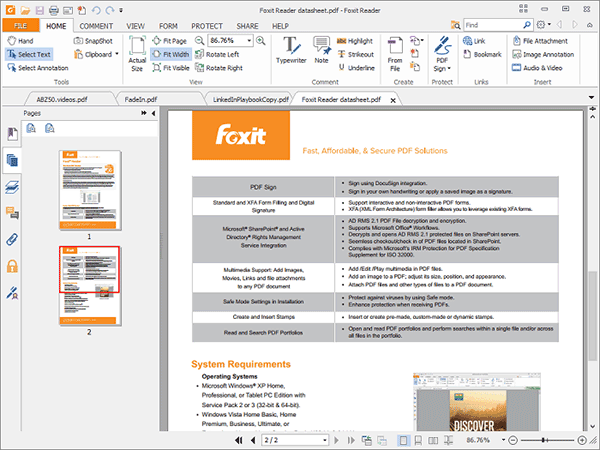
1. Foxit Reader 7
Это приложение неизменно пользуется популярностью среди пользователей. У этого мощного программного обеспечения есть несколько проблем с совместимостью, и оно без проблем работает с Windows 10 и более ранними версиями Windows, включая Vista.
Преимущества:
- Интерфейс знакомый и удобный.
- Текст можно просматривать в портфолио PDF.
- Вкладки могут быть созданы пользователем для настраиваемых представлений.
- Управлять комментариями просто: все команды, включая экспорт, импорт, комментарии, электронную почту и всплывающие заметки, доступны на одном экране.
- ИТ-специалисты получают больший контроль, используя такие функции, как Использование Групповой Политики.
Недостатки:
- Сообщалось о некоторых проблемах с просмотром и открытием документов в Windows 7.
- Были обнаружены ошибки, приводящие к сбою системы.
- Пробные версии программного обеспечения различаются, когда инициируются обновления.
2. Nitro Pro PDF Suite
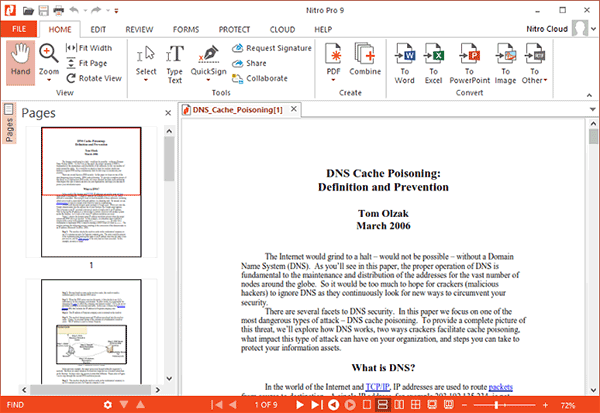
Это одна из наиболее часто используемых на рынке программ просмотра PDF-файлов, которая включает в себя отличную платформу для просмотра мультимедиа с минимальной нагрузкой на доступные компьютерные ресурсы. Программное обеспечение протестировано на совместимость с Windows Vista, 7, 8 и 10.
Преимущества:
- Знакомый интерфейс в стиле Microsoft Office.
- Функции оптимизации удобны для пользователя.
- Доступные функции соответствуют лучшим в своем классе.
- С инструментами разметки и заметок легко просматривать файлы.
- Доступны специальные функции для преобразования файлов PDF в документы MS Office.
Недостатки:
- Вы должны заплатить, чтобы использовать программу.
- В PDF-документ нельзя добавлять аудио- и видеофайлы.
3. Adobe Acrobat Reader DC
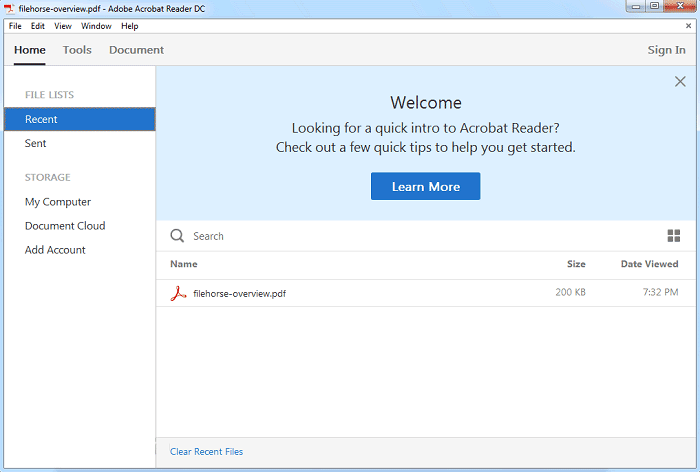
Adobe Acrobat не нуждается в представлении в мире редактирования PDF-файлов. Это расширенная программа просмотра PDF-файлов, поскольку она также позволяет создавать PDF-файлы и управлять ими. Он совместим с Windows server 2008 R2, 2012 R2, 7, 8 и 10.
Преимущества:
- Этот универсальный просмотрщик PDF включает множество дополнительных функций.
- Имеет высокую скорость, что позволяет быстро выполнять задачи.
- Пользовательский интерфейс содержит множество функций.
Недостатки:
- Некоторые функции по-прежнему ограничены по сравнению с другими пакетами PDF.
- Функция экспорта ограничена с точки зрения скорости преобразования PDF-файлов в другие форматы документов.
4. Sumatra PDF
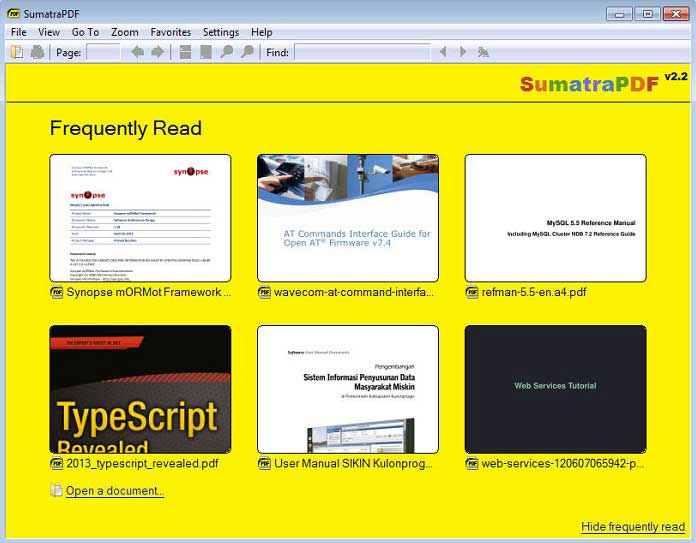
Это легкая программа для просмотра PDF-файлов, не содержащая сложных функций. Она имеет все необходимые функции для беспрепятственного просмотра и совместима с последней версией Windows 10, а также со старыми версиями, такими как 8, 7, Vista и XP.
Преимущества:
- Эта программа включает EasyStart, которая экономит время и позволяет выполнять предварительный просмотр конвертации.
- Расширенные функции deskPDF включают возможность создавать собственные профили, объединять документы или добавлять четко видимые водяные знаки.
- Это легкое приложение — одно из самых простых средств просмотра PDF-файлов на рынке.
- Поддерживается формат чтения комиксов (CBR).
- Доступно бесплатно.
Недостатки:
- Некоторые функции ограничены.
- Элементы управления оптимизацией не соответствуют другим приложениям.
Полезные Советы по Выбору Подходящей Программы Просмотра PDF-файлов
- Обычно в базовой версии большинства ведущих программ просмотра PDF есть все инструменты, необходимые для начинающих. Опытные профессионалы, которым необходимо быстрее перемещаться между документами, обычно выбирают платную версию.
- Убедитесь, что все функции в подменю четко видны, и вам не придется слишком много перемещаться для выполнения одной и той же задачи.
- Программы просмотра PDF-файлов, которые включают функции редактирования, комментирования и создания PDF-файлов, обеспечивают более долгосрочную ценность.
- Убедитесь, что программа просмотра совместима со всеми форматами.
- Убедитесь, что время загрузки короткое, чтобы облегчить просмотр.
Все эти функции легко доступны в PDFelement, что делает его одним из самых популярных средств просмотра PDF на рынке. Это все, что вам нужно знать, чтобы просматривать PDF-файлы в Windows 10.
Выберите подходящую бесплатную программу просмотра файлов
Оптимизируйте просмотр файлов с помощью правильных инструментов. Ознакомьтесь с этими 6 лучшими программами просмотра файлов, представленными в этом посте. Все инструменты бесплатны и просты в использовании.
Василий Лебедев
PDFelement — мощный и простой PDF-редактор
Начните работу с самым простым способом управления PDF-файлами с помощью PDFelement!
Существует бесчисленное множество форматов файлов/документов. Для их просмотра требуется наличие программы просмотра файлов. Некоторые из них разработаны специально для просмотра определенных файлов, другие являются универсальными. В сети доступны сотни программ для просмотра файлов. Выбор эффективного устройства — это не просто прогулка по парку, поскольку ни одно из них не подходит для всех потребностей. Чтобы помочь вам, мы составили список из 6 лучших программ для просмотра файлов. Без лишних слов, погружайтесь.
В этой статье
Часть 1. Что такое бесплатный универсальный просмотрщик файлов?
Прежде чем рассказать о 6 лучших программах просмотра файлов, давайте рассмотрим, что такое универсальная программа просмотра файлов.
Универсальный просмотрщик файлов — это инструмент, который открывает все форматы файлов без ограничений. Он помогает открывать такие форматы документов, как PDF, Word, Excel, PPT и другие. Вы также можете использовать его для открытия других форматов файлов, таких как изображения, видео, презентации, HTML и др.
Часть 2. 6 лучших бесплатных программ для просмотра файлов
Вот несколько наиболее качественных бесплатных программ для просмотра файлов, которые можно использовать в своих компьютерных системах:
File Viewer Plus — Предлагается бесплатная пробная версия

Рейтинги от G2: 4.3/5
Вердикт редактора: File Viewer Plus — это быстрый просмотрщик файлов с высокой степенью полезности. Этот инструмент может открывать и просматривать мультимедийные файлы, электронные таблицы, архивы и другие.
Преимущества
Позволяет получить доступ к более чем 400 форматам файлов.
Он поддерживает такие функции просмотра, как инструменты поиска, расширенный поиск, свободное рисование, вращение и другие.
Неудобства
Загрузка больших файлов занимает много времени.
File Viewer Plus — это простая программа, предназначенная для открытия и просмотра более 400 форматов файлов. Он позволяет просматривать изображения, документы и архивы. Кроме того, его можно использовать для просмотра данных в электронных таблицах, презентациях и т.д.
Он имеет приятный интерфейс с несколькими вкладками, что позволяет просматривать несколько файлов одновременно. Увеличивайте и уменьшайте масштаб файлов для лучшего просмотра. Он позволяет поворачивать файлы в разных направлениях, выделять тексты и многое другое. Кроме того, в нем есть инструмент «Свободная рука», помогающий делать аннотации к файлам.
File Viewer Lite — бесплатный просмотрщик файлов для Windows

Оценки от G2: 4.1/5
Вердикт редактора: Просматривать файлы на компьютере стало проще с File Viewer Lite. Этот инструмент имеет множество функций для оптимизации просмотра файлов.
Преимущества
Настройте параметры отображения файлов, такие как яркость, контрастность, обрезка, поворот и другие.
Без труда просматривайте такие форматы файлов, как текст, PDF, видео, аудио, изображения и сотни (100) других.
Неудобства
File Viewer Lite не поддерживает никаких инструментов редактирования.
Частые проблемы в процессе установки.
File Viewer Lite — это еще одна качественная программа, которую вы можете использовать для открытия файлов на вашем компьютере. С помощью этой системы просмотра файлов вы можете просматривать более 150 форматов файлов. Он легкий, простой в использовании и поддерживает фантастические функции просмотра.
Он предлагает различные режимы просмотра файлов. File Viewer Lite позволяет просматривать файлы в шестнадцатеричном, пиктограммном и текстовом виде. Помимо отображения содержимого файла, этот просмотрщик файлов также отображает метаданные. Сохраните метаданные файла в текстовом формате с помощью встроенного в программу инструмента Export File Info.
FreeFileViewer

Оценки от G2: 3.8/5
Вердикт редактора: FreeFileViewer — это программа с открытым исходным кодом, предназначенная для свободного открытия файлов. Этот легкий просмотрщик файлов предоставляет доступ к более чем 200 форматам файлов. Он имеет упрощенный интерфейс, что позволяет эффективно управлять им.
Преимущества
FreeFileViewer — это многофункциональная программа, которая позволяет легко открывать, печатать и редактировать файлы на компьютере.
Он поставляется с несколькими вариантами просмотра, чтобы улучшить впечатления от чтения. Например, он поддерживает увеличение и уменьшение масштаба, расширенные инструменты поиска и многое другое.
Используйте опцию предпочтений для редактирования файлов в соответствии с вашими требованиями.
Неудобства
FreeFileViewer не работает с компьютерными системами Mac.
Как и File Viewer Plus, FreeFileViewer — это еще один универсальный инструмент, позволяющий открывать файлы в операционной системе Windows. Эта программа позволяет открывать документы типа DOC, DOCX, TXT, PDF и т.д. Он также может получить доступ к таким форматам мультимедийных файлов, как AAC, OGG, WMA, MPG, FLAC, MOV и многим другим.
FreeFileViewer обладает множеством замечательных функций, которые улучшат ваш опыт чтения. Встроенное меню редактирования, несколько режимов просмотра, функции печати и многое другое. Это простая система просмотра файлов с удобным интерфейсом для быстрой навигации.
Универсальный просмотрщик

Рейтинги от G2: Н/Д
Вердикт редактора: Universal Viewer — это отличный просмотрщик файлов, который позволяет получить доступ ко всем форматам файлов, включая изображения, документы и многое другое.
Преимущества
Это универсальный инструмент просмотра, поскольку он позволяет запускать бесчисленное множество файлов.
Предоставляет различные опции, такие как Показать Exif, Показать информационную метку, Перевернуть и т.д., для просмотра изображений.
Universal Viewer позволяет открывать файлы размером до 4 ГБ.
Неудобства
Не подходит для открытия всех видео- и аудиофайлов.
Universal Viewer поддерживает только базовые функции без возможности редактирования.
С помощью Universal Viewer можно открывать и просматривать файлы нескольких типов. Эта интуитивно понятная программа позволяет открывать графические файлы, необработанные изображения, аудио, видео, электронные таблицы и PDF-файлы. Неизвестные форматы файлов открываются в формате TXT. Он позволяет с легкостью открывать более 200 форматов файлов. Вы можете использовать его для просмотра DOC, PNG, XLSX, JPG, BMP и других форматов.
Universal Viewer позволяет переключаться между различными режимами просмотра. От текста до двоичного, шестнадцатеричного и других форматов. Помимо просмотра файлов, его также можно использовать для сохранения файлов. Universal Viewer позволяет экспортировать файлы в различные форматы. Например, файлы PNG можно хранить в формате JPG.
Просмотрщик файлов для Mac — бесплатный просмотрщик файлов для macOS

Рейтинги от G2: Н/Д
Вердикт редактора: File Viewer for Mac — это универсальная программа для открытия файлов, позволяющая просматривать аудио, видео, изображения и текстовые документы. Это бесплатный инструмент, помогающий просматривать более 60 типов файлов.
Преимущества
File Viewer for Mac предоставляет доступ к более чем 60 типам файлов, включая документы, изображения, аудио и видео.
Он разработан специально для операционных систем Mac.
Неудобства
Не подходит для работы с файлами, так как не поддерживает инструменты редактирования.
File Viewer for Mac — это еще один многофункциональный инструмент, предназначенный только для открытия файлов на компьютерах Mac. Он оснащен простыми функциями, такими как инструмент drag-and-drop для добавления файлов с локального диска. Этот инструмент может просматривать или воспроизводить несколько видео- и аудиоформатов. Открывайте неизвестные форматы файлов на Mac без лишних хлопот с помощью File Viewer. Этот инструмент также поддерживает текстовый, пиктограммный и шестнадцатеричный режимы просмотра.
Онлайн просмотрщик документов — бесплатный просмотрщик файлов онлайн

Рейтинги от G2: Н/Д
Вердикт редактора: Online Document Viewer способен свободно открывать файлы без ограничений операционной системы. Это многоцелевой инструмент с богатыми возможностями просмотра файлов.
Преимущества
Универсальный просмотрщик файлов, позволяющий открывать документы, изображения, excel и мультимедийные файлы.
Загружайте файлы размером до 1 ГБ.
Online Document Viewer работает в облаке и не требует установки. Таким образом, нет необходимости беспокоиться о совместимости или объеме памяти.
Неудобства
Если вы не подключены к источнику данных, вы не можете использовать Online Document Viewer.
Online Document Viewer находится в конце нашего списка. Тем не менее, это один из лучших просмотрщиков файлов, доступных в сети. Это веб-просмотрщик файлов, предназначенный для неограниченного числа пользователей. Новички и профессионалы могут ориентироваться в этом инструменте благодаря чистому интерфейсу.
Этот инструмент также можно использовать для открытия файлов изображений. Быстрый доступ к файлам XML и JSON с помощью Online Document Viewer. Вы также можете использовать его для преобразования файлов из одного формата в другой. Конвертируйте PNG в PDF, JPG в PDF, Excel в PDF, AVI в WMV и многое другое. Он обладает широкими возможностями редактирования, такими как редактор изображений, редактор Latex и т.д.
Часть 3. [Бонус] PDFelement — простая в использовании программа просмотра PDF файлов
Помимо универсальных программ просмотра файлов, существуют программы просмотра файлов, которые могут распознавать только один или несколько определенных форматов файлов. Например, программы просмотра изображений, такие как IrfanView, могут отображать графические файлы, такие как JPG, PNG и т.д. Media Player Classic, как средство просмотра видео и аудио файлов, может воспроизводить музыку и видео на экране. Говоря о программах просмотра файлов PDF, вы, возможно, знакомы с программой Adobe Acrobat Reader, которая поддерживает просмотр файлов .pdf. В этой статье мы порекомендуем еще один фантастический просмотрщик PDF — Wondershare PDFelement.
PDFelement — это эффективная PDF-утилита, которая открывает несколько типов файлов на компьютерах Windows и Mac. Это один из самых быстрых инструментов редактирования PDF для новичков и профессионалов. Этот инструмент позволяет открывать, просматривать и печатать нужные документы в автономном режиме.
Эта программа обладает богатыми возможностями, начиная от основных функций и заканчивая всеобъемлющим интерфейсом, несколькими режимами отображения и т.д. Wondershare PDFelement позволяет конвертировать, сжимать и объединять файлы без особых усилий. Кроме того, с его помощью можно импортировать водяные знаки в документы.
Wondershare PDFelement поддерживает инструменты аннотации, которые можно использовать для разметки файлов во время чтения. Добавляйте подписи без лишних хлопот с помощью этой программы для редактирования PDF. Еще одна функция, встроенная в это программное обеспечение, — пакетный процессор. Пакетный процессор может обрабатывать несколько файлов одновременно без потери качества.
Часть 5. Заключение
Наличие эффективного средства просмотра файлов имеет решающее значение. Наша команда экспертов представила некоторые из ведущих универсальных программ просмотра файлов, поддерживающих множество форматов, а также рекомендовала удивительную программу просмотра файлов PDF — Wondershare PDFelement. Выберите тот, который соответствует вашим требованиям для вашего следующего проекта.
10 лучших бесплатных программ для чтения PDF в 2024 году
Эта статья предлагает вам на выбор список из 10 лучших бесплатных программ для чтения PDF.
Популярные статьи
- Конвертировать рукописный текст в печатный текст
- Сделать подпись в Word
- Перевести PDF на любой другой язык
- Снять защиту с PDF файлов
- Удалить текст из PDF-файла
- Лучшие приложения для редактирования PDF на Android
- Сделать кликабельные ссылки в PDF
- Топ-11 альтернатив Acrobat для Windows и Mac
- Скопировать текст из PDF документа
- Повернуть таблицу в Word
PDF приложение для самой удобной работы
Василий Лебедев
2024-01-04 17:10:59 • Отправлено: Сравнение программ PDF • Проверенные решения
PDF — полезный формат как для личного, так и для делового использования из-за его компактного размера и универсальности. Однако для их чтения на вашем устройстве должна быть установлена правильная программа для чтения PDF-файлов. Вот список из 10 лучших бесплатных программ для чтения PDF.
- 1. Wondershare PDFelement
- 2. Nitro Pro 10
- 3. Wondershare PDF Reader
- 4. PDF-Xchange Viewer
- 5. Foxit Reader
- 6. PDF Reader
- 7. Adobe® Acrobat® Reader
- 8. Expert PDF Reader
- 9. Sumatra PDF Reader
- 10. SlimPDF Reader
1. Wondershare PDFelement
Wondershare PDFelement — Редактор PDF-файлов загружен многочисленными функциями, которые помогут всем пользователям просматривать PDF-файлы, будь то обычный или деловой пользователь. Вы можете наслаждаться чтением файлов PDF на Kindles, iBooks, настольных компьютерах и других устройствах. PDFelement также отлично совместим со всеми версиями Windows, от Windows XP до Windows 10.
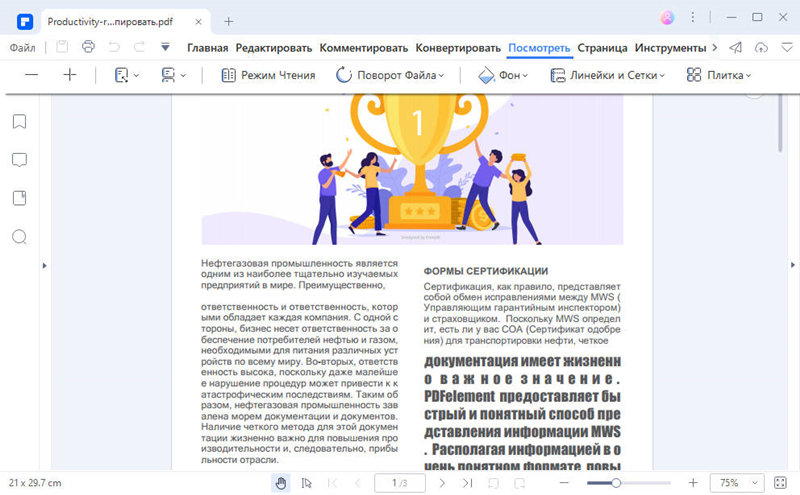
PDFelement является одной из самых популярных программ для чтения PDF-файлов для Windows, обладающей широкими возможностями.
Преимущества:
Позволяет конвертировать PDF-файлы, читать PDF-файлы, создавать PDF-файлы, аннотировать PDF-файлы, редактировать PDF-файлы, добавлять водяные знаки, изменять размер, вращать графические объекты в PDF-документе и даже защищать PDF-файлы паролями.
Его расширенная функция OCR поддерживает 17 популярных языков.
Вы можете быстро менять режимы просмотра с помощью функции перетаскивания.
PDFelement имеет простой пользовательский интерфейс, который позволяет пользователям загружать более 300 различных форматов.
Вы также можете легко просматривать отсканированные изображения с помощью встроенной функции распознавания текста.

Wondershare PDFelement — Интеллектуальные PDF-решения, упрощенные с помощью искусственного интеллекта.
Преобразование стопок бумажных документов в цифровой формат с помощью функции распознавания текста для лучшего архивирования.
Различные бесплатные PDF-шаблоны, включая открытки с пожеланиями на день рождения, поздравительные открытки, PDF-планировщики, резюме и т.д.
Редактируйте PDF-файлы, как в Word, и легко делитесь ими по электронной почте, с помощью ссылок или QR-кодов.
ИИ-Ассистент (на базе ChatGPT) напишет, отредактирует и переведет ваш контент, чтобы сделать его прекрасным и особенным.
2. Nitro Pro 10
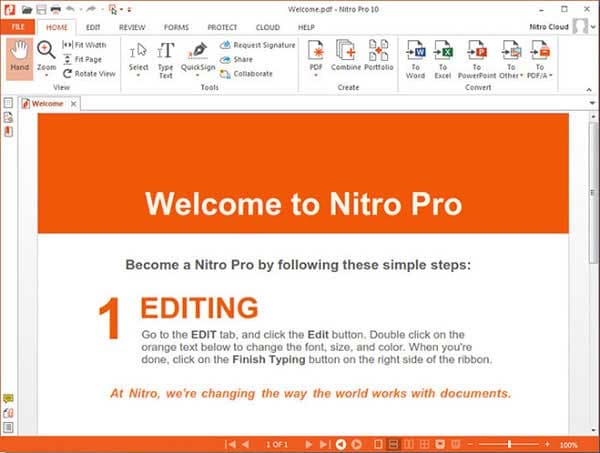
Nitro Pro — еще одна популярная программа для чтения PDF-файлов с превосходным пользовательским интерфейсом. Она также полностью совместима с Windows 11, 10, 7, 8, Vista и XP.
Преимущества:
Простой интерфейс, похожий на Microsoft Office.
Доступные функции являются одними из самых продвинутых на рынке.
Предлагает простую разметку и возможность добавлять заметки в документы PDF для просмотра.
Вы также можете получить доступ к некоторым специальным функциям.
Недостатки:
Бесплатная версия отсутствует.
Не поддерживает встраивание аудио- и видеофайлов в PDF-документ.
3. Wondershare PDF Reader
Wondershare PDF Reader — это легкое и бесплатное программное обеспечение, охватывающее все функции чтения PDF-файлов. Оно не только позволяет просматривать, комментировать и подписывать PDF-файлы, но и поддерживает создание PDF-файлов.
Самым большим преимуществом Wondershare PDF Reader является то, что он предлагает превосходные возможности чтения 3D-изображений и другие режимы просмотра, такие как дневной, ночной, пергаментный и режим защиты глаз, все в пределах вашей досягаемости. Благодаря мощной технологии PDF, основанной на PDFelement, программа для чтения PDF-файлов Wondershare также обладает превосходной скоростью и производительностью.
Преимущества:
Включает все основные функции (просмотр, аннотирование и подпись).
Поддержка чтения 3D-изображений и нескольких режимов просмотра для защиты глаз.
Создавайте PDF из нескольких форматов с помощью четырех решений.
Делайте снимки экрана, чтобы повысить продуктивность.
Это совершенно бесплатная программа для чтения PDF.
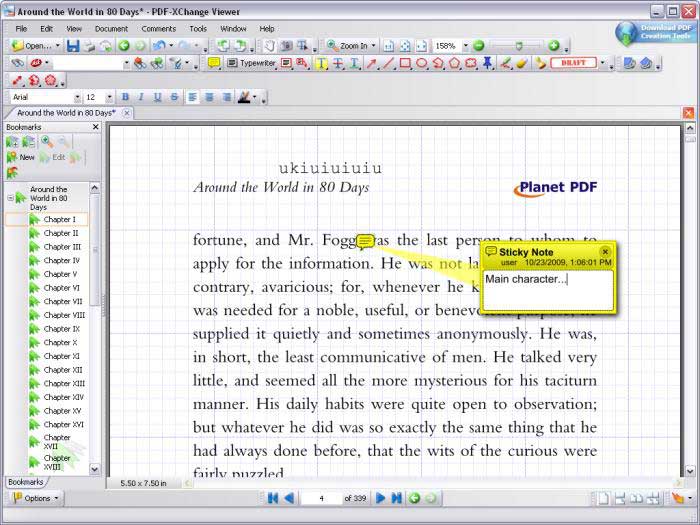
4. PDF-Xchange Viewer
PDF-Xchange Viewer — отличная программа для чтения и просмотра PDF-файлов. Кроме того, она обладает множеством дополнительных функций и совместима со всеми системами Windows, от Windows XP до Windows 10.
Преимущества:
Он имеет интерфейс с вкладками для одновременной обработки нескольких файлов PDF.
Он поддерживает стандартные функции, такие как закладки.
Он может создавать PDF-файлы не только из ссылок, но и из существующих файлов.
Недостатки:
Бесплатная версия имеет ограниченные возможности.
Дороже других аналогичных товаров.
5. Foxit Reader
Это популярное приложение для чтения PDF-файлов для Windows. Оно без проблем работает со всеми системами Windows.
Преимущества:
Имеет интерфейс, аналогичный продуктам Microsoft.
Вы можете просматривать текст в портфолио PDF.
Вкладки также могут быть созданы для настраиваемых представлений.
Управлять комментариями просто с помощью таких команд, как экспорт, импорт, электронная почта, всплывающие заметки и комментарии.
Недостатки:
Несколько пользователей сообщили о проблемах с просмотром или открытием PDF-документов в Windows 7 с помощью этого инструмента.
Система часто дает сбой.
Пробная версия полностью отличается после запуска обновлений.
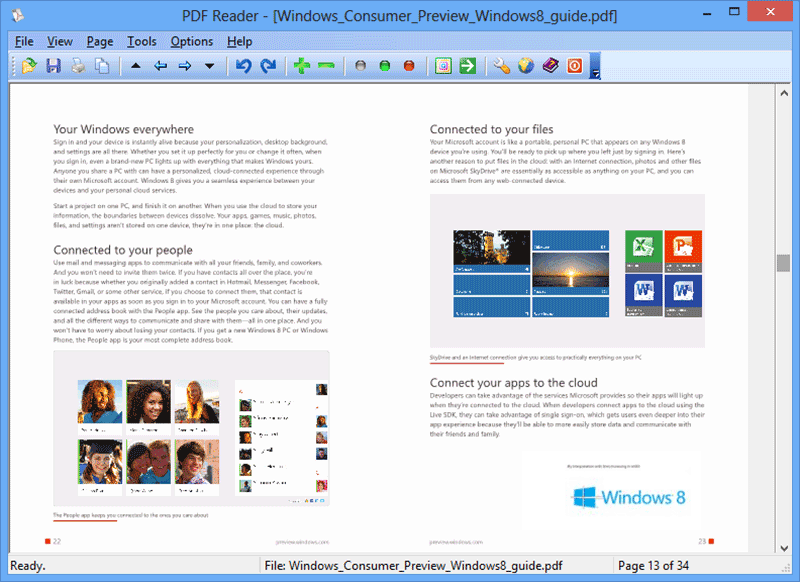
6. PDF Reader
Это программа для чтения PDF-файлов с множеством функций, которая удовлетворяет как базовые, так и расширенные требования к управлению документами в офисе. С помощью этого инструмента вы можете создавать, редактировать, просматривать и комментировать файлы PDF в Windows.
Преимущества:
Поддерживает множество функций и возможностей.
Имеет простой и понятный интерфейс.
Недостатки:
Может работать медленно при сбое OCR.
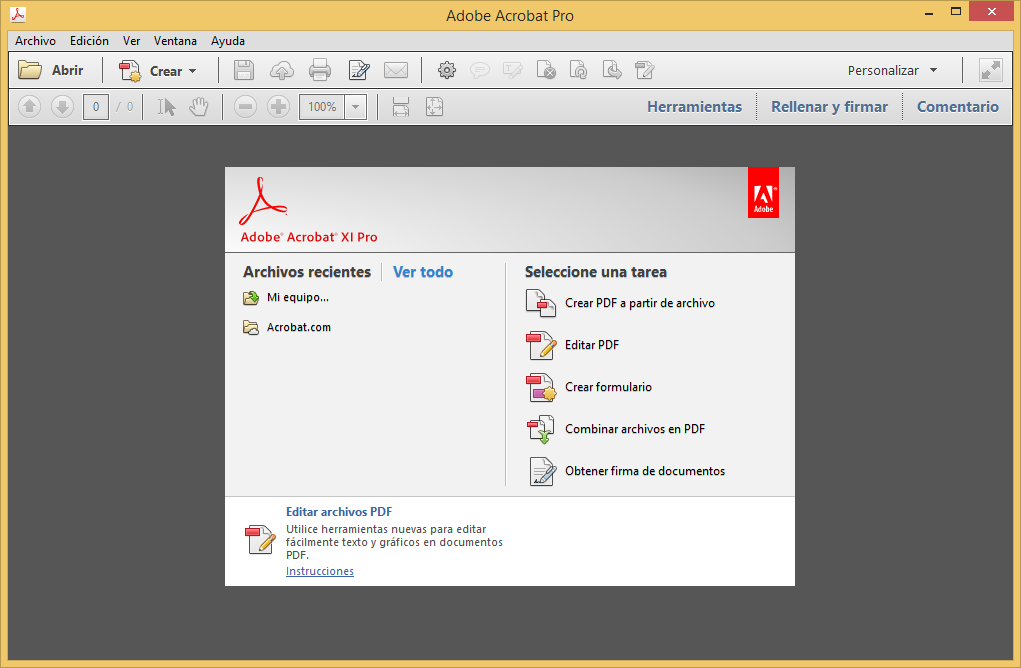
7. Adobe ® Acrobat ® Reader
Adobe Acrobat Reader в качестве нового PDF Reader — это продвинутая программа для создания, просмотра и объединения файлов PDF. Программное обеспечение совместимо с Windows 2012 R2, server 2008 R2, 7, 8, 10.
Преимущества:
Это, несомненно, одна из лучших бесплатных программ для чтения PDF-файлов.
Это быстрая и простая для пользователей программа.
Имеет удобный интерфейс со сложными функциями.
Недостатки:
По сравнению с другими программами PDF в ней доступны только некоторые ограниченные функции.
Функция экспорта имеет относительно низкую скорость, поэтому преобразование PDF занимает значительное время.
Поддержка Adobe Acrobat XI прекращена. Ознакомьтесь с лучшими альтернативами Adobe Acrobat здесь.
8. Expert PDF Reader
Если вам нужна бесплатная программа для просмотра PDF-файлов, которая может обрабатывать некоторые случайные задачи аннотации и редактирования, то Expert PDF Reader будет лучшим вариантом для вас. Он совместим от Windows XP до Windows 10.

Преимущества:
Позволяет создавать, редактировать и просматривать PDF-файлы.
Интерфейс довольно прост.
Недостатки:
Отсутствует ряд функций.
Для опытных пользователей программа не удобна.
9. Sumatra PDF Reader
Это легкая программа для чтения PDF-файлов, не имеющая слишком сложных функций. В нем есть необходимые функции, позволяющие без проблем редактировать. Он совместим со старыми версиями Windows, такими как XP, Vista, 7, 8, а также с последней версией Windows 10.
Преимущества:
Имеет встроенный EasyStart, который экономит время и позволяет выполнять предварительный просмотр конверсии.
Имеет расширенные функции, такие как настраиваемые профили, водяные знаки и объединение.
Имеет одну из самых простых функций просмотра.
CBR или формат чтения комиксов также поддерживается.
Недостатки:
Доступные функции очень ограничены.
Элементы управления оптимизацией не так эффективны.
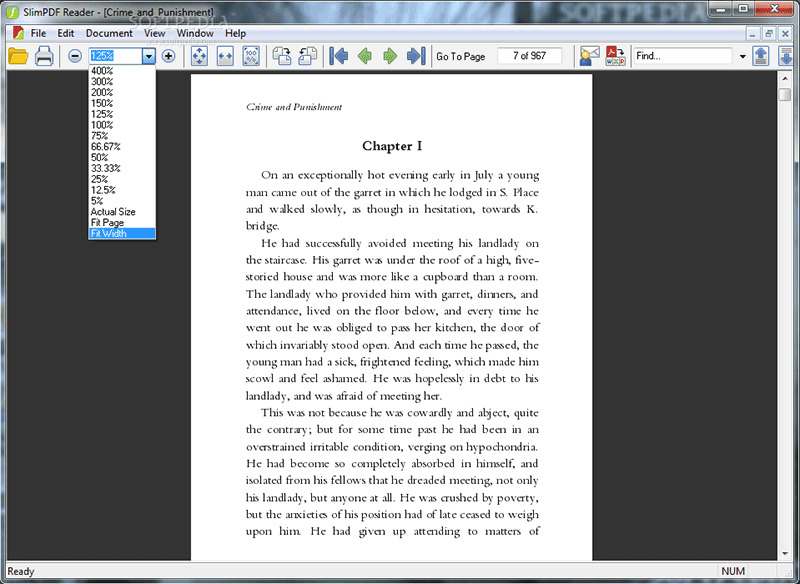
10. SlimPDF Reader
SlimPDF Reader претендует на звание универсального средства чтения и редактирования PDF-файлов. Он поддерживает различные платформы Windows.
Преимущества:
Это легкое приложение.
Навигация простая и понятная.
Недостатки:
Поддерживает только основные функции PDF.
Отстает по сравнению с другими конкурентными пакетами PDF, доступными на рынке.
Советы по выбору подходящей программы чтения PDF-файлов
В Windows 11 появилось множество новых функций, которые значительно улучшили взаимодействие с пользователем по сравнению с более ранними версиями Windows. Такие программы, как PDFelement, позволяют легко создавать PDF-файлы в Windows. Если вам нужен надежная и мощная программа для чтения PDF-файлов, эти советы помогут вам выбрать правильный продукт.
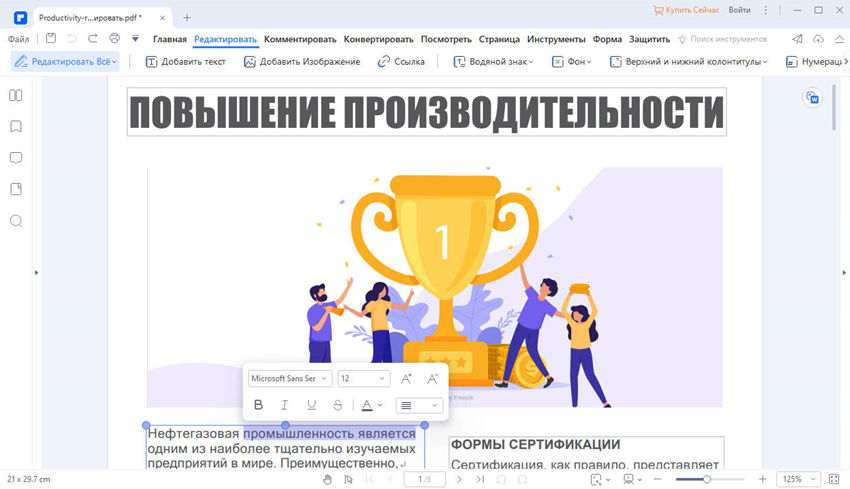
Базовые версии большинства программ для просмотра PDF-файлов полезны только новичкам. Профессионалы / опытные пользователи должны выбирать платные версии.
Вам следует выбирать программу для чтения PDF-файлов с четко видимыми подменю и простой навигацией.
Программы просмотра PDF, которые содержат такие функции, как редактирование, аннотации и создание, содержат большую ценность.
Ваша программа просмотра PDF должна быть совместима со всеми форматами.
Время загрузки документа должно быть минимальным, чтобы облегчить просмотр.
В целом PDFelement обладает всеми необходимыми функциями, чтобы облегчить чтение и просмотр PDF-файлов для всех пользователей.