Защита от трекинга
Многие сайты собирают различную информацию о своих посетителях: их IP-адрес, сведения об установленном браузере и операционной системе, экранном разрешении и даже о том, с какой веб-страницы перешёл пользователь. Чтобы сохранить индивидуальные настройки, личные предпочтения или узнать посетителя при повторном визите, некоторые интернет-ресурсы помечают браузер специальными куки-файлами. Защита от трекинга призвана защитить ваши данные от таких счётчиков и автоматических систем сбора статистики.
У Защиты от трекинга гибкие настройки: например, можно запретить передачу на сайт сведений о поисковом запросе, по которому вы нашли его в интернете, или автоматически удалять сторонние куки и куки, переданные сайтом. А ещё отключить пересылку браузером данных геолокации, которые могут быть использованы для определения вашего местоположения, скрыть реальный IP-адрес и даже указать вместо него произвольный.
Рассмотрим основные настройки Защиты от трекинга. Они условно разделены на четыре группы: общие настройки, Методы отслеживания, API браузер» и Разное.
Некоторые параметры могут быть недоступны в зависимости от конкретного продукта из-за особенностей ОС или других ограничений.
Основное
Скрывать поисковые запросы
При переходах из результатов поиска Google, Yandex и других поисковых систем эта опция скрывает от сайта поисковый запрос, по которому вы нашли его.
Просить сайты не отслеживать вас
Отправляет сигналы Global Privacy Control и Do Not Track сайтам, которые вы посещаете.
Очистить URL от параметров отслеживания
Удаляет из адресов страниц такие параметры отслеживания, как utm_* и fb_ref .
Методы отслеживания
Самоуничтожение сторонних куки
Сайты хранят в куки-файлах информацию о вас и ваших предпочтениях, например, выбранный язык страницы, местоположение или даже список товаров в корзине. Когда вы возвращаетесь на сайт, браузер отправляет обратно принадлежащие сайту куки, что позволяет ему «вспомнить» ваши данные.
Сторонние куки установлены сайтом, отличным от того, на котором вы находитесь в данный момент. Например, у сайта cnn.com может быть виджет Facebook «Нравится» на главной странице. Этот виджет устанавливает куки-файл, который позже может быть прочитан Facebook. Некоторые рекламодатели используют такой тип куки-файлов, чтобы отследить, какие ещё сайты с их рекламой вы посещаете.
Выставьте временной интервал в минутах, по истечении которого сторонние куки будут уничтожены. Установите значение «0», чтобы заблокировать их полностью.
Эта настройка удаляет все сторонние куки, включая информацию о входе через соцсети или другие сторонние сервисы. Возможно, вам придётся периодически повторно вводить логин и пароль на некоторых сайтах и сталкиваться с другими проблемами, связанными с куки. Чтобы блокировать только отслеживающие куки, используйте Фильтр счётчиков и систем аналитики.
Самоуничтожение куки сайта
Установите временной интервал в минутах, по истечении которого сторонние куки будут уничтожены. Установите значение «0», чтобы заблокировать их полностью.
Мы не рекомендуем включать эту опцию, так как она может серьёзно нарушить работу некоторых сайтов.
Отключить кеш-память для сторонних запросов
При обращении браузера к странице сервер выдаёт ему цифровую метку ETag. Используя её, браузер кеширует содержимое страницы. При последующих запросах он отправляет метку ETag на соответствующий ей сервер, который, таким образом, узнаёт, кто к нему пришёл. Пока файлы сайта находятся в кеше, метка посылается всякий раз при запросе к этому сайту. Если на сайте встроено содержимое с другого сервера (например, изображение или iframe), другой сервер также может отслеживать вас без вашего ведома.
Блокировать заголовок Authorization
Значение заголовка Authorization кешируется браузером, а затем отправляется вместе с каждым запросом к этому домену. Это означает, что он может использоваться с целью отслеживания, как куки.
API браузера
Блокировать WebRTC
WebRTC (Web Real-Time Communications) — технология для передачи потоковых данных напрямую между браузерами и другими приложениями. Это может позволить другим узнать ваш реальный IP-адрес, даже если вы используете прокси-сервер или VPN. Включение этой опции может нарушить работу некоторых браузерных приложений, таких как мессенджеры, чаты, кинотеатры, игры.
Блокировать Push API
Push API даёт серверам возможность отправлять веб-приложениям сообщения вне зависимости от состояния браузера. Это означает, что вы можете увидеть различные уведомления от сайтов, даже если браузер скрыт в панели задач или не запущен. Включите эту опцию, чтобы полностью заблокировать Push API браузеров.
Блокировать Location API
Включение этой опции запретит браузеру передавать данные геолокации, которые могут быть использованы для определения вашего местоположения с последующей модификацией результатов поисковой выдачи или иными действиями, основанными на этой информации.
Блокировать Flash
Плагин Flash Player становится всё более уязвимым для таких интернет-угроз, как вирусы и хакерские атаки и, кроме того, может существенно повлиять на время загрузки сайтов. При включении этой опции AdGuard блокирует возможность браузера определять наличие компонентов (плагинов и объектов ActiveXObject), позволяющих использовать технологии Flash для отображения содержимого. Фактически это означает, что браузеры не могут поддерживать эту технологию.
Блокировать Java
Некоторые сайты и сервисы по-прежнему используют устаревшие технологии поддержки Java-плагинов. API-интерфейс — основа Java-плагинов — имеет серьёзные проблемы безопасности. В целях безопасности вы можете отключить такие плагины. Тем не менее, даже если вы решите использовать опцию «Блокировать Java», JavaScript всё равно будет включен.
Разное
Скрывать Referer от третьих лиц
Referer — это HTTP-заголовок, используемый в запросах браузера к серверу. Он содержит URL-адрес источника запроса. Когда вы переходите с одной страницы на другую, Referer сохраняет URL начальной страницы. Часто на сервере, где размещена веб-страница, устанавливается программное обеспечение, которое анализирует Referer и извлекает из него различную информацию. Настройка Скрывать Referer от третьих лиц скрывает текущий сайт от сторонних ресурсов, изменяя его HTTP-заголовок.
Указать свой Referer можно в поле Пользовательский Referer. Оставьте поле пустым, чтобы использовать Referer по умолчанию.
Обратите внимание, что для фильтрации трафика приложения AdGuard перехватывают запросы от браузера к серверу. Запросы к рекламным, отслеживающим и фишинговым серверам могут быть изменены перед отправкой на сервер или полностью заблокированы. То же самое относится к настройке Скрывать Referer от третьих лиц: если она включена, AdGuard перехватывает HTTP(S)-запросы, в частности, чтобы удалить или изменить заголовок Referer. Однако это происходит только после того, как эти запросы «покинут» браузер. Это означает, что если вы отслеживаете Referer в браузере (например, с помощью инструментов разработчика Chrome), вы увидите оригинальный Referer, потому что запрос ещё не дошёл до AdGuard. Вы можете использовать такое программное обеспечение, как Fiddler, чтобы убедиться, что Referer изменяется правильно.
И наоборот, из-за особенностей всех браузерных расширений расширение AdGuard работает «внутри» браузера. Оно изменит Referer незамедлительно, так что в инструментах разработчика будет виден желаемый Referer для ваших запросов.
Скрывать User-Agent
Когда вы посещаете сайт, браузер отправляет информацию о себе на сервер. Это похоже на текстовую строку, которая является частью HTTP-запроса и начинается с «User-Agent:». Обычно она включает в себя название и версию браузера, операционную систему и языковые настройки. Мы убираем из User-Agent всю информацию, по которой вас можно идентифицировать, чтобы рекламодатели не могли получить к ней доступ.
Указать свой User-Agent можно в поле Пользовательский User-Agent. Оставьте поле пустым, чтобы использовать User-Agent по умолчанию.
Скрывать IP-адрес
Защита от трекинга не может скрыть ваш IP-адрес. Но мы можем замаскировать вас таким образом, что посещаемый сайт будет воспринимать вас как прокси-сервер. Иногда это помогает, и сайты игнорируют ваш настоящий IP-адрес.
Вы можете установить произвольный IP-адрес, который желаете выдать за свой, просто введя его в соответствующее поле. Оставьте поле пустым, чтобы использовать IP-адрес по умолчанию.
Удалять заголовок X-Client-Data из HTTP-запросов
Запрещает Google Chrome отправлять информацию о своей версии и модификациях с запросами на домены Google (включая DoubleClick и Google Analytics).
Защищать от DPI
DPI (Deep Packet Inspection) — это система глубокого анализа и фильтрации трафика по содержимому пакетов, а также накопления статистических данных. Используя её, интернет-провайдеры могут контролировать проходящий трафик и ограничивать любому своему клиенту доступ к контенту.
AdGuard может изменять данные исходящих пакетов, чтобы клиент не попадал под критерии блокировки по DPI. А это значит, что, включив эту опцию, пользователи смогут обойти ограничения и получить доступ к необходимому контенту. Пока функция обхода DPI работает не для всех провайдеров, но мы продолжаем работать над её улучшением.
Функция «Защита от DPI» уже реализована в приложениях AdGuard для Windows, AdGuard для Mac и AdGuard для Android.
Как настроить AdGuard
В этой инструкции расскажем, как правильно настроить AdGuard, какой параметр за что отвечает, какую опцию изменить в первую очередь, а какую лучше не трогать. Выставим параметры для комфортного посещения интернета, чтобы блокировалось только то, что сами выбрали. И чтобы скорость загрузки страниц при этом не изменилась. Поехали.
Примечание: здесь речь пойдет про AdGuard для Windows. Та версия, что устанавливается на компьютер как самостоятельное приложение, а не как расширение для браузера.
Шаг 1
Запустите программу и по ссылке в нижнем меню перейдите в первую вкладку настроек, под названием «Общие».

Здесь параметры выставлены по умолчанию и менять их не рекомендуем. Если отключить автозапуск, AdGuard все равно запустится, только без интерфейса. Кроме экономии пары десятков мегабайт оперативной памяти это ничего не даст.
Автоматические обновления обеспечивают совместимость блокировщика с новыми версиями браузеров и компонентами операционной системы. Они бесплатны.
Шаг 2
Откройте вкладку Антибаннер. Это главный модуль AdGuard. Включите модуль, чтобы вырезать со страниц сайтов рекламные баннеры. Автоматическое определение языковых фильтров также рекомендуем включить.

Реклама в России, США и Китае сильно отличается. Нет смысла подключать фильтры на всех доступных языках, если посещаете в основном русскоязычные сайты. Это только увеличит время загрузки страниц. Лучше выбрать англоязычный фильтр и фильтр на своем языке (в нашем случае — на русском). Остальные будут подключаться автоматически в зависимости от языка открываемых в браузере сайтов.
Следующая настройка — разблокировка полезной рекламы, которая учитывает интересы пользователей и не мешает просмотру контента. Можно включить на недельку, и если не понравится — выключить.

Шаг 3
В следующей вкладке находится модуль Антитрекинг, который не дает системам статистики собирать вашу персональную информацию, например, такую как:
- время, проведенное на сайте;
- возраст, пол, имя и фамилию, сохраненные в истории браузера;
- версию операционной системы, часовой пояс, местоположение и язык;
- поведение на сайте, карту кликов по ссылкам, движение курсора мыши в пределах окна браузера.
Чтобы заблокировать отслеживание, активируйте модуль. Проставьте галочки как на скриншоте ниже.

Внимание: функция Антитрекинг не гарантирует 100% защиты. Некоторую информацию, например, IP-адрес, технически скрыть невозможно.
Шаг 4
Во вкладке ниже рекомендуем включить модуль Антифишинг, чтобы блокировать нехорошие сайты, распространяющие вирусы и обманывающие людей.

Настраивать тут больше нечего, двигаемся дальше.
Шаг 5
Если хотите, чтобы AdGuard блокировал рекламу во всех установленных программах, следующую вкладку пропускайте.

Шаг 6
Тем, у кого дома дети, будет полезна функция Родительский контроль. Модуль блокирует сайты, содержащие недопустимую для малышей информацию. Уровень чувствительности настраивается по возрасту. Запрет загрузки исполняемых файлов защитит компьютер от вирусов. Но если ребенок самостоятельно устанавливает игры, то такая защиты вызовет неудобства.

Если решили активировать модуль, придумайте и введите пароль для защиты настроек от изменения посторонними лицами. Предложение его ввести появится, как только поставите галочку возле надписи: «Включить родительский контроль».
Шаг 7
Во вкладке «Расширения» активируются, как ни странно, расширения. Они помогают управлять блокировкой рекламы не покидая окно браузера. Рекомендуем включить помощник AdGuard и блокиратор всплывающей рекламы.

Расширение Web of Trust включать не обязательно. Этот информер показывает репутацию сайта на основе оценок пользователей. В России им мало кто пользуется, поэтому информация о многих мелких ресурсах там неполная.
Шаг 8
Последняя вкладка — Сеть. Здесь обязательно включите фильтрацию HTTPS трафика. После этого AdGuard установит сертификат и закроет браузеры.

Историческая справка: Раньше по HTTPS были доступны только надежные сайты магазинов и организаций. Затем Google призвал вебмастеров отказаться от использования незащищенного протокола HTTP, хостинговые компании стали предлагать бесплатные SSL-сертификаты. Число HTTPS сайтов стало увеличиваться, среди них появилось немало блогов и сайтов, созданных специально для заработка на рекламе. Логично, что блокировать рекламу на таких ресурсах необходимо также, как и на обычных.
Инструкция подошла к концу. Когда проставите галочки и включите нужные модули, закройте AdGuard. Кнопку «Сохранить» тут жать не надо, изменения фиксируются на лету.
Если после смены настроек перестали загружаться некоторые сайты или в браузере не появляется значок помощника — перезагрузите компьютер.
Обзор функций
В этой статье рассказывается об AdGuard для Windows — многофункциональном блокировщике рекламы, который защищает ваше устройство на системном уровне. Чтобы увидеть, как он работает, скачайте приложение AdGuard
AdGuard для Windows — это простой в использовании инструмент, блокирующий раздражающие баннеры, всплывающие окна, видеорекламу и трекеры. Но это ещё не всё: он помогает экономить трафик, быстрее загружать веб-страницы, а также защищает компьютер от нежелательных и потенциально вредоносных сайтов. Также AdGuard защищает вас от фишинговых сайтов, а ваших детей — от неприемлемого контента.
Главный экран
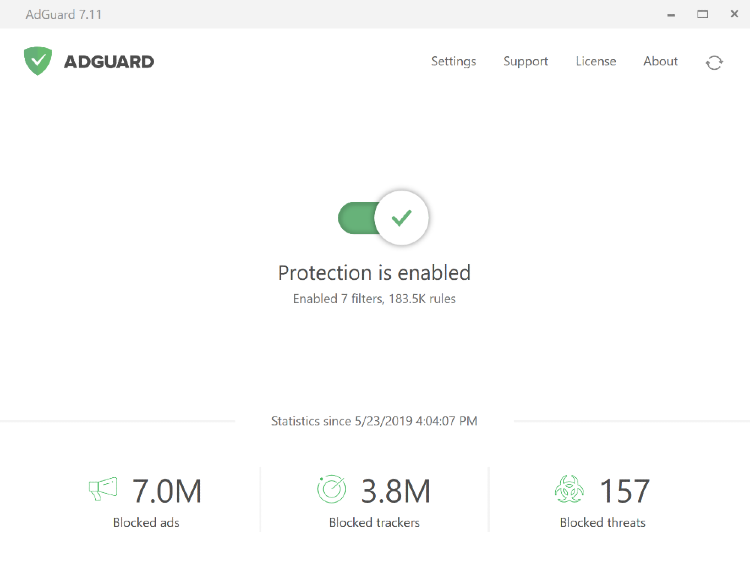
После запуска AdGuard для Windows вы увидите главный экран приложения. Самая заметная деталь — кнопка включения/выключения защиты. Также на этом экране можно отслеживать заблокированную рекламу, статистику трекеров и угроз, узнать текущую версию приложения или обновить его. Кроме того, в правом верхнем углу находятся четыре вкладки: Настройки, Поддержка, Лицензия и О программе. О каждой из них поговорим отдельно.
Настройки
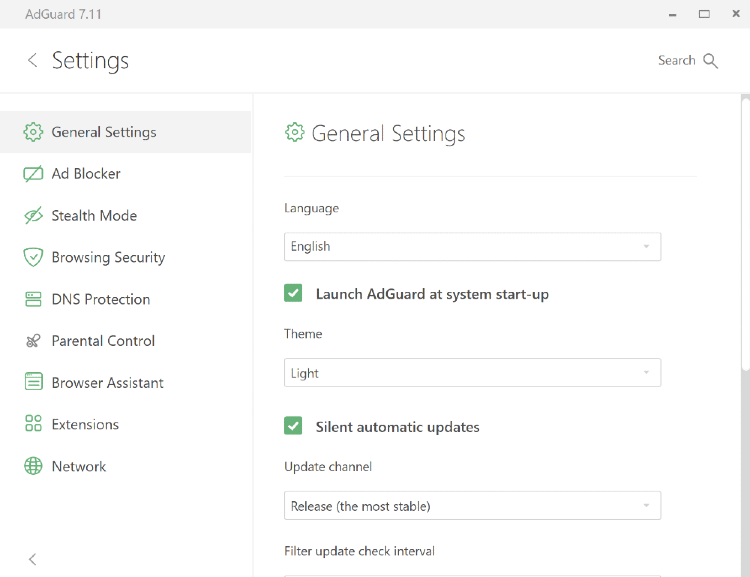
Раздел Настройки требует наибольшего внимания. Здесь вы можете настроить приложение в соответствии с вашими требованиями: блокировать определённые элементы или сайты, использовать DNS-сервер доверенного провайдера, удалять сторонние куки и так далее.
Основные настройки
Здесь вы можете настроить язык и тему (Тёмная или Светлая), включение AdGuard при запуске системы и бесшумные автоматические обновления, выбрать канал обновления и установить интервал проверки обновлений. В Настройках также можно собрать Отладочные логи, если AdGuard для Windows работает некорректно и служба поддержки попросила вас об этом.
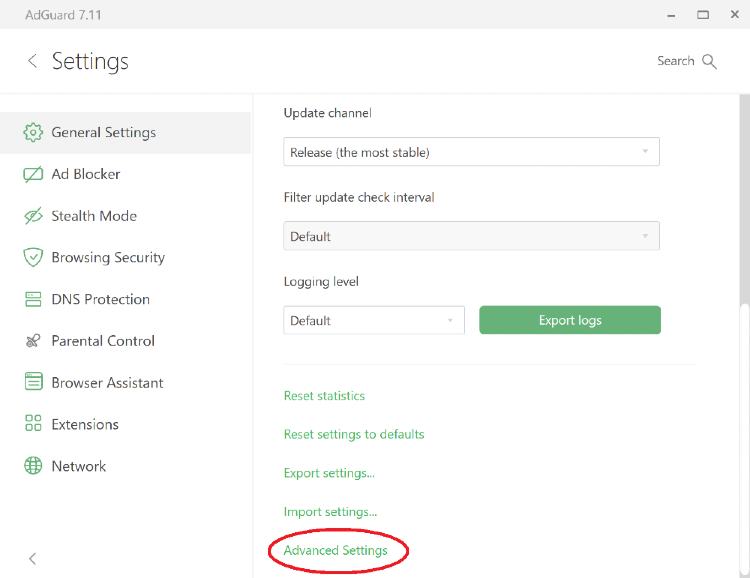
В самом низу экрана вы найдёте Расширенные настройки. Изменение некоторых из них может потенциально вызвать проблемы с работой AdGuard, нарушить интернет-соединение или поставить под угрозу вашу безопасность и конфиденциальность. Заходите в этот раздел, только если вы уверены в своих действиях, или наша служба поддержки попросила вас об этом. Чтобы узнать подробнее о Расширенных настройках, прочитайте эту статью.
Блокировщик рекламы
Это основной модуль AdGuard для Windows, блокирующий рекламу на сайтах, которые вы посещаете, и в приложениях, установленных на вашем устройстве. Для фильтрации рекламы и контента, угрожающего конфиденциальности, такого как баннеры, всплывающие окна или трекеры, AdGuard использует разные фильтры: группы правил с похожим назначением, написанные с использованием специального синтаксиса. Чтобы понять, что такое фильтры и как они работают, прочитайте эту статью.
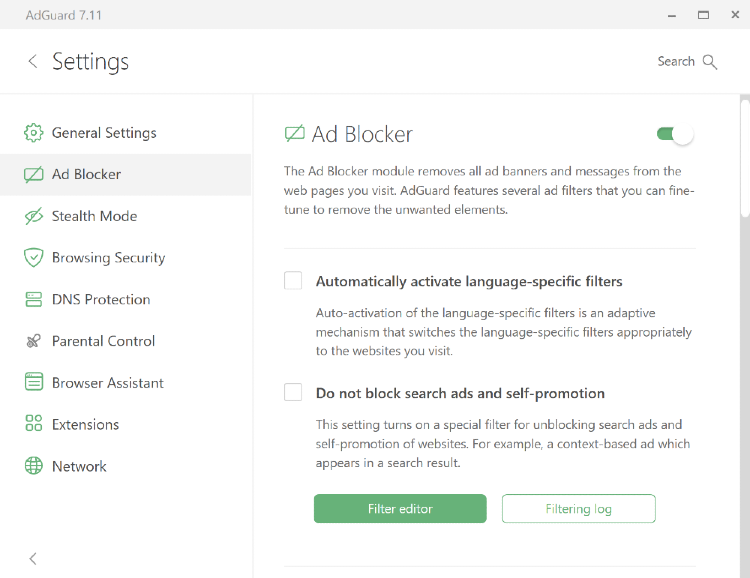
В модуле Блокировщик рекламы вы можете:
- включить автоматическую активацию языковых фильтров,
- отключить блокировку поисковой рекламы и саморекламы,
- активировать предустановленные фильтры, такие как Базовый фильтр AdGuard,
- установить фильтры из списка или добавить пользовательский фильтр, нажав кнопку Добавить фильтр,
- вносить изменения в существующие группы правил с помощью кнопки Редактор фильтров,
- просмотреть все запросы, отправленные браузерами и приложениями, установленными на вашем компьютере, нажав кнопку Журнал фильтрации. В нём вы также можете заблокировать или разблокировать любой запрос, создав пользовательское правило,
- составлять фильтр из собственных правил, написанных вручную, импортированных или созданных с помощью расширения Помощник AdGuard.
Прежде чем начать вручную писать собственные правила, прочитайте наше подробное руководство по синтаксису.
Антитрекинг
Многие сайты собирают данные о посетителях: IP-адреса, информацию о браузере и операционной системе, разрешении экрана и даже странице, с которой пользователь перешёл на сайт. Чтобы сохранить индивидуальные настройки, личные предпочтения или «узнать» посетителя при повторном визите, некоторые сайты помечают браузер специальными файлами cookie. Антитрекинг призван защитить вашу личную информацию от подобных систем, собирающих данные и статистику.
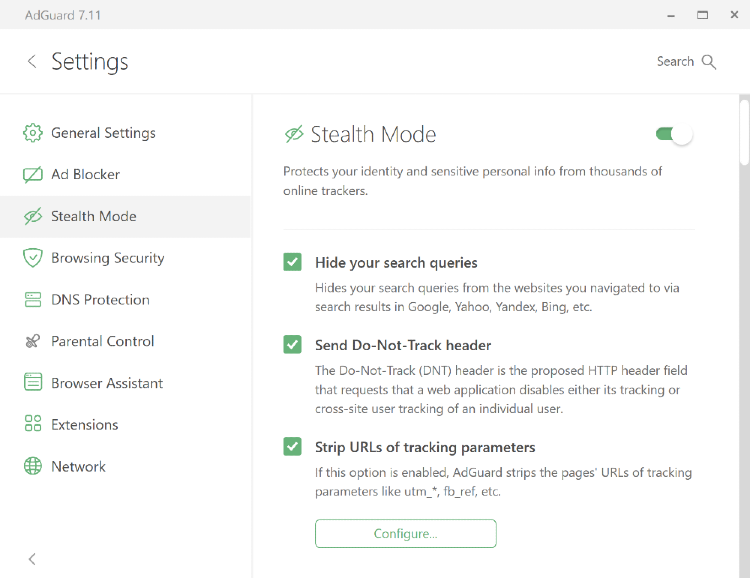
Работа этого модуля гибко настраивается: например, вы можете запретить сайту узнавать, что вы искали в поисковой системе, прежде чем попасть на этот сайт. Вы также можете автоматически удалять cookie, как принадлежащие сайту, так и сторонние, и отключить определение местоположения в браузере — оно может использоваться для отслеживания ваших перемещений.
Чтобы узнать больше о режиме Антитрекинг и его многочисленных возможностях, прочитайте эту статью.
Антифишинг
Антифишинг надёжно защищает от вредоносных и мошеннических сайтов. Нет, AdGuard для Windows — это не антивирус. Он не остановит загрузку вируса, если она уже началась, и не удалит уже существующие вирусы. Но он предупредит вас, если вы собираетесь перейти на сайт, домен которого был добавлен в нашу базу «ненадёжных сайтов», или загрузить файл с такого сайта. Более подробную информацию о работе этого модуля вы можете найти в этой статье.
В этом модуле вы можете
- включить уведомления для блокировки запросов к вредоносным и фишинговым сайтам,
- активировать звуковые уведомления,
- согласиться отправлять анонимную информацию, связанную с безопасностью, на сервер AdGuard, чтобы помочь нам поддерживать базу вредоносных и фишинговых сайтов в актуальном состоянии.
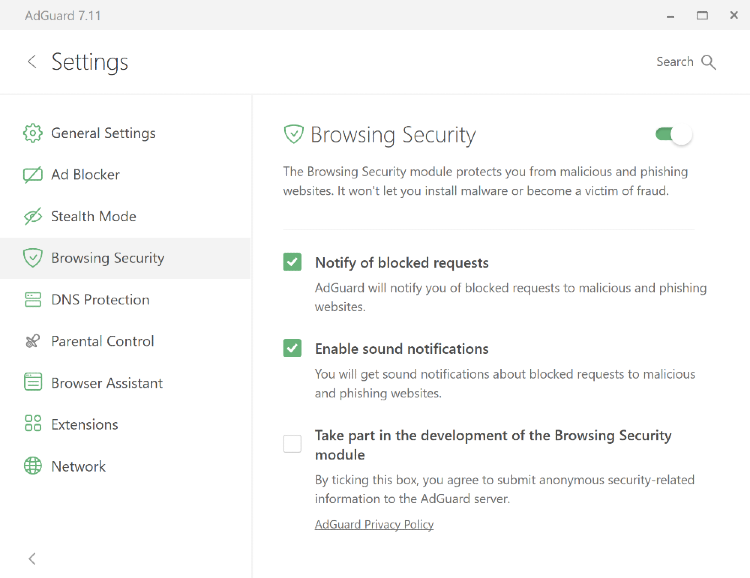
Если вы хотите узнать больше о модуле Антифишинг, прочитайте эту статью.
DNS-защита
Есть три важные причины, по которым вам может понадобиться изучить настройки DNS-защиты. Во-первых, чтобы вас не отслеживал интернет-провайдер. Каждый раз, когда вы открываете сайт, например google.com , ваш браузер отправляет запрос на DNS-сервер, чтобы получить взамен IP-адрес сайта. Обычно DNS-сервер принадлежит вашему интернет-провайдеру, что позволяет ему отслеживать ваши действия в интернете. Во-вторых, для шифрования вашего DNS-трафика. И в-третьих — чтобы блокировать контент на уровне DNS.
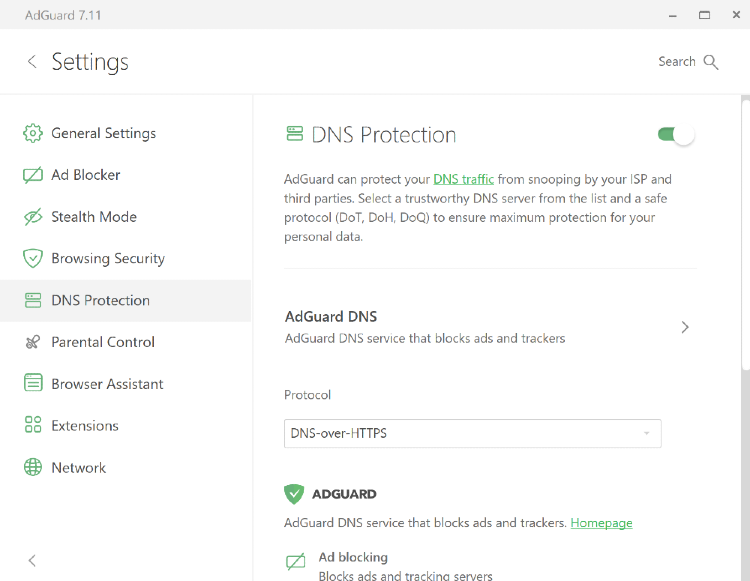
В модуле DNS-защита AdGuard для Windows вы можете выбрать DNS-серверы от известных DNS-провайдеров, в том числе AdGuard DNS, который блокирует рекламу и трекеры, AdGuard DNS Семейная защита, который дополнительно блокирует контент для взрослых, или Нефильтрующий AdGuard DNS, который обеспечивает безопасное и надёжное соединение, но ничего не фильтрует. Вы даже можете добавить собственные DNS-серверы. Также есть возможность добавить собственные правила, используя синтаксис правил DNS. Наконец, вы можете добавить любые DNS-фильтры.
Родительский контроль
Существует множество сайтов, доступ к которым должен быть ограничен, если компьютером пользуются дети. Эту задачу выполняет Родительский контроль.
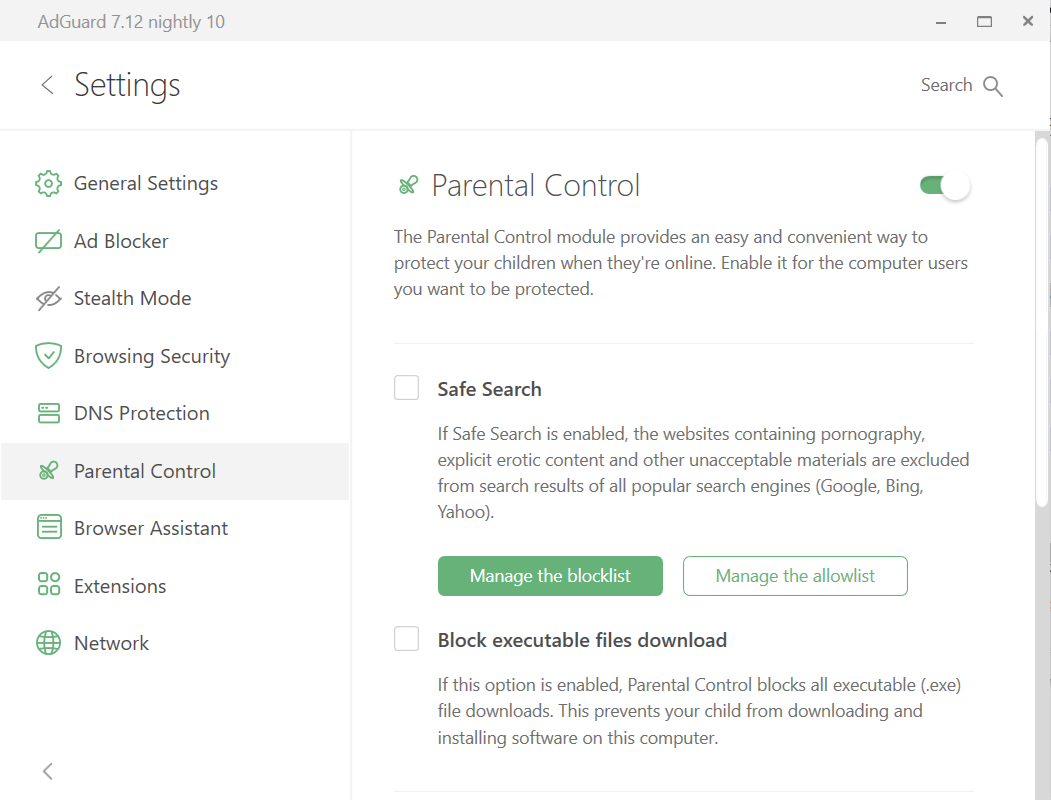
Модуль проверяет содержимое веб-страниц, открытых в браузере, и отфильтровывает страницы с нежелательным для детей контентом: изображения и тексты для взрослых, ненормативная лексика, насилие, пропаганда наркотиков и т. д. Настройки Родительского контроля защищены паролем, чтобы ребёнок не смог обойти ограничения. Этот модуль не только блокирует доступ к нежелательным сайтам, но и удаляет неподходящие для детей ссылки из результатов поиска.
В модуле Родительский контроль вы можете включить Безопасный поиск и управлять чёрным и белым списками, чтобы настроить работу этой опции. Вы также можете установить флажок Запретить загрузку программ, чтобы ваш ребёнок не мог загружать и устанавливать программное обеспечение на компьютер. В модуле Родительский контроль есть ещё две опции: вы можете выбрать конкретного пользователя Windows для защиты с помощью Родительского контроля и установить пароль для защиты настроек AdGuard от изменений.
Браузерный помощник
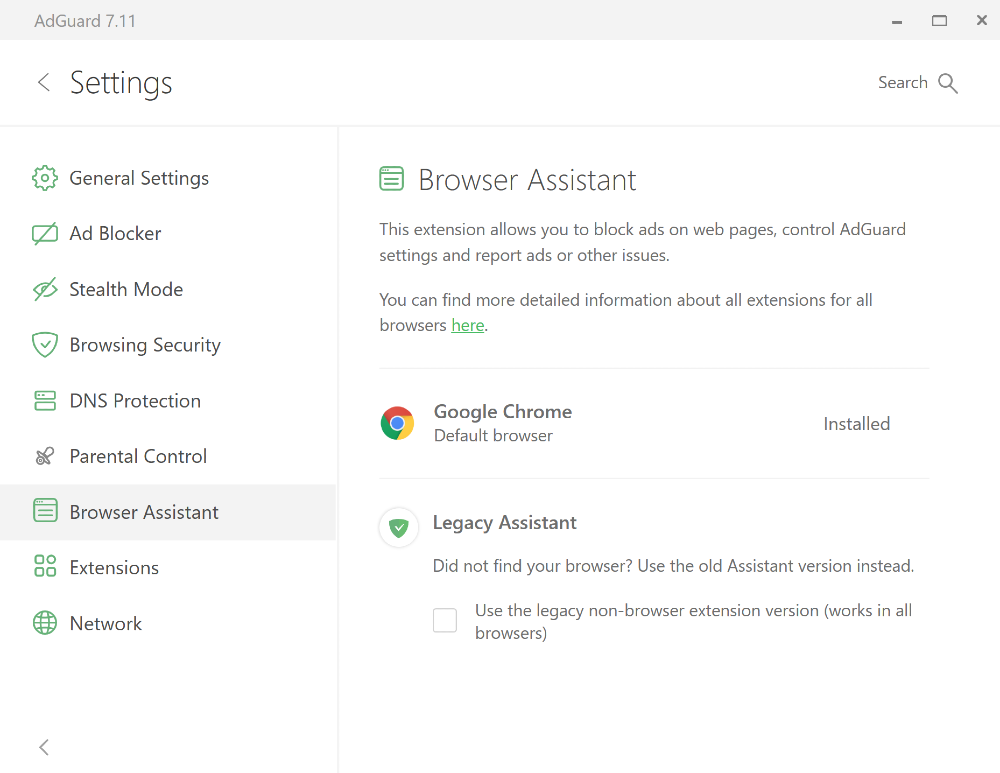
Из этой вкладки вы можете легко перейти к установке Браузерного помощника AdGuard, основная функция которого — управлять фильтрацией прямо из браузера. Подробнее о том, как с ним работать и что делать, если для вашего браузера нет Помощника, мы рассказали в отдельной статье.
Расширения
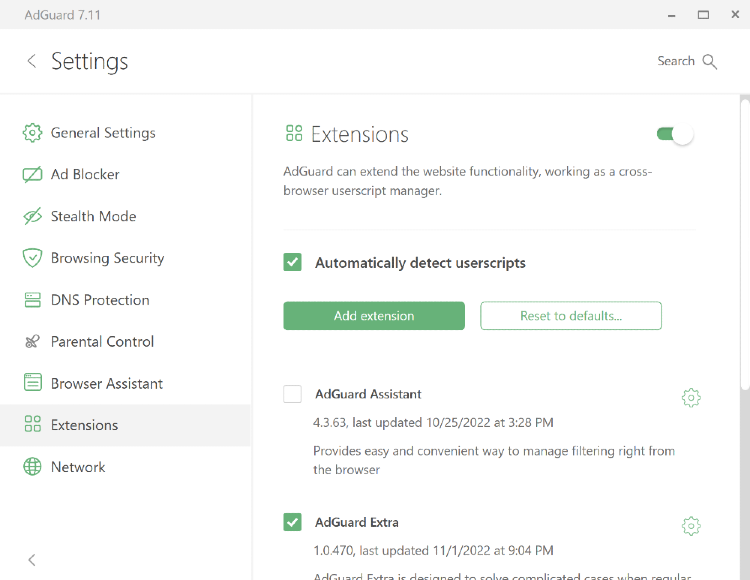
AdGuard может значительно расширить функциональность сайта, работая в качестве менеджера пользовательских скриптов. Пользователи AdGuard могут добавлять собственные скрипты, а также управлять существующими.
Автоматически определять расширения
Если эта опция включена, AdGuard будет автоматически определять запросы браузера к пользовательским расширениям и предлагать их установку. В противном случае расширения можно загрузить и установить вручную.
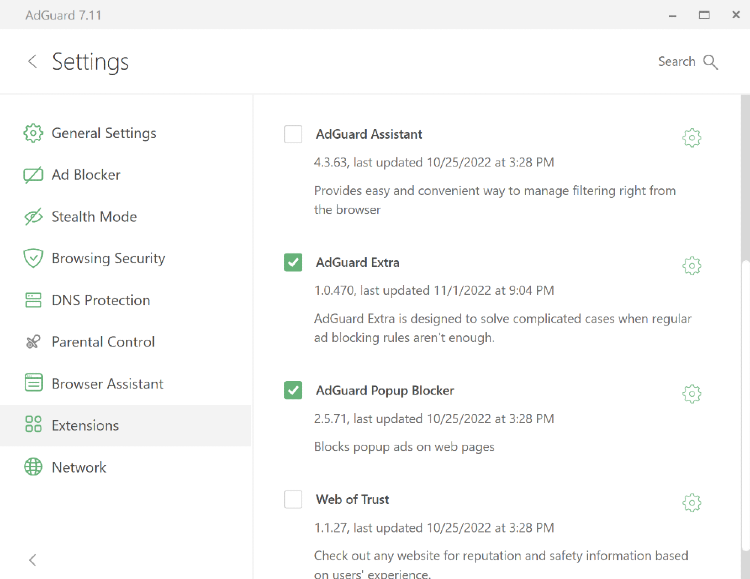
Вместе с AdGuard устанавливаются следующие расширения:
Помощник AdGuard
Помощник AdGuard — это устаревший Помощник, который вы можете использовать, если новый Помощник недоступен для вашего браузера. Название этого расширения вполне оправдано: оно действительно помогает пользователю изменить основные настройки AdGuard прямо в браузере, без необходимости открывать само приложение. Помощник AdGuard работает со всеми браузерами, совместимыми с Microsoft Windows. Кроме того, иконка Помощника AdGuard не будет отображаться на сайтах, добавленных пользователем в исключения, и на некоторых веб-страницах, где существует риск некорректного отображения контента.
AdGuard Extra
Это пользовательское расширение, предназначенное для борьбы с повторной вставкой заблокированной рекламы — так называемым обходом блокировщика рекламы. Это передовые методы защиты от блокировки рекламы, которые пользуются популярностью среди рекламодателей.
AdGuard Extra — это по сути мини-программа, которая меняет способ работы страниц, причём делает это таким образом, что сайтам становится намного сложнее использовать вышеупомянутые функции для обхода блокировщиков.
Блокировщик всплывающих окон
Это расширение блокирует всплывающие окна при просмотре веб-страниц. Некоторые всплывающие окна считаются полезными — они могут содержать настройки для администрирования сайта или справочную информацию, отображаемую при переходе по ссылке. Вот почему вы можете отключить Блокировщик, если это необходимо. Это расширение также не работает на сайтах, добавленных в список исключений AdGuard. По умолчанию это расширение отключено, но вы можете включить его в настройках приложения. Вы найдёте более подробную информацию об этом расширении в нашей Базе знаний.
Web of Trust
Web of Trust показывает вам репутацию каждого сайта на основе мнений его пользователей. Сайт оценивается по ряду определённых критериев: доверие, безопасность и т. д. По умолчанию это расширение отключено, но вы можете включить его в настройках приложения. Обратите внимание, что AdGuard не является разработчиком этого расширения.
Сеть
Предпоследний модуль посвящён сетевой фильтрации, и здесь вы найдёте дополнительные параметры, связанные с сетью. Два из них включены по умолчанию: Включить фильтрацию трафика и Фильтровать HTTPS-протокол. Это важная дополнительная мера предосторожности для лучшей фильтрации веб-пространства. Большинство веб-сайтов теперь используют HTTPS, то же самое относится и к рекламным сетям. Со многих сайтов, таких как youtube.com, facebook.com и twitter.com, невозможно удалить рекламу без HTTPS-фильтрации. Поэтому оставьте функцию Фильтровать HTTPS-протокол включённой, если у вас нет веской причины не делать этого.
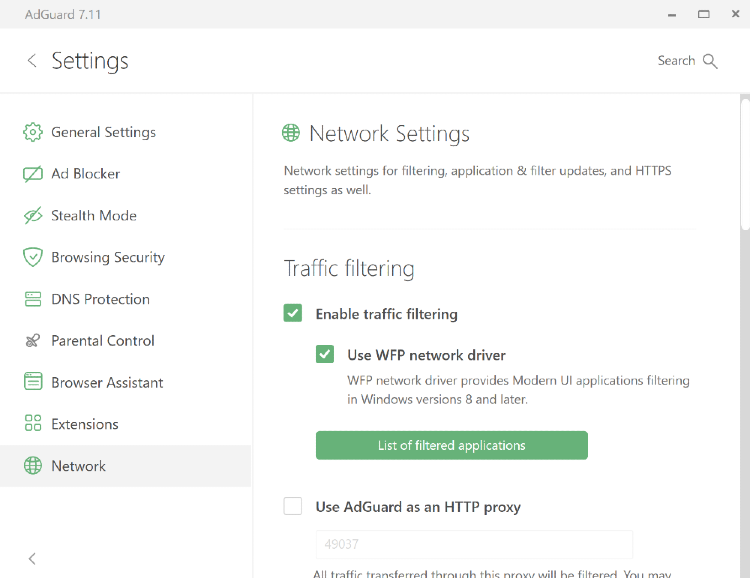
В этом модуле вы можете установить флажок «Использовать AdGuard как HTTP-прокси», чтобы использовать AdGuard в качестве обычного HTTP-прокси, который будет фильтровать весь проходящий через него трафик. Вы также можете включить функцию «Фильтровать сайты с EV-сертификатами». EV-сертификаты (от англ. Extended Validation — «расширенная валидация») дают более надёжную гарантию; владельцы таких сайтов должны пройти подробный и всемирно стандартизированный процесс проверки личности, определённый руководящими принципами EV. Именно поэтому некоторые пользователи доверяют сайтам с такими сертификатами и предпочитают не фильтровать их.
Наконец, есть раздел с настройками прокси. Там вы можете указать, какой прокси-сервер AdGuard должен использовать для обновления фильтров, получения новых версий и так далее.
AdGuard VPN
Последний раздел посвящён AdGuard VPN — идеальному инструменту, обеспечивающему безопасность и анонимность каждый раз, когда вы выходите в интернет. Вы можете скачать его, нажав на кнопку Скачать или перейти на сайт AdGuard VPN, нажав на кнопку Сайт.
Как работает AdGuard VPN? VPN создаёт безопасный зашифрованный туннель между компьютером или мобильным устройством пользователя и удалённым VPN-сервером. Таким образом, сохраняется конфиденциальность данных и анонимность пользователя, поскольку сторонний наблюдатель видит IP-адрес VPN-сервера, а не фактический IP-адрес пользователя.
Что делает AdGuard VPN:
- скрывает ваше реальное местоположение и помогает оставаться анонимным
- изменяет ваш IP-адрес, чтобы защитить ваши данные от отслеживания
- шифрует ваш трафик, делая его недоступным для мошенников
- позволяет настроить, где использовать VPN, а где нет (функция исключений)
Чтобы получить больше информации об AdGuard VPN, ознакомьтесь с Базой знаний AdGuard VPN.
Другое
У AdGuard есть другие полезные функции, которые не могут остаться незамеченными, поскольку благодаря им пользоваться программой значительно удобнее.
Поддержка
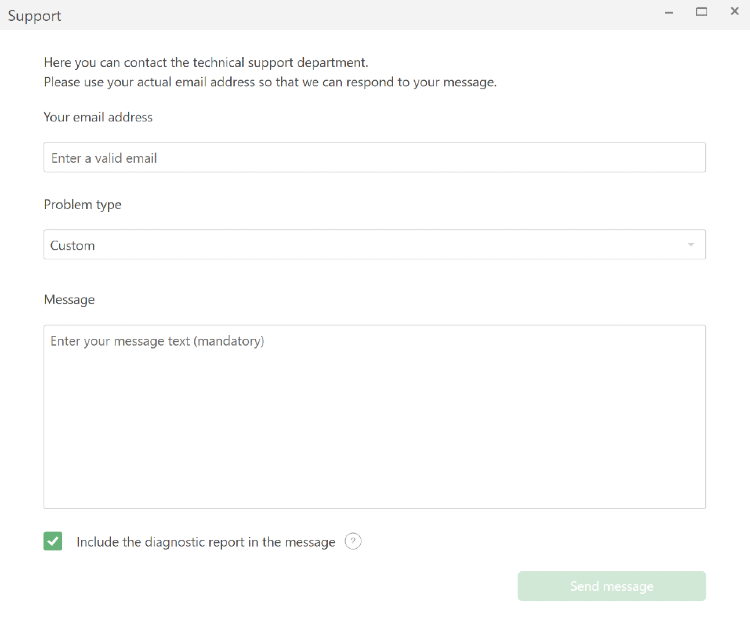
Нажав на вкладку «Поддержка», вы откроете диалоговое окно, в котором можете сообщить об ошибке, отправить запрос на добавление функции или просто поделиться своим мнением о продукте.
Лицензия
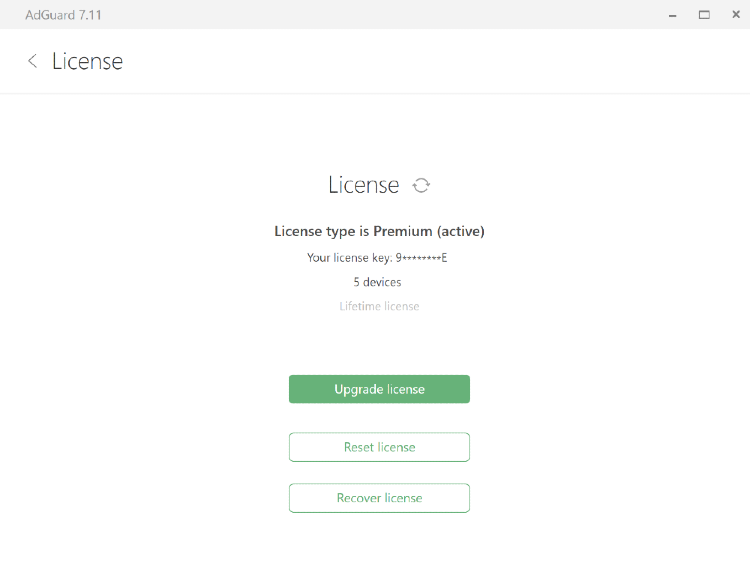
Эта вкладка содержит информацию о лицензии. Здесь вы можете:
- узнать тип лицензии (nightly, beta или release), количество устройств, доступных для одновременного подключения к AdGuard, срок действия лицензии;
- нажмите кнопку, чтобы перейти на страницу покупки лицензии и активировать, сбросить или восстановить лицензию.
О компании
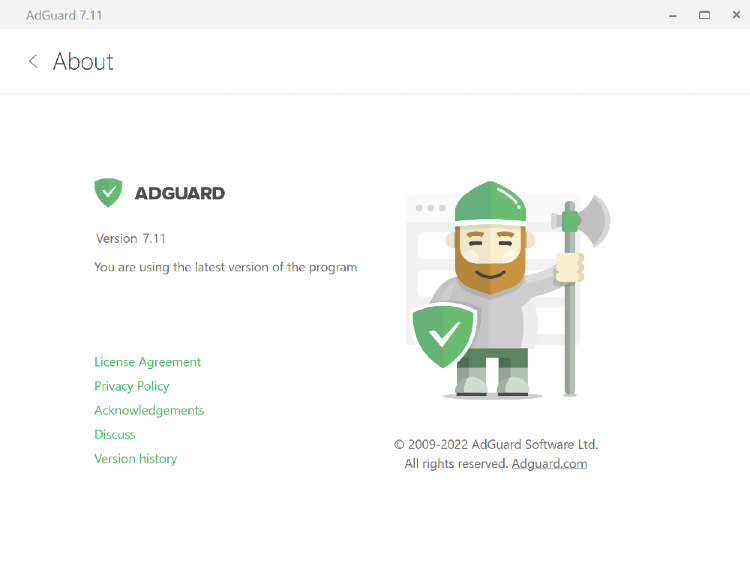
В дополнение к информации о текущей версии программы, эта вкладка содержит несколько полезных ссылок на страницы Лицензионного соглашения, Политики конфиденциальности, Благодарностей, Обсуждений и Истории версий.
Проверить обновления
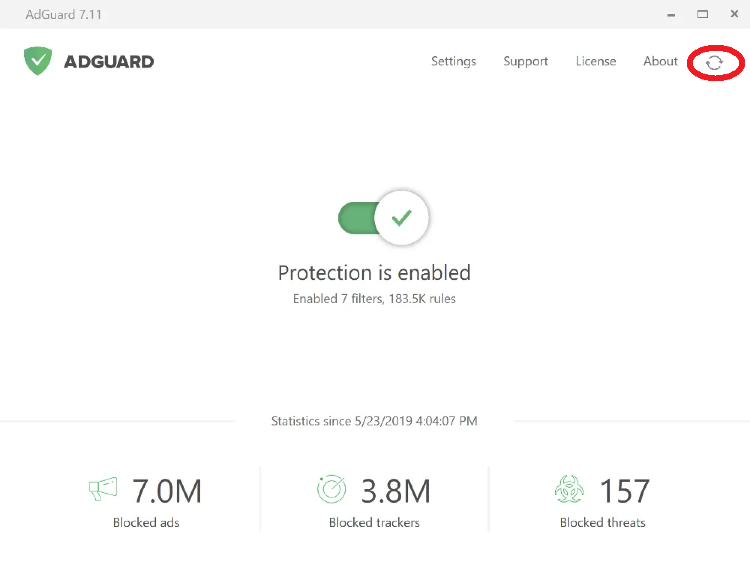
Чтобы проверить наличие обновлений фильтров и пользовательских скриптов, нажмите на значок вращающихся стрелок в правом верхнем углу главного экрана приложения.
Трей-меню
Чтобы вы тратили меньше времени, разбираясь в меню AdGuard, мы расположили часто используемые опции и настройки в трей-меню. Чтобы вызвать меню, щёлкните правой кнопкой мыши значок AdGuard в трее. Он предложит вам следующие варианты:
- включить защиту
- отключить защиту: полностью или на 30 секунд
- перейти в Настройки
- открыть меню Инструменты и Расширенные
- проверить обновления фильтров
- проверить обновления приложения
- вспомнить последнее всплывающее сообщение
- перейти к разделам Поддержка и О программе
- закрыть AdGuard без остановки фильтрации
- закрыть AdGuard
Обзор функций
В этой статье рассказывается об AdGuard для Windows — многофункциональном блокировщике рекламы, который защищает ваше устройство на системном уровне. Чтобы увидеть, как он работает, скачайте приложение AdGuard
AdGuard для Windows — это простой в использовании инструмент, блокирующий раздражающие баннеры, всплывающие окна, видеорекламу и трекеры. Но это ещё не всё: он помогает экономить трафик, быстрее загружать веб-страницы, а также защищает компьютер от нежелательных и потенциально вредоносных сайтов. Также AdGuard защищает вас от фишинговых сайтов, а ваших детей — от неприемлемого контента.
Главный экран
После запуска AdGuard для Windows вы увидите главный экран приложения. Самая заметная деталь — кнопка включения/выключения защиты. Также на этом экране можно отслеживать заблокированную рекламу, статистику трекеров и угроз, узнать текущую версию приложения или обновить его. Кроме того, в правом верхнем углу находятся четыре вкладки: Настройки, Поддержка, Лицензия и О программе. О каждой из них поговорим отдельно.
Настройки
Раздел Настройки требует наибольшего внимания. Здесь вы можете настроить приложение в соответствии с вашими требованиями: блокировать определённые элементы или сайты, использовать DNS-сервер доверенного провайдера, удалять сторонние куки и так далее.
Основные настройки
Здесь вы можете настроить язык и тему (Тёмная или Светлая), включение AdGuard при запуске системы и бесшумные автоматические обновления, выбрать канал обновления и установить интервал проверки обновлений. В Настройках также можно собрать Отладочные логи, если AdGuard для Windows работает некорректно и служба поддержки попросила вас об этом.
В самом низу экрана вы найдёте Расширенные настройки. Изменение некоторых из них может потенциально вызвать проблемы с работой AdGuard, нарушить интернет-соединение или поставить под угрозу вашу безопасность и конфиденциальность. Заходите в этот раздел, только если вы уверены в своих действиях, или наша служба поддержки попросила вас об этом. Чтобы узнать подробнее о Расширенных настройках, прочитайте эту статью.
Блокировщик рекламы
Это основной модуль AdGuard для Windows, блокирующий рекламу на сайтах, которые вы посещаете, и в приложениях, установленных на вашем устройстве. Для фильтрации рекламы и контента, угрожающего конфиденциальности, такого как баннеры, всплывающие окна или трекеры, AdGuard использует разные фильтры: группы правил с похожим назначением, написанные с использованием специального синтаксиса. Чтобы понять, что такое фильтры и как они работают, прочитайте эту статью.
В модуле Блокировщик рекламы вы можете:
- включить автоматическую активацию языковых фильтров,
- отключить блокировку поисковой рекламы и саморекламы,
- активировать предустановленные фильтры, такие как Базовый фильтр AdGuard,
- установить фильтры из списка или добавить пользовательский фильтр, нажав кнопку Добавить фильтр,
- вносить изменения в существующие группы правил с помощью кнопки Редактор фильтров,
- просмотреть все запросы, отправленные браузерами и приложениями, установленными на вашем компьютере, нажав кнопку Журнал фильтрации. В нём вы также можете заблокировать или разблокировать любой запрос, создав пользовательское правило,
- составлять фильтр из собственных правил, написанных вручную, импортированных или созданных с помощью расширения Помощник AdGuard.
Прежде чем начать вручную писать собственные правила, прочитайте наше подробное руководство по синтаксису.
Антитрекинг
Многие сайты собирают данные о посетителях: IP-адреса, информацию о браузере и операционной системе, разрешении экрана и даже странице, с которой пользователь перешёл на сайт. Чтобы сохранить индивидуальные настройки, личные предпочтения или «узнать» посетителя при повторном визите, некоторые сайты помечают браузер специальными файлами cookie. Антитрекинг призван защитить вашу личную информацию от подобных систем, собирающих данные и статистику.
Работа этого модуля гибко настраивается: например, вы можете запретить сайту узнавать, что вы искали в поисковой системе, прежде чем попасть на этот сайт. Вы также можете автоматически удалять cookie, как принадлежащие сайту, так и сторонние, и отключить определение местоположения в браузере — оно может использоваться для отслеживания ваших перемещений.
Чтобы узнать больше о режиме Антитрекинг и его многочисленных возможностях, прочитайте эту статью.
Антифишинг
Антифишинг надёжно защищает от вредоносных и мошеннических сайтов. Нет, AdGuard для Windows — это не антивирус. Он не остановит загрузку вируса, если она уже началась, и не удалит уже существующие вирусы. Но он предупредит вас, если вы собираетесь перейти на сайт, домен которого был добавлен в нашу базу «ненадёжных сайтов», или загрузить файл с такого сайта. Более подробную информацию о работе этого модуля вы можете найти в этой статье.
В этом модуле вы можете
- включить уведомления для блокировки запросов к вредоносным и фишинговым сайтам,
- активировать звуковые уведомления,
- согласиться отправлять анонимную информацию, связанную с безопасностью, на сервер AdGuard, чтобы помочь нам поддерживать базу вредоносных и фишинговых сайтов в актуальном состоянии.
Если вы хотите узнать больше о модуле Антифишинг, прочитайте эту статью.
DNS-защита
Есть три важные причины, по которым вам может понадобиться изучить настройки DNS-защиты. Во-первых, чтобы вас не отслеживал интернет-провайдер. Каждый раз, когда вы открываете сайт, например google.com , ваш браузер отправляет запрос на DNS-сервер, чтобы получить взамен IP-адрес сайта. Обычно DNS-сервер принадлежит вашему интернет-провайдеру, что позволяет ему отслеживать ваши действия в интернете. Во-вторых, для шифрования вашего DNS-трафика. И в-третьих — чтобы блокировать контент на уровне DNS.
В модуле DNS-защита AdGuard для Windows вы можете выбрать DNS-серверы от известных DNS-провайдеров, в том числе AdGuard DNS, который блокирует рекламу и трекеры, AdGuard DNS Семейная защита, который дополнительно блокирует контент для взрослых, или Нефильтрующий AdGuard DNS, который обеспечивает безопасное и надёжное соединение, но ничего не фильтрует. Вы даже можете добавить собственные DNS-серверы. Также есть возможность добавить собственные правила, используя синтаксис правил DNS. Наконец, вы можете добавить любые DNS-фильтры.
Родительский контроль
Существует множество сайтов, доступ к которым должен быть ограничен, если компьютером пользуются дети. Эту задачу выполняет Родительский контроль.
Модуль проверяет содержимое веб-страниц, открытых в браузере, и отфильтровывает страницы с нежелательным для детей контентом: изображения и тексты для взрослых, ненормативная лексика, насилие, пропаганда наркотиков и т. д. Настройки Родительского контроля защищены паролем, чтобы ребёнок не смог обойти ограничения. Этот модуль не только блокирует доступ к нежелательным сайтам, но и удаляет неподходящие для детей ссылки из результатов поиска.
В модуле Родительский контроль вы можете включить Безопасный поиск и управлять чёрным и белым списками, чтобы настроить работу этой опции. Вы также можете установить флажок Запретить загрузку программ, чтобы ваш ребёнок не мог загружать и устанавливать программное обеспечение на компьютер. В модуле Родительский контроль есть ещё две опции: вы можете выбрать конкретного пользователя Windows для защиты с помощью Родительского контроля и установить пароль для защиты настроек AdGuard от изменений.
Браузерный помощник
Из этой вкладки вы можете легко перейти к установке Браузерного помощника AdGuard, основная функция которого — управлять фильтрацией прямо из браузера. Подробнее о том, как с ним работать и что делать, если для вашего браузера нет Помощника, мы рассказали в отдельной статье.
Расширения
AdGuard может значительно расширить функциональность сайта, работая в качестве менеджера пользовательских скриптов. Пользователи AdGuard могут добавлять собственные скрипты, а также управлять существующими.
Автоматически определять расширения
Если эта опция включена, AdGuard будет автоматически определять запросы браузера к пользовательским расширениям и предлагать их установку. В противном случае расширения можно загрузить и установить вручную.
Вместе с AdGuard устанавливаются следующие расширения:
Помощник AdGuard
Помощник AdGuard — это устаревший Помощник, который вы можете использовать, если новый Помощник недоступен для вашего браузера. Название этого расширения вполне оправдано: оно действительно помогает пользователю изменить основные настройки AdGuard прямо в браузере, без необходимости открывать само приложение. Помощник AdGuard работает со всеми браузерами, совместимыми с Microsoft Windows. Кроме того, иконка Помощника AdGuard не будет отображаться на сайтах, добавленных пользователем в исключения, и на некоторых веб-страницах, где существует риск некорректного отображения контента.
AdGuard Extra
Это пользовательское расширение, предназначенное для борьбы с повторной вставкой заблокированной рекламы — так называемым обходом блокировщика рекламы. Это передовые методы защиты от блокировки рекламы, которые пользуются популярностью среди рекламодателей.
AdGuard Extra — это по сути мини-программа, которая меняет способ работы страниц, причём делает это таким образом, что сайтам становится намного сложнее использовать вышеупомянутые функции для обхода блокировщиков.
Блокировщик всплывающих окон
Это расширение блокирует всплывающие окна при просмотре веб-страниц. Некоторые всплывающие окна считаются полезными — они могут содержать настройки для администрирования сайта или справочную информацию, отображаемую при переходе по ссылке. Вот почему вы можете отключить Блокировщик, если это необходимо. Это расширение также не работает на сайтах, добавленных в список исключений AdGuard. По умолчанию это расширение отключено, но вы можете включить его в настройках приложения. Вы найдёте более подробную информацию об этом расширении в нашей Базе знаний.
Web of Trust
Web of Trust показывает вам репутацию каждого сайта на основе мнений его пользователей. Сайт оценивается по ряду определённых критериев: доверие, безопасность и т. д. По умолчанию это расширение отключено, но вы можете включить его в настройках приложения. Обратите внимание, что AdGuard не является разработчиком этого расширения.
Сеть
Предпоследний модуль посвящён сетевой фильтрации, и здесь вы найдёте дополнительные параметры, связанные с сетью. Два из них включены по умолчанию: Включить фильтрацию трафика и Фильтровать HTTPS-протокол. Это важная дополнительная мера предосторожности для лучшей фильтрации веб-пространства. Большинство веб-сайтов теперь используют HTTPS, то же самое относится и к рекламным сетям. Со многих сайтов, таких как youtube.com, facebook.com и twitter.com, невозможно удалить рекламу без HTTPS-фильтрации. Поэтому оставьте функцию Фильтровать HTTPS-протокол включённой, если у вас нет веской причины не делать этого.
В этом модуле вы можете установить флажок «Использовать AdGuard как HTTP-прокси», чтобы использовать AdGuard в качестве обычного HTTP-прокси, который будет фильтровать весь проходящий через него трафик. Вы также можете включить функцию «Фильтровать сайты с EV-сертификатами». EV-сертификаты (от англ. Extended Validation — «расширенная валидация») дают более надёжную гарантию; владельцы таких сайтов должны пройти подробный и всемирно стандартизированный процесс проверки личности, определённый руководящими принципами EV. Именно поэтому некоторые пользователи доверяют сайтам с такими сертификатами и предпочитают не фильтровать их.
Наконец, есть раздел с настройками прокси. Там вы можете указать, какой прокси-сервер AdGuard должен использовать для обновления фильтров, получения новых версий и так далее.
AdGuard VPN
Последний раздел посвящён AdGuard VPN — идеальному инструменту, обеспечивающему безопасность и анонимность каждый раз, когда вы выходите в интернет. Вы можете скачать его, нажав на кнопку Скачать или перейти на сайт AdGuard VPN, нажав на кнопку Сайт.
Как работает AdGuard VPN? VPN создаёт безопасный зашифрованный туннель между компьютером или мобильным устройством пользователя и удалённым VPN-сервером. Таким образом, сохраняется конфиденциальность данных и анонимность пользователя, поскольку сторонний наблюдатель видит IP-адрес VPN-сервера, а не фактический IP-адрес пользователя.
Что делает AdGuard VPN:
- скрывает ваше реальное местоположение и помогает оставаться анонимным
- изменяет ваш IP-адрес, чтобы защитить ваши данные от отслеживания
- шифрует ваш трафик, делая его недоступным для мошенников
- позволяет настроить, где использовать VPN, а где нет (функция исключений)
Чтобы получить больше информации об AdGuard VPN, ознакомьтесь с Базой знаний AdGuard VPN.
Другое
У AdGuard есть другие полезные функции, которые не могут остаться незамеченными, поскольку благодаря им пользоваться программой значительно удобнее.
Поддержка
Нажав на вкладку «Поддержка», вы откроете диалоговое окно, в котором можете сообщить об ошибке, отправить запрос на добавление функции или просто поделиться своим мнением о продукте.
Лицензия
Эта вкладка содержит информацию о лицензии. Здесь вы можете:
- узнать тип лицензии (nightly, beta или release), количество устройств, доступных для одновременного подключения к AdGuard, срок действия лицензии;
- нажмите кнопку, чтобы перейти на страницу покупки лицензии и активировать, сбросить или восстановить лицензию.
О компании
В дополнение к информации о текущей версии программы, эта вкладка содержит несколько полезных ссылок на страницы Лицензионного соглашения, Политики конфиденциальности, Благодарностей, Обсуждений и Истории версий.
Проверить обновления
Чтобы проверить наличие обновлений фильтров и пользовательских скриптов, нажмите на значок вращающихся стрелок в правом верхнем углу главного экрана приложения.
Трей-меню
Чтобы вы тратили меньше времени, разбираясь в меню AdGuard, мы расположили часто используемые опции и настройки в трей-меню. Чтобы вызвать меню, щёлкните правой кнопкой мыши значок AdGuard в трее. Он предложит вам следующие варианты:
- включить защиту
- отключить защиту: полностью или на 30 секунд
- перейти в Настройки
- открыть меню Инструменты и Расширенные
- проверить обновления фильтров
- проверить обновления приложения
- вспомнить последнее всплывающее сообщение
- перейти к разделам Поддержка и О программе
- закрыть AdGuard без остановки фильтрации
- закрыть AdGuard