У вас большие запросы!
Точнее, от вашего браузера их поступает слишком много, и сервер VK забил тревогу.
Эта страница была загружена по HTTP, вместо безопасного HTTPS, а значит телепортации обратно не будет.
Обратитесь в поддержку сервиса.
Вы отключили сохранение Cookies, а они нужны, чтобы решить проблему.
Почему-то страница не получила всех данных, а без них она не работает.
Обратитесь в поддержку сервиса.
Вы вернётесь на предыдущую страницу через 5 секунд.
Вернуться назад
Папка DCIM на телефоне — зачем она нужна?
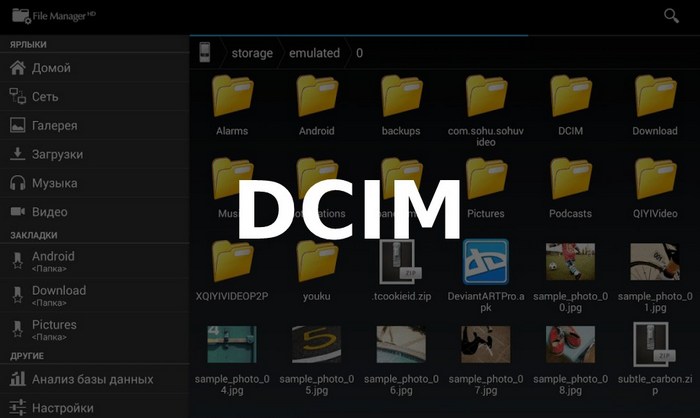
DCIM (Digital Camera IMages) — папка на смартфоне, в которой хранятся все созданные с помощью мобильного устройства фотографии. Ее название переводится как «цифровые изображения с камеры». Многих пользователей интересует, почему папка называется именно так. Это необходимо из-за спецификации DCF, которая регулирует общие правила проектирования файловой системы.
Стандарт содержит определенные требования, которые нужны для гарантии совместимости. К этим требованиям относится и название папки, которое должно быть одинаковым для всех устройств (телефонов, планшетов, цифровых камер и т.д.). Если бы у каждого производителя цифровой камеры или операционной системы смартфона была своя уникальная папка с изображениями, программы не всегда могли бы автоматически находить фотографии на подключенном устройстве. Благодаря спецификации пользователям проще переносить изображения, например, с цифровой камеры на компьютер.
Что находится в папке DCIM на телефоне?
Папка DCIM содержит фотографии, сделанные мобильным устройством с помощью основной и фронтальной камер. Обычно они находятся в подпапке «Camera». Кроме этого, в подпапке «Screenshots» находятся сделанные пользователем скриншоты.
Если на смартфоне установлены другие приложения, сохраняющие изображения на телефон (социальные сети, программы для ретуши и обработки фотографий, приложения для создания анимаций, фотохостинги, интернет-сервисы и т.д.), в папке DCIM могут быть подпапки с этими изображениями. Каждая подпапка обычно названа так же, как и само приложение, через которое изображения были скачаны на телефон.
Названия подпапок в DCIM могут включать цифры от 100 до 999. Сами фотографии будут отображаться в порядке их создания, а названия обычно содержат дату и точное время, когда изображение было сделано.
Папка DCIM камер: почему фотографии хранятся там?

Что за папка DCIM в смартфоне и камере, и почему все снимки попадают туда?

У каждого из нас есть смартфоны и цифровые мыльницы, благодаря которым можем делать снимки чего угодно на лету. Перекинуть впоследствии снятые изображения на компьютер не составляет никакого труда. Однако для тех, кто когда-то впервые попытался это сделать самостоятельно, наверняка озадачил вопрос: “А где фотографии-то?” И путём недолгих изысканий пользователь их обнаруживает в некой папке с именем DCIM. После этого остальные фотографии там с лёгкостью находятся. Причём одноимённая папка обнаруживается во всех устройствах со встроенной камерой. А теперь внимание – вопрос…
А что это за папка такая – DCIM?
… и почему фотографии складируются именно там? Кто знает ответ – пролистывайте страницу. А кто не знает, запоминаем, что..
DCIM – это просто стандарт, который и дал название папке устройства
DCIM есть ни что иное как аббревиатура для Digital Camera IMages (изображения цифровой камеры). Её формат получил начало от DCF – специального стандарта-спецификации, созданного в далёком уже 2003-м году. Стандарт был разработан в Японии, и его основным отличием или условием было понятие интероперабельности – возможности взаимодействия программных и аппаратных изделий разных производителей. В их числе, например, пользователи сразу заметили требования любых камер к картам памяти. Так, формат SD-карт подразумевал только FAT12, FAT16, FAT32 и exFAT; карты памяти объёмом от 2 Гб должны были быть отформатированы уже только в FAT32 или exFAT и т.п. Смысл ясен – камеры при своих различных характеристиках “на выходе” не должны заставлять пользователей приобретать и впоследствии обрабатывать изображения какими-то специальными, особыми, отличающимися способами. Скриншотов, как вы понимаете, всё выше и ниже сказанное это уже вообще не касается: формат изображений и папка для их хранения могут изменяться вплоть до модели каждого из производителей, что уж говорить о типе операционной системы. И это уже другая история.
Из чего состоит папка DCIM
Собственно, что тут рассказывать, можете убедиться сами. В числе пунктов этой самой интероперабельности лежит и “обязательство” сохранять снимки в указанную папку. А та часто содержит (и, по идее, должна содержать) множество подпапок. Каждой из них присваивается уникальный номер из трёх цифр – от 100 до 999 плюс пять алфавитно-цифровых символов. Символы, в свою очередь, не столь важны для стандарта, и их присвоение регулируется производителем произвольно. Например, конторе под названием Apple вообще повезло – их код из этих букв и состоит. Если вы владелец iPhone, проверьте – папки именуются типа 101APPLE, 102APPLE и т.п.
Далее. Уже в каждой из подпапок мы обнаруживаем сами снимки (стандарт разрешает присутствие отдельной папки типа CAMERA). Каждый из них начинается с четырёхзначного кода того же алфавитно-цифрового вида. За ними следуют как минимум 4 (и не менее) цифры:

Присвоение имён снимкам также не регулируется спецификацией, но порядок присвоения гарантирует логичную очерёдность – в какой снимали, в такой фото и сохраняется.
Что там есть ещё?
В папках вы можете наблюдать файлы с расширением .THM. Эти файлы отображают метаданные файлов, расширение которых отлично от .JPG – традиционного “фото”-формата. Они не обязательны, а иногда и сомнительны с точки зрения безопасности (именно в них содержатся “вкусненькие” данные о вашей камере/смартфоне, а иногда и о местоположении сделавшего этот кадр человеке). Далее, если вы сняли видео, вы увидите знакомый .MP4 формат – в нём сохраняются ВСЕ видеофайлы, снятые на цифровую камеру.
Так вот, файлы .MP4 – это сами файлы, а .THM – миниатюра файла и другие мета. Здесь они нужны для того, чтобы просматривать информацию о снятом видео без просмотра самого видео. Не считая возможных файлов конфигурации (типа .CFG), в папке ничего больше вроде бы не должно быть.

Все придерживаются этого стандарта?
Да, если проводить аналогию с геометрией, этот стандарт является аксиомой для каждого производителя. Т.е. тем, что другим быть не может. Благодаря ему любая камера увидит вставленную и подготовленную должным образом карту как устройство хранения и будет записывать снимки и видео туда. Многие камеры благодаря этому же стандарту не сделают ни одного снимка, пока вы карту не вставите. В смартфонах и iPhon-ах всё также. Благодаря встроенной памяти они вмещают изображения со встроенных камер без труда. Однако принцип для сохранения изображений с “мыльниц” перекочевал на смартфоны без изменений, ведь многие из них, по сути, являются сегодня именно цифровыми видеокамерами с возможностью позвонить и выйти в сеть. Причём папка DCIM, как вы могли заметить, появляется и во внутренней памяти смартфона, так и на карте памяти. Далее. Не забывайте, что наличие стандарта – всегда огромный плюс. Он, например, заставит компьютер увидеть карту, откуда бы её не извлекли: из мыльницы, Андроида или iPhone. Не форматируя при этом карту всякий раз.
Где хранятся изображения на Андроиде. Что такое DCIM и thumbnails. Thumbnails: что это за папка в телефоне Android и можно ли ее удалить
Все чаще фотоснимки хранятся на телефоне. С одной стороны, это удобно. Однако со временем наводить порядок все сложнее, вдобавок непонятно, где именно хранятся изображения. Хуже всего, что таким образом пропадают целые фотоальбомы. Мы поможем вам справиться с этим адом и ответим на базовые вопросы.
Где хранятся изображения на Андроид
Фотографии, снятые на Камеру (стандартное приложение Android), хранятся на карте памяти или внутренней памяти телефона – в зависимости от настроек приложения.
Расположение фотографий всегда неизменно – папка DCIM\Camera. Полный путь выглядит так:
- /storage/emmc/DCIM — если в памяти телефона
- /storage/sdcard0/DCIM — если на карте памяти
Как быстро перейти в эти папки на Андроид? Установите любой (например, ES Explorer или Total Commander) – встроенные инструменты мобильной ОС неудобны в навигации и ограничены в операциях с файлами.
Почему DCIM?
Аббревиатура DCIM расшифровывается как Digital Camera Images. Для цифровых камер такое наименование – своего рода стандарт.
iOS и Android устройства поддерживают спецификацию DCF, в рамках которой и принято наименование DCIM. Поэтому настольные и мобильные приложения без проблем открывают эту папку.
Где хранятся Скриншоты
Скриншоты, сделанные обычным способом (через аппаратные кнопки), сохраняются в папку Pictures/Screenshot. Если вы установили , зайдите в настройки и проверьте путь сохранения изображений.
Для чего нужна папка thumbnails
В этой папке, согласно ее названию, хранятся эскизы – уменьшенный вариант фотографий, скачанных изображений (например, из Whatsapp или Skype). Уменьшенная копия помогает смартфону быстрее открыть изображение из Галереи.
Где хранятся thumbnails
Файлы эскизов хранятся внутри папки DCIM:
- /storage/emmc/DCIM/.thumbnails (если используется только внутренняя память)
- /storage/sdcard0/DCIM/.thumbnails (если в телефон вставлена sd карта)
Как удалить кэш миниатюр?
Нередко файлы миниатюр “отъедают” слишком много места на телефоне: счет идет на гигабайты. Полезно, а порой и необходимо, очищать содержимое папки thumbnails. В этом случае вы ничего не теряете, необходимые файлы будут созданы заново по мере необходимости.
Очистить файлы миниатюр можно двумя способами.
Способ 1 (вручную):
- Установите на Андроид файловый менеджер
- Включите просмотр скрытых файлов на телефоне
- Перейдите в папку thumbnails
- Удалите ее содержимое, выделив все файлы
Способ 2 (автоматически):
- Скачайте и установите
- Перейдите в раздел “Очистка кэша” и памяти и нажмите “Анализ”
- В результатах отметьте флажком “Кэш миниатюр” и нажмите “Очистить”
Папка dcim пустая – что делать?
Такая проблема имеет место, когда вы подключаете телефон к ПК через USB-кабель. В папке dcim ничего нет, при этом фотографии по-прежнему отображаются через Галерею.
- Нужно проверить оба местоположения – на карте памяти и в памяти android-устройства (возможно, следует перенести файлы из одной DCIM папки в другую).
- Далее удалите кэш из приложения External Storage and Media Storage.
- Настройки -> Приложения-> Меню с тремя точками
- Показать системные приложения -> External Storage and Media storage
- Удалить данные и кэш
- Перезагрузите телефон
Вопросы и ответы
Я случайно удалил фотографии из папки «Камера». Во внутреннем хранилище я удалял ненужные элементы, чтобы освободить место, и случайно выбрал DCIM для стирания. Могу ли я восстановить фото? Произошло это 5 дней назад. Я проверил папку Trash в Галерее, но она показывает файлы, которые не открываются.
Ответ . Эскизы из папки DCIM можно восстановить даже без root, а вот для получения оригиналов фотографий он необходим. О подобных случаях мы уже рассказывали , изучите кейсы других пользователей.
Помогите восстановить файлы на телефоне. При подключении к компьютеру не были видны фото в папке DCIM (внутренняя память), хотя в телефоне фото просматривались. Хотела скинуть их на комп. В результате сотворила что-то непонятное. Теперь в этой папке все фото в виде серых квадратов с восклицательным знаком. При попытке открыть — зависает и крутится курсор, а после пишет, что данный формат не поддерживается. У меня каким то образом произошло слияние двух папок DCIM и замещение. В результате освободилось место во внутренней памяти телефона. Можно ли в таком случае реанимировать фото и видео из этой папки и если да, то каким образом?
У меня на смартфон Samsung galaxy j5, пропали фото и видео. Ищу в моих файлах, в папке DCIM ничего нет, но память занята. Приходит уведомление Android, что нужно освободить память. Что делать?
Перенесла фотографии с телефона на карту памяти, но там они исчезли,вместо них треугольник с восклицательным знаком… нашла их (по вашему совету) в DCIM camera, но качество оставляет желать лучшего (четкости вообще нет!).
Я переместил фотографии из памяти телефона на sd-карту. Совершалась операция через стационарный компьютер путем подключения к нему устройства через USB-порт. Доступ к Галерее Андроид есть, фотографии в папке DCIM/Camera. Но доступа из Вайбера и Вотсапа к фото и видео нет.
Сталкивался с проблемой дефицита памяти. Причём после очистки различными клин мастерами, удаления кэша, сокращения количества видео, аудио и прочего ситуация ненамного улучшается. Всему виной системная папка Thumbnails, хранящая миниатюры изображений, которые когда-либо присутствовали в вашем смартфоне (или планшете). Избавляться от неё бесполезно – после удаления ОС создает клон, продолжающий собирать фрагменты. Как справиться с подобной неприятностью, читайте в нашей статье.
Удаление папки Thumbnails.
Суть и предназначение папки Thumbnails
Возможно, у вас уже сложилось впечатление о Thumbnails, что это нечто абсолютно бесполезное. На самом деле создание эскизов картинок, во-первых, облегчает их поиск, и, во-вторых, ускоряет отображение. Если запретить системе хранить миниатюры, фотографии и видео будут загружаться чуть медленнее. Каталог трудно отыскать, он скрыт от глаз пользователя, и даже если подключиться к ПК и разрешить просмотр «невидимых» системных файлов, вы можете его не обнаружить. Вообще же он находится по пути:
- /storage/emmc/DCIM/.thumbnails (когда хранилище располагается в internal memory телефона);
- /storage/sdcard0/DCIM/.thumbnails (если все хранится на флешке).
Теперь необходимо добраться до этого раздела, для чего нам нужна утилита «ES проводник». Скачайте её и установите, запустите, нажмите «Средства» – «Список скрытых», и вы увидите ту самую папку.

Надо отметить, что такое приложение позволяет просматривать даже файлы, и рекламными программами (коварство последних заключается в том, что их как вредные, и телефон засоряется бесконечными оповещениями) и удалить их. Зачем столько сложностей с формированием каталога, без которого вполне можно обойтись? Таков принцип работы всех устройств на платформе UNIX.
Кстати, обратите внимание, что папок Thumbnails может быть несколько: одна собирает миниатюры «Галереи», вторая – WhatsApp, третья – Скайпа и т. д.
Как удалить с Android-устройства
Thumbnails можно удалить несколькими способами:
- путём создания одноимённого файла в разделе;
- путём периодической .
Первый способ наиболее действенный: сразу освобождается много памяти, и можно навсегда избавиться от засоряющих её миниатюр. Но капризная система может потребовать у вас расширенные права доступа. Получить их не так уж сложно, учитывая количество специальных приложений, но это означает фактический взлом Андроид и добровольный отказ от гарантийного обслуживания.
Откройте «ES проводник», подтвердите и удалите файл каталога.

Второй способ технически проще, но довольно утомителен. Для него понадобится любой клин мастер, например, CCleaner. Он временно удалит миниатюры. Процедуру очистки придётся проводить регулярно, особенно если вы любитель фотографировать или активный пользователь мессенджеров.

Современные смартфоны и планшеты по своему функционалу практически ничем не уступают полноценным компьютерам. На Андроид-устройствах мы можем пользоваться практически всеми приложениями и играми, программами и функциями, которые предлагают нам операционные системы для настольных ПК и ноутбуков. Но технические возможности мобильных гаджетов иногда не соответствуют тем задачам, которые ставит перед ними пользователь. Одна из таких проблем —

Все пользователи мобильных устройств на платформе «Андроид» отлично знают, насколько прожорлива эта операционная система. В данный момент речь идет не об оперативной памяти (хотя и ее «Андроид» хорошо «кушает»), а о памяти аппарата, доступной пользователю. Как правило, ее и без того катастрофически мало. И если у владельца гаджета нет карты памяти MicroSD, это становится проблемой. А со временем ситуация становится просто катастрофической. И это даже в том случае, когда бедный пользователь ничего не скачивает. А гигабайты все равно испаряются. Что делать? Одной из прични такого поведения «Андроида» может стать папка Thumbnails. Что это за папка и для чего она используется? На этот вопрос мы и попробуем ответить.
Что это за папка?
Папка с интригующим названием «Thumbnails» является системной. Она используется операционкой для хранения кэша миниатюр изображений и видеофайлов. Это делается для того, чтобы ускорить процесс отображения их в таких приложениях, как «Галерея». Эта программа многим известна. Некоторые другие приложения тоже могут использовать сию папку. Если изображений на аппарате неприлично много, то размер кэша тоже весьма немаленький. И он съедает драгоценное место.
Что полезно знать тем, кто хочет покончить с этим безобразием, снести весь кэш и все, что можно удалить? Папка Thumbnails является системной. Это значит, что она скрыта и так просто до нее не добраться. К тому же удаление кэша на первых порах поможет. Но затем папка снова будет забита миниатюрами. Придется заново удалять все. Но о том, как затавить систему не заполнять данную папку, мы поговорим чуть ниже. А пока разберемся, как удалить миниатюры.
Удаление содержимого при помощи ПК
Это первый способ, с помощью которого можно удалять папку Thumbnails или ее содержимое. В принципе, смысла удалять саму директорию нет, ибо система тут же создаст еще одну. А вот снести ее содержимое — это более эффективно. Итак, для начала нужно подключить гаджет к компьютеру в режиме медиаустройства. Так будет видно не только содержимое SD-карты (если она есть), но и файловую систему вашего телефона. Однако так просто искомую папку не найти. В «Проводнике» Windows нужно включить отображение скрытых файлов. Тогда она станет видна.

Теперь нужно открыть папку, выделить все ее содержимое и удалить привычным способом. Если система ругается на то, что «файл только для чтения», то нужно вернуться на шаг назад, щелкнуть на папке правой кнопкой мыши, открыть пункт «Свойства» и внимательно просмотреть атрибуты файла. Снять галочку «Только для чтения» и нажать «Применить ко всем файлам в каталоге». После этого повторить процедуру удаления.
Удаление при помощи смартфона
Можно ли удалить папку Thumbnails с помощью телефона? Можно. Но для этого нужен аппарат, прошедший процедуру рутирования, т. е. у вас должны быть права суперпользователя. Это можно сделать при помощи бесплатных приложений Framaroot или Kingoroot. После получения прав суперпользователя нужно поставить программу Root Explorer. Именно она показывает все содержимое файловой системы и позволяет его изменять. Без этого проводника ничего не выйдет.

В нужно найти нужную папку, выделить все ее содержимое и нажать на кнопку «Удалить». Приложение запросит права суперпользователя. Нужно согласиться с их предоставлением. После этого можно перезагрузить аппарат и наслаждаться свободным местом на смартфоне. Но это еще не все. Нужно еще запретить системе создавать миниатюры. Об этом чуть ниже. А пока рассмотрим специальные программы для удаления кэша.
Удаление при помощи приложений
Сейчас существует множество приложений на «Андроид», которые чистят систему, удаляют остатки программ, очищают кэш, и в том числе каталог Thumbnails. Что это за папка, вам уже известно. Теперь рассмотрим программы, которые могут помочь в ее очистке. Самой популярной утилитой является CCleaner для «Андроида». Она пользуется такой любовью пользователей из-за того, что обладает богатым функционалом, не нагружает систему и хорошо работает. А главное — эта программа совершенно бесплатна.

Приложение CCleaner не вызовет никаких трудностей при его использовании. Интрефейс интуитивно понятен. К тому же присутствует русский язык. Все, что требуется от пользователя, — запустить проверку. Программа сама найдет ненужные файлы и предложит их удалить. Владельцу аппарата останется только согласиться. Можно также запланировать автоматическое обслуживание, и утилита будет раз в неделю чистить указанные каталоги. Это первый способ борьбы с постоянным заполнением директории Thumbnails. Что это за папка и как с бороться с ее объемами, вам уже известно.
Поддержание каталога в чистоте и порядке
С удалением папки или ее содержимого все ясно. Но как не дать ей заново заполниться? Первый способ был описан выше: можно использовать приложение CCLeaner с настроенным еженедельным обслуживанием системы. Однако есть и другие способы. Они подойдут тем, у кого не настолько много оперативной памяти для того, чтобы там постоянно висело какое-то приложение. Они довольно просты и не потребуют никаких особых знаний.

Такая зараза, как папка Thumbnails на «Андроиде» (что это такое, мы разобрали выше), постоянно заполняется из-за использования галереи. Поэтому выход такой: не использовать это приложение вовсе. Есть сторонние утилиты, которые не используют миниатюры. Также можно применять для всех файлов Root Explorer. Он тоже не нуждается в миниатюрах. Да стандартный «Проводник» не использует изображения. Так что возможностей полно.
Резюме
Теперь понятно, что значит название Thumbnails. Что это за папка, тоже ясно. Также вполне доказано, что удалять каталог и его содержимое можно. Никакого ущерба для системы от этого не будет. Необходимо также поддерживать папку в чистоте при помощи специальных приложений. Тогда свободного места в аппарате будет достаточно.
Одной из популярных операционных систем сегодня является Android. Она установлена на миллионах мобильных устройств. Система представляет собой набор папок и файлов, которые обеспечивают ее работу. Но задумывались ли вы когда-нибудь, что сдержится в каждой папке? Некоторые имеют достаточно большой вес, поэтому рука так и тянется их удалить. Прежде чем это сделать, стоит обязательно ознакомиться, за что каждая папка отвечает и , а также насколько важна для операционной системы. Также мы расскажем, какие есть способы удалить ненужную папку.
Основные ключевые каталоги в операционной системе android
Первоочередная задача перед удалением – это выяснить, что содержит директория, ведь от этого и зависит, можно удалять ее или нет. Если вы по ошибке сотрете важные файлы, вы не только можете нарушить работу каких-либо приложений, но и привести к полной неработоспособности всю операционную систему.
Стоит отметить, что список папок может отличаться в зависимости от устройства и версии системы android. Также конкретные приложения могут создавать свои папки в памяти телефона на Андроиде. Рассмотрим, какие директории имеются в Андроид.
Cache – это папка для хранения временных файлов. В ней может находиться обновление системы. Если вы не собираетесь обновляться до более свежей версии Андроида, то файл обновления вам не нужен. Удалить эту папку можно, а в некоторых случаях даже нужно.
Data – один из крупнейших каталогов, который, как можно догадаться по названию, содержит разнообразные данные. Сюда входят данные аккаунтов, информация о сохраненных паролях, точках доступа Wi-Fi и т.п. Так как данная папка содержит множество информации, рассмотрим ее подкаталоги:
- App – директория, в которой содержатся установочные файлы различных приложений. Ее можно удалить, если вам не нужны все скачанные на телефон приложения;
- Data – включает в себя настройки, сохранения и другую служебную информацию, необходимую для работы конкретных приложений. Если важных для вас данных в приложениях нет, ее также можно удалить;
- Clipboard – это специальный буфер обмена данными, в котором также содержаться последние скриншоты. Удалить эту папку можно, но не рекомендуется;
- Dalvik-cache – это область кеш-памяти для программы под названием Davlink. Данное приложение является виртуальной Java-машиной, которая позволяет телефону запускать apk-файлы приложений. Чтобы максимально ускорить этот процесс, создаются файлы в кеш-памяти. Рекомендуется регулярно чистить содержимое, но удалять dalvik-cache не стоит.
Папка efs содержит информацию о серийном номере телефона (IMEI), MAC-адресе, Bluetooth и Wi-Fi. Эту директорию удалять нельзя. Более того, рекомендуется сделать бэкап этой папки, так как ее удаление приведет к потере уникального номера вашего смартфона.
Директория etc – содержит файлы конфигурации, преимущественно используемые во время загрузки ОС, процессов различных программ, к примеру, для определения местоположения по GPS. Это одна из системных директорий, удалять которую нельзя.
Каталог lib – в нем содержатся различные библиотеки, необходимые для корректной работы функций программ и модулей. Также данная папка содержит файлы, обеспечивающие работу драйверов. Удалять ее нельзя.
Каталог mnt – содержит образы монтируемых систем. Здесь могут располагаться разделы установленной карты памяти, внутренней памяти или других виртуальных устройств. Удалять данный каталог, естественно, тоже нельзя.
Папка proc – в ней содержится вся ключевая информация касательно установленной ОС Андроид: информация о ядре, параметрах конфигурации и оборудования. Все имеющиеся файлы и папки являются виртуальными, при этом весят ноль байт. Система автоматически создает их, когда пользователь получает доступ к ним. Эту папку с правами обычного пользователя удалить нельзя.
Директория sbin – одна из ключевых папок, необходимых для работы телефона. В ней имеются исполняемые файлы всех программ, предназначенных для управления системой. Ее удалять, соответственно, нельзя.
Каталог sys содержит конфигурацию системы на данный момент. Это динамический каталог. Информация в нем постоянно меняется. Стирать эту папку нельзя.
Раздел system – «хребет» всей операционной системы, так как именно в нем расположены все файлы, без которых невозможна работа android. Каталог System (как и любые другие внутренние директории) удалять нельзя. Для ознакомления рассмотрим подробней содержимое этого каталога:
- App – системные обои, стандартные приложения (календарь, записная книжка, СМС) находятся в этой папке.
- Bin включает в себя исполняемые файлы и ссылки;
- Build.prop содержит огромное количество настроек по телефону, например, на сколько задерживается работа сенсора после нажатия, какова плотность экрана и другое;
- Fonts – информация обо всех стоковых шрифтах, поддерживаемых в телефоне.
- Framework – все, что необходимо для интерфейса, в частности иконки, шторки и другие графические элементы;
- Lib – библиотека приложений;
- Media – все стандартные мелодии и звуки (будильник, оповещения на SMS, мелодии вызова);
- Tts включает языковые пакеты.
Documents – папка, в которой могут находиться разнообразные документы, в частности файлы формата.doc и.pdf. Если содержание папки вас не интересует, ее можно удалить.
Bluetooth – содержит все файлы, которые были приняты устройством через «Блютуз». Если важных данных в ней нет, она удаляется без проблем. Может быть расположена не только во внутренней памяти, но и на SD карте.
DCIM – это специальная директория для сохранения фотографий, созданных с помощью камеры вашего смартфона. Как правило, включает в себя раздел Camera, в котором располагаются все фото. Если необходимых для вас фото на телефоне нет, то ее можно удалить. Такие разделы, как Pictures, Images, Audio, Music (при отсутствии важных файлов внутри) также можно удалить.
Методы удаления
Как можно удалить конкретную папку? Первый способ – воспользоваться стандартными функциями. Для этого необходимо: