Как забыть сеть Wi-Fi на Windows 10: все известные способы

Приветствую всех наших читателей! Наверно, вы замечали, что все Wi-Fi сети, к которым вы когда-то где-то подключались, остаются в списке доступных подключений? Одно дело профиль, которым вы периодически пользуетесь. Но бывает, что вы вышли с ноутбука в Интернет, используя Wi-Fi в общественном месте. И, естественно, он вам вряд ли пригодится еще раз.
Итак, если список стал огромным и это напрягает, можно воспользоваться специальной функцией. Сегодня я расскажу, как забыть Wi-Fi сеть на ноутбуке или ПК под Windows 10.
На «семерке» это можно было сделать через «Центр управления сетями…» в разделе «Управление беспроводными сетями». В Windows 8 опция была доступна через командную строку. На «десятке» забыть профиль Wi-Fi подключения можно этими двумя способами. Плюс добавился еще один – самый простой.
Проще простого
Раз уж я упомянула самый простой вариант, с него и начну. Как забыть беспроводную сеть Wi-Fi на ПК с Windows 10 через системный трей (область уведомлений внизу рабочего стола):
- Нажмите на значок подключения к Интернет и выберите в списке профиль, который намерены удалить.
- Кликните по его названию правой (дополнительной) кнопкой мыши.
- Откроется окно, где нужно выбрать пункт «Забыть».
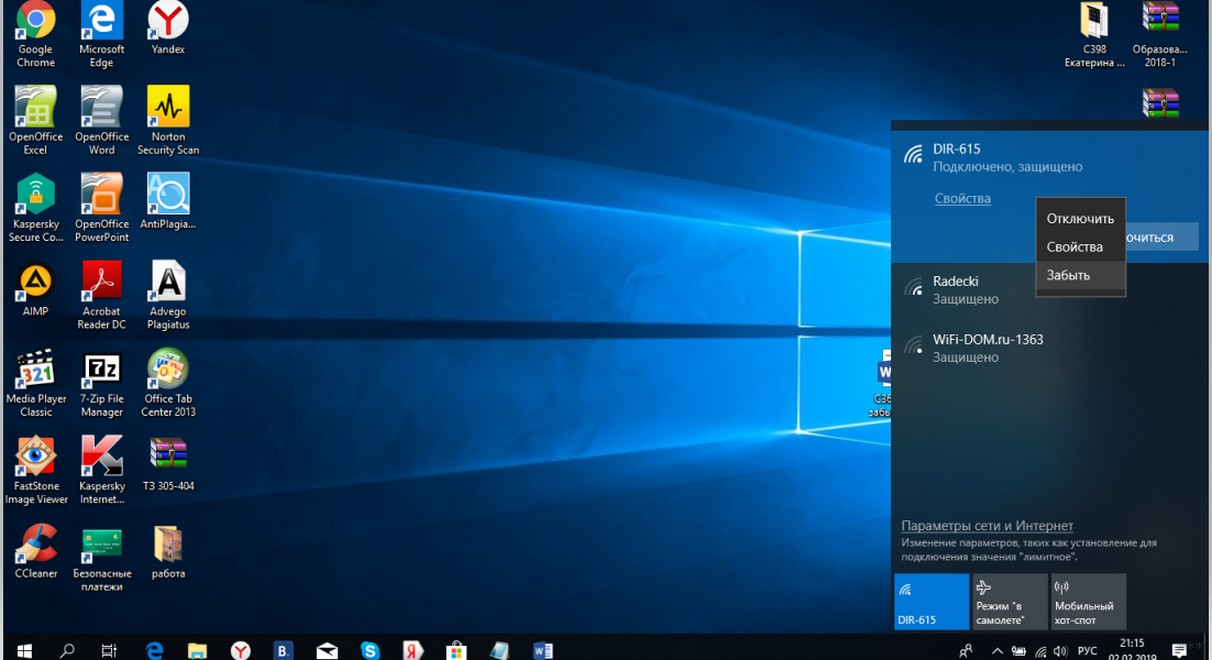
Этот метод сработает при условии, что сеть находится в зоне досягаемости и отображается в списке доступных!
Настройки Windows
Как вы поняли, не все Wi-Fi профили, которые вы когда-то использовали, отображаются в системном трее. Чтобы удалить те, которые не видны, нужно копать глубже. Как забыть Вай-Фай сеть на Windows 10 через настройки операционной системы:
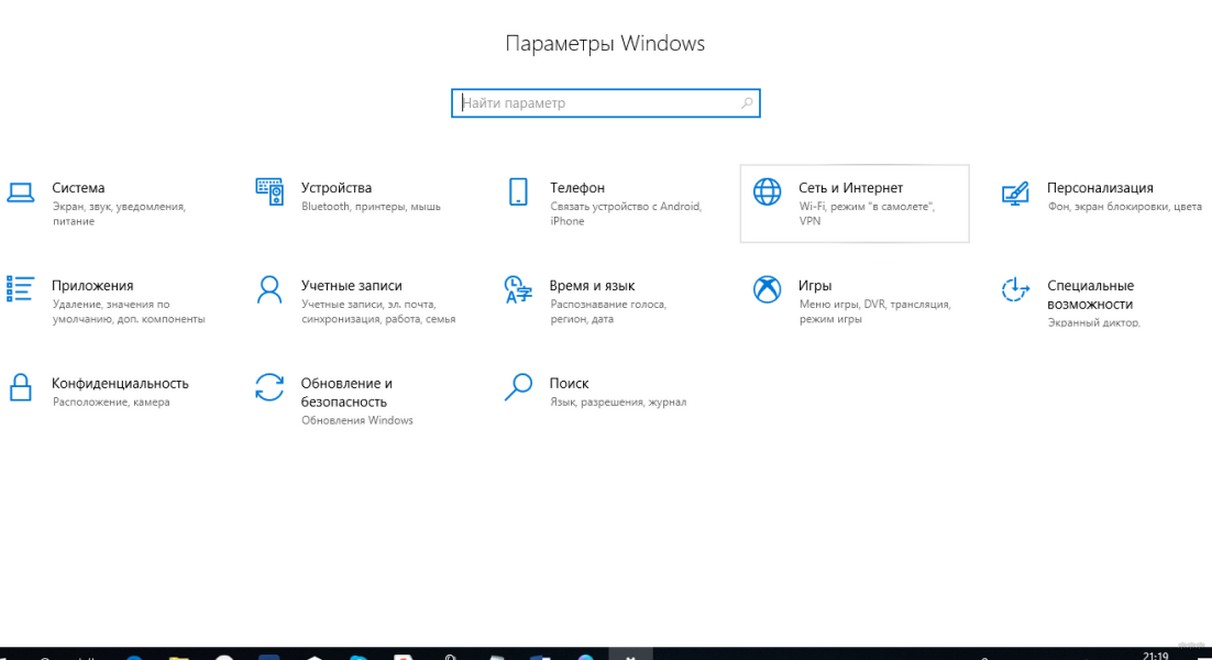
- Жмем «ПУСК» (значок с логотипом Windows в левом нижнем углу) и выбираем «Параметры Windows» (иконка в виде шестеренки). Альтернативный вариант – комбинация кнопок + I .
- Переходим в подраздел «Сеть и Интернет».
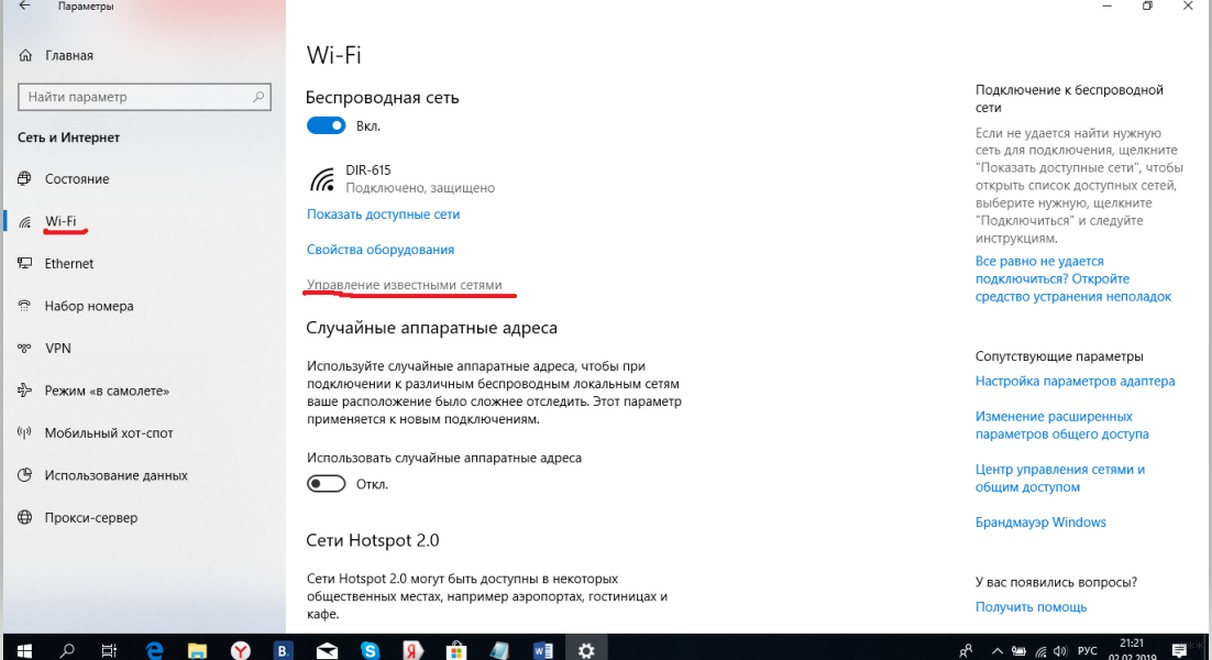
- В списке слева ищем пункт «Wi-Fi», нажимаем и в открывшемся окне ищем строку «Управление известными сетями».
- Находим ненужный более профиль, кликаем по нему левой кнопкой мыши, выбираем «Забыть».
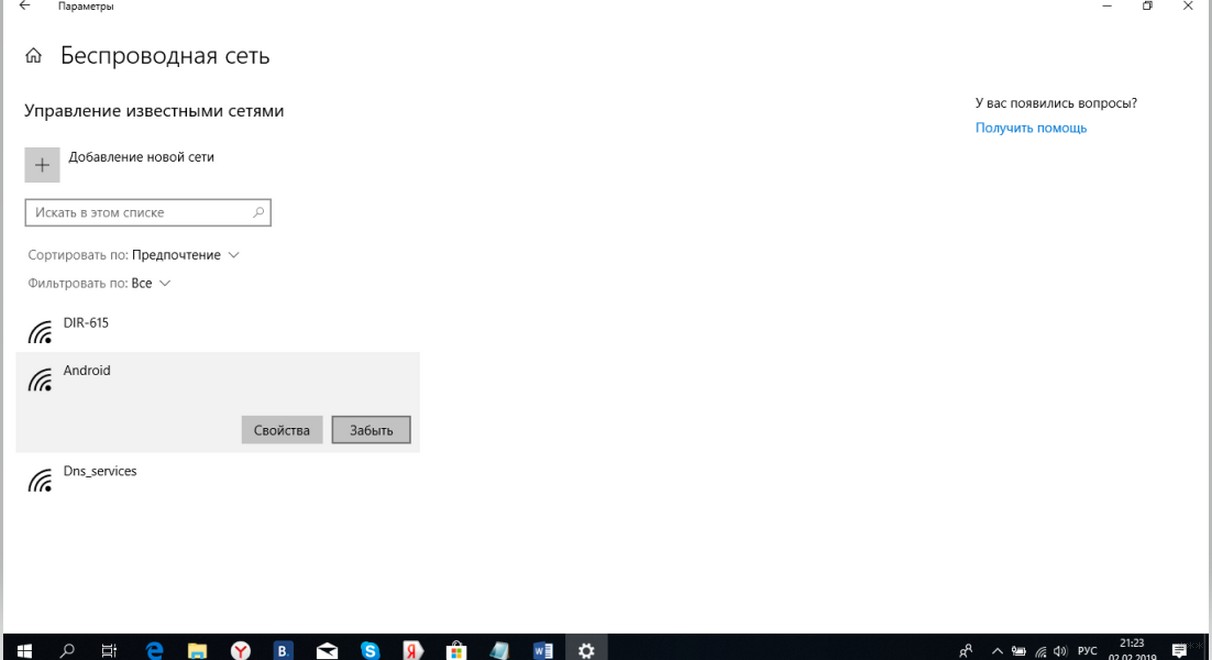
Тоже несложно, правда ведь? Тут будут отображены все имена Wi-Fi, к которым вы подключались. Чтобы найти нужное, можно воспользоваться поиском.
Все инструкции также можно посмотреть в следующем видео:
Текстовый интерфейс
Ну и напоследок – самое сложное и нелюбимое многими. Используем текстовый интерфейс (командную строку). Как удалить ненужную Wi-Fi сеть на компьютере под Windows 10, используя Command line interface:
- Кликните по меню «ПУСК» ПКМ и выберите пункт «Командная строка (Администратор)». На последних версиях ОС ищем «Windows PowerShell (администратор)».
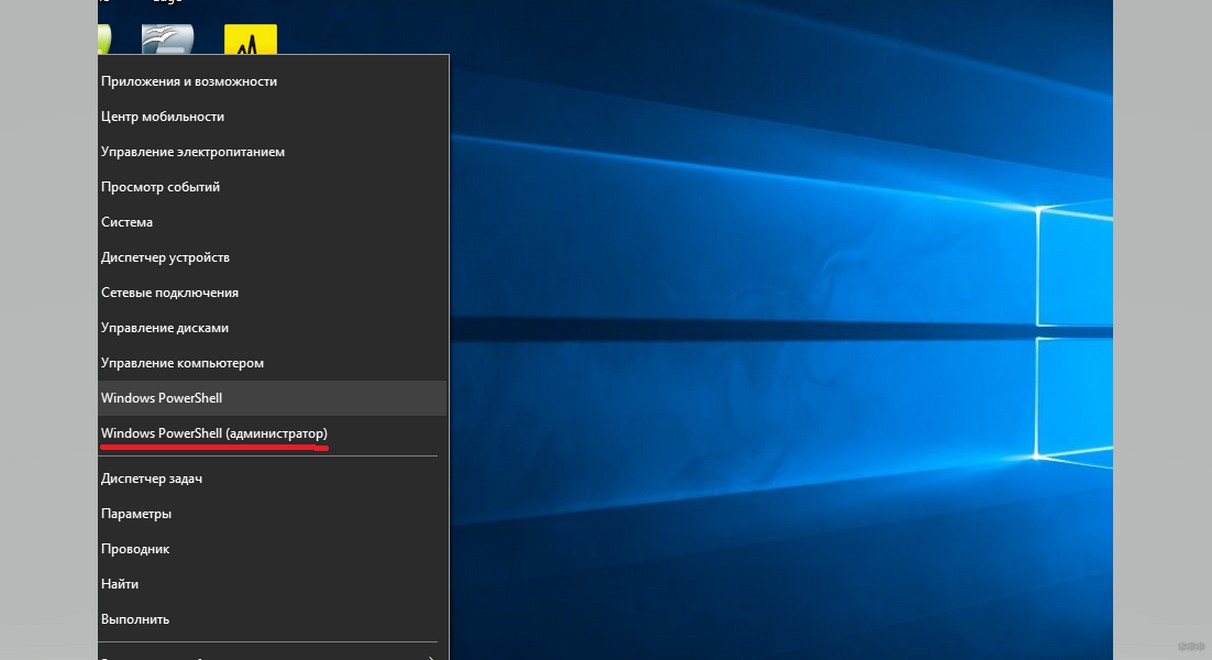
- Откроется окно, где система запросит разрешение на внесение изменений. Смело жмем «Да».
- В текстовом интерфейсе прописываем netsh wlan show profiles. Эта команда позволит увидеть все беспроводные профили пользователей. Проще говоря, вы увидите все Wi-Fi сети, которые видны или к ним подключались. Запомните или запишите названия тех, которые вы хотите забыть.
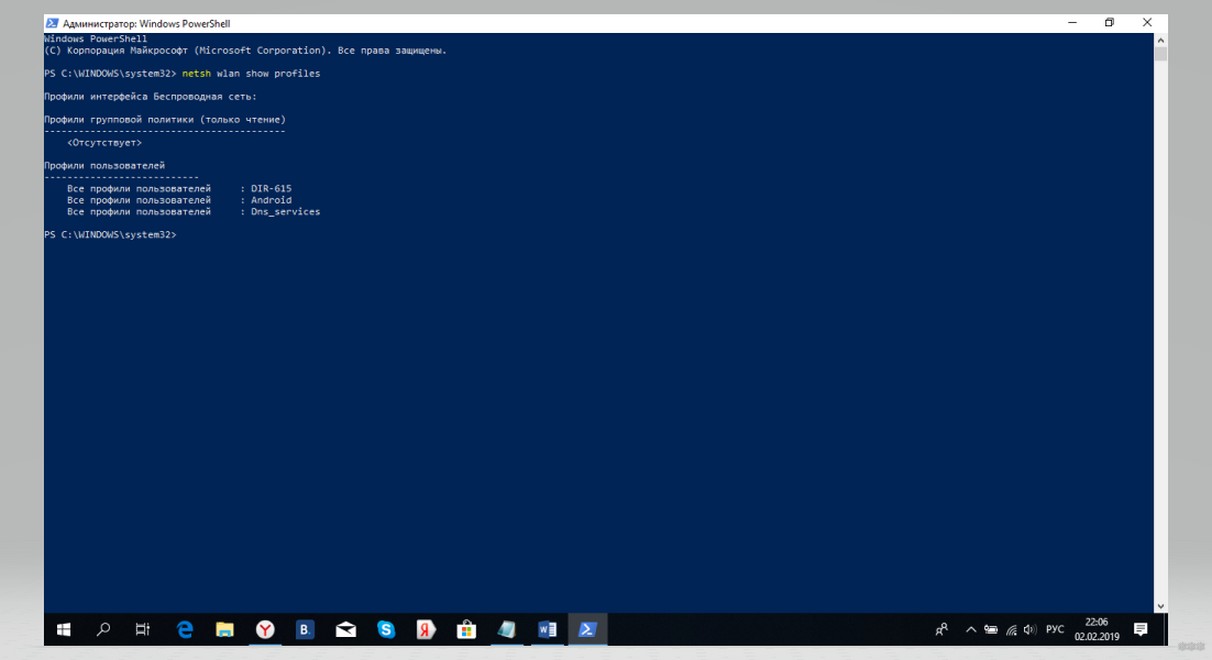
- Теперь прописываем netsh wlan delete profile name=«wifigid», где wifigid – это имя сети, которую вы желаете удалить (привела пример, у вас будут другие названия). Жмем Enter .
- Чтобы избавиться от всех неактуальных профилей, вбиваем netsh wlan delete profile *.
Если кому интересно, профиль беспроводного подключения можно посмотреть, выполнив команду netsh wlan show interface.
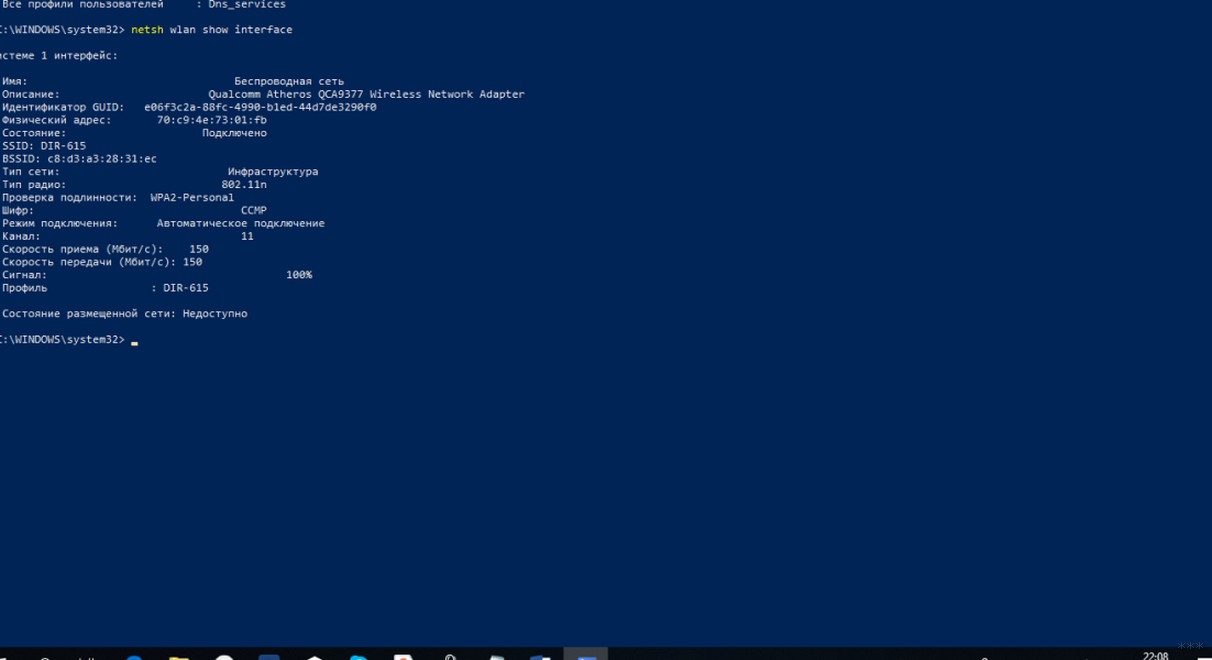
Разобравшись, понимаем, что этот способ тоже несложный. Немного муторно набивать команды, и все. Но, кстати, многие наоборот любят пользоваться командной строкой. Так что, на вкус и цвет.
Вот и все, что нужно знать по теме. Ждем вопросы в комментарии! И не забывайте оценить работу автора! Всем пока!
Как забыть (удалить) Wi-Fi сеть на Windows 11?
Windows 11, как и предыдущие версии этой операционной системы при подключении к Wi-Fi сети запоминает ее и сохраняет необходимые параметры (имя, пароль) для подключения к этой сети в будущем. Это удобно, так как нам не нужно каждый раз выбирать необходимую беспроводную сеть, вводить пароль и т. д., все подключается автоматически, или вручную но без ввода пароля.
Но не редко возникает необходимость удалить Wi-Fi сеть на Windows 11, то есть сделать так, чтобы система «забыла» профиль определенной Wi-Fi сети. И в этой статье я покажу три способа, с помощью которых можно это сделать. Для чего нужно удалять информацию о Wi-Fi сети? Причины бывают разные. Например, после смены пароля от Wi-Fi могут возникнуть проблемы с подключением и функция «забыть сеть» и повторное подключение решает эту проблемы. Бывает, что Windows 11 подключается к какой-то сети автоматически, а нам не нужно, чтобы она это делала – удаляем профиль этой сети и проблема решена. Возможно вы просто не хотите, чтобы кто-то видел к каким сетям вы подключались.
Способ 1: самый простой и быстрый
Нужно нажать на иконку Wi-Fi сети в трее (возле часов) , затем возле кнопки «Wi-Fi» нажать на стрелку чтобы открыть список Wi-Fi сетей, которые доступны для подключения. Там же будет сеть к которой вы сейчас подключены. После чего нажимаем правой кнопкой мыши на сеть которую хотим удалить и выбираем «Забыть».

Единственно, что в этом списке не будут отображаться Wi-Fi сети к которым вы раньше подключались, но сейчас они вне зоны действия. Поэтому, лучше использовать второй способ. Там у нас будет доступ ко всем сетям, которые «запомнила» Windows 11.
Способ 2: управление известными Wi-Fi сетями
В параметрах Windows 11 есть отдельный раздел, там есть список всех Wi-Fi сетей к которым вы раньше подключались. Можно посмотреть свойства, изменить параметры каждой отдельной сети, а так же можно ее удалить.
- Нажмите правой кнопкой мыши на кнопку «Wi-Fi» и выберите «Перейти к параметрам».
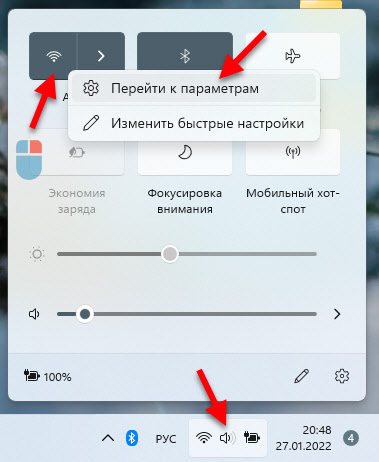 Или зайдите в Пуск – Параметры – Сеть и Интернет – Wi-Fi – Управление известными сетями.
 - Найдите в списке Wi-Fi сеть которую нужно удалить и напротив нее нажмите на кнопку «Забыть».
 Профиль Wi-Fi сети будет удален и она исчезнет из списка известных сетей. В дальнейшем, для повторного подключения к этой сети нужно будет ввести пароль.
Способ 3: через командную строку
Не самый простой способ, но возможно кому-то он пригодится.

- Нужно запустить командную строку. Я обычно открываю Пуск, начинаю писать «командная стройка» и запускаю ее от имени администратора.
- Копируем, вставляем в командную строку и выполняем (нажав Enter) следующую команду:
netsh wlan show profiles

С помощью этой команды мы получаем список имен всех Wi-Fi сетей, которые сохранены в системе. Если вы знаете имя сети которую нужно «забыть», то можно обойтись без этой команды.
Для удаления профиля беспроводной сети нужно выполнить следующую команду:
netsh wlan delete profile name=XXX

Где XXX – имя Wi-Fi сети. У меня в примере это сеть «MERCUSYS_A84E».
Все получилось, сеть удалена.
На этом все. С удовольствием отвечу на ваши вопросы в комментариях. Если у вас есть чем дополнить эту стать, возможно я что-то упустил – пишите в комментариях.

0

5865

Сергей

Разные советы для Windows
Похожие статьи
1. Все комментарии проходят проверку.
2. Если Вы хотите задать вопрос, то опишите проблему как можно подробнее. Напишите конкретную информацию о проблеме.
3. Комментарии с ненормативной лексикой, оскорблениями, и бессмысленные комментарии будут удалены.
4. Запрещена реклама других сайтов, групп в социальных сетях, спам и т. д.
5. Пожалуйста, пишите грамотно. Не пишите заглавными буквами.
6. При ответе на комментарий, пожалуйста, нажимайте кнопку «Ответить».
Добавить комментарий:

Windows 11 — подборка статей и подробных инструкций

Windows 10 — все инструкции по настройке интернета и решению проблем

Настройка роутера — инструкции для разных моделей и производителей

Полезные программы — для настройки HotSpot, Wi-Fi, 3G/4G модемов.

192.168.0.1 / 192.168.1.1 — вход в настройки роутера или модема.
Как забыть сеть Wi-Fi на Windows 10?
Привет! Недавно я писал статью, в которой рассказывал как подключить Windows 10 к Wi-Fi сети. В этой статье я хочу подробно показать, как забыть Wi-Fi сеть в Windows 10. Покажу самый простой способ, а то все почему-то показывают как забыть сеть через командную строку. Не понимаю зачем это нужно, ведь через настройки намного проще и быстрее.
В Windows 10 сами настройки беспроводных сетей немного изменились, поэтому, процесс удаления профиля Wi-Fi сети отличается даже от Windows 8. Удалив профиль беспроводной сети, система «забывает» сеть. То есть, из системы удаляются все данные о сети (правда, удаляются они не полностью, с помощью специальной программы можно вытянуть пароль к забытой сети) . Это полезно в том случае, когда вы не хотите, что бы ваш ноутбук на Windows 10 автоматически подключался к какой-то Wi-Fi сети. Или, в том случае, когда возникают проблемы с подключением к Wi-Fi, после смены пароля на беспроводную сеть.
Просим Windows 10 забыть Wi-Fi сеть
Делается все очень просто. Нажмите на иконку подключения к интернету, на панели уведомлений. Откройте Параметры сети.
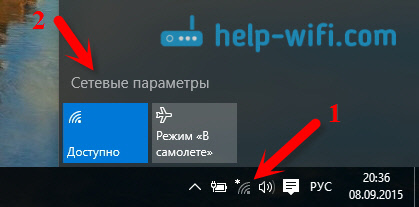
Дальше выберите пункт Управление параметрами сети Wi-Fi.

Выберите из списка Wi-Fi сеть, которую хотите забыть, и нажмите на кнопку Забыть.
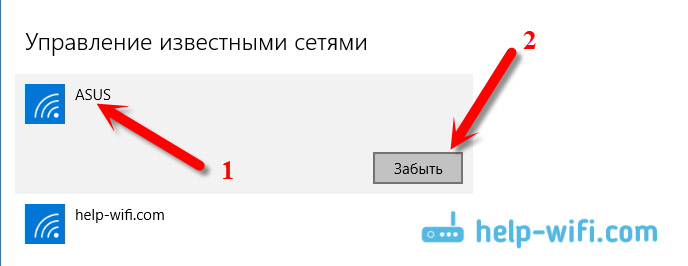
Все, система забудет выбранную сеть, и больше не будет к ней подключатся.
После того, как вы нажмете на кнопку «забыть», для повторного подключения к данной сети нужно будет заново указать пароль.
Надеюсь, мой небольшой совет вам пригодится. Жду ваших комментариев!
159
282240
Сергей
Настройка Wi-Fi на компьютере (ноутбуке)
Похожие статьи
Комментарии: 159
30.04.2018 в 18:36 (6 лет назад)
Добрый день ! Перевезла комп с работы домой и не подключается к вай-фаи, но он видит его. На работе все работала без проблем . Дома и телефон и ноутбук сразу подключаются , а этот компа с 10 пишет , что не удаётся подключиться .((( все старые сети забыты. Роутер и комп перезагружала. Не понимаю , что дальше делать .
30.04.2018 в 23:38 (6 лет назад)
Добрый день. Сброс сети на компьютере сделайте. Для начала.
12.05.2018 в 16:44 (6 лет назад)
После сброса на заводские настройки не могу зайти в Настройки роутера по ВСЕМ вышеуказанным адресам!Полключение пишет ограниченно!В чем может быть проблема?
12.05.2018 в 17:32 (6 лет назад)
Даже когда подключение ограничено, страница с настройками все ровно должна открываться.
Посмотрите эту статью.
11.09.2022 в 19:30 (1 год назад)
На ноутбуке не хотел подключаться к роутеру. Через WPS писал, что не может получить параметры роутера, введите пароль. Вводишь пароль — не удалось подключиться. Комп и два телефона чувствовали себя нормально. Зашёл в Wi-Fi — Управление известными сетями — Добавление новой сети — Вписал имя, WPA2 и пароль. Подключился мгновенно и всё работает.
20.05.2018 в 09:14 (6 лет назад)
возможно в роутере включено широковещание SSID, и сеть не видно пока её не введёшь имя
25.07.2018 в 11:49 (6 лет назад)
Ничего подобного.
Каждое утро при включении компьютера, он автоматически находит открытый WiFi соседней компании и подключается к ней. По описанному автором способу компьютер «забывает» сеть только до выключения! )))
По крайней мере у меня именно так. (((((((
Если есть способ навсегда «забыть» определенную сеть (или заблокировать подключение к ней) пожалуйста напишите…
25.07.2018 в 12:34 (6 лет назад)
02.09.2018 в 00:42 (5 лет назад)
Спасибо! Очень помог.
23.09.2018 в 15:23 (5 лет назад)
Спасибо! Все доступно и все заработало!
23.09.2018 в 15:28 (5 лет назад)
18.11.2018 в 11:06 (5 лет назад)
Спасибо большое. Это волшебство какое-то
18.11.2018 в 12:48 (5 лет назад)
23.01.2019 в 22:12 (5 лет назад)
Ситуация такая… После подключения к защищенной сети нет на ней нет интернета хотя не пишет подключено, защищено. При подключении к точке доступа смартфона все работает отлично… Забывание не помогает. Куда рыть?
А забыл… Все работало до того как настроил сетевое подключение напрямую без роутера. После теста скорости его удалил и поймал такую проблему с соединением через WIFI.
23.01.2019 в 23:21 (5 лет назад)
Важный момент: на других устройствах через роутер интернет работает?
24.01.2019 в 07:19 (5 лет назад)
Да, на всех других устройствах все работает штатно.
24.01.2019 в 15:44 (5 лет назад)
06.03.2019 в 22:59 (5 лет назад)
Я два дня мучалась этим вопросом. Моя огромная благодарность за подсказку.
06.03.2019 в 23:10 (5 лет назад)
Всегда рад помочь!
24.04.2019 в 22:39 (5 лет назад)
А как удалить все сети разом?
25.04.2019 в 10:19 (5 лет назад)
Думаю, там нет такой функции. У вас там очень много сетей?
А, сброс настроек сети наверное решит проблему.
11.09.2019 в 16:46 (4 года назад)
Здравствуйте, после сброса настроек на роутере ноут перестал видеть точку wi-fi. Раньше подключались к одной сети, наша пропала и появляется такая же, но в конце другие цифры. Что делать?
11.09.2019 в 18:58 (4 года назад)
Здравствуйте. Все правильно. После сброса настроек имя Wi-Fi сети заводское. Оно указано снизу роутера (SSID). Там же указан пароль (если он по умолчанию установлен). Нужно зайти в настройки роутера, сменить имя сети и другие необходимые параметры. Заново настроить роутер.
15.09.2019 в 23:57 (4 года назад)
Помогите. Подключение по wifi есть, пакеты и принимает и отдает, но интернета нет. Сайты не грузится проги не работают
16.09.2019 в 17:18 (4 года назад)
15.12.2019 в 12:16 (4 года назад)
ОГРОМНОЕ ВАМ СПАСИБО!
15.12.2019 в 12:39 (4 года назад)
07.04.2020 в 15:43 (4 года назад)
Спасибо большое, Сергей! Как просто вновь получить доступ к окну ввода пароля wifi на ноуте под W10! Когда есть умный спец!
07.04.2020 в 15:58 (4 года назад)
08.04.2020 в 00:17 (4 года назад)
Извините что не по теме, просто это последний Ваш комментарий , а я уже совсем не знаю что делать…
Я не совсем неуч , но хотелось бы узнать , покупать новый роутер или можно что то сделать
Суть проблемы: почти пол года наблюдается такая картина, что после отключения света(оборвало провода;ремонтные работы и тд) не могу подключиться к своему вайфаю, или просто пропадает интернет, после чего я перезагружаю роутер , к которому после не могу подключиться . причины пишет разные, либо просто не удается подключиться, либо неверный пароль, хотя использую заводской с задней крышки и ничего не менял.
Раньше помогало вот что :
Если из-за света , то перезагружал. не получилось — доставал лан кабель и пробовал снова. нет — выключал питание. нет — сброс настроек. зачастую помогало
если интернет пропадал сам — делал то же самое что и выше , но … с такими манипуляциями час-второй.
Сегодня вечером та же проблема: пропал интернет, перезагрузил , не могу подключиться. уже пятый час не знаю что делать. Подключал роутер через кабель к пк — работает, видит сеть и подключается. только отключил кабель , поставил роутер на привычное место и включил его — снова не могу подключиться к сети.
Помогмте, пожалуйста. Хотя бы завесу поднимите , покупать новый или можно что то сделать
08.04.2020 в 12:51 (4 года назад)
Так как подключение по кабелю не влияет на подключение по Wi-Fi, то скорее всего удалось подключится из-за того, то роутер был рядом с компьютером.
Тут важно понять в чем причина. Другие устройства к этой сети подключаете? Как они себя ведут? Может и не в роутере проблема, а в Wi-Fi адаптере на компьютере.
Ну и какой роутер, в каком диапазоне сеть, прошивку роутера обновили?
Но очень похоже на то, что это аппаратная поломка рутера. Но при условии, что проблема появляется одновременно на нескольких устройствах.
25.07.2020 в 00:35 (4 года назад)
Новый компьютер не подключается к домашней сети, стоит Win 10. Сеть видит, после ввода пароля — не удается подключится к сети. Пароль поменял, без изменений. При этом удалить/забыть сеть невозможно, так как она не отображается в разделе «управления известными сетями. При раздаче интернета с телефона, все ок, сеть находит, подключается, есть интернет.
25.07.2020 в 12:05 (4 года назад)
Очень частая проблема. Я об этом писал в отдельной статье.
В чем конкретно причина — сложно сказать. Я бы попробовал менять имя сети, канал, ширину канала. Тип безопасности WPA2.
10.10.2020 в 11:44 (3 года назад)
Добрый день. Уже и сети сбросила и сеть забыла и кучу параметров и статей пересмотрела и перечитала. Сброс настроек роутера сделала. Сеть открытой уже оставила. К роутеру все устройства подключаются а ноутбук не хочет. Уже пол года я не могу его подключить.новый ноут, работал 3 месяца нормально. Может винду переустановить? Я уже не знаю что делать.
10.10.2020 в 15:11 (3 года назад)
Какая ошибка? К другим сетям подключается? Какой ноутбук и роутер?
Удаляем Wi-Fi сеть на Windows 7
Часто получаю вопросы о том, как удалить wi-fi сеть на компьютере с операционной системой Windows 7. В этой статье постараюсь подробно ответить на этот вопрос, и покажу как в настройках беспроводных сетей, удалить информацию о нужной Wi-Fi сети.
Давайте сначала попробуем разобраться, для чего это вообще нужно. На самом деле, просто удалив беспроводную сеть на ноутбуке, или стационарном компьютере, можно решить очень много проблем с подключением к Wi-Fi сети на Windows 7. И основная проблема, это когда вы меняете пароль на Wi-Fi, или имя сети в настройках роутера, а ноутбук после этого не хочет подключатся к Wi-Fi. Появляется ошибка «Windows не удалось подключится к. «, или «Параметры сети, сохраненные на этом компьютере, не соответствуют требованиям этой сети». Об этих ошибка я еще подготовлю отдельные статьи, но могу сказать, что решаются они обычно удалением сети и повторным подключением.
Когда вы подключаете свой компьютер к Wi-Fi, он запоминает параметры сети (имя, пароль и т. д.) . После смены этих параметров, он уже не может установить соединение с роутером. Поэтому, нужно просто удалить информацию о сети и установить соединение заново. В Windows 8, это даже называется «Забыть сеть».
Возможно, удаление беспроводной сети еще пригодится в том случае, когда вы не хотите, что бы ваш компьютер автоматически устанавливал соединение с какими-то беспроводными сетями.
Удаляем беспроводную сеть в Windows 7
Нажмите не значок статуса интернет соединения на панели задач и выберите Центр управления сетями и общим доступом.

Дальше, слева нажмите на пункт Управление беспроводными сетями.

Откроется список всех Wi-Fi сетей, к которым вы когда-то подключали свой компьютер. Найдите в списке сеть, которую хотите удалить, нажмите на нее правой кнопкой мыши и выберите Удалить сеть.
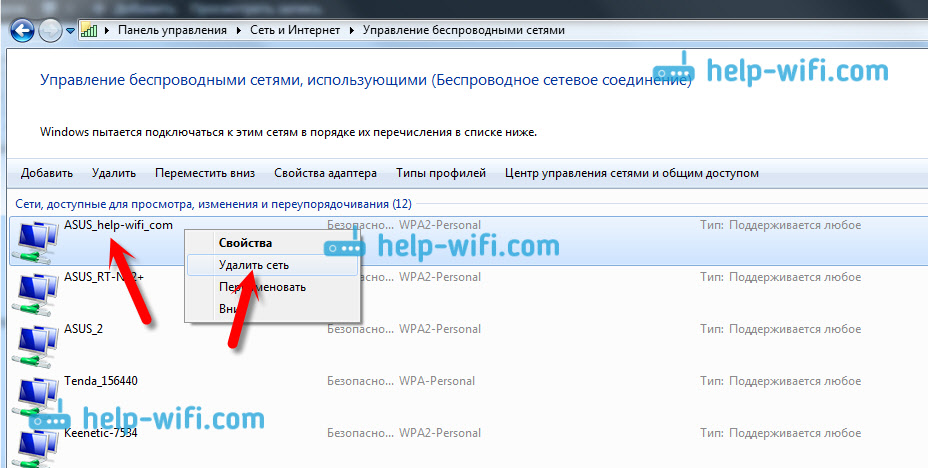
После удаления сети открываем список доступных сетей и подключаемся заново.

После этих действий, проблемы с подключением к беспроводной сети должны исчезнуть. В планах написать еще подробную статью для Windows 8, и мобильных устройств.
196
261850
Сергей
Решение проблем и ошибок
Похожие статьи
Комментарии: 196
17.03.2019 в 17:30 (5 лет назад)
Я уже писал. Не получается ноутбук к раздачи с телефона! Перепробовал все что ты мне скидывал. Чистил dns через командную строку, удалил avast (нету антивируса вообще) менял на телефоне имя и пароль подключения. Так же проверял включено ли dns распознавания ( или как там…) Пробовал все браузеры. Выбивает dns сервер не подключен через проверку на ошибки. Как мне удалить с ноутбука это подключение, что бы при подключении этого вайфая он принял как совсем новое поколение. И выбил распознавания ( общение, рабочее…) К другим wifi подключается без проблем, как и к роутерам так и к другим телефонам. Помоги.
17.03.2019 в 18:46 (5 лет назад)
Так вы в комментариях к разным статьям пишете. Как можно разобраться в вашей проблеме?
Ноутбук видит сеть как новую, кода вы меняете ее имя. Можете настройки сбросить на ноутбуке.
Но если в браузере ошибка DNS, значит ноутбук к сети подключен, но нет доступа к интернету.
10.01.2020 в 16:17 (4 года назад)
Сергей , спасибо вам огромное за подробный пошаговый инструктаж !! Я из Туркменистана , здесь сложновато с нормальными специалистами , любят все усложнять , понятно в связи с чем , да и дороговато … А тут сама сама — и все , нет проблемы !! Надо было просто удалить старое вайфай подключение и заново обнаружить новое , скрытое , которое было заново установлено на рутере, в связи с непорядочностью некоторых граждан , благополучно подключавшихся долгое время к моему wf. И аккурат статья как по заказу для меня !!Спасибо и успехов вам !! Бахара