Веб-планировщик Skype для бизнеса
Skype для бизнеса Web Scheduler — это веб-приложение, которое можно использовать для создания собраний Skype в том случае, если у вас нет Outlook или у вас нет браузера, поддерживающего Outlook Web App. С помощью веб-планировщика Skype для бизнеса вы можете создавать новые собрания, изменять существующие собрания и отправлять приглашения с помощью любимой почтовой программы.
Веб-адрес для Skype для бизнеса веб-планировщика зависит от вашей организации. Если вы не знаете адрес своего веб-планировщика или не уверены, выполните указанные ниже действия.
- Перейдите на веб-страницу Microsoft 365 адрес планировщика на сайте https://sched.Lync.com и попробуйте войти с помощью своей рабочей или учебной учетной записи.
- Если это не поможет, обратитесь в службу технической поддержки для Skype для бизнеса адреса веб-планировщика в вашей организации.
Создание собрания Skype
После входа в веб-планировщик Skype для бизнеса вы сможете перейти прямо на новую страницу собрания.
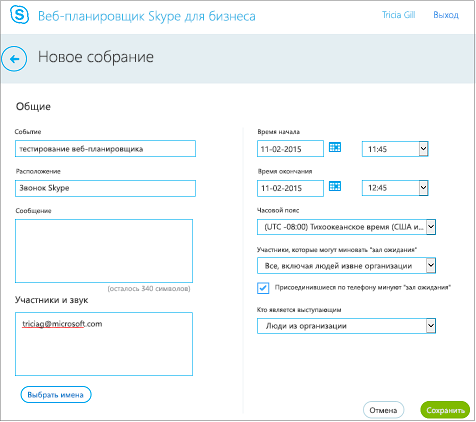
- Введите заголовок события для собрания.
- Вы можете оставить расположение собрания Skype вызовили добавить расположение (например, Конференц-зал), если у вас тоже есть участники.
- Введите сведения о собрании в поле сообщение и задайте дату и время начала и окончания.
- В разделе Участники и звукдобавьте имена или адреса электронной почты участников, разделяя их точкой с запятой (;).
- Необязательно Выберите Проверить имена , чтобы проверить адреса участников, которые находятся в вашей организации.
- В разделе кто будет пропускать зал ожидания?и кто является выступающим?выполните одно из указанных ниже действий.
- Принимайте стандартные параметры, оптимальные для небольших рабочих собраний с пользователями внутри Организации. ИЛИ
- Выберите другие параметры «зал ожидания» или выступающего в зависимости от типа собрания, которое вы хотите запланировать.
Кто не попадает в «зал ожидания»?
Кто может подключаться напрямую?
Ситуации, в которых рекомендуется использовать данный параметр
Вы — единственный пользователь, который может прямо перейти к собранию. Всем остальным необходимо сперва получить разрешение.
У собрания высокий уровень безопасности, все данные конфиденциальны.
Приглашенные люди из организации
Только приглашенные пользователи могут присоединиться к собранию напрямую. Всем остальным необходимо сперва получить разрешение.
Вы обсуждаете конфиденциальную информацию, к которой могут быть допущены только определенные лица.
Люди из организации
Любой сотрудник компании может напрямую подключиться к собранию даже без приглашения.
В собрании не принимают участия внешние участники, и на нем не обсуждается конфиденциальная информация.
Все (без ограничений)
Каждый, у кого есть ссылка на собрание, попадает непосредственно на собрание.
На собрание приглашены пользователи из-за пределов организации, и на нем не обсуждается конфиденциальная информация.
Кто выступающий?
Кто является выступающим
Когда следует выбирать этот параметр
Только пользователь, который планирует собрание
Для презентаций, в ходе которых участники не взаимодействуют с материалами собрания. (Во время собрания можно назначать дополнительных выступающих.)
Инициатор собрания и выбранные им участники
Для презентаций с несколькими выступающими
Люди из организации
Все приглашенные, у которых есть учетная запись в сети организации
Для групповых сеансов, в которых все участники работают в вашей организации и могут предоставлять общий доступ к контенту собрания и изменять его.
Все (без ограничений)
Все приглашенные пользователи
Для групповых рабочих сеансов с людьми, у которых нет учетной записи в сети
Отправка сведений о собрании участникам
Чтобы отправить приглашение на собрание, вы можете скопировать сведения о собрании и вставить их в почтовую программу или сохранить сведения в формате iCalendar, чтобы отправить его в виде вложения.
Копирование приглашения на собрание и его вставка в сообщение электронной почты
- Завершив создание собрания, нажмите кнопку сохранить. Появится страница подтверждения, на которой перечислены сведения о собрании. Щелкните значок X , чтобы закрыть страницу подтверждения.
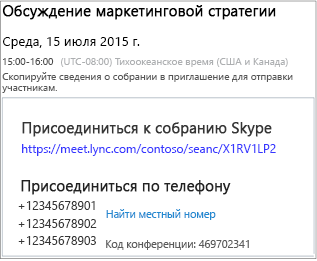
- На странице Мои собрания Выделите сведения о собрании, щелкните его правой кнопкой мыши и выберите команду Копировать.
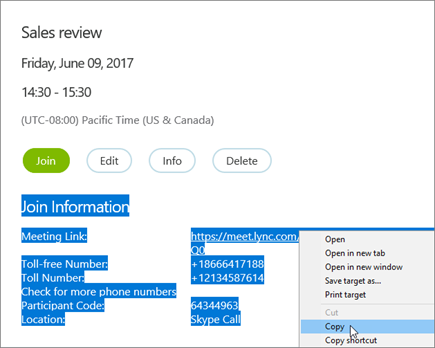
- Откройте почтовую программу и создайте обычное приглашение на собрание.
- Вставьте сведения о собрании в запрос.
- Добавьте в сообщение адреса электронной почты участников, добавьте дату и время собрания, введите повестка собрания и отправьте запрос.
Отправка приглашения на собрание в файле iCalendar
Формат файла iCalendar позволяет пользователям различных систем электронной почты обмениваться данными календаря. Чтобы отправить приглашение на собрание в формате iCalendar, выполните указанные ниже действия.
- В разделе Мои собрания выберите собрание по его тематике и нажмите кнопку сведения.
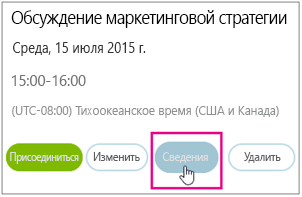
- В нижней части окна приглашения на собрание выберите команду экспортировать как iCalendar.

- При появлении запроса от веб-браузера откройте или сохраните файл iCalendar, нажмите кнопку сохранить.
- Создайте сообщение электронной почты и добавьте файл iCalendar, который вы только что создали в качестве вложения.
Совет: Сведения о том, как вставить вложение вOutlook или Outlook Web App.
Когда участники открывают файл iCalendar, собрание автоматически добавляется в программу электронной почты или календарь по умолчанию.
Присоединение к собранию Skype
Чтобы присоединиться к собранию, созданному с помощью Skype для бизнеса веб-планировщика, выполните одно из указанных ниже действий.
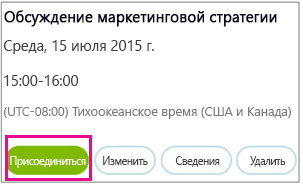
- Откройте приглашение на собрание по электронной почте и выберите ссылку на собрание. ИЛИ
- Откройте веб-планировщик Skype для бизнеса, выберите нужное собрание в списке слева, а затем выберите команду присоединиться в области Сводка собрания.
- Присоединение к собранию Skype
- Присоединение к собранию Skype из Skype для бизнеса Web App
Просмотр, изменение и удаление существующего собрания
Чтобы просмотреть сведения о собрании, откройте веб-планировщик Skype для бизнеса и выберите название собрания слева. Skype для бизнеса В веб-планировщике отображаются только запланированные собрания, а не все собрания в календаре.
Чтобы изменить или удалить собрание, выполните указанные ниже действия.
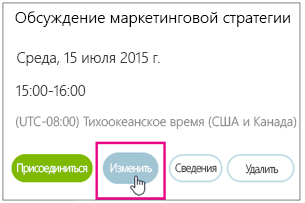
- В области Сводка собрания нажмите кнопку изменить или Удалить .
- После внесения изменений отправляйте участников либо обновленные сведения о собрании, либо уведомление об отмене собрания.
Важно: Skype для бизнеса Веб-планировщик не обновляет календарь автоматически, поэтому участники должны быть уведомлены о каждом внесении изменений.
Примечание: Эта страница переведена автоматически, поэтому ее текст может содержать неточности и грамматические ошибки. Для нас важно, чтобы эта статья была вам полезна. Была ли информация полезной? Для удобства также приводим ссылку на оригинал (на английском языке).
Планирование и демонстрация в Skype для бизнеса

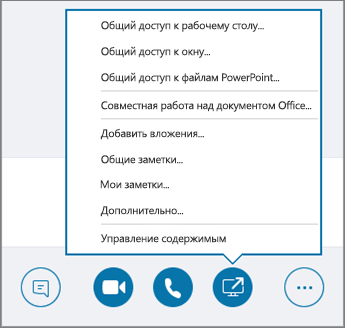
- Щелкните команду Демонстрация содержимогои выберите один из пунктов.
- Выберите пункт Демонстрация рабочего стола, чтобы показать содержимое вашего рабочего стола.
- Выберите пункт Демонстрация окна и дважды щелкните программу или окно, которые хотите показать. Появится вкладка Сейчас демонстрируется и желтая рамка вокруг демонстрируемого содержимого.
- По завершении выберите команду Остановить демонстрацию.
Отправка файла в мгновенном сообщении
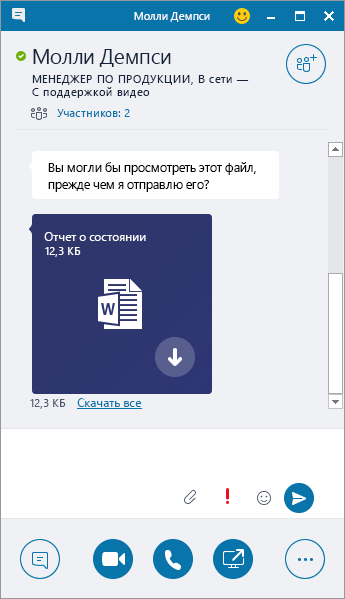
- Перетащите файл из проводника в окно беседы либо
- скопируйте файл или изображение, которое нужно отправить, и вставьте его в окне беседы. Каждый участник беседы получит уведомление, которое он может принять или отклонить.
Отправка файла не во время беседы
- Выберите контакты в списке контактов.
- Перетащите файл на выбранные контакты. Выбранные контакты получат уведомление, которое они могут принять или отклонить.
Изменение состояния присутствия
Ваше состояние присутствия устанавливается автоматически в соответствии с вашим календарем Outlook. Чтобы изменить его вручную, выполните указанные ниже действия.
- Щелкните стрелку состояния под своим именем.
- Выберите нужный индикатор присутствия.
- Чтобы отменить выбранное состояние или чтобы ваше состояние в Skype для бизнеса снова обновлялось автоматически, выберите команду Сбросить состояние.

Присоединение к собранию Skype для бизнеса
Присоединиться к собранию в Skype для бизнеса можно несколькими способами.
- В окне Skype для бизнеса щелкните значок Собрания, а затем дважды щелкните нужное собрание.
- Выберите команду Присоединиться к собранию Skype в приглашении на собрание Outlook.
- Выберите команду Присоединиться по сети в напоминании о собрании в Outlook.
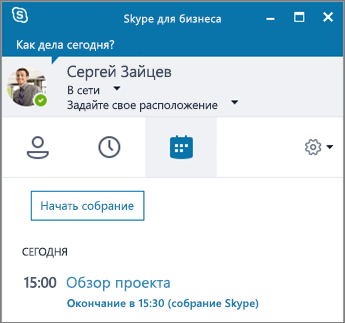
Планирование собрания Skype для бизнеса
В Outlook или Outlook Online выполните указанные ниже действия.
- Откройте календарь Outlook.
- Выберите пункты Главная >Новое собрание Skype.
- Заполните приглашение на собрание.
Совет: Прежде чем отправлять приглашение, настройте параметры – например, кто может присоединяться к собранию напрямую, а кому придется ждать в виртуальном зале ожидания. Дополнительные сведения см. в разделе Настройка собрания Skype для бизнеса в Outlook.
Как запланировать собрание в Skype

В Windows 10 приложение Skype позволяет запланировать звонки, которые можно использовать в качестве напоминания для собраний с коллегами, семьей или друзьями без необходимости делиться календарем или отправлять электронные письма.
Когда вы запланируете встречу в Skype в приложении для Windows 10, вы получите уведомление, как только приглашение будет принято или отклонено. Если вы используете мобильное приложение, обе стороны будут получать уведомления о любых обновлениях. Запланировав собрание вы сможете напоминание перед звонком.
В этой инструкции мы покажем вам, как запланировать запланировать звонок в Skype.
Запланировать конференцию Skype
Чтобы запланировать вызов Skype в Windows 10, выполните следующие действия:
Шаг 1: Откройте программу Skype.
Шаг 2: Выберите человека из списка контактов.
Шаг 3: Нажмите кнопку «Планирование звонков» в правом нижнем углу.
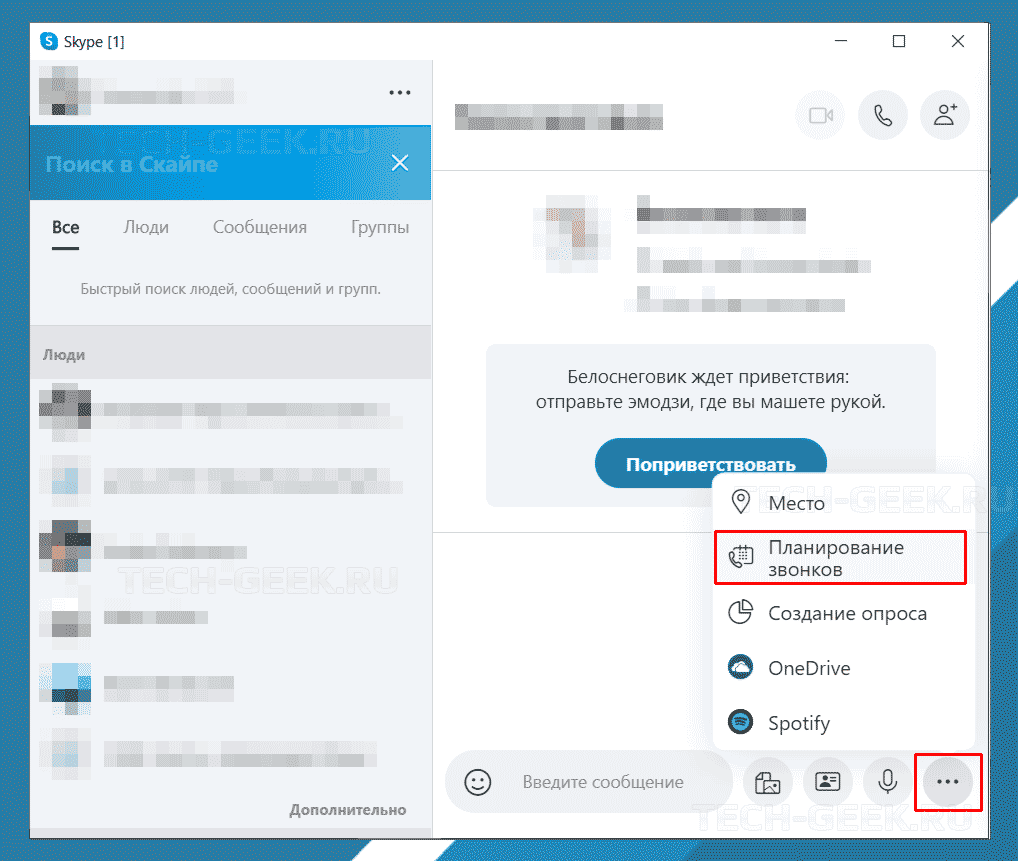
- Укажите название встречи. Например, «Семейная встреча».
- Используйте настройку даты, чтобы выбрать день звонка.
- Используйте настройку времени, чтобы выбрать время начала разговора.
- Используйте параметр Alert, чтобы получить уведомление перед вызовом.
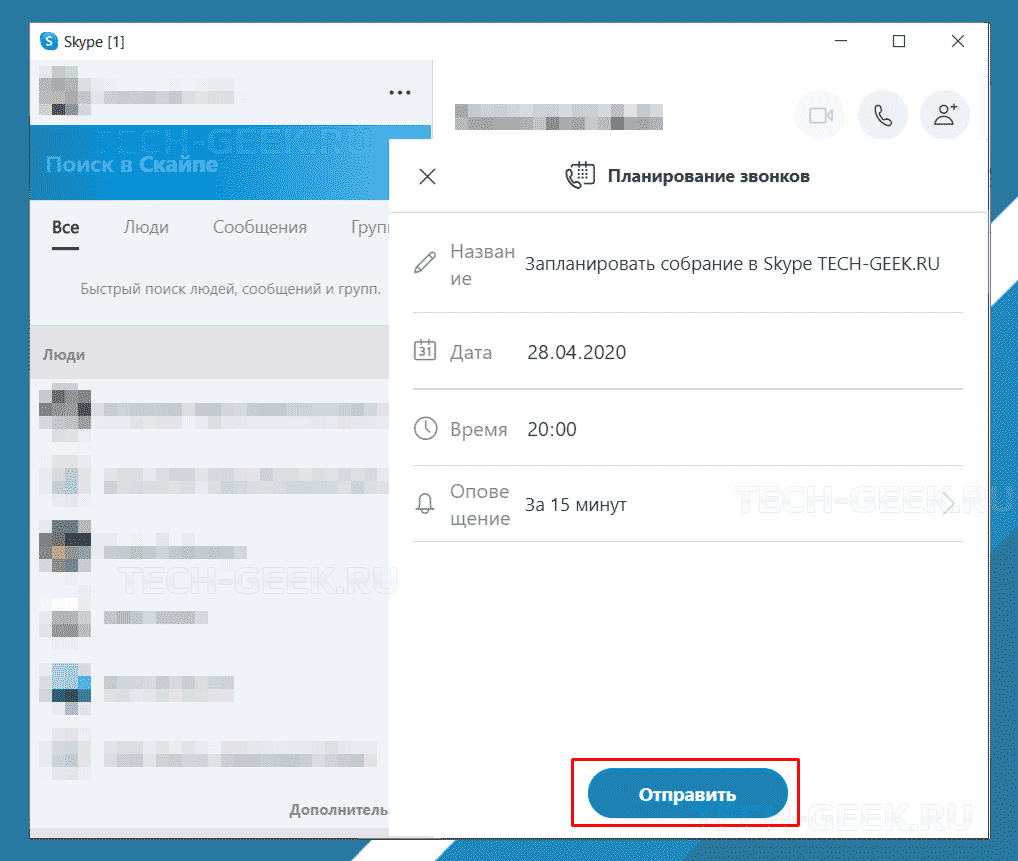
Шаг 4: Нажмите кнопку Отправить.
После выполнения этих шагов получатель получит уведомление о вызове, которое он может принять или отклонить в окне чата Skype.
Изменить или удалить собрание Skype
Если вы хотите изменить или удалить вызов, выполните следующие действия:
Шаг 1: Откройте программу Skype.
Шаг 2: Нажмите на чат, где вы создали расписание.
Шаг 3: Нажмите кнопку Изменить.

При необходимости измените заголовок, дату, время или предупреждение, а также удалить запланированный звонок.
Шаг 4: Нажмите кнопку Сохранить.
После выполнения этих действий запланированный звонок Skype будет обновляться или удаляться из истории чата.
Планирование трансляции собрания Skype
Примечание: Мы стараемся как можно оперативнее обеспечивать вас актуальными справочными материалами на вашем языке. Эта страница переведена автоматически, поэтому ее текст может содержать неточности и грамматические ошибки. Для нас важно, чтобы эта статья была вам полезна. Просим вас уделить пару секунд и сообщить, помогла ли она вам, с помощью кнопок внизу страницы. Для удобства также приводим ссылку на оригинал (на английском языке).
Широковещательный показ собраний в Skype — это функция Skype для бизнеса Online, которая позволяет планировать, создавать и транслировать собрания или события онлайн-аудитории численностью до 10 000 участников. Для планирования таких событий предназначен портал Широковещательный показ собраний в Skype.
Планирование собрания
- Перейдите на portal.broadcast.skype.com. (Также вы можете перейти на broadcast.skype.com для перехода на главную страницу Широковещательный показ собраний в Skype.)
- Войдите с помощью своей рабочей или учебной учетной записи (например, seanc@contoso.com).
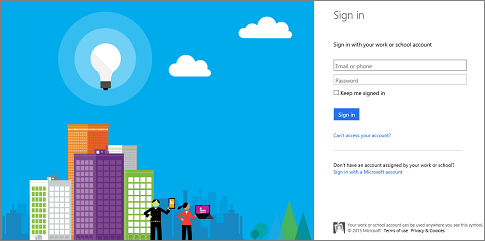
- Выберите Новое собрание.
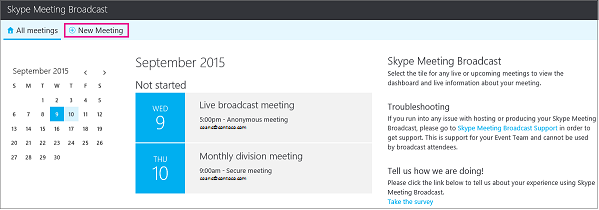
- ЗаПолните сведения о собрании, включая название, дату и время собрания, продолжительность, участников и сведения о доступе.
Примечание: максимальное количество записей участника группы событий — 100. Пользователи не могут использовать списки рассылки для указания участников группы. Максимальное количество записей участника — 150. Мы настоятельно рекомендуем использовать списки рассылки для задания крупных групп участников. 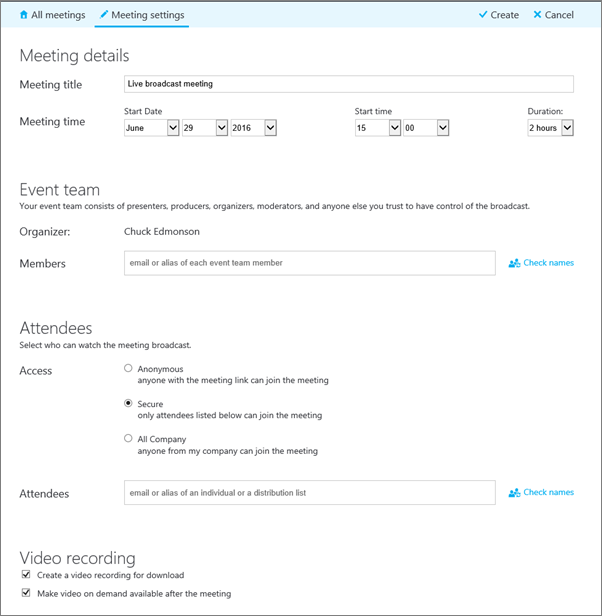 При добавлении участников отобразятся три уровня доступа: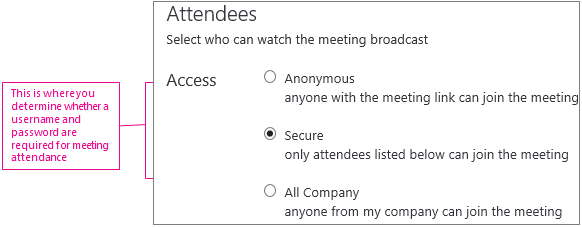
- Анонимное. Собрание доступно всем пользователям, у кого есть ссылка, даже если они не являются сотрудниками компании.
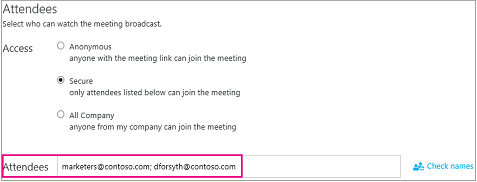
- Закрытое. Собрание доступно только тем пользователям, которые приглашены с помощью службы Broadcast Service. При выборе этого параметра отобразится поле «Участники», в котором вы можете указать адреса электронной почты пользователей, которых хотите пригласить на собрание. Чтобы пригласить группу пользователей, введите псевдоним группы (например, marketers@contoso.com).
- Открытое. Собрание доступно любому пользователю компании при переходе по ссылке. Для доступа используется имя пользователя и пароль компании.



Настройка собрания
Вы можете добавить в собрание веб-канал Yammer или Bing Pulse, чтобы ваша аудитория могла принимать участие в мероприятии, а вы — оценивать уровень заинтересованности и удовлетворенности слушателей. Дополнительные сведения см. в статьях Добавление веб-канала Yammer в трансляцию собрания Skype и Добавление Microsoft Pulse в трансляцию собрания Skype.
Кроме того, можно создать собственный URL-адрес для устранения неполадок и обеспечения поддержки, который предоставляется участникам собрания. Дополнительные сведения см. в разделе Создание пользовательского URL-адреса для устранения неполадок и поддержки в трансляции собрания Skype.
Удаление прошедших собраний
Завершенные собрания, которые вам больше не требуются, можно отправить в корзину. При удалении прошедшего собрания в корзину отправляются сведения о собрании и все его содержимое. При удалении собрания удаляется все содержимое, связанное с собранием, включая отчет об участниках, журнал сеансов вопросов и ответов и записи. Возможность вручную инициировать постоянное удаление собрания пока не доступна. Однако это собрание, включая связанное содержимое, будет окончательно удалено в течение системного 180 дней после окончания вещания. Внешнее содержимое, например из систем Yammer и Microsoft Pulse (а также отчеты о работе по сети), не удаляется.
- Перейдите на портал трансляции собрания, а затем выберите собрание, которое вы хотите удалить.
- В верхней части страницы Сведения о собрании щелкните Удалить.

- Чтобы подтвердить, что вы хотите удалить собрание, нажмите кнопку Удалить.
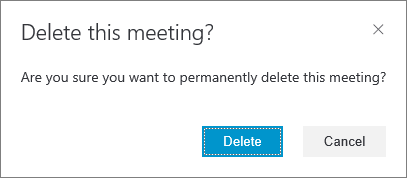
Примечание: Поскольку возможность окончательно удалить собрание пока недоступна, при нажатии кнопки Удалить собрание и связанное с ним содержимое отправляются в корзину.