Как внести в черный список номер на любом телефоне
В современном мире практически у каждого человека есть смартфон. Благодаря этому, с пользователем практически всегда можно связаться, просто позвонив на его номер. К сожалению, помимо нужных абонентов, пользователю так же практически постоянно могут дозвониться и «нежелательные» номера. Именно поэтому практически в каждом современном смартфоне есть функция «черный список», благодаря которой телефон в автоматическом режиме будет сбрасывать звонки с нежелательных номеров, не создавая неудобств хозяину.
Блокировка вызовов на Android смартфоне
Для того чтобы заблокировать входящие звонки на Android устройстве необходимо:
На некоторых смартфонах заблокировать номер можно через меню настроек телефона. Для этого пользователю потребуется:
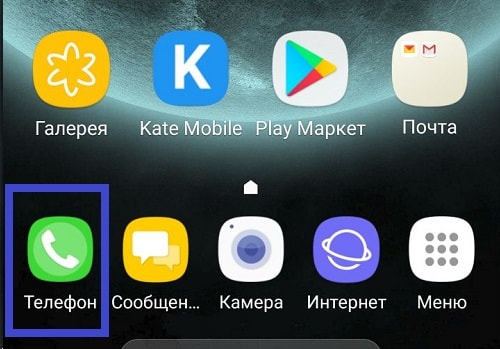
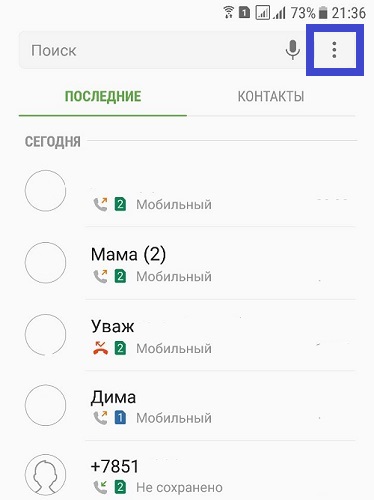
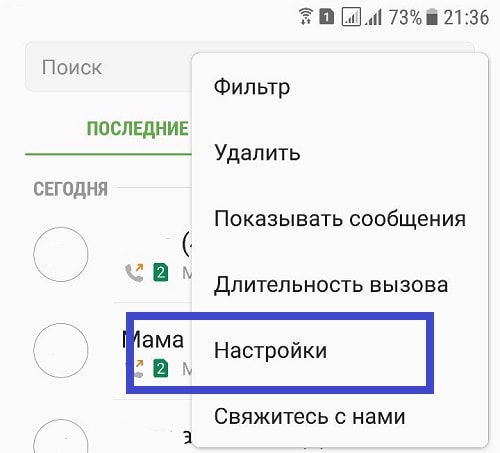
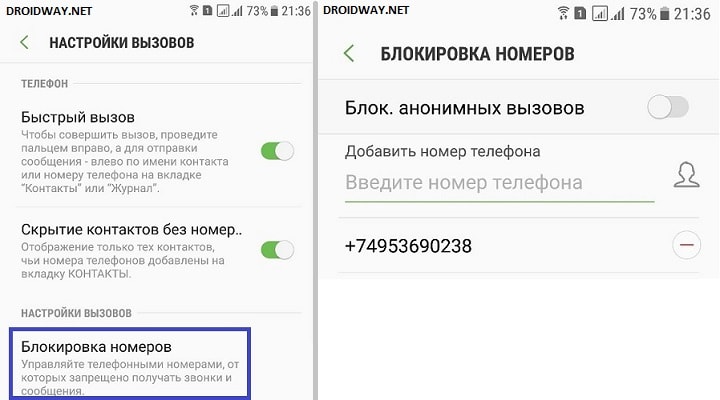
Так как Андроид это открытая операционная система и каждый производитель настраивает ее по-своему, на некоторых телефонах то, как внести номер мобильного телефона в черный список, может отличаться. Для таких случаев существует множество сторонних приложений, выполняющих по сути вышеописанные функции. Найти их можно в Play Market по запросу «Черный список» или «Блокировка вызовов».
Блокировка входящих звонков на iPhone
Чтобы заблокировать номер на iPhone требуется выполнить следующие действия:
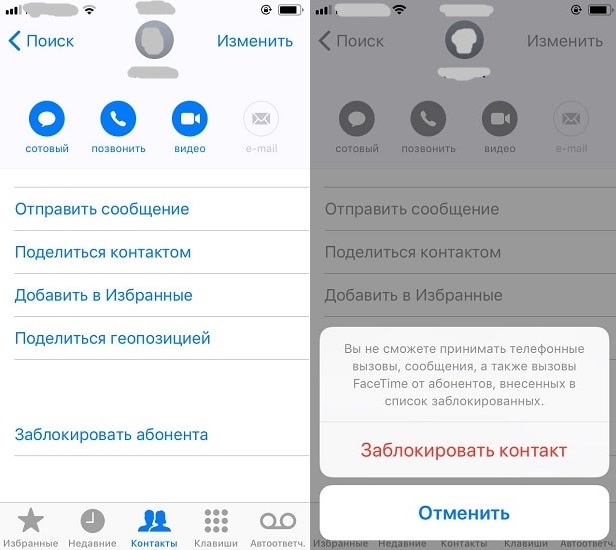
В iPhone также есть возможность заблокировать весь контакт со всеми номерами, «привязанными» к нему. Для этого требуется:
Теперь внеся номер в черный список телефона, поступать звонки больше не будут.
Если достал СМС-спам
На смартфон часто приходят СМС-рассылки с рекламных агентств. Для того чтобы они больше не тревожили можно заблокировать абонента прямо через «сообщения». Для этого требуется:
Заключение
В наше время понятие «личное пространство» практически исчезло из жизни человека. Заказав какую-либо услугу по телефону один раз, Ваш номер телефона навсегда сохранится в базе данной компании, чьей услугой Вы воспользовались. В дальнейшем эти данные будут использоваться для рекламы новых товаров и услуг, проведения опросов и т.д. Чаще всего именно чтобы избежать такой навязчивой рекламы и используют функцию «черный список» в телефоне.
2 способа заблокировать номер телефона, чтобы не звонили
Необходимость в блокировке телефонного номера возникает у владельцев смартфонов нечасто. Причиной таких действий чаще всего бывают надоедливые знакомые, спамеры, телефонные хулиганы или коллекторы. Избавиться от ненужных звонков можно с помощью встроенных средств операционной системы или, используя специальные приложения. Телефон добавится в «чёрный список», и дозвониться с него на номер пользователя будет невозможно.

Блокировка номера на Android
Многие старые мобильные телефоны, не имевшие установленной операционной системы, имели встроенную функцию «чёрных» и «белых» списков. То есть перечней номеров, с которые нельзя дозвониться, или, наоборот, только тех телефонов, которым обеспечивался доступ. На более современных смартфонах с ОС Андроид эта опция встречается редко – найти её можно на некоторых моделях Samsung и версиях операционной системы, начиная с 6.0 Marshmallow.
Для блокировки абонента на Андроид 6.0 достаточно выполнить такие действия:
- Зайти в список вызовов;
- Перейти к контакту, который следует заблокировать;
- Нажать и удерживать выбранный номер;
- После появления меню выбрать блокировку номера.

Звонки на номер продолжат поступать, но владелец телефона их уже не услышит. А звонящему будут отправляться стандартные сигналы вызова с завершением через 60 секунд после попытки дозвониться. Ещё один вариант с похожим результатом – отправка всех входящих с конкретного номера на голосовую почту.

При помощи приложений
-
Anti Nuisance – программа, позволяющая блокировать номера прямо из списка вызовов;


Блокировка на iOS
Основной способ заблокировать звонящего на Айфоне – это перейти в стандартное приложение «Телефон», выбрать номер или контакт, которого хотите внести в черный список.

Далее, снизу будет строка «Заблокировать абонента» нажав на которую, вам нужно подтвердить свои действия и абонент больше не сможет вам дозвонится.

Второй, более щадящий способ, это активация режима «Не беспокоить». Для этого открываются настройки айфона, выбирается меню «Не беспокоить» и «Допуск вызовов». После этого устанавливается возможность приёма звонков только от определённой группы лиц. Недостаток способа – невозможность дозвониться и тем, чьих номеров нет в списке контактов. И, так как из-за этого режим придётся периодически выключать, нежелательные абоненты всё-таки смогут дозвониться.

Использование сторонних приложений из App Store для пользователей айфонов тоже допускается. Но их безопасность остаётся под вопросом. И для того чтобы не рисковать попаданием своей конфиденциальной информации в чужие руки лучше отказаться от использования таких приложений.
Как создать черный список на телефоне: 3 способа (блокируем звонки от навязчивых абонентов)

Д оброго дня!
Звонки от некоторых абонентов иногда приводят к нервотрепке и потери времени ��. Чтобы избавиться от таких навязчивых «персон» (раз и навсегда) — можно занести эти номера в черный список* .
Благо, что сделать это можно как на навороченном смартфоне, так и на обычном мобильном телефоне.
* Примечание!
Черный список — это перечень номеров телефонов, которые автоматически будут блокироваться (т.е. они не смогут дозвониться до вас). Обычно, у каждого абонента он свой (формируется в процессе использования аппарата).
В заметке ниже представлю 3 простых способа создания и формирования черного списка (думаю, в век цифрового спама — это не будет лишним).

�� В помощь!
Как заблокировать звонки ТОЛЬКО с неизвестных и скрытых номеров на Android — https://ocomp.info/kak-zablokirovat-zvonki-s-neizvestnyih-nomerov-na-android.html
Как занести номер в черный список
Способ 1: штатные средства смартфона (Андроид)
Итак. Если у вас современный смартфон на Андроид — то заблокировать всё ненужное проще простого.
Допустим, вам кто-то позвонил и предложил кредит �� (что уже давно не редкость). Чтобы заблокировать этого абонента — просто зайдите в список вызовов, нажмите (и удерживайте) этот номер, до появления доп. меню: в нем выберите «В черный список» . См. пример ниже.
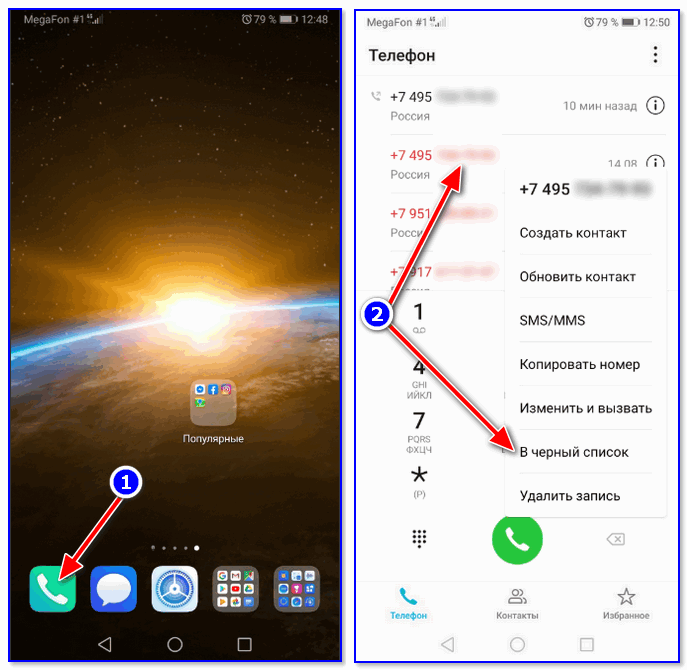
Вариант 1, как добавить в черный список
Второй вариант : открыв нужный номер (абонента) из записной книжки (списка вызовов) — нажмите по ссылке «Еще» и выберите «В черный список» .
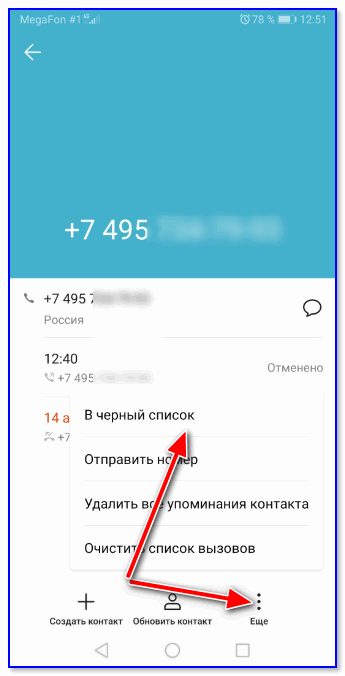
Третий вариант: для просмотра черного списка всего целиком — необходимо зайти в список вызовов, далее открыть подраздел «Заблокировано» и открыть параметры. См. пример ниже.
Среди них вы сможете детально ознакомиться с черным и белым* списками, правилами вызовов.
* Как работает белый список: любые номера, не внесенные в этот список, не смогут до вас дозвониться!
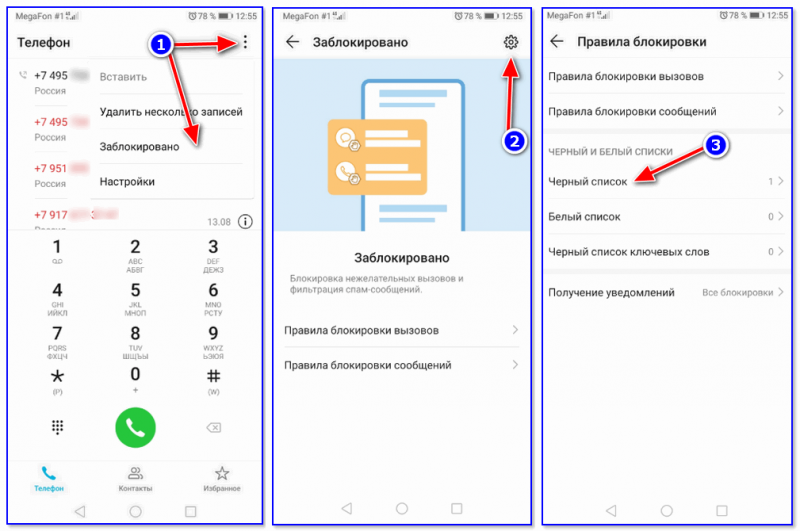
Примечание : вышеприведенные скриншоты актуальны для современной версии Android 9.0 (+10.0, 11.0, 12.0).
Способ 2: спец. приложение (Андроид)
Если штатных функций недостаточно (или их нет/не работают) — можно воспользоваться спец. приложением (с одноименном названием; ссылка ниже).
После установки и запуска приложения — нажмите по плюсу в углу экрана и добавьте надоевшие вам номера из списка вызовов и контактов. В общем-то, на этом всё — приложение уже начало свою работу! Согласитесь — это очень просто и быстро!?
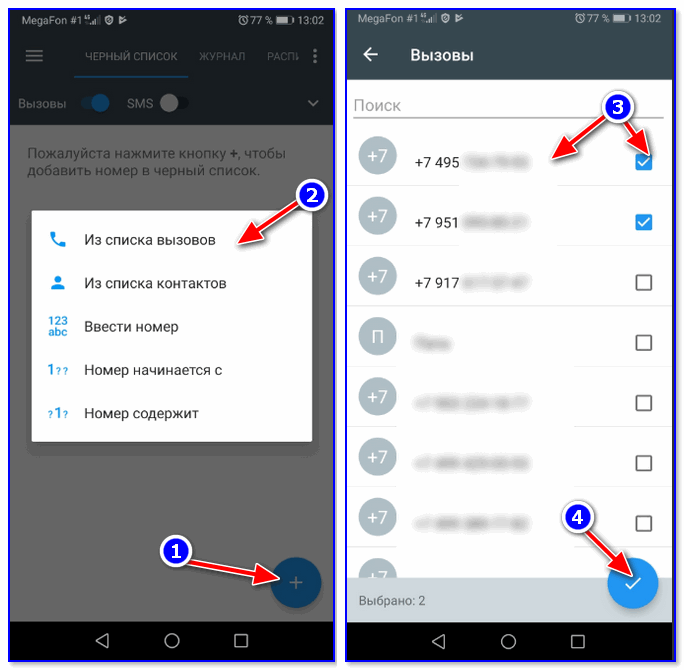
Приложение «черный список»
Кстати, приложение позволяет заблокировать не только звонки, но и SMS. К тому же есть возможность задать расписание работы ПО, просмотреть журнал вызовов (от абонентов из черного списка ��), создавать фильтры для блокировки номеров (например, не хотите, чтобы вам звонили из Московского региона — просто внесите номера, начинающиеся на 495 в блокировку. ).
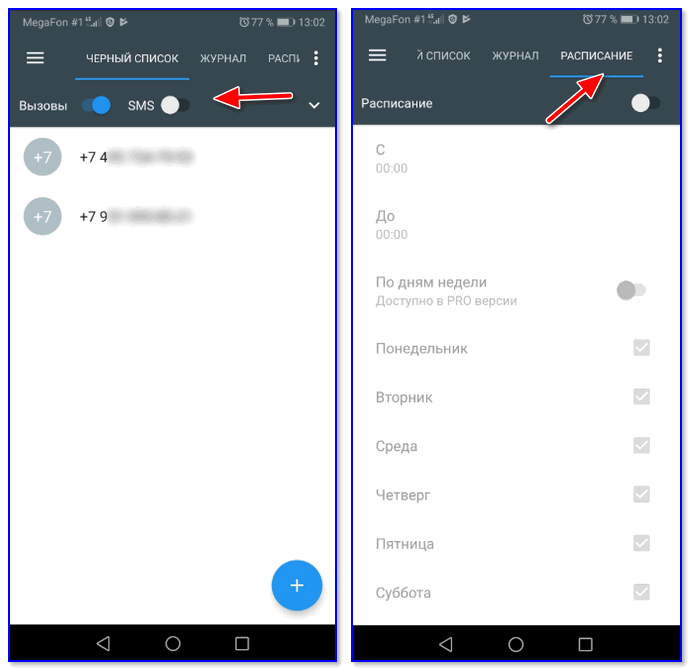
Еще несколько опций
Способ 3: через личный кабинет оператора (для обычных мобильных телефонов)
Этот способ актуален для обычных мобильных телефонов, на которые нельзя установить приложения (а в штатных возможностях аппарата такой опции нет).
Благо, что у всех мобильных операторов есть такая услуга, например, у Мегафона она стоит примерно 40-50 руб./мес.
Покажу ниже в 3-х шагах как ее подключить
1) Сначала необходимо зайти в личный кабинет оператора (как это сделать у Мегафона: https://ocomp.info/megafon-lichnyiy-kabinet.html).
2) Далее открыть раздел «Опции и услуги / Доп. услуги» и напротив услуги «Черный список» нажать кнопку «Подключить» (в данный момент услуга стоит 1,5 руб./день).
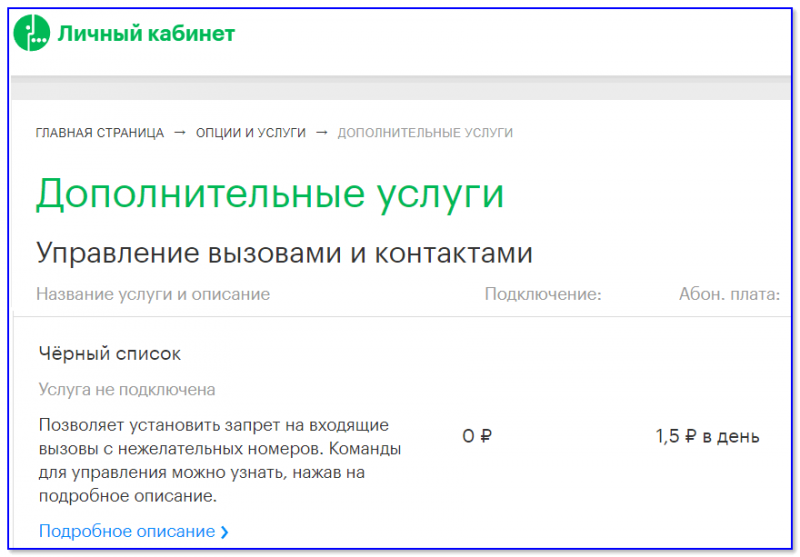
3) После, при помощи простых текстовых команд можно легко и быстро формировать черный список:
- получить инструкцию по управлению: *130# ✆
- для внесения в список номера — нужно отправить SMS на 5130 следующего содержания: +(пробел)XXXXXXXXXXX (пример: + 79262001111 );
- для удаления номера из списка: — 79262001111 (аналогично, только вместо «+» используем «-«) ;
- для получения перечня номеров в черном списке: написать в SMS (без кавычек) » СПИСОК » и отправить на номер 5130.
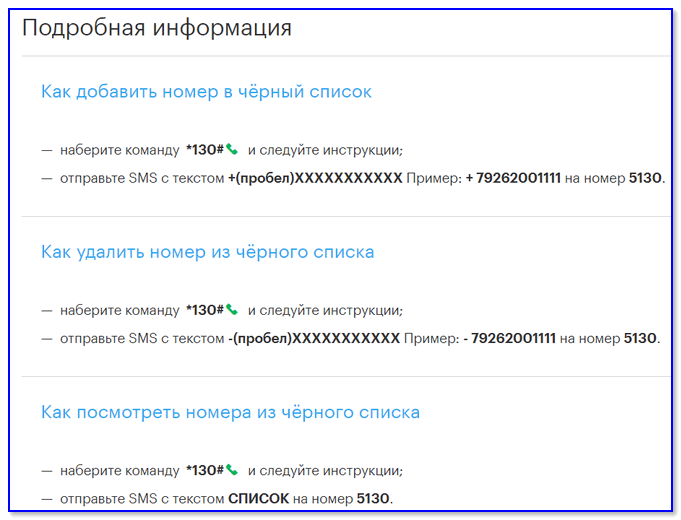
Информация с официального сайта Мегафон
Первая публикация: 20.08.2019
Как занести в черный список в телефоне
Времена, когда звонить незнакомому человеку считалось неприличным, ушли в прошлое. Менеджер по продажам удивится, услышав подобный архаизм. Индустрия продаж разработала целую систему работы по «холодным контактам», то есть — для звонков пока что незнакомым людям, которые в будущем могут стать клиентами. Для защиты от непрошеных продавцов и любых нежелательных людей в смартфоне предусмотрен специальный сервис — черный список. Часто это временный шаг — со многими отношения возобновляются и из черного списка персону можно будет удалить в любой момент, как только общение станет целесообразным.
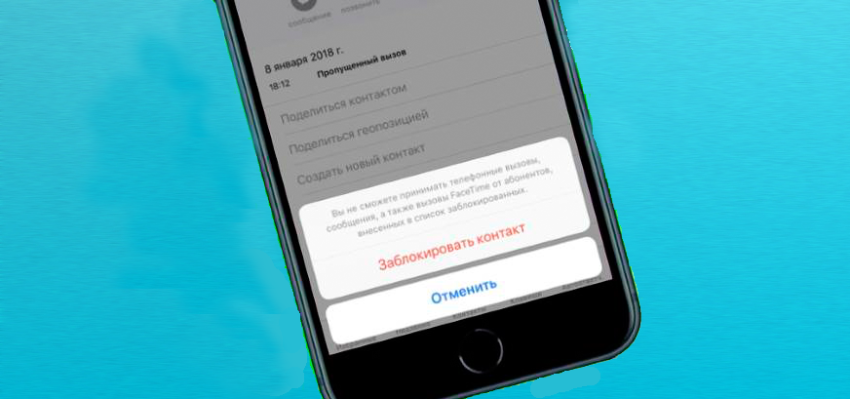
Как занести в черный список в телефоне
Как заблокировать человека на Андроид-устройстве
Возможность забанить назойливого звонящего предусмотрена на всех Андроид-устройствах. Принцип выполнения различается — в зависимости от модели гаджета.
На большинстве коммуникаторов забанить человека можно следующим способом:
-
В меню программ нажимают по иконке «Телефон» или нажимают на нарисованную трубку.
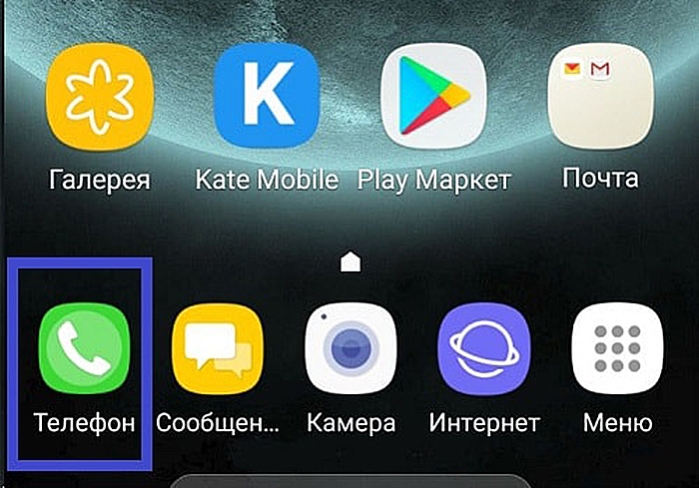
Нажимаем на иконку «Телефон» или на нарисованную трубку

Переходим в журнал звонков или последних вызовов, находим номер и нажимаем на него пока не появится меню

Выбираем функцию «Добавить в черный список» и жмем по ней
На заметку! На разных версия устройств на базе Андроид функция черного списка может иметь другое название, например, «Блокировать номер», «Добавить в список заблокированных» и т.п.
Больше сидящий по ту сторону линии не потревожит хозяина телефона своими звонками. Но попытки дозвониться от нежелательной персоны все равно будут отображаться на дисплее.
Блокировка через меню настроек
Перекрыть доступ звонящему можно и посредством меню настроек. Последовательность действий:
-
Открывают приложение «Телефон».
Нажимаем на иконку «Телефон» или на нарисованную трубку
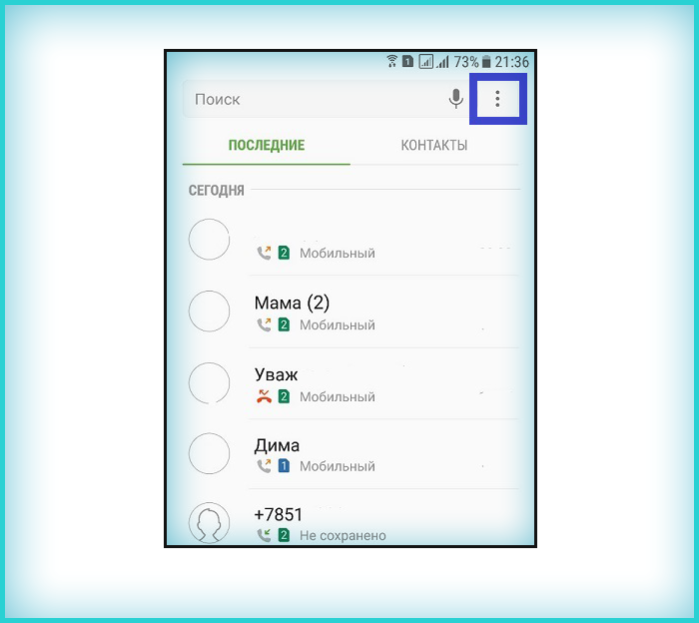
Нажимаем на значок с изображением трех точек справа в углу дисплея
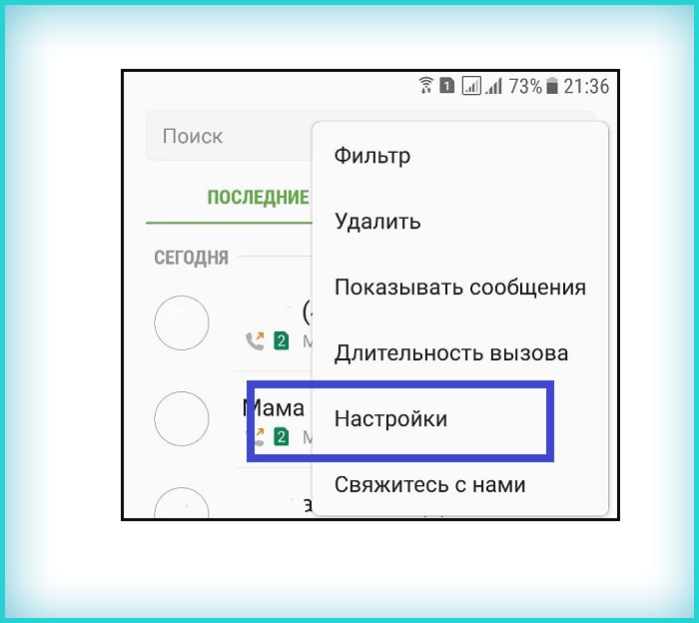
Жмем по пункту «Настройки»
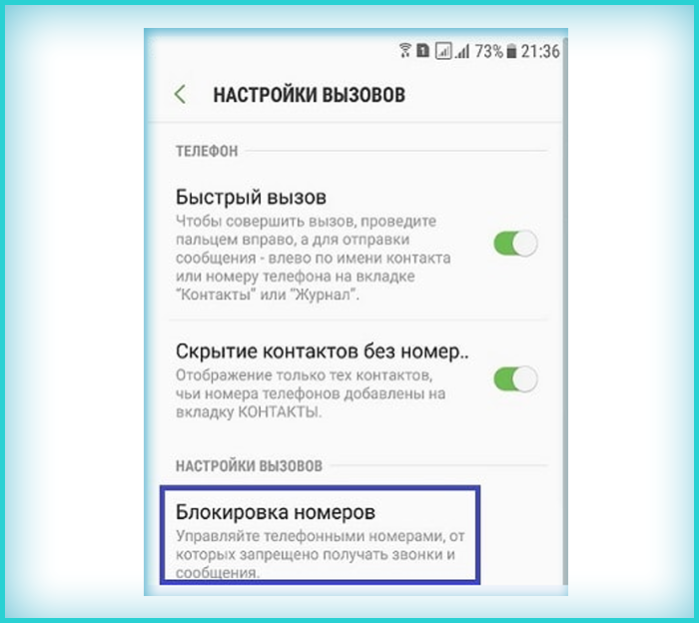
Нажимаем на подраздел «Блокировка номеров»
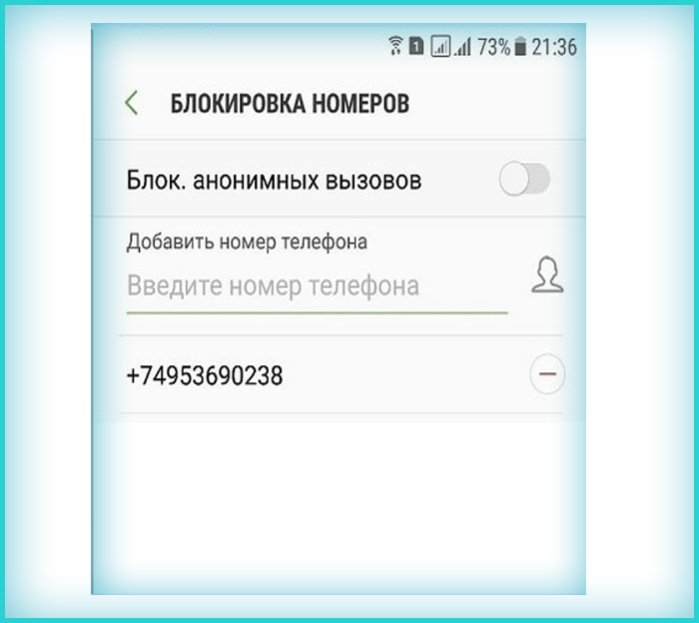
Нажимаем на кнопку добавления, в поле вбиваем нужную комбинацию цифр
Больше этот человек не побеспокоит, но о попытках дозвониться его потенциальный собеседник будет знать — уведомления о них отобразятся на дисплее.
Важно! Если пользователь не знает, как забанить звонившего на конкретной модели гаджета, можно уточнить это через приложение Play Market, вбив в поисковую строку запрос «черный список».
Заблокировать человека на Айфоне
На «яблочных» устройствах с блокировкой все тоже просто:
-
Открывают иконку с надписью «Телефон».
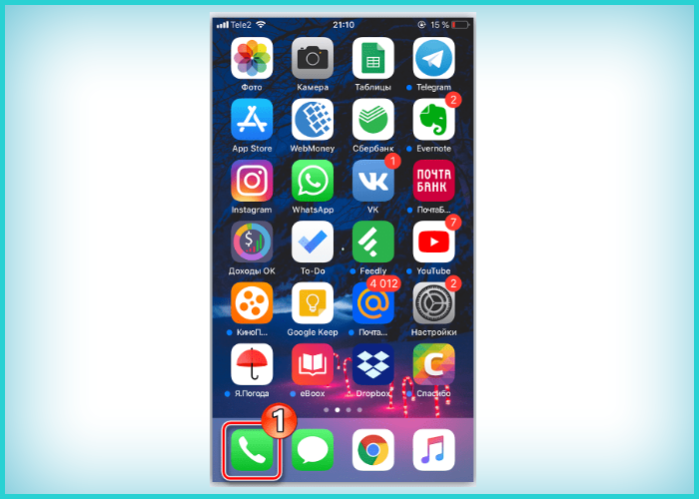
Нажимаем на иконку с изображением трубки или с надписью «Телефон»
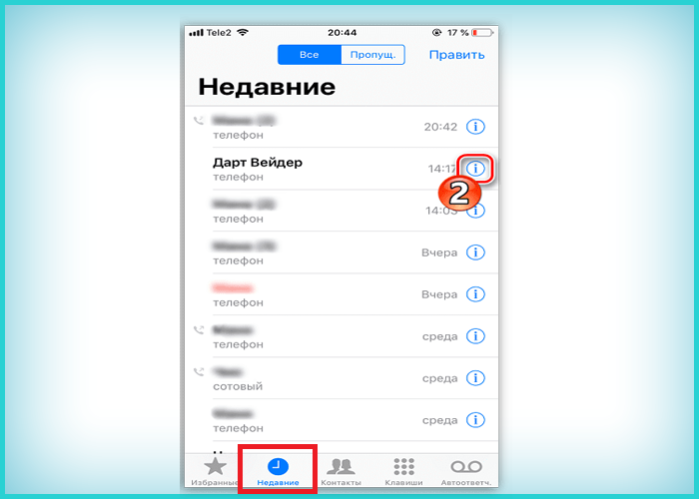
Переходим в раздел «Недавние», справа от имени нажимаем на символ «i»

Выбираем подраздел «Заблокировать абонента», далее «Заблокировать контакт»
Больше владелец номера не побеспокоит.
Бан со всеми номерами
У профессиональных спамеров в запасе обычно несколько номеров. Есть возможность закрыть им доступ разом, со всеми привязанными телефонами. Для этого:
-
Открывают раздел контактов приложения «Телефон».
Нажимаем на иконку «Телефон» или на нарисованную трубку
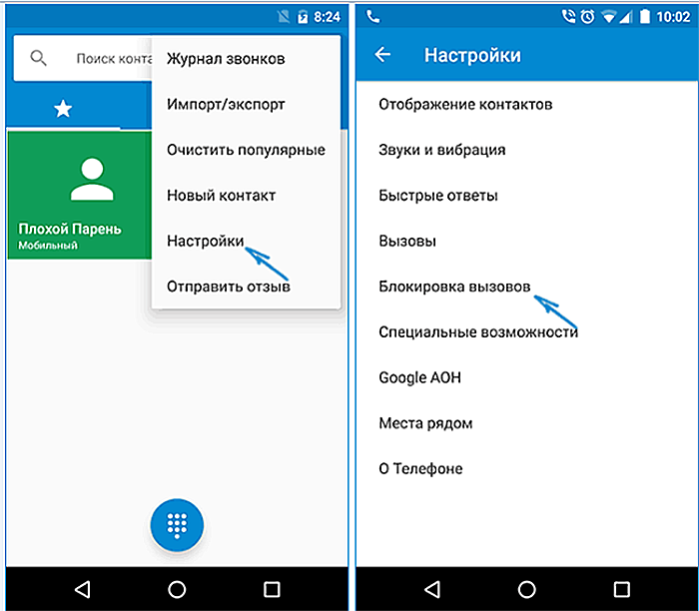
Жмем на иконку с изображением трех точек в правом углу, выбираем «Настройки», затем функцию «Блокировка вызовов»
Спамер не сможет выйти на контакт ни с одного номера, принадлежащего его аккаунту. Правда, это не отменяет возможности дозвониться со стороннего, не принадлежащего ему телефона.
Как перекрыть поток писем
Если некто не звонит, а рассылает бесполезные письма, например, предлагая взять кредит, можно избавиться от него там же, в разделе сообщений:
-
Открывают одно из писем нежелательного отправителя. Сверху дисплея есть строчка «Подробно», нажимают на нее.
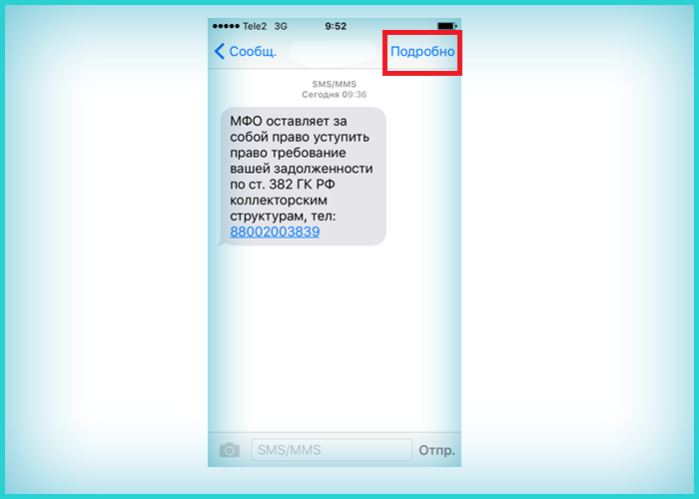
Открываем сообщение нежелательного отправителя, нажимаем по строчке «Подробно»
Важно! Иногда там стоит слово «Подробно», «Подробности», «Изменить» или «Править».

Нажимаем на иконку «i», далее на опцию «Заблокировать абонента», затем «Заблокировать контакт»
Поток писем прекратится.
Утилита «Не звони мне»
Защититься от спамеров поможет специальная утилита «Не звони мне». Её скачивают в приложении Гугл Плей на смартфоне или же в Сети.
Она позволит рассортировать нежелательных собеседников. Открывая список, владелец будет точно знать, с какого номера предлагают товары, кредиты, а с каких звонят сборщики долгов.
Важно! Преимущество приложения состоит в возможности бана даже коротких номеров.
Утилитой пользуются следующим образом:
-
Скачивают приложение из Play Market или Google Play.
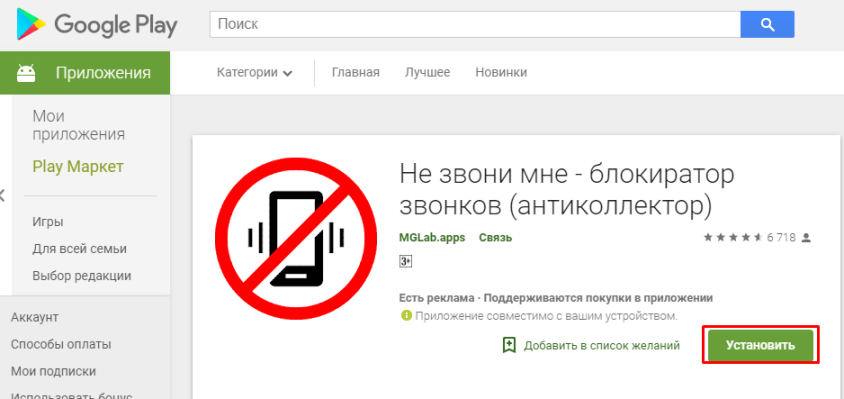
Находим в Google Play или Market приложение, нажимаем «Установить»
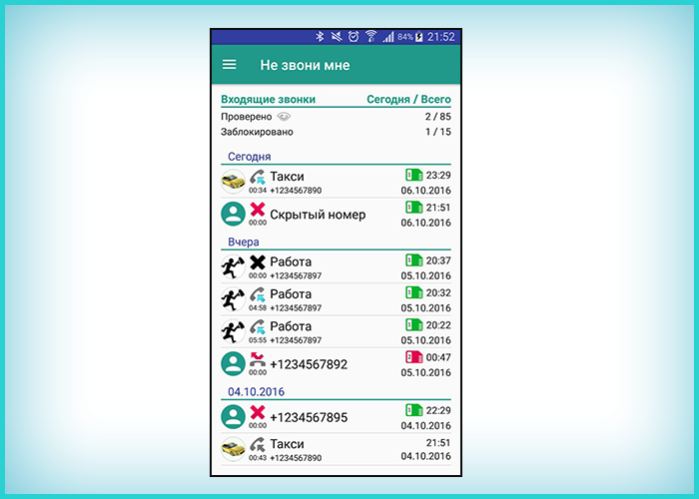
Нажимаем на номер спамера

Выбираем пункт «Добавить в черный список»
При этом приложение спросит, как пометить навязчивого собеседника — например «мошенник». Осталось нажать на кнопку подтверждения действия.
Забанить вручную
Можно перекрыть доступ спамерам и вручную:
-
Нажимают на столбик из трех горизонтальных полос.
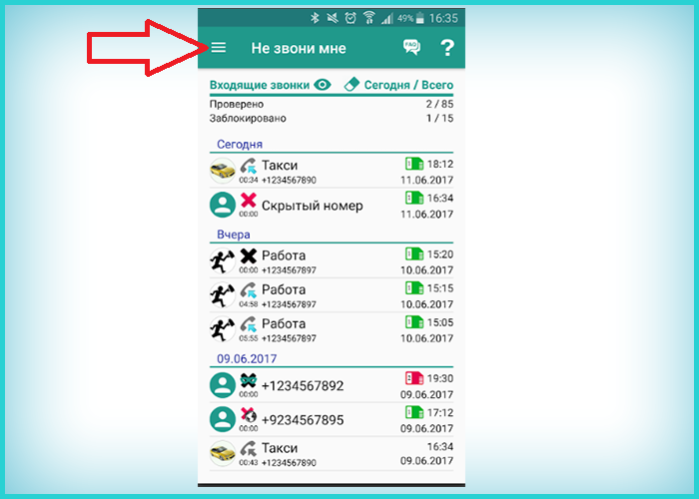
Нажимаем на столбик из трех горизонтальных полос
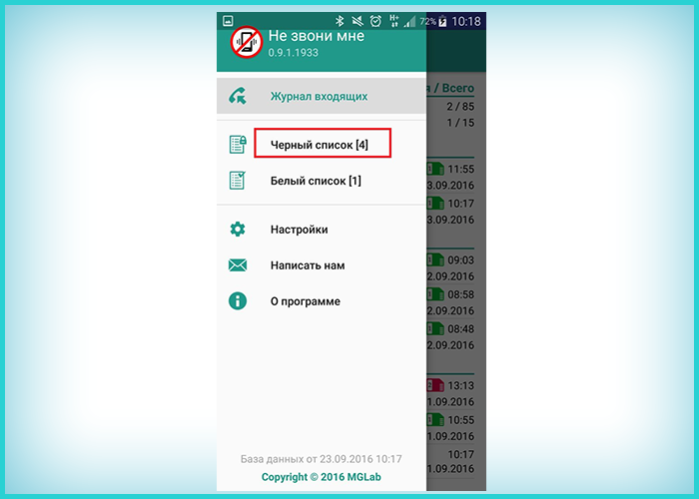
Жмем на раздел «Черный список»
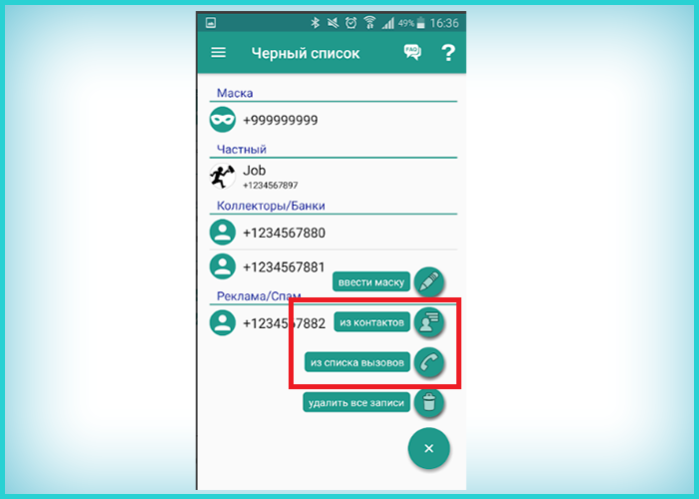
Нажимаем на подходящий вариант для выбора нежелательного номера
Надоевший собеседник не дозвонится, но владелец телефона будет в курсе, что владельцы номеров из «блэк-листа» пытались это сделать.
Узнайте полезную информацию с подробной инструкцией, как сохранить контакты с Андроид на компьютер, из нашей новой статьи.
Как убрать номер из блэк-листа?
Если отношения между людьми возобновились, общение стало приятным или перспективным, номер можно убрать из черного списка. Здесь принцип следующий, все то же самое, только наоборот:
-
В журнале вызовов выбирают раздел настроек.
Нажимаем на значок с изображением трех точек справа в углу дисплея
Жмем по пункту «Настройки»

Переходим в опцию «Отклонение вызова»
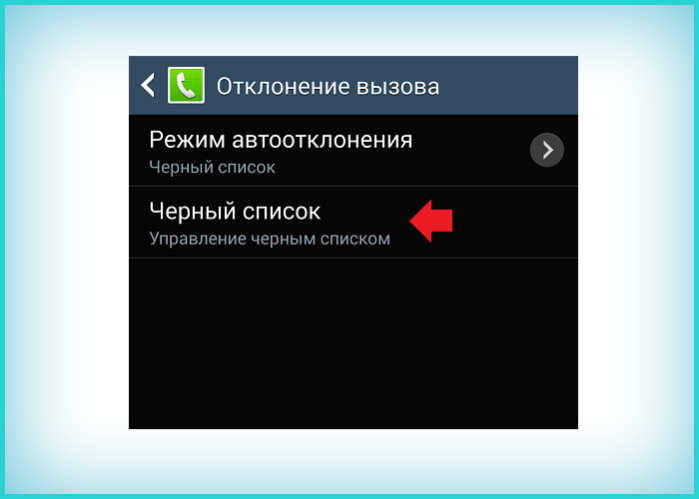
Нажимаем на «Черный список»
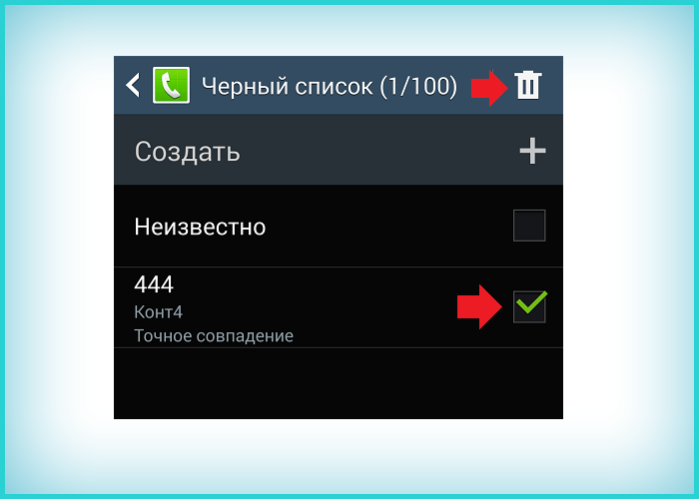
Нажимаем рядом с номером на квадратик, чтобы поставить галочку, затем жмем на иконку корзины
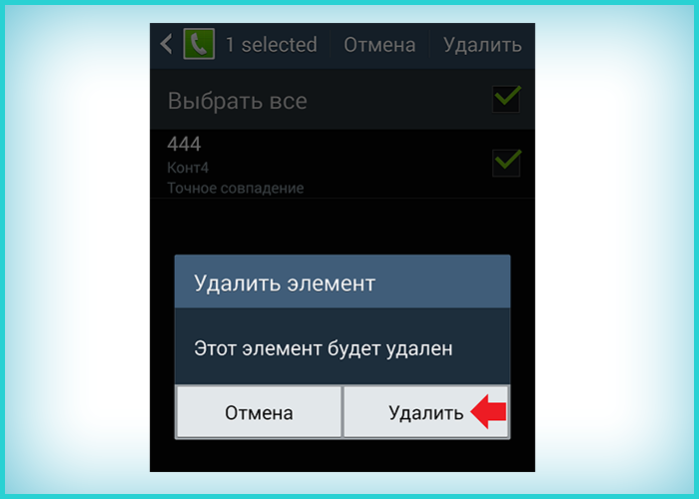
Подтверждаем, нажав «Удалить»
Теперь собеседник сможет дозвониться или прислать текстовое письмо.
Итак, несмотря на то, что понятия телефонного этикета стали весьма условными и представители индустрии продаж нарушают их, как хотят, защитить свое личное пространство можно и нужно. Для этого предусмотрена служба блокировки на любом телефоне, даже устаревших версий, на всех «андроидах» и «яблочных» коммуникаторах.
Видео — Черный список на Андроид
Понравилась статья?
Сохраните, чтобы не потерять!