Замена HDD на SSD в ноутбуке Lenovo B590
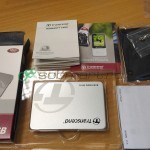
Апгрейд ноутбука всегда интересное занятие, особенно если это даст хороший прирост производительности. Приступим. У нас имеется ноутбук Lenovo B590 c жестким диском HDD 500 Gb фирмы Тошиба.
Для ускорения нашего ноутбука я купил SSD жесткий диск Transcend SSD370S 256G.
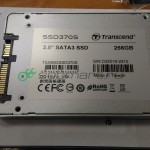
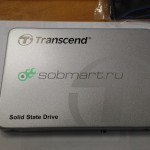
Первым этапом установим на ноутбук программу для клонирования системы SSD Scope, можно скачать по ссылке или с сайта производителя.
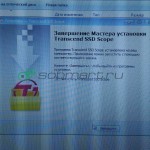
Устанавливаем программу SSD Scope:
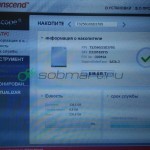
Далее подключаем временно SSD жесткий диск через USB адаптер, запускаем нашу программу, в ней выбираем раздел » Клонировать» и нажимаем старт:
Ждем от 30 до 60 минут, в зависимости от объема жесткого диска.
После программа предложит выключить компьютер. Соглашаемся и приступаем к замене HDD диска на SSD.
- Снимаем аккумулятор ноутбука.
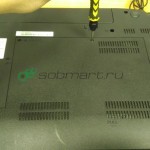
- Откручиваем заднею крышку и сдвигаем ее вниз:
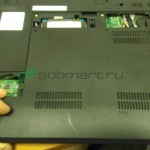
Под крышкой видим наш старый жесткий диск, демонтируем его. Для того чтобы его снять требуется открутить один вид на салазках:
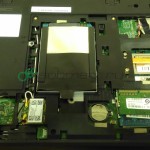
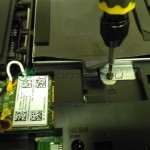
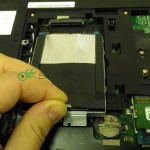
Тянем салазки в низ и вынимаем
Переставляем в салазки новый жесткий диск
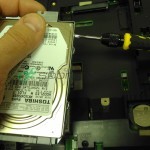
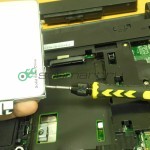
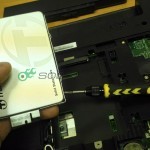
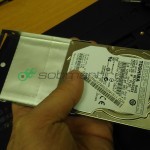
Вставляем SSD диск с салазками обратно в ноутбук , фиксируем винтом, затем надеваем заднею крышку прикрутив ее двумя винтами
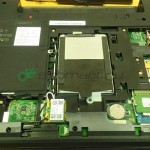
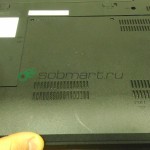
Процедура завершена,берем секундомер и проверяем загрузку системы, у меня получилось 25 секунд . Результатом доволен более чем. Также совету воспользоваться программой SSD Mini Tweaker, что позволит улучшить производительность системы путем ее оптимизации под SSD диск, скачать можно по ссылке скачать SSD Mini Tweaker.
Как заменить ssd в ноутбуке lenovo
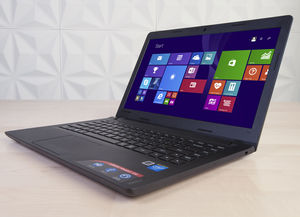
Лето 2020 года. И вот уже второй раз за этот месяц к нам попадает в работу именно этот ноутбук — Lenovo Ideapad 100 15iby. Это устройство с процессором Intel Celeron N2840 на борту, 2Gb оперативной DDR3L 1333 Мгц памяти и механическим накопителем данных на сколько-то там гигабайт. И лицензионной Windows 10 SL. Тем кто не сталкивался с этим ноутбуком в работе нужно знать про него, что в работе он очень печален — ОЗУ забивается на 100% тут же при включении, если установлен антивирус и ещё пара программ в автозапуск, то очень долгий запуск ноутбука гарантирован. Как только ОЗУ заполняется на 100% все непоместившиеся данные система начинает записывать и считывать на жёсткий диск и вот тут производительность и отзывчивость данного ноутбука окончательно падают уже ниже всяких пределов.
Обычно такие ноутбуки в пределах цены в 15-20 т.р. рекомендуют своим «старшим» дети и внуки с той мотивацией, что на Skype и выход в интернет его такого хватит. Но практика показывает что «без нервов» пользоваться ноутбуком с такими характеристиками не получается — всё крепко зависает ещё на запуске ОС Windows.
Вот тут то и возникает вопрос — что можно сделать с таким ноутбуком? Как его «раскочегарить» для более-менее приемлемой офисной работы?
Поскольку процессор в этой модель ноутбука припаян к плате, то остаётся всего два реализуемых варианта:
- замена накопителя данных на SSD нужного объёма
- увеличение объёма оперативной памяти компьютера
Вообще, если бюджет ограничен, то именно в данном Lenovo Ideapad 100 15iby начинать стоит с замены оперативной памяти. А если бюджет позволяет, то менять сразу и ОЗУ и накопитель данных. Со своим ноутбуком мы так и сделали — один раз разобрали и за раз поменяли и ту и другую деталь.
Замена оперативной памяти в ноутбуке Lenovo Ideapad 100 15iby
Именно замена. Не добавление, а замена. Всё так по той причине, что слот под модуль памяти всего один. Поэтому имеющийся модуль на 2Gb был извлечен, а новый на 8 Гб приобретен и установлен в слот памяти. При покупке модуля памяти изучили характеристики процессора Intel Celeron N2840 и выяснилось, что 8 Гб ОЗУ для него — это предел. Больше невозможно, меньше — можно. Так чтобы закрыть этот вопрос по максимуму согласовали с заказчиком планку памяти именно на 8Гб.
Добраться до планки памяти позволяет полное снятие задней крышки ноутбука. В нём — как и во многих других моделях современных ноутбуков — не используется модульная система крышек, предоставляющих доступ к отдельным компонентам устройства. Поэтому вывинчиваем все винтики на задней крышке. Потом поддеваем и извлекаем клавиатуру. После чего выкручиваем винтики под клавиатурой, извлекаем заглушку DVD-rom, вывинчиваем два винта под этой самой заглушкой и аккуратно снимаем крышку.
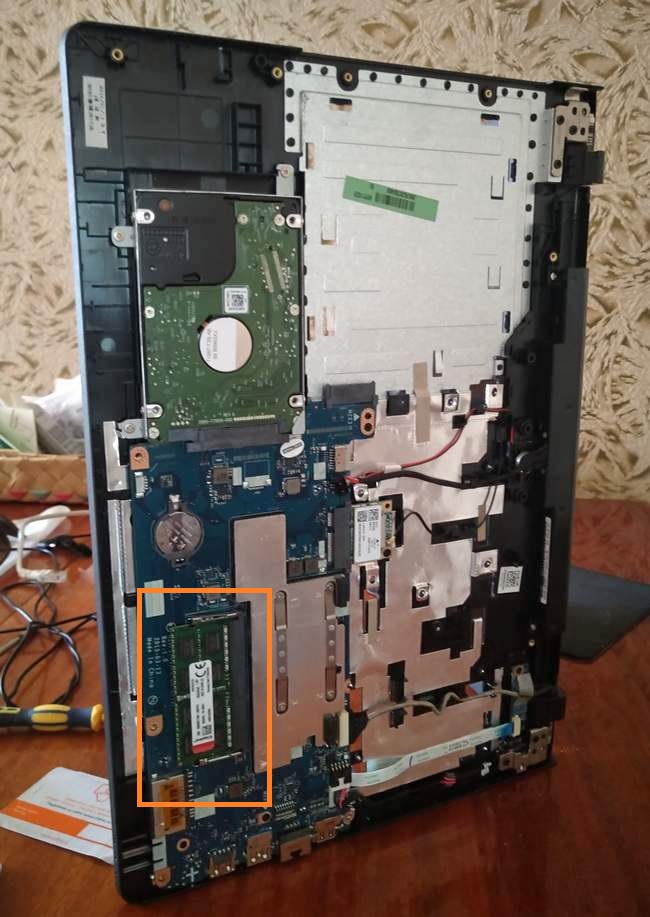
Lenovo Ideapad 100 15iby — модуль оперативной памяти обведён оранжевым прямоугольником
Для снятия можно использовать спец инструмент или же обычную пластиковую карточку — это позволит не наставить по корпусу ноутбука царапин и вмятин от инструмента.
Важно учитывать факт батареи в ноутбуке. Как только задняя крышка была снята мы отыскали кабель от батареи на материнскую плату и отсоединили его.
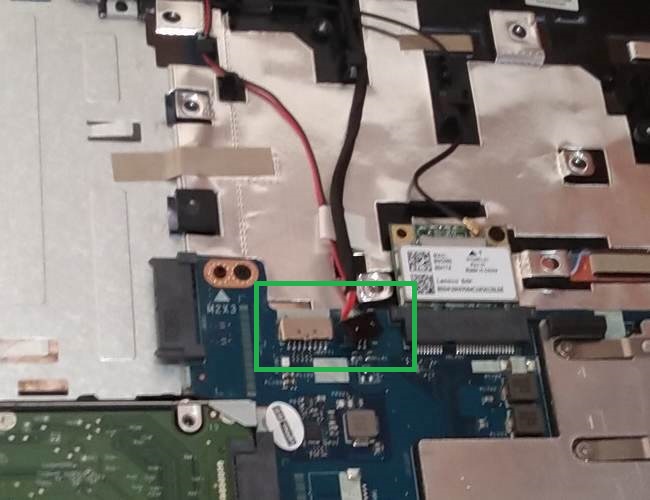
Lenovo Ideapad 100 15iby — здесь на фото виден разъём питания (слева) с извлечённым из него штекером питания (справа) Мы перед проведением любых изменений штекер этот вынимали и обратно поставили только перед обратной сборкой ноутбука. Важно не забыть это сделать.
Только после этого проводили замену модуля памяти. С самой заменой все просто — отжали усики — извлекли старый модуль, установили в слот новый модуль и надавили до характерного щелчка удерживающих усиков. Готово.
Замена жесткого диска на SSD в ноутбуке Lenovo Ideapad 100 15iby
Замена жесткого диска осуществляется так же со снятием задней крышки. А дальше всё просто — выкрутили 4 удерживающих винта и сдвигом справа налево извлекли жесткий диск в удерживающей рамке. Далее — заменили ЖД на SSD в рамке и поставили всю конструкцию на прежнее место.
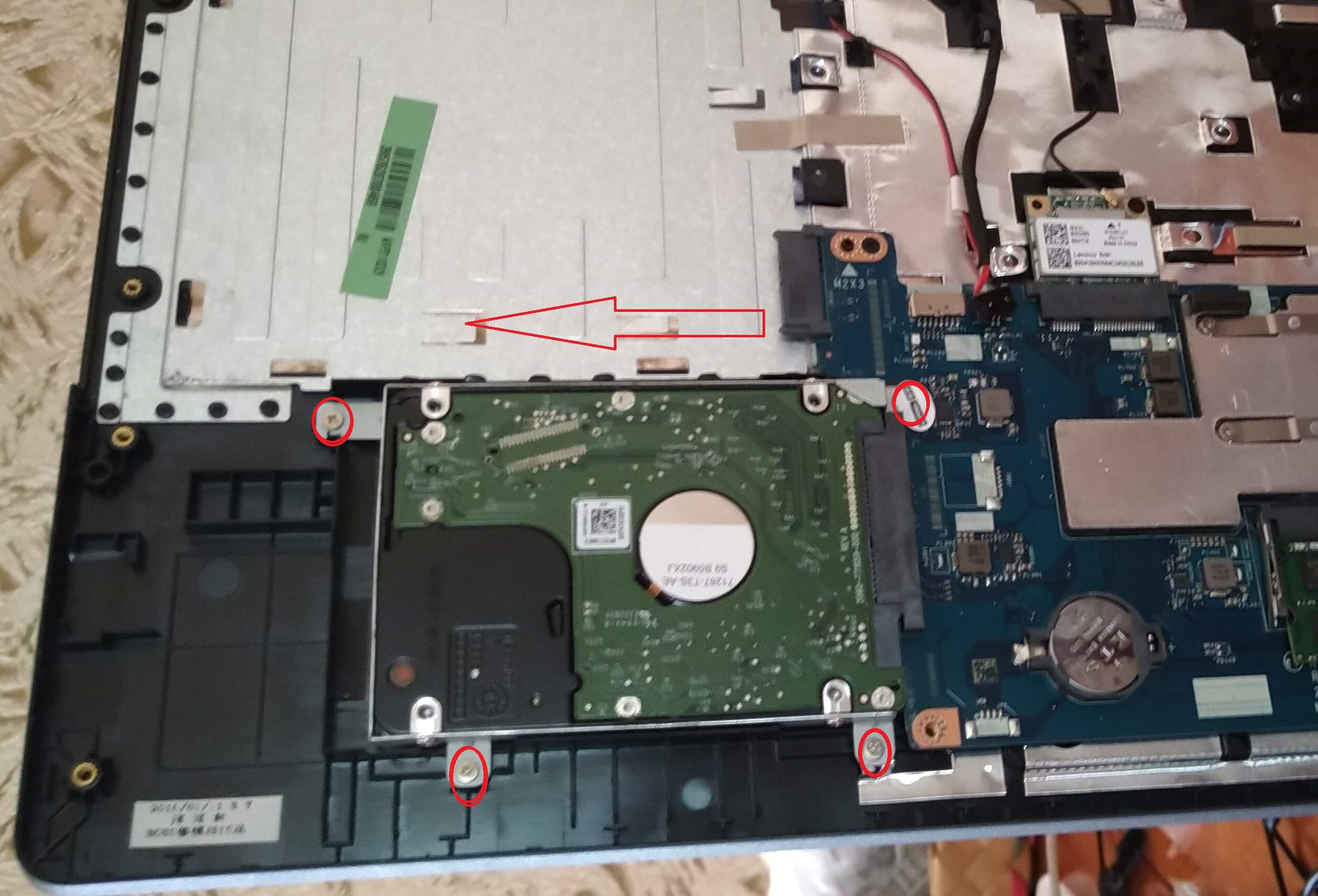
Lenovo Ideapad 100 15iby — стрелкой указано направление сдвига диска для его извлечения при замене на SSD WD
Что касается замены HDD на SSD в этом ноутбуке. Сама замена как таковая — это отличный способ поднять отзывчивость работы устройства при всех прочих равных. Этим способом мы пользовались весь 2018 и 2019 год при проведении модернизации ноутбуков. Пользуемся им и здесь. Так вот важно выбрать для этих целей подходящий SSD — так чтобы и надёжно и не очень уж дорого. Пробовали ставить Crucial, но не все ноутбуки их «видят». Отказались. Пробовали ставить ADATA на 120-256ГБ и всё бы хорошо но многие ADATA вышли из строя в первый год эксплуатации. Вот так путем проб и ошибок пришли к трём вариантов используемых SSD:
- SSD Samsung (EVO или PRO) для самых ответственных задач — большие тексты, работа с БД, создание контента, 1С и всё такое
- SSD WD Blue для плотной работы без хранения ответственных данных
- SSD WD Green для случаев эпизодической работы (преимущественно для домашнего использования)
Заказчиком предполагалось использовать его Lenovo Ideapad 100 15iby как раз эпизодически и как раз дома. Поэтому выбором стал SSD WD Green на 240 гб. Это отличный диск. За 2019 год их было поставлено множество и всего один раз наткнулись на брак, который успешно устранил наш поставщик методом замены на исправный SSD с гарантией.

Lenovo Ideapad 100 15iby — приобрели WD SSD 240GB для установки в ноутбук
Итоги повышения производительности ноутбука Lenovo Ideapad 100 15iby
Что там и говорить — даже после проведенной модернизации ноутбук не хватает звёзд с неба — ведь внутри у него все тот же медленный процессор Celeron. Однако. Теперь он достаточно быстро загружается, успешно пережил установку антивируса и не впадает в ступор при его запуске, все данные для работы помещаются в оперативной памяти и не кешируются на основной накопитель. Теперь можно безболезненно запустить несколько браузеров (и вкладок в них), Skype, открыть несколько word и excel документов и успешно всем этим пользоваться и переключаться между приложениями. Так же ноутбук гораздо лучше справляется с установкой windows update и прочими дисковыми операциями.

По итогу проведенной модернизации и только после неё ноутбук стал соответствовать критерию «на Skype и выход в интернет и такого хватит».
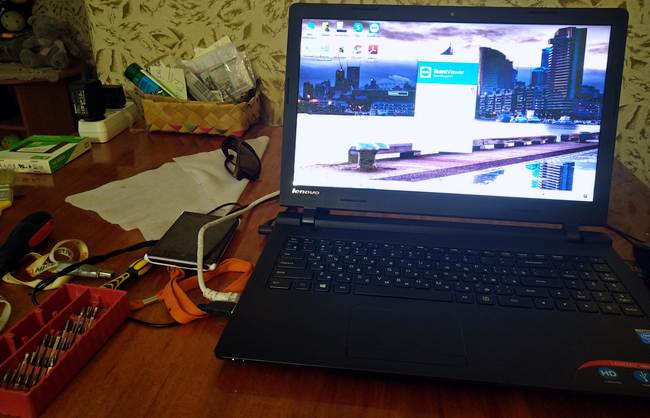
На этом фото ноутбук уже с новенькими деталюшками внутри. Собран и настроен. Windows, drivers, programs, antivirus
Этим ноутбуком уже пользуется заказчик, ну а наш сервис ждёт новых устройств для проведения настройки ноутбука в Краснодаре или модернизации ноутбука в Краснодаре.
Уже когда этот материал был написан обнаружилось, что когда-то мы писали обзор на данные ноутбук Lenovo. Если интересно, то он вот тут.
Как заменить (установить) SSD накопитель в ноутбук
Недавно я менял SSD накопитель в своем ноутбуке, сделал несколько фото, и решил написать небольшую инструкцию, в которой покажу как установить, или заменить SSD накопитель в ноутбуке. Если вы хотите поменять, или установить новый жесткий диск, то эта инструкция для вас так же подойдет, ведь по сути не важно, HDD у вас, или твердотельный накопитель. Разницу вы увидите только в процессе пользования компьютером.
Чаще всего, конечно же устанавливают SSD накопитель вместо жесткого диска. Это и не странно, ведь твердотельный накопитель это очень круто. Скорость, тишина, устойчивость к ударам, которых обычный жесткий диск очень боится. А если у вас ноутбук, и вы его часто переносите, то это очень большой плюс. Установить SSD накопитель в ноутбук совсем не сложно. В этой статье мы поговорим именно о ноутбуках. По стационарным компьютерам я подготовлю отдельную статью, там есть некоторые нюансы.
Перед тем, как устанавливать новый накопитель, нужно обязательно разобраться с информацией, которая находится на старом накопителе, который на данный момент установлен в вашем ноутбуке. Можно полностью клонировать старый диск на новый SSD накопитель. Вместе с Windows и всеми файлами. Вы даже не заметите, что заменили накопитель. Что очень важно, без переустановки Windows, и ее настройки. Именно этот момент останавливает многих пользователей, которые задумываются о переходе на твердотельные накопители. Вот инструкция: как перенести Windows 7, 8, 10 на SSD, или другой жесткий диск.
Только после того, как вы решите вопрос с переносом данных со старого диска, можно приступать к замене накопителя. Если у вас например новый ноутбук, то и переносить ничего не нужно (если Windows не была установлена), вытягиваем старый диск, и ставим новый. На который вы уже сможете установить Winodws 10, например.
В моем же случае, я просто делал замену SSD, но новый SSD накопитель. Старый проработал у меня 4 года, и я решил его сменить, установив накопитель большего объема. Не важно какой фирмы у вас SSD: Kingston, Silicon Power, Transcend, Intel, Samsung – процесс установки не будет отличатся.
Инструкция по установке, или замене SSD накопителя
Снизу своего ноутбука, вы должны увидеть крышку, сняв которую мы получим доступ к жесткому диску и скорее всего к оперативной памяти. Полностью разбирать ноутбук не нужно. И еще, замена накопителя не лишает вас гарантии на ноутбук. Я устанавливал накопитель в ноутбук ASUS. Конечно же, у вас скорее всего другой ноутбук, и процесс установки будет немного отличатся.
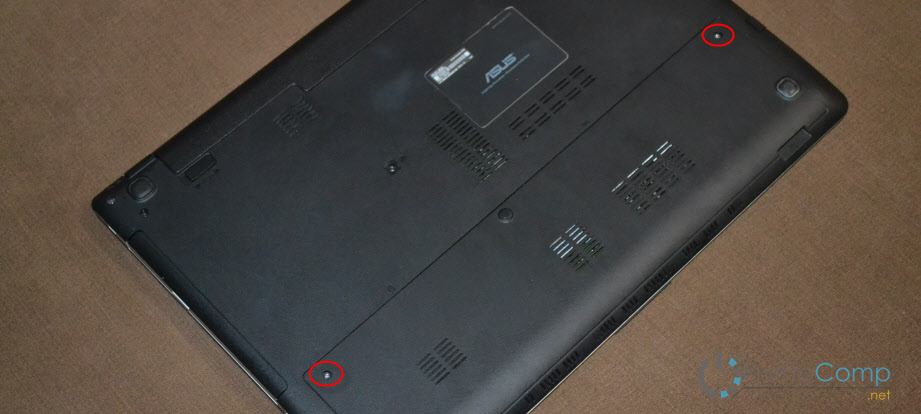
Для начала, находим крышку под которой находится жесткий диск. Откручиваем ее, и получаем доступ к накопителю. У меня это выглядит вот так:
Дальше, откручиваем старый жесткий диск, и осторожно извлекаем его из корпуса ноутбука. В моем случае, уже был установлен SDD. Но, это ничего не меняет.
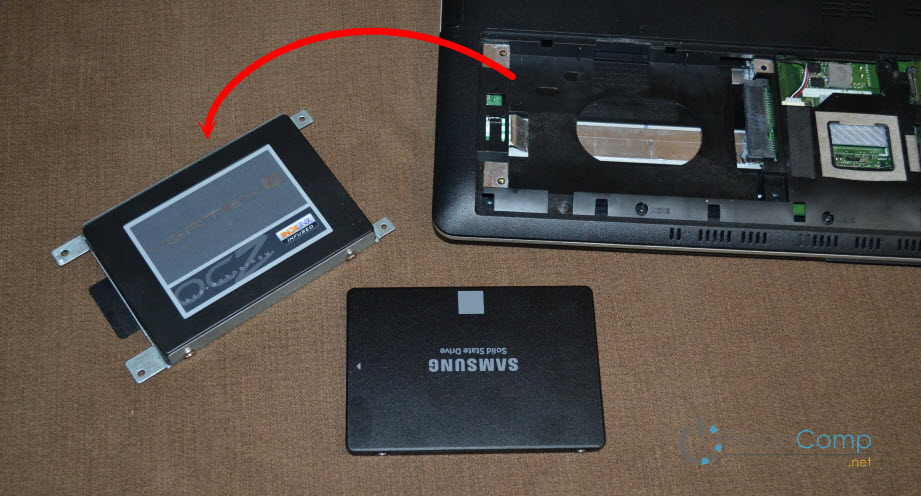
Снимите рамку из старого накопителя.

Вставляем новый SSD в рамку, и прикручиваем его.
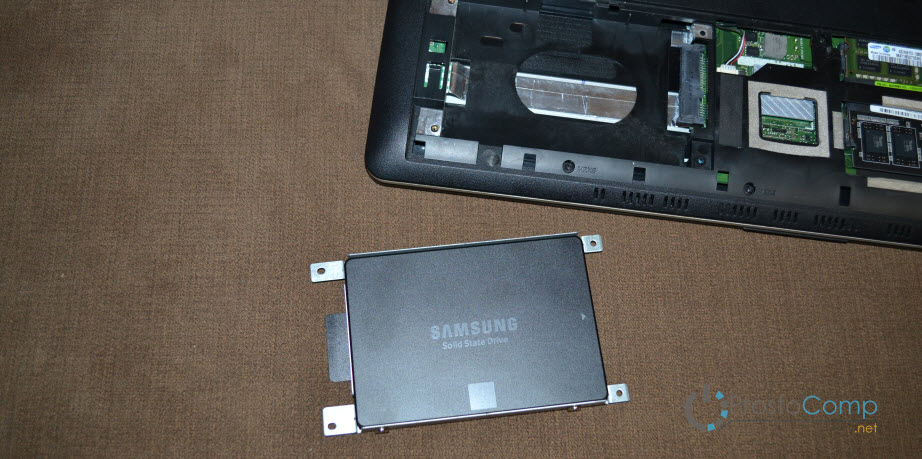
Устанавливаем новый накопитель в корпус ноутбука. Сначала легонько вставляем его в разъемы, и прикручиваем.
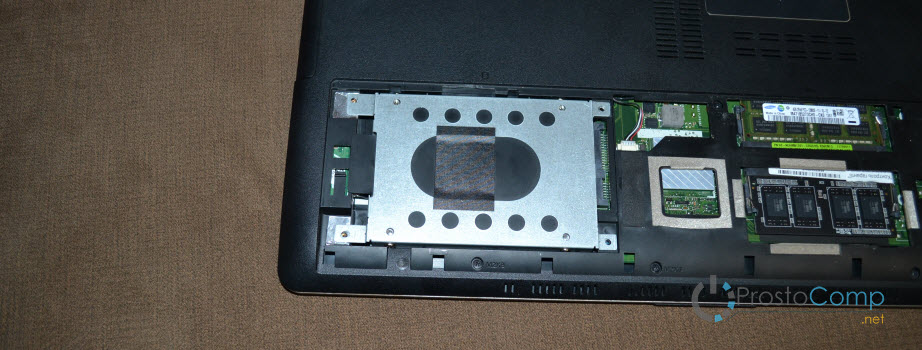
Установка закончена. Собираем ноутбук обратно.
Если вы клонировали информацию со старого диска, то после включения сразу должен загрузится Windows. Если же нет, то нужно устанавливать операционную систему.
Надеюсь, моя инструкция вам пригодилась. Задавайте вопросы в комментариях.
Сергей, здравствуйте!
У меня ASUS X200LA-CTOO2H, хочу установить SSD вместо ж.диска. Просьба объяснить: не будет ли БИОС требовать админский пароль, если да, то как его сбросить?
И еще- с помощью чего можно клонировать ОС на SSD, и как подключить SSD к ноуту -нужен отдельный адаптер?
Спасибо, Коля.
Если Вам не сложно, отпишитесь пожал. в личку.
Здравствуйте. Да нет, думаю, что никаких паролей не понадобится. Зачем.
По поводу переноса OS на SSD я писал в отдельной статье https://prostocomp.net/sistema/kak-perenesti-windows-7-8-10-na-ssd-ili-drugoj-zhestkij-disk.html
А вот по поводу адаптера не понял. SSD ставится на место уже установленного жесткого диска. Там никаких адаптеров не нужно.
Большое спасибо за быстрый ответ, СЕРГЕЙ!
По поводу адаптера: я имел ввиду запись клона ОС в SSD, еще не установленный в ноут. (я просто не ни разу не видел этот SSD), т.е. имеется ли возможность подключить этот SSD к ноуту и записать на него клон ОС, а уж потом вставить его в ноут вместо ж,д ?
Нет, просто так, как флешку, подключить SSD к ноутбуку не получится. Там нужен специальный карман. Можете поиска в интернете по запросу «карман для SSD 2.5». В который вы потом сможете вставить старый диск, и использовать его как флешку. Я показывал такой карман в статье, ссылку на которую давал выше.
Мне кажется, проще поставить SSD в ноутбук, и по новой поставить на него систему.
У меня установлен диск TOSHIBA MQ01ABF050, и русифицированной программы по его клонированию я, к сожалению, не нашел.
У меня вопрос по замене hdd на ssd на ноутбуке rover выпуска 2008 года с операционкой хр.
1. Увидят ли хр и старенький ноутбук (2008 год) современный ssd на 120 гб (жесткий тошиба тоже 120 гб)
2. Операционка из акрониса устанавливается без проблем на ssd
3. В биосе ничего не надо менять?
4. Это нормальный алгоритм: заменить один диск на другой, включить ноут., загрузить акронис через диск и установить систему заранее записанную в этой программе на ssd
Здравствуйте. К сожалению, не смогу вам ответить.
По той причине, что ноутбук старый, + еще Windows XP. У меня нет опыта в такой замене.
Здравствуйте!
В наличии старый ноутбук Acer Aspire 5741ZG.Купил жесткий диск SSD Smartduy 240GB под операционную систему. Сразу оговорюсь, что когда покупал ноутбук, сразу записал 4 диска Recovery для восстановления системы при сбое или в других случаях. Поменял жесткий диск с HDD на SSD. Переустановил систему с 4 дисков и при загрузке системы пишет следующее:
Bradcom UNDI PXE-2.1 v 12.2.0
Copyright (c) 2000-2009 Broadcom Corparation
Copyright (c) 1997-2000 Intel Corparation
All right reserved.
PXE-E61: Media test failure, check cable
PXE-M0F: Exiting Broadcom PXE ROM.
No bootable device — insert boot disk and press any key.
Подскажите пожалуйста в чем проблема и как можно излечить? (если возможно это сделать для простого обывателя, без особых знаний программирования и знания железяк в ПК…), подозреваю нужно полазить с «бубном» в биосе….Или лучше обратиться к специалистам, чтобы поставили систему правильно?!
За квалифицированную и грамотную помощь буду очень признателен….
Спасибо!
Здравствуйте. А на каком этапе загрузки появляется эта ошибка? В БИОС установленный SSD отображается? Скорее всего ноутбук не видит SSD накопитель. Так как сточка «No bootable device — insert boot disk and press any key.» говорит о том, что нет загрузочного устройства. Только вот странно, как вы систему восстановили с дисков.
Сергей, здравствуйте! Скажите, на любом ли ноутбуке из моделей 17-18 гг можно заменить оригинальный ssd?
Здравствуйте. Не могу ответить на ваш вопрос. Да и какого-то определенного ответа на ваш вопрос нет. Ноутбуки бывают разные.
Здравия желаю!
Хочу принести свою ложку дёгтя.
Если мы меняем старый жесткий диск на более современный, то мы должны учесть два момента — это потребляемый ток и охлаждение.
Например, ток, потребляемый старым винчестером 047а, а ток потребления нового — 0,7а. Это означает, что нагрузка на схему питания увеличилась более чем на один ватт и соответственно изменился температурный балланс, что может привести к нестабильной работе всей системы вцелом. Особенно это становится заметным при копировании больших объемов информации. Температура HDD повышается и микроконтроллер жесткого диска начинает температурную калибровку и прочие процедуры, предусмотренные его микропрошивкой, а процесс копирования надолго подвисает.
Теперь о питании. На днях мне в руки попал гибридный HDD Seagate Laptop SSHD 1000GB, который не пошел на одном ноутбуке и трёх настольных ПК. В Биосе он определялся, но вёл себя как неразмеченный и не отформатированный диск, либо совсем пропадал. Я даже открутил его плату контроллера и почистил ластиком контактные площадки. Не помогло.
Я применил своё излюбленное устройство — USB универсальный контроллер для HDD с автономным питанием AGE Star. Выяснилось, что диск вполне себе работоспособен и даже содержит информацию на двух логических устройствах общей ёмкостью 910GB. Я запустил проверку, которая заняла несколько часов и выявила ошибки. В процессе проверки почти постоянно горела лампочка контроллера, сигнализирующая о перегрузке по питанию, а диск сильно нагрелся и я положил на него сверху радиатор от процессора.
Всё это утвердило меня во мнении, что данный образец HDD очень критичен к пульсациям и проседанию напряжения питания в момент пиковых нагрузок. Я взял другое своё излюбленное устройство с автономным, опять же, питанием NexStar бокс для дисков Sata, вскрыл этот бокс и встроил в него дополнительный фильтр питания, состоящий из параллельно включенных конденсаторов, ёмкостью отличающихся примерно на порядок — 2200,0мкф, 470,0m, 47,0m, 1,0m, 0,47m, 47n, 22n (керамических несколько) и токоограничительный резистор около 1 ом. Вставил капризный диск — работает. Иногда задумывается — я грешу на недостаточное охлаждение.
В ближайшее время планирую спаять фильтр — блок конденсаторов для того, чтобы попробовать этот диск и пару других со схожими проблемами на ПК (о ноутбуке речи нет поскольку внутри нет места), хотя, возможно и прошивка HDD тоже глючит (мучили то их сколько!).
Но, хуже точно не будет…
Здравствуйте! Хочу приобрести ноутбук Dell Latitude 5590, мне нравятся из современных ноутбуков только Dell Latitude. Всё устраивает, но там стоит SSD на 512 Гб, а этого объёма мне ничтожно мало. Возможна ли установка вместо него другого SSD (я понимаю, что установить туда привычный мне серверный винчестер невозможно) большего объёма (как минимум, 1 Тб и выше)? Спасибо.
С уважением, Марат
Вам нужно уточнить этот момент у специалистов поддержки Dell. У меня нет такой информации. Но я думаю, что заменить диск можно. Поставить еще один – вряд ли.
Сергей, большое спасибо, что откликнулись! Я просто ранее с SSD не работал. С HDD знаю, что всегда подобное возможно, я сам так не раз делал. А вот с SSD, есть там какие-то «подводные камни», какие-то ограничения на объём SSD в том или ином компьютере?
С уважением, Марат
Думаю, что ограничений по объему памяти в SSD нет. Но снова же, лучше уточнять все у поддержки производителя ноутбука.
Дружим SSD и HDD на ноутбуке Lenovo B50-70
Доброго времени суток, уважаемые! Вторую неделю собираюсь написать пост о не совсем простом апгрейде ноутбука Lenovo B50-70 и видимо время пришло… Заранее прошу не кидать камнями, т.к. это мой первый пост подобного рода на какой-либо площадке.
Поехали, короче говоря.
Предыстория: постоянный клиент обратился с проблемой – стало очень долго обрабатываться видео в редакторе, максимальная длина монтируемого проекта сократилась до 20-30 минут. Всё что больше либо очень долго рендерится, либо и вовсе видеоредактор зависает. Ну и в общем ноут стал работать медленнее спустя год после замены харда и установки «свежей» винды.
Т.к. клиент постоянно занимается монтажом видео и ведёт свой канал на небезызвестном видеохостинге, было предложено установить SSD вместо DVD-ROM и перенести на него систему. Сориентировались по стоимости, обсудили нюансы, в общем договорились. Клиент самостоятельно купил SSD (Netac 500Gb) и салазки (Dexp).
Переходим к сути… Перенёс систему с HDD на SSD с помощью проверенного софта. Вставляю SSD в салазки, салазки в отсек дисковода, HDD остаётся в своём изначальном слоте. Включаю бук – он тупо не видит SSDшника, танцы с BIOSом ни к чему не приводят, до кучи он ещё и сильно урезанный. Случайным образом получилось единожды выйти в расширенный режим, когда включал бук первый раз перед запуском с LiveCD. После не получалось ни одним из описанных на всякого рода форумах способах. Поменял местами — HDD в салазки, SSD в стандартный слот. Теперь SSD также не виден, но и не загружается система с HDD – долго висит на загрузке винды и уходит в восстановление и так по кругу… Вся фишка в том, что по одному и тот и другой диски работают, система грузится. Вместе не хотят…
После долгого чтения/изучения инфы на форумах, случайно был найден ролик на ютубе (пикча с видео), в котором мастер устанавливает перемычку на шпильки HDD — тем самым переводит его в режим SATA_1, т.к. не все салазки и разъёмы DVD на ноутах поддерживают SATA_3.
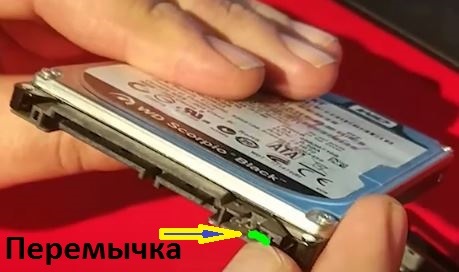
Проделываю то же самое и система загружается с SSD. Спустя 2-3 перезагрузки снова всё пропало – система зависает на загрузке и уходит в восстановление. При этом периодически подмигивает индикатор на салазках, т.е. при загрузке система обращается к HDD в салазках.
На этом этапе решил подкинуть эти два диска в имеющийся в ремонте ноутбук Lenovo G780. Тут проблем не было, как бы я их не устанавливал и не менял местами, ноут грузился с SSD и видел HDD. Значит система перенесена корректно и проблема в самом буке. И снова скитания по тематическим форумам…
Спустя пару-тройку часов мытарств на хабре натыкаюсь на статью по подключению HDD к буку через самодельный переходник и ремонт-доработку салазок. Как оказалось на Slimline SATA коннекторе питания DVD-ROMa присутствуют два дополнительных контакта:
— Device present (RX DP(1 pin))
— Manufacturing diagnostic (TX MD (4 pin))
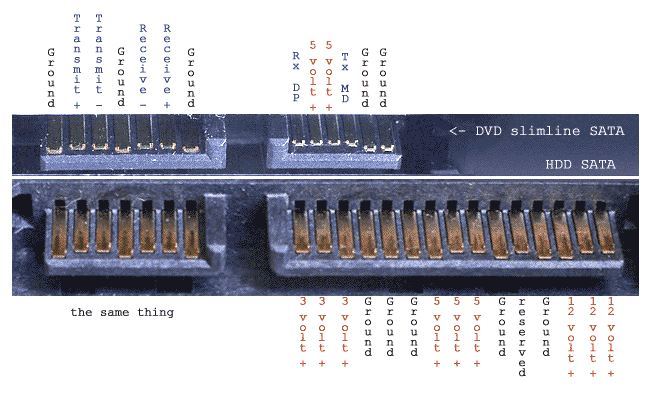
Один из них определяет наличие оборудования, второй пытается выполнить диагностику. Видимо диагностику штатного DVD. Заклеил 1мм 3М скотчем эти два контакта на салазках (можно было откусить ножки со стороны бокса, но был придуман более щадящий вариант), установил салазки на место и…. О чудо! Без каких-либо манипуляций система загрузилась с SSD.
Где-то даже нашёл инфу , якобы на этом буке не реализовать установку дополнительного диска. И, отчаявшись, после длительного боя с вражиной в виде ноута Lenovo, в определенный момент, хотел уже было сообщить клиенту об этой прискорбной новости. Но в силу позднего часа, подумал – «утро вечера мудренее», улёгся в люльку, выспался и сутра снова вышел на тропу войны… И недруг пал, изрядно истрепав мне нервишки и мозг)))) В общем такая вот история…. На форумах крайне мало инфы , а то что есть мне никоим образом не помогало в сражении.. Поэтому было решено обязательно поделиться с коллегами по цеху всеми этапами операции… БлагоДарю за внимание, надеюсь кому-нибудь поможет решить проблему быстрее, чем это получилось у меня.
Похожие публикации:
- Как вернуть инстаграм на айфоне
- Как скрыть имя в ватсапе
- Как смотреть подписчиков в ютубе
- Что такое сетевые расположения в виндовс 10
Замена HDD на SSD в ноутбуке Lenovo
В статье 2023 г. рассматривается замена HDD на SSD в ноутбуке Lenovo. Дается пошаговая инструкция, как подобрать SSD, заменить, клонировать данные со старого диска, настроить BIOS, установить Windows на ноутбуке Леново.
Какие SSD бывают и как выбрать
SSD (Solid-State Drive) — это устройство хранения данных, которое использует флэш-память для хранения информации. SSD имеет меньший размер и большую скорость, чем жесткий диск.
Основные характеристики
При выборе SSD для конкретной модели ноутбука следует учитывать следующие характеристики:
-
-
-
- Форм-фактор: убедитесь, что выбранный SSD подходит для вашего ноутбука по форм-фактору. Наиболее распространенные форм-факторы для ноутбуков — 2,5 дюйма и M.2.
- Интерфейс: убедитесь, что интерфейс SSD совпадает с интерфейсом вашего ноутбука. Наиболее распространенные интерфейсы для ноутбуков — SATA III и PCIe.
- Емкость: выберите SSD с достаточной емкостью для ваших потребностей. Учитывайте, что на SSD нужно будет установить операционную систему и программное обеспечение, так что рекомендуется выбирать SSD емкостью не менее 256 Гб, а лучше 480-512 Гб.
- Скорость чтения и записи: чем выше скорость чтения и записи, тем быстрее будет работать ноутбук. Однако, скорость чтения и записи SSD не должны превышаеть скорость интерфейса.
- Пропускная способность интерфейса: учитывайте максимальную скорость передачи данных для выбранного интерфейса SSD. Например, SATA III имеет максимальную скорость передачи данных 6 Гбит/с, а PCIe может иметь максимальную скорость до 32 Гбит/с.
- Надежность: обратите внимание на надежность выбранного SSD. Убедитесь, что у производителя SSD есть надежная репутация и хорошие отзывы от других пользователей.
- Стоимость: учитывайте стоимость выбранного SSD. Сравните цены на несколько моделей, чтобы выбрать наиболее подходящий по соотношению цена-качество.
Форм-фактор
Твердотельные диски имеют следующие форм-факторы:
- SATA 2.5″ — классический для замены HDD 2.5″.Скорость интерфейса ограничена 540 Mb/s.
- M.2 — используется в новых ноутбуках и настольных компьютерах. Размеры M.2 могут быть различными, но обычно это 2242, 2260, 2280, 22110 и т.д. Первые две цифры — это ширина в мм, а вторые — длина в мм. В M.2 можно вставить как медленный SATA накопитель с протоколом AHCI, так и более быстрый PCIe с протоколом NVMe. Это зависит от поддержки материнской платы — какие контроллеры установлены. NVMe имеет ограничение по скорости 3500 Mb/s для PCIe 3.0 и 7500 для PCIe 4.0.
- mSATA — для замены HDD 1.8″
Чтобы узнать, какой интерфейс используется для M.2 в вашем ноутбуке, можно использовать несколько способов:
- Информация в документации: Если у вас есть документация на ноутбук, то в ней должна быть указана информация о поддерживаемых интерфейсах для M.2.
- Проверка в спецификациях ноутбука: Вы можете проверить спецификации ноутбука на официальном сайте производителя, чтобы узнать информацию о поддерживаемых интерфейсах для M.2.
- Проверка в системной информации: Вы можете использовать системную информацию в вашем ноутбуке для проверки интерфейса M.2. Чтобы открыть системную информацию в Windows 10, нажмите правой кнопкой мыши на кнопке «Пуск» и выберите «Система». В открывшемся окне выберите «Диспетчер устройств» и найдите «Дисковые устройства». Если у вас установлен M.2 SSD, он будет отображаться в списке дисковых устройств. Нажмите правой кнопкой мыши на M.2 SSD и выберите «Свойства». Затем перейдите на вкладку «Детали» и выберите «Идентификаторы аппаратного обеспечения». В списке «Идентификаторы аппаратного обеспечения» вы найдете информацию о интерфейсе M.2.
- Проверка в BIOS: Вы можете проверить информацию о интерфейсе M.2 в BIOS. Для этого перезагрузите ноутбук и нажмите клавишу, указанную на экране, чтобы войти в BIOS. Затем найдите информацию о M.2 SSD в разделе «Устройства хранения» или «Настройки хранения». В этом разделе вы можете увидеть информацию о поддерживаемых интерфейсах для M.2.
В целом, проверить интерфейс M.2 в ноутбуке можно через документацию, спецификации ноутбука, системную информацию и BIOS.
Односторонние и двухсторонние SSD для M.2
- Односторонние имеют компоненты только на одной стороне платы. Их можно установить в любой разъем M.2
- Двухсторонние имеют компоненты на обеих сторонах платы. Для них нужно больше места по высоте. Они влезают только в специальный разъем для двухсторонних SSD
Размеры и типы SSD могут быть важными при выборе устройства для конкретного компьютера или ноутбука. Например, если у вас есть ноутбук с слотом M.2, то вам следует выбрать M.2 SSD. Кроме того, если вы выбираете между односторонним и двухсторонним SSD, то стоит учитывать размеры и возможности вашего компьютера или ноутбука.
Инструкция по замене HDD на SSD в ноутбуке Lenovo
Перед тем, как заменить жесткий диск на SSD, нужно убедиться, что ноутбук работает исправно.
Выполните следующие шаги:- Проверьте наличие резервной копии данных на внешнем носителе.
- Выполните проверку жесткого диска с помощью утилиты Lenovo Diagnostics. Для этого нажмите клавишу F10 при запуске ноутбука, выберите «Diagnostics», а затем — «Primary hard disk drive».
- Проверьте работу оперативной памяти и других компонентов ноутбука.
Установка SSD
После выбора и покупки SSD, необходимо произвести его установку:
-
-
- Отключите ноутбук от сети и снимите батарею.
- Откройте крышку, закрепленную на нижней части ноутбука, чтобы получить доступ к жесткому диску.
- Выньте жесткий диск из разъема и замените его на SSD. Если вы выбрали NVMe SSD, то установите его в слот M.2.
- Закрепите SSD в разъеме или слоте и закройте крышку ноутбука.
- Перед установкой SSD рекомендуется скопировать данные со старого жесткого диска на новый SSD. Для этого можно использовать программу для клонирования дисков, такую как EaseUS Todo Backup или Acronis True Image. Следуйте инструкциям программы для создания копии данных на новом SSD.
Настройка
После установки нового SSD необходимо настроить BIOS так, чтобы ноутбук мог загрузиться с него. Для этого выполните следующие действия:
-
-
-
- Подключите ноутбук к сети и включите его.
- Нажмите клавишу F2 при запуске ноутбука, чтобы войти в BIOS.
- В разделе Boot выберите новый SSD в качестве первого загрузочного устройства.
- Сохраните изменения и выйдите из BIOS.
- После установки нового SSD и настройки BIOS необходимо переустановить операционную систему и программное обеспечение. Для этого можно использовать установочный носитель операционной системы, который был поставлен вместе с ноутбуком. Установите операционную систему и программное обеспечение на новый SSD, используя лицензионный ключ, который был предоставлен вместе с ноутбуком или приобретен отдельно.
Это основные шаги по замене HDD на SSD в ноутбуке Lenovo. Если у вас есть дополнительные вопросы, пожалуйста, уточните их.
Какие драйверы нужны для установки PCIe SSD
Обычно для установки PCIe SSD драйверы не требуются, так как операционные системы в большинстве случаев автоматически распознают и устанавливают драйверы для данного типа устройств. Однако, если вам необходимо установить драйверы для PCIe SSD вручную, то вы можете найти их на сайте производителя вашего SSD.
Как установить лицензионную Windows, если BIOS содержит SLIC
Установка лицензионной Windows, если в BIOS содержит SLIC SLIC (System Locked Pre-installation) — это технология, которая используется для предварительной установки операционной системы на компьютер. Обычно, когда компьютер производится, производитель устанавливает на него лицензионную версию операционной системы, и ключ активации операционной системы сохраняется в BIOS в виде SLIC-таблицы.
Если у вас есть лицензионная копия операционной системы, вы можете установить ее на компьютер, который содержит SLIC, следующим образом:
-
-
-
- Создайте загрузочный носитель с помощью установочного образа операционной системы.
- Загрузитесь с этого носителя.
- В процессе установки системы, введите ключ продукта, который поставляется с вашей лицензионной копией операционной системы.
- Активируйте операционную систему с помощью ключа продукта.
После завершения установки и активации операционной системы, SLIC-таблица будет заменена на лицензионный ключ активации, который вы ввели во время установки.
В целом, большинство SSD контроллеров должны быть совместимы с ноутбуками Lenovo, если они используют стандартные интерфейсы, такие как SATA III или PCIe. Однако, есть несколько случаев, когда возможна несовместимость между контроллером SSD и ноутбуком Lenovo:
-
-
-
- Несовместимость драйверов: Некоторые SSD могут требовать установки драйверов для работы в некоторых операционных системах. Если драйверы не совместимы с ноутбуком Lenovo или не удается установить драйверы, то SSD может быть несовместим с ноутбуком.
- Ограничения BIOS: Некоторые старые версии BIOS на ноутбуках Lenovo могут иметь ограничения на использование SSD. Например, некоторые BIOS могут ограничивать доступную емкость SSD или не поддерживать определенный тип SSD.
- Почему нужна замена HDD на SSD в ноутбуке
- Апгрейд ноутбуков
Ноутбук Lenovo ideapad 520: Установка SSD диска

Через некоторое время после приобретения недорогих или средней ценовой категории ноутбуков покупатели, как правило, сталкиваются с жуткими тормозами системы, особенно если в качестве ОС установлена Windows 10. Решить проблему поможет только замена жесткого диска (HDD) на твердотельный накопитель (SSD). В зависимости от модели ноутбука можно либо заменить диск, либо установить его в дополнение к HDD.
Установка SSD на Lenovo ideapad 520
Итак, был куплен ноутбук Lenovo ideapad 520, через год эксплуатации пользоваться им стало абсолютно невозможно и решено было заняться установкой в него ССД диска.
Был куплен SSD-накопитель Samsung 860 EVO на 250 ГБ, на АлиЭкспресс заказан переходник JEYI Pcb95-Pro.Перенос системы на SSD
Ноутбук продавался с установленной Windows 10 и, чтобы не потерять лицензию, нужно было перенести ее на SSD.
Порядок действий:

- На задней панели ноутбука откручиваем один болт, который крепит заглушку под CD-ROM;
- Вытаскиваем заглушку, устанавливаем в нее переходник с Али и SSD;
- Вставляем все это дело обратно;
- Запускаем компьютер и заходим в БИОС (сразу после нажатия кнопки ВКЛ жмем F2);
- Проверяем, чтобы новый диск был виден в биосе;
- Перезагружаемся. После загрузки Windows, диск в Проводнике не появился;
- Скачиваем программу для клонирования диска. Было опробовано порядка 10-ти разных программ, в итоге образ получилось создать с помощью Acronis True Image 2019 (хотя сначала программа отказывалась видеть диск).
Установка SSD на место HDD
Следующим этапом нужно разобрать ноутбук и поменять диски местами. Делается это для того, чтобы SSD мог работать на максимальной скорости.
Порядок действий:
- Откручиваем все болты на задней панели, желательно не путая их местами
- Вытаскиваем заглушку с SSD диском
- Специальной лопаткой поддеваем заднюю крышку и снимаем ее.
Подробно процесс разборки Lenovo IdeaPad 520 показан в видео:
- Далее снимаем жесткий диск и вытаскиваем его из защитного экрана
- Ставим на место HDD SSD

- В заглушку от CD-ROM устанавливаем жесткий диск и крепим его четырьмя винтами к пластику (винты идут в комплекте с платой-адаптером)

- Собираем все в обратной последовательности
После сборки включаем компьютер и он запускается уже с SSD диска. Теперь загрузка Windows происходит за считанные секунды, а в случае необходимости сдать ноутбук по гарантии все можно достаточно просто вернуть обратно.
Как оказалось, перезагрузка при попытке загрузиться с клонированного SSD диска — это нормально и нужно просто поменять местами диски, поэтому, скорее всего, можно использовать и любую другую программу для копирования образа диска.
Включаем режим SATA AHCI
- Нажмите Win + R и введите msconfig;
- На вкладке Загрузка установите галку Безопасный режим и Минимальная

- Нажмите Ок и перезагрузите компьютер;
- Во время перезагрузки зайдите в BIOS по F2 и включите режим SATA AHCI

- Сохраните изменения и перезагрузите ПК;
- Ноутбук запустится в безопасном режиме;
- От имени администратора запустите командную строку (поиском файлов cmd.exe или через меню пуск) и введите команду:
Аналогичным образом можно установить SSD диск в большинство ноутбуков Lenovo IdeaPad 520 серии, а также в 310 и 320 серию.
-
-
-
-
-
-
-
-
-