Где посмотреть историю посещения сайтов в браузере
История браузера – удобный инструмент для серфинга. Вернуться на случайно закрытую страницу, найти пропущенный сайт, восстановить поисковую сессию или вспомнить где была найдена нужная информация – все это можно легко сделать с помощью журнала.
Но историю периодически приходится чистить, чтобы освободить место или скрыть следы использования компьютера. А если информация из стертой истории понадобится снова, можно ли ее вернуть? Да, иногда можно. В статье я покажу как это сделать и расскажу какие есть при этом условия.
Где найти и как посмотреть историю браузера на компьютере
Google Chrome
Есть несколько способов попасть в журнал Гугл Хрома:
- нажатием комбинации клавиш Ctrl+H;
- командой в строке поиска chrome://history/;

- через меню браузера:
- Нажмите на вертикальное троеточие в верхнем углу справа.
- В появившемся меню наведите курсор мыши на пункт «История».
- В новом списке кликните левой клавишей мыши по надписи «История».
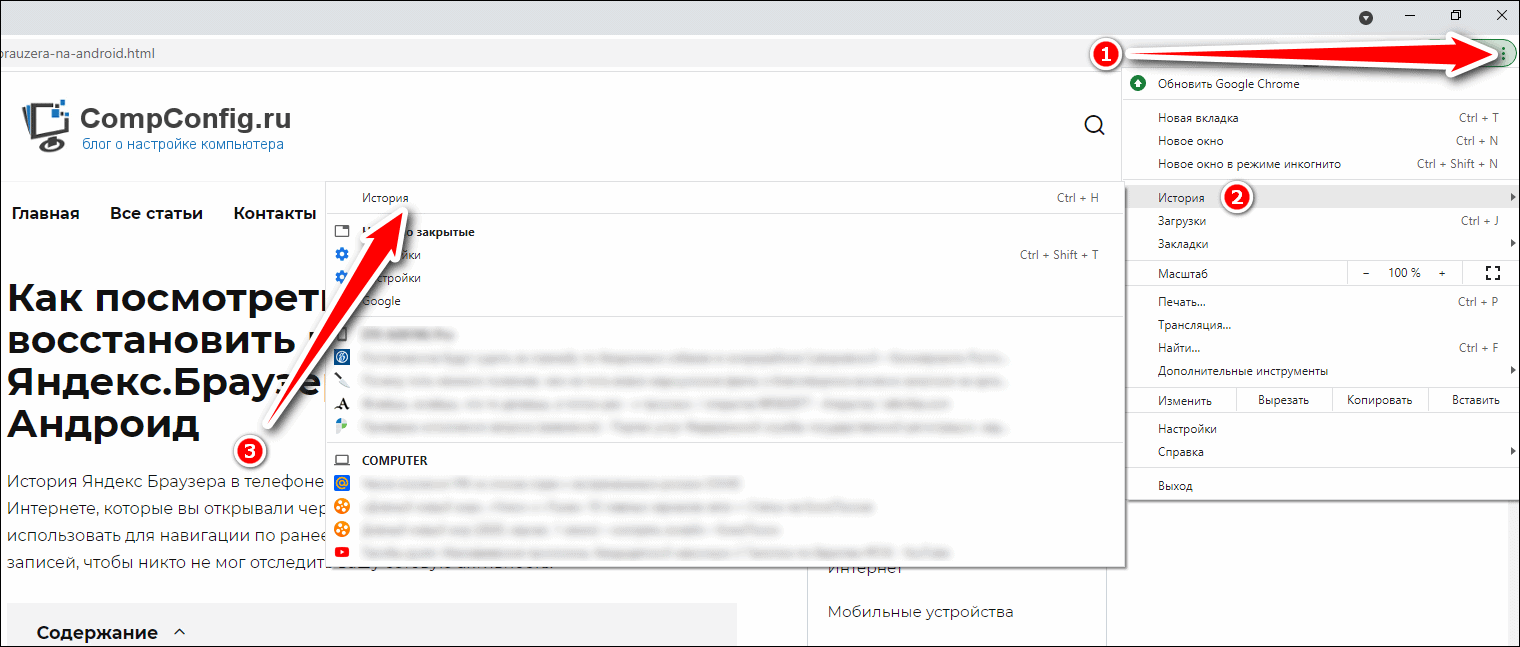
- После чего браузер откроет вкладку с историей посещений.

Mozilla Firefox
Firefox – это открытая платформа, поэтому на базе этого браузера существует много сборок, каждая из которых имеет свои особенности. Я покажу как посмотреть журнал на базовой версии обозревателя от компании Mozilla. Но если, следуя инструкции, вы не смогли найти историю посещений, то вероятнее всего у вас другая сборка.
Чтобы открыть журнал, выполните следующие действия:
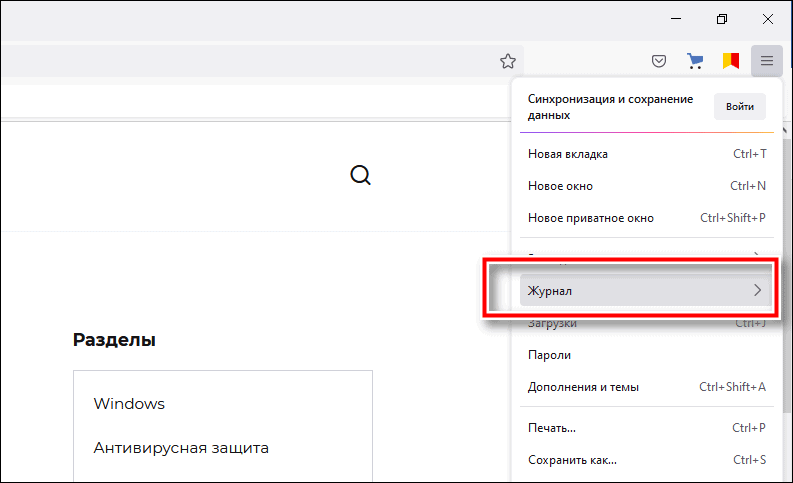
- Вызовите меню браузера нажатием трех горизонтальных черточек в верхнем правом углу окна.

- Щелкните мышкой на пункт «Журнал» в появившемся списке.
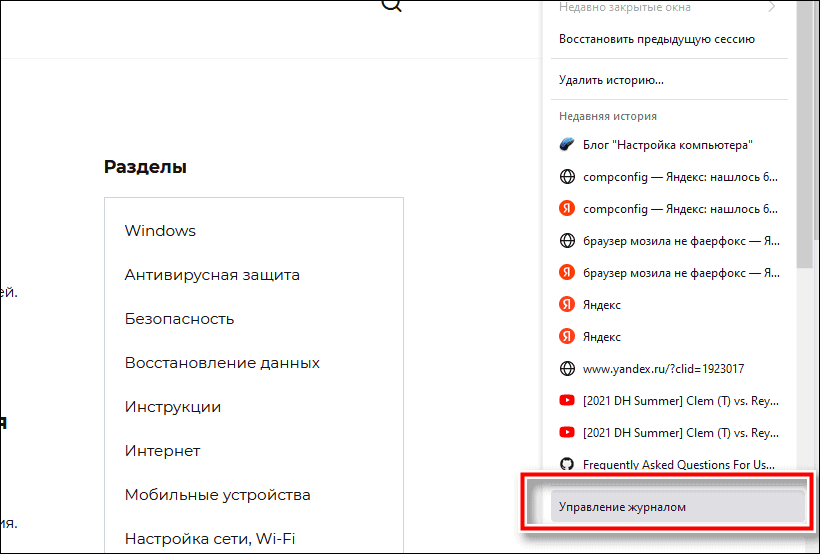
- В новом списке вы увидите последние страницы посещенных сайтов. Если хотите посмотреть весь журнал, нажмите на пункт «Управление журналом».
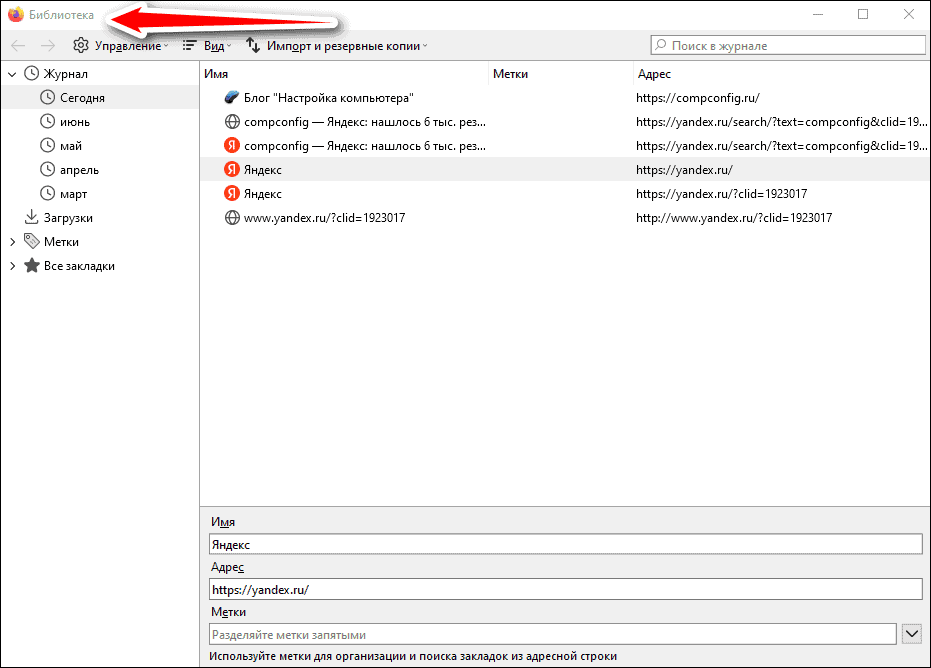
- После чего откроется новое окно с названием «Библиотека». Используя фильтры из меню слева, можно посмотреть историю за сегодня, за все время или за определенный месяц.
Яндекс.Браузер
Этот обозреватель построен на одной платформе с Гугл Хром, поэтому принцип работы меню и журнала у обоих браузеров не имеет особых отличий. Попасть в журнал здесь также можно тремя способами:
- нажатием горячих клавиш Ctrl+H;
- командой в поисковой строке browser://history/;
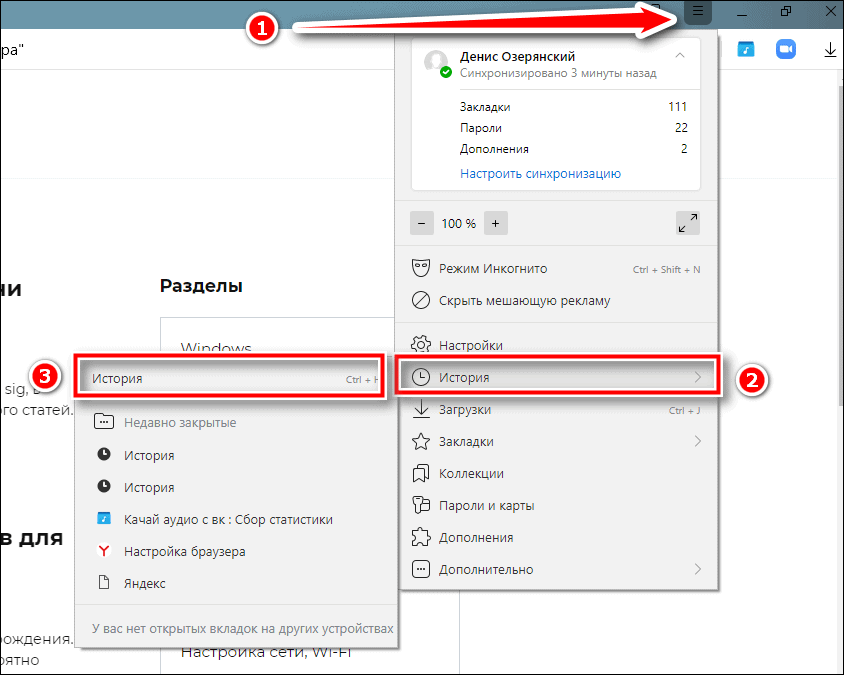
- с помощью меню:
- Нажмите на вертикальное троеточие в верхнем углу справа.
- В появившемся меню наведите курсор мыши на пункт «История».
- В новом списке кликните левой клавишей мыши по надписи «История».
Более подробно о работе с историей Яндекс.Браузера на Андроид можно почитать в другой статье на нашем сайте.
Opera
На мой взгляд вызов истории просмотренных сайтов через меню в этом браузере реализован удобнее всего. Чтобы посмотреть журнал посещений, выполните следующие действия:
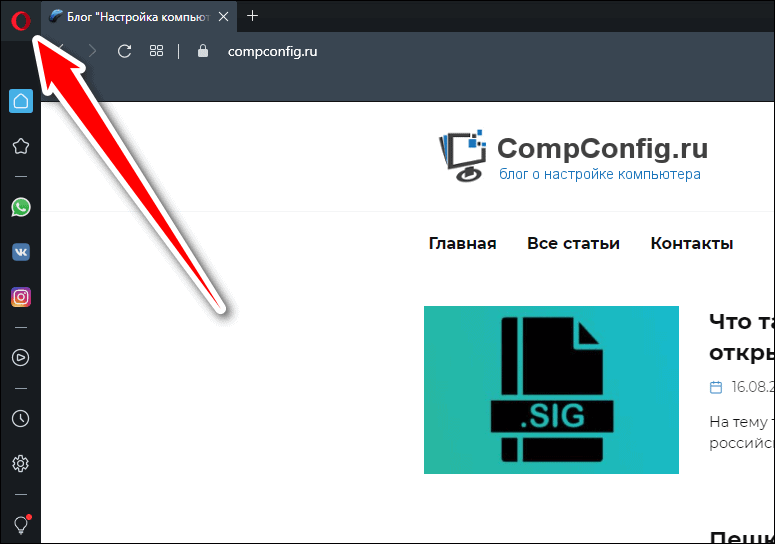
- Нажмите на логотип браузера в верхнем левом углу.
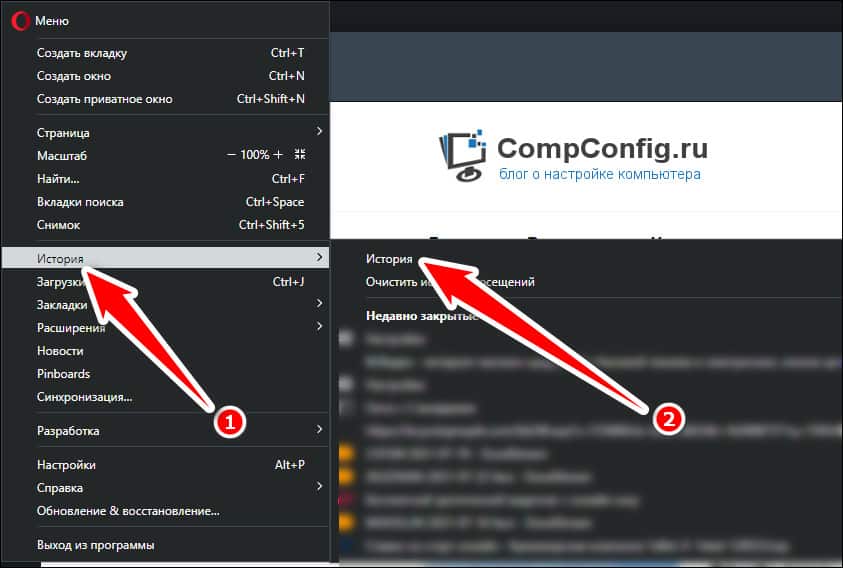
- Наведите курсор на пункт «История» в появившемся списке.
- В появившемся рядом списке вы увидите сайты, посещенные недавно. Если хотите открыть весь журнал, в правом списке кликните по строке «История».
Microsoft Edge
Мне кажется, что путь в журнал в этом браузере самый неочевидный. Чтобы попасть на страницу истории, вам понадобится зайти в два разных меню. Выглядит это следующим образом:
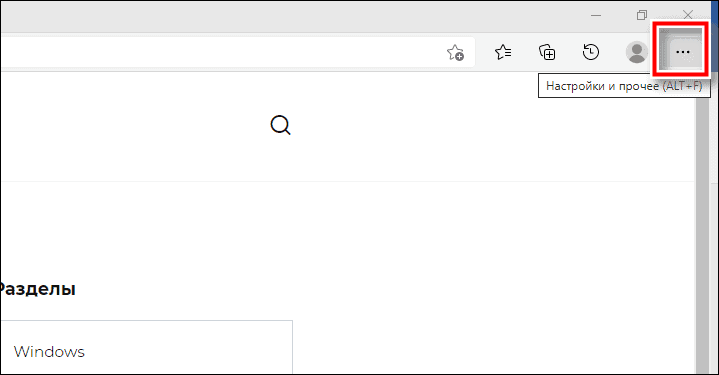
- Вызовите основное меню браузера нажатием на троеточие в верхнем правом углу окна.
- Далее перейдите в раздел «Журнал».
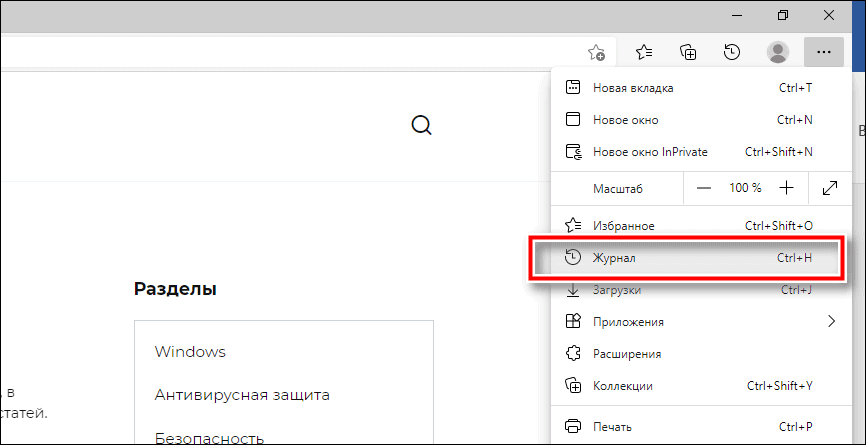
- В новом списке вызовите меню, нажатием троеточия.

- В появившемся списке выберите пункт «Открыть меню истории».

В журнал браузера Microsoft Edge также можно попасть с помощью команды в адресной строке edge://history/all. А вот комбинация клавиш Ctrl+H откроет только список последних посещенных сайтов.
5 способов открыть удаленную историю браузера
Прежде чем перейти к разбору способов посмотреть стертые записи из журнала обозревателя, рассмотрим условия, при которых это будет невозможно.
Когда восстановить журнал не получится
На компьютере или ноутбуке часто бывает сложно удалить историю браузера так, чтобы ее потом нельзя было восстановить хотя бы частично. При этом каждый способ восстановления имеет свои условия, при которых он не подойдет для чтения удаленных записей из журнала. Рассмотрим от самого простого и далее к сложному:
- Просмотр истории с помощью cookie-файлов:
- при очистке журнала вы поставили галочку напротив надписи «удалить файлы куки»;
- не сохранятся записи о сайтах, которые не используют этот тип файлов.
- Восстановление с помощью браузера на другом компьютере:
- была выполнена синхронизация аккаунта после очистки на обоих компьютерах.
- С помощью аккаунта Google (только для Google Chrome):
- отключена синхронизация;
- отключена опция сохранения журнала браузера;
- очищена история действий в аккаунте.
- С помощью ПО для восстановления данных на жестком диске:
- было выполнено полное форматирование диска;
- восстановление на SSD диске с технологий TRIM после перезагрузки системы.
- Просмотр в кэше DNS:
- был очищен кэш доменных имен системы (например, с помощью программ для очистки реестра).
Просмотр истории с помощью cookie
Самый быстрый способ поискать интересующий сайт из журнала. Здесь и далее буду показывать на примере Гугл Хром. Чтобы воспользоваться этим методом, следуйте инструкции:
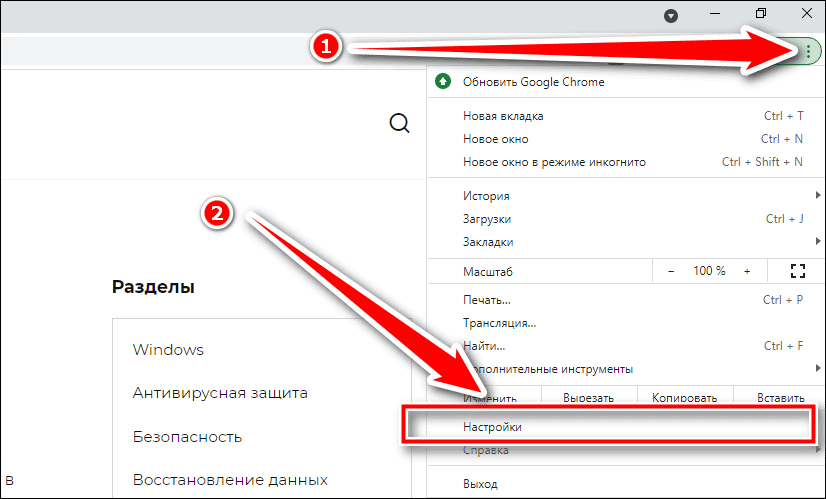
- Вызовите меню браузера и перейдите в раздел «Настройки».
- Пролистайте страницу немного вниз, пока не дойдете до раздела «Конфиденциальность и безопасность».
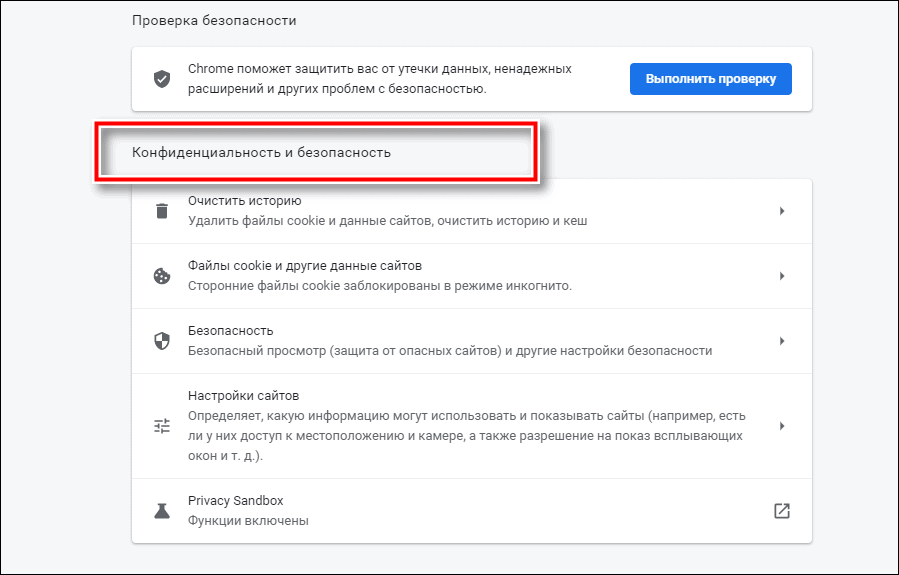
- Далее выберите пункт «Файлы cookie и другие данные сайтов».
- В новом меню перейдите выберите пункт «Все файлы cookie и данные сайта».
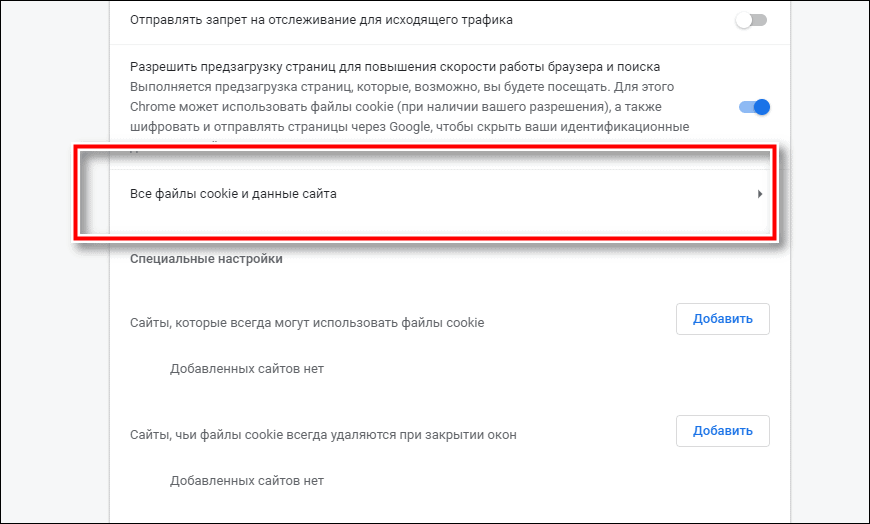
В этом разделе хранятся записи обо всех сайтах, данные которых записаны на вашем компьютере, и отсортированы они по алфавиту, а не в хронологическом порядке. Чтобы найти здесь интересующую интернет страницу, нужно хотя бы примерно знать ее адрес.
При помощи браузера на другом компьютере
Чтобы воспользоваться этим методом, должны быть соблюдены 3 условия:
- браузер должен поддерживать синхронизацию;
- оба браузера должны быть привязаны к одному аккаунту;
- обоим компьютерам (ПК и ноутбук, например) нужен доступ к интернету;
Чтобы посмотреть журнал на другом компьютере в Google Chrome, перейдите на вкладку журнала, и выберите пункт «Вкладки с других устройств» в меню слева.

Важно действовать быстро. Синхронизация между устройствами проходит не мгновенно. Если вы удалили историю на одном компьютере, на другом она будет отображаться еще некоторое время.
История посещения сайтов на странице «Мои действия» в настройках аккаунта Гугл
В этом разделе хранятся записи обо всех активностях приложений, программ и устройств, связанных с аккаунтом Google. Минус в том, что сохраняются не все адреса посещенных сайтов, а значит и восстановить историю браузера целиком не выйдет. Все же шанс найти нужную вам веб-страницу есть.
Чтобы посмотреть записи в разделе «Мои действия» с компьютера, перейдите в журнал браузера Chrome, затем перейдите по ссылке myactivity.google.com. внизу окна слева.

Сайты, посещенные недавно появятся не сразу. Не спешите расстраиваться, если не нашли нужную страницу, возможно стоит немного подождать.
RS Browser Forensics
RS Browser Forensics – специализированное ПО для восстановления удаленных записей из журнала браузера. Работает также, как и другие программы для восстановления данных, только заточена на работу с обозревателями. Совместима со всеми известными браузерами, работающими на ОС Windows. Стоимость дистрибутива программы 3600 рублей, но просмотр удаленных записей журнала доступно в незарегистрированной версии.
Заплатить придётся для разблокирования следующих функций:
- просмотр посещенных страниц в режиме инкогнито;
- проверка удаленных паролей;
- восстановление раздела скачанных файлов;
- восстановление изображений, cookie и кэша браузера.
Чтобы посмотреть стертый журнал с помощью RS Browser Forensics, следуйте инструкции ниже:
- Запустите программу.
- Нажмите кнопку «Анализ системы».
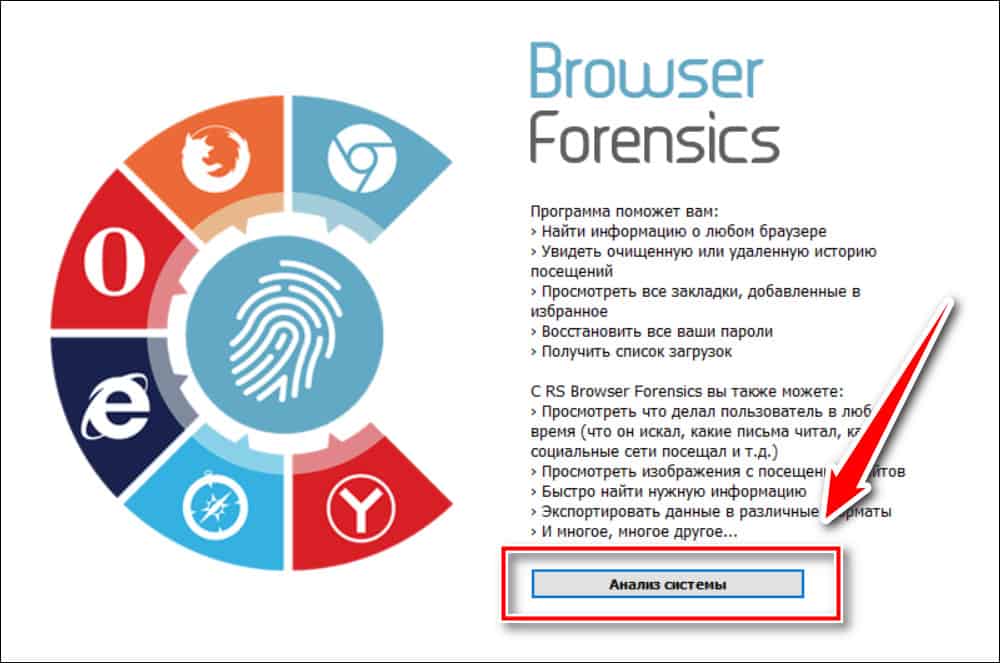
- Дождитесь пока программа проанализирует данные браузера.
- Далее выберите аккаунт пользователя на компьютере.

- Выберите браузер, журнал которого хотите восстановить.

- Выберите аккаунт, привязанный к браузеру (если нет, то выбирайте Default).
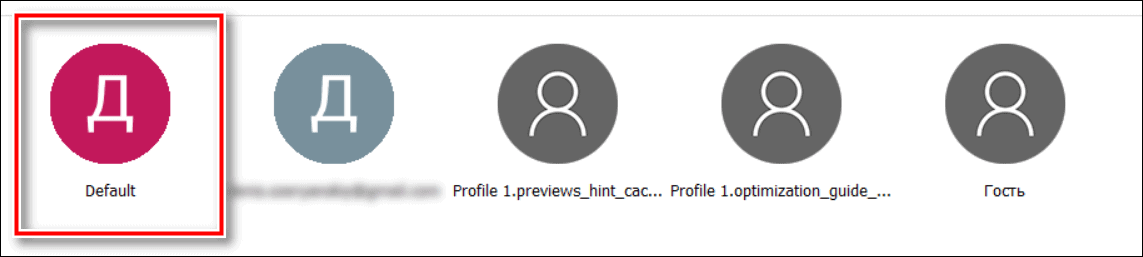
- Дождитесь, пока программа восстановит удаленные записи (если вы активно пользуетесь браузером, процесс займет пару минут).
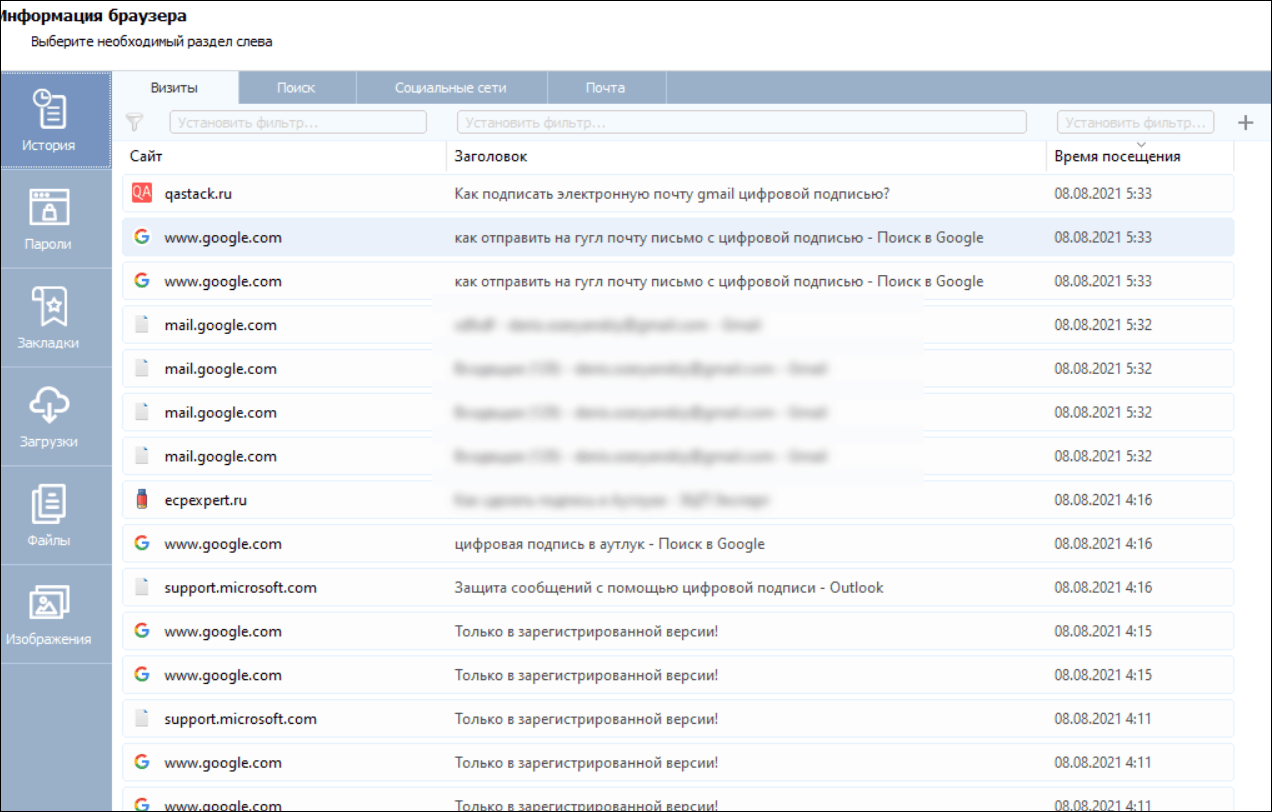
Поиск в кэше DNS
Пожалуй, это наиболее трудоемкий и неочевидный способ отследить историю посещений. Зато самый надежный. Если вы заходили на сайт, запись о нем тут обязательно появится, только искать придется среди большого количества технических данных программ, которые обращаются в интернет. Этот метод подойдет только в качестве «последней надежды».
Чтобы открыть журнал DNS-кэша, сделайте следующее:
- Запустите командную строку «Выполнить» нажатием комбинации клавиш Win+R.
- Введите команду «cmd» и нажмите кнопку «Ок».

- В окне командной строки введите команду: ipconfig /displaydns, а затем нажмите клавишу «Enter».

- Если вы не ошиблись при вводе команды, в этом окне появится список сайтов, к которым обращался ваш компьютер.

Записей будет действительно много, сайты не обязательно будут записаны также, как в адресной строке браузера. Чтобы отыскать здесь необходимую страницу, вы должны знать название сайта хотя бы примерно.
Как на компьютере просмотреть историю посещения страниц в интернете?
1
Если на вашем компьютере установлен Internet Explorer, то для того чтобы просмотреть историю поиска, вам не потребуется много времени. Дело в том, что в этом браузере уже предусмотрен специальный журнал, где зафиксированы адреса всех посещенных вами интернет-сайтов. Перейдите на латинскую раскладку клавиатуры. Откройте журнал, нажав одновременно CTRL, SHIFT и H. Все ссылки указаны в хронологическом порядке. Ознакомьтесь со списками посещенных вами сайтов за месяц, неделю или день. Щелкните по названию одного из них и ознакомьтесь с перечнем всех страниц, которые вы просматривали, обратившись в этому веб-ресурсу. Если вы хотите удалить всю информацию из журнала, найдите в браузере меню «Сервис» и выберите пункт «Удалить журнал обозревателя» .
2
Если браузер, который вы используете — Mozilla Firefox, ознакомьтесь со специальным журналом, куда так же как и в Internet Explorer, записываются адреса всех посещаемых сайтов. Для этого нажмите «Показать весь журнал» . Воспользуйтесь поиском, чтобы найти интересующий вас сайт, так как ресурсов обычно довольно много. Если вы после просмотра решили очистить историю записей, нажмите одновременно CTRL и A в латинской раскладке клавиатуры. Так вы сможете выделить в журнале сразу все элементы. Далее выберите в меню «Управление» пункт «Удалить» , и после этого все записи будут стерты.
3
Если у вас установлен Google Chrome или Apple Safari, кликните по значку гаечного ключа в правом верхнем углу браузера. Выберите в открывшемся меню настроек пункт «История» . Или обратитесь к журналу посещений, нажав одновременно CTRL и h. Если же вы хотите внести какие-то коррективы, найдите на открывшейся странице ссылку «Изменить список» . Так вы сможете удалить элементы, которые вам уже больше не понадобятся.
Советовали тут уже недавно:
Историю посещенных сайтов, даже если она была удалена в браузере, можно посмотреть через программу JETLOGGER
Источник: http://www.softportal.com/software-43796-jetlogger
Ученик (100)
1
Если на вашем компьютере установлен Internet Explorer, то для того чтобы просмотреть историю поиска, вам не потребуется много времени. Дело в том, что в этом браузере уже предусмотрен специальный журнал, где зафиксированы адреса всех посещенных вами интернет-сайтов. Перейдите на латинскую раскладку клавиатуры. Откройте журнал, нажав одновременно CTRL, SHIFT и H. Все ссылки указаны в хронологическом порядке. Ознакомьтесь со списками посещенных вами сайтов за месяц, неделю или день. Щелкните по названию одного из них и ознакомьтесь с перечнем всех страниц, которые вы просматривали, обратившись в этому веб-ресурсу. Если вы хотите удалить всю информацию из журнала, найдите в браузере меню «Сервис» и выберите пункт «Удалить журнал обозревателя» .
2
Если браузер, который вы используете — Mozilla Firefox, ознакомьтесь со специальным журналом, куда так же как и в Internet Explorer, записываются адреса всех посещаемых сайтов. Для этого нажмите «Показать весь журнал» . Воспользуйтесь поиском, чтобы найти интересующий вас сайт, так как ресурсов обычно довольно много. Если вы после просмотра решили очистить историю записей, нажмите одновременно CTRL и A в латинской раскладке клавиатуры. Так вы сможете выделить в журнале сразу все элементы. Далее выберите в меню «Управление» пункт «Удалить» , и после этого все записи будут стерты.
3
Если у вас установлен Google Chrome или Apple Safari, кликните по значку гаечного ключа в правом верхнем углу браузера. Выберите в открывшемся меню настроек пункт «История» . Или обратитесь к журналу посещений, нажав одновременно CTRL и h. Если же вы хотите внести какие-то коррективы, найдите на открывшейся странице ссылку «Изменить список» . Так вы сможете удалить элементы, которые вам уже больше не понадобятся.
Какими способами можно узнать, какие страницы сайтов посещал пользователь и какие запросы делал?
Меня интересует вот какой вопрос…
Заранее прошу меня простить, если неправильно его сформулирую.
С компьютера можно удалить все cookies-файлы, почистить журналы посещений web-страниц, я уже не говорю о всевозможных специальных программах, с помощью которых можно удалить посещённые сайты, в конце концов, просто отформатировать жёсткий диск и навсегда потерять доступ к этой информации, где ты был и чего видел…
А можно ли ещё каким-то способом узнать историю путешествий пользователя по всемирной паутине. Например, у провайдера? Вообще, это где-либо ещё отображается, помимо компьютера самого пользователя?
Спасибо большое за ответы!
Лучший ответ
Провайдеры по СОРМ ведут логи до 3-х месяцев.
Прищучат тебя легко!
Софи КорвусМастер (1327) 14 лет назад
А через 3 месяца чего? Всё удаляется?
iDoKToP»Petrograd» Искусственный Интеллект (147981) Знаю точно одно! Логи ведутся, и из того, что обьявлено/известно/мелькало — месяцы точно их хранят, потом не знаю, но при теперешнем положении вещей думаю, что можно поднять и дальше по времени. И если где-то что-то вызывает подозрения — точно логи не трут.
Остальные ответы
ну если в вашей фирме есть сисадмин (системный администратор) то он все расскажет где, когда и куда вы лазили по инету. Ну а если такое задание дадут провайдеру (если у вас статический IP адрес) то все возможно.
«Ничто на земле не проходит бесследно. » А . Градский
Источник: Личный опыт
Софи КорвусМастер (1327) 14 лет назад
Здравствуйте, Сергей.
Нет, я спрашиваю про домашний компьютер. :angel: )))
Василий НаумчукУченик (220) 8 лет назад
а в каком виде администратор видит список повещенных мной сайтов? можете предоставить скрин?
мне всегда было интересно, что бы отследить где я был в течении дня, что нужно сделать админу, выбрать в списке подключенных к сети компов именно мой?
Сергей Кульбачка Просветленный (40427) Админ видит список посещённых сайтов в текстовом виде. Скрин спрашивайте у провайдера. Если вы пользуетесь поиcковой системой Google то там автоматически вся история поиска с вашего компьютера у них хранится, создайте аккаунт и всё увидите.
Конечно можно. В эпоху цифровых технологий, трудно заныкаться в нетрях глобальной индитификации.)
Ринат ГимадиевУченик (98) 7 лет назад
поподробней пжл
это запрещено, либо идите в офис к провайдеру и договаривайтесь с админом на месте
Источник: моя голова, мой мозг
ПС — постоянно мониторят Ваши посещения, для того, чтобы потом подсовывать рекламу соответствующую ВАШИМ интересам.. .
Если ТОЛЬКО ВЫ выходите со своего компа в интет и посещаете сайты определённой тематики, то попробуйте сделать такой эксперимент.
Усадите за свой компьютер постороннего человека совершенно с другими интересами дайте ему вдоволь за ним поработать в инете и посмотрите что из этого получится.. .
Например — Вы интересуетесбь радиотехникой и шаритесь только по этим сайтам (в основном) .
Посадили жену за комп, которой интересны сайты о вязании и дал ей поработать за компом пару дней.. .
Сядьте после неё за свой комп — откройте свои любимые сайты и посмотрите на объявления которые будут Вам показаны на сайтах о радиоэлектронике.. .
Вы будете удивлены.. .
Яндекс занимается подобным никого об этом не спрашивая — хотя это согласно некоторым законам Штатов, может считаться вторжением в личное пространство пользователя.. .
Чтобы избежать судебных исков, Гугль — предупреждает вебмастеров прокручивающих их рекламу о необходимости предупреждать пользователя о полититке конфидециальности данных — т. е. о том, что такой сбор информации ВЕДЁТСЯ.. .
Нашей Раше — глубоко насрать — ковыряются в нашем белье, кому и как вздумается.. .
Я не удивлюсь завтра, если узнаю, что холодильник от иностранного производителя стоящий на кухне, способен «стучать» своему производителю, о том, как часто Вы в него лазаете и что туда кладёте.. . 🙂
Ибо одному богу известно, что в него запихнул производитель и для каких целей.. .
А учитывая уровень развития современных технологий, допустить такую абсурдную мысль вполне уместно.. .
Есть же модели холодильников, которые УЖЕ умеют автоматом заказывать доставку и пополнение основных продуктов которые в нём заканчиваются из соседних магазинов БЕЗ участия хозяина.
Василий НаумчукУченик (220) 8 лет назад
а в каком виде администратор видит список повещенных мной сайтов? можете предоставить скрин?
мне всегда было интересно, что бы отследить где я был в течении дня, что нужно сделать админу, выбрать в списке подключенных к сети компов именно мой?
В принципе у провайдера сохраняются в протоколе только маршруты обращений от абонента и то, статистика хранится сутки не более.
Софи КорвусМастер (1327) 14 лет назад
Здравствуйте, cortes!
Извините за тупой вопрос: «Значит, могу спать с чистой совестью? И никто не сможет узнать, где я была и какие запросы делала?»
P. S. Я про домашний компьютер беспокоюсь. )))
BlangelПросветленный (42385) 14 лет назад
Сутки? Откуда информация? У всех местных провайдеров месяц минимум. ФСБ это требует
админ всё скажет ..
поверьте . если через прокси сидите ..
да и так скажет . диллер или провайдер .
СМС тоже = там работал = знаю (((
админ всё скажет
стать его другом в моем мире и будеш видеть что он делает на мейле
моё мнение вы всё усложняете. почистили журнал, почистили адресса посещения, кукесы. и достаточно, никто, ничего не унает и искать не будет. iDoKToP»Petrograd» прально грит, если не терракт готовили, то вы никому и ненужны.
а инфа есть конешно я думаю, может даже и у самих производителей браузеров, хранят между делом, анализируют.
qqq qqqГений (60922) 14 лет назад
Хотите гарантию от шпионских функций в нормальных с виду программах — пользуйтесь свободными программами, исходники которых свободно доступны и изучаются множеством людей.
сядь за его компьютер
«Что только может подумать о моральном облике коллектива человек, имеющий доступ к логам прокси.. » — «Башорг».
Как админ в небольшой организации, говорю — да, в принципе это возможно. Я таким образом пополняю банлист для баннерорезки («Режик», прикрученный к прокси) :). С помощью специальных скриптов оттуда можно получить любую статистику и хранить её любое время в любом формате.. . если только не лень в этом ковыряться.
Если пользовтель сознательно не вызывал ошибки на посещенном ресурсе, то в принципе за посещение не сажают. А вот если он сканировал или там проводил разные SQL-иньекции то это уже интересней. На самом посщенном сайте обычно лежит файл error.log или ../apache/logs/error.log если там будет плохая информация о вашем ip-то админ может послать абузу вашему провайдеру.
Напугал наверное вас? Если сайт не ФСБ, ФБР, ЦРУ, и. т. д. то можете не волноваться.
не задавай вопросов и системе ты абсолютно не интересен
У моего провайдера я могу запросить статистику по месяцам за последний год. естественно в ней не будет поисковых запросов, а просто IP адреса и объем информации переданный или отправленный на эти IP. Так что Софи, если вы где-то пытались заплатить чужой пластиковой картой или еще вели какую-то противоправную деятельность, то это вычислить достаточно легко для компетентных органов 😉
История посещений может логироваться на стороне провайдера.
Вы хотите узнать эту инфу или Вам нужно ее скрыть?
Источник: Личный опыт
Софи КорвусМастер (1327) 14 лет назад
Информацию нужно скрыть. 🙂
Ринат ГимадиевУченик (98) 7 лет назад
и узнать возможно ли просмотреть так сказать историю посещения другого пользователя вк
Если вам надо скрыть информацию зайдите на сайт anonymizer.ru это анонимный «браузер» и лазейте сколько вам угодно по интернету. Информация щифруется а в логах интернет провайлера будет лишь заголовок сайта анонимизера и длинная шифрованная ссылка
установи журнал например kgb spy
при условии что с вашей стороны не велись логи на вашем компе, и шпионский софт не отправлял в сеть инфу о вас. тогда есть один вариант. Как то раз просматривая странички на своем браузере я открыл файрволл, и посмотрел на вкладку сетевая активность, и обратил внимание что браузер открывает много соединений, и каждое соединие сответствует загрузке определенного элемента (ну например картинка) , и при этом отображается IP адрес этого элемента. тоесть зная IP адрес можно найти главную страничку сайта где вы были (именно главную по тому как можно определить только домен ) зная сайт где вы были можно отследить ваши перемещения по сайту с помощью счетчика посещений (если такой имеется ) именно он хранит информацию о посетителях, там пишется Referer страница от куда вы пришли, с какой страницы, ваш IP адрес и данные о вашем провайдере (данные берутся из базы WHOIS по IP адресу. ) в принципе провайдер может предоставить правохранительным органам только информацию о маршрутах IP адресов и все. зная небходимый диапазон IP можно определить какой именно компьютер был подкючен в данный момент. вот например У меня ADSL, каждому пользователю выделятся порт, за портом зарезервирован определенный диапазон адресов. фактически стоит только посмотреть № договора пользователя который зарезервирован за портом. ну а в договоре указан домашний адрес . а дальше вы сами знаете 🙂
но это уже крайности зачем вам это, вы же не терористка, я думаю в милиции никому не интересно чем вы занимаетесь в интернете.
НЕ ватанГуру (4434) 10 лет назад
Может ли девушка работающая в компании (ТВ+интернет) журналистом для местного телеканала узнать какие сайты я посещаю..
. и какие файлы скачиваю через интернет со своего компа дома, если данная кампания является для меня провайдером? Может ли она иметь доступ к такой информации (апример попросить админа)? Подключение к интренет осуществляется по технологии VPN. Кампания занимается предоставлением услуг доступа в интернет и вещанием телеканалов (также имеет местный телеканал, на котором показывают журналиста).
Как посмотреть историю браузера?

Все браузеры запоминают историю посещения сайтов, но пользователи не всегда знают как обратиться к ней. В данной статье мы создали пошаговую инструкцию открытия истории для каждого популярного браузера.
Как посмотреть историю в Яндекс Браузере?
- Нажимаем на значок «Настройки Яндекс.Браузера» в виде трёх горизонтальных полосок;
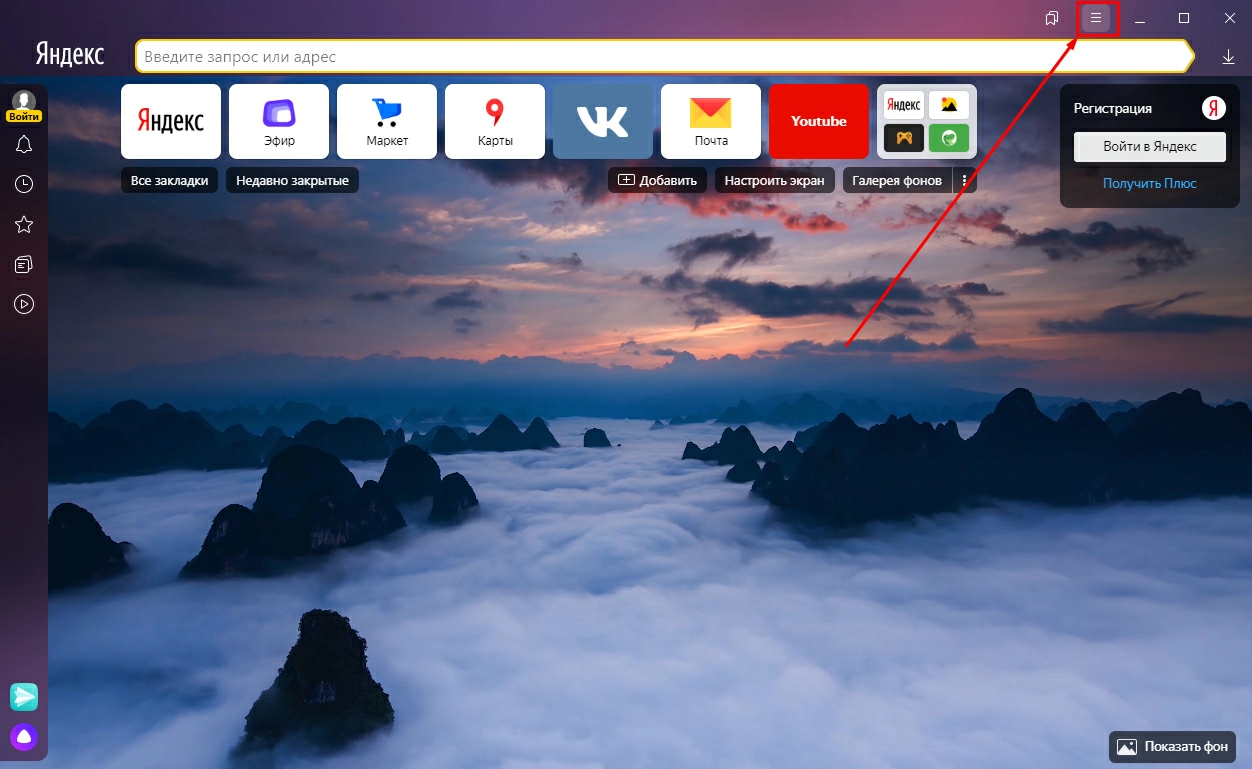
- В выпадающем меню наводим на раздел «История», а в появившемся втором окошке нажимаем на «История»;
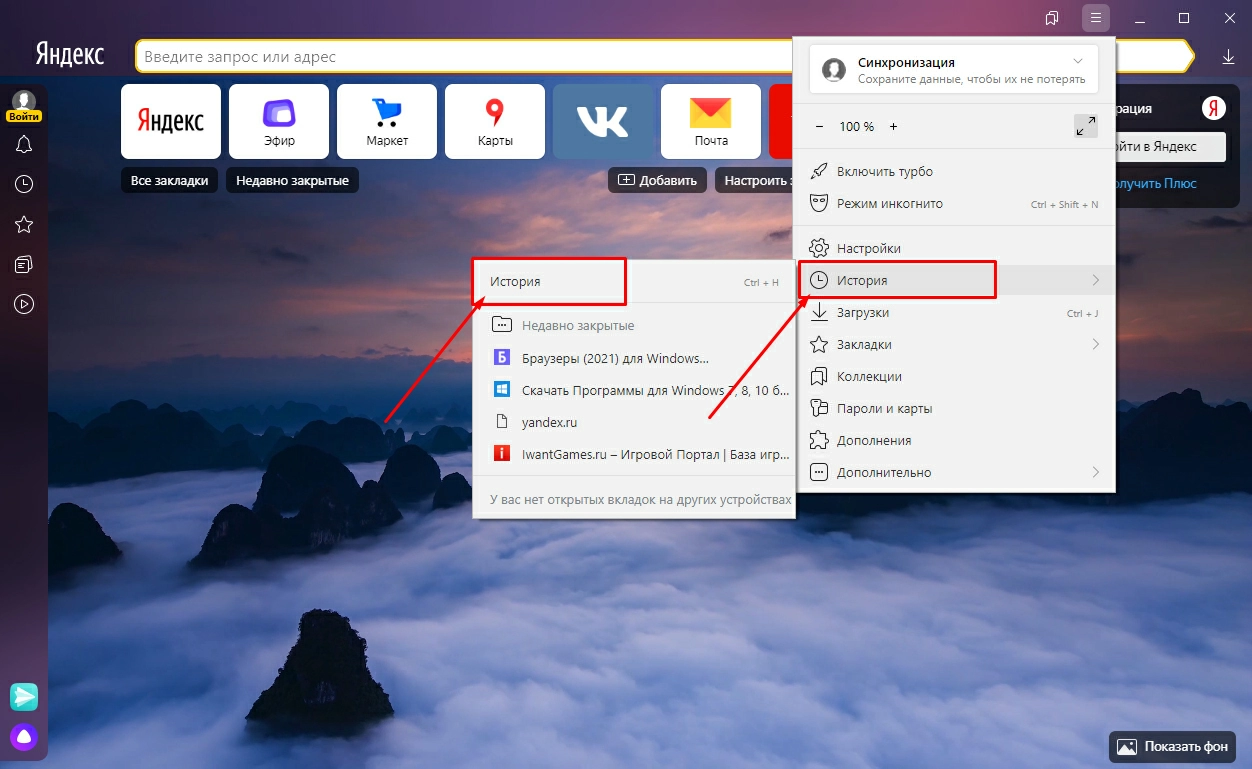
- История Яндекс.Браузера открыта!
Она содержит всю информацию о вашем пребывании на интернет-ресурсах. Вы можете найти даты всех посещений любого сайта, а также очистить историю.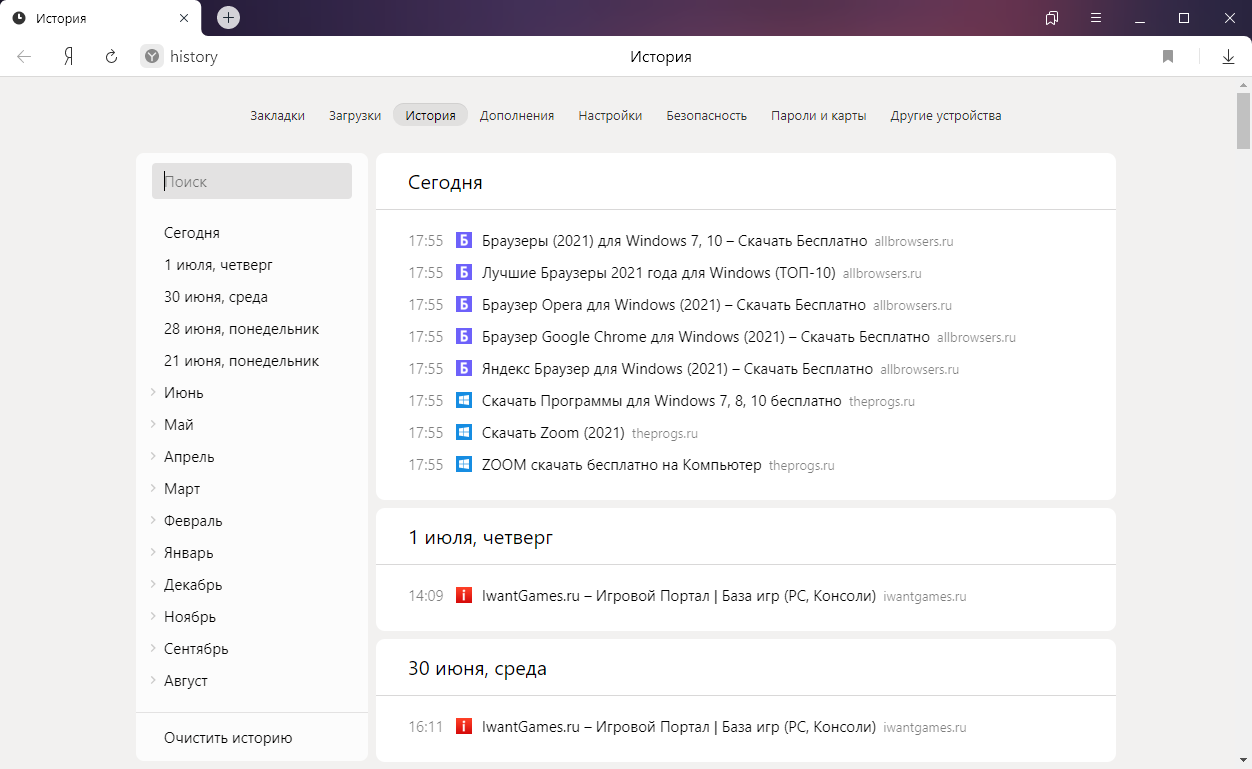
Также открыть историю Яндекс.Браузера можно с помощью клавиш «Ctrl + H»
Как посмотреть историю в Google Chrome?
- Нажимаем на значок «Меню» в виде трёх вертикальных точек;
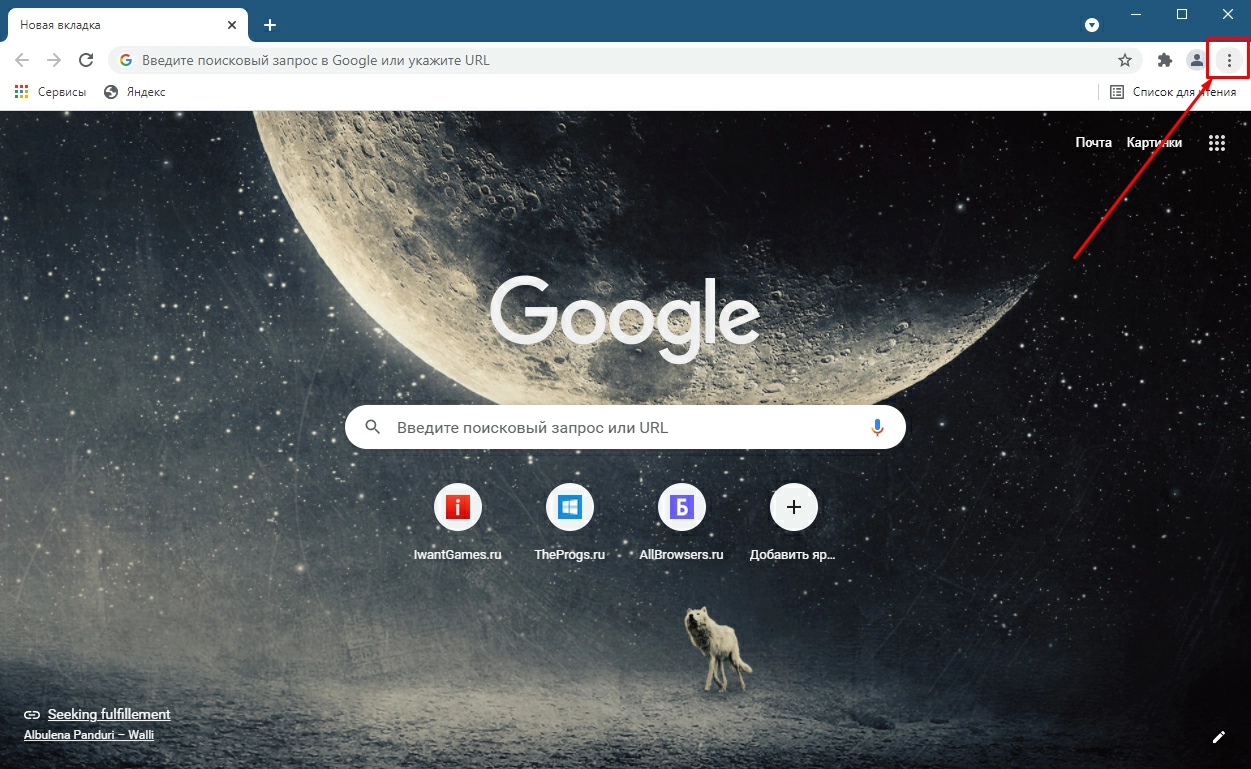
- В появившемся выпадающем окошке выбираем раздел «История», а в нём также — «История».
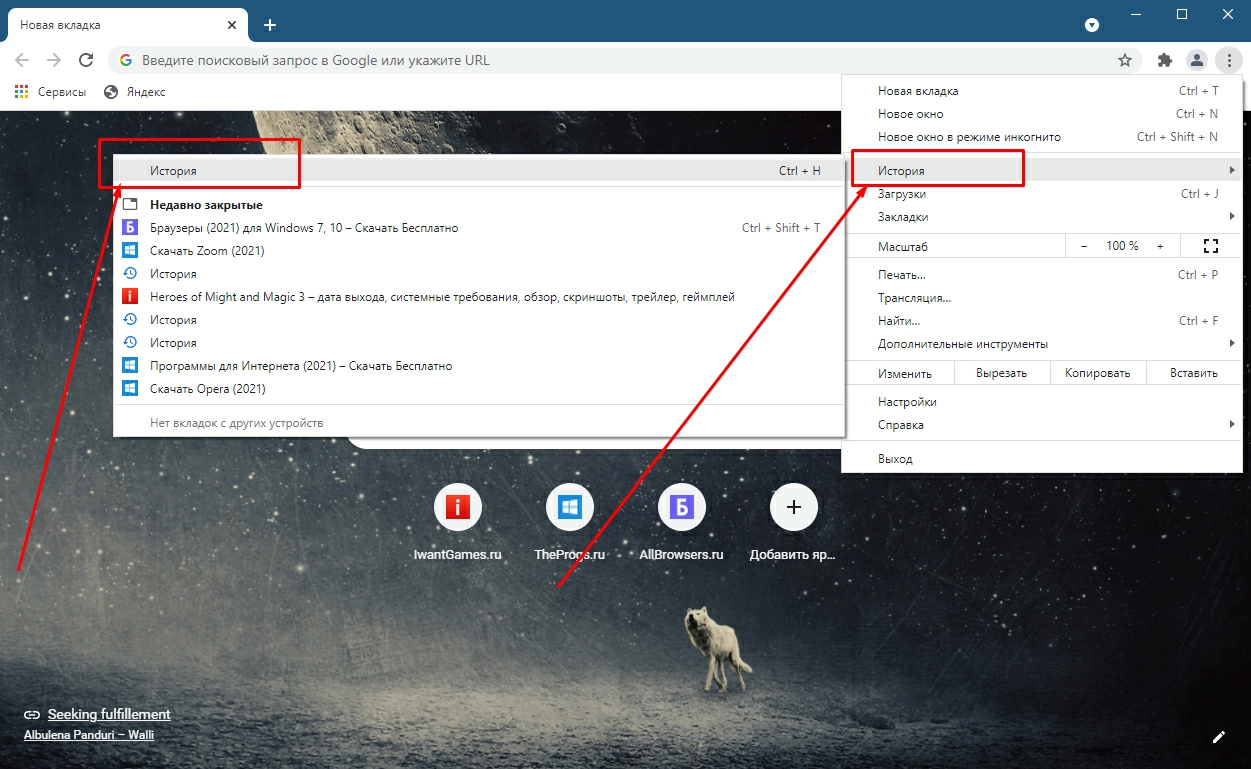
- Отлично, история браузера Хром открыта! Здесь вы можете увидеть список всех посещённых сайтов за весь период пользования браузером, разбитый по дням и месяцам, а также осуществить поиск или же очистить историю.
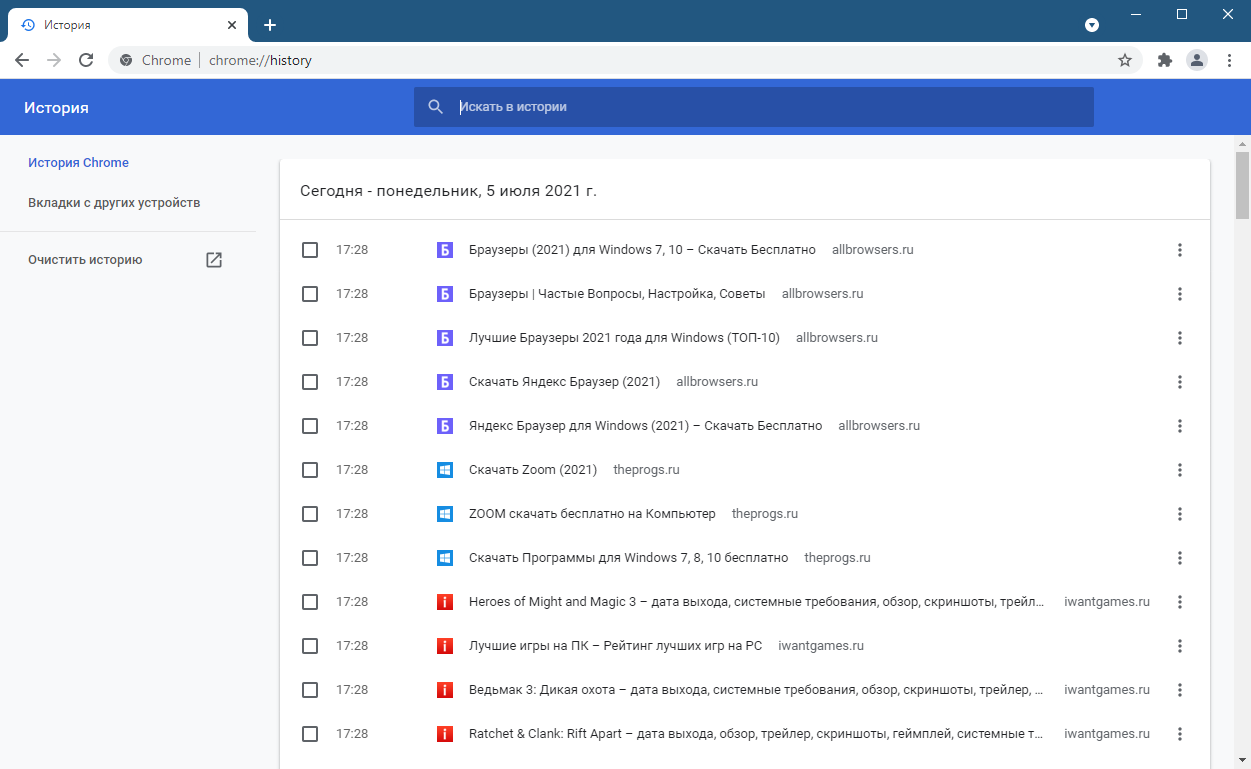
Вызвать историю посещений в браузере Хром можно с помощью комбинации клавиш «Ctrl + H»
Как посмотреть историю в Mozilla Firefox?
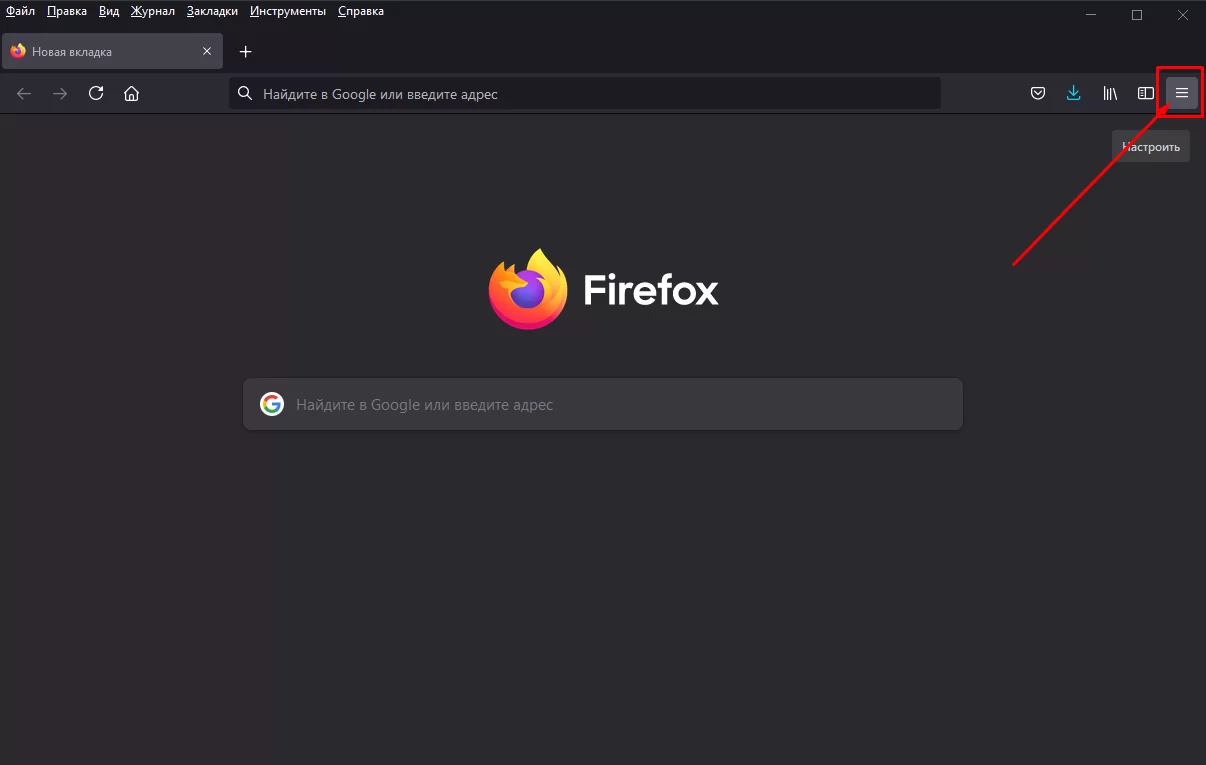
- Нажимаем на иконку «Меню» в правом-верхнем углу окна;
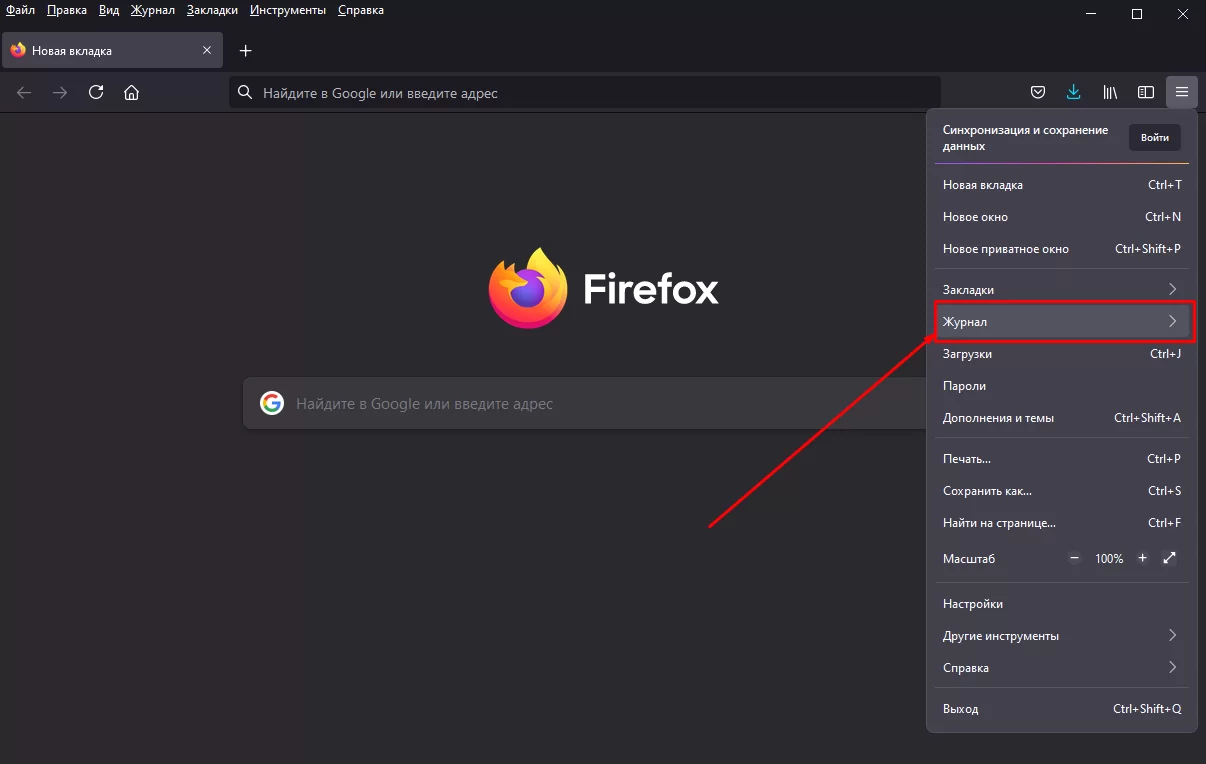
- В выпадающем меню находим и нажимаем на раздел «Журнал»;
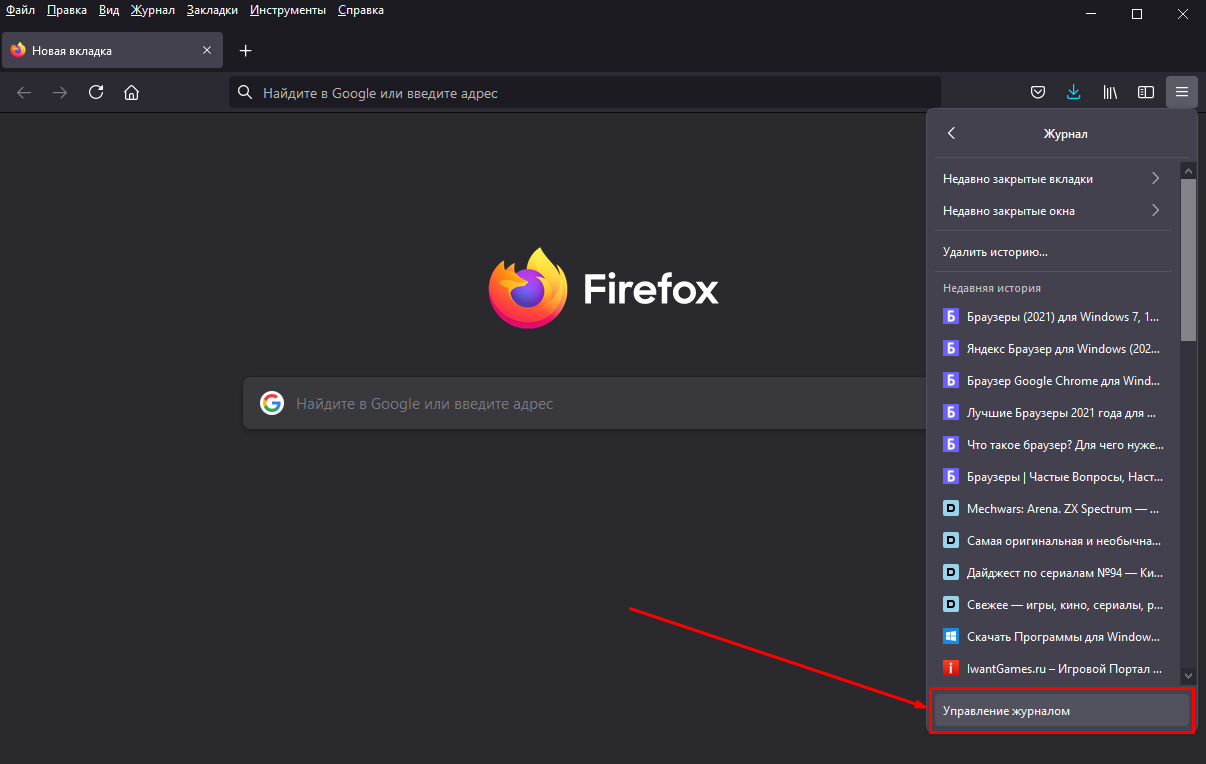
- Внизу нажимаем на пункт «Управление журналом»;
- Открывается новое окно с подзаголовком «Библиотека» — это и есть наша история браузера Firefox. Журнал хранит все посещённые сайты с начала установки программы. Вы можете полностью управлять им: искать, сортировать или удалять данные за любой период.
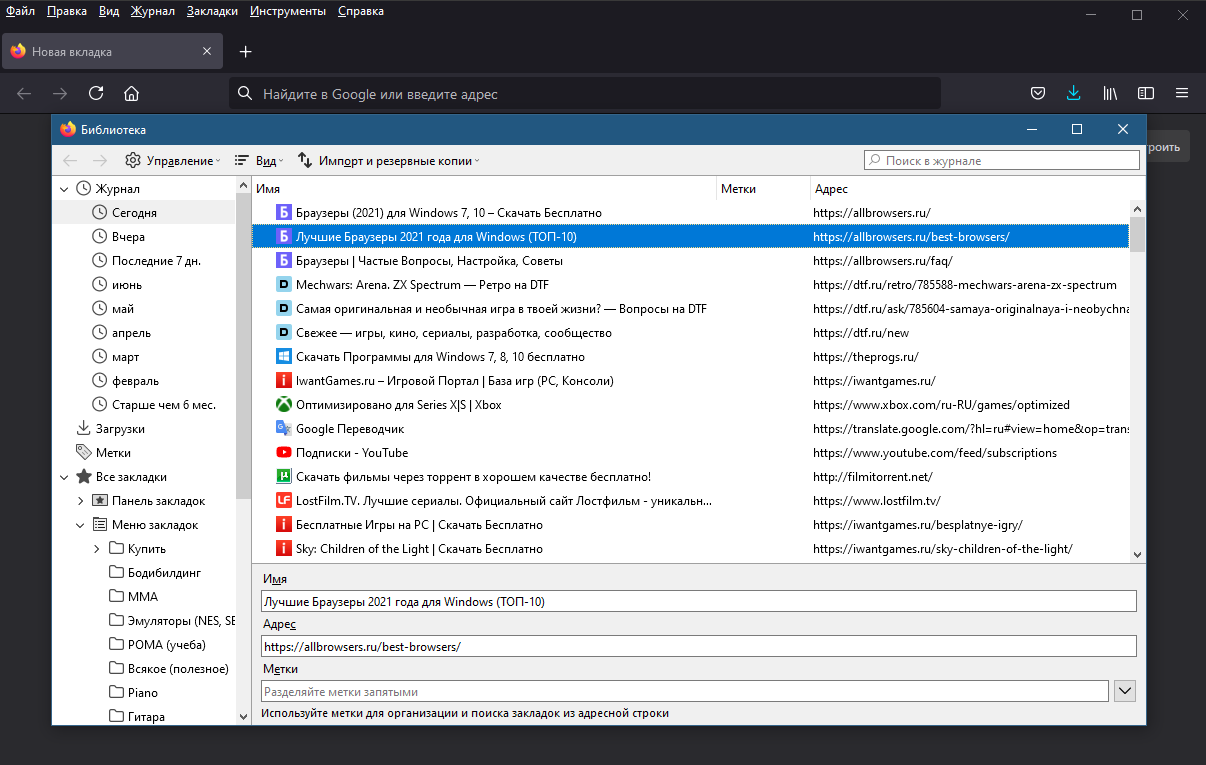
Историю браузера Firefox можно вызвать с помощью клавиш «Ctrl + Shift + H»
Как посмотреть историю в Opera?
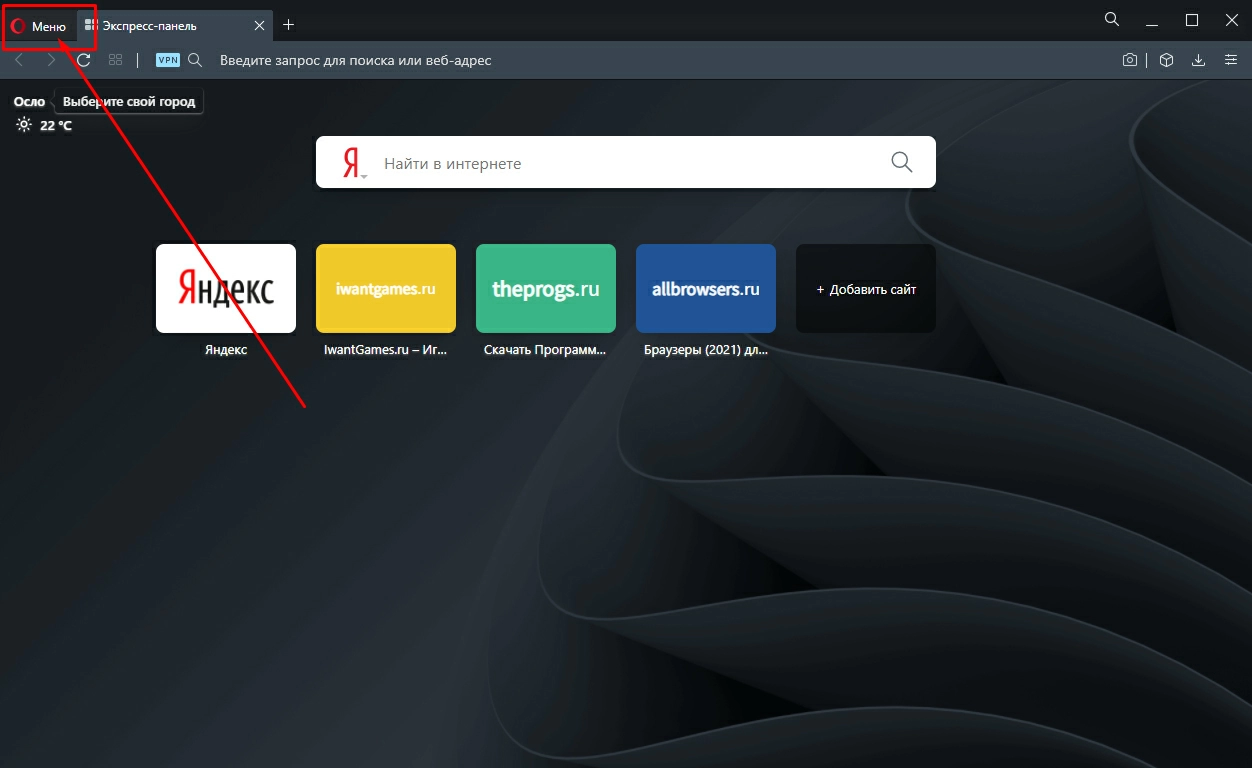
- В верхнем-левом углу нажимаем на «Меню» с логотипом браузера;
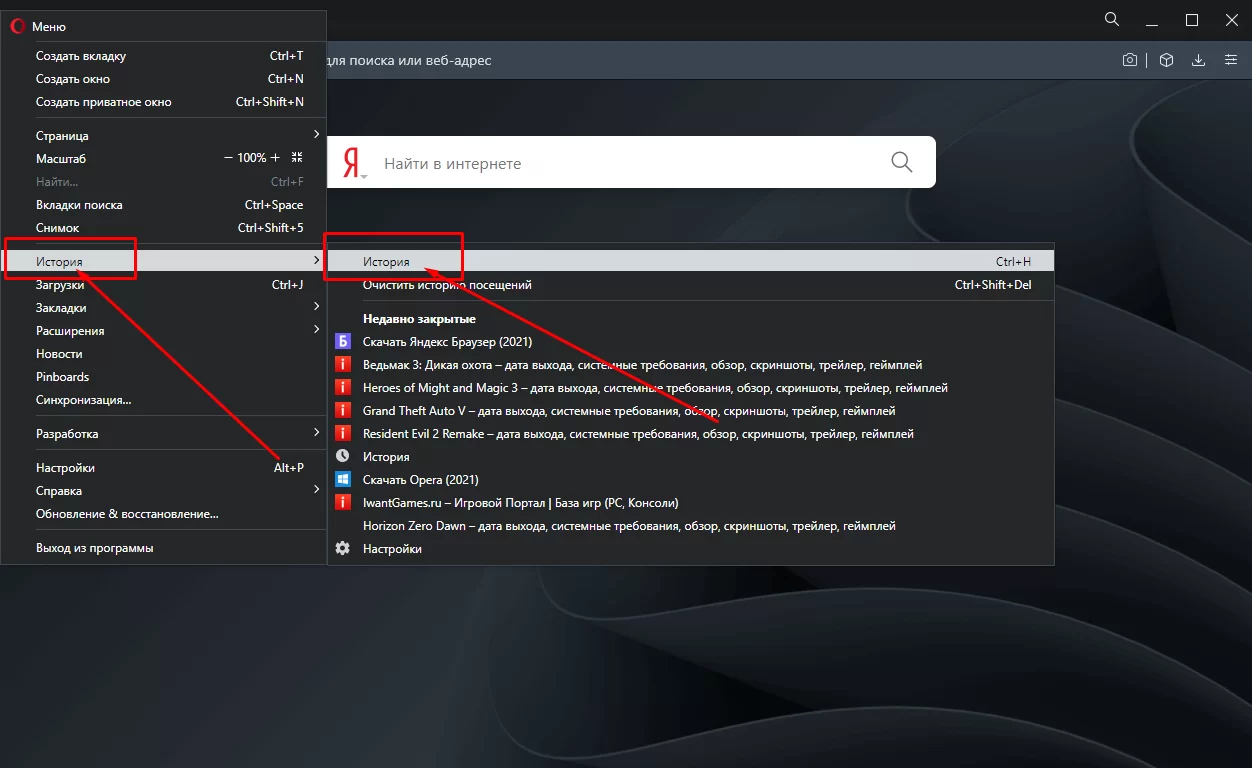
- В появившемся выпадающем меню выбрать раздел «История», а внутри нажать на пункт «История».
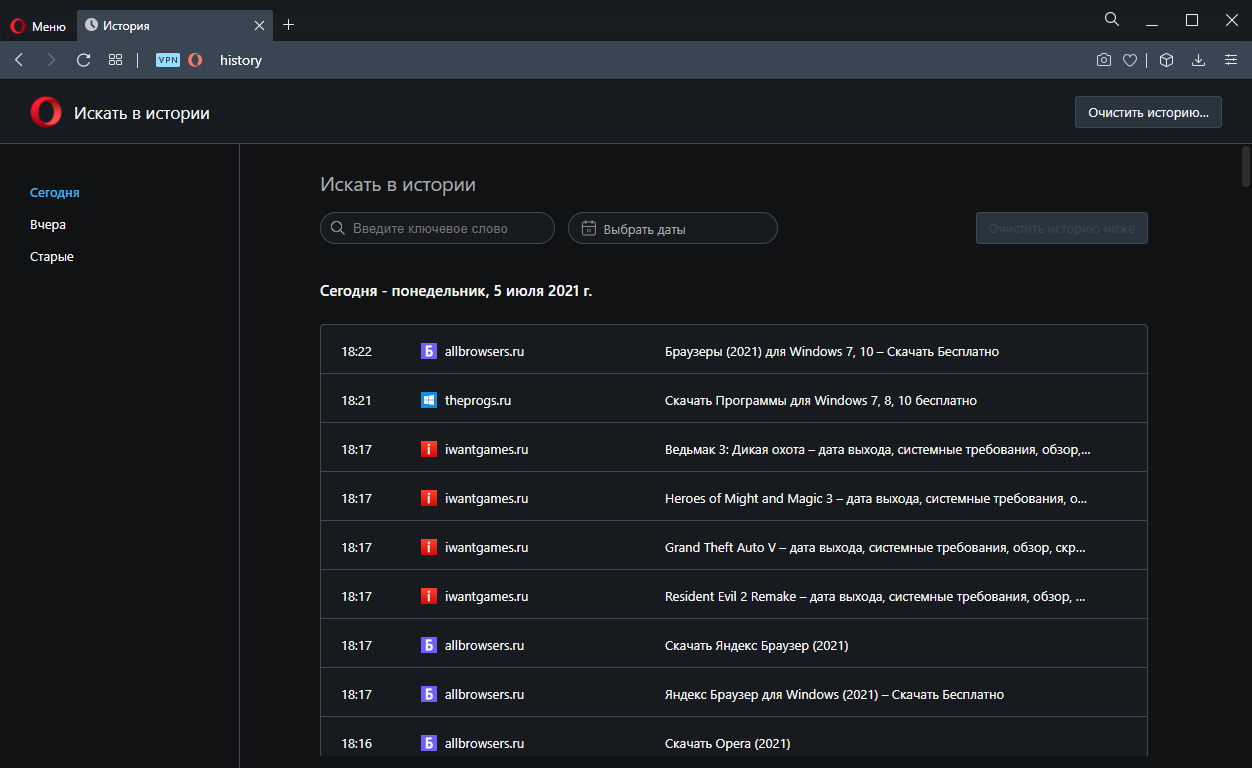
- История браузера Opera открыта! Здесь вы можете осуществить поиск информации о дате визита по времени, названию ресурса или заголовку страницы, а также полностью удалить всю историю.
История браузера Opera также доступна с помощью сочетания клавиш «Ctrl + H»
Как посмотреть историю в Microsoft Edge?
- Нажимаем на значок «Меню» в виде трех горизонтальных точек;
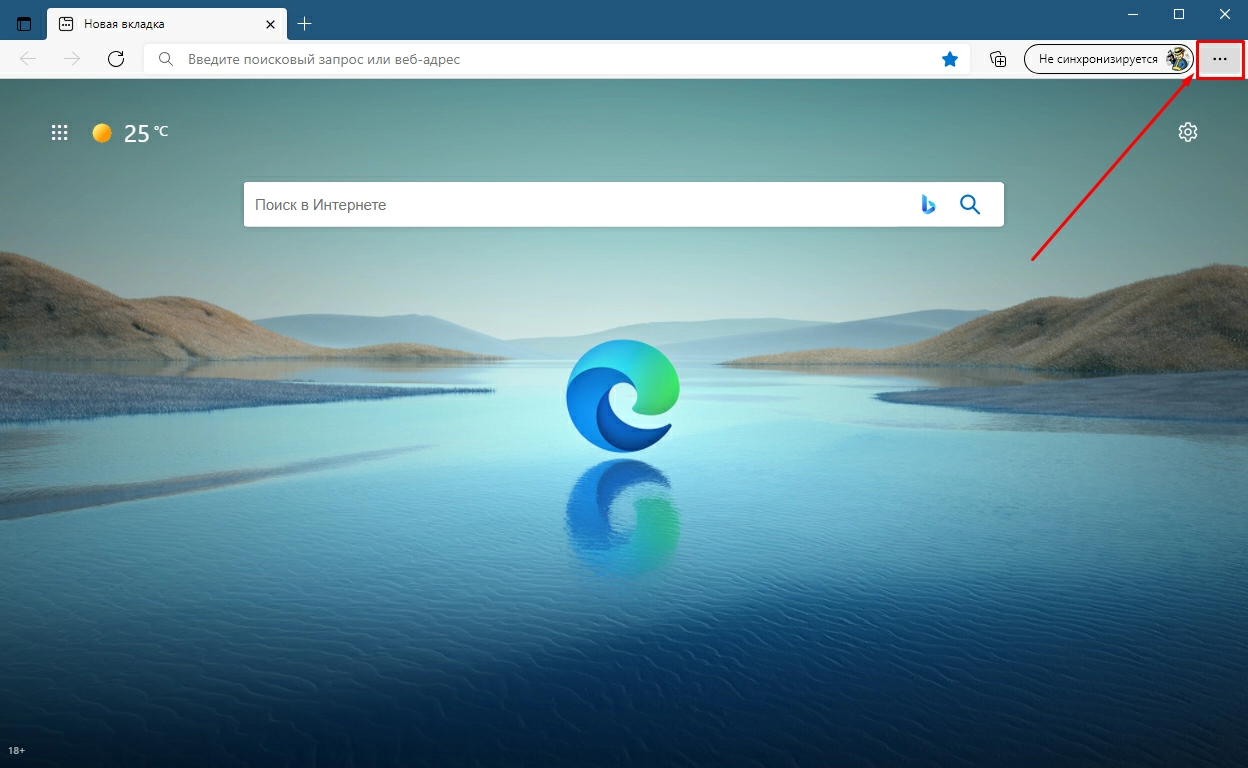
- В выпадающем меню выбираем раздел «Журнал»;
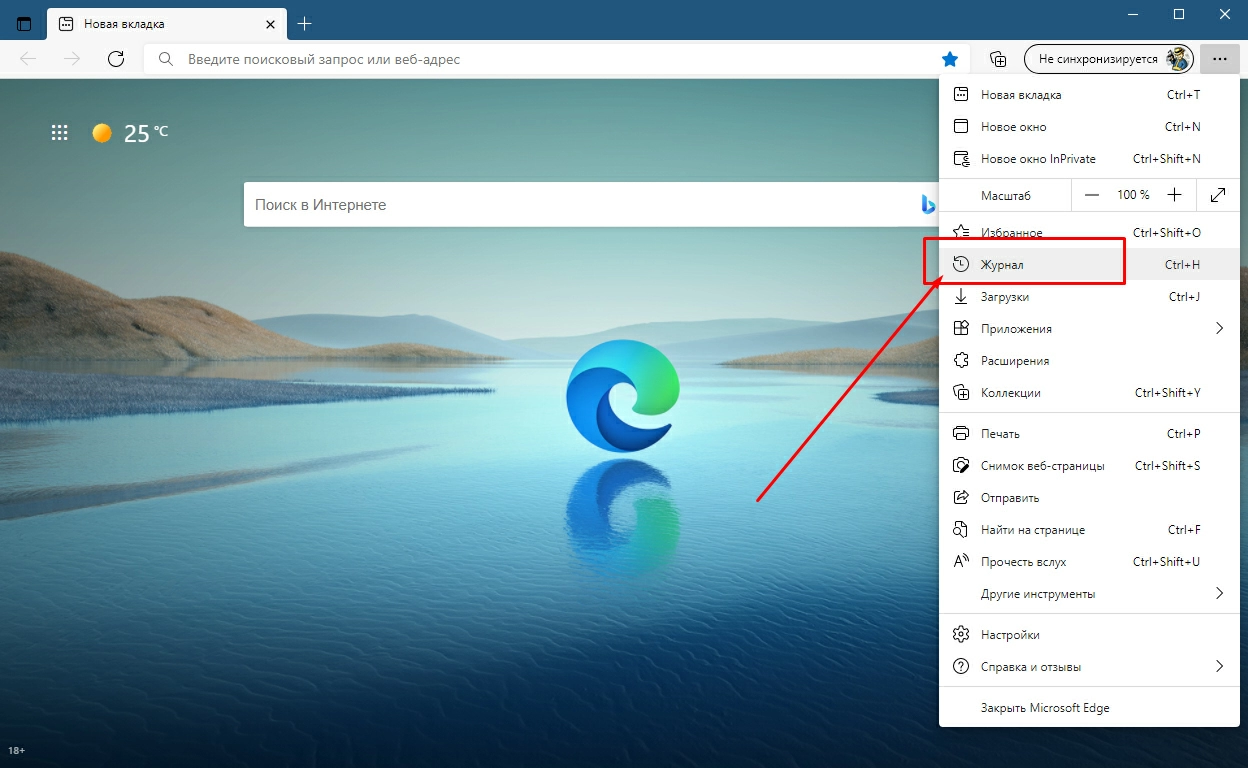
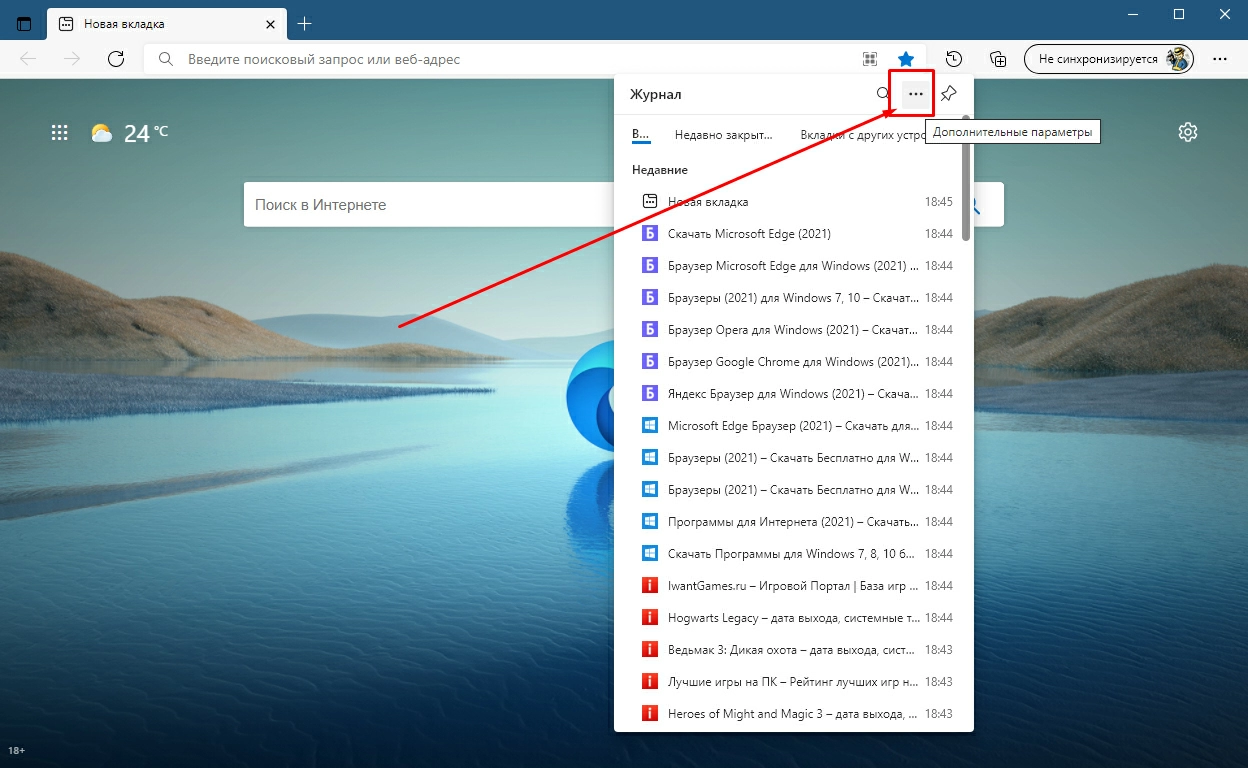
- Откроется небольшое окошко, которое покажет недавнюю историю, но нам нужна вся история, поэтому нажимаем на иконку «Дополнительные параметры»;
- И там выбираем — «Открыть меню истории»;
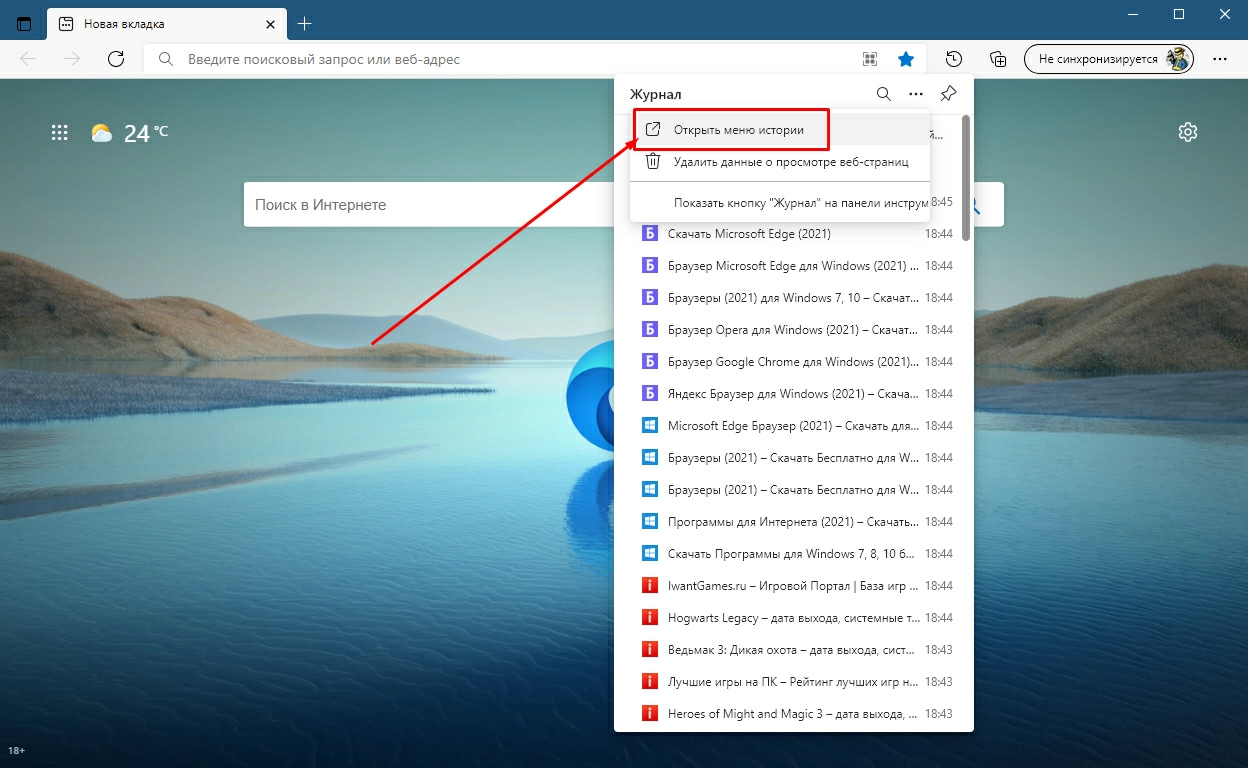
- Полноценный журнал браузера Microsoft Edge открыт!
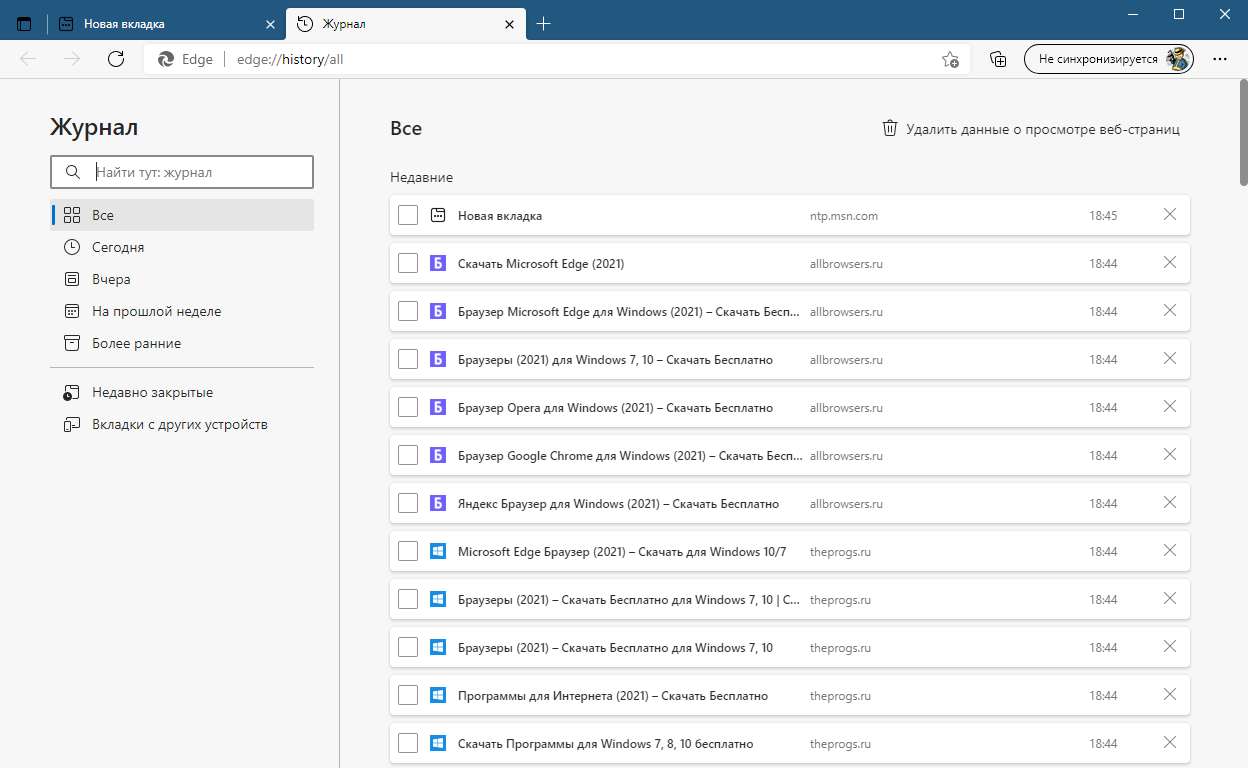
Получить доступ к истории браузера Edge можно с помощью клавиш «Ctrl + H»
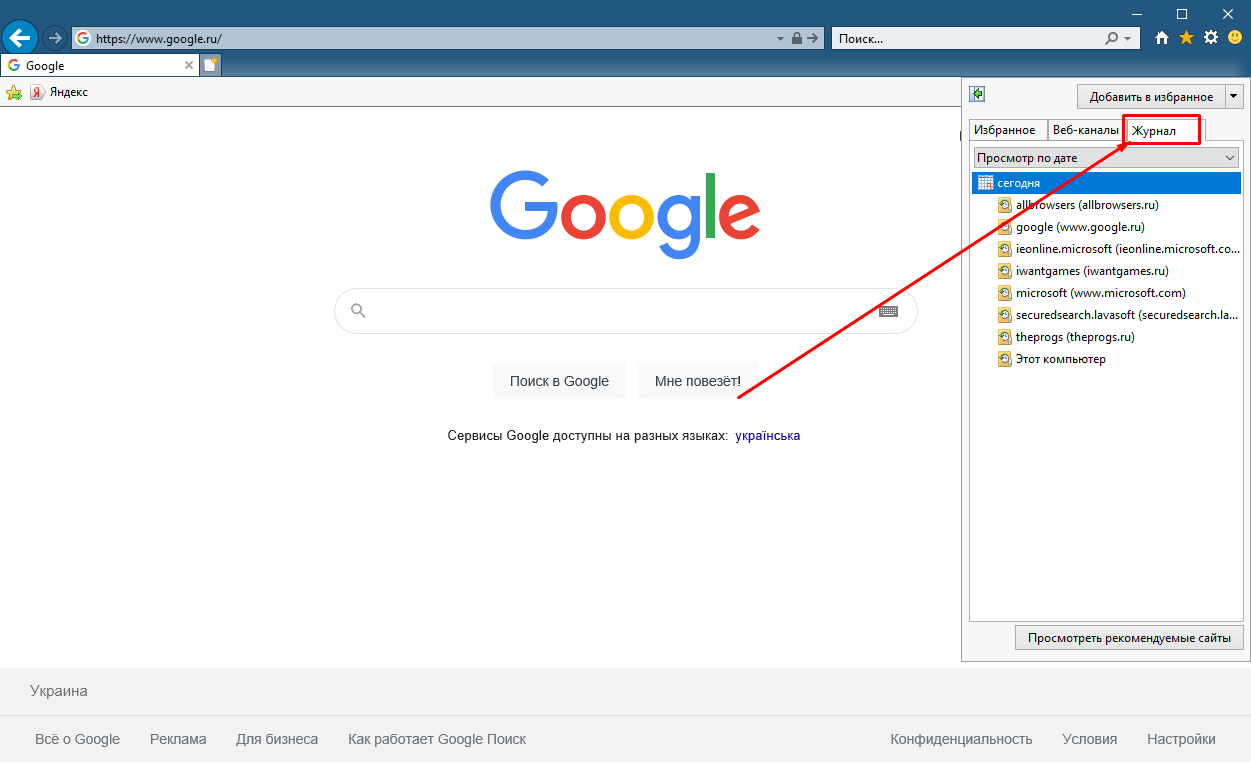
Как посмотреть историю в Internet Explorer?
- Нажимаем на иконку «звёздочки» в правом-верхнем углу;
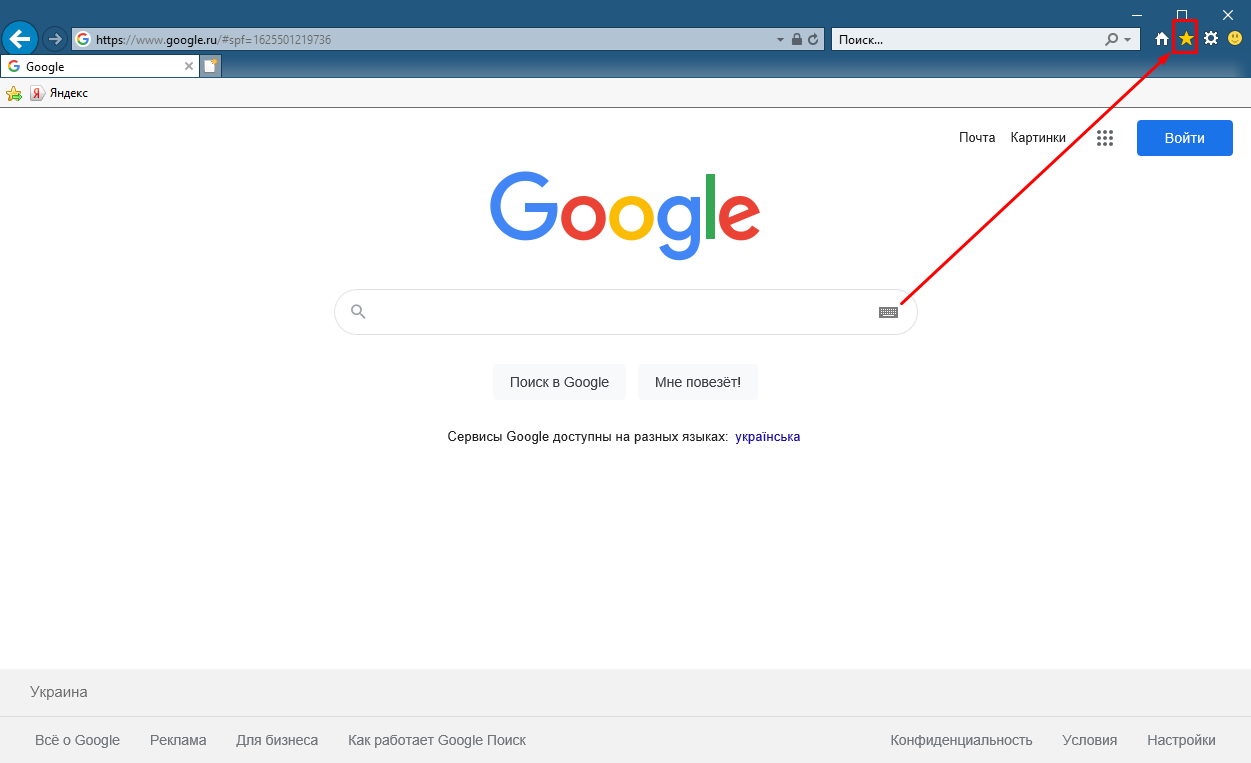
- Выбираем вкладку «Журнал». Изменяя фильтр можно посмотреть посещения по дате, по посещаемости, по сайту и выполнить поиск.
Как посмотреть историю в Safari?
- Нажимаем на значок «Шестерёнки» в правом-верхнем углу окна;
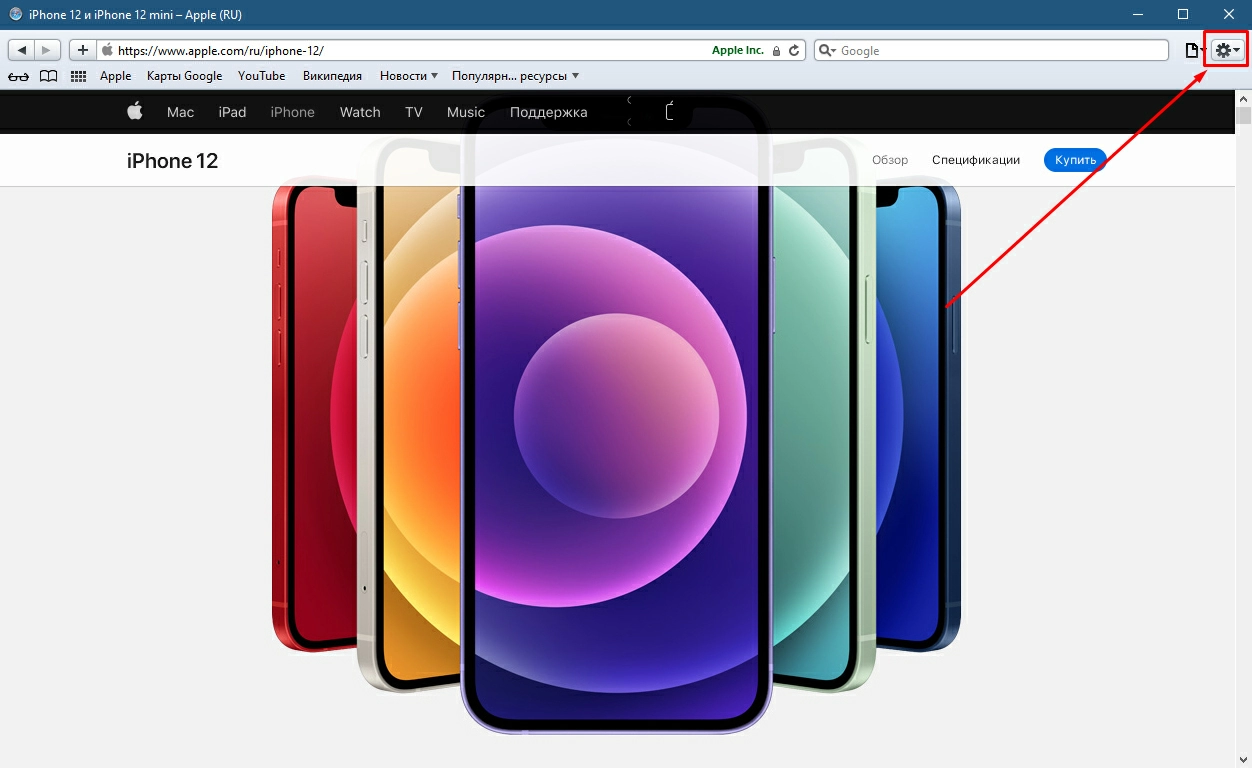
- В выпадающем меню выбираем раздел «История»;
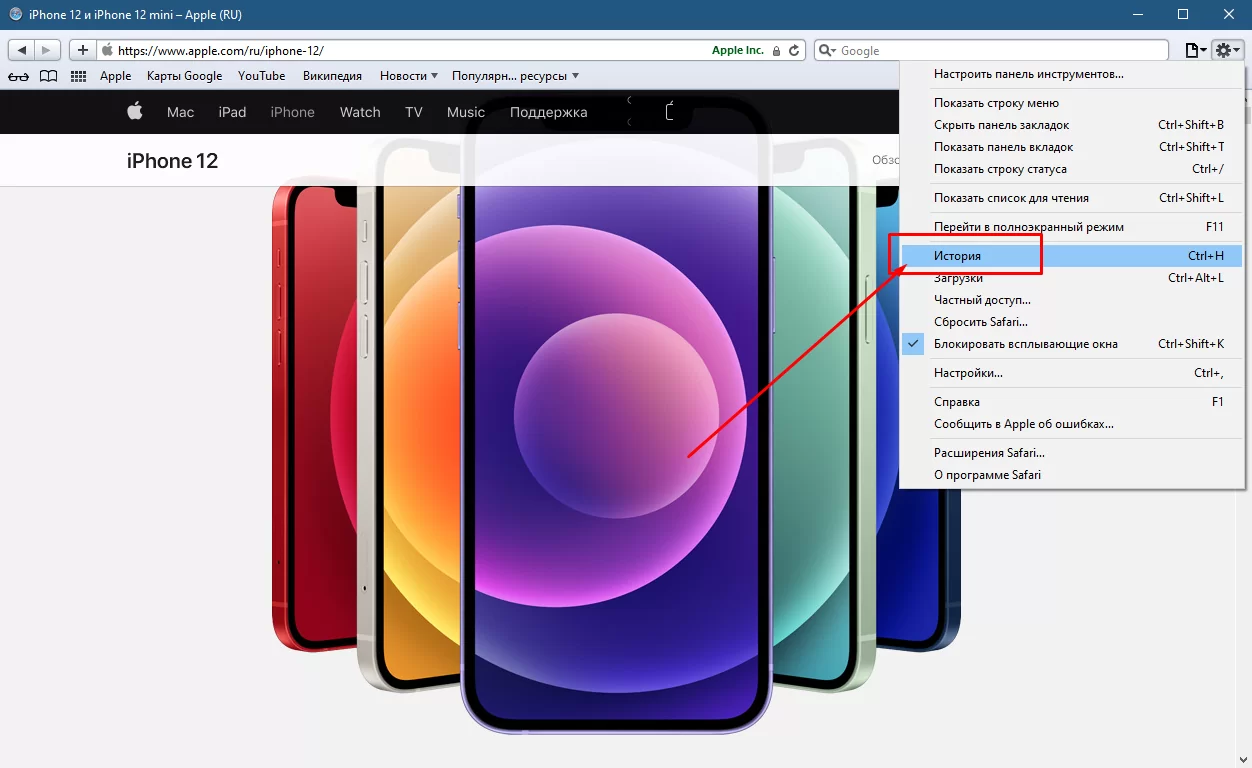
- История браузера Safari открыта!
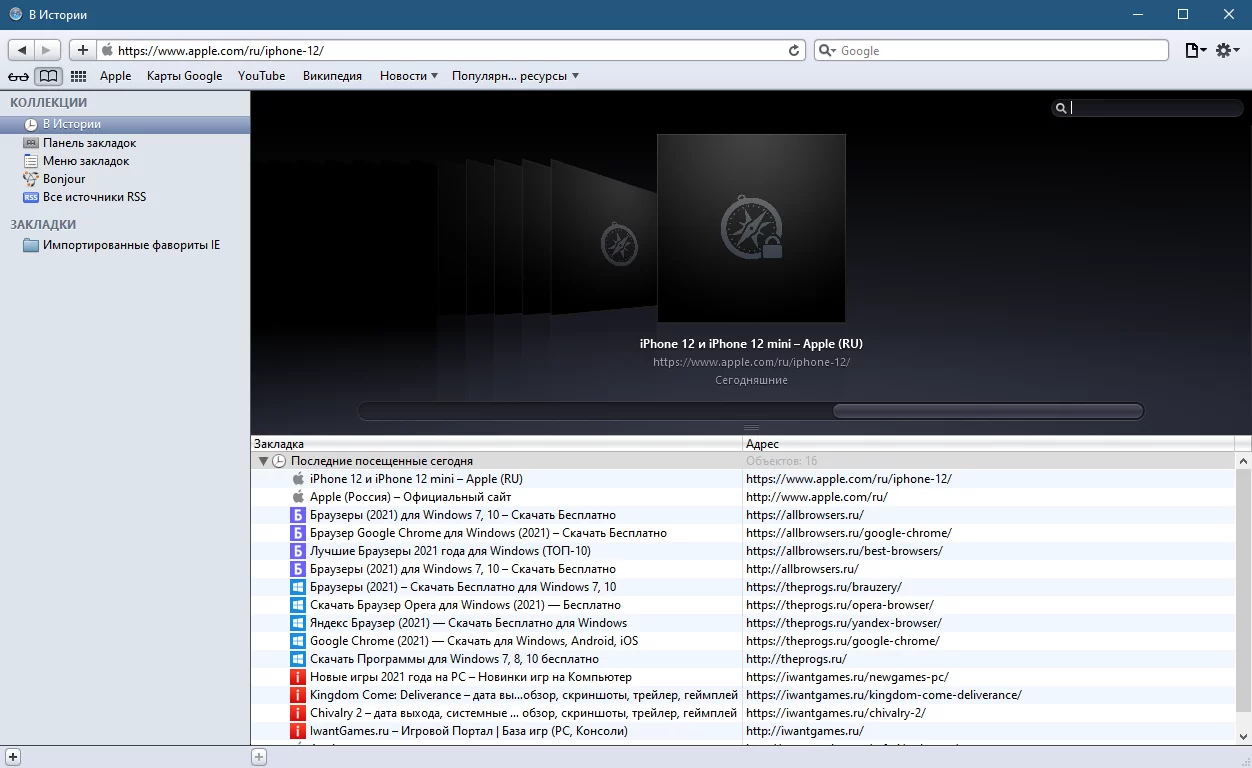
Открыть историю Safari можно также с помощью клавиш «Ctrl + H»
Вывод
Данная статья должна помочь вам решить проблему открытия истории в браузере, ну а если вы хотите скачать новый браузер, то это можно сделать на главной странице нашего сайта.